

WordPress ile WooCommerce mağazası başlatın
WooCommerce mağazayı işletir: ürünleri, siparişleri, vergiyi ve ödemeleri yönetir. Ancak tüm bunları markanıza uygun hale getirmez. Bu kılavuz, alışverişçinin gerçekten gördüğü dört ekranı, WordPress'in zaten sunduğu düzenleyicideki bloklarla oluşturur.
Adım 1: WooCommerce'i yükleyin
WooCommerce, WordPress eklenti dizininden ücretsiz bir eklentidir ve ticari tarafın tamamını yönetmeye devam eder: ürün verileri, stok, siparişler, vergi kuralları, kargo bölgeleri ve ödeme ağ geçitleri. Canvas bu katmanın yerini hiçbir zaman almaz; bu yüzden diğer WooCommerce eklentileriniz çalışmaya devam eder.
Kurulumun iki yolu
- Bunu Kurulum Sihirbazı ile yapın. Kurulum sırasında bir mağaza demosu seçin. İçe aktarma çalışmadan önce eklentiler adımı WooCommerce'i yükleyip etkinleştirir, çünkü bir mağazanın mağaza eklentisine ihtiyacı vardır.
- Kendiniz kurun Eklentiler, Yeni Ekle yolunu izleyip WooCommerce kurulumunu çalıştırın. Bunu, bugün işlettiğiniz bir siteye mağaza ekliyorsanız yapın.
Hangi yolu seçerseniz seçin, WooCommerce kurulumunu bir kez adım adım geçin ve ülkeniz, para biriminiz ve sattıklarınız hakkındaki sorularını yanıtlayın. Bu yanıtlar daha sonra vergi ve kargoyu belirler; bunları sonradan geri almak zahmetlidir.
Gerçek bir sipariş almadan önce bir e-posta gönderim hizmeti kurun. Sipariş onayları varsayılan olarak sunucunuz üzerinden WordPress'ten gönderilir ve fişleri spam klasörüne düşen bir mağaza, yanıtlayamayacağınız destek taleplerine yol açar.
Adım 2: Bir mağaza demosundan veya boş bir katalogdan başlayın
Burada bir seçiminiz var ve on dakikalık düşünmeye değer.
Bir mağaza demosu içe aktarın
88 demonun 21 tanesi, çalışan WooCommerce mağazasıdır. Bunlardan birini içe aktarmak size ürünleri, kategorileri, öznitelikleri, renk örneklerini, tasarlanmış bir mağazayı, tasarlanmış bir ürün sayfasını, sepeti ve ödeme sayfasını getirir; hepsi yerinde ve tümü düzenlenebilir durumda gelir. Parçaların nasıl bir araya geldiğini görmenin en hızlı yoludur ve vazgeçmeye karar verirseniz tüm içe aktarımı geri alabilirsiniz.
Kendi kataloğunuz üzerine kurun
Zaten ürün satıyorsanız ve veritabanınızda ürünleriniz varsa, mevcut web sitenize yalnızca sayfalar olarak aktarılacak şekilde seçin. Demo sayfalarını ve bunların kullandığı kayıtları; ayarları, menüleri ve ön sayfası olmadan alırsınız. Kataloğunuz tam olarak olduğu yerde kalır.
Her iki durumda da sitenizdeki WooCommerce sayfaları devralınır, böylece yalnızca bir mağaza, bir sepet, bir ödeme ve bir hesap sayfası olur.
Adım 3: İlk ürünlerinizi ekleyin
Ürünler, WordPress yönetici alanında Ürünler altına eklenen WooCommerce kayıtlarıdır ve bu bölüm bilerek sıradan tutulmuştur. Zamanınızı tasarım yerine burada harcayın, çünkü iyi bir ürün sayfası büyük ölçüde iyi ürün verisinden oluşur.
- Ürün başına bir net fotoğraf, her ürün için aynı şekilde çekilmiş. Şekiller uyumlu olduğunda katalog ızgarası tasarlanmış görünür, uyumlu olmadığında ise gelişigüzel yapılmış gibi durur.
- Alıcının gerçekten sorduğu soruyu yanıtlayan kısa bir açıklama. Boyut, malzeme, teslimatın ne kadar sürdüğü, uymazsa ne olacağı.
- Müşterilerin alışveriş biçimine uyan kategoriler, depo düzeninize göre değil.
- Değişken olan her şey için nitelikler. Renk, boyut, yüzey işlemi. Yönetici panelinde renk terimlerine gerçek bir renk değeri verin, çünkü bu, sonrasında açılır menüyü renk örneklerine dönüştürür.
- Fiziksel ürün gönderiyorsanız stok, ağırlık ve boyutlar. Kargo kuralları bunları okur.
Herhangi bir şey tasarlamadan önce üç ürün ekleyin. Tek bir yer tutucu ürüne göre tasarlanmış bir yerleşim, yeniden yapmanız gereken bir yerleşimdir.
Adım 4: Mağaza sayfasını tasarlayın
Mağaza bir katalogdur ve görevi, birini hızla bir ürün sayfasına ulaştırmaktır. Canvas bu iş için bloklar sunar; alışılmış yanıt ise üç düzen seçeneği bulunan tek bir tema ayarıdır.
Bloklar
Ürün ızgarası bir kategoriden, etiketten, aramadan ya da elle seçilmiş bir listeden ürün gösterir. Ürün karuseli aynısını ana sayfa için yatay bir sırada yapar. Ürün kategori kartları ziyaretçileri bir bölüme yönlendirir. Fiyat filtresi, alışveriş yapanların uzun bir kataloğu daraltmasını sağlar. Her biri ayarlar paneli olan bir bloktur; bu nedenle sütun sayısı, kaynak ve sıralama kod değil, denetim öğeleridir.
Altta yatan şablon
Mağazanın kendisi, Site Düzenleyici'de açabileceğiniz bir blok şablonudur. Filtreler ve kategoriler kataloğunuzda yer hak ediyorsa tam genişlikte, sol kenar çubuğuyla, sağ kenar çubuğuyla ya da her ikisiyle düzenleyin. Toplamda 18 mağaza şablonu bulunur; bunlar mağaza sayfasını, ürün sayfasını, arşivleri, sepeti ve ödeme sayfasını kapsar.
Mağaza genelindeki varsayılanlar
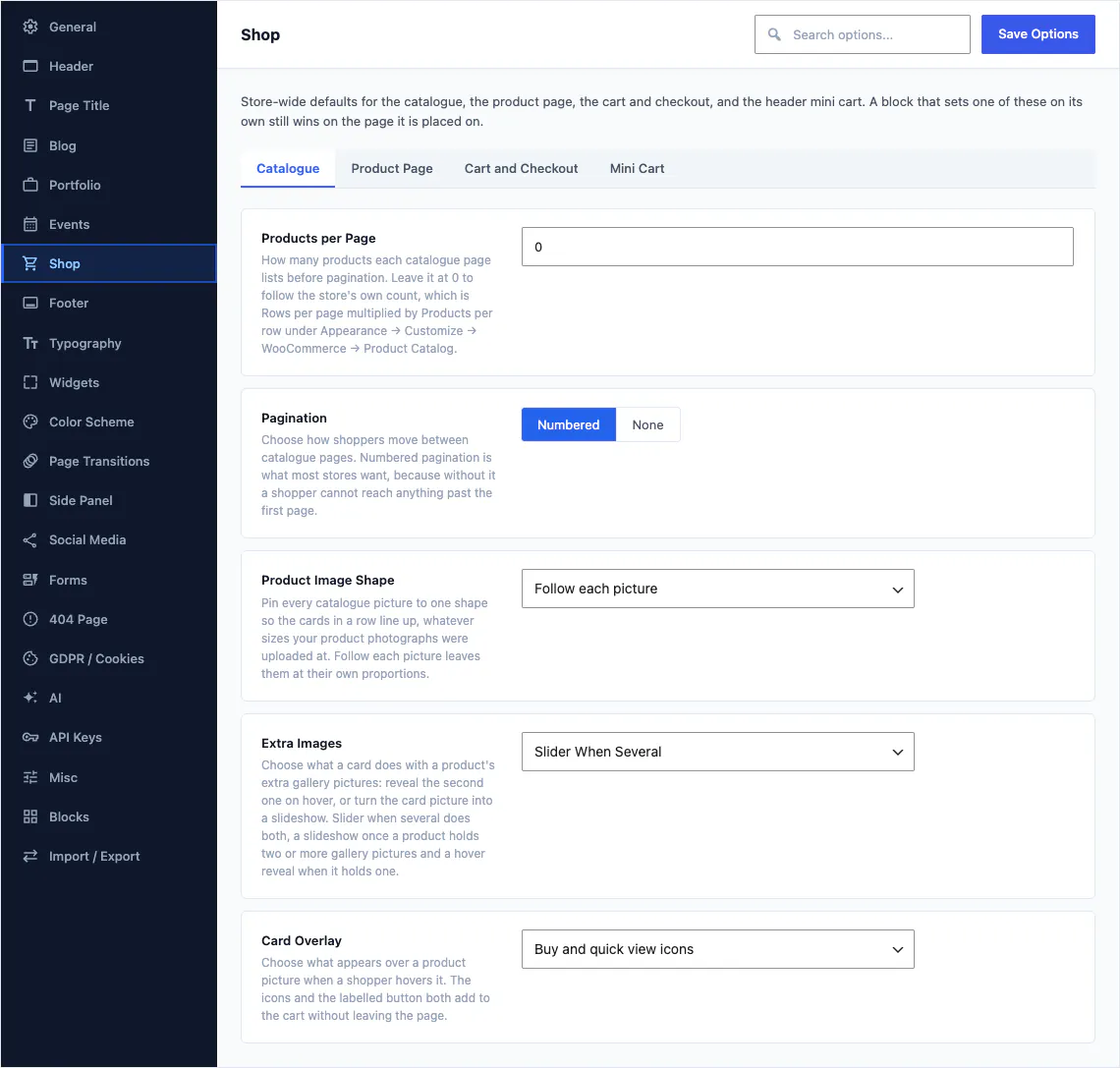
Tema Seçenekleri, 5 sekmeye yayılan 39 mağaza ayarını içerir: katalog, ürün sayfası, sepet ve ödeme, üst bilgideki mini sepet ve katalog modu. Sayfa başına ürün sayısı, sayfalandırma, ürün görselinin şekli, ek galeri görsellerinin üzerine gelindiğinde görünüp görünmeyeceği ve üzerine gelindiğinde açılan katmanın ne sunacağı da burada yer alır. Kendi başına bunlardan birini belirleyen bir blok, bulunduğu sayfada yine de öncelikli olur.
Adım 5: Ürün sayfasını tasarlayın
Bu, satış yapan sayfadır; bu yüzden internetteki her mağazanın kullandığı varsayılan düzenlemeden fazlasını hak ediyor.
Parçalardan oluşturun
Bir ürün sayfasının her parçası bir bloktur: görsel galerisi, fiyat, yıldız puanı, meta bilgileri, kısa açıklama, varyasyon örnekleri, sepete ekle düğmesi, sekmeler, paylaşım satırı ve ilgili ürünler. Bunları taşıyabilir, yeniden biçimlendirebilir ya da birini tamamen dışarıda bırakabilirsiniz. Her blok WooCommerce'den kendi verisini istediği için sayfa yine de çalışmaya devam eder.
Ya da hazır bir düzenle başlayın
Parçalardan başlamak istemiyorsanız, sunulan tek ürün düzenlerinden birini seçin ve parçaları taşıyın: varsayılan düzen; kaydırırken galeriyi takip eden yapışkan özet; liste; renk odaklı tasarım; mağaza tasarımı; özel bağlantılı iki galeri düzeni ve sol, sağ ya da iki kenar çubuklu varyantlar. Editörden her ürün için bir düzen atayın ya da Tema Seçenekleri'nde mağaza varsayılanını belirleyin.
İlk ekranda ne yer almalı
Fotoğraf, ad, fiyat, varyasyon seçimi ve sepete ekle düğmesi. Çoğu kişinin okumadığı açıklama dahil geri kalan her şey aşağıda yer alabilir. Hoşlanmadığınıza karar vermeden önce bunu bir telefonda kontrol edin.
Adım 6: Sepet ve ödeme
Bu iki ekranda para kaybedilir ve çoğu temada dokunmanıza izin verilmeyen iki ekran bunlardır. Burada ise onlar da diğer her şey gibi bloktur.
Sepet
İçerikler için Canvas Cart Table bloğu, rakamlar için Canvas Cart Totals bloğu ve alıcının gerçekten ekleyebileceği bir ürün için Canvas Cross-Sells bloğu. Kısa tutun ve düğmeyi belirgin tutun. En yaygın sepet hatası, toplamlar ile ödeme düğmesi arasında bir tanıtım içeriği duvarı bulunmasıdır.
Ödeme sayfası
Form için bir Fatura bloğu, satın alınanları gösteren bir Sipariş İnceleme bloğu ve alışverişçiye neyin olduğunu bildiren mesajlar için bir Bildirimler bloğu. Siparişi, ödemeyi ve e-postaları hâlâ WooCommerce yönetir; ekranın nasıl göründüğüne siz karar verirsiniz.
Kendini ödeyen kurallar
- Kargo teslimatınız için gerçekten gereken en az sayıda alanı isteyin.
- Ödeme adımından önce, teslimat dahil toplam tutarı gösterin.
- Siparişin ne zaman ulaşacağını, gün cinsinden ve yazıyla belirtin.
- İade politikanızı, ilk kez alışveriş yapan ve tereddütlü bir alıcının kolayca göreceği bir yere koyun.
Adım 7: Renk örnekleri, sepete ekleme ve kart stilleri
Genellikle her biri ayrı bir eklentiyle yapılan üç mağaza davranışı bu entegrasyonun parçasıdır.
- Özellik renk örnekleri. Yönetici alanında bir ürün özelliği terimine renk verin; değişken ürünler açılır menü yerine renk noktaları veya düğme kapsülleri sunar. Müşteri böylece bakarak bir varyasyon seçer; bu, özellikle telefonda en çok önem taşır.
- Sayfayı yenilemeden sepete ekleme. Bir ızgaradan, karuselden veya kart katmanından ürün eklemek sepeti sayfada anında günceller; böylece alışveriş yapan kişi gezdiği sayfada kalır ve üst bilgideki sepet sayacı güncel kalır.
- Ürün kartı stilleri. Her katalog görselini tek bir şekle sabitleyerek ızgaranın hizalı kalmasını sağlayın, ek galeri görsellerinin üzerine gelindiğinde görünmesini mi yoksa slayt gösterisi olarak çalışmasını mı seçin ve üzerine gelindiğinde beliren katmanın ne sunacağına karar verin: satın alma, hızlı görünüm veya ikisi birden.
Üçü de birer ayardır. Hiçbiri bir kod parçacığı, alt tema veya ikinci bir eklenti gerektirmez; daha sade davranışı tercih ederseniz her biri kapatılabilir.
Bazı temalar bu katmanı tek başına satar. OceanWP ücretsiz bir WooCommerce entegrasyonu sunar ve Ocean eCommerce Pro'yu ayrı bir ürün olarak sunar. Canvas'ın OceanWP ile nasıl karşılaştırıldığı, her planın bir mağaza için neleri içerdiğini açıklar.
Adım 8: Ödemeler, hız, ardından bir test siparişi
Tasarım en sona, para en başa. Mağazanın açık olduğunu kimseye söylemeden önce bunları sırayla tamamlayın.
WooCommerce'de ticari kurulum
- Kullanmayı planladığınız ödeme ağ geçitlerini bağlayın ve doğrulamalarını tamamlayın; bu genellikle beklediğinizden daha uzun sürer.
- Vergi kurallarını ve kargo bölgelerini, gerçekten gönderim yaptığınız yerlere göre belirleyin.
- İade, geri gönderim ve teslimat sayfalarını yazın ve bunları alt bilgiden ve ödeme sayfasından bağlayın.
Canvas'ta hız
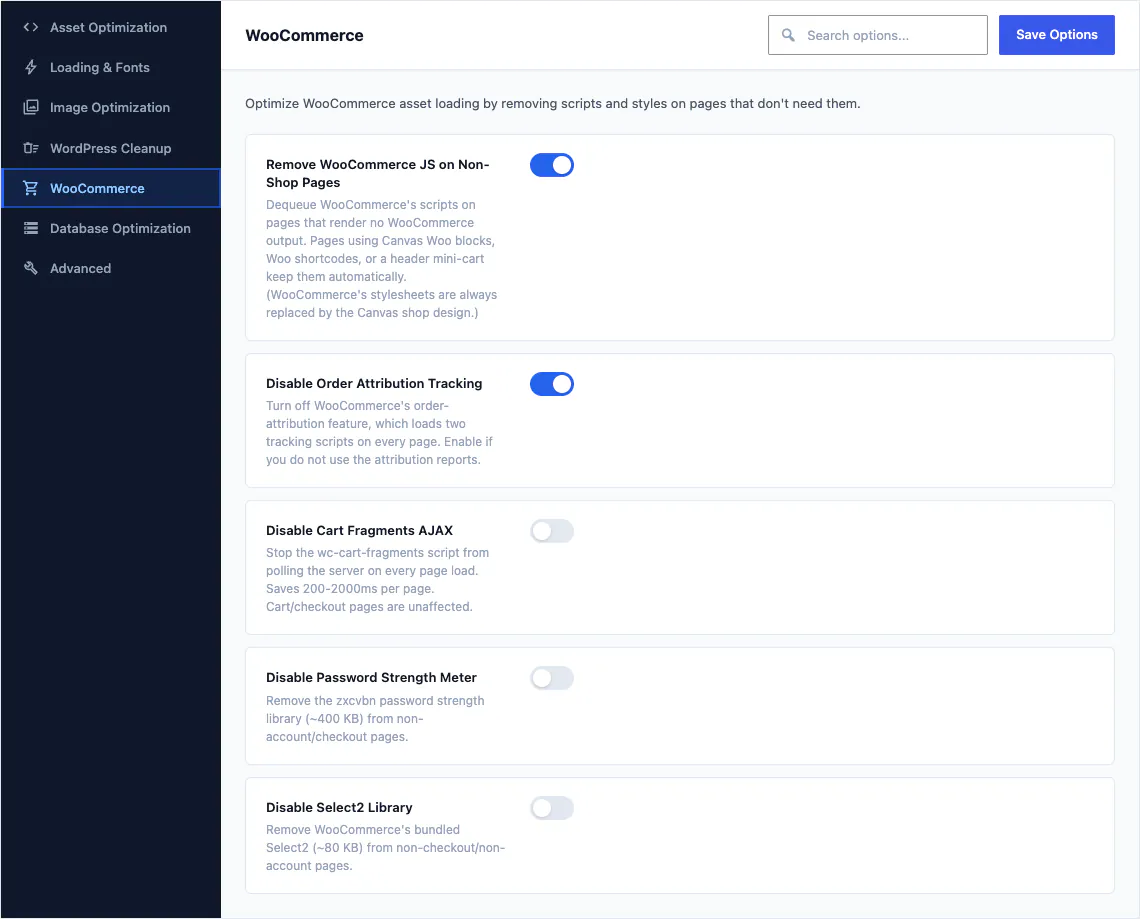
WooCommerce, bir web sitesinin her sayfasında, hiçbir şey satmayanlar dahil, komut dosyalarını ve stil sayfalarını yükler. Beş ayar bunu geri alır: mağaza çıktısı oluşturmayan sayfalarda WooCommerce JavaScript'ini kaldırın, sipariş atıf izlemeyi kapatın, sepeti gösteren her sayfada sunucuyu sürekli yoklayan sepet parçaları komut dosyasını durdurun ve hesap ile ödeme sayfaları dışında parola gücü ve seçim kitaplıklarını kaldırın. Bunlar 35 optimizasyon arasında yer alır ve her biri geri alınabilir.
Ardından gerçek bir sipariş verin
Kendi mağazanızdan bir ürün satın alın, telefondan, mobil veriyle. Test iadesini destekliyorsa gerçek bir kartla ödeme yapın. Onay e-postasının ulaştığını ve siparişin yönetim panelinde göründüğünü kontrol edin, ardından kendinize iade yapın. Bu beş dakikada bulduğunuz her şeyi, bir müşteri de bulmuş olacaktı.
Kaynaklar
Bu kılavuz Canvas'ın kendisi dışında bir şey anlattığında, bunu belgeleyen resmî sayfalar aşağıdadır.
- WooCommerce'i Kurma ve Kaldırmawoocommerce.com · WooCommerce ücretsizdir, Eklentiler ekranından kurulur ve kendi kurulum sihirbazını açar
- WooCommerce Sayfalarıwoocommerce.com · WooCommerce; mağaza, sepet, ödeme ve hesap için birer sayfa belirler
- WooCommerce'de vergi ayarlamawoocommerce.com · Vergi oranları WooCommerce ayarlarında belirlenir
- Kargo Bölgelerini Ayarlamawoocommerce.com · Bir kargo bölgesi, gönderim yaptığınız coğrafi alandır
- Sipariş Atıf Takibiwoocommerce.com · Sipariş atfının neleri kaydettiği ve bunu kapatan WooCommerce ayarı
Buradan sonra nereye gidebilirsiniz
Mağazanın çevresindeki sitenin geri kalanı için iki rehber ve mağaza özelliklerinin tamamı.
Sık sorulan sorular
Tüm SSS kalan soruları yanıtlar, belgeler ise her ayarı ayrıntılarıyla anlatır.
WooCommerce eklentisine hâlâ ihtiyacım var mı?
Evet, Canvas mağazası hâlâ WooCommerce eklentisi üzerinde çalışır. Canvas, bunun üzerine blok, şablon ve seçenekler ekler; eklentinin yönetimini ise WooCommerce'e bırakır. Böylece siparişler, ürünler, vergiler, kargo ve ödemeler, diğer eklentilerinizin beklediği yerde kalır. Bir mağaza demosundan başlarsanız, içe aktarma çalışmadan önce kurulum sihirbazı WooCommerce'i yükler ve etkinleştirir.
Mağaza blokları ek bir satın alma mı?
Hayır, Canvas mağaza blokları her planla ek ücret olmadan gelir. Tüm 24 mağaza bloğu premium bloktur ve her plan tüm premium blokları, ayrıca 18 mağaza şablonunun tamamını ve 21 demo mağazanın tamamını içerir. E-ticaret katmanı yoktur ve mağaza eklenti paketi de yoktur.
Bunları WooCommerce blokларıyla birlikte kullanabilir miyim?
Evet, bunları serbestçe karıştırabilirsiniz: Canvas mağaza blokları, WooCommerce blokları ve çekirdek bloklarla aynı şablonda ve aynı sayfada yan yana duran sıradan kayıtlı bloklardır. Bir seferde yalnızca bir parçayı değiştirin, yerleşimin geri kalanına dokunmayın.
Bir mağaza demosu içe aktarırsam iki ödeme sayfam olur mu?
Hayır, bir Canvas mağaza demosunu içe aktarmak size tek bir ödeme sayfası bırakır. İçe aktarıcı, sitenizde bulunan mağaza, sepet, ödeme ve hesap sayfalarını bulur ve demo menülerini ve bağlantılarını bunlara yönlendirir; böylece her birinden yalnızca birine sahip olursunuz. Mevcut ürünleriniz ve siparişleriniz olduğu gibi kalır ve tüm içe aktarma geri alınabilir.
Canvas ile bir sonraki web sitenizi oluşturun
Yeni başlayan, serbest çalışan ya da ajans olun, aynı bloklara ve aynı demolara sahip olursunuz. Tek bir siteyle başlayın ve aynı lisans kapsamında ihtiyacınız kadar site oluşturun.