

533 Tema Seçenekleri, 24 bölümde, tek ekranda
Bir demonun sizin için ayarladığı her şeyi, WordPress yönetim panelindeki tek bir ekrandan değiştirebilirsiniz. Adına göre arayın, ihtiyaç duyduğunuz yerde bir bloğun bu ayarı geçersiz kılmasına izin verin ve tüm yapılandırmayı oluşturduğunuz bir sonraki web sitesine dışa aktarın.
Güncellendi
Canvas, ardından Tema Seçenekleri
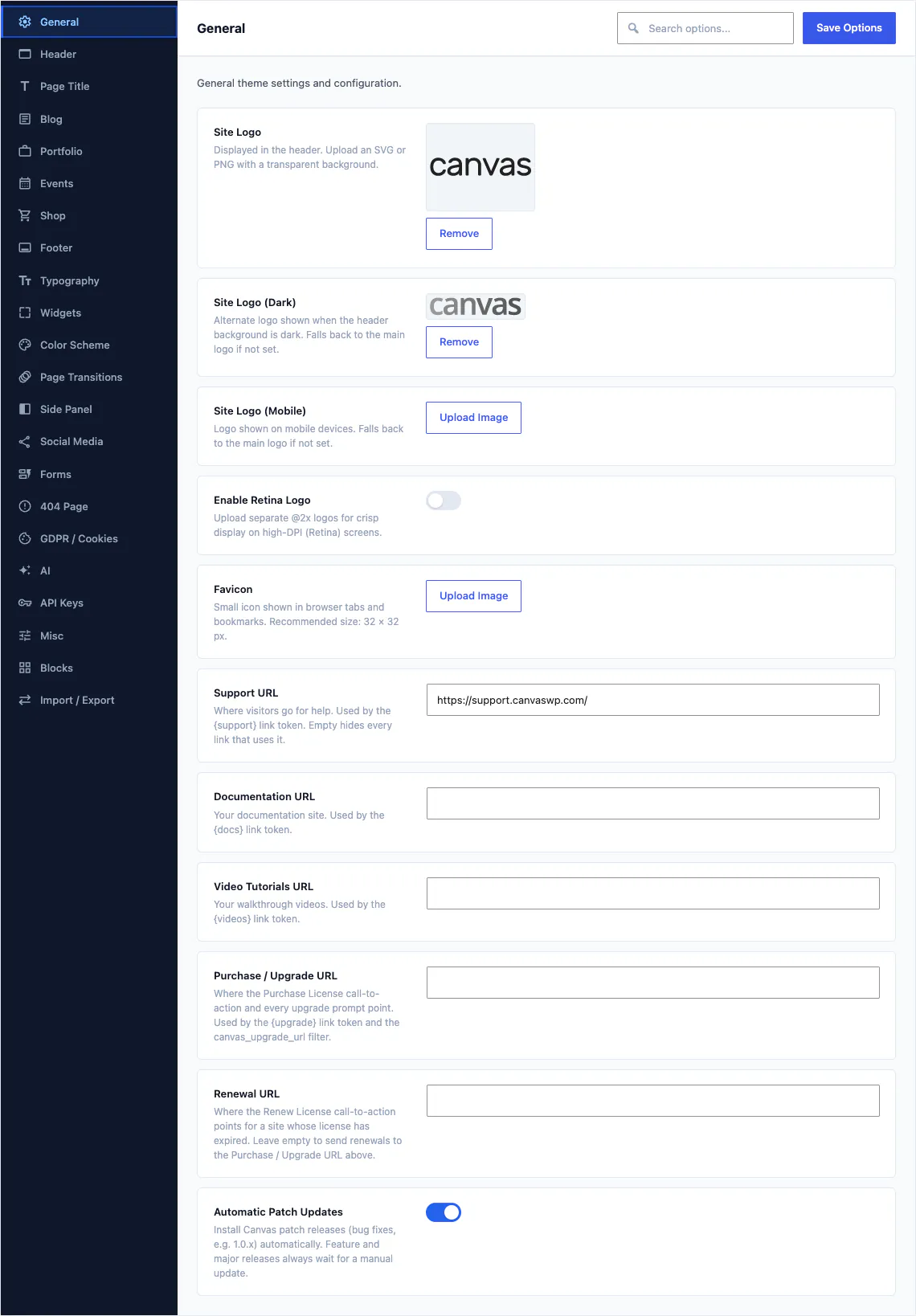
Tek ekran: sol tarafta 24 bölüm, üstte bir arama kutusu ve hiç yer değiştirmeyen bir kaydetme düğmesi. Daha büyük bölümler sekmelere ayrılmıştır; böylece aynı anda 94 alan arasında kaydırma yapmak zorunda kalmazsınız.
Burada hiçbir şey boş başlamaz
Site genelindeki bir demo içe aktarımı, seçtiğiniz demonun tüm yapılandırmasını benimser; böylece önizlemedeki tasarımla zaten uyuşan ayarlardan başlarsınız. Bir ayarı değiştirmek, değişikliği site genelinde hemen uygular; ancak herhangi bir tek blok yine de kendi için bu ayarı geçersiz kılabilir.
- Her alanı adına göre arayın; böylece bölümler arasında aramanız gerekmez.
- Her alanda, ne işe yaradığını ve ne zaman kullanılacağını anlatan kısa bir açıklama bulunur
- Değişiklikler site genelinde uygulanır, bu nedenle tek bir düzenleme ayarı kullanan her sayfaya yansır
- Yapılandırmayı bir dosya olarak dışa aktarın ve bir sonraki siteye içe aktarın
Ayarlayabileceğiniz alanlar
Ekrandaki bölümler
Yalnızca üst bilgide
Bunları önceden ayarlayan Demolar

Her sayfanın çerçevesi
Üst bilgi, onun altındaki şerit, alt bilgi ve Yan Panel. Bu bölümler, hiçbir tek üst bilgi veya alt bilgi kaydının sahip olmaması gereken site genelindeki kararları barındırır. Yalnızca üst bilgi, üründeki en büyük bölümdür.
- Varsayılan üst bilgi kaydını seçin, ardından herhangi bir tek sayfada bunu geçersiz kılın
- Üst bilgi düzenini ve stilini seçin: sade, tam çerçeveli, yan üst bilgi, katmanlı veya bölünmüş, şeffaf ya da bir hero üzerinde yarı saydam
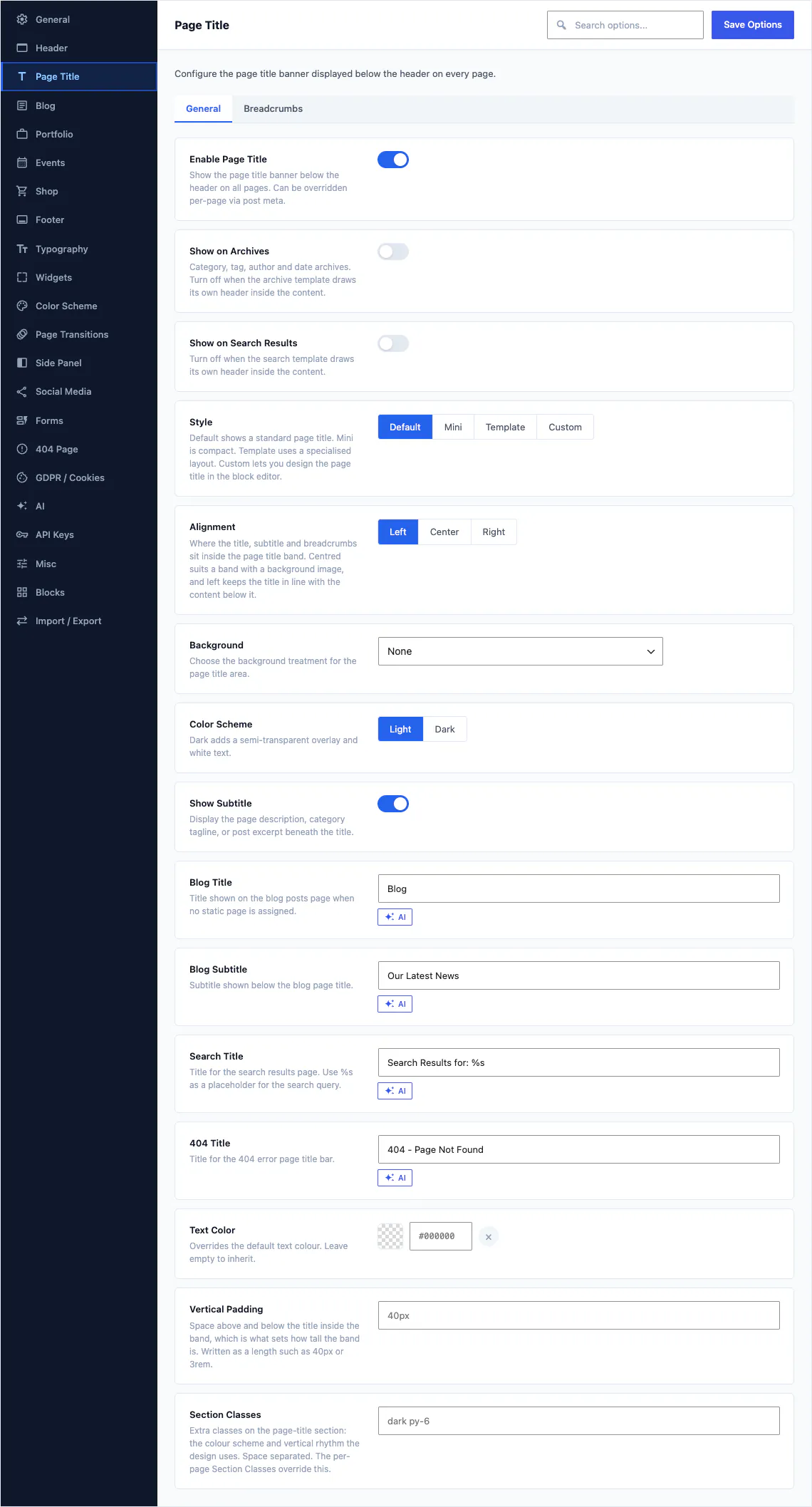
- Sayfa Başlığı bölümünü Varsayılan, Mini, adlandırılmış bir şablon veya kendi tasarladığınız bir düzen olarak ayarlayın
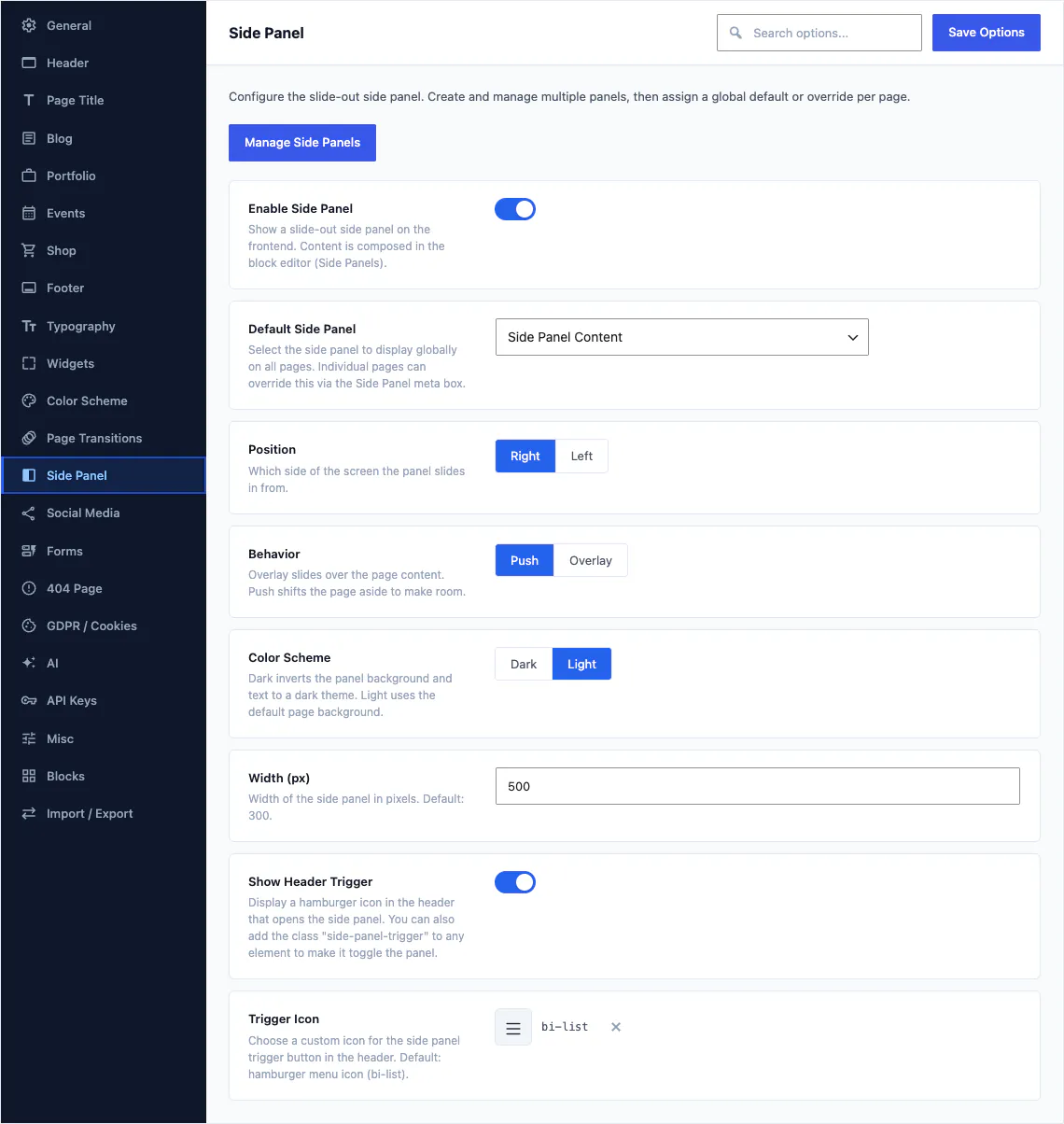
- Kayarak açılan Yan Paneli etkinleştirin, hangi kenardan geleceğini seçin ve sayfayı itmesini mi yoksa üzerinde yüzmesini mi istediğinize karar verin
Bu gruptakiler
Üst bilgi 94 alan
Yapı, düzen, stil, menü davranışı, yapışkan kurallar, mobil kırılma noktaları ve üst çubuk.
Sayfa Başlığı 57 alan
Üst bilginin altındaki bant: stili ve yüksekliği, arka planı ve hizalaması ile gezinti yolunun (breadcrumb) görünüp görünmeyeceği.
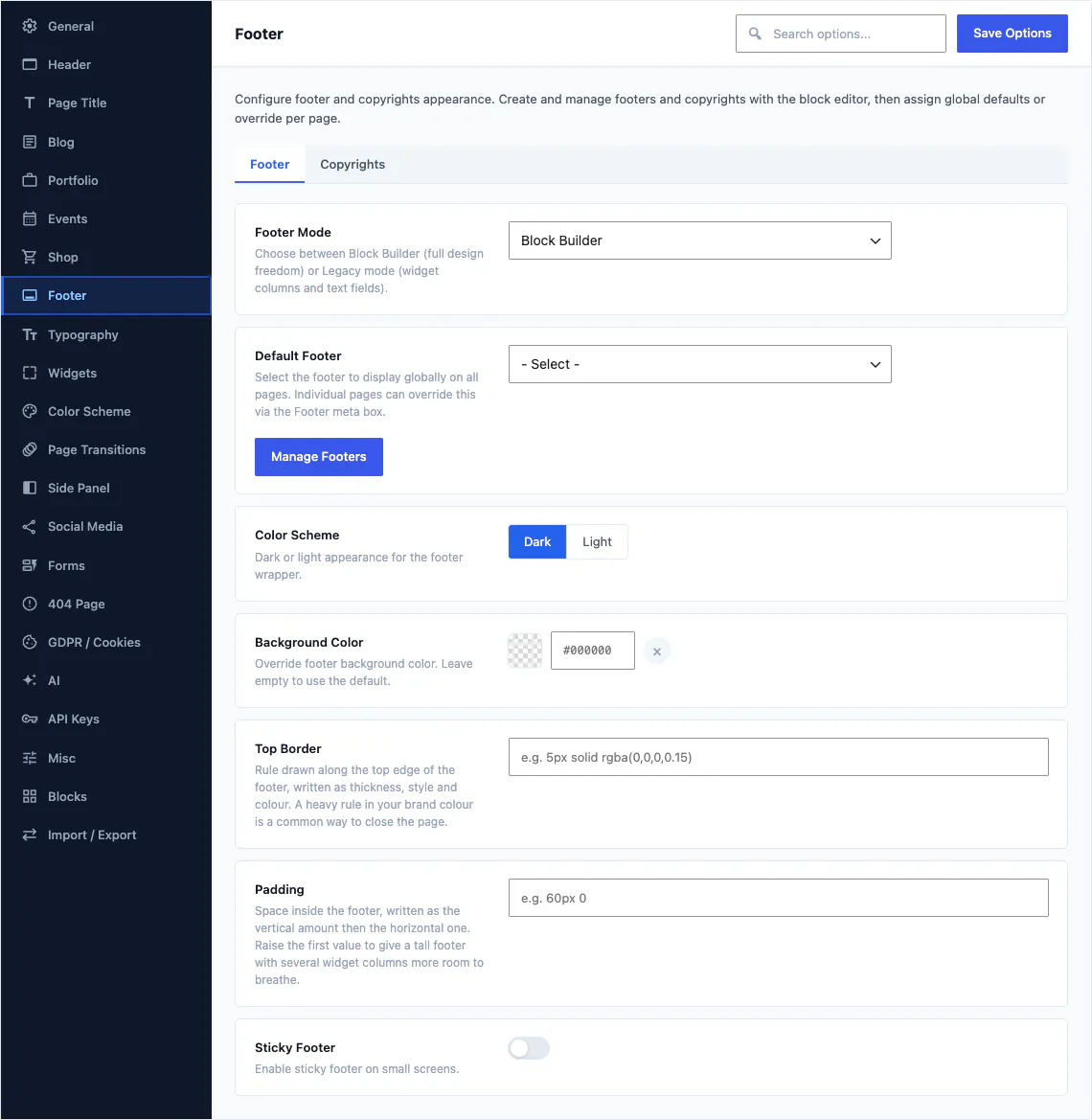
Alt bilgi 16 alan
Varsayılan alt bilgi kaydı, sütunları ve altındaki telif hakkı çubuğu.
Yan Panel 8 alan
Varsayılan panel, yan, itme veya kaplama davranışı, genişlik, renk şeması ve tetikleyici simge.
Yazılar, projeler, etkinlikler ve ürünler
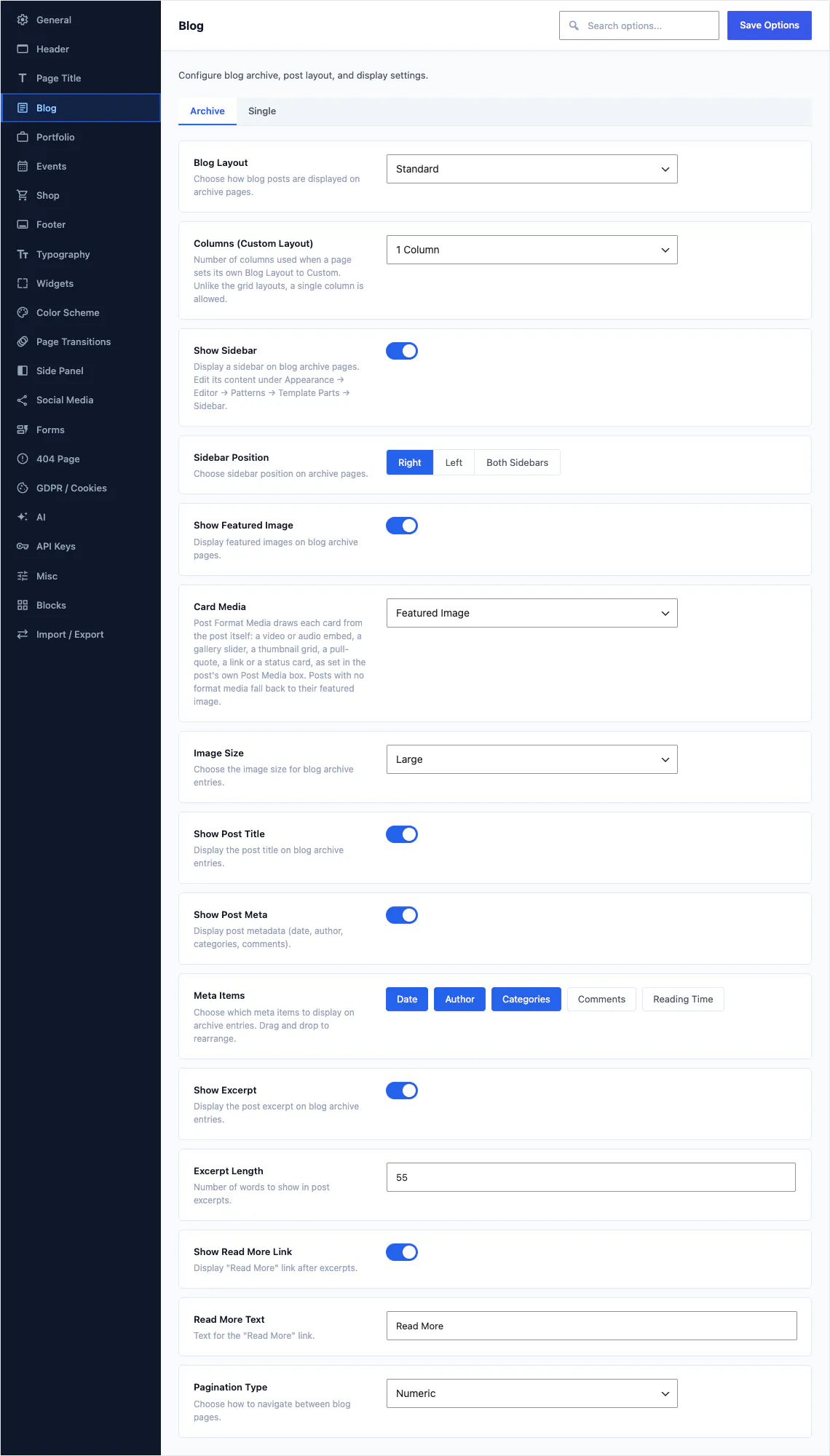
Canvas'ın sunduğu her içerik ailesinin kendine ait bir bölümü vardır: arşiv düzeni, bir kartta neyin gösterileceği, tekil bir kaydın neyi göstereceği ve kenar çubuğunun nereye yerleşeceği. Bir kez ayarlayın, aynı türdeki her arşiv bunu izler.
- Blog arşiv düzenini ve sütun sayısını seçin, ardından bir kartta tam olarak hangi meta öğelerinin görüneceğini belirleyin: tarih, yazar, kategoriler, yorumlar, okuma süresi
- Her kart, öne çıkan görsel yerine yazı biçimi medyasından alınır: bir video, bir galeri slaytı veya bir alıntı.
- Özet uzunluğunu, “Devamını oku” metnini ve sayfalandırmanın numaralı sayfalar mı yoksa “Daha fazla yükle” düğmesi mi olacağını ayarlayın
- Portfolyo projeleri, etkinlikler ve ürünler de aynı şekilde çalışır; her biri kendi arşiv ve tekil öğe ayarlarına sahiptir.
Bu gruptakiler
Blog 35 alan
Arşiv sekmesi düzeni, kart medyasını ve meta öğelerini barındırır. Tekil sekmesi, tıklamadan sonra gelen her şeyi barındırır. Üçüncü bir sekme ise yorumları site genelinde kapatır.
Widget'lar 27 alan
Her kenar çubuğu ve alt bilgi bileşeninin görünümü: iç boşluk, kenarlık, köşe yarıçapı, gölge, başlık stili.
Formlar 38 alan
Alanların görünümü, spamlerin nasıl yakalandığı, kimlere bildirim gittiği ve gönderilerin nerede saklandığı.
Mağaza 39 alan
Mağaza ızgarası, ürün sayfası, sepet ve ödeme ile mini sepet. Katalog modu, satın alma düğmesini bir talep butonuyla değiştirir.
Wishlist 8 alan
Ürün kartlarında bir kalp, ürün sayfasında bir bağlantı ve bir üst bilgi simgesi. Misafirler de kaydedebilir ya da önce giriş yapmaları istenebilir.
Portfolyo 19 alan
Proje arşivi, filtreler, kategori sayfaları ve tek proje düzeni. Hiç projesi olmayan bir sitede kapatın.
Etkinlikler 16 alan
Etkinlik arşivi, takvim, tarihler, konum gösterimi ve tekil etkinlik sayfası.
Renk, yazı tipi ve küçük tasarım kararları
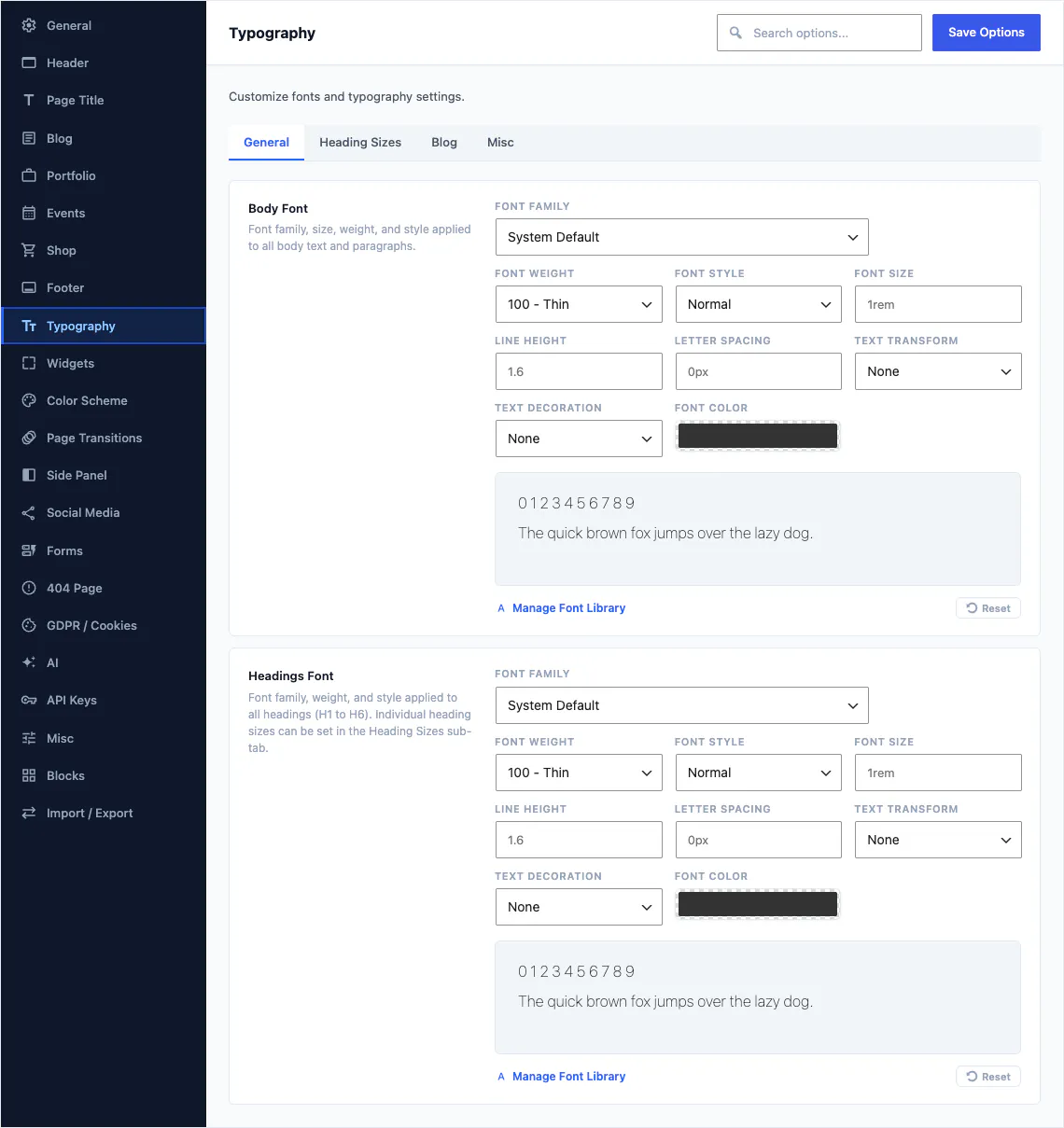
Renk paleti ve yazı tipleri, ön yüz gibi blok düzenleyiciye de aktarılır; bu yüzden bir yazarın renk seçicisinde gördüğü renk örnekleri, burada belirlediğiniz renk örnekleridir.
- Paleti bir kez belirleyin: birincil, ikincil, vurgu, metin, arka plan. Bu aynı renk örnekleri blok düzenleyicide Theme Color, Secondary ve Accent olarak görünür
- Uyarlanabilir renk şemasını açın; site ziyaretçinin işletim sistemini izleyerek karanlık moda geçer veya ziyaretçilerin kendi seçimini yapabilmesi için bir geçiş anahtarı ekleyin
- Gövde ve başlık yazı tiplerini 1.923 Google ailesinden, bir Adobe Fonts kitinden veya kendi yüklediğiniz dosyalardan seçin
- 404 sayfasını biçimlendirin ya da tüm içeriğini kendi tasarladığınız bir sayfaya devredin
Bu gruptakiler
Renk Şeması 13 alan
Birincil, ikincil, vurgu, metin ve arka plan. Ayrıca koyu mod, ziyaretçiler için isteğe bağlı bir geçiş ve renk ön ayarları.
Tipografi 14 alan
Gövde ve başlık yazı tipleri, başlık boyutları, blog tipografisi ve diğer her şey için bir kural düzenleyicisi.
404 Sayfa 12 alan
Yerleşik hata sayfası metni, arama formu ve bağlantılar veya bunun yerine özel bir sayfa.
Sayfa Geçişleri 9 alan
Sayfalar arasındaki yükleme katmanı ve giriş efekti, varsayılan olarak kapalıdır.
Arama, sosyal medya ve onay
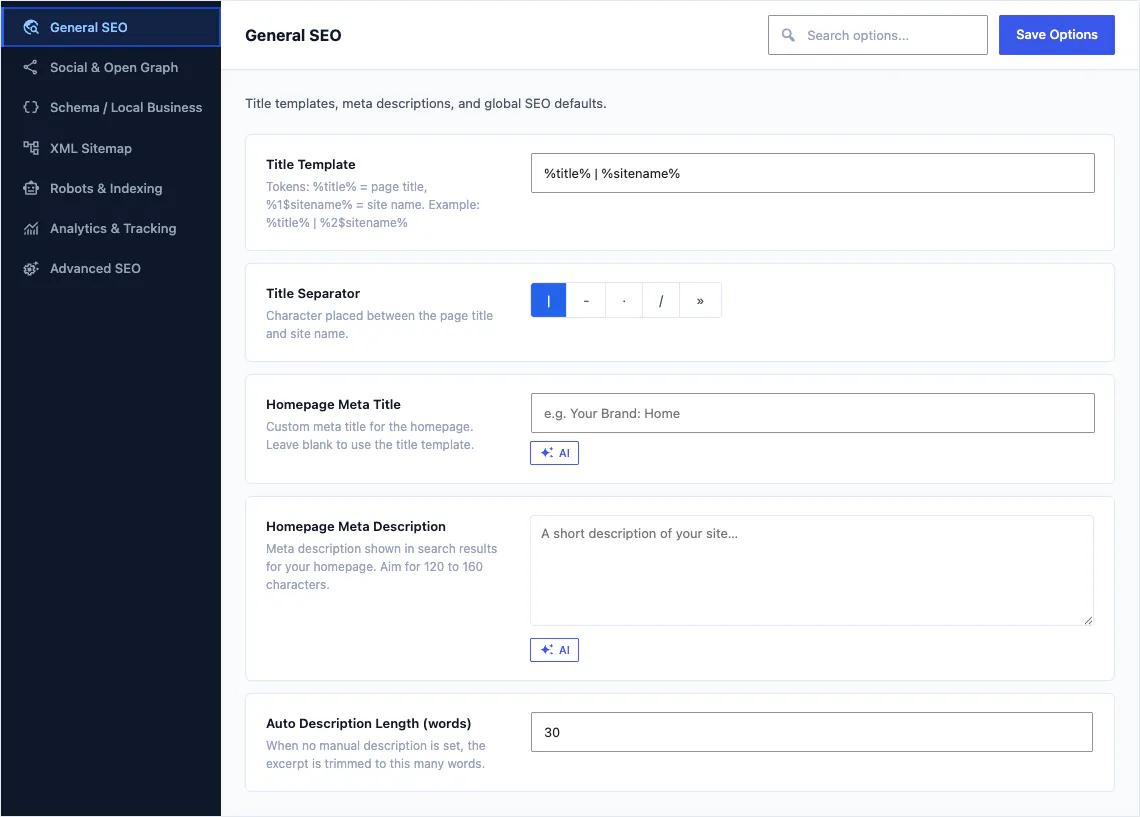
SEO, aynı Canvas menüsü altında, Tema Seçenekleri ile aynı kontrollerden oluşan kendi ekranına sahiptir ve 7 sekmesi vardır. Sosyal profiller ve çerez onay çubuğu ise Tema Seçenekleri'nde kalır, çünkü bloklar bunları doğrudan okur.
- Sayfa başlığı ve site adı için belirteçler içeren bir başlık şablonunu bir kez yazın, her sayfa buna uyar.
- Meta açıklamasını boş bırakırsanız, Canvas içerikten kırparak bir tane oluşturur, böylece etiket asla boş kalmaz
- Sosyal profillerinizi tek bir tekrarlayıcıda tutun: genel bağlantıları kullanacak şekilde ayarlanmış bir Social Icons bloğu bunları her yerde gösterir, böylece tek bir düzenleme hepsini günceller
- Kitleniz ihtiyaç duyduğunda onay çubuğunu ve gizlilik tercihleri penceresini etkinleştirin
Bu gruptakiler
SEO ekranı
7 sekme: Genel, Sosyal ve Open Graph, Schema ve Yerel İşletme, XML Site Haritası, Robots ve İndeksleme, Analitik, Gelişmiş.
Sosyal Medya
Etiket, simge, URL ve marka rengi içeren tek bir profil listesi; her sosyal blok bunu okur.
GDPR / Çerezler 18 alan
Çerez onayı çubuğu ve tercihler penceresi. Videolar ve haritalar, ziyaretçi onay verene kadar bir yer tutucunun arkasında bekletilebilir.
Performans, okunabilir bir dizi anahtar olarak
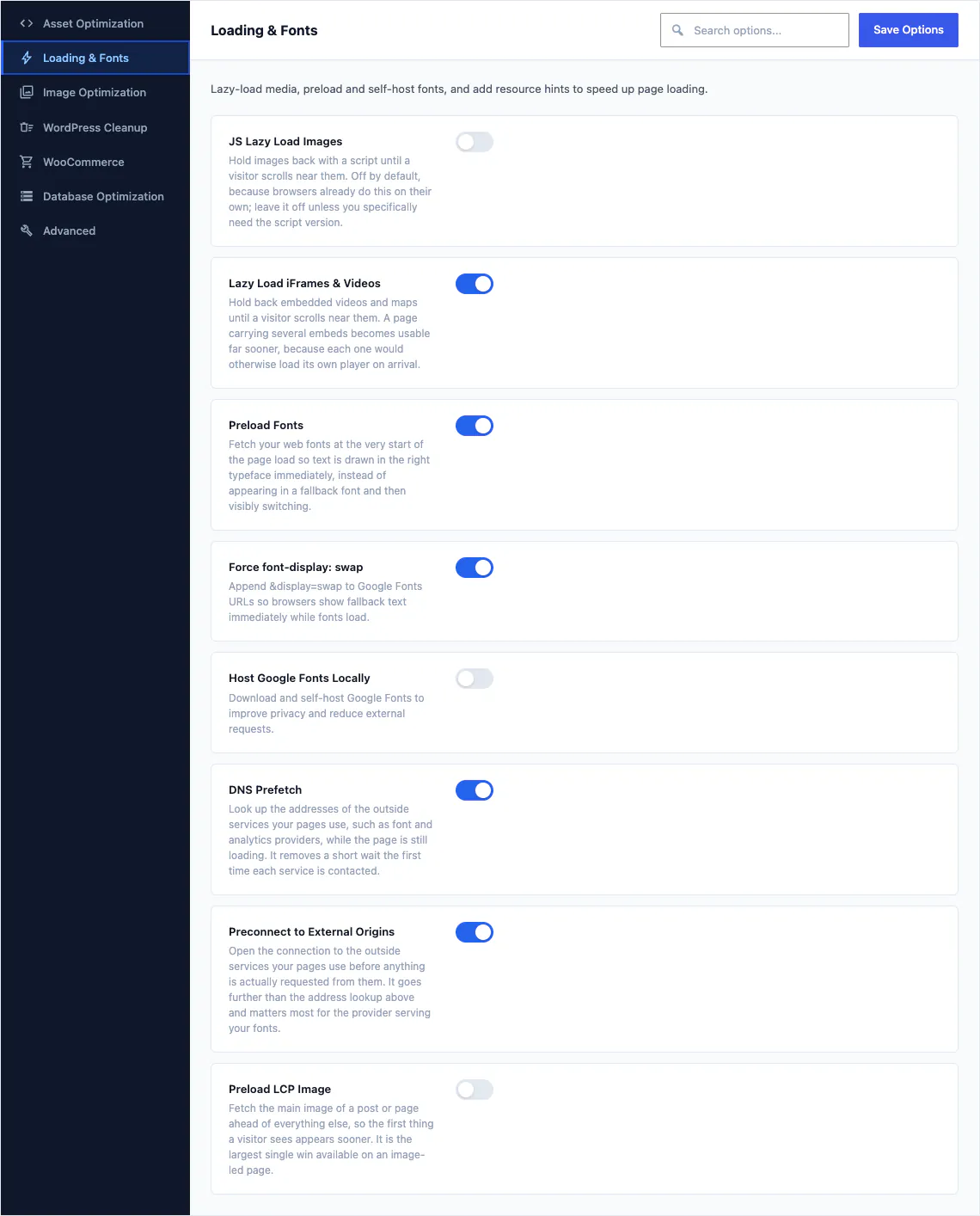
Performans, yanındaki ikinci ekrandır; 7 sekme ve 35 ayrı optimizasyon içerir. Her anahtar, kapalı bırakmanızı önerdiklerimiz dahil, ne işe yaradığını ve neden var olduğunu sade bir dille açıklar.
- Betikleri erteleme ve geciktirme, satır içi kritik CSS ve ekran dışındaki iframe'leri ile videoları geride tutma
- Yazı tiplerinizi ve sayfadaki en büyük görseli önceden yükleyin ya da gizlilik için Google Fonts'u kendi sunucunuzda barındırın
- Kullanmadığınız WordPress ekstralarını kaldırın: emoji betikleri, gömmeler, sorgu dizeleri, XML-RPC
- WooCommerce'in kendine ait 5 anahtarı var, böylece mağaza sepeti olmayan sayfalarda sepet parçacıklarını yüklemeyi bırakır
Bu gruptakiler
Varlık Optimizasyonu
CSS ve JavaScript'in nasıl birleştirildiği, ertelendiği ve geciktirildiği.
Yükleme ve Yazı Tipleri
Gecikmeli yükleme, yazı tipi ön yüklemesi, kendi sunucuda barındırma ve kaynak ipuçları.
Görsel optimizasyonu
JPEG kalitesi, en yüksek yükleme genişliği ve oluşturduğunuz görsel boyutları.
WordPress Temizliği
Emojiler, gömülü içerikler, dashicons, XML-RPC, RSS ve diğer çekirdek ek özellikler.
WooCommerce
Mağaza olmayan sayfalarda sepet parçaları, şifre ölçer ve mağaza varlıkları.
Veritabanı Optimizasyonu
Revizyonlar, otomatik kaydetme aralığı, heartbeat ve zamanlanmış temizlikler.
Gelişmiş
Önceden yükleme, REST kısıtlamaları ve en son başvuracağınız anahtarlar.

Sitenin kendisi ve onu taşıma
Logolar ve giriş ekranı, bakım modu, CanvasAI Engine marka profili, blok envanteri, harita hizmeti ve oluşturduğunuz bir sonraki web sitesine tüm yapılandırmayı taşıyan ekran.
- Site logosunu koyu, mobil ve retina varyantlarıyla tek yerden yükleyin ve giriş ekranına da ekleyin.
- Siz geliştirirken siteyi bakım modunun veya yakında sayfasının arkasına alın; yönetici alanına yine erişilebilir kalır.
- Yapay zekâ yazarına işletmenizi bir kez, kendi tonunuzla anlatın; üretilen her başlık sitenizin üslubunda geri döner.
- İstemediğiniz Canvas bloklarını devre dışı bırakın: blok ekleyiciden çıkar ve ön yüz varlıklarını yüklemeyi durdurur.
- Tüm yapılandırmayı JSON olarak dışa aktarın ya da büyük bir değişiklikten önce adlandırılmış bir anlık görüntü kaydedin ve fikrinizi değiştirirseniz geri yükleyin
Bu gruptakiler
Genel 24 alan
Logolar ve destek bağlantıları, kutulu ya da tam genişlikte düzen, site aramasının neleri kapsadığı ve giriş ekranında markanız.
Çeşitli 69 alan
Bakım modu, yakında sayfası, özel kod, özel imleç, başa dön düğmesi ve öğelerin hiç animasyonla görünüp görünmeyeceği.
Kalıcı bağlantılar 4 alan
Portfolyo, Etkinlikler ve bir demonun eklediği her içerik türünün adres bölümü; her kategori de dahildir. Eski bağlantılar yeni adrese yönlendirilir.
AI 9 alan
İşletme açıklaması, ses tonu, hedef kitle, kaçınılacak kelimeler, asgari rol ve kredi görüntüleme.
Bloklar
Her Canvas bloğunun tek bir listesi; her birinde bloğu ekleyiciden kaldıran bir anahtar bulunur.
API Anahtarları
Haritalarınızı çizecek hizmet: anahtarıyla Google Haritalar ya da hiçbir anahtar gerektirmeyen OpenStreetMap.
İçe Aktarma / Dışa Aktarma
JSON dışa aktarma, en fazla 20 kayıtlı sürüm ve başka bir siteye içe aktarma.
Site seçeneği ile blok ayarı nasıl birlikte çalışır?
Site seçeneği varsayılandır. Blok ayarı ise bilerek yaptığınız bir istisnadır ve yalnızca o bloğa uygulanır.
Varsayılan seçenek site seçeneğidir
Tema Seçenekleri, Blog, Kenar Çubuğunu Göster ayarı sitedeki her blog arşivinin davranışını belirler. Bunu bir kez, siteye yönelik bir kararın ait olduğu yerde ayarlarsınız.
Blok ayarı, o blok için öncelik kazanır
Tek bir Blog Archive bloğunda kenar çubuğunu ayarlayın; yalnızca o blok değişir. Sitenin başka hiçbir yeri değişmez ve akılda tutulacak ikinci bir genel kural oluşturmamış olursunuz.
Tema Seçenekleri inherit değeridir
Blok panelinde bu seçenek doğrudan Tema Seçenekleri olarak görünür. Bunu bu şekilde bırakırsanız blok siteyi takip eder. Site seçeneğini daha sonra değiştirdiğinizde, devralacak şekilde ayarlanmış her blok da onunla birlikte değişir.
Aynı desen, bir bloğun site genelinde karşılığı olduğu her yerde görülür. Portfolio Archive sayfalandırması, siz farklı bir şey seçmediğiniz sürece Portfolio, Pagination Type ayarını izler. Header Navigation, Header, Mobile, Mobile Menu Style ayarını izler. Genel bağlantıları kullanacak şekilde ayarlanmış bir Social Icons bloğu profilleri Social Media bölümünden okur; bu nedenle oradaki tek bir düzenleme sitedeki tüm sosyal satırları günceller.
- Site geneli varsayılanlar Tema Seçenekleri'nde yer alır, sayfa bazlı geçersiz kılmalar ise sayfanın kendisinde bulunur.
- Şablonlar, şablon bölümleri ve genel stiller WordPress Site Düzenleyici'de kalır
- Her blok ayrıca ortak gelişmiş paneli içerir: sınıflar, bir ID, özel CSS ve görüntüleme koşulları
Tema Seçenekleri hakkında
Diğer yanıtların tamamı tam SSS ve 388 dokümantasyon makalesinde bulunur.
533 seçenek alanı arasında tek bir seçeneği nasıl bulurum?
Canvas Tema Seçenekleri ekranının üst kısmındaki arama kutusunu kullanın. Her bölümdeki her alanı adına göre filtreler; bu yüzden 24 bölümden hangisinin ilgili alanı içerdiğini hatırlamaya çalışmak yerine “sticky” ya da “excerpt” yazmanız yeterlidir. Bölümler solda listelenir; daha büyük olanlar sekmelere ayrılmıştır.
Bunların hepsini yapılandırmanız gerekir mi?
Hayır, Canvas Tema Seçenekleri'ndeki her alanın mantıklı bir varsayılan değeri vardır ve site genelindeki demo içe aktarımı, siz herhangi bir şeye dokunmadan önce tüm yapılandırmayı sizin için ayarlar. Çoğu kişi yalnızca birkaç şeyi değiştirir: logoyu, renkleri, yazı tiplerini ve tercih ettikleri arşiv düzenini. Geri kalanlar, ihtiyaç duyarsanız diye orada durur.
Ayarları bir siteden diğerine kopyalayabilir miyim?
Evet, Canvas Tema Seçenekleri içindeki İçe Aktar / Dışa Aktar, mevcut tüm ayarları JSON olarak yazar; bunu kopyalayabilir ya da indirebilir ve başka bir siteye yapıştırabilirsiniz. İçe aktarılan anahtarlar mevcut değerlerin üzerine yazar; dosyada olmayan anahtarlara dokunulmaz. Ayrıca bir yapılandırmanın en fazla 20 adlandırılmış sürümünü kaydedebilir ve sonra birini geri yükleyebilirsiniz.
SEO ve Performans, Tema Seçenekleri'nin bir parçası mı?
SEO ve Performans, Tema Seçenekleri'nin yanında yer alır: Canvas, SEO ve Canvas, Performans kendi ekranlarıdır; aynı Canvas menüsü altında, aynı denetimlerle oluşturulmuş ve aynı şekilde kaydedilirler, dolayısıyla bunları kullanmak için yeni bir şey öğrenmeniz gerekmez. Tema Seçenekleri'nin kendisi ise bu sayfada anlatılan 24 bölüm ve 533 alandan oluşur.
Lisansım sona erdiğinde ayarlarıma ne olur?
Lisansınız sona erdiğinde Canvas ayarlarınızda hiçbir şey değişmez. Yapılandırmanız size aittir, site bugün olduğu gibi çalışmaya devam eder ve Tema Seçenekleri olduğu yerde kalır. Duraklatılan şey hizmettir: güncellemeler, yeni demo içe aktarmaları, yapay zekâ özellikleri ve premium blokların düzenlenmesi, siz yenileyene kadar beklemeye alınır. Tam sözleşme için fiyatlandırma sayfasına bakın.
Canvas ile bir sonraki web sitenizi oluşturun
Yeni başlayan, serbest çalışan ya da ajans olun, aynı bloklara ve aynı demolara sahip olursunuz. Tek bir siteyle başlayın ve aynı lisans kapsamında ihtiyacınız kadar site oluşturun.