

533 pola w Opcjach motywu, podzielonych na 24 sekcje, na jednym ekranie
Wszystko, co demo ustawia automatycznie, można zmienić z jednego ekranu w panelu administracyjnym WordPress. Wyszukuj ustawienia po nazwie, pozwól ustawieniom bloku nadpisać je tam, gdzie potrzebna jest inna wartość, i eksportuj całą konfigurację do kolejnej budowanej witryny.
Zaktualizowano
Canvas, następnie Opcje motywu
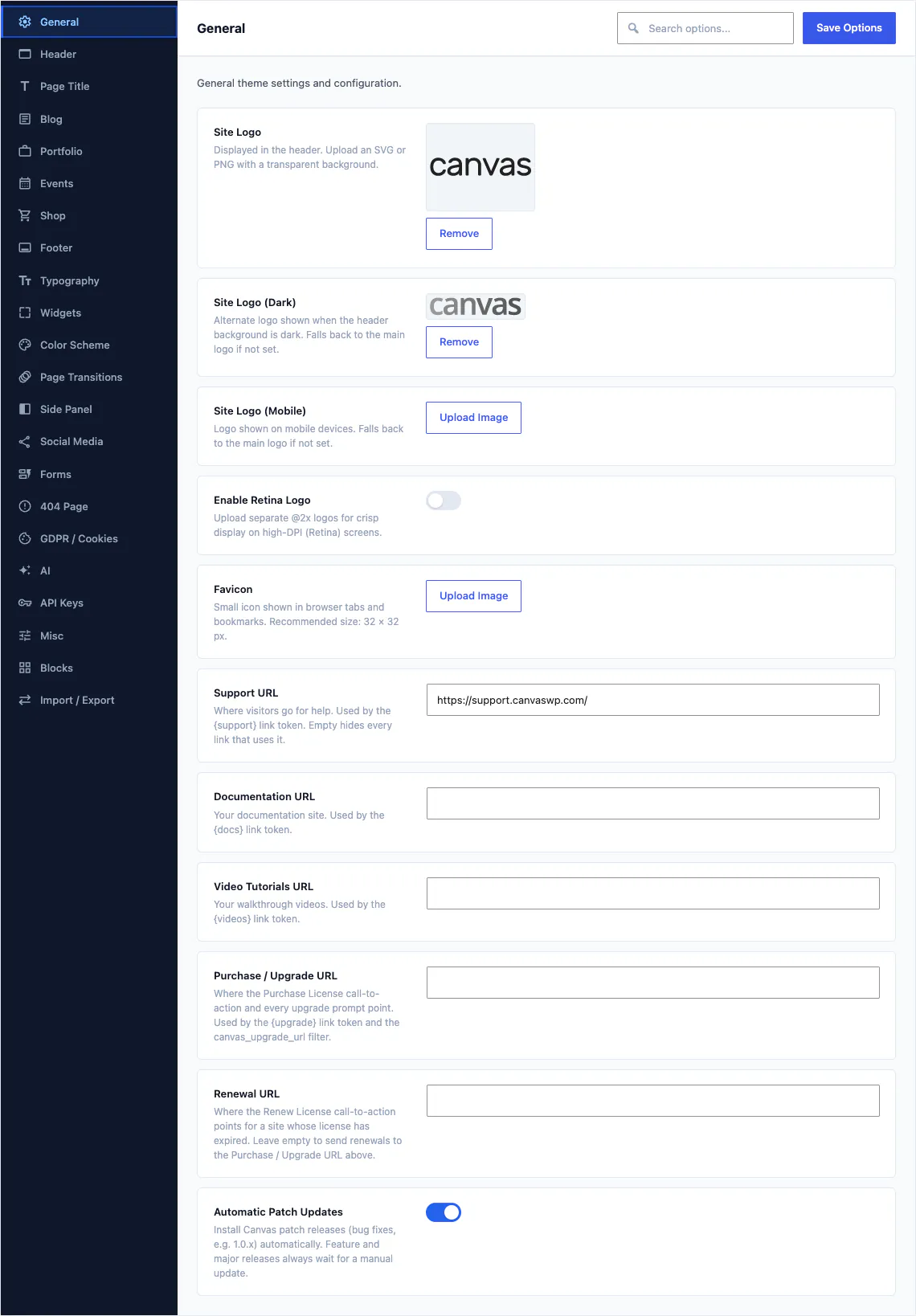
Jeden ekran, 24 sekcje po lewej stronie, pole wyszukiwania u góry i przycisk zapisu, który nigdy się nie przesuwa. Większe sekcje podzielono na zakładki, dzięki czemu nigdy nie musisz przewijać przez 94 pola naraz.
Tu nic nie zaczyna się od zera
Import dema obejmujący całą witrynę przejmuje całą konfigurację wybranego dema, dzięki czemu start odbywa się od ustawień zgodnych z projektem z podglądu. Zmiana jednego ustawienia od razu obowiązuje w całej witrynie, a każdy pojedynczy blok może je nadpisać lokalnie.
- Wyszukuj każde pole po nazwie, żeby nie przeszukiwać kolejnych sekcji.
- Każde pole ma krótki opis, który wyjaśnia, co robi i kiedy warto go użyć
- Zmiany obowiązują w całej witrynie, więc jedna edycja trafia na każdą stronę korzystającą z tego ustawienia
- Wyeksportuj konfigurację do pliku i zaimportuj ją na następną witrynę
Pola do ustawienia
Sekcje na ekranie
Tylko w nagłówku
Dema, które je wstępnie ustawiają

Ramka wokół każdej strony
Nagłówek, pasek pod nim, stopka i panel boczny. Te sekcje przechowują ustawienia obowiązujące w całej witrynie, których nie powinien posiadać żaden pojedynczy rekord nagłówka lub stopki. Sam nagłówek jest największą sekcją w produkcie.
- Wybierz domyślny rekord nagłówka, a następnie nadpisz go na dowolnej pojedynczej stronie
- Wybierz układ i styl nagłówka: prosty, z pełnym obramowaniem, boczny, nakładany lub podzielony, przezroczysty albo półprzezroczysty nad sekcją Hero
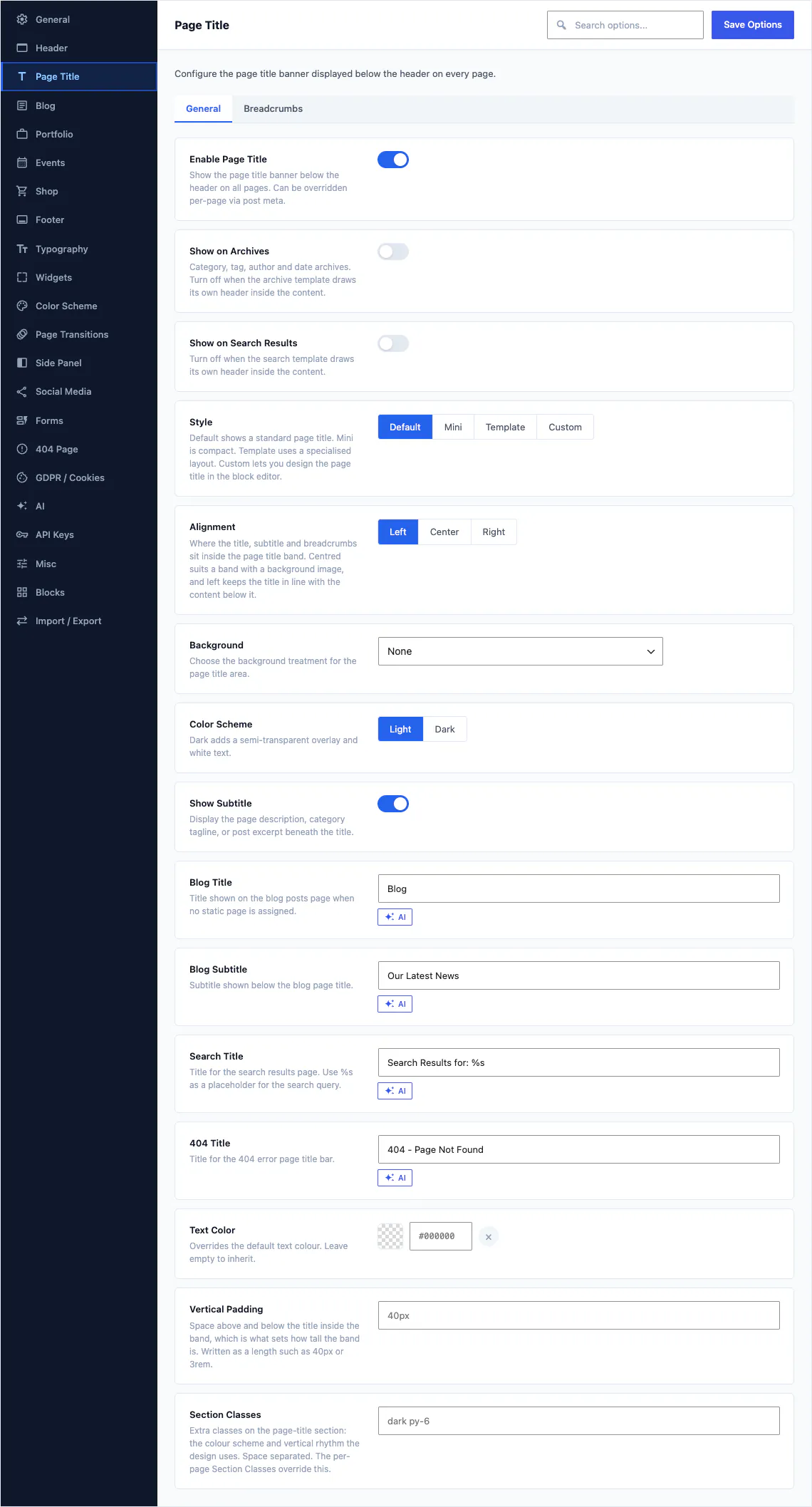
- Ustaw pasek tytułu strony na: Domyślny, Mini, nazwany szablon lub samodzielnie zaprojektowany układ
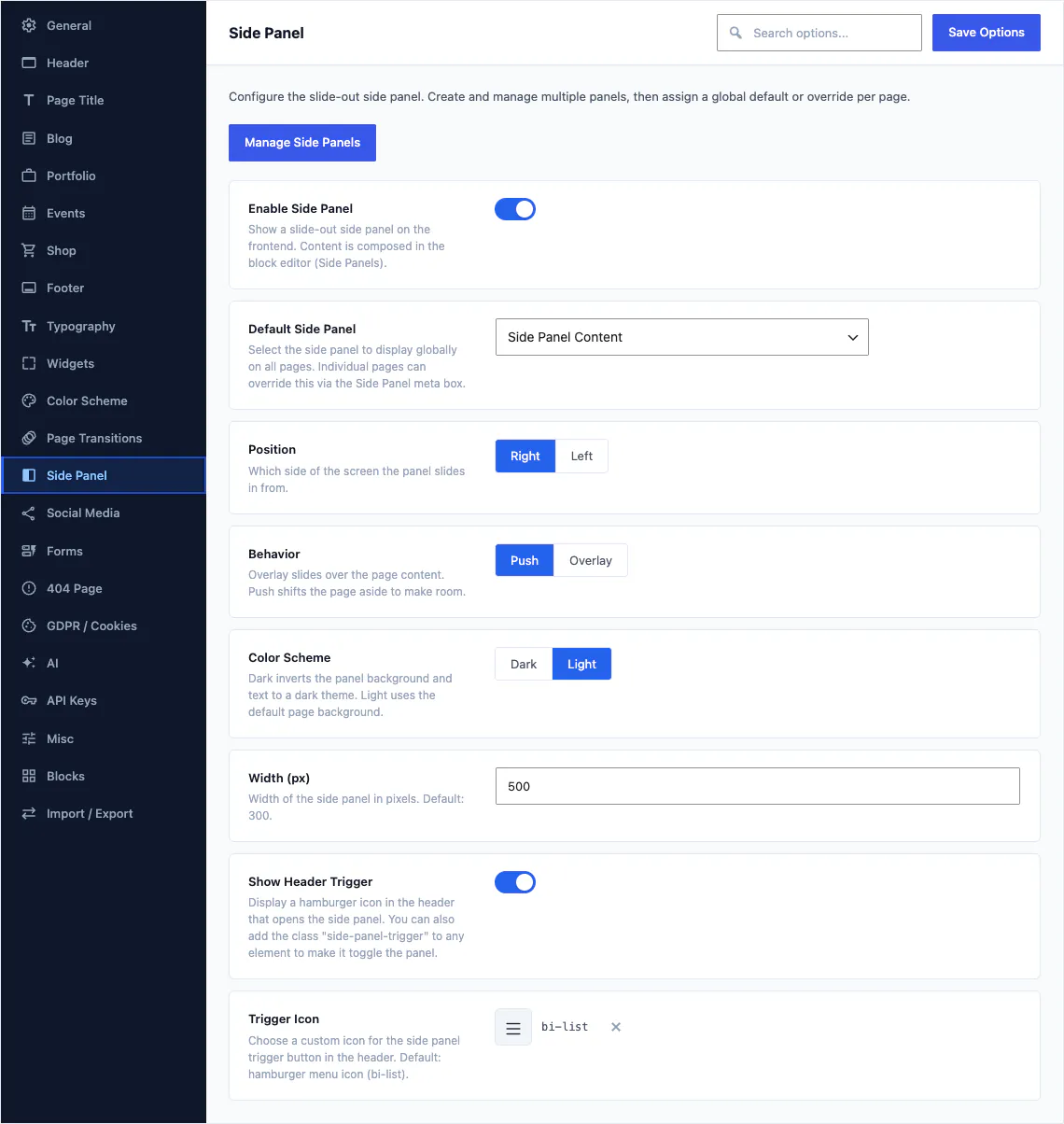
- Włącz wysuwany panel boczny, wybierz krawędź, z której będzie się wysuwał, i określ, czy przesuwa stronę, czy wyświetla się nad nią
Co znajduje się w tej grupie
Nagłówek 94 pola
Struktura, układ, styl, zachowanie menu, reguły dla elementów przyklejonych, punkty przełamania dla urządzeń mobilnych i pasek górny.
Tytuł strony 57 pól
Pasek pod nagłówkiem: jego styl i wysokość, tło i wyrównanie oraz to, czy wyświetlać okruszki nawigacji.
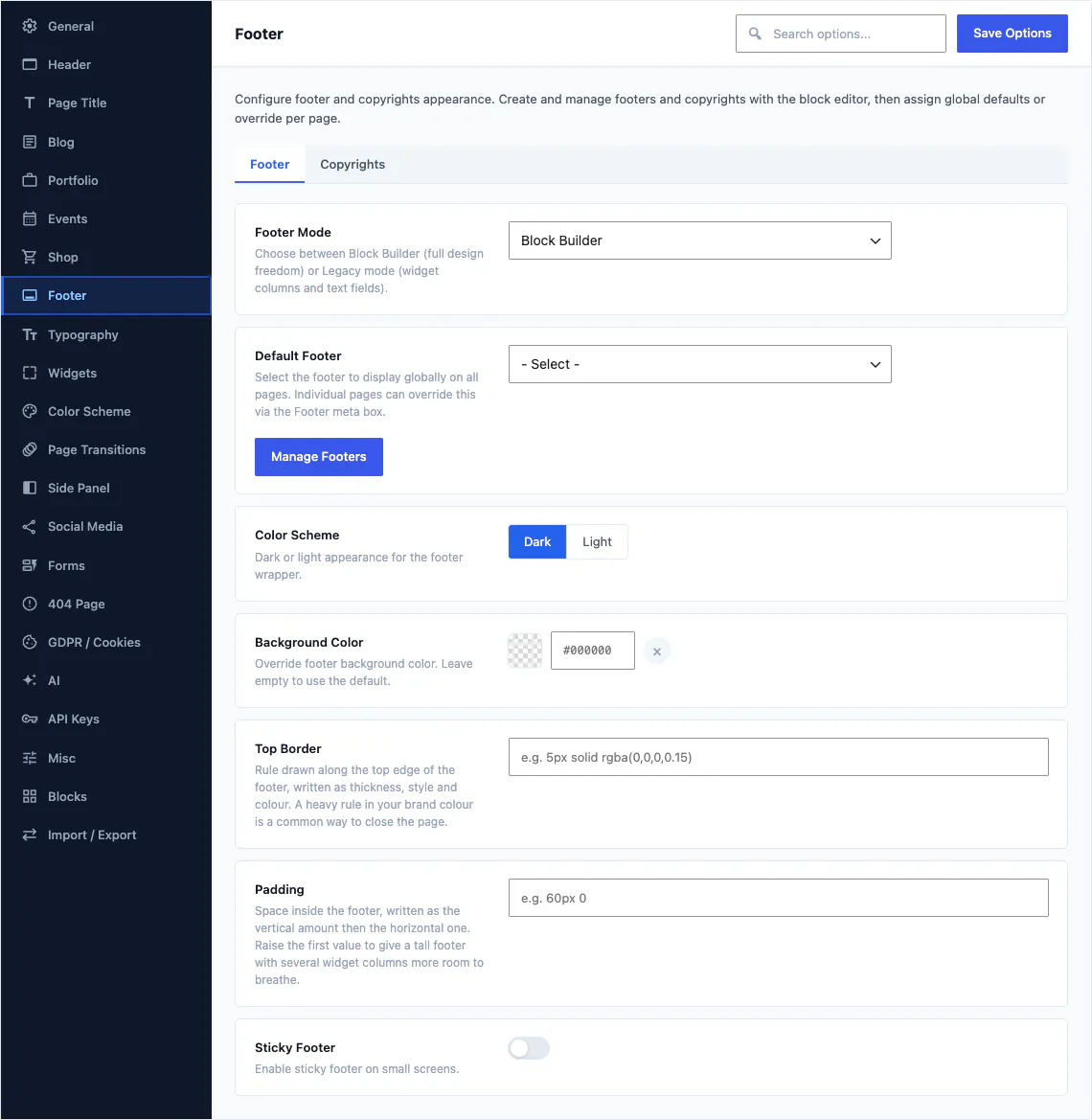
Stopka 16 pól
Domyślny rekord stopki, jej kolumny i pasek praw autorskich pod nią.
Panel boczny 8 pól
Domyślne zachowanie panelu: wysuwany, boczny, przesuwany lub nakładany, szerokość, schemat kolorów i ikona wyzwalacza.
Wpisy, projekty, wydarzenia i produkty
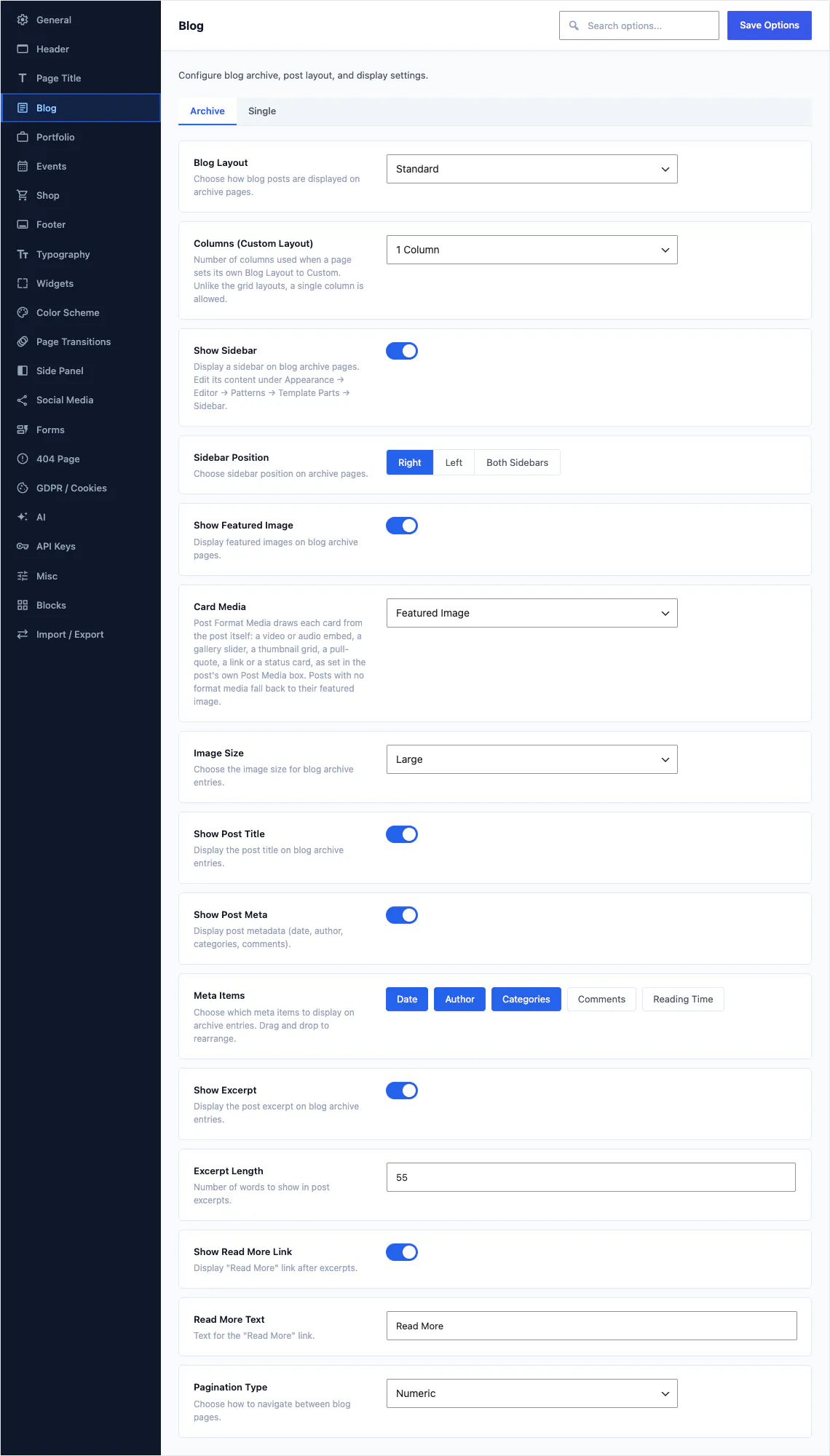
Każdy typ treści, który obsługuje Canvas, ma własną sekcję: układ archiwum, wygląd karty, widok pojedynczego wpisu i miejsce paska bocznego. Ustaw ją raz, a każde archiwum tego typu będzie się do niej stosować.
- Wybierz układ i liczbę kolumn archiwum bloga, a następnie określ dokładnie, które elementy meta pojawią się na karcie: data, autor, kategorie, komentarze, czas czytania
- Każda karta pobiera multimedia z formatu wpisu: wideo, suwak galerii lub cytat zamiast obrazu wyróżniającego.
- Ustaw długość fragmentu, treść linku „Czytaj więcej” oraz to, czy paginacja ma być numerowana, czy z przyciskiem „Wczytaj więcej”
- Projekty portfolio, wydarzenia i produkty działają w ten sam sposób, każdy z własnym archiwum i ustawieniami pojedynczego wpisu
Co znajduje się w tej grupie
Blog 35 pól
Zakładka archiwum zawiera układ, multimedia kart i elementy meta. Zakładka pojedynczego wpisu zawiera wszystko po kliknięciu. Trzecia zakładka wyłącza komentarze w całej witrynie.
Widżety 27 pól
Wygląd każdego widżetu paska bocznego i stopki: dopełnienie, obramowanie, promień zaokrąglenia, cień, styl tytułu.
Formularze 38 pól
Jak wyglądają pola, jak wykrywany jest spam, kto otrzymuje powiadomienia i gdzie zapisywane są wpisy.
Sklep 39 pól
Siatka sklepu, strona produktu, koszyk i kasa oraz mini koszyk. Tryb katalogowy zastępuje przycisk zakupu formularzem zapytania.
Wishlist 8 pól
Ikona serca na kartach produktów, link na stronie produktu i ikona w nagłówku. Goście również mogą zapisywać produkty lub najpierw zostać poproszeni o zalogowanie się.
Portfolio 19 pól
Archiwum projektów, filtry, strony kategorii i układ pojedynczego projektu. Wyłącz go na stronie, która nie ma projektów.
Wydarzenia 16 pól
Archiwum wydarzeń, kalendarz, daty, wyświetlanie lokalizacji i pojedyncza strona wydarzenia.
Kolor, typografia i drobne decyzje projektowe
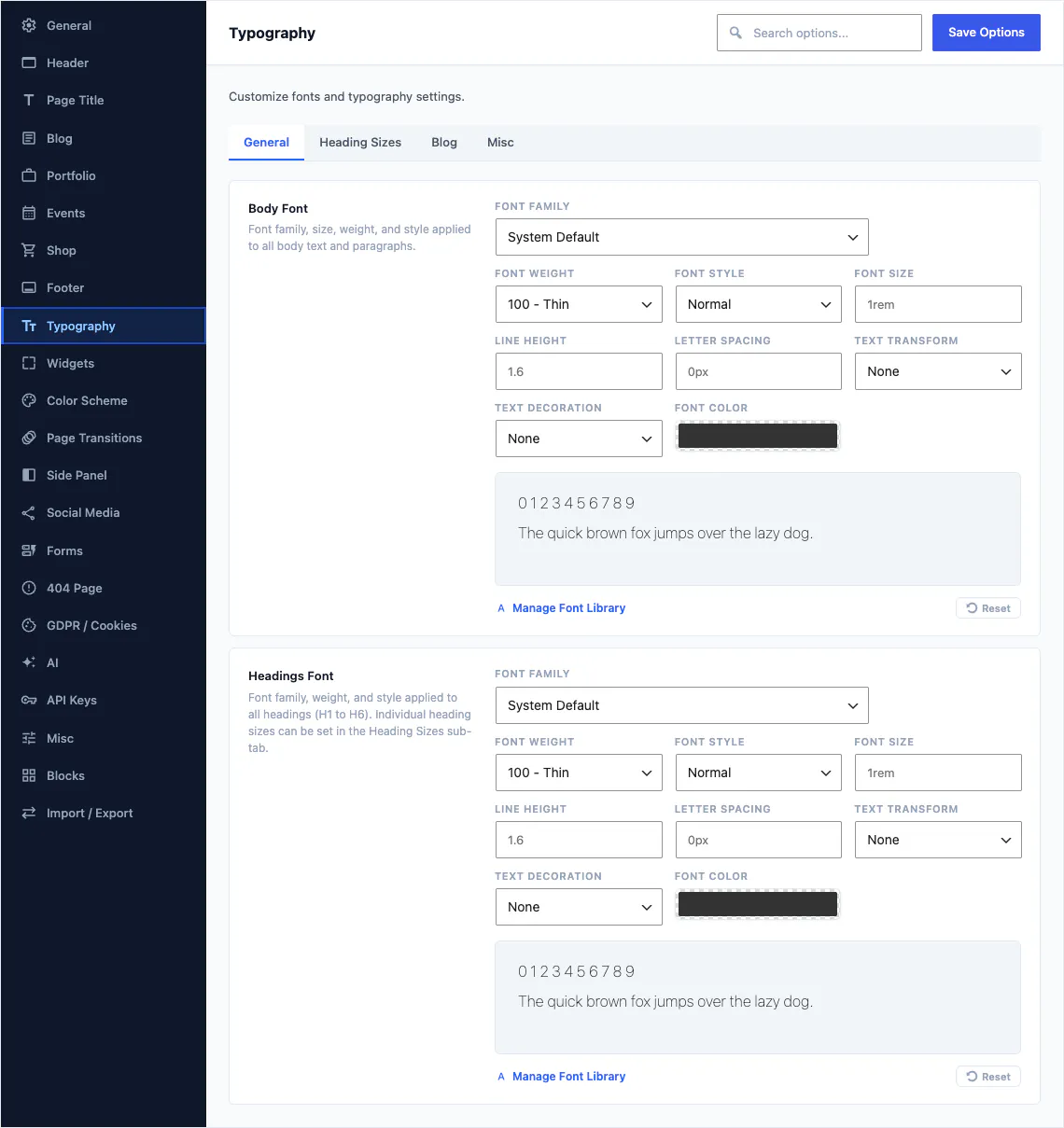
Paleta kolorów i czcionki zasilają zarówno edytor bloków, jak i frontend, dlatego próbki kolorów, które autor widzi w selektorze kolorów, to te, które tutaj ustawisz.
- Ustaw paletę raz: kolor główny, drugorzędny, akcentowy, tekstu i tła. Te same próbki kolorów pojawią się w edytorze bloków jako Theme Color, Secondary i Accent
- Włącz adaptacyjny schemat kolorów, a witryna dopasuje się do systemu operacyjnego odwiedzającego i przełączy na tryb ciemny, albo dodaj przełącznik, dzięki któremu odwiedzający sami wybiorą wygląd
- Wybierz kroje pisma dla treści i nagłówków z 1 923 rodzin Google, zestawu Adobe Fonts lub własnych przesłanych plików
- Stylizuj stronę 404 albo przekaż całą jej treść stronie zaprojektowanej samodzielnie
Co znajduje się w tej grupie
Schemat kolorów: 13 pól
Główny, drugorzędny, akcentowy, tekstu, tła. Do tego tryb ciemny z opcjonalnym przełącznikiem dla odwiedzających oraz gotowe zestawy kolorów.
Typografia 14 pól
Czcionki treści i nagłówków, rozmiary nagłówków, typografia bloga oraz edytor reguł dla wszystkiego innego.
strony pól
Wbudowane treści strony błędu, formularz wyszukiwania i linki albo niestandardowa strona w ich miejsce.
Przejścia stron 9 pól
Nakładka ładowania i efekt przejścia między stronami, domyślnie wyłączone.
Wyszukiwanie, media społecznościowe i zgody
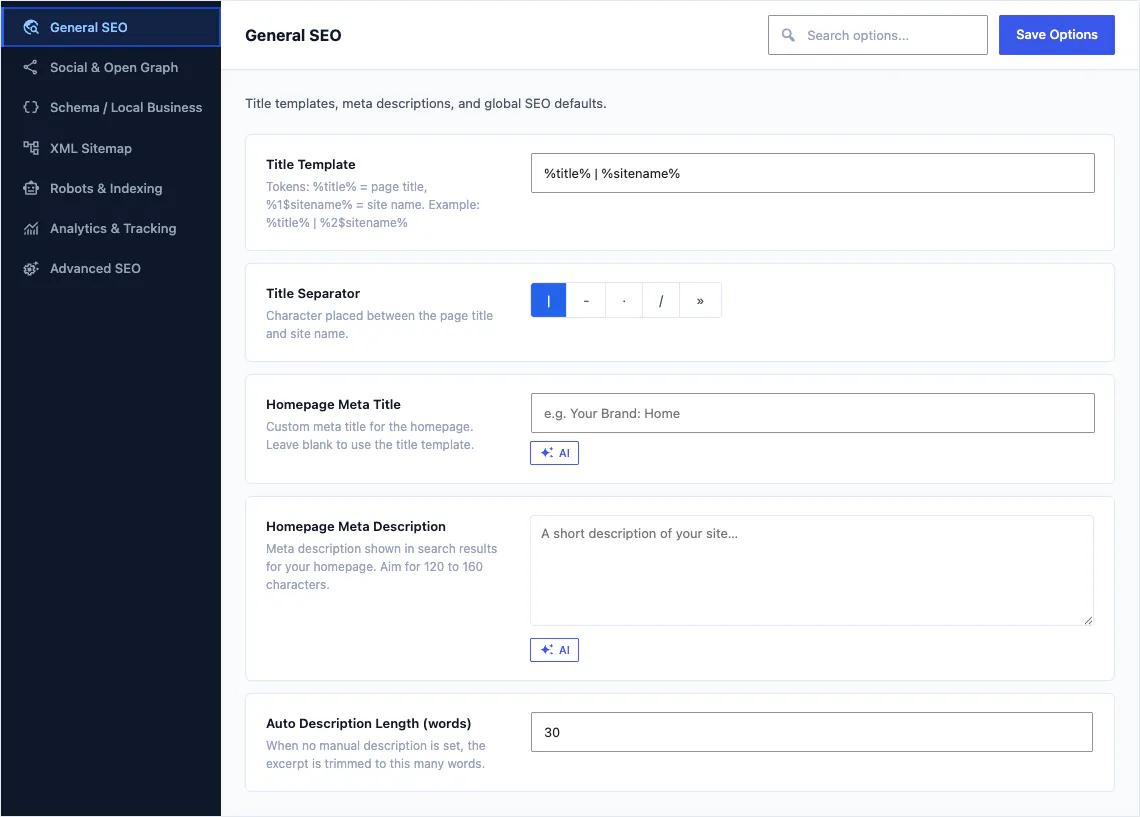
SEO ma własny ekran w tym samym menu Canvas, zbudowany z tych samych elementów sterujących co Opcje motywu, z 7 zakładkami. Profile społecznościowe i pasek zgody na pliki cookie pozostają w Opcjach motywu, ponieważ bloki odczytują je bezpośrednio.
- Utwórz raz szablon tytułu z tokenami tytułu strony i nazwy witryny, a każda strona będzie się do niego stosować
- Gdy opis meta pozostanie pusty, Canvas wyciągnie go z treści, więc znacznik nigdy nie będzie pusty
- Przechowuj profile społecznościowe w jednym miejscu: blok Social Icons ustawiony na globalne linki wyświetla je wszędzie, więc jedna zmiana aktualizuje wszystkie.
- Włącz pasek zgody i okno preferencji prywatności, gdy odbiorcy tego potrzebują
Co znajduje się w tej grupie
Ekran SEO
7 zakładek: Ogólne, Social i Open Graph, Schema i Local Business, Mapa witryny XML, Roboty i indeksowanie, Analityka, Zaawansowane.
Media społecznościowe
Jedna lista profili z etykietą, ikoną, adresem URL i kolorem marki, z której korzystają wszystkie bloki społecznościowe.
RODO / Cookies 18 pól
Pasek zgody na pliki cookie i jego okno preferencji. Filmy i mapy mogą czekać za symbolem zastępczym, aż odwiedzający wyrazi zgodę.
Wydajność w formie czytelnych przełączników
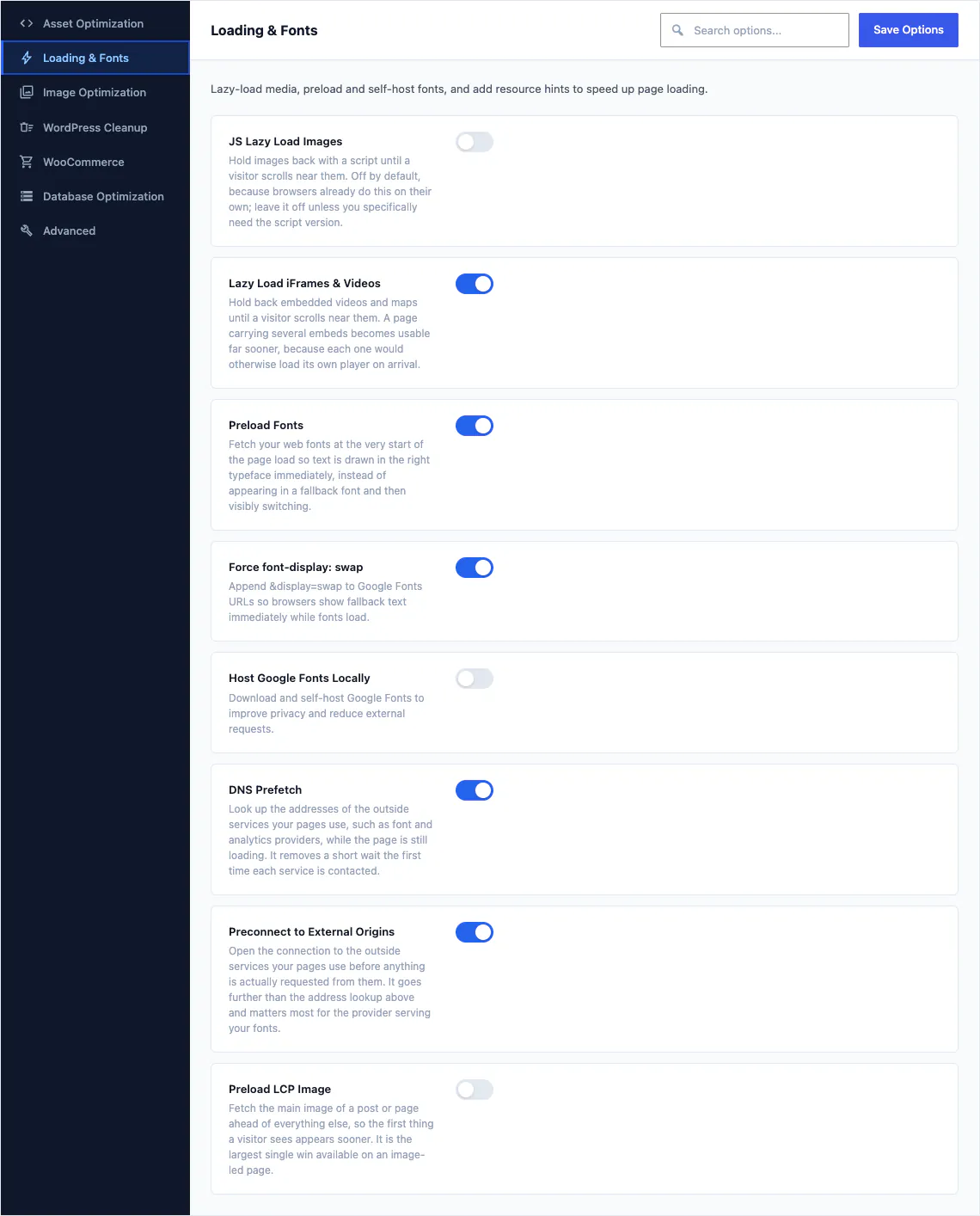
Wydajność to drugi ekran tej samej grupy, obejmujący 7 zakładek i 35 indywidualnych optymalizacji. Każdy przełącznik prostym językiem wyjaśnia, co robi i dlaczego, także te, które zalecamy wyłączyć.
- Odraczanie i opóźnianie skryptów, krytyczny CSS wstawiany inline oraz wstrzymywanie iframe'ów i wideo poza ekranem
- Wczytaj wstępnie czcionki i największy obraz na stronie albo hostuj Google Fonts lokalnie dla prywatności
- Usuń zbędne elementy WordPress, których nie używasz: skrypty emoji, osadzenia, parametry zapytań, XML-RPC
- WooCommerce dostaje 5 własnych przełączników, więc sklep przestaje ładować fragmenty koszyka na stronach bez koszyka.
Co znajduje się w tej grupie
Optymalizacja zasobów
Jak CSS i JavaScript są łączone, odraczane i opóźniane.
Ładowanie i czcionki
Leniwe ładowanie, wstępne wczytywanie czcionek, hosting na własnym serwerze oraz podpowiedzi dotyczące zasobów.
Optymalizacja obrazów
Jakość JPEG, maksymalna szerokość przesyłanych plików oraz rozmiary generowanych obrazów.
Czyszczenie WordPress
Emoji, osadzenia, dashicons, XML-RPC, RSS i inne funkcje rdzenia WordPress.
WooCommerce
Fragmenty koszyka, miernik siły hasła i zasoby sklepu na stronach innych niż sklep.
Optymalizacja bazy danych
Rewizje, interwał autozapisu, Heartbeat i zaplanowane czyszczenie.
Zaawansowane
Spekulatywne ładowanie, ograniczenia REST i przełączniki, do których warto sięgnąć w ostatniej kolejności.

Sama witryna i jej przenoszenie
Logotypy i ekran logowania, tryb konserwacji, profil marki AI, spis bloków, usługa map oraz ekran, który przenosi całą konfigurację do następnej tworzonej witryny.
- Prześlij logo witryny wraz z wersjami: ciemną, mobilną i retina w jednym miejscu, a także umieść je na ekranie logowania
- Podczas tworzenia witryny włącz tryb konserwacji lub stronę „Wkrótce”, zachowując dostęp do panelu administracyjnego
- Raz opisz firmę pisarzowi AI w wybranym tonie, a każdy wygenerowany nagłówek będzie brzmiał jak treść tej witryny
- Wyłącz każdy blok Canvas, którego nie chcesz: zniknie z wstawiacza bloków i przestanie ładować swoje zasoby na froncie witryny.
- Wyeksportuj całą konfigurację jako JSON lub zapisz nazwaną migawkę przed dużą zmianą i przywróć ją, jeśli zmienisz zdanie
Co znajduje się w tej grupie
Ogólne 24 pola
Logo i linki do wsparcia, układ ograniczony lub pełnej szerokości, zakres wyszukiwania witryny oraz marka na ekranie logowania.
Różne 69 pól
Tryb konserwacji, strona „wkrótce”, własny kod, własny kursor, przycisk powrotu na górę oraz to, czy elementy w ogóle się animują przy pojawianiu.
Permalinki 4 pola
Segment adresu Portfolio, Wydarzeń i każdego typu treści dodawanego przez demo, wraz z każdą kategorią. Stare linki przekierowują na nowy adres.
AI 9 pól
Opis firmy, ton komunikacji, odbiorcy, słowa do unikania, minimalna rola i wyświetlanie kredytów.
Bloki
Jedna lista wszystkich bloków Canvas, każdy z przełącznikiem usuwającym go z wstawiacza bloków.
Klucze API
Usługa wyświetlająca mapy: Google Maps z własnym kluczem albo OpenStreetMap, który nie wymaga żadnego klucza.
Import / eksport
Eksport JSON, do 20 zapisanych wersji i import do innej witryny.
Jak opcja witryny i ustawienie bloku współpracują ze sobą
Opcja witryny to ustawienie domyślne. Ustawienie bloku to świadomie wprowadzany wyjątek, który dotyczy wyłącznie tego jednego bloku.
Opcja witryny jest domyślna
Opcje motywu, Blog, Pokaż pasek boczny decyduje o tym, jak działa każde archiwum bloga w witrynie. Ustawia się to raz, w miejscu, gdzie należy podejmować decyzje dla całej witryny.
Ustawienie bloku ma pierwszeństwo, ale tylko w tym bloku
Ustaw pasek boczny w jednym bloku Blog Archive, a zmieni się tylko ten blok. Nic innego w witrynie się nie przesuwa i nie trzeba pamiętać o drugiej globalnej regule.
Opcje motywu to wartość dziedziczona
W panelu bloku wybór dosłownie brzmi „Opcje motywu”. Pozostaw go, a blok będzie podążać za witryną. Jeśli później zmienisz opcję witryny, każdy blok nadal ustawiony na dziedziczenie zmieni się razem z nią.
Ten sam schemat występuje wszędzie tam, gdzie blok ma odpowiednik działający w całej witrynie. Paginacja Portfolio Archive podąża za ustawieniem Portfolio, Typ paginacji, dopóki go nie zmienisz. Header Navigation podąża za ustawieniem Nagłówek, Mobilne, Styl menu mobilnego. Blok Social Icons ustawiony na globalne linki pobiera profile z sekcji Social Media, więc jedna zmiana tam aktualizuje każdy wiersz z ikonami społecznościowymi w witrynie.
- Ustawienia domyślne dla całej witryny znajdują się w Opcjach motywu, a nadpisania dla poszczególnych stron na samej stronie
- Szablony, części szablonów i style globalne pozostają w Edytorze witryny WordPressa
- Każdy blok ma też wspólny zaawansowany panel: klasy, ID, własny CSS i warunki wyświetlania
Informacje o Opcjach motywu
Pozostałe odpowiedzi znajdują się w pełnym FAQ oraz w 388 artykułach dokumentacji.
Jak znaleźć jedną opcję wśród 533 pól?
Użyj pola wyszukiwania u góry ekranu Opcje motywu Canvas. Filtruje ono każde pole we wszystkich sekcjach po nazwie, więc wystarczy wpisać „sticky” lub „excerpt”, zamiast pamiętać, w której z 24 sekcji się znajduje. Sekcje są wymienione po lewej stronie, a większe z nich podzielono na zakładki.
Czy muszę je wszystkie skonfigurować?
Nie, każde pole w Opcjach motywu Canvas ma rozsądną wartość domyślną, a import dema obejmującego całą witrynę ustawia całą konfigurację jeszcze przed wprowadzeniem zmian. Większość osób zmienia kilka ustawień: logo, kolory, czcionki i układ archiwum, który woli. Pozostałe opcje są dostępne na wypadek, gdyby były potrzebne.
Czy mogę skopiować ustawienia z jednej witryny do drugiej?
Tak, Import / eksport w Opcjach motywu Canvas zapisuje wszystkie bieżące ustawienia do pliku JSON, który można skopiować lub pobrać, a następnie wkleić na innej witrynie. Zaimportowane klucze nadpisują istniejące wartości, a klucze, których nie ma w pliku, pozostają bez zmian. Można też zapisać do 20 nazwanych wersji konfiguracji i przywrócić wybraną z nich później.
Czy SEO i wydajność wchodzą w skład Opcji motywu?
SEO i Wydajność znajdują się obok Opcji motywu: Canvas, SEO oraz Canvas, Wydajność to osobne ekrany w tym samym menu Canvas, zbudowane z tych samych elementów sterujących i zapisywane w ten sam sposób, dzięki czemu nie trzeba uczyć się niczego nowego. Same Opcje motywu obejmują 24 sekcje oraz 533 pola, które opisano na tej stronie.
Co się dzieje z ustawieniami po wygaśnięciu licencji?
Wygaśnięcie licencji nie wpływa na ustawienia Canvas. Konfiguracja pozostaje bez zmian, witryna nadal wyświetla się tak samo jak dziś, a Opcje motywu pozostają tam, gdzie są. Wstrzymane zostaje jedynie usługa: aktualizacje, importy nowych dem, funkcje AI i edycja bloków premium czekają na odnowienie. Pełne warunki umowy opisuje strona cennika.
Zbuduj kolejną witrynę w Canvas
Początkujący, freelancer czy agencja: wszyscy otrzymują te same bloki i dema. Zacznij od jednej witryny i buduj tyle, ile potrzebujesz, na tej samej licencji.