

Edytuj całą witrynę w edytorze bloków WordPress
Bez autorskiego kreatora i bez shortcode'ów. Canvas umieszcza nagłówek, Hero, tytuł strony, treść i stopkę na płótnie edycji, a każdemu blokowi, w tym blokom core, dodaje ustawienia potrzebne prawdziwemu projektowi.
Zaktualizowano
Strona otwiera się tak, jak wygląda po publikacji
Canvas ustawia edytor bloków tak, aby renderował cały szablon. Nagłówek i sekcja Hero, pasek tytułu strony, treść strony, stopka: wszystko pojawia się na płótnie, renderowane przez kod, który odpowiada za front end.

Odwiedzający widzą dokładnie to, co edytujesz
Większość motywów przekazuje edytorowi biały prostokąt i zachowuje projekt dla frontendu. Canvas renderuje szablon wokół treści, więc tworzenie treści odbywa się wewnątrz strony, a nie obok niej.
- Jeden silnik renderowania dla edytora i widoku dla odwiedzających
- Szablon jest widoczny, ale nie można go edytować z poziomu strony, więc przypadkiem nie uszkodzisz stałych elementów strony
- Hero, slider i tytuł strony przypisane do tej strony są dodane jeszcze przed publikacją.
- Szerokości i odstępy pochodzą z prawdziwego szablonu, dzięki czemu sekcja o pełnej szerokości wygląda na pełną szerokość
Szablony i style tam, gdzie WordPress je przechowuje
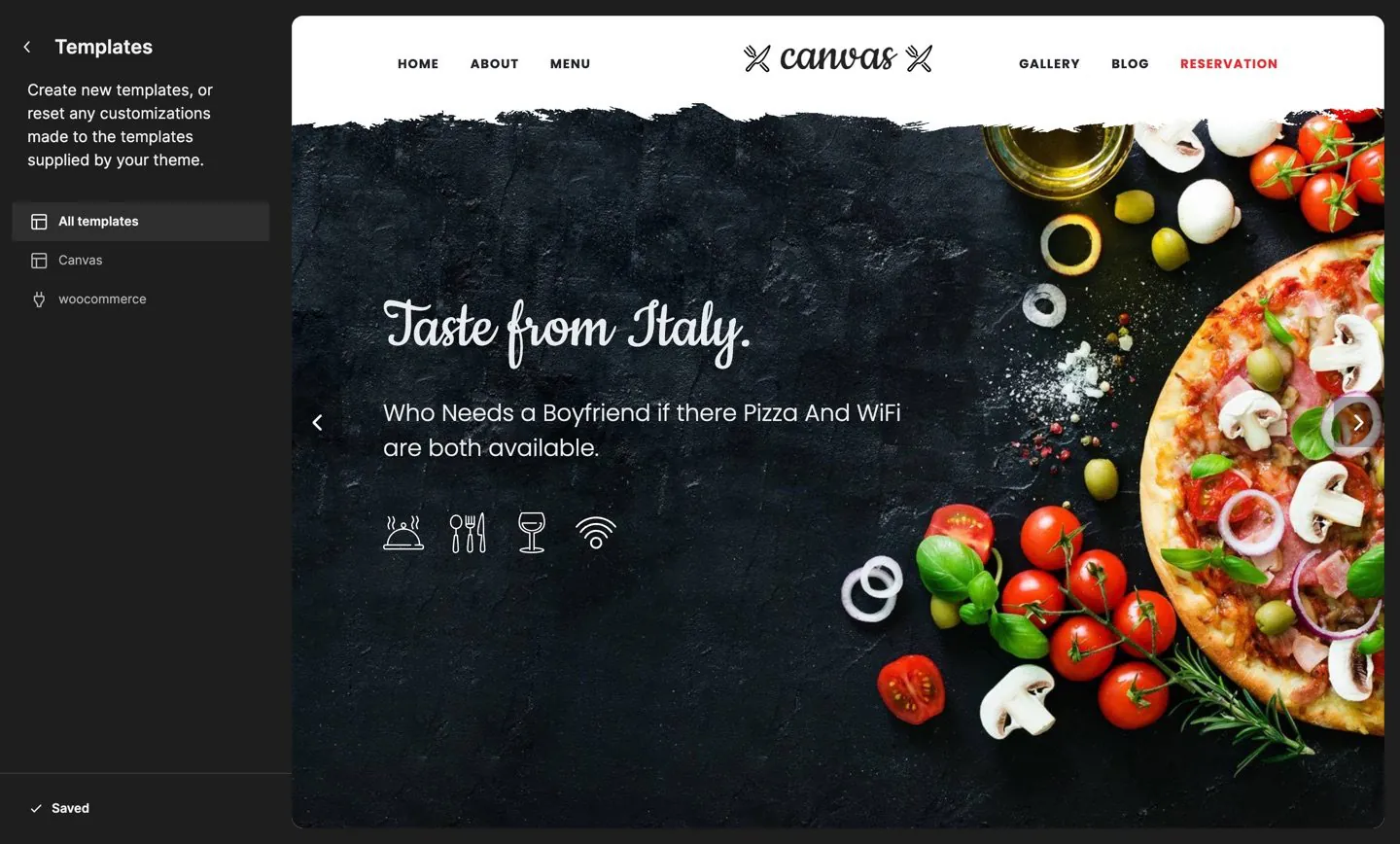
Canvas jest zbudowany na szablonach bloków WordPress. Szablony to szablony bloków, części to części szablonu, a kolory i typografia pochodzą z theme.json, więc żaden element witryny nie jest ukryty w żadnym naszym panelu ustawień.
173 szablony i 4 warianty stylu
Układy pojedynczych wpisów, prac portfolio, wydarzeń, produktów i każdego typu treści z demo, a także układy stron do landing page, stron powitalnych, bez marginesów i na pełną szerokość.
- 173 szablony bloków, które można edytować w Edytorze witryny
- 5 części szablonów dla nagłówka, stopki, tytułu strony i pasków bocznych
- 4 warianty stylu, w tym ciemny i północny
- Kolory i typografia z theme.json zasilają edytor oraz witrynę z jednego miejsca
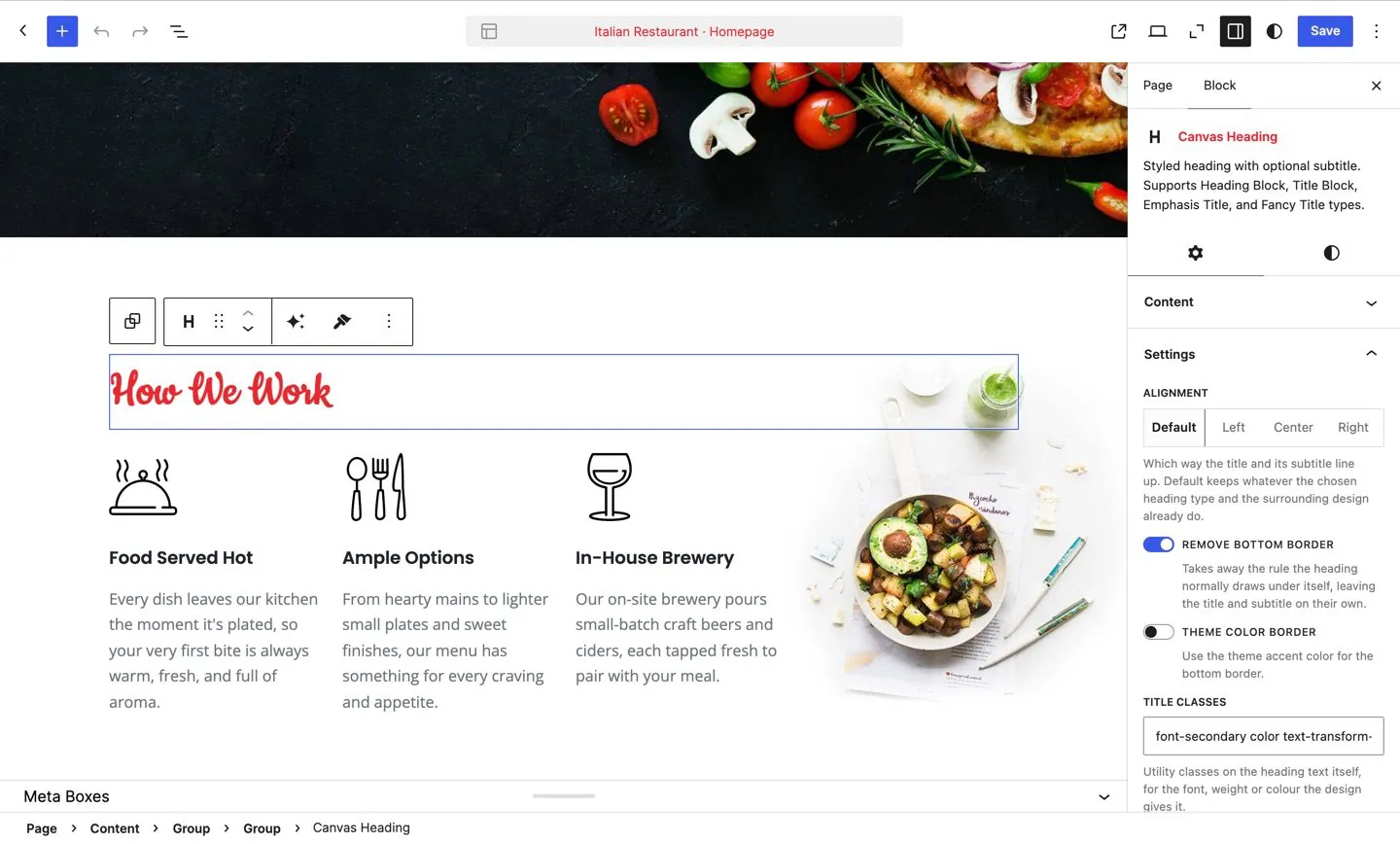
Wszystko, co widzi odwiedzający, to ustawienie, do którego możesz dotrzeć
Tekst i linki, obrazy i ikony, kolor, rozmiar, zachowanie: jeśli blok coś wyświetla, ustawienie w panelu bocznym to zmienia. Edytor kodu nie jest do tego potrzebny.
Skonfiguruj raz, używaj wszędzie
Dwa systemy pozwalają uniknąć powtarzania tych samych czynności, ale rozwiązują różne problemy.
- Zapisz jako ustawienia domyślne. Skonfiguruj blok tak, jak chcesz, i zapisz to jako domyślne ustawienia dla jego typu. Kolejny wstawiony blok zacznie od tych ustawień. Ustawienia tożsamości, takie jak kotwica i dodatkowe klasy, nigdy nie są kopiowane.
- Globalne style bloków. Nazwij zestaw ustawień jako preset, zastosuj go do bloków w całej witrynie, a następnie zmień preset raz, a każdy blok, który go używa, zostanie zaktualizowany.
Te same 4 elementy sterowania w każdym bloku, także w podstawowych blokach
Canvas dodaje jeden zaawansowany panel do każdego typu bloku zarejestrowanego w witrynie, nie tylko do własnych. Podstawowy akapit WordPress otrzymuje te same opcje animacji, CSS, atrybutów i widoczności, które otrzymuje blok Canvas.
Animacja
Wybierz animację wejścia z własną prędkością i opóźnieniem oraz animację wyjścia z własnym opóźnieniem. Nic nie pozostaje niewidoczne, czekając na JavaScript, który nigdy nie nadejdzie.
Własny CSS
Napisz CSS dla tego jednego bloku. Canvas ogranicza go do bloku i przepuszcza przez ten sam filtr, którego WordPress używa dla stylów inline.
Atrybuty niestandardowe
Dodaj własne atrybuty do elementu głównego bloku, np. na potrzeby analityki, identyfikatorów testowych lub skryptu innej firmy, który ich oczekuje.
Warunki wyświetlania
Pokazuj lub ukrywaj blok według roli użytkownika lub urządzenia, dzięki czemu panel dla członków lub przycisk połączenia widoczny tylko na telefonie nie wymaga wtyczki.
Własne klasy CSS i kotwica HTML znajdują się w polach WordPress, które już znasz, więc to, czego się tu uczysz, nie jest specyficzne dla Canvas. Skoro są to zwykłe atrybuty bloków, wzorzec lub skrypt może je ustawić tak samo dobrze jak Ty.
183 wzorce z podziałem na kategorie
Wzorzec wstawia się jako zwykłe bloki, które możesz przestawiać, przepisywać i usuwać. To punkt wyjścia dla sekcji, a nie zablokowany układ, który trzeba obchodzić.
- 40Nagłówków
- 24Treści
- 22Formularze
- 16Stopka
- 14Blog
- 13Hero
- 12Galerie
- 12Wezwanie do działania
- 9Cennik
- 9Strony
- 8Funkcji
- 5wydarzeń
- 4Popupy
- 3Społecznościowe
- 2opinie
- 2Portfolio
- 1FAQ
Wzorzec może być przypisany do więcej niż jednej kategorii. Wzorce nagłówków i stopek opisano na stronie Kreatora nagłówka, a każdy wzorzec powstaje z bloków z biblioteki bloków.
Twoje treści pozostają w formacie bloków
Najmocniejszą zaletą Canvas jest to, że w treści nie ma niczego zastrzeżonego. Bloki Canvas zapisują się tak samo jak bloki WordPress.
- Każdy blok Canvas to zarejestrowany typ bloku z prawdziwym panelem ustawień, a nie shortcode
- Atrybuty są zwykłymi atrybutami bloków, więc wzorce, REST API i wiersz poleceń również mogą je ustawiać.
- Bloki znajdują się we wtyczce Canvas, a nie w motywie, dzięki czemu zmiana motywu nie usuwa stron.
- Bloki podstawowe nadal działają i zyskują ten sam zaawansowany panel
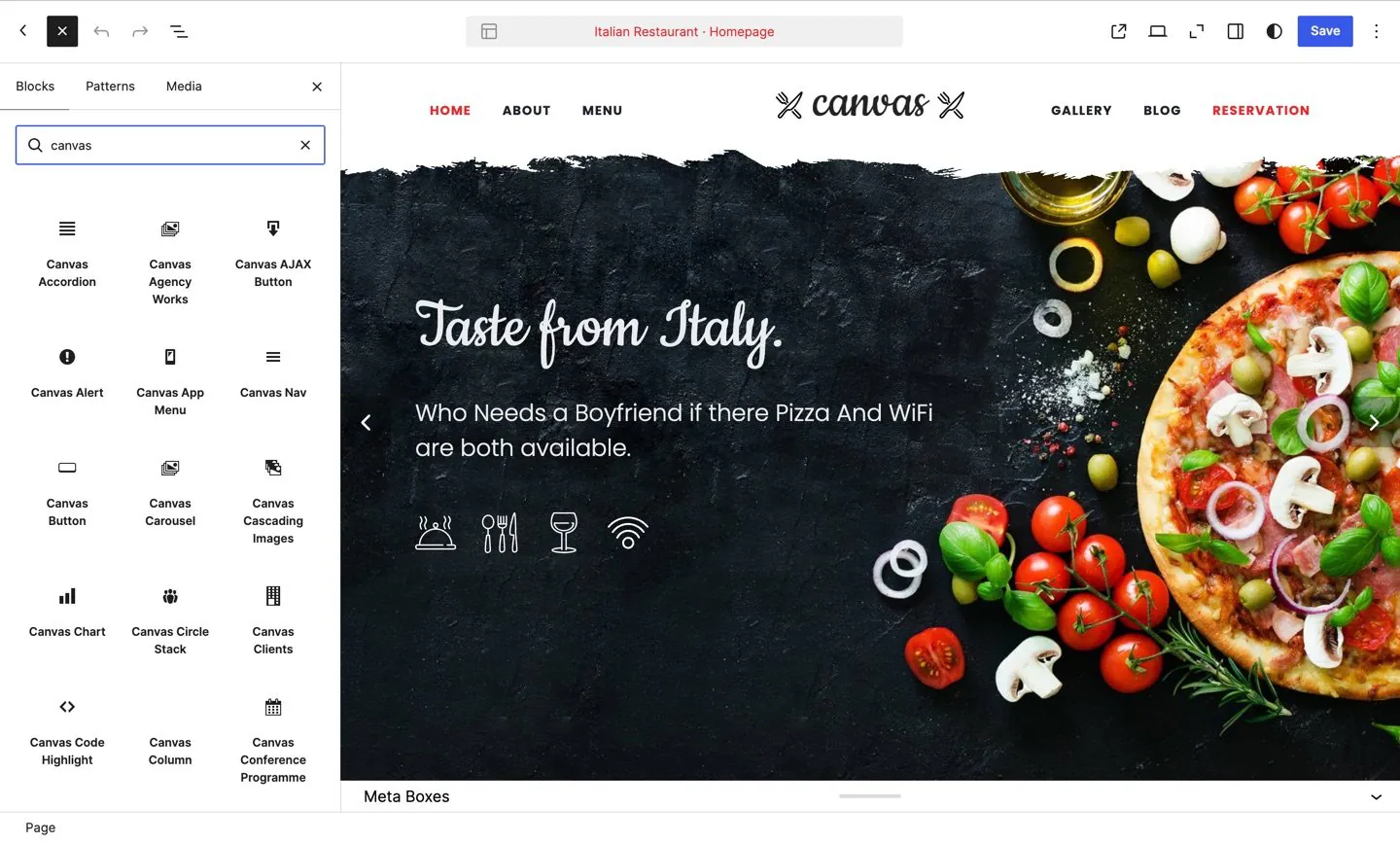
209 bloków w wstawiaczu WordPress
Bloki Canvas są obok bloków rdzeniowych, pogrupowane w 10 własnych kategorii. 105 dodatkowych bloków jest specyficznych dla dem i pojawia się razem z demo, które ich potrzebuje.
Wyszukaj blok po nazwie
- Szukaj po nazwie lub słowie kluczowym, a kategorie Canvas będą dostępne od razu
- 183 wzorce pod tą samą zakładką Wzorce
- W darmowym planie dostępnych jest 228 z 314 bloków; każdy plan zawiera resztę
- Strona ładuje tylko CSS i JavaScript bloków, które zawiera
Trzy kolejne czynności wykonywane tutaj
Nagłówki, dema i teksty nie są osobnymi aplikacjami. Otwierają się w edytorze opisanym na tej stronie, z tym samym płótnem i tym samym paskiem bocznym.

Zbuduj nagłówek
Nagłówek to zapis złożony z bloków nagłówka, edytowany w obszarze edycji, z trybem układu i klasami w pasku bocznym.
Kreator nagłówka
Zaimportuj demo
Każde demo wyświetla listę swoich stron, rozmiar i kategorię, importuje się jednym kliknięciem i można je równie łatwo cofnąć.
Biblioteka dem
Napisz treść
CanvasAI Engine wpisuje tekst w wybrane pole, korzystając z profilu witryny, który ustawisz raz, i na bieżąco pokazuje zużycie kredytów.
Canvas AICzy potrzebna jest wtyczka do tworzenia stron?
Canvas nie potrzebuje wtyczki kreatora stron. To motyw WordPress z wtyczką towarzyszącą, więc każdy blok, nagłówek, stopkę, sekcję Hero i tytuł strony edytujesz w edytorze bloków oraz w Edytorze witryny, który dostarcza WordPress. Nie trzeba uczyć się drugiego edytora, zapamiętywać shortcode'ów ani odnawiać licencji kreatora razem z motywem.
Czy moje strony się zepsują, jeśli zmienię motyw?
Treści są zapisywane jako standardowy znacznik bloków, a nie shortcode'y, dzięki czemu bloki podstawowe działają w każdym motywie. Bloki Canvas pochodzą z wtyczki Canvas, a nie z motywu, więc zmiana motywu nie usuwa ich z wpisów i stron.
Czy nadal mogę edytować szablony w Edytorze witryny?
Tak, Canvas zawiera 173 szablony blokowe, 5 części szablonu i 4 warianty stylu, wszystkie edytowalne w Edytorze witryny, gdzie WordPress je przechowuje. Kolory i typografia pochodzą z theme.json, więc zmiana w panelu Style trafia na każdą stronę.
Jakie są zaawansowane opcje bloków podstawowych?
Canvas daje blokom podstawowym animację, własny CSS, własne atrybuty i warunki wyświetlania. Dodaje ten sam panel do każdego typu bloku zarejestrowanego w witrynie, także bloków z innych wtyczek, dzięki czemu nie musisz wybierać między blokiem podstawowym a blokiem z potrzebnymi ustawieniami.
Co przestaje działać, gdy moja licencja wygaśnie?
Gdy licencja Canvas wygaśnie, nic na froncie witryny nie przestaje działać. Witryna nadal wyświetla się dokładnie tak jak dziś, łącznie z blokami premium. Wstrzymana zostaje natomiast usługa: aktualizacje, importy dem, generowanie i edycja premium bloków przez CanvasAI Engine zatrzymują się do momentu odnowienia licencji, z 14-dniowym okresem karencji, jeśli sprawdzenie licencji nie może połączyć się z naszymi serwerami.
Zbuduj kolejną witrynę w Canvas
Początkujący, freelancer czy agencja: wszyscy otrzymują te same bloki i dema. Zacznij od jednej witryny i buduj tyle, ile potrzebujesz, na tej samej licencji.