

Modifiez tout le site dans l'éditeur de blocs WordPress
Pas de constructeur propriétaire ni de shortcodes. Canvas place l’en-tête, le hero, le titre de page, le contenu et le pied de page dans la zone d’édition, et ajoute à chaque bloc, blocs natifs compris, les réglages dont un design réel a besoin.
Mis à jour le
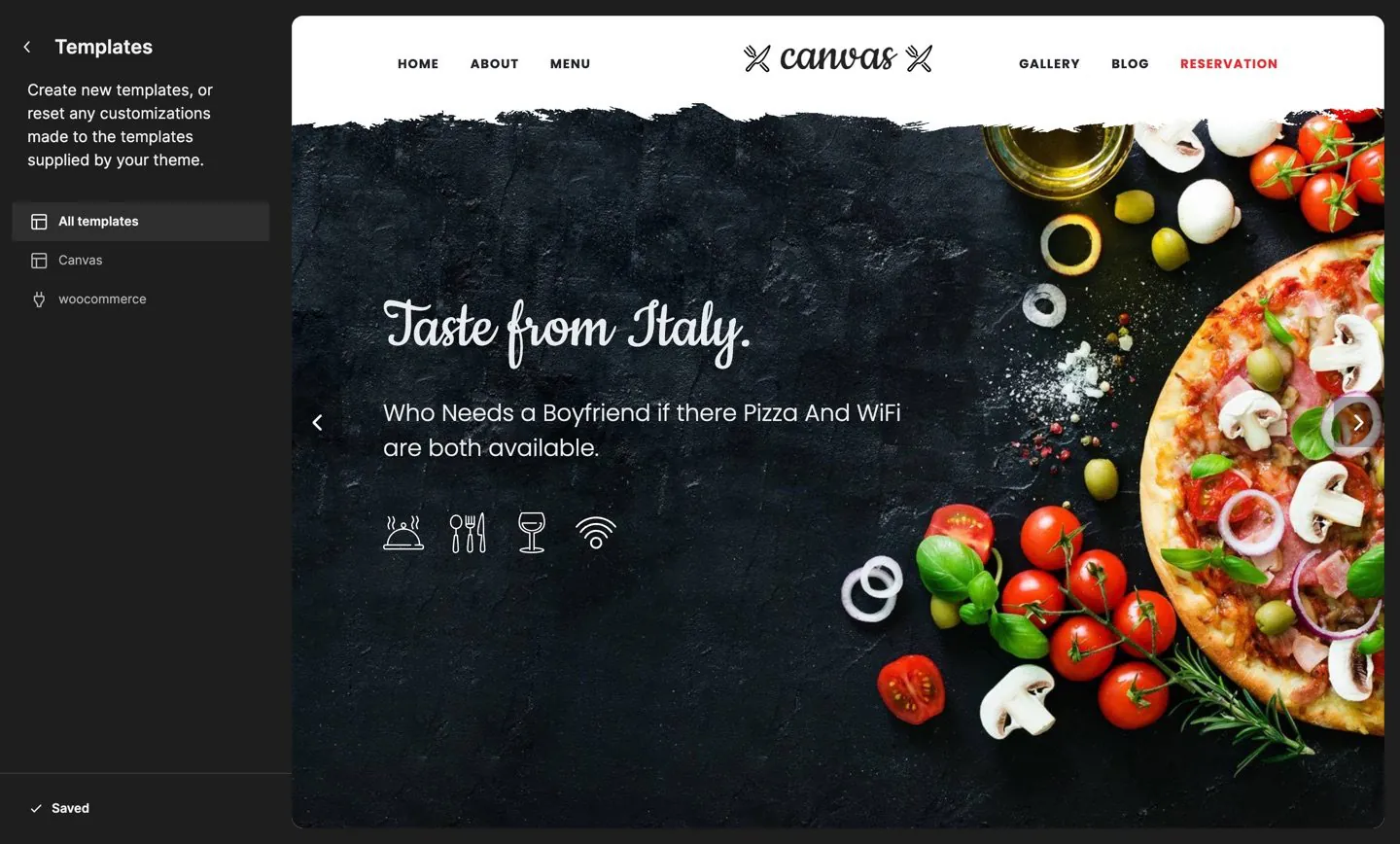
Une page s'ouvre avec l'aspect de la page finale
Canvas configure l'éditeur de blocs pour afficher le modèle entier. L'en-tête et la section d'accroche, le bandeau du titre de page, votre contenu, le pied de page : tout apparaît dans la zone d'édition, dessiné par le code qui affiche le front-end.

Ce que vous modifiez est exactement ce que voient les visiteurs
La plupart des thèmes remettent à l'éditeur une boîte blanche et gardent le design pour le front-end. Canvas affiche le modèle autour de votre contenu, de sorte que vous écrivez dans la page plutôt qu'à côté.
- Un seul moteur de rendu pour l'éditeur et le front-end
- Le modèle est visible mais ne se modifie pas depuis la page, ce qui vous évite de casser l'habillage par erreur
- Le Hero, le slider et le titre de page attribués à cette page sont en place avant la publication
- Les largeurs et espacements proviennent du modèle réel : une section pleine largeur s’affiche bien en pleine largeur
Modèles et styles là où WordPress les conserve
Canvas repose sur les modèles de blocs WordPress. Les modèles sont des modèles de blocs, les parties sont des parties de modèle, et les couleurs et la typographie proviennent de theme.json. Rien du site n'est caché dans un panneau de réglages maison.
173 modèles et 4 variations de style
Mises en page individuelles pour les articles, les réalisations de portfolio, les événements, les produits et chaque type de contenu fourni avec une démo, ainsi que des mises en page de page pour les pages d'atterrissage, les pages d'accroche, les pages sans marges et les pages pleine largeur.
- 173 modèles de bloc modifiables dans l’Éditeur de site
- 5 parties de modèle pour l'en-tête, le pied de page, le titre de page et les barres latérales
- 4 variations de style, dont sombre et minuit
- Les couleurs et la typographie de theme.json alimentent à la fois l'éditeur et l'affichage du site, depuis un seul endroit
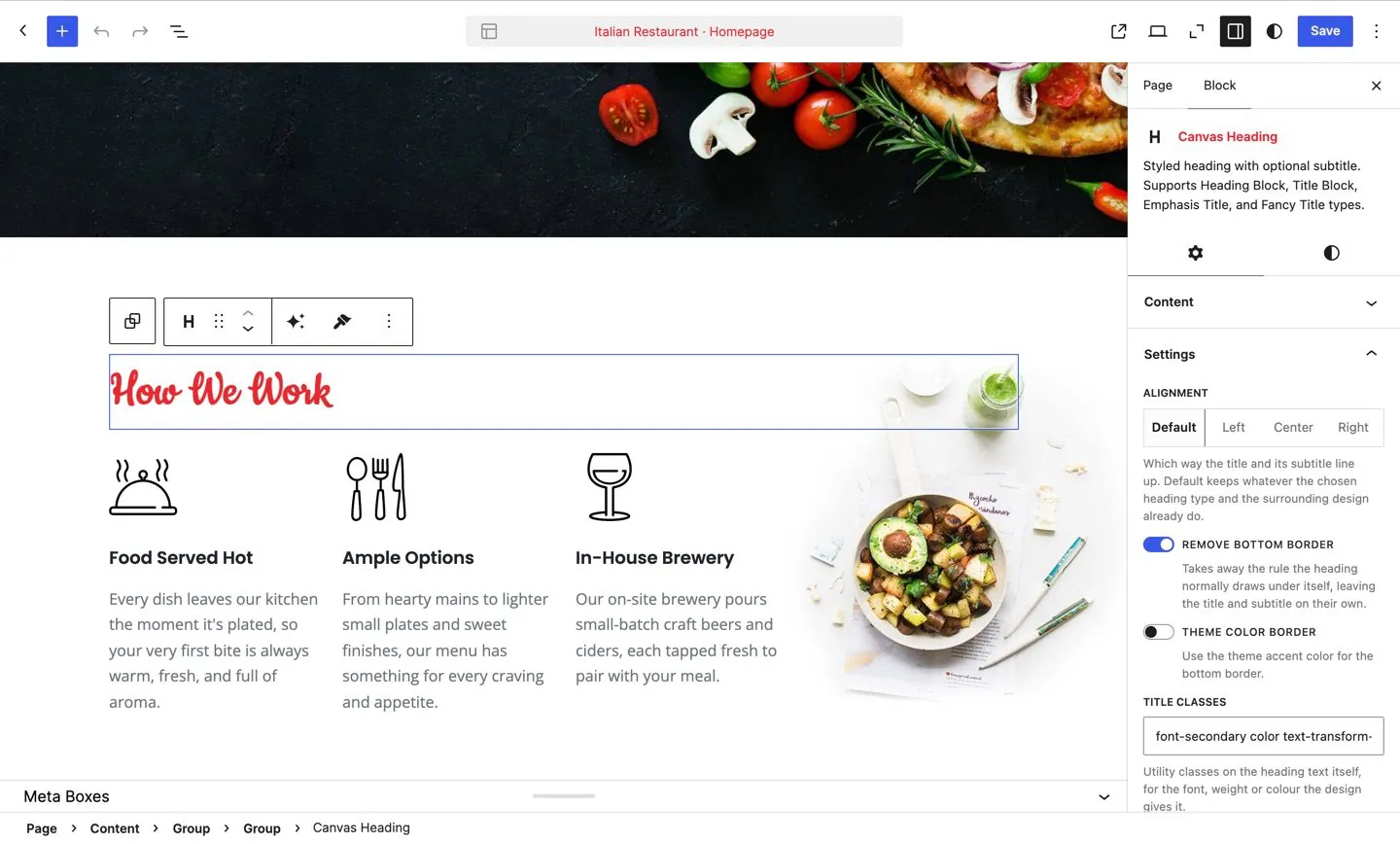
Tout ce qu'un visiteur voit est un réglage auquel vous pouvez accéder
Texte et liens, images et icônes, couleur, taille, comportement : si un bloc l’affiche, une commande dans la barre latérale le modifie. Rien de tout cela n’exige l’éditeur de code.
Configurez-le une fois, réutilisez-le partout
Deux systèmes vous évitent de vous répéter, et ils résolvent des problèmes différents.
- Enregistrer comme valeurs par défaut. Configurez un bloc comme vous le souhaitez, puis enregistrez ces réglages comme valeur par défaut pour son type. Le prochain bloc que vous insérerez partira de ces réglages. Les réglages d'identité, comme l'ancre et les classes supplémentaires, ne sont jamais copiés.
- Styles de blocs globaux. Donnez un nom à un ensemble de réglages pour en faire un préréglage, appliquez-le aux blocs de tout le site, puis modifiez le préréglage une seule fois : chaque bloc qui l'utilise suit la modification.
Les mêmes 4 contrôles sur chaque bloc, blocs natifs compris
Canvas ajoute un panneau avancé à chaque type de bloc enregistré sur le site, et pas seulement aux siens. Un paragraphe natif reçoit les mêmes réglages d'animation, de CSS, d'attributs et de visibilité que ceux d'un bloc Canvas.
Animation
Choisissez une animation d'entrée avec sa propre vitesse et son propre délai, et une animation de sortie avec son propre délai. Rien ne reste invisible en attendant un JavaScript qui n'arrive jamais.
CSS personnalisé
Écrivez du CSS pour ce seul bloc. Canvas le limite à ce bloc et le fait passer par le même filtre que WordPress utilise pour les styles en ligne.
Attributs personnalisés
Ajoutez vos propres attributs à l'élément racine du bloc, pour les points d'accroche liés à l'analyse, les identifiants de test ou un script tiers qui les attend.
Conditions d'affichage
Affichez ou masquez un bloc selon le rôle de l'utilisateur ou l'appareil, pour qu'un encart réservé aux membres ou un bouton d'appel réservé au téléphone ne nécessite aucune extension.
Les classes personnalisées et l'ancre HTML restent dans les champs WordPress que vous connaissez déjà, de sorte que rien de ce que vous apprenez ici n'est propre à Canvas. Comme il s'agit d'attributs de bloc ordinaires, un motif ou un script peut les définir tout aussi bien que vous.
183 motifs classés par catégorie
Un motif s'insère sous forme de blocs classiques que vous pouvez réorganiser, réécrire et supprimer. C'est un point de départ pour une section, jamais une mise en page verrouillée qu'il faudrait contourner.
- 40En-têtes
- 24Contenus
- 22Formulaires
- 16 pieds de page
- 14Blog
- 13Hero
- 12Galeries
- 12Appel à l'action
- 9Tarifs
- 9Pages
- 8Fonctionnalités
- 5Événements
- 4Popup
- 3Réseaux sociaux
- 2Témoignages
- 2Portfolio
- 1FAQ
Un motif peut être classé dans plusieurs catégories. Les motifs d'en-tête et de pied de page sont traités sur la page Constructeur d'en-tête, et chaque motif est composé à partir des blocs de la bibliothèque de blocs.
Votre contenu reste du balisage de blocs
Le principal atout de Canvas est qu'aucun aspect de votre contenu n'est propriétaire. Les blocs Canvas sont enregistrés comme le font les blocs WordPress.
- Chaque bloc Canvas est un type de bloc enregistré, doté d'un vrai panneau de réglages, jamais un shortcode
- Les attributs sont de simples attributs de bloc, si bien que les motifs, l'API REST et la ligne de commande peuvent aussi les définir
- Les blocs se trouvent dans l'extension Canvas et non dans le thème, si bien qu'un changement de thème ne retire pas vos pages
- Les blocs natifs continuent de fonctionner et bénéficient du même panneau avancé
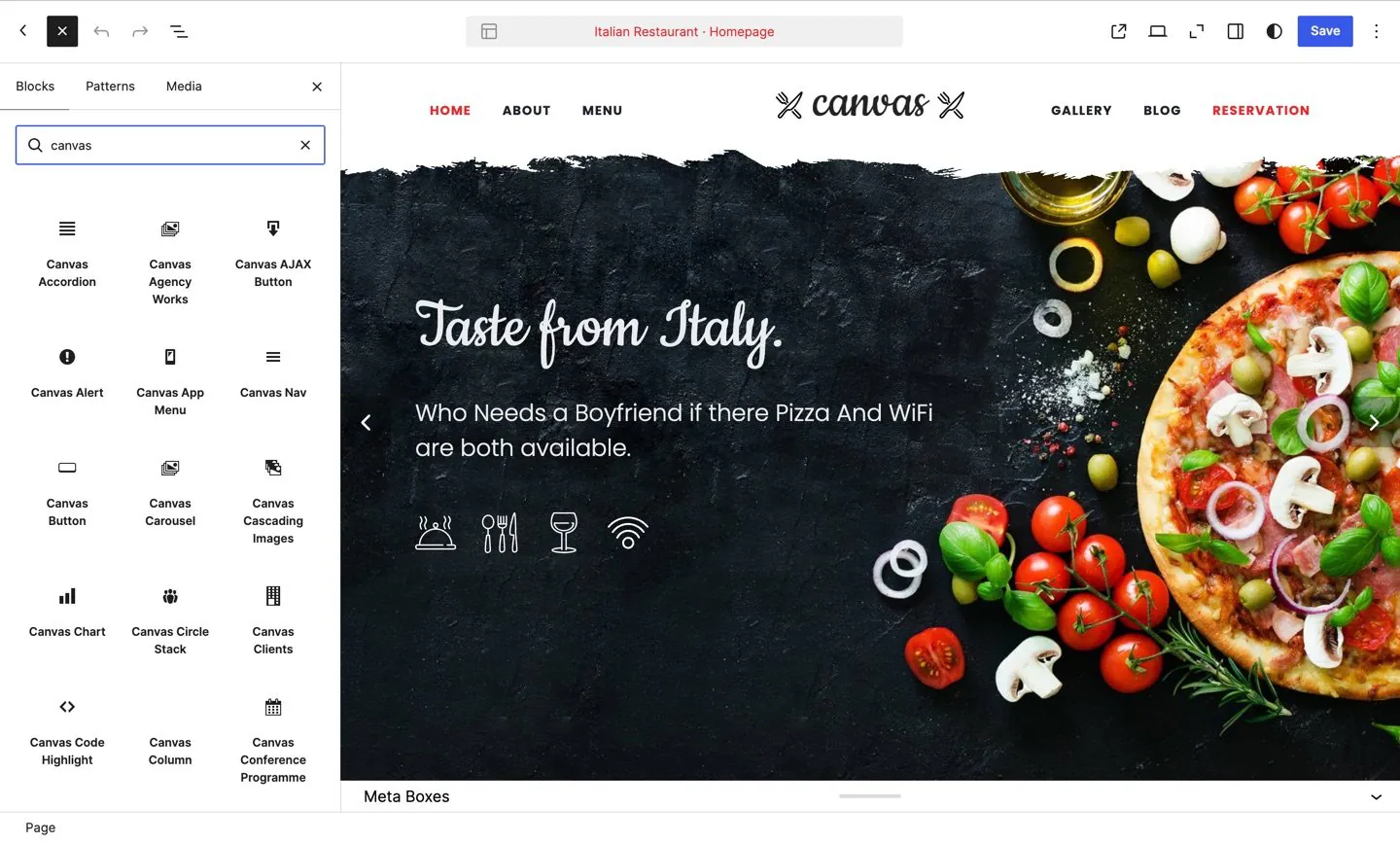
209 blocs dans le sélecteur de blocs fourni par WordPress
Les blocs Canvas s'ajoutent aux blocs de base, regroupés en 10 catégories qui leur sont propres. 105 blocs supplémentaires sont spécifiques à certaines démos et apparaissent avec la démo qui en a besoin.
Rechercher un bloc par nom
- Recherchez par nom ou par mot-clé, et les catégories Canvas sont incluses
- 183 motifs dans le même onglet Motifs
- 228 blocs sur 314 sont disponibles dans la formule gratuite ; chaque formule inclut les autres
- Une page ne charge que le CSS et le JavaScript des blocs qu’elle contient
Trois autres actions à effectuer ici
En-têtes, démos et textes ne sont pas des applications distinctes. Ils s'ouvrent dans l'éditeur décrit sur cette page, avec le même canevas et la même barre latérale.

Construire l'en-tête
Un en-tête est un enregistrement composé de blocs d'en-tête, modifié dans le canevas de l'éditeur avec son mode de mise en page et ses classes dans la barre latérale.
Constructeur d'en-tête
Importer une démo
Chaque démo indique ses pages, sa taille et sa catégorie, s'importe en un clic et s'annule de la même façon.
La bibliothèque de Démos
Rédiger les textes
CanvasAI Engine rédige dans le champ que vous avez sélectionné, à partir du profil de site que vous avez défini une fois, et affiche l'utilisation des crédits IA au fur et à mesure.
Canvas AIÀ propos de l'édition
Les autres réponses se trouvent dans la FAQ complète et dans la documentation.
Ai-je besoin d'une extension de constructeur de pages ?
Canvas n'a pas besoin d'extension de constructeur de pages. C'est un thème WordPress accompagné d'une extension compagnon, de sorte que chaque bloc, en-tête, pied de page, Hero et titre de page se modifie dans l'éditeur de blocs et dans l'Éditeur de site fourni par WordPress. Il n'y a pas de second éditeur à apprendre, pas de shortcodes à mémoriser et pas de licence de constructeur à renouveler avec le thème.
Mes pages risquent-elles de casser si je change de thème ?
Votre contenu est enregistré sous forme de balisage de blocs standard, et non de shortcodes, afin que les blocs natifs continuent de s’afficher avec n’importe quel thème. Les blocs Canvas proviennent de l’extension Canvas et non du thème : changer de thème ne les supprime donc pas de vos articles et pages.
Puis-je toujours modifier les modèles dans l'Éditeur de site ?
Oui, Canvas fournit 173 modèles de bloc, 5 parties de modèle et 4 variations de style, tous modifiables dans l'Éditeur de site, où WordPress les conserve. Les couleurs et la typographie proviennent de theme.json : une modification dans le panneau Styles s'applique à toutes les pages.
Quelles sont les options avancées des blocs natifs ?
Canvas ajoute aux blocs natifs l'animation, le CSS personnalisé, les attributs personnalisés et les conditions d'affichage. Il ajoute le même panneau à chaque type de bloc enregistré sur le site, y compris les blocs issus d'autres extensions, si bien que vous n'avez pas à choisir entre un bloc natif et un bloc offrant les réglages dont vous avez besoin.
Qu'est-ce qui cesse de fonctionner lorsque votre licence expire ?
Lorsqu'une licence Canvas expire, rien de ce que voient les visiteurs ne cesse de fonctionner. Votre site continue de s'afficher exactement comme aujourd'hui, blocs premium compris. Ce qui est suspendu, c'est le service : les mises à jour, les importations de démos, la génération par IA et la modification des blocs premium sont interrompues jusqu'au renouvellement, avec une période de grâce de 14 jours si une vérification de licence ne peut pas joindre nos serveurs.
Créez votre prochain site web avec Canvas
Débutant, freelance ou agence, vous obtenez les mêmes blocs et les mêmes démos. Commencez avec un seul site et créez-en autant que nécessaire avec la même licence.