

Tüm siteyi WordPress blok düzenleyicisinde düzenleyin
Özel bir oluşturucu ve kısa kodlar yok. Canvas; üst bilgiyi, Hero'yu, Sayfa Başlığı'nı, içeriği ve alt bilgiyi düzenleme alanına yerleştirir; gerçek bir tasarımın ihtiyaç duyduğu ayarları da çekirdek bloklar dahil her bloğa ekler.
Güncellendi
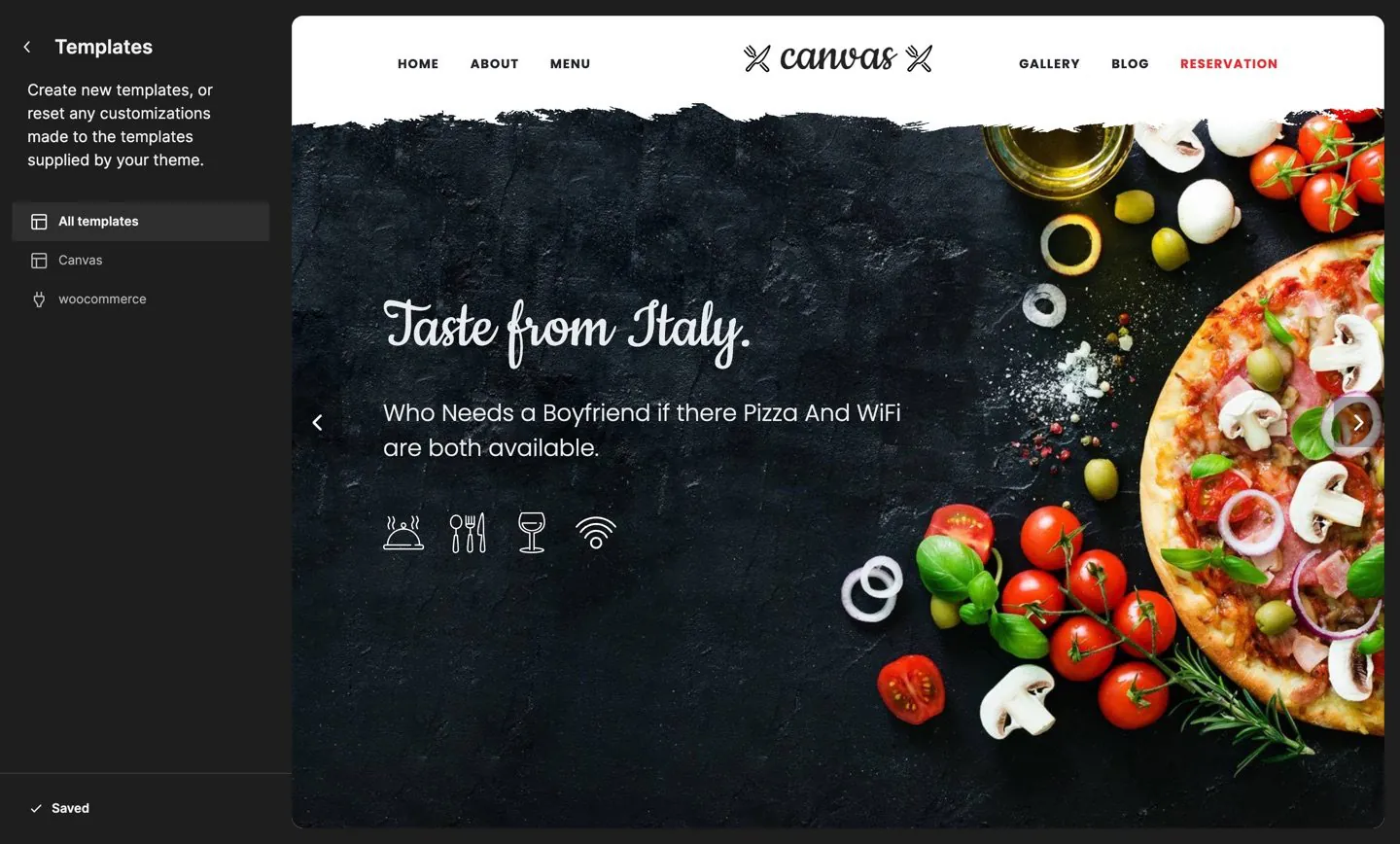
Sayfa açıldığında, sayfanın kendisi gibi görünür
Canvas, blok düzenleyicisinin tüm şablonu işlemesini sağlar. Üst bilgi ve kahraman bölümü, sayfa başlığı bandı, içeriğiniz, alt bilgi: hepsi tuvalde görünür ve ön yüzü oluşturan kod tarafından çizilir.

Düzenlediğiniz şey, ziyaretçilerin gördüğü şeydir
Çoğu tema düzenleyiciye beyaz bir kutu sunar ve tasarımı ön yüz için saklar. Canvas şablonu içeriğinizin etrafında oluşturur; bu sayede sayfanın yanında değil, içinde yazarsınız.
- Düzenleyici ve ön yüz için tek bir işleyici
- Şablon sayfadan görünür ancak düzenlenemez; bu sayede sayfa çerçevesini yanlışlıkla bozamazsınız.
- Bu sayfaya atanan hero, slider ve sayfa başlığı, yayımlamadan önce hazır durumdadır.
- Genişlikler ve boşluklar gerçek şablondan alınır, bu yüzden tam genişlikteki bir bölüm gerçekten tam genişlikte görünür
WordPress'in şablonları ve stilleri sakladığı yer
Canvas, WordPress blok şablonları üzerine inşa edilmiştir. Şablonlar blok şablonlarıdır, parçalar şablon parçalarıdır ve renkler ile tipografi theme.json dosyasından gelir; bu yüzden sitenin hiçbir yanı bizim bir ayar panelinin arkasında gizli değildir.
173 şablon ve 4 stil varyasyonu
Yazılar, portfolyo işleri, etkinlikler, ürünler ve bir demonun getirdiği her içerik türü için tekil düzenler; ayrıca açılış, karşılama, boşluksuz ve tam genişlik sayfaları için sayfa düzenleri.
- 173 blok şablonu, Site Düzenleyici'de düzenlenebilir
- 5 şablon bölümü: üst bilgi, alt bilgi, sayfa başlığı ve kenar çubukları için
- 4 stil varyasyonu, koyu ve gece yarısı dahil
- theme.json renkleri ve tipografisi, düzenleyiciyi ve ön yüzü tek bir yerden besler
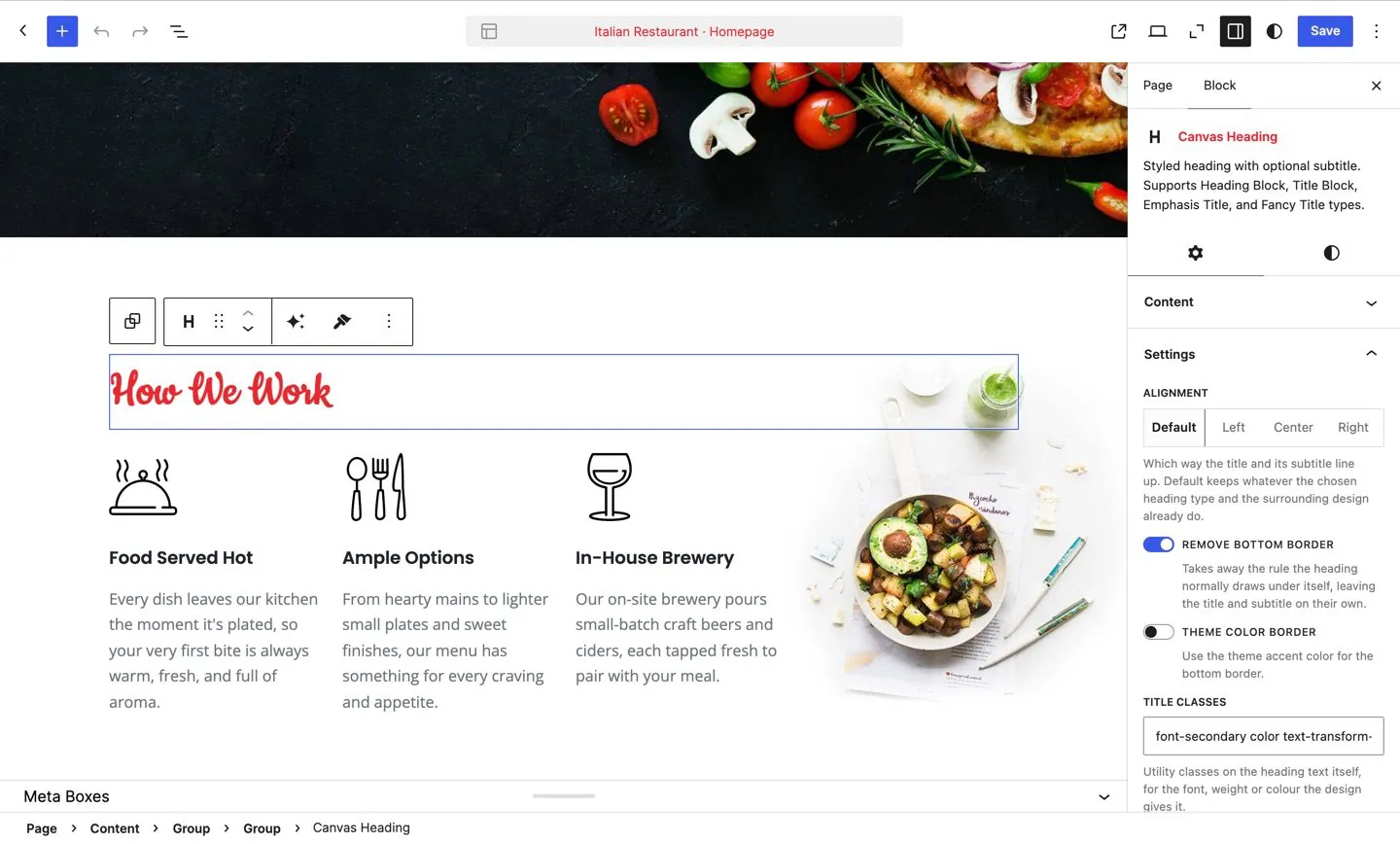
Ziyaretçinin gördüğü her şey, ulaşabileceğiniz bir ayardır
Metin ve bağlantılar, görseller ve simgeler, renk, boyut, davranış: bir blok neyi oluşturuyorsa, kenar çubuğundaki bir denetim onu değiştirir. Bunların hiçbiri kod düzenleyicisi gerektirmez.
Bir kez kurun, her yerde yeniden kullanın
Tekrar etmenizi önleyen iki sistem vardır ve bunlar farklı sorunları çözer.
- Varsayılan olarak kaydedin. Bir bloğu istediğiniz gibi ayarlayın ve bu ayarı türü için varsayılan olarak saklayın. Eklediğiniz bir sonraki blok orada başlar. Çapa ve ek sınıflar gibi kimlik ayarları hiçbir zaman kopyalanmaz.
- Genel blok stilleri. Bir ayar grubuna ön ayar olarak ad verin, bunu sitedeki bloklara uygulayın; ardından ön ayarı bir kez değiştirin, onu kullanan her blok da buna uyar.
Çekirdek bloklar dahil her blokta aynı 4 kontrol
Canvas, siteye kayıtlı her blok türüne yalnızca kendi bloğuna değil, tek bir gelişmiş panel ekler. Çekirdek bir paragraf, Canvas bloğunun sahip olduğu animasyon, CSS, öznitelik ve görünürlük denetimlerinin aynısını alır.
Animasyon
Kendi hız ve gecikme süresine sahip bir giriş animasyonu, kendi gecikme süresine sahip bir çıkış animasyonu seçin. Hiçbir öğe, asla yüklenmeyecek bir JavaScript'i beklerken görünmez halde kalmaz.
Özel CSS
Bu tek blok için CSS yazın. Canvas, CSS'i bloğa kapsamlandırır ve WordPress'in satır içi stiller için kullandığı aynı filtreden geçirir.
Özel öznitelikler
Bloğun kök öğesine kendi özniteliklerinizi ekleyin; analitik kancaları, test tanımlayıcıları veya bunları bekleyen üçüncü taraf bir betik için kullanın.
Görüntüleme koşulları
Bir bloğu kullanıcı rolüne ya da cihaza göre gösterin veya gizleyin; böylece yalnızca üyelere özel bir panel ya da yalnızca telefonda görünen bir arama düğmesi için eklenti gerekmez.
Özel sınıflar ve HTML çapası, zaten bildiğiniz WordPress alanlarında kalır; bu yüzden burada öğrendiğiniz hiçbir şey yalnızca Canvas'a özgü değildir. Bunlar sıradan blok öznitelikleri olduğundan, bir desen veya betik de bunları tıpkı sizin gibi ayarlayabilir.
Kategoriye göre düzenlenmiş 183 desen
Bir desen, yeniden düzenleyebileceğiniz, yeniden yazabileceğiniz ve silebileceğiniz normal bloklar olarak eklenir. Bir bölüm için başlangıç noktasıdır; asla aşmanız gereken kilitli bir yerleşim değildir.
- 40Üst bilgi
- 24İçerik
- 22Formlar
- 16Alt bilgi
- 14Blog
- 13Hero
- 12Galeri
- 12Eylem çağrısı
- 9Fiyatlandırma
- 9Sayfa
- 8Özellik
- 5Etkinlik
- 4Açılır pencere
- 3Sosyal
- 2Referans
- 2Portfolyo
- 1SSS
Bir desen birden fazla kategoride yer alabilir. Üst bilgi ve alt bilgi desenleri Başlık Oluşturucu sayfasında ele alınır; her desen blok kütüphanesindeki bloklardan oluşturulur.
İçeriğiniz blok işaretlemesi olarak kalır
Canvas'ın sunabileceği en güçlü özellik, içeriğinizin hiçbir kısmının Canvas'a özel olmamasıdır. Canvas blokları, WordPress bloklarının kaydedildiği şekilde kaydedilir.
- Her Canvas bloğu, asla kısa kod olmayan, gerçek bir ayar paneli bulunan kayıtlı bir blok türüdür
- Öznitelikler düz blok öznitelikleri olduğundan desenler, REST API ve komut satırı da bunları ayarlayabilir.
- Bloklar tema yerine Canvas eklentisinde yer alır; bu nedenle temayı değiştirmek sayfalarınızı işlevsiz bırakmaz
- Çekirdek bloklar çalışmaya devam eder ve aynı gelişmiş paneli kazanır
WordPress'in sunduğu ekleyicideki 209 blok
Canvas blokları temel bloklarla yan yana yer alır ve kendilerine ait 10 kategoride gruplanır. Ayrıca 105 blok demoya özeldir ve yalnızca bunlara ihtiyaç duyan demoyla birlikte görünür.
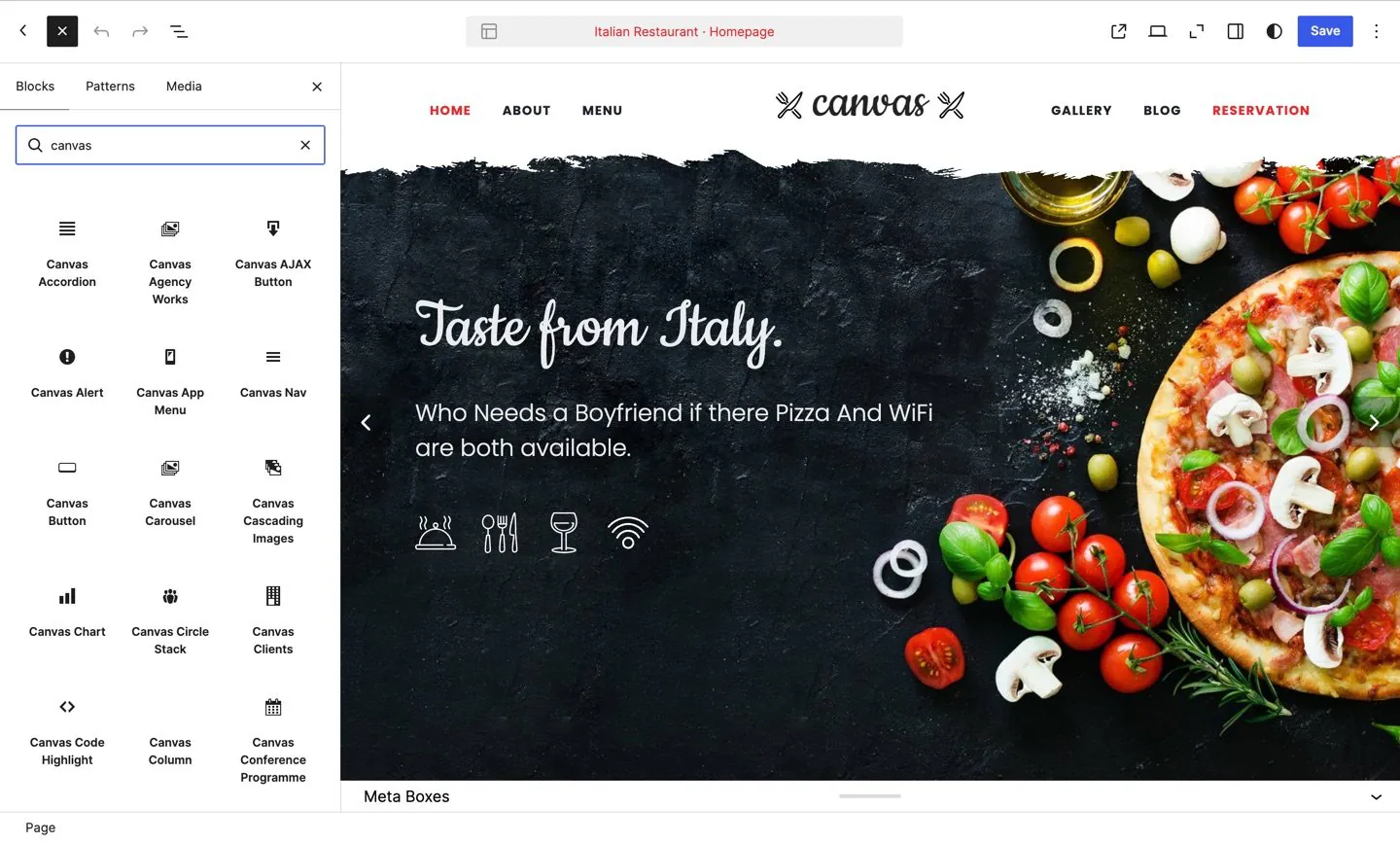
Blok adına göre ara
- Ada veya anahtar kelimeye göre arayın, Canvas kategorileri de bununla birlikte gelir
- 183 desen, aynı Desenler sekmesinin altında
- 314 bloğun 228 tanesi ücretsiz katmanda; her plan kalan blokların tamamını içerir
- Bir sayfa yalnızca içerdiği blokların CSS ve JavaScript kodlarını yükler
Burada yapabileceğiniz üç şey daha
Üst bilgiler, demolar ve metinler ayrı uygulamalar değildir. Bu sayfanın anlattığı düzenleyicide, aynı tuval ve aynı kenar çubuğuyla açılırlar.

Üst bilgiyi oluşturun
Üst bilgi, üst bilgi bloklarından oluşan bir kayıttır; tuvalde, yan çubuktaki yerleşim modu ve sınıflarıyla düzenlenir.
Başlık Oluşturucu
Bir demo içe aktarın
Her demo; sayfalarını, boyutunu ve kategorisini listeler, tek tıkla içe aktarır ve aynı şekilde geri alır.
Demo kütüphanesi
Metni yazın
CanvasAI Engine, seçtiğiniz alana yazar; bir kez tanımladığınız site profilini kullanır ve kredi kullanımını yazarken gösterir.
Canvas AIBir sayfa oluşturucu eklentisine ihtiyacım var mı?
Canvas için bir sayfa oluşturucu eklentisi gerekmez. Canvas, yardımcı eklentisi olan bir WordPress temasıdır; bu nedenle her blok, üst bilgi, alt bilgi, hero ve sayfa başlığı, WordPress'in sunduğu blok düzenleyicide ve Site Düzenleyici'de düzenlenir. Öğrenilecek ikinci bir düzenleyici, ezberlenecek kısa kodlar ve temayla birlikte yenilenmesi gereken bir oluşturucu lisansı yoktur.
Temamı değiştirirsem sayfalarım bozulur mu?
İçeriğiniz kısa kodlar yerine standart blok işaretlemesi olarak kaydedilir; bu sayede çekirdek bloklar herhangi bir temada görüntülenmeye devam eder. Canvas blokları temadan değil, Canvas eklentisinden gelir; bu nedenle tema değiştirmek bu blokları yazı ve sayfalarınızdan kaldırmaz.
Şablonları hâlâ Site Düzenleyici'de düzenleyebilir miyim?
Evet, Canvas 173 blok şablonu, 5 şablon bölümü ve 4 stil varyasyonu sunar. Hepsi, WordPress'in bunları sakladığı Site Düzenleyici'de düzenlenebilir. Renkler ve tipografi theme.json dosyasından gelir, bu nedenle Stiller paneline yapılan bir değişiklik tüm sayfalara yansır.
Çekirdek bloklardaki gelişmiş seçenekler nelerdir?
Canvas, çekirdek bloklara animasyon, özel CSS, özel nitelikler ve görüntüleme koşulları ekler. Sitede kayıtlı her blok türüne, diğer eklentilerdeki bloklar dahil, aynı paneli ekler; böylece bir çekirdek blok ile ihtiyacınız olan ayarlara sahip bir blok arasında seçim yapmak zorunda kalmazsınız.
Lisansım sona erdiğinde neler çalışmaz hale gelir?
Bir Canvas lisansı sona erdiğinde ön yüzde hiçbir şey durmaz. Siteniz bugün olduğu gibi, premium bloklar dahil, aynen görüntülenmeye devam eder. Duraklayan şey hizmettir: lisansınızı yenileyene kadar güncellemeler, demo içe aktarmaları, CanvasAI Engine ile üretim ve premium blokların düzenlenmesi durur. Lisans kontrolü sunucularımıza ulaşamazsa 14 günlük ek süre tanınır.
Canvas ile bir sonraki web sitenizi oluşturun
Yeni başlayan, serbest çalışan ya da ajans olun, aynı bloklara ve aynı demolara sahip olursunuz. Tek bir siteyle başlayın ve aynı lisans kapsamında ihtiyacınız kadar site oluşturun.