

Bewerk je hele site in de blokkeneditor van WordPress
Geen eigen builder en geen shortcodes. Canvas zet de header, hero, paginatitel, content en footer in het bewerkingscanvas en voegt de instellingen die een echt ontwerp nodig heeft toe aan elk blok, inclusief de core-blokken.
Laatst bijgewerkt
Een pagina opent eruitziend als de echte pagina
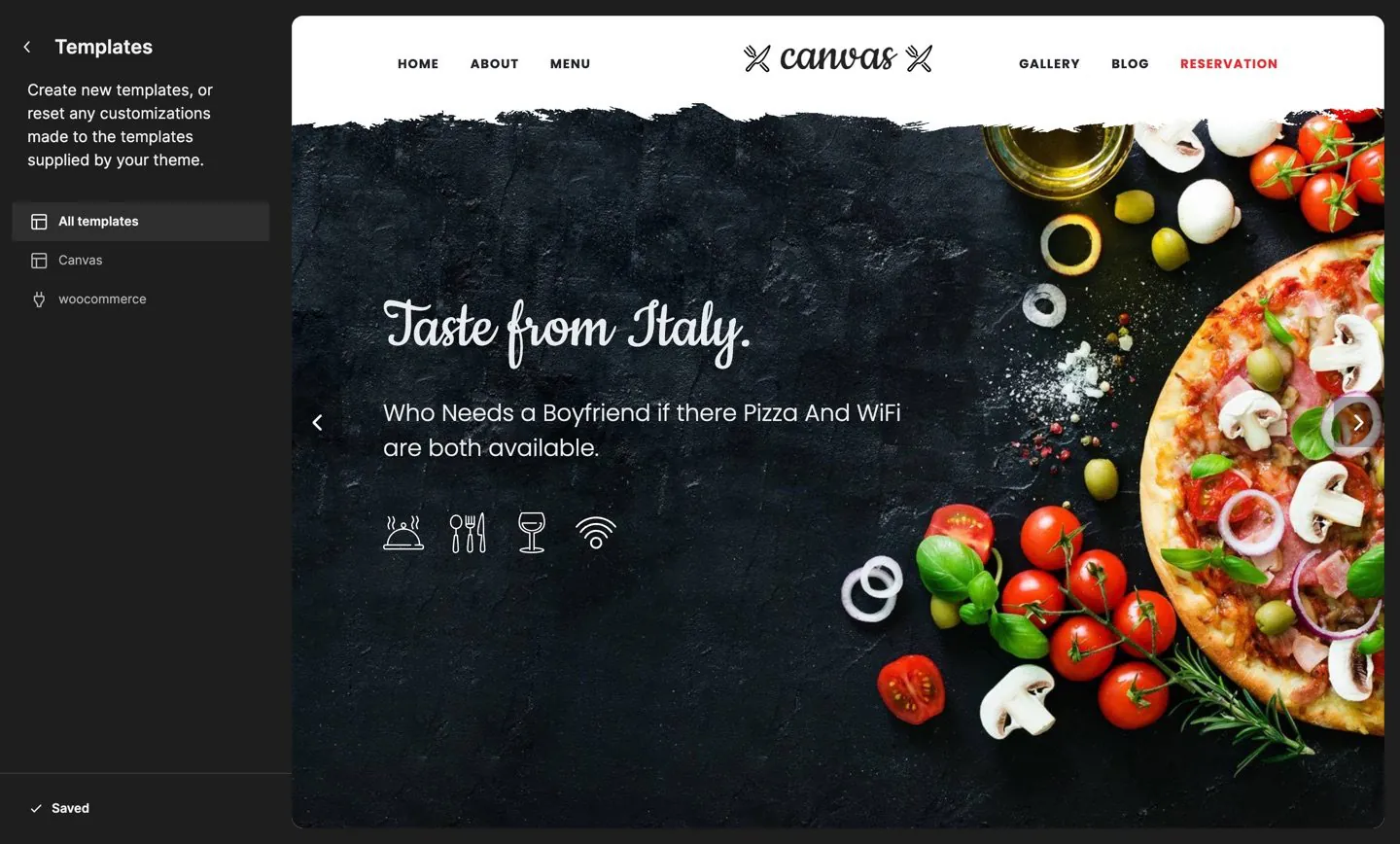
Canvas stelt de blokeditor zo in dat het hele sjabloon wordt weergegeven. De header en de hero, de paginatitelbalk, je inhoud en de footer: alles verschijnt in het canvas, getekend door de code die ook de frontend weergeeft.

Wat je bewerkt, is wat bezoekers zien
De meeste thema's geven de editor een leeg wit vlak en bewaren het ontwerp voor de frontend. Canvas geeft het sjabloon weer rond je inhoud, zodat je binnen de pagina schrijft in plaats van ernaast.
- Eén renderer voor de editor en de frontend
- De template is zichtbaar maar niet te bewerken vanaf de pagina, zodat je de vaste onderdelen niet per ongeluk kunt breken
- De hero, slider en paginatitel die aan deze pagina zijn toegewezen, staan er al voordat je publiceert
- Breedtes en afstanden komen uit het echte sjabloon, zodat een sectie over de volle breedte ook echt de volle breedte heeft
Sjablonen en stijlen waar WordPress ze bewaart
Canvas is gebouwd op WordPress-blocksjablonen. Sjablonen zijn blocksjablonen, onderdelen zijn template parts, en kleuren en typografie komen uit theme.json, zodat niets aan de site verborgen zit in een instellingenpaneel van ons.
173 sjablonen en 4 stijlvariaties
Single-lay-outs voor berichten, portfoliowerk, evenementen, producten en elk contenttype dat een demo meebrengt, plus pagina-lay-outs voor landingspagina's, splash-, flush- en full-bleed-pagina's.
- 173 block-sjablonen, bewerkbaar in de Site-editor
- 5 sjabloononderdelen voor de header, footer, paginatitel en zijbalken
- 4 stijlvariaties, waaronder donker en middernacht
- Kleuren en typografie in theme.json voeden zowel de editor als de frontend vanuit één plek
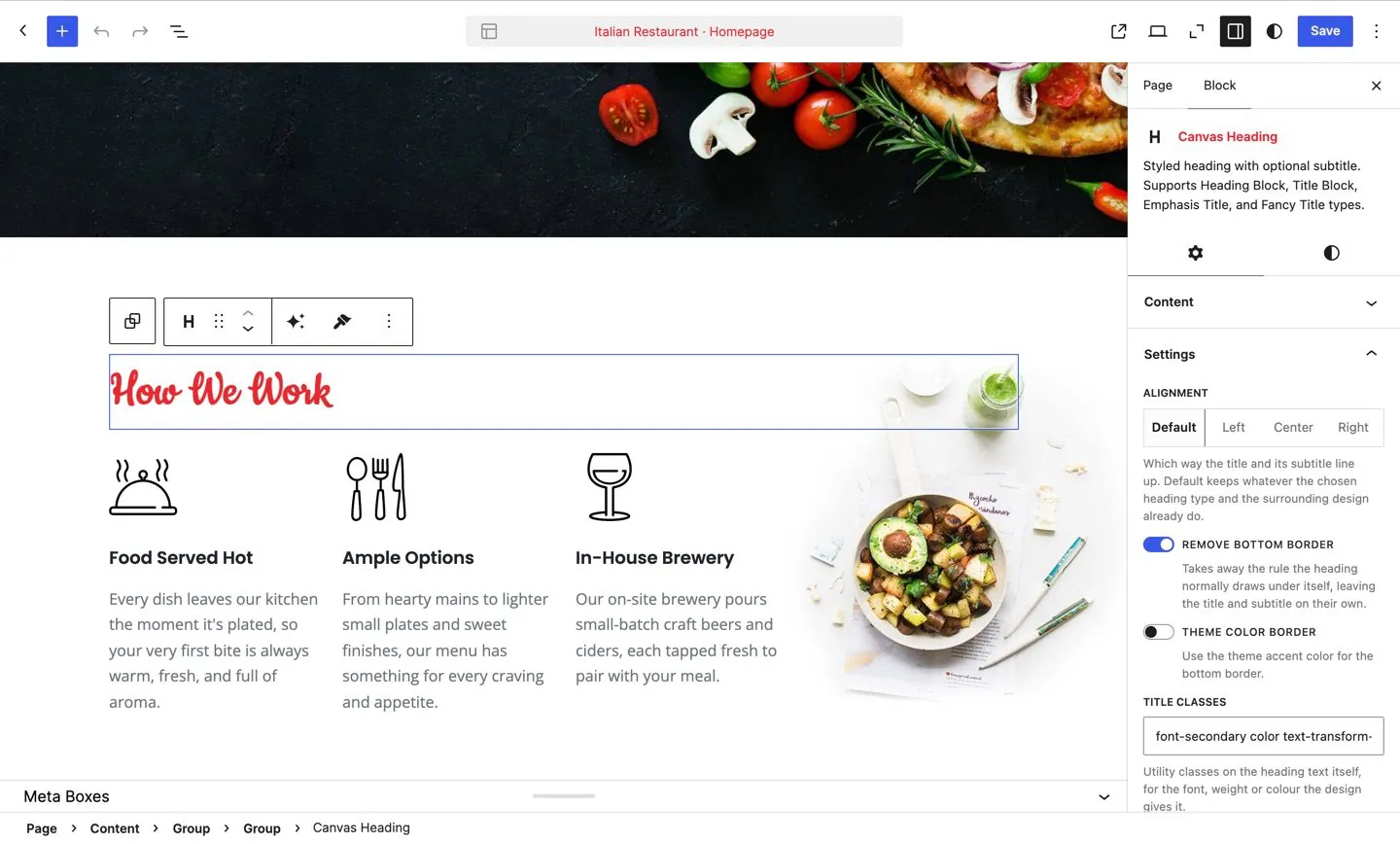
Alles wat een bezoeker ziet, is een instelling die je kunt bereiken
Tekst en links, afbeeldingen en iconen, kleur, grootte, gedrag: als een blok het weergeeft, past een regelaar in de zijbalk het aan. Voor niets hiervan heb je de code-editor nodig.
Eenmaal instellen, overal hergebruiken
Twee systemen besparen je het steeds opnieuw invoeren, en ze lossen verschillende problemen op.
- Opslaan als standaard. Stel een blok in zoals je het wilt hebben en sla dat op als standaard voor het type. Het volgende blok dat je invoegt begint daarmee. Identiteitsinstellingen zoals het anker en extra classes worden nooit gekopieerd.
- Algemene blokstijlen. Geef een set instellingen een naam als preset, pas die toe op blokken door de hele site, en wijzig de preset één keer, dan volgt elk blok dat hem gebruikt.
Dezelfde 4 bedieningselementen op elk blok, ook op de core-blokken
Canvas voegt één geavanceerd paneel toe aan elk bloktype dat op de site is geregistreerd, niet alleen aan de eigen blokken. Een standaard paragraafblok krijgt dezelfde animatie-, CSS-, attribuut- en zichtbaarheidsinstellingen die een Canvas-blok krijgt.
Animatie
Kies een intree-animatie met een eigen snelheid en vertraging, en een uitgangsanimatie met een eigen vertraging. Niets blijft onzichtbaar wachten op JavaScript dat nooit wordt geladen.
Aangepaste CSS
Schrijf CSS voor dit ene blok. Canvas beperkt de CSS tot het blok en voert die door hetzelfde filter dat WordPress gebruikt voor inline stijlen.
Aangepaste attributen
Voeg je eigen attributen toe aan het hoofdelement van het blok, voor analytics-hooks, testidentificaties of een script van derden dat ze verwacht.
Weergavevoorwaarden
Toon of verberg een blok op basis van gebruikersrol of apparaat, zodat een paneel alleen voor leden of een belknop alleen voor telefoons geen plugin nodig heeft.
Aangepaste klassen en het HTML-anker blijven staan in de WordPress-velden die je al kent, dus wat je hier leert is niet specifiek voor Canvas. Omdat dit gewone blokattributen zijn, kan een patroon of script ze net zo goed instellen als jij.
183 patronen, ingedeeld per categorie
Een patroon voegt gewone blokken in die je kunt herschikken, herschrijven en verwijderen. Het is een startpunt voor een sectie, nooit een vergrendelde opmaak waar je omheen moet werken.
- 40Header
- 24Content
- 22Formulieren
- 16Footer
- 14Blogs
- 13Hero
- 12Galerij
- 12Call-to-action
- 9Prijzen
- 9Pagina's
- 8Functies
- 5Evenementen
- 4Popup
- 3Social
- 2Testimonials
- 2Portfolio
- 1FAQ
Een patroon kan onder meer dan één categorie vallen. Header- en footerpatronen worden behandeld op de Headerbouwer-pagina, en elk patroon is opgebouwd uit de blokken in de blokkenbibliotheek.
Je content blijft blockmarkup
Het sterkste wat Canvas kan bieden, is dat niets aan je content propriëtair is. Canvas-blokken worden opgeslagen op dezelfde manier als WordPress-blokken.
- Elk Canvas-blok is een geregistreerd bloktype met een echt instellingenpaneel, nooit een shortcode
- Attributen zijn gewone blokattributen, dus patronen, de REST API en de opdrachtregel kunnen ze ook instellen
- De blokken staan in de Canvas-plugin en niet in het thema, dus het wisselen van thema haalt je pagina's niet weg
- Kernblokken blijven werken en krijgen hetzelfde geavanceerde paneel
209 blokken in de inserter die WordPress je biedt
Canvas-blokken staan naast de kernblokken, gegroepeerd in 10 eigen categorieën. Daarnaast zijn er nog 105 blokken die specifiek bij een demo horen en verschijnen bij de demo die ze nodig heeft.
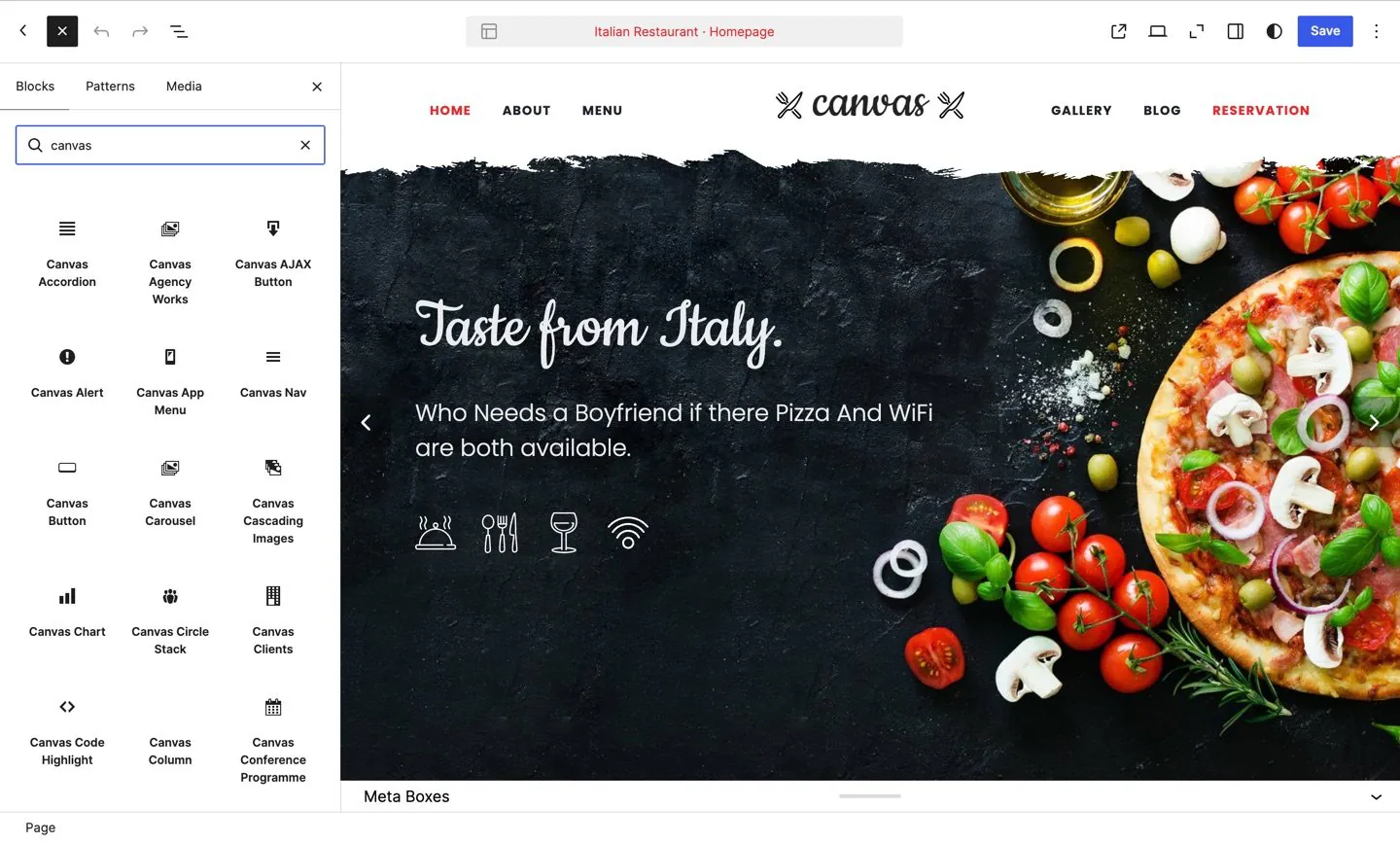
Zoek een blok op naam
- Zoek op naam of trefwoord en de Canvas-categorieën komen direct mee
- 183 patronen onder hetzelfde tabblad Patronen
- 228 van de 314 blokken zijn beschikbaar in de gratis versie; elk abonnement bevat de rest
- Een pagina laadt alleen de CSS en JavaScript van de blokken die erin staan
Nog drie dingen die je hier doet
Headers, demo's en teksten zijn geen aparte applicaties. Ze openen in de editor die deze pagina beschrijft, met hetzelfde canvas en dezelfde zijbalk.

De header bouwen
Een header is een record van headerblokken, bewerkt in het canvas met de lay-outmodus en klassen in de zijbalk.
Headerbouwer
Een demo importeren
Elke demo toont zijn pagina's, zijn omvang en zijn categorie, wordt met één klik geïmporteerd en kan op dezelfde manier worden teruggedraaid.
De bibliotheek met demo's
Schrijf de tekst
CanvasAI Engine schrijft in het veld dat je hebt geselecteerd, met het siteprofiel dat je eenmaal hebt ingesteld, en toont het AI-tegoedverbruik terwijl het werkt.
Canvas AIHeb ik een pagebuilder-plugin nodig?
Canvas heeft geen pagebuilder-plugin nodig. Het is een WordPress-thema met een bijbehorende plugin, dus elk blok, elke header, footer, hero en Paginatitel bewerk je in de blokkeneditor en de Site-editor die WordPress meelevert. Je hoeft geen tweede editor te leren, geen shortcodes te onthouden en geen builderlicentie naast het thema te verlengen.
Breken mijn pagina's als ik naar een ander thema overstap?
Je content wordt opgeslagen als standaard blokmarkup, niet als shortcodes, zodat core-blokken onder elk thema blijven worden weergegeven. De Canvas-blokken komen van de Canvas-plugin en niet van het thema, dus door van thema te wisselen verdwijnen ze niet uit je berichten en pagina's.
Kan ik nog sjablonen bewerken in de Site-editor?
Ja, Canvas levert 173 bloksjablonen, 5 sjabloondelen en 4 stijlvariaties, allemaal te bewerken in de Site-editor, waar WordPress ze bewaart. Kleuren en typografie komen uit theme.json, dus een wijziging in het Stijlen-paneel werkt door op elke pagina.
Welke geavanceerde opties zijn er voor core-blokken?
Canvas geeft core-blokken animatie, aangepaste CSS, aangepaste attributen en weergavevoorwaarden. Het voegt hetzelfde paneel toe aan elk bloktype dat op de site is geregistreerd, ook blokken van andere plugins, zodat je niet hoeft te kiezen tussen een core-blok en een blok met de instellingen die je nodig hebt.
Wat werkt er niet meer als mijn licentie verloopt?
Wanneer een Canvas-licentie verloopt, stopt er op de frontend niets. Je site blijft precies zoals nu worden weergegeven, inclusief premium blokken. Wat wel pauzeert, is de service: updates, demo-imports, AI-generatie en het bewerken van premium blokken stoppen totdat je verlengt, met een coulanceperiode van 14 dagen als een licentiecontrole onze servers niet kan bereiken.
Bouw je volgende website met Canvas
Beginner, freelancer of bureau: je krijgt dezelfde blokken en dezelfde demo's. Begin met één site en bouw er zo veel als je nodig hebt, allemaal op dezelfde licentie.