

533 Thema-opties in 24 secties, op één scherm
Alles wat een demo voor je instelt, kun je wijzigen vanaf één scherm in het WordPress-beheer. Zoek het op naam, laat een blok het overschrijven waar je iets anders nodig hebt, en exporteer de volledige configuratie naar de volgende website die je bouwt.
Laatst bijgewerkt
Canvas, daarna Thema-opties
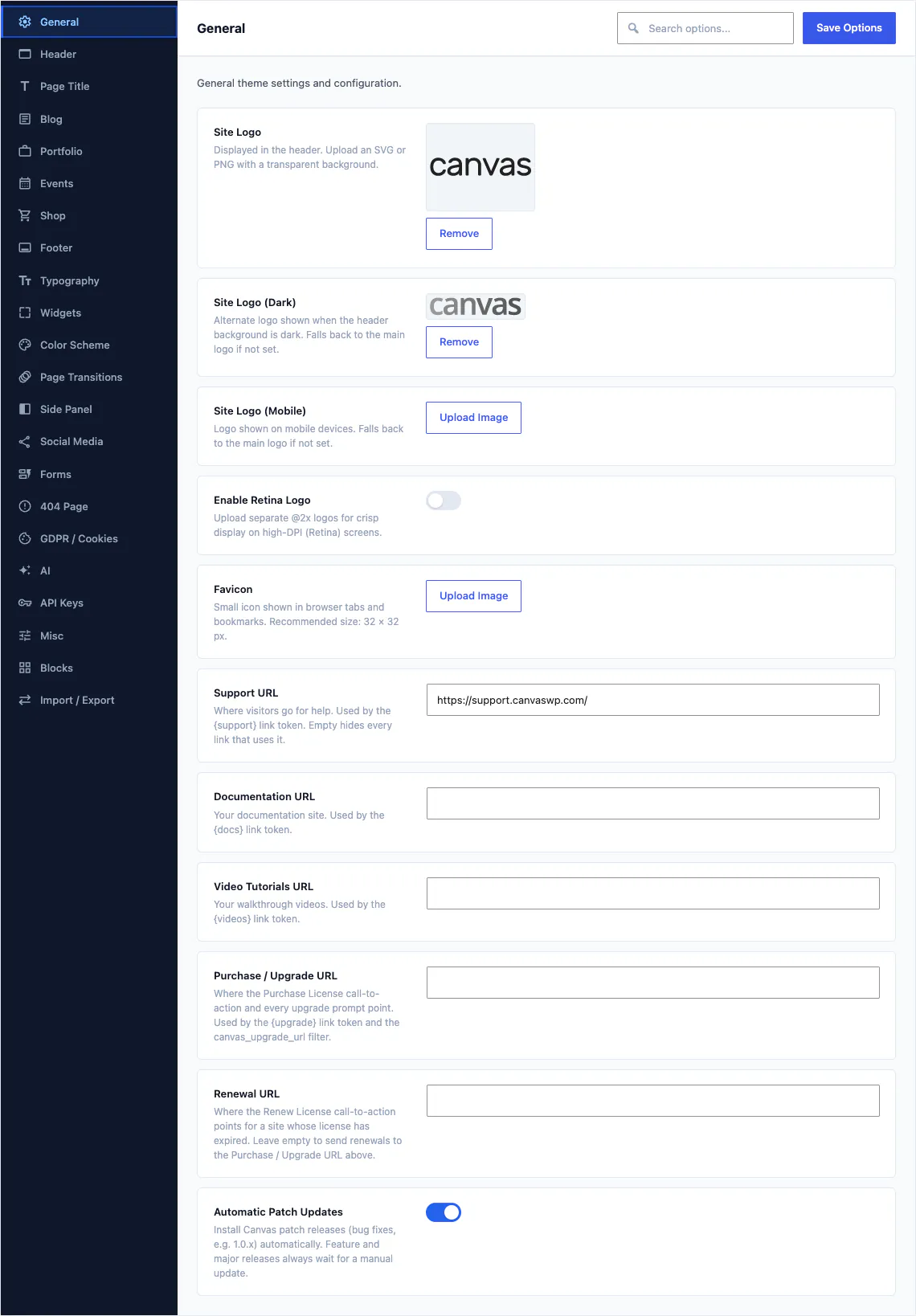
Eén scherm, 24 secties links, een zoekvak bovenaan en een opslaanknop die nooit verschuift. De grotere secties zijn verdeeld in tabbladen, zodat je nooit door 94 velden tegelijk hoeft te scrollen.
Niets begint hier leeg
Een sitebrede demo-import neemt de volledige configuratie van de gekozen demo over, zodat je begint met instellingen die al passen bij het ontwerp in de preview. Een wijziging geldt meteen voor de hele site, en elk afzonderlijk blok kan die instelling voor zichzelf nog overschrijven.
- Zoek elk veld op naam, zodat je niet langer door de secties hoeft te zoeken
- Elk veld heeft een korte beschrijving die uitlegt wat het doet en wanneer je het gebruikt
- Wijzigingen gelden voor de hele site, zodat één aanpassing elke pagina bereikt die de instelling gebruikt
- Exporteer de configuratie als bestand en importeer die in de volgende site
Velden die je kunt instellen
Secties op het scherm
Alleen in de header
Demo's die ze vooraf instellen

Het kader rond elke pagina
De header, de band eronder, de footer en het zijpaneel. Deze secties bevatten de beslissingen voor de hele site die niet bij één enkel header- of footerrecord horen. De header alleen is de grootste sectie van het product.
- Kies het standaard headerrecord en overschrijf het vervolgens op elke afzonderlijke pagina
- Kies de headerindeling en -stijl: effen, volledig omlijnd, zijheader, overlay of gesplitst, transparant of semitransparant over een hero
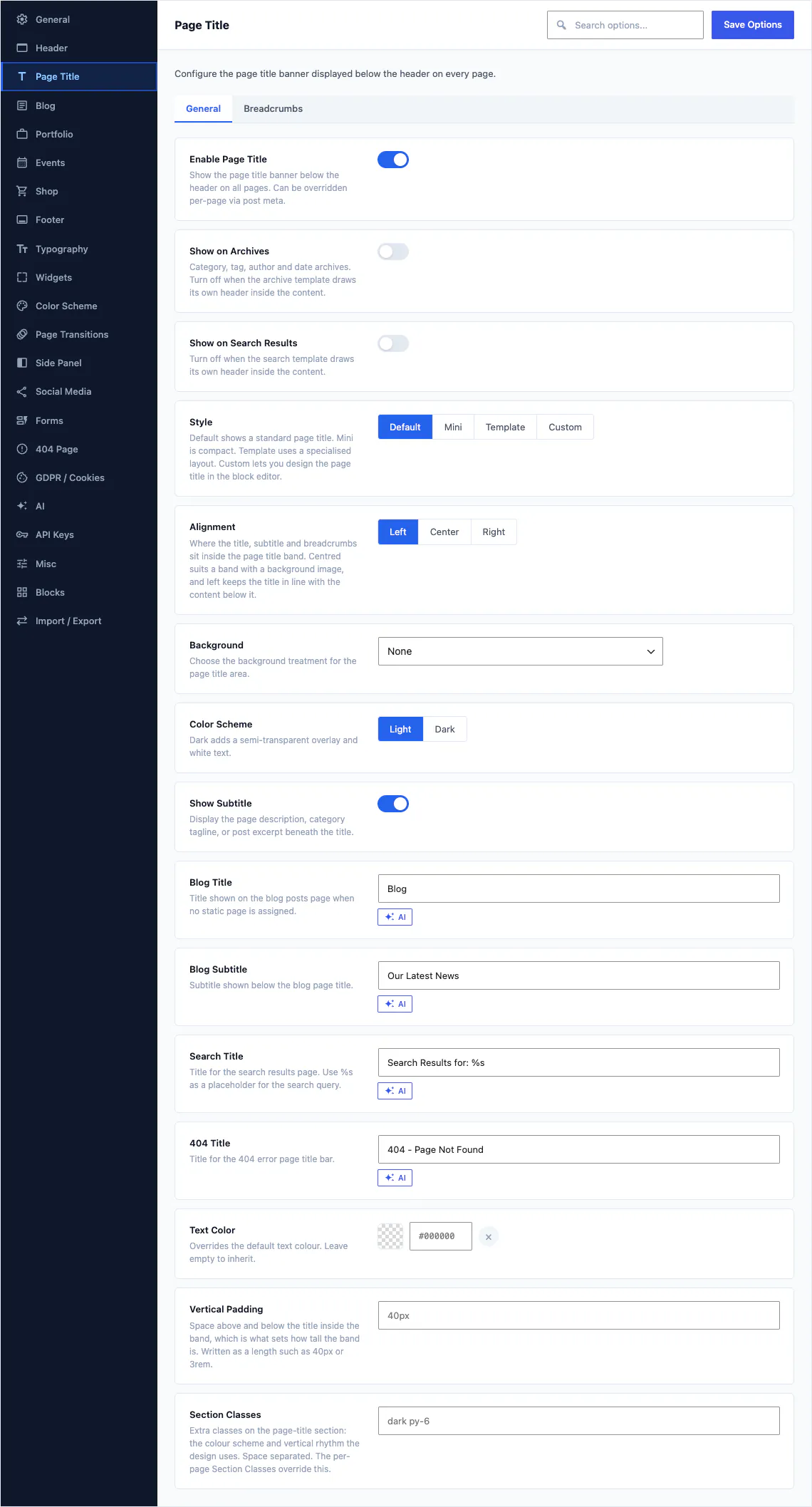
- Stel de paginatitelbalk in op Standaard, Mini, een benoemd sjabloon of een indeling die je zelf hebt ontworpen
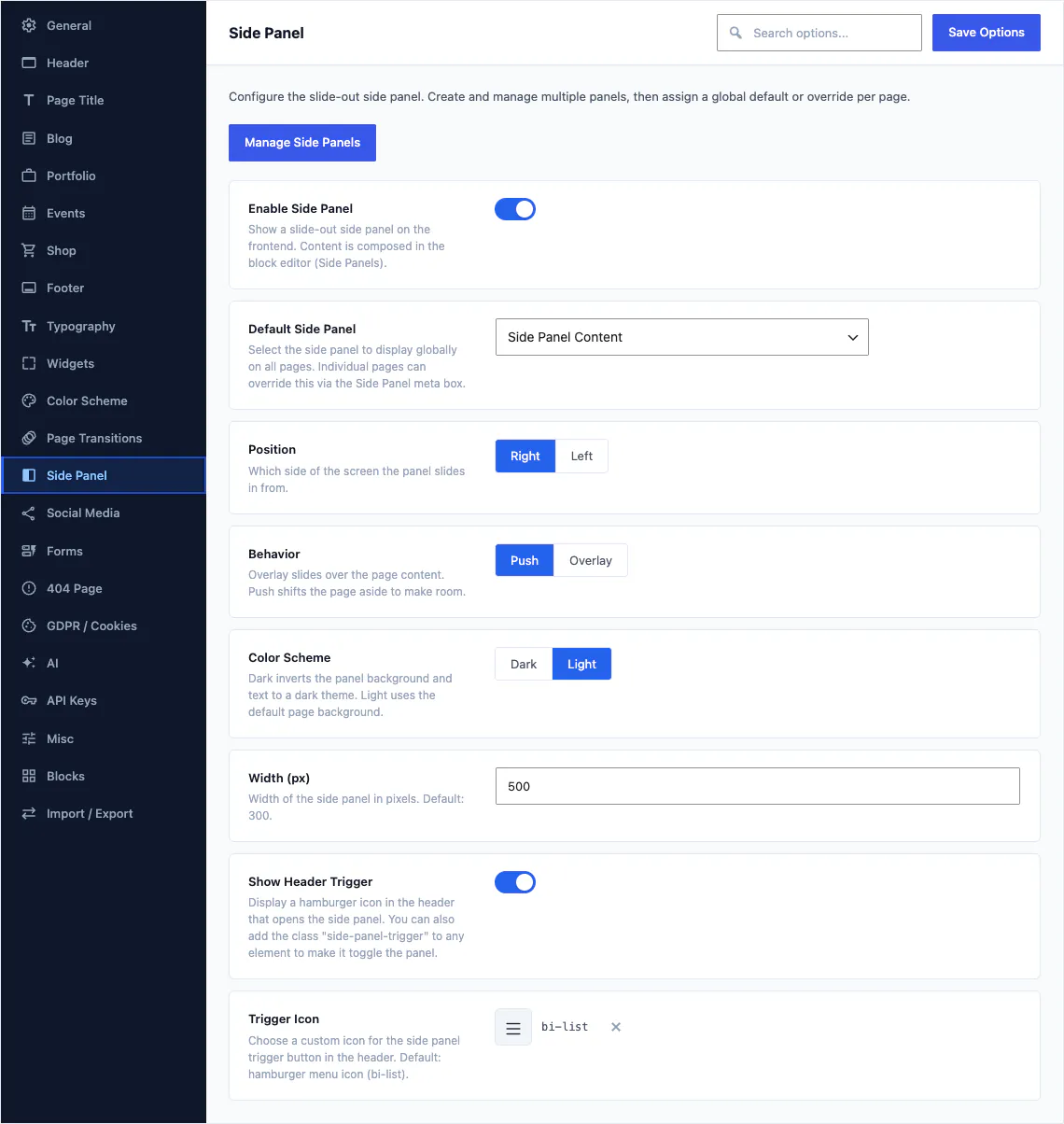
- Schakel het zijpaneel in, kies vanaf welke rand het opent en of het de pagina verschuift of erover zweeft
Wat zit er in deze groep
Header 94 velden
Structuur, indeling, stijl, menugedrag, sticky-regels, mobiele breakpoints en de topbalk.
Paginatitel 57 velden
De balk onder de header: de stijl en hoogte, de achtergrond en uitlijning, en of broodkruimels worden getoond.
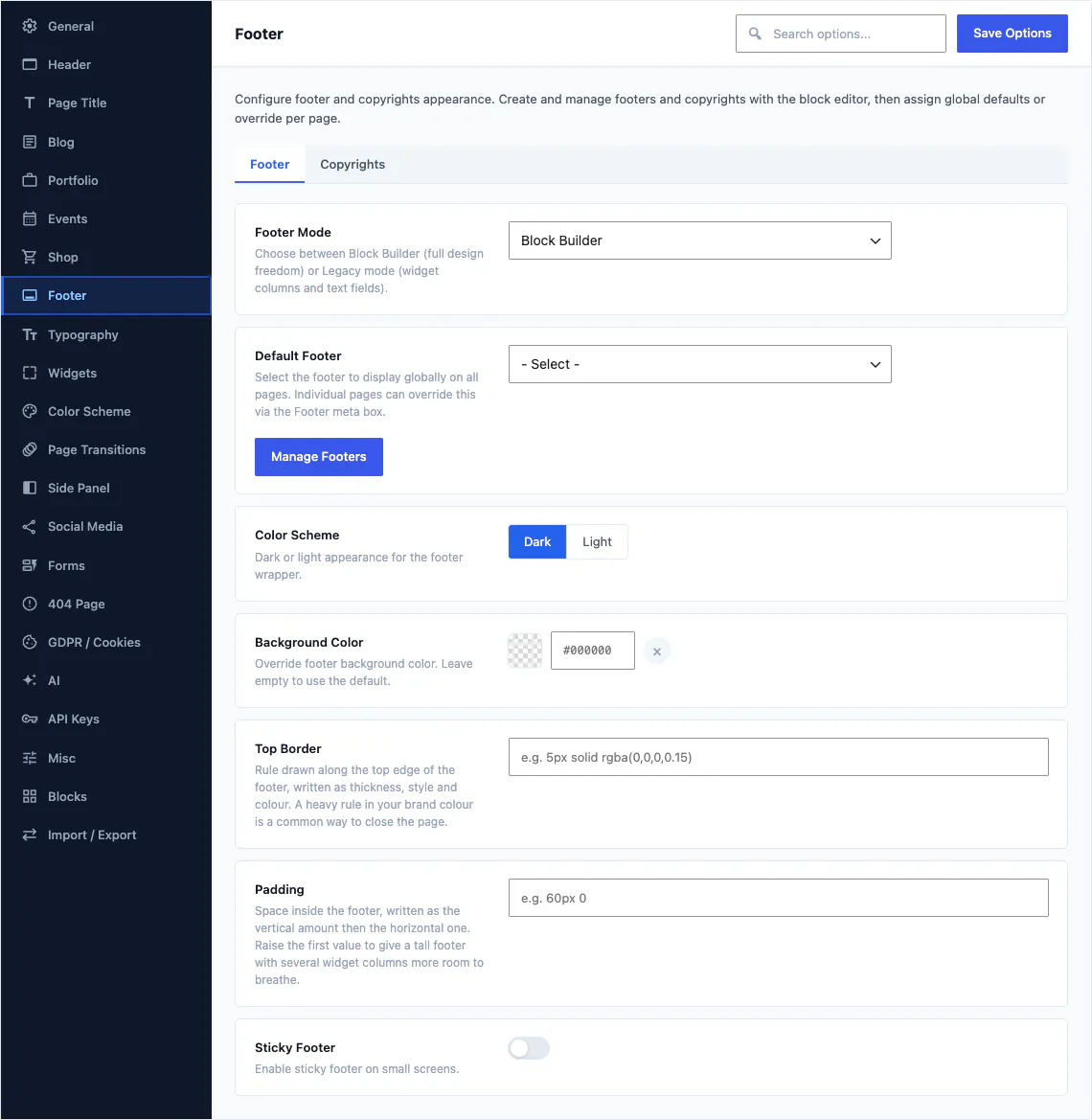
Footer 16 velden
Het standaard footer-record, de kolommen ervan en de copyrightbalk eronder.
Zijpaneel 8 velden
Standaardgedrag van paneel, zijkant, push of overlay, breedte, kleurenschema en het triggericoon.
Berichten, projecten, evenementen en producten
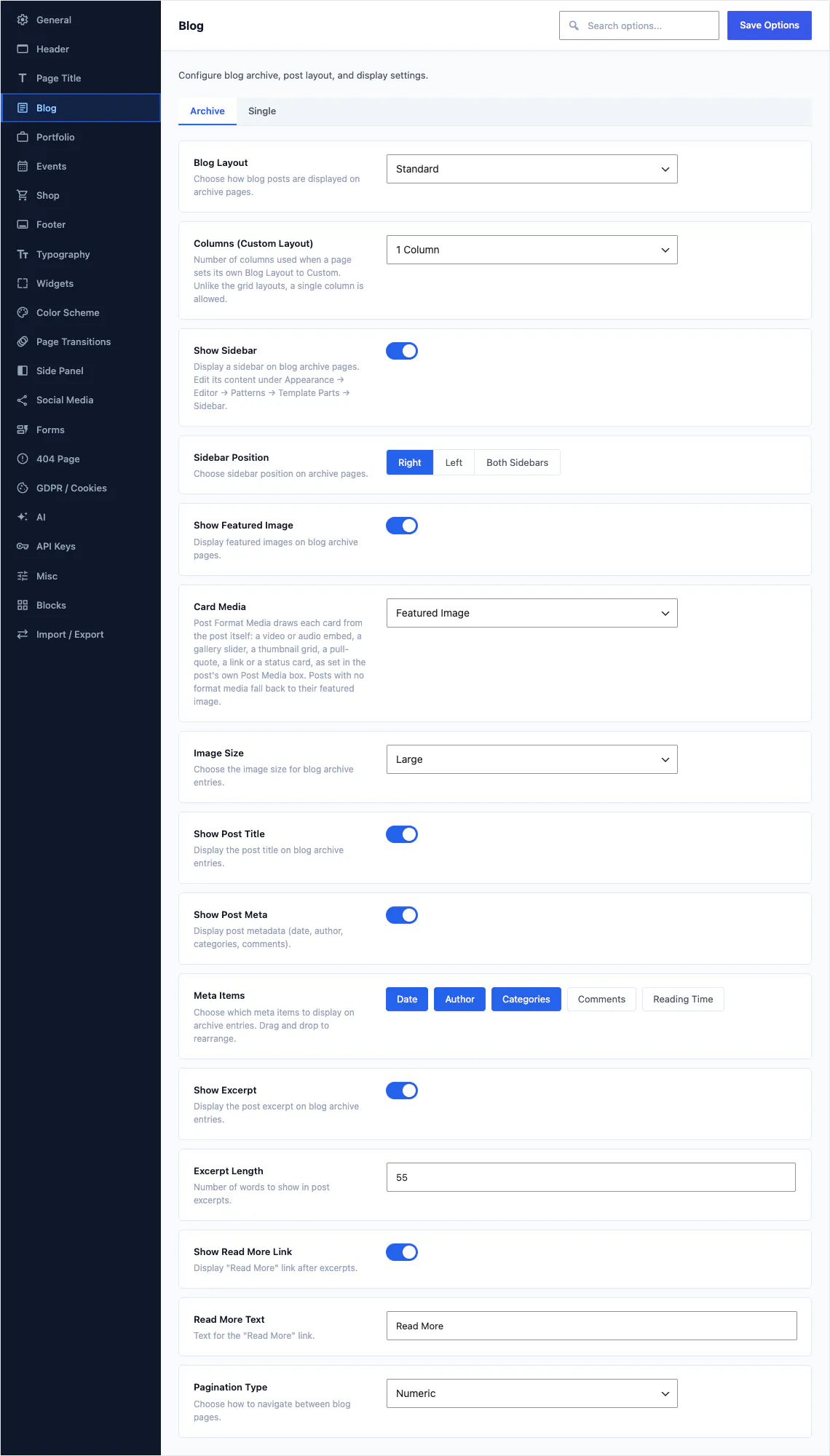
Elke contentfamilie die Canvas levert, heeft een eigen sectie: de archiefindeling, wat een kaart toont, wat een afzonderlijk item toont en waar de zijbalk komt. Stel het één keer in en elk archief van dat type volgt automatisch.
- Kies de lay-out en het aantal kolommen van het blogarchief en bepaal precies welke metagegevens op een kaart verschijnen: datum, auteur, categorieën, reacties en leestijd
- Vul elke kaart met de media van het berichtformaat: een video, een galerijslider of een uitgelicht citaat in plaats van de uitgelichte afbeelding.
- Stel de lengte van de samenvatting in, de tekst van de 'Lees meer'-link en of de paginering met nummers werkt of met een knop 'Meer laden'
- Portfolio-projecten, evenementen en producten werken op dezelfde manier, elk met eigen instellingen voor archief en detailpagina
Wat zit er in deze groep
Blog 35 velden
Het archieftabblad bevat de layout, de media van de kaarten en de metagegevens. Het single-tabblad bevat alles wat na de klik komt. Een derde tabblad schakelt reacties op de hele site uit.
Widgets 27 velden
Het uiterlijk van elke zijbalk- en footerwidget: opvulling, rand, hoekradius, schaduw en titelstijl.
Formulieren 38 velden
Hoe velden eruitzien, hoe spam wordt tegengehouden, wie een melding krijgt en waar inzendingen worden opgeslagen.
Shop 39 velden
De shopgrid, de productpagina, de winkelwagen en het afrekenen, plus de minicart. Catalogusmodus vervangt de koopknop door een aanvraag.
Wishlist 8 velden
Een hartje op productkaarten, een link op de productpagina en een headericoon. Gasten kunnen ook opslaan, of worden eerst gevraagd in te loggen.
Portfolio 19 velden
Projectarchief, filters, categoriepagina's en de weergave van één project. Schakel dit uit op een site zonder projecten.
Evenementen 16 velden
Evenementenarchief, kalender, datums, locatieweergave en de pagina van één evenement.
Kleur, typografie en de kleine ontwerpkeuzes
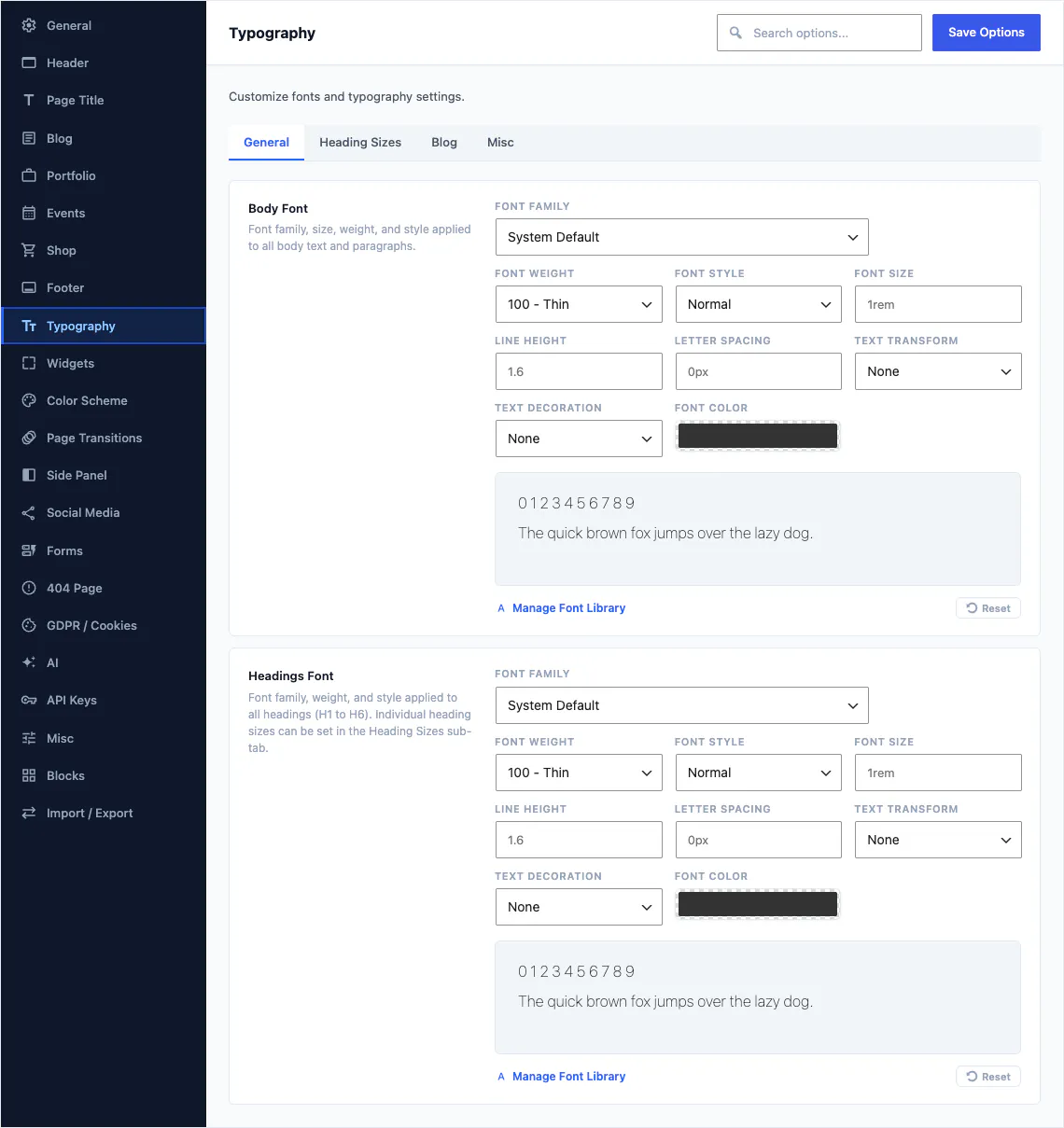
Het kleurenpalet en de lettertypen worden zowel in de blokeditor als in de frontend toegepast, dus de kleurstalen die een auteur in een kleurkiezer ziet, zijn de kleuren die je hier instelt.
- Stel het kleurenpalet één keer in: primair, secundair, accent, tekst, achtergrond. Dezelfde kleurstalen verschijnen in de blokkeneditor als Themakleur, Secundair en Accent
- Schakel het adaptieve kleurenschema in en de site volgt het besturingssysteem van de bezoeker naar de donkere modus, of voeg een schakelaar toe zodat bezoekers zelf kiezen
- Kies lettertypen voor lopende tekst en koppen uit 1.923 Google-families, een Adobe Fonts-kit of je eigen geüploade bestanden
- Stijl de 404-pagina of geef de volledige pagina over aan een pagina die je zelf hebt ontworpen
Wat zit er in deze groep
Kleurenschema 13 velden
Primair, secundair, accent, tekst, achtergrond. Daarnaast donkere modus, met een optionele schakelaar voor bezoekers, en de kleurpresets.
Typografie 14 velden
Lettertypen voor de hoofdtekst en koppen, koppengroottes, blogtypografie en een regeleditor voor al het overige.
404 pagina's 12 velden
De ingebouwde foutpagina-tekst, het zoekformulier en de links, of een eigen pagina op die plek.
Paginaovergangen velden
De laadoverlay en het invoegeffect tussen pagina's, standaard uitgeschakeld.
Zoeken, social en toestemming
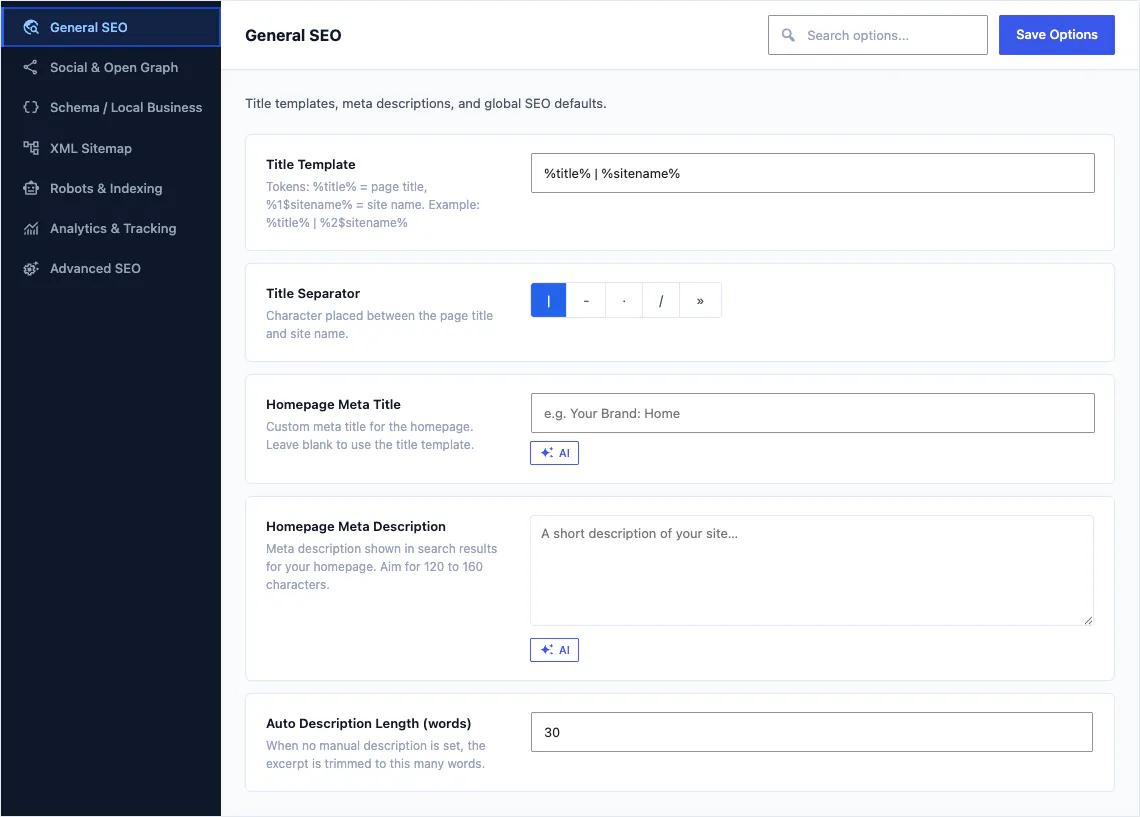
SEO heeft een eigen scherm onder hetzelfde Canvas-menu, opgebouwd uit dezelfde bedieningselementen als Thema-opties, met 7 tabbladen. Social-mediaprofielen en de cookiemelding blijven in Thema-opties, omdat blokken die direct uitlezen.
- Schrijf één keer een titelsjabloon met tokens voor de paginatitel en sitenaam, en elke pagina volgt dat automatisch
- Laat een metabeschrijving leeg en Canvas knipt er een uit de inhoud, zodat de tag nooit leeg is
- Bewaar je socialmediaprofielen in één repeater: een Social Icons-blok dat de globale links gebruikt, toont ze overal, zodat één bewerking ze allemaal bijwerkt
- Schakel de consentbalk en het venster met privacyvoorkeuren in als je doelgroep dat nodig heeft
Wat zit er in deze groep
SEO-scherm
7 tabbladen: Algemeen, Social en Open Graph, Schema en Lokaal bedrijf, XML-sitemap, Robots en indexering, Analytics, Geavanceerd.
Sociale media
Eén lijst met profielen, met label, icoon, URL en merkkleur, die door elk sociaal blok wordt gelezen.
AVG / Cookies 18 velden
De cookiemelding en het bijbehorende voorkeurenvenster. Video's en kaarten kunnen achter een tijdelijke aanduiding wachten totdat de bezoeker akkoord gaat.
Prestaties, als een reeks schakelaars die je kunt lezen
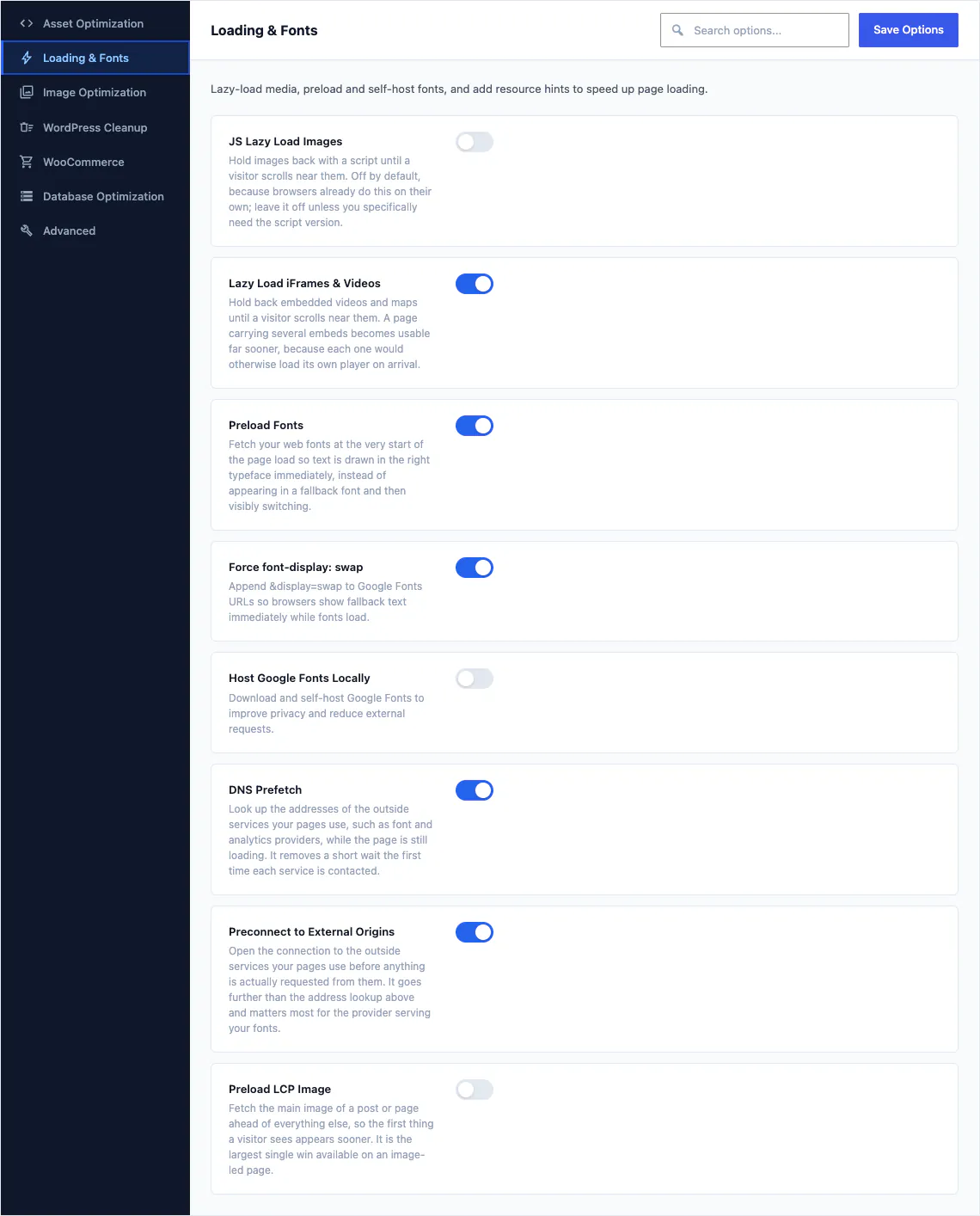
Performance is het tweede zusterscherm, met 7 tabbladen en 35 individuele optimalisaties. Elke schakelaar legt in begrijpelijke taal uit wat hij doet en waarom, ook de schakelaars die we aanraden uit te laten staan.
- Scripts uitstellen en vertragen, kritieke CSS inline plaatsen en iframes en video's buiten beeld terughouden
- Laad je lettertypen en de grootste afbeelding van de pagina vooraf, of host Google Fonts zelf voor meer privacy.
- Verwijder de WordPress-extra's die je niet gebruikt: emojiscripts, embeds, querystrings, XML-RPC
- WooCommerce krijgt 5 eigen schakelaars, zodat een winkel geen cart-fragmenten meer laadt op pagina's zonder winkelwagen
Wat zit er in deze groep
Asset-optimalisatie
Hoe CSS en JavaScript worden gecombineerd, uitgesteld en vertraagd.
Laden & lettertypen
Lazy loading, vooraf laden van lettertypen, zelfhosting en resource hints.
Afbeeldingsoptimalisatie
JPEG-kwaliteit, maximale breedte van uploads en de afbeeldingsformaten die je genereert.
WordPress-opschoning
Emoji's, embeds, dashicons, XML-RPC, RSS en andere core-extra's.
WooCommerce
Winkelwagenfragmenten, de wachtwoordmeter en winkel-assets op pagina's die geen winkelpagina zijn.
Databaseoptimalisatie
Revisies, automatisch opslaginterval, heartbeat en geplande opschoonacties.
Geavanceerd
Speculatief laden, REST-beperkingen en de schakelaars waar je als laatste naar grijpt.

De site zelf en verplaatsen
Logo's en het inlogscherm, onderhoudsmodus, het AI-merkprofiel, de bloklijst, de kaartservice en het scherm waarmee je een volledige configuratie meeneemt naar de volgende website die je bouwt.
- Upload het sitelogo met de donkere, mobiele en retina-varianten op één plek, en zet het ook op het inlogscherm
- Zet de site achter de onderhoudsmodus of een “binnenkort beschikbaar”-pagina terwijl je bouwt, met de beheeromgeving nog steeds bereikbaar
- Vertel de AI-schrijver één keer over je bedrijf, in je eigen toon, en elke gegenereerde kop klinkt daarna als je eigen site.
- Schakel elk Canvas-blok uit dat je niet wilt gebruiken: het verdwijnt uit de blokinvoeger en laadt de frontend-assets niet meer.
- Exporteer de volledige configuratie als JSON, of sla vóór een grote wijziging een benoemde momentopname op en herstel die als je van gedachten verandert
Wat zit er in deze groep
Algemeen 24 velden
Logo's en ondersteuningslinks, een geboxte of volledige-breedte-indeling, wat de sitezoekfunctie doorzoekt, en je merk op het inlogscherm.
Diverse 69 velden
Onderhoudsmodus, binnenkort-pagina, aangepaste code, aangepaste cursor, de terug-naar-boven-knop en of elementen überhaupt animeren wanneer ze in beeld komen.
Permalinks 4 velden
Het adressegment van Portfolio, Evenementen en elk contenttype dat een demo toevoegt, inclusief elke categorie. Oude links worden doorgestuurd naar het nieuwe adres.
AI 9 velden
Bedrijfsomschrijving, tone of voice, doelgroep, woorden om te vermijden, minimale rol en weergave van het AI-tegoed.
Blokken
Eén lijst van elk Canvas-blok, elk met een schakelaar die het uit de blokinvoeger verwijdert.
API-sleutels
Welke dienst je kaarten weergeeft: Google Maps met de bijbehorende sleutel, of OpenStreetMap, waarvoor geen sleutel nodig is.
Importeren / Exporteren
JSON-export, tot 20 opgeslagen versies, en import in een andere site.
Hoe een site-optie en een blokinstelling samenwerken
Een siteoptie is de standaard. Een blokinstelling is een uitzondering die je bewust maakt, en die geldt altijd alleen voor dat ene blok.
De siteoptie is de standaard
Thema-opties, Blog, Zijbalk tonen bepaalt wat elk blogarchief op de site doet. Je stelt het één keer in, op de plek waar een beslissing voor de hele site hoort.
Een blokinstelling wint, maar alleen voor dat blok
Stel de zijbalk in op één Blog Archive-blok, en alleen dat blok verandert. Er verschuift niets anders op de site, en je hoeft geen tweede globale regel te onthouden.
Thema-opties is de overgenomen waarde
In het blokpaneel staat de keuze letterlijk “Thema-opties”. Laat je die staan, dan volgt het blok de site. Wijzig je de sitebrede optie later, dan verschuift elk blok dat nog op “Overnemen” staat mee.
Je ziet hetzelfde patroon overal waar een blok een sitebrede tegenhanger heeft. De paginering van Portfolio Archive volgt Portfolio, Pagination Type totdat je iets anders kiest. Header Navigation volgt Header, Mobile, Mobile Menu Style. Een Social Icons-blok dat is ingesteld op de globale links, haalt de profielen uit de sectie Social Media, zodat één wijziging daar elke social-rij op de site bijwerkt.
- Standaardinstellingen voor de hele site staan in Thema-opties, overschrijvingen per pagina staan op de pagina zelf
- Sjablonen, sjabloononderdelen en globale stijlen blijven in de Site-editor van WordPress
- Elk blok heeft ook het gedeelde geavanceerde paneel: CSS-klassen, een ID, aangepaste CSS en weergavevoorwaarden
Over Thema-opties
De rest van de antwoorden vind je in de volledige FAQ en in de 388 documentatieartikelen.
Hoe vind ik één optie tussen 533 velden?
Gebruik het zoekveld bovenaan het scherm Canvas Thema-opties. Het filtert elk veld in elke sectie op naam, dus typ je “sticky” of “excerpt” en hoef je niet meer te onthouden in welke van de 24 secties het zit. De secties staan links in een lijst en de grotere zijn opgedeeld in tabbladen.
Moet ik ze allemaal instellen?
Nee, elk veld in Canvas Thema-opties heeft een verstandige standaardwaarde, en een demo-import voor de hele site stelt de volledige configuratie al voor je in voordat je iets aanpast. De meeste mensen passen er een handvol aan: het logo, de kleuren, de lettertypen en de archiefindeling die ze het liefst willen. De rest staat er gewoon voor als je het nodig hebt.
Kan ik instellingen van de ene site naar de andere kopiëren?
Ja, Import / Export in Canvas Thema-opties schrijft elke huidige instelling naar JSON die je kopieert of downloadt en weer in een andere site plakt. Geïmporteerde sleutels overschrijven bestaande waarden, en sleutels die niet in het bestand staan, blijven ongemoeid. Je kunt ook tot 20 benoemde versies van een configuratie opslaan en er later één herstellen.
Maken SEO en Performance deel uit van Thema-opties?
SEO en Performance staan naast Thema-opties: Canvas, SEO en Canvas, Performance zijn eigen schermen onder hetzelfde Canvas-menu, opgebouwd uit dezelfde bedieningselementen en op dezelfde manier opgeslagen, dus je hoeft niets nieuws te leren om ze te gebruiken. Thema-opties zelf bestaat uit 24 secties en 533 velden die op deze pagina worden beschreven.
Wat gebeurt er met mijn instellingen als mijn licentie verloopt?
Er verandert niets aan je Canvas-instellingen wanneer een licentie verloopt. Je configuratie blijft van jou, de site wordt precies zoals vandaag weergegeven en Thema-opties blijft waar het is. Wat wordt gepauzeerd is de service: updates, nieuwe demo-imports, AI en het bewerken van premium blokken wachten tot je verlengt. Zie de prijspagina voor het volledige contract.
Bouw je volgende website met Canvas
Beginner, freelancer of bureau: je krijgt dezelfde blokken en dezelfde demo's. Begin met één site en bouw er zo veel als je nodig hebt, allemaal op dezelfde licentie.