

533 Opsi Tema dalam 24 bagian, satu layar
Setiap hal yang diatur Demo untuk Anda dapat Anda ubah dari satu layar di admin WordPress. Cari berdasarkan nama, biarkan blok menimpanya saat Anda memerlukan pengaturan yang berbeda, dan ekspor seluruh konfigurasi ke situs berikutnya yang Anda bangun.
Diperbarui
Canvas, lalu Opsi Tema
Satu layar, 24 bagian di sisi kiri, kotak pencarian di bagian atas, dan tombol simpan yang tidak pernah berpindah. Bagian yang lebih besar dibagi menjadi tab agar Anda tidak perlu menggulir melalui 94 isian sekaligus.
Tidak ada yang dimulai dalam keadaan kosong
Impor demo untuk seluruh situs menerapkan seluruh konfigurasi demo yang Anda pilih, sehingga Anda memulai dari pengaturan yang sudah sesuai dengan desain di pratinjau. Mengubah satu pengaturan langsung berlaku di seluruh situs, dan blok mana pun tetap dapat menimpanya untuk dirinya sendiri.
- Cari setiap opsi berdasarkan nama, sehingga Anda tidak perlu menelusuri bagian satu per satu
- Setiap kolom dilengkapi deskripsi singkat yang menjelaskan fungsinya dan kapan sebaiknya digunakan
- Perubahan berlaku di seluruh situs, sehingga satu edit akan menjangkau setiap halaman yang menggunakan pengaturan tersebut
- Ekspor konfigurasi sebagai file lalu impor ke situs berikutnya
Kolom yang dapat Anda atur
Bagian pada layar
Hanya di header saja
Demo yang sudah mengatur sebelumnya

Bingkai di setiap halaman
Header, pita di bawahnya, footer, dan Panel Samping. Bagian-bagian ini memuat keputusan yang berlaku untuk seluruh situs dan tidak seharusnya dimiliki oleh satu rekaman header atau footer saja. Header saja merupakan bagian terbesar dalam produk ini.
- Pilih rekaman header default, lalu timpa di halaman mana pun.
- Pilih tata letak dan gaya header: polos, berbingkai penuh, header samping, overlay atau terbagi, transparan atau semi-transparan di atas hero
- Atur area Judul Halaman ke Default, Mini, templat bernama, atau tata letak yang Anda rancang sendiri
- Aktifkan panel samping geser, pilih tepi asal panel, dan tentukan apakah panel mendorong halaman atau melayang di atasnya
Isi grup ini
Header 94 bidang
Struktur, tata letak, gaya, perilaku menu, aturan sticky, breakpoint mobile, dan bilah atas.
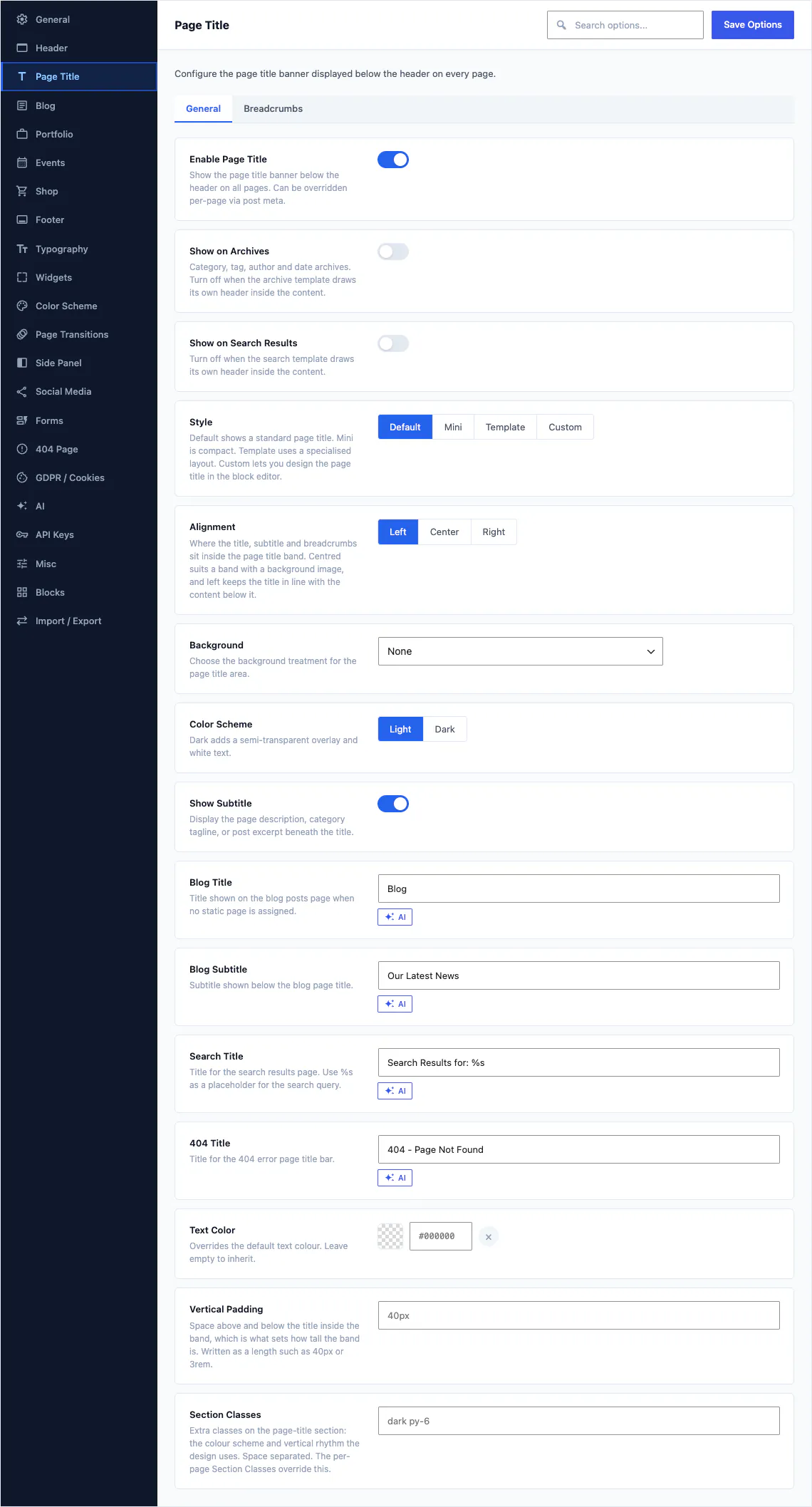
Judul Halaman 57 bidang
Pita di bawah header: gaya dan tingginya, latar belakang dan perataannya, serta apakah breadcrumb ditampilkan.
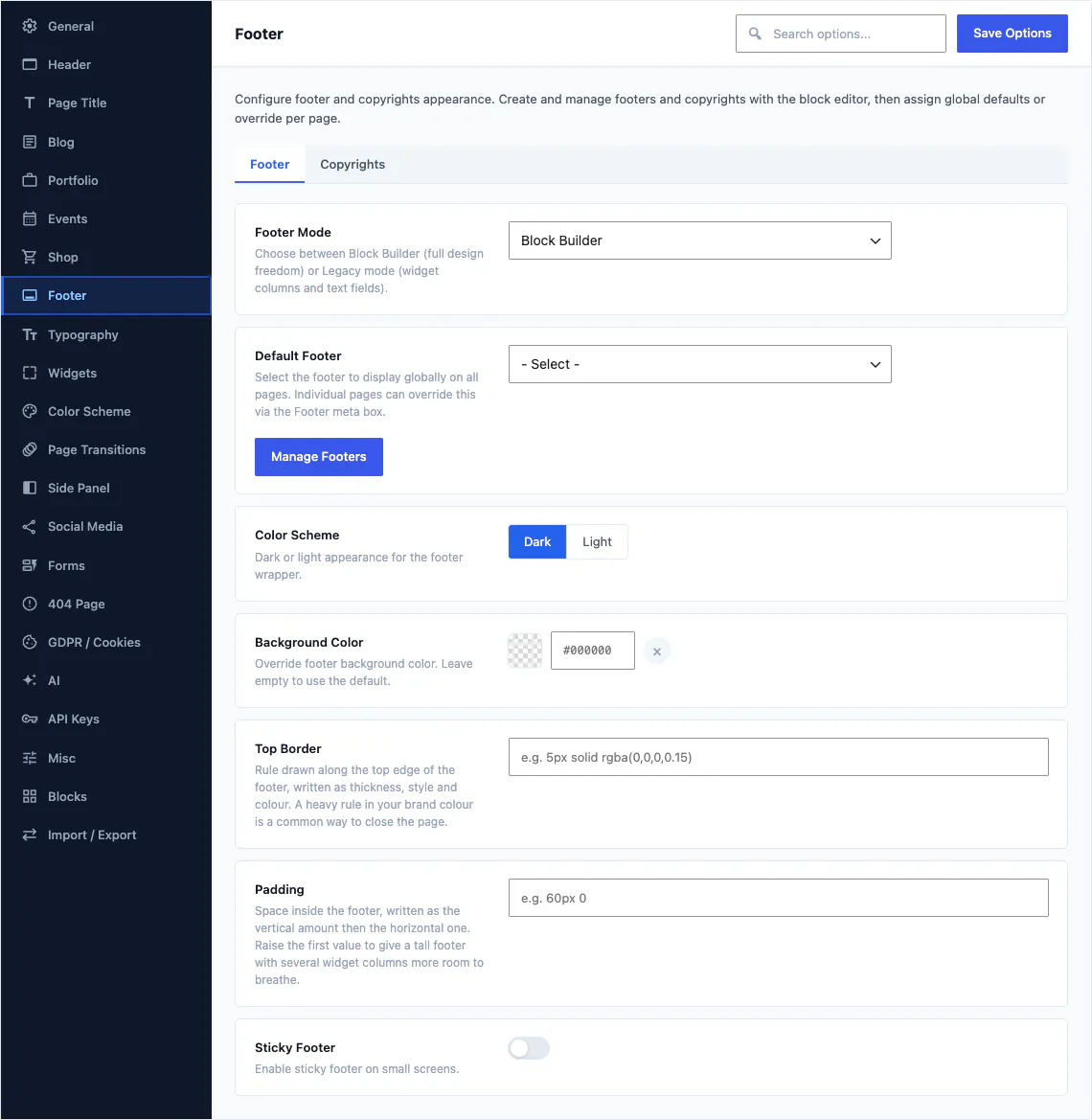
Footer 16 bidang
Templat footer default, kolomnya, dan bilah hak cipta di bawahnya.
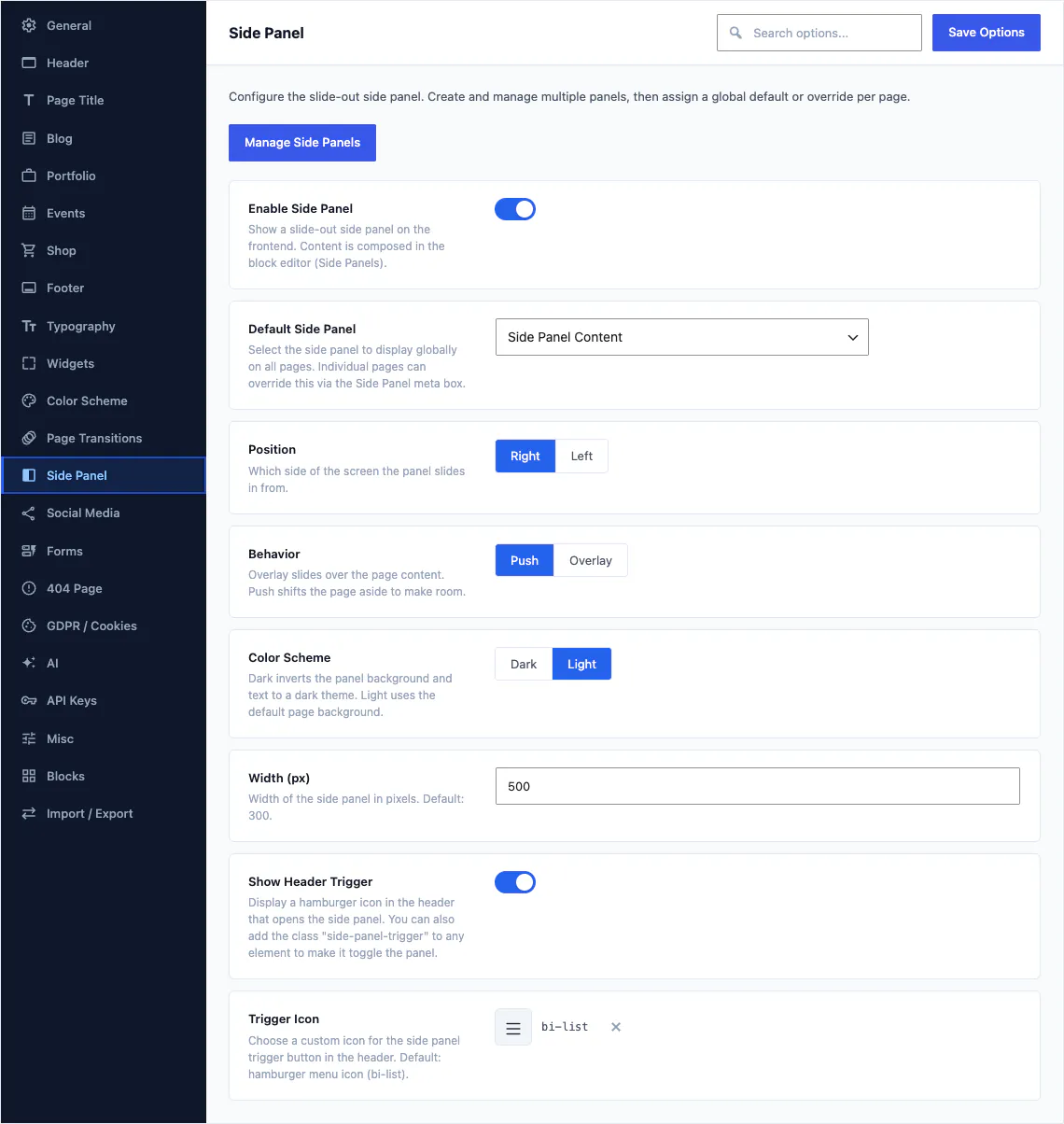
Panel Samping 8 bidang
Perilaku default panel: samping, push, atau overlay, lebar, skema warna, dan ikon pemicu.
Artikel, proyek, acara, dan produk
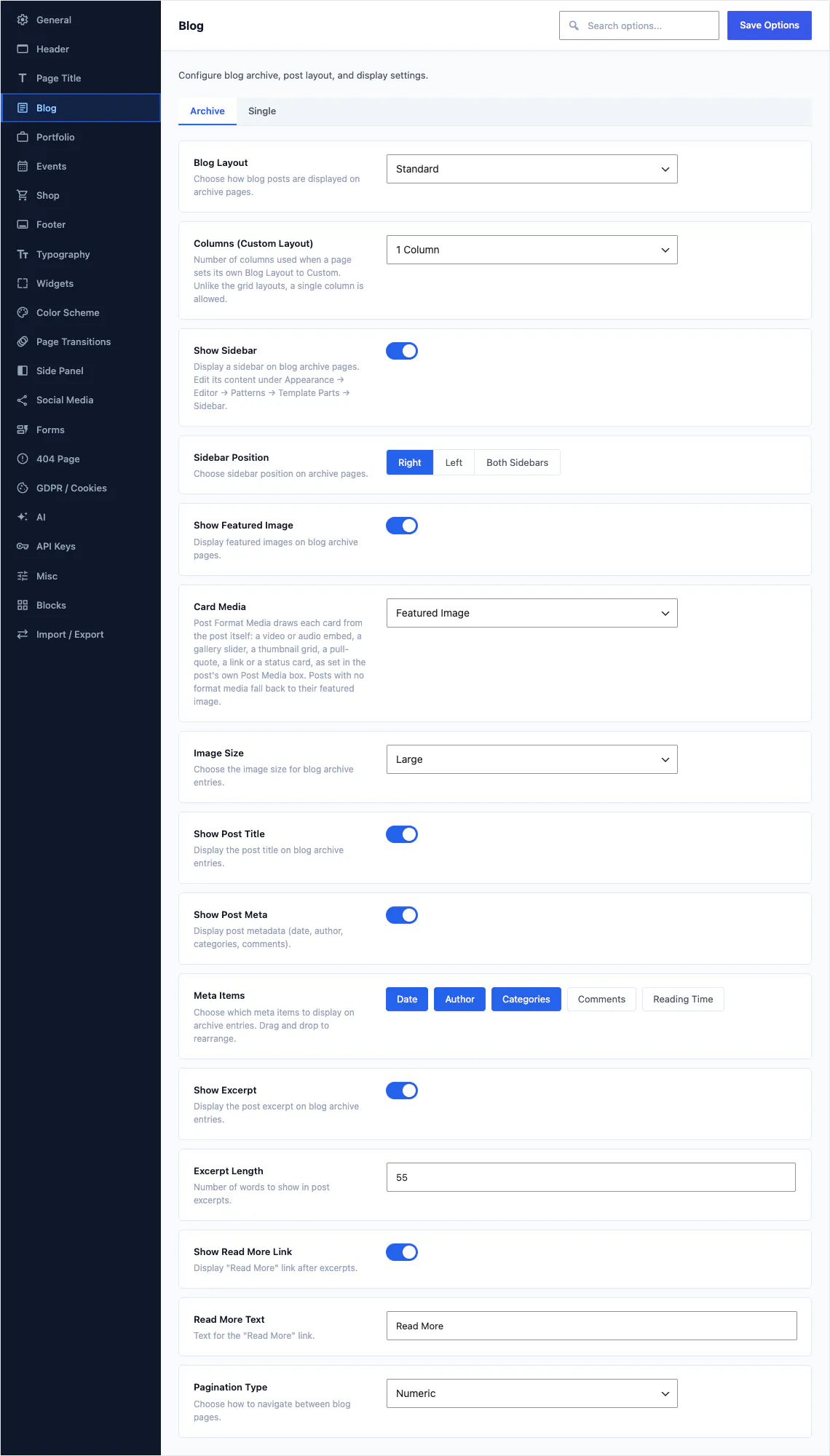
Setiap jenis konten yang disertakan Canvas memiliki bagiannya sendiri: tata letak arsip, isi yang ditampilkan kartu, isi yang ditampilkan satu rekaman, dan letak sidebar. Atur sekali, dan setiap arsip sejenis akan mengikutinya.
- Pilih tata letak dan jumlah kolom arsip blog, lalu tentukan item meta yang tampil pada kartu: tanggal, penulis, kategori, komentar, waktu baca
- Ambil setiap kartu dari media format posting: video, slider galeri, atau kutipan sorot sebagai pengganti gambar unggulan
- Atur panjang kutipan, teks baca selengkapnya, dan apakah paginasi berupa nomor atau tombol muat lebih banyak
- Proyek portofolio, acara, dan produk bekerja dengan cara yang sama, masing-masing dengan pengaturan arsip dan halaman tunggal sendiri
Isi grup ini
Blog 35 bidang
Tab Archive memuat tata letak, media kartu, dan item meta. Tab Single memuat semua yang muncul setelah klik. Tab ketiga menonaktifkan komentar di seluruh situs.
Widget 27 bidang
Tampilan setiap sidebar dan widget footer: padding, border, radius, bayangan, gaya judul.
Formulir 38 kolom
Tampilan kolom, cara spam disaring, siapa yang diberi tahu, dan tempat entri disimpan.
Toko 39 bidang
Grid toko, halaman produk, keranjang dan checkout, serta keranjang mini. Mode katalog mengganti tombol beli dengan tombol permintaan informasi.
Wishlist 8 kolom
Ikon hati pada kartu produk, tautan di halaman produk, dan ikon di header. Tamu juga dapat menyimpan produk, atau diminta masuk terlebih dahulu.
Portofolio 19 bidang
Arsip proyek, filter, halaman kategori, dan tata letak proyek tunggal. Nonaktifkan di situs yang tidak memiliki proyek.
Acara 16 bidang
Arsip acara, kalender, tanggal, tampilan lokasi, dan halaman acara tunggal.
Warna, tipografi, dan keputusan desain kecil
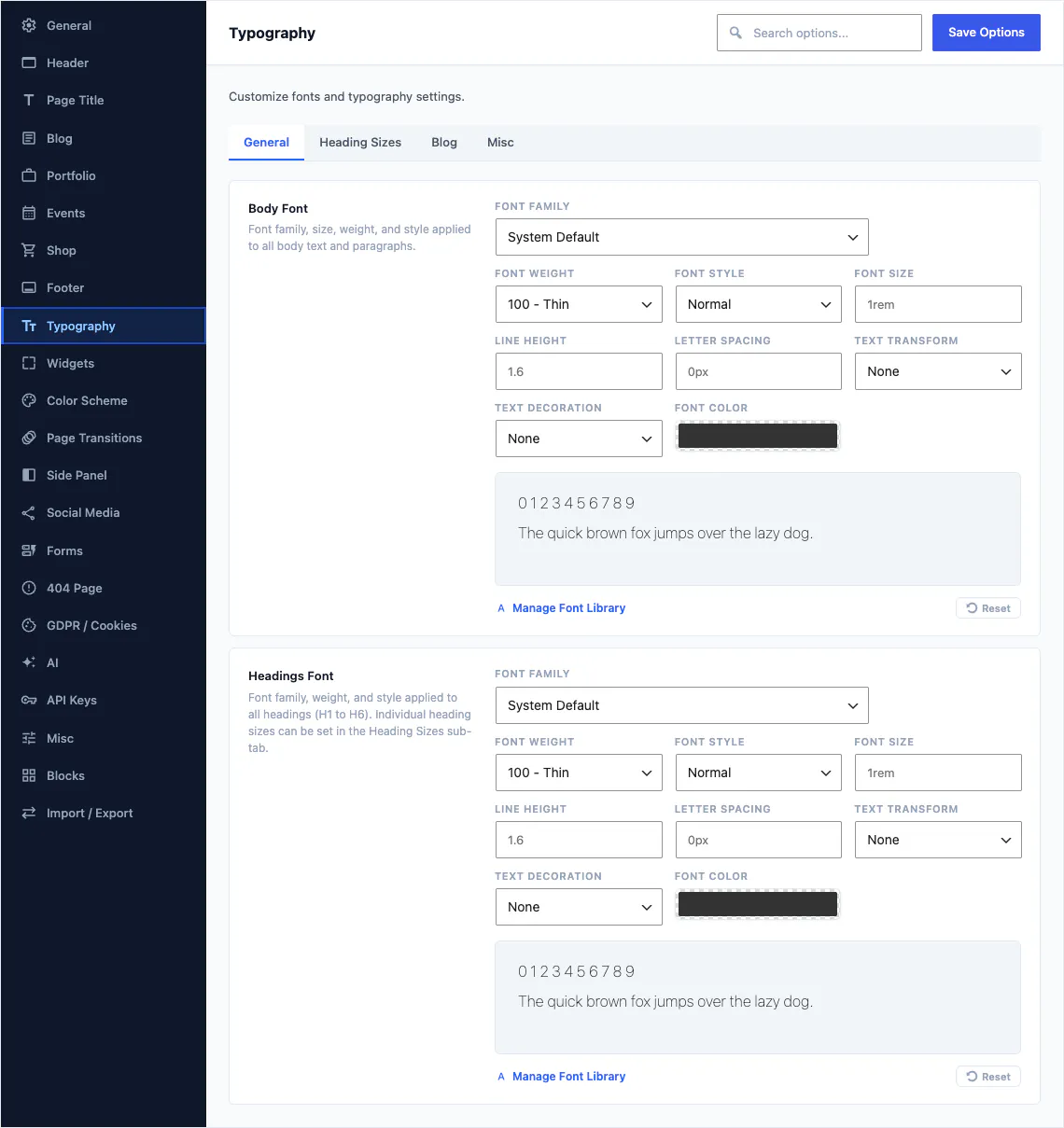
Palet dan font memengaruhi editor blok maupun tampilan depan, sehingga swatch yang dilihat penulis di pemilih warna adalah swatch yang Anda atur di sini.
- Atur palet sekali saja: primer, sekunder, aksen, teks, latar belakang. Swatch yang sama muncul di editor blok sebagai Theme Color, Secondary, dan Accent
- Aktifkan skema warna adaptif dan situs akan mengikuti sistem operasi pengunjung ke mode gelap, atau tambahkan sakelar agar pengunjung dapat memilih sendiri
- Pilih font isi dan judul dari 1.923 keluarga Google, kit Adobe Fonts, atau file yang Anda unggah sendiri
- Atur gaya halaman 404, atau ganti seluruhnya dengan halaman yang Anda rancang sendiri
Isi grup ini
Skema Warna 13 bidang
Primer, sekunder, aksen, teks, latar belakang. Ditambah mode gelap, dengan sakelar opsional untuk pengunjung, dan preset warna.
Tipografi 14 isian
Font teks dan judul, ukuran judul, tipografi blog, dan penyunting aturan untuk kebutuhan lainnya.
404 Halaman 12 bidang
Teks halaman error bawaan, formulir pencarian dan tautan, atau halaman kustom sebagai penggantinya.
Transisi Halaman 9 bidang
Overlay pemuatan dan efek kemunculan antarhalaman, nonaktif secara default.
Pencarian, media sosial, dan persetujuan
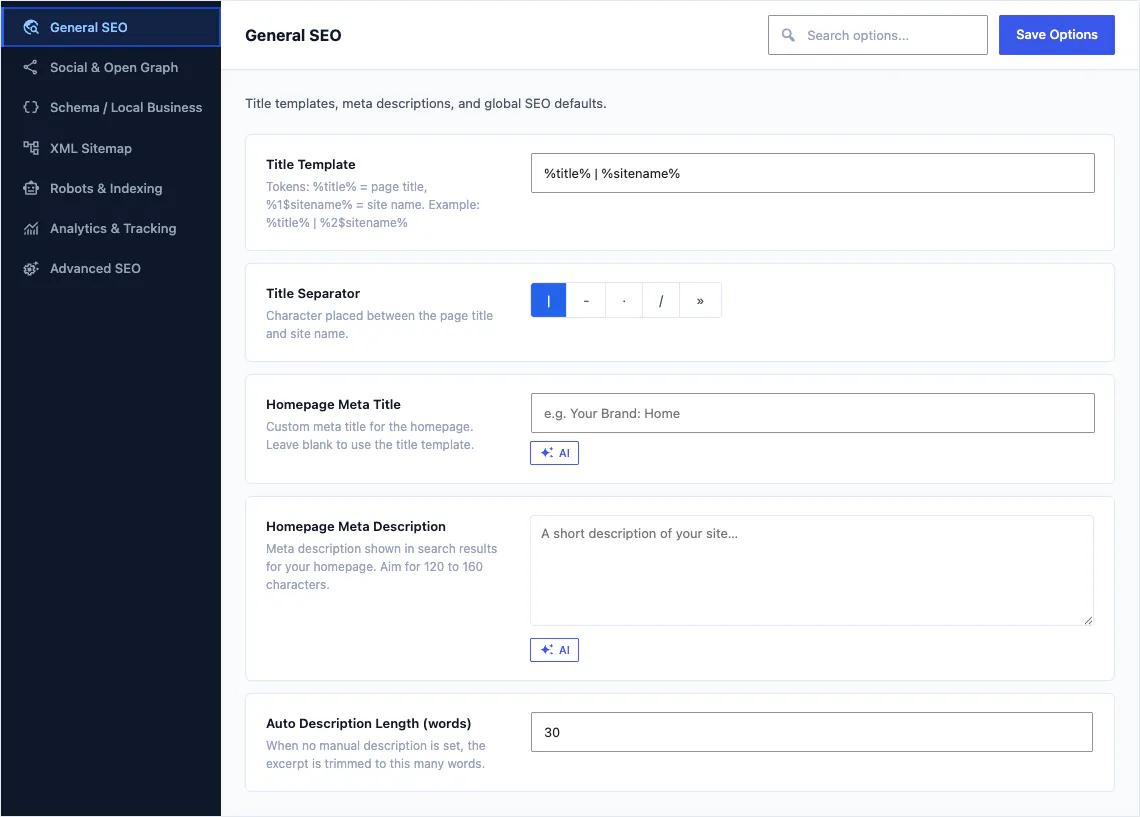
SEO memiliki layarnya sendiri di bawah menu Canvas yang sama, dibangun dari kontrol yang sama dengan Opsi Tema, dengan 7 tab. Profil sosial dan bilah persetujuan cookie tetap berada di Opsi Tema, karena blok membacanya secara langsung.
- Tulis templat judul halaman sekali dengan token untuk judul halaman dan nama situs, lalu setiap halaman akan mengikutinya
- Biarkan meta deskripsi kosong dan Canvas akan membuatnya dari konten, sehingga tag tidak pernah kosong
- Simpan profil media sosial Anda dalam satu repeater: blok Social Icons yang diatur untuk memakai tautan global akan menampilkannya di mana saja, sehingga satu perubahan memperbarui semuanya
- Aktifkan bilah persetujuan dan modal preferensi privasi jika audiens Anda membutuhkannya
Isi grup ini
Layar SEO
7 tab: Umum, Sosial dan Open Graph, Schema dan Local Business, XML Sitemap, Robots dan Pengindeksan, Analitik, Lanjutan.
Media Sosial
Satu daftar profil dengan label, ikon, URL, dan warna merek, yang dibaca oleh setiap blok media sosial.
GDPR / Cookie 18 kolom
Bilah persetujuan cookie dan modal preferensinya. Video dan peta dapat ditahan di balik placeholder hingga pengunjung menyetujuinya.
Performa dalam bentuk sakelar yang bisa Anda baca
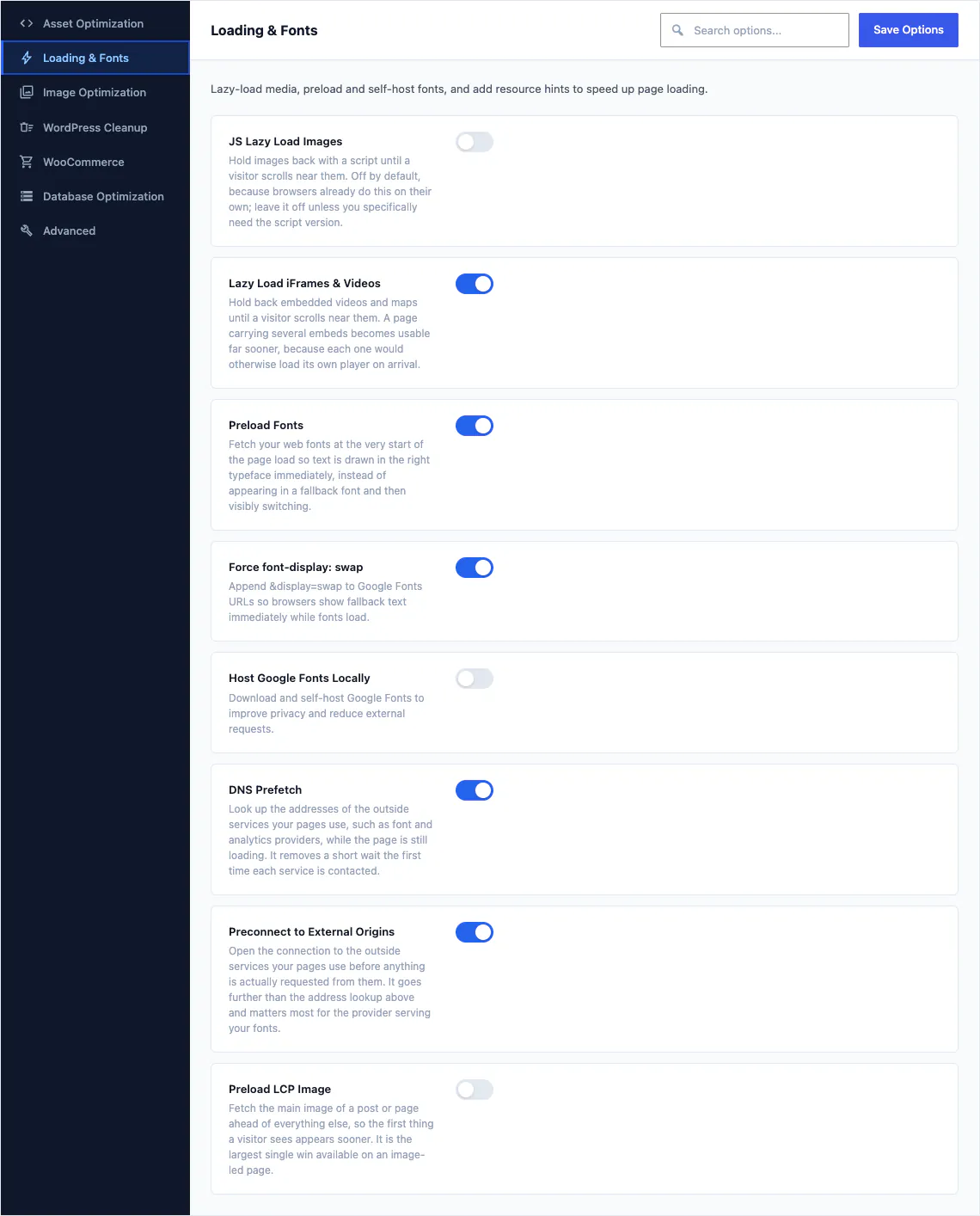
Performa adalah layar kedua, dengan 7 tab dan 35 optimasi individual. Setiap sakelar menjelaskan apa fungsinya dan mengapa dengan bahasa yang sederhana, termasuk yang kami sarankan untuk dinonaktifkan.
- Tunda pemuatan skrip, sisipkan CSS kritis secara inline, dan tahan iframe serta video di luar layar
- Muat lebih awal font dan gambar terbesar di halaman, atau hosting sendiri Google Fonts demi privasi
- Hapus fitur ekstra WordPress yang tidak Anda gunakan: skrip emoji, embed, query string, XML-RPC
- WooCommerce mendapatkan 5 opsi tersendiri, sehingga toko berhenti memuat fragmen keranjang di halaman yang tidak memiliki keranjang
Isi grup ini
Optimasi Aset
Cara CSS dan JavaScript digabungkan, ditangguhkan, dan ditunda.
Pemuatan & Font
Lazy loading, font preloading, self-hosting, dan resource hints.
Optimasi gambar
Kualitas JPEG, lebar unggahan maksimum, dan ukuran gambar yang Anda hasilkan.
Pembersihan WordPress
Emoji, embed, dashicons, XML-RPC, RSS, dan fitur inti lainnya.
WooCommerce
Fragmen keranjang, pengukur kata sandi, dan aset toko di halaman non-toko.
Optimalisasi Database
Revisi, interval simpan otomatis, heartbeat, dan pembersihan terjadwal.
Lanjutan
Speculative loading, pembatasan REST, dan sakelar yang sebaiknya dipakai terakhir.

Situs itu sendiri dan cara memindahkannya
Logo dan layar masuk, mode perawatan, profil merek AI, daftar blok, layanan peta, dan layar yang memindahkan seluruh konfigurasi ke situs berikutnya yang Anda bangun.
- Unggah logo situs beserta varian gelap, seluler, dan retina di satu tempat, lalu tampilkan juga di layar masuk
- Tampilkan situs dalam mode pemeliharaan atau halaman segera hadir saat Anda membangun, dengan admin tetap dapat diakses
- Ceritakan kepada penulis AI tentang bisnis Anda sekali saja, dengan nada Anda sendiri, dan setiap judul yang dihasilkan akan terdengar seperti situs Anda
- Nonaktifkan blok Canvas yang tidak Anda inginkan: blok tersebut keluar dari inserter dan berhenti memuat aset front end.
- Ekspor seluruh konfigurasi sebagai JSON, atau simpan cadangan bernama sebelum perubahan besar dan pulihkan jika Anda berubah pikiran
Isi grup ini
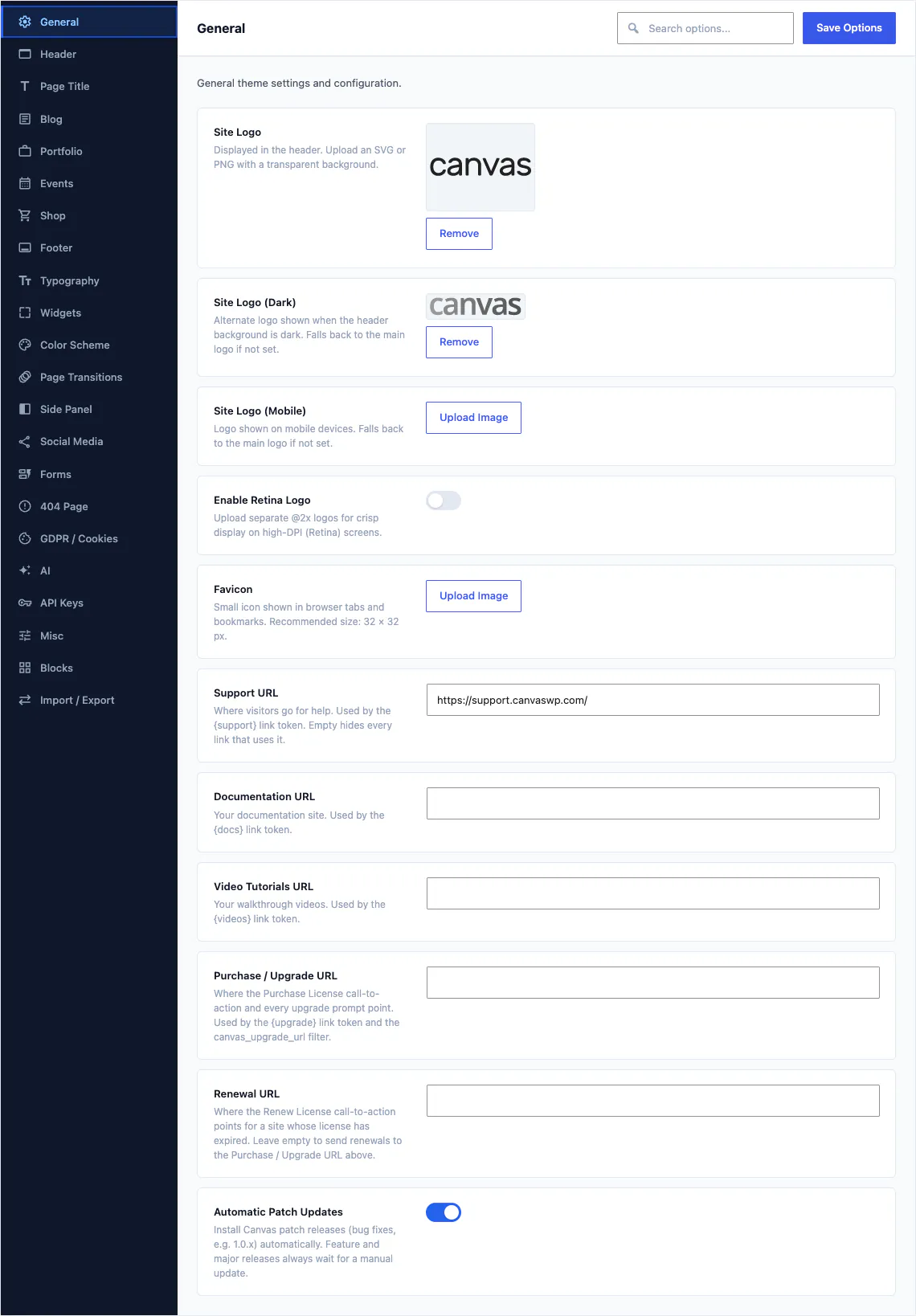
Umum 24 kolom
Logo dan tautan dukungan, tata letak berkotak atau lebar penuh, cakupan pencarian situs, dan merek Anda di layar masuk.
Lain-lain 69 bidang
Mode pemeliharaan, segera hadir, kode kustom, kursor kustom, tombol kembali ke atas, dan apakah elemen dianimasikan saat muncul sama sekali.
Permalink 4 kolom
Segmen alamat untuk Portofolio, Event, dan setiap tipe konten yang ditambahkan demo, termasuk setiap kategorinya. Tautan lama dialihkan ke alamat baru.
AI 9 bidang
Deskripsi bisnis, nada suara, audiens, kata yang harus dihindari, peran minimum, dan tampilan kredit.
Blok
Satu daftar setiap blok Canvas, masing-masing dengan sakelar yang menghapusnya dari penyisip blok.
Kunci API
Layanan yang menampilkan peta Anda: Google Maps dengan kuncinya, atau OpenStreetMap, yang tidak memerlukan kunci.
Impor / Ekspor
Ekspor JSON, hingga 20 versi tersimpan, dan impor ke situs lain.
Bagaimana opsi situs dan pengaturan blok saling melengkapi
Pengaturan situs adalah default. Pengaturan blok adalah pengecualian yang Anda buat dengan sengaja, dan itu hanya berlaku untuk blok tersebut.
Opsi situs menjadi default
Opsi Tema, Blog, Show Sidebar menentukan apa yang dilakukan setiap arsip blog di situs. Anda cukup mengaturnya sekali, di tempat keputusan untuk seluruh situs seharusnya diambil.
Pengaturan blok didahulukan untuk blok tersebut
Atur sidebar pada satu blok Blog Archive dan hanya blok itu yang berubah. Tidak ada yang lain di situs yang bergeser, dan Anda tidak membuat aturan global kedua yang harus diingat.
Opsi Tema adalah nilai yang diwarisi
Di panel blok, pilihan tersebut tertulis Opsi Tema. Biarkan di situ dan blok akan mengikuti situs. Jika opsi situs diubah nanti, setiap blok yang masih diatur untuk mewarisi juga ikut berubah.
Pola yang sama berlaku di mana pun sebuah blok memiliki padanan untuk seluruh situs. Pagination Portfolio Archive mengikuti Portfolio, Pagination Type hingga Anda memilih sebaliknya. Header Navigation mengikuti Header, Mobile, Mobile Menu Style. Blok Social Icons yang diatur untuk memakai tautan global membaca profil dari bagian Social Media, sehingga satu perubahan di sana memperbarui setiap baris media sosial di situs.
- Default untuk seluruh situs disimpan di Opsi Tema, penimpaan per halaman disimpan di halaman itu sendiri
- Templat, bagian templat, dan gaya global tetap berada di Penyunting Situs WordPress
- Setiap blok juga memiliki panel lanjutan bersama: kelas, ID, CSS kustom, dan kondisi tampilan
Bagaimana cara menemukan satu opsi di antara 533?
Gunakan kotak pencarian di bagian atas layar Opsi Tema Canvas. Kotak ini memfilter setiap kolom di setiap bagian berdasarkan nama, sehingga Anda cukup mengetik “sticky” atau “excerpt” dan tidak perlu mengingat di antara 24 bagian mana kolom itu berada. Bagian-bagian tersebut tercantum di sisi kiri, dan bagian yang lebih besar dibagi menjadi tab.
Apakah saya harus mengonfigurasi semuanya?
Tidak, setiap kolom di Opsi Tema Canvas sudah memiliki nilai default yang masuk akal, dan impor Demo untuk seluruh situs akan mengatur seluruh konfigurasi untuk Anda sebelum Anda mengubah apa pun. Kebanyakan orang hanya mengubah beberapa hal: logo, warna, font, dan tata letak arsip yang mereka sukai. Sisanya tetap tersedia jika Anda membutuhkannya.
Bisakah saya menyalin pengaturan dari satu situs ke situs lain?
Ya, Import / Export di Opsi Tema Canvas menulis setiap pengaturan saat ini ke JSON yang bisa Anda salin atau unduh, dan menempelkannya kembali ke situs lain. Kunci yang diimpor menimpa nilai yang ada, dan kunci yang tidak ada dalam file dibiarkan begitu saja. Anda juga dapat menyimpan hingga 20 versi konfigurasi yang diberi nama dan memulihkan salah satunya nanti.
Apakah SEO dan Performa termasuk dalam Opsi Tema?
SEO dan Performa berdampingan dengan Opsi Tema: Canvas, SEO dan Canvas, Performa adalah layar tersendiri di bawah menu Canvas yang sama, dibangun dari kontrol yang sama dan disimpan dengan cara yang sama, sehingga tidak ada yang perlu dipelajari lagi untuk menggunakannya. Opsi Tema sendiri terdiri atas 24 bagian dan 533 bidang yang dijelaskan di halaman ini.
Apa yang terjadi pada pengaturan saya saat lisensi saya berakhir?
Pengaturan Canvas Anda tidak berubah saat lisensi berakhir. Konfigurasi Anda tetap milik Anda, situs terus tampil seperti sekarang, dan Opsi Tema tetap berada di tempatnya. Yang dihentikan sementara adalah layanannya: pembaruan, impor demo baru, CanvasAI Engine, dan pengeditan blok premium menunggu hingga Anda memperpanjang. Lihat halaman harga untuk kontrak lengkapnya.
Bangun situs web Anda berikutnya dengan Canvas
Pemula, freelancer, atau agensi, Anda mendapatkan blok dan Demo yang sama. Mulailah dengan satu situs dan buat sebanyak yang Anda butuhkan dengan lisensi yang sama.