

533項目のテーマオプションを24セクションに整理、1画面で完結
デモが設定するすべての項目は、WordPress管理画面の1つの画面からまとめて変更できます。名前で検索でき、別の値が必要な場合はブロック側で上書きできます。設定一式は、次に制作するウェブサイトへ書き出せます。
更新日:
Canvas、次にテーマオプション
1つの画面に、左側に24セクション、上部に検索ボックス、そして位置が動かない保存ボタンが並んでいます。大きいセクションはタブで分けられているため、94項目を一度に延々とスクロールする必要はありません。
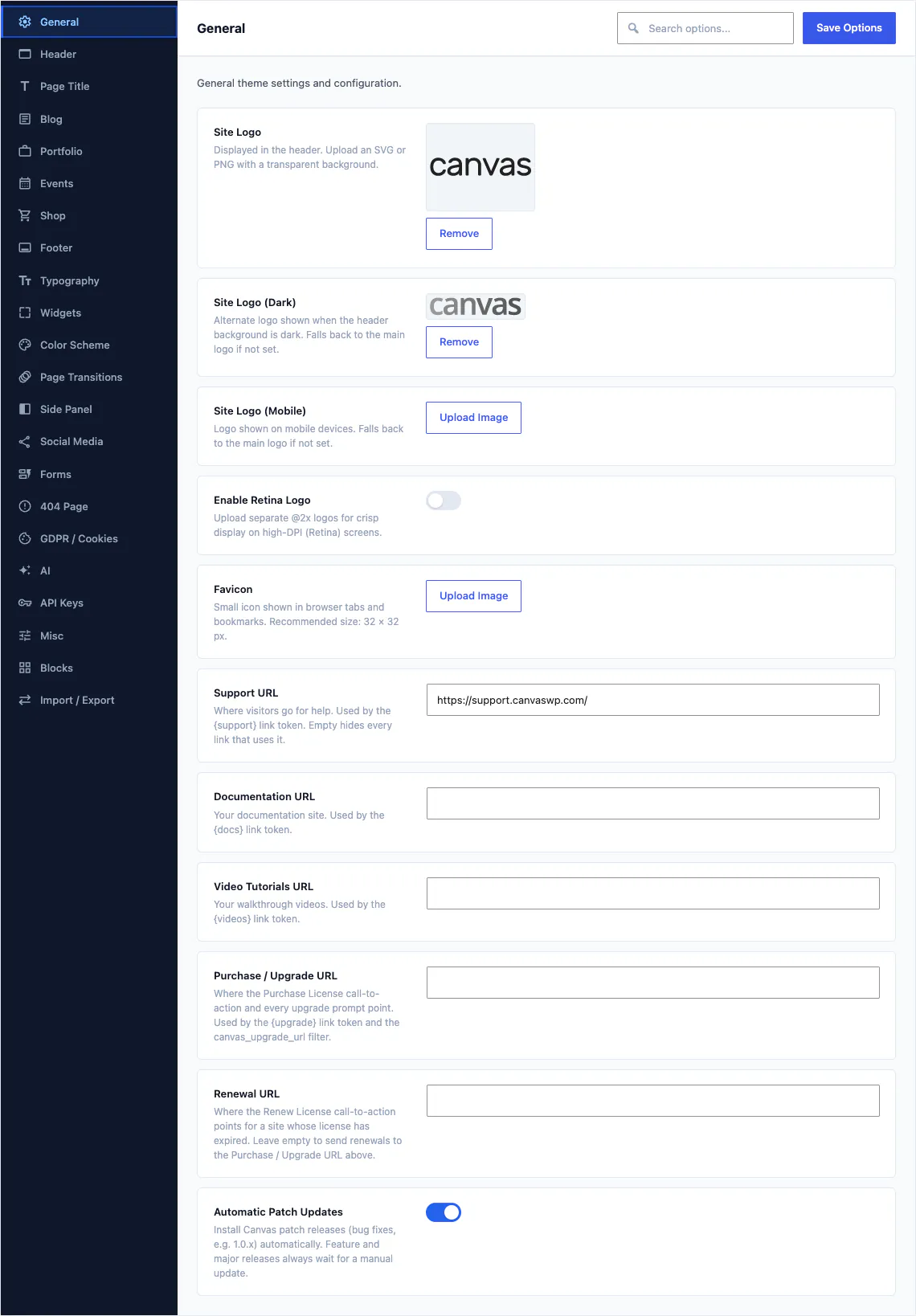
最初から空の項目はありません
サイト全体へのデモインポートでは、選択したデモの設定がすべて適用されるため、プレビューのデザインに合った設定からスタートできます。いずれかを変更すると、サイト全体にすぐ反映されます。また、個々のブロックで個別に上書きすることもできます。
- すべてのフィールドを名前で検索できるため、セクションを探し回る必要がありません。
- 各項目には、機能と使いどころを示す短い説明が付いています。
- 変更はサイト全体に適用されるため、1回の編集で、その設定を使用するすべてのページに反映されます。
- 設定をファイルにエクスポートし、次のサイトにインポートする
設定可能なフィールド
画面上のセクション
ヘッダーだけで
事前設定済みのデモ

すべてのページを囲むフレーム
ヘッダー、ヘッダー直下のバンド、フッター、サイドパネルです。これらのセクションには、個別のヘッダーやフッターのレコードでは管理すべきでない、サイト全体の設定が含まれます。ヘッダーだけで製品内で最も大きなセクションです。
- 既定のヘッダーレコードを選び、任意の個別ページで上書きできます。
- ヘッダーのレイアウトとスタイルを選択:シンプル、フルボーダー、サイドヘッダー、オーバーレイ、分割、ヒーロー上で透明または半透明
- ページタイトル領域は、「デフォルト」、「ミニ」、名前付きテンプレート、または自分で作成したレイアウトのいずれかに設定できます。
- スライドするサイドパネルをオンにし、出現する端を選択して、ページを押し出すかページ上に重ねて表示するかを選びます
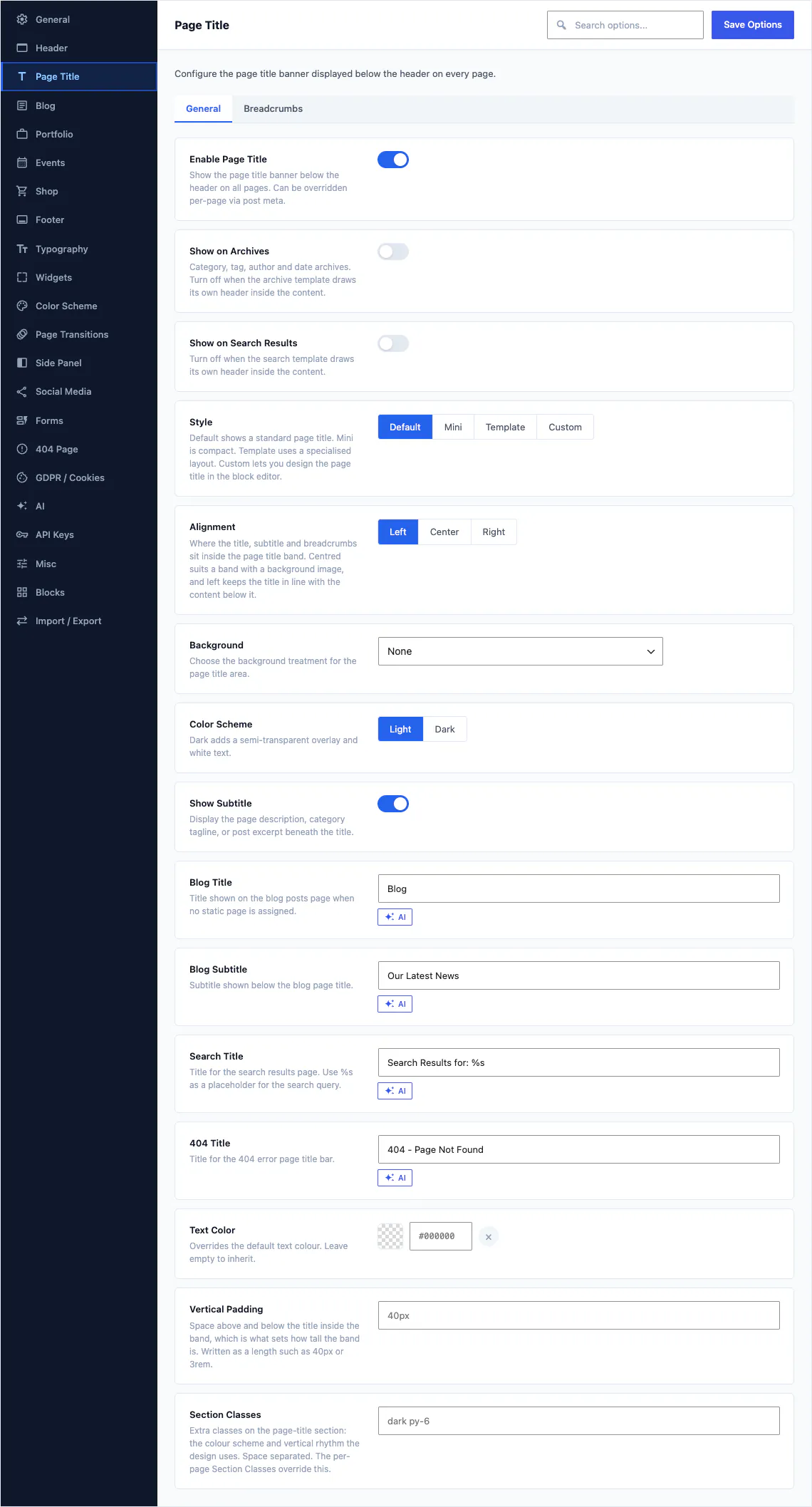
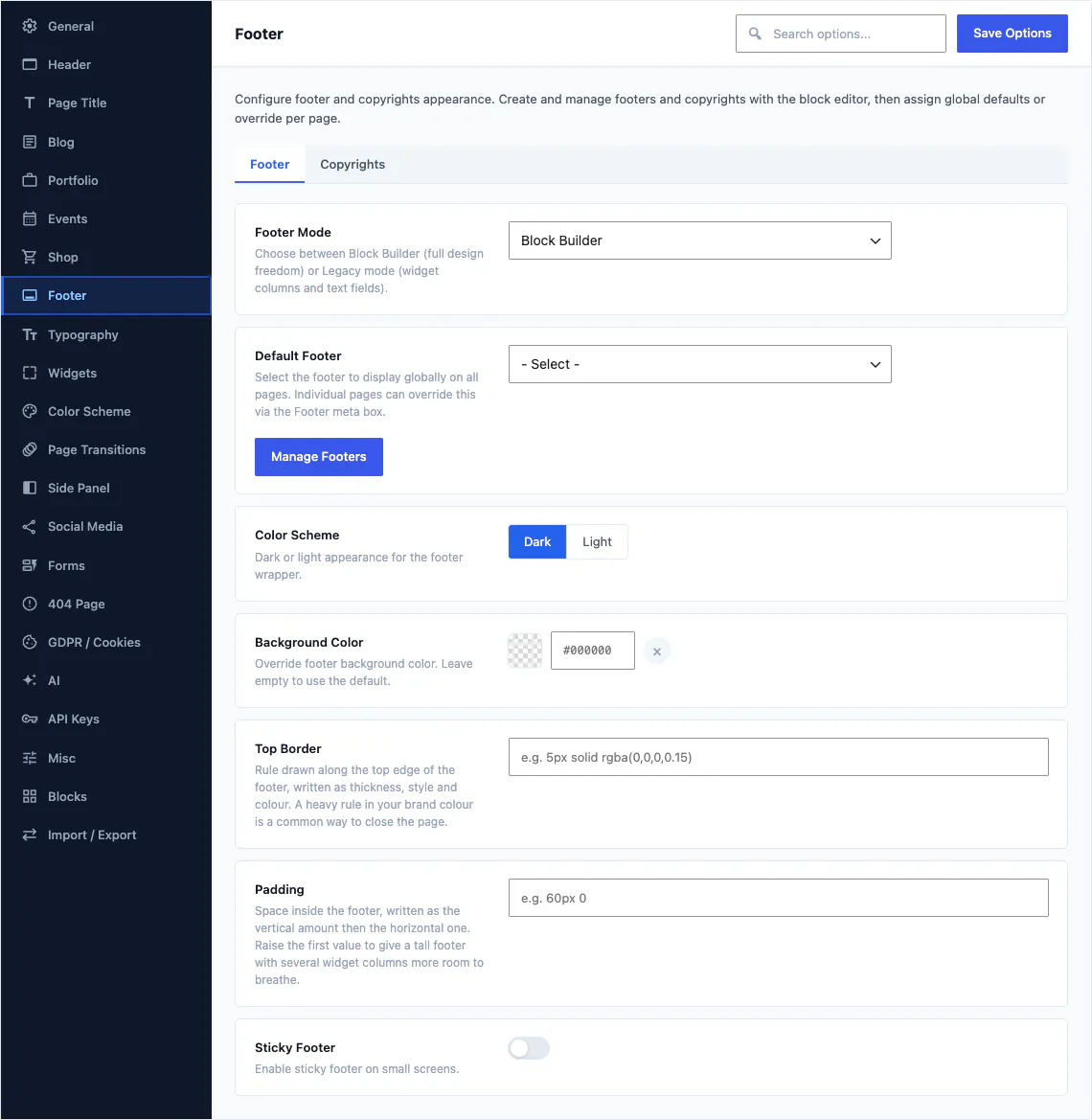
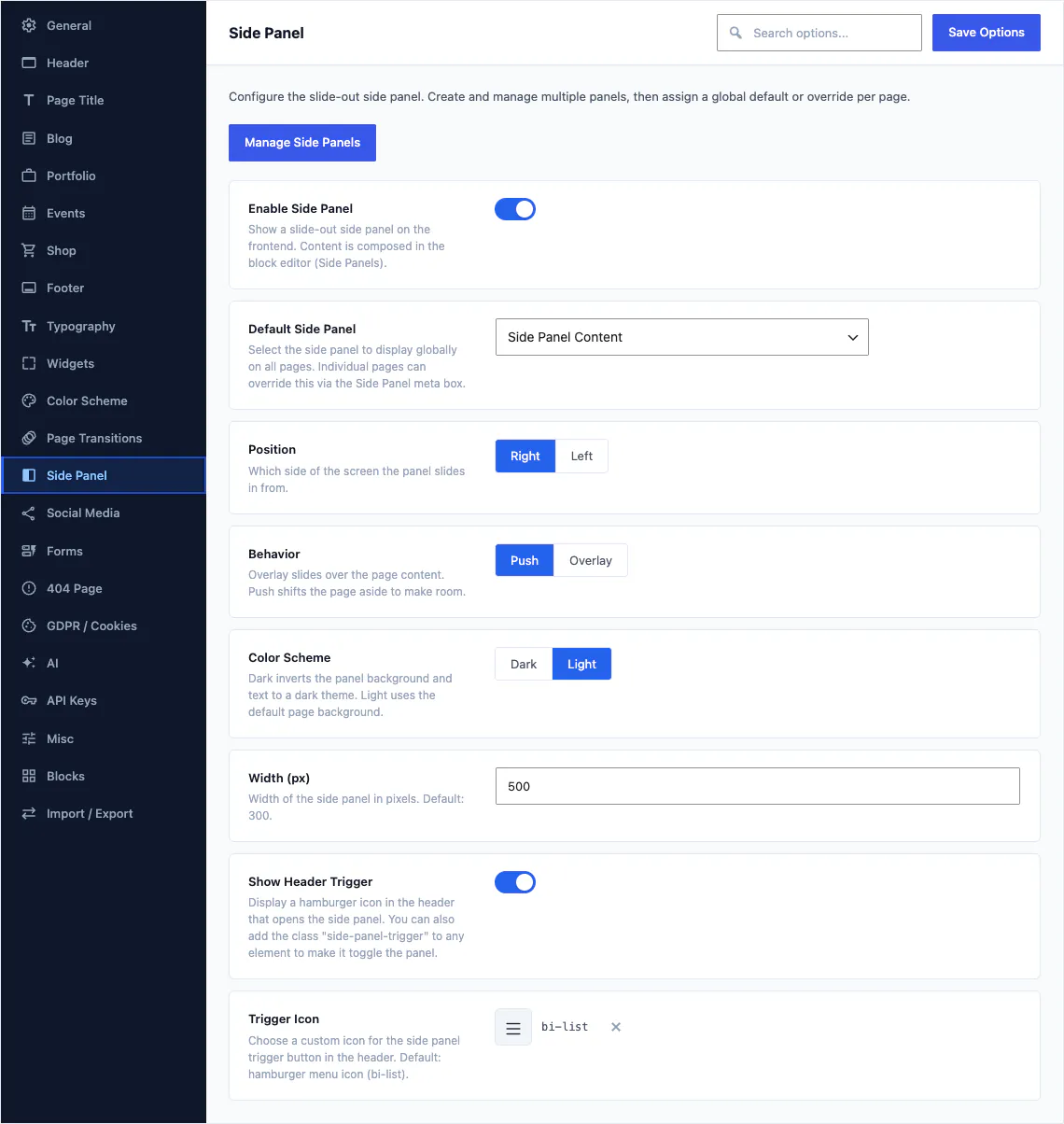
このグループに含まれる項目
投稿、プロジェクト、イベント、商品
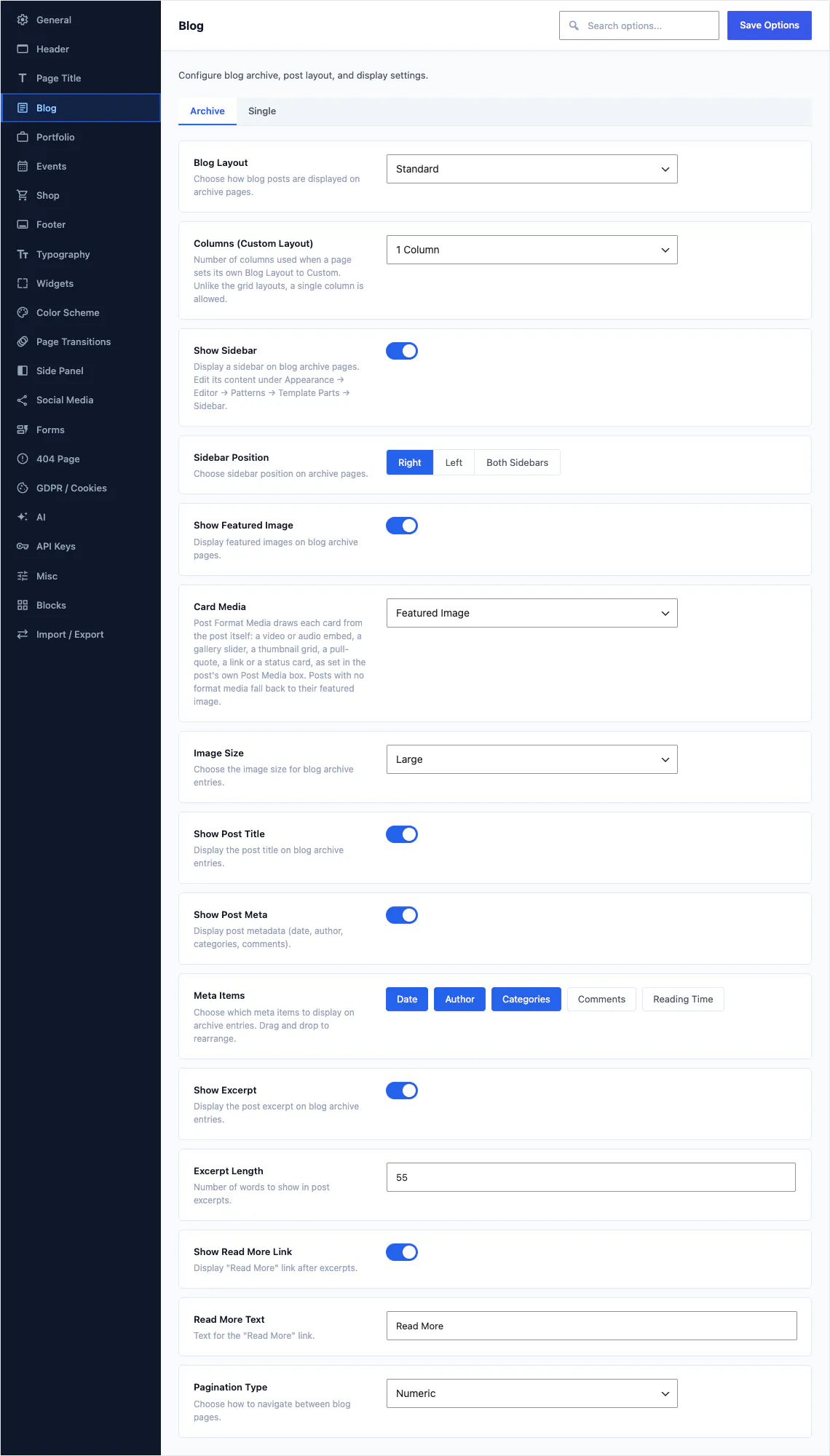
Canvasに同梱されているコンテンツの種類ごとに、それぞれ専用のセクションがあります。アーカイブのレイアウト、カードに表示する内容、個別投稿に表示する内容、サイドバーの配置場所を設定できます。一度設定すれば、同じ種類のすべてのアーカイブがそれに従います。
- ブログアーカイブのレイアウトと列数を選択し、カードに表示するメタ情報の項目を正確に選べます:日付、投稿者、カテゴリー、コメント、読了時間
- 各カードは投稿形式のメディアから表示します。アイキャッチ画像の代わりに、動画、ギャラリースライダー、または引用文を表示します。
- 抜粋の長さ、「続きを読む」の文言、ページネーションを番号形式にするか「もっと読み込む」ボタンにするかを設定します
- ポートフォリオ、イベント、商品も同じように、それぞれ独自のアーカイブと個別表示の設定を持てます
このグループに含まれる項目
ブログ 35個のフィールド
アーカイブタブには、レイアウト、カードのメディア、メタ項目が含まれます。シングルタブには、クリック後に表示される内容に関するすべての設定があります。3つ目のタブでは、サイト全体のコメントをオフにできます。
ショップ 39個のフィールド
ショップグリッド、商品ページ、カートと購入手続き、ミニカートです。カタログモードでは、購入ボタンがお問い合わせボタンに置き換わります。
ウィッシュリスト 8個のフィールド
商品カードのハートアイコン、商品ページのリンク、ヘッダーアイコン。ゲストも保存できますし、先にログインを求めることもできます。
カラー、タイポグラフィ、細かなデザイン上の判断
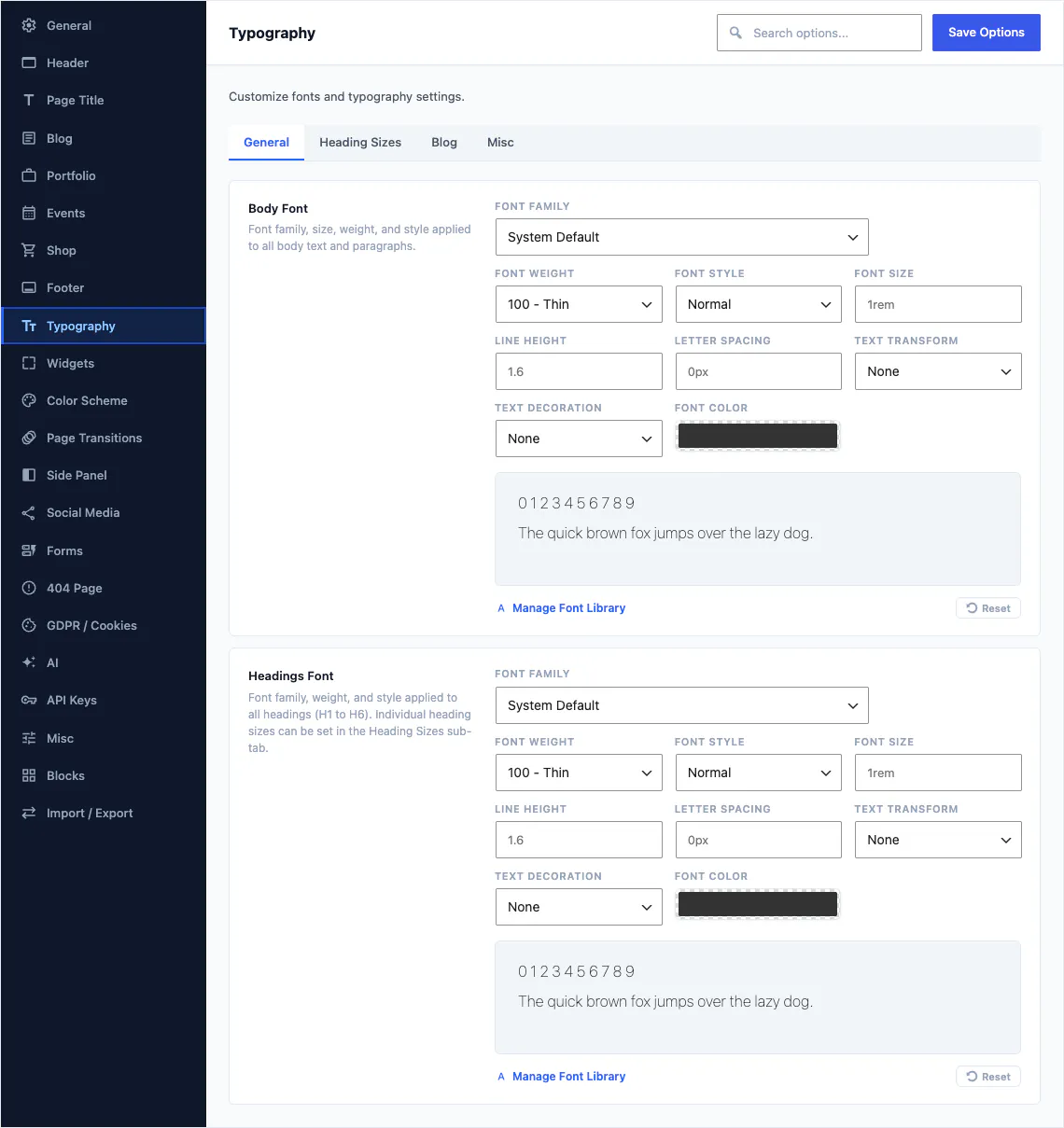
パレットとフォントはフロントエンドだけでなくブロックエディターにも反映されるため、作成者がカラーピッカーで目にする色は、ここで設定した色そのものです。
- カラーパレットは一度設定するだけです:プライマリ、セカンダリ、アクセント、テキスト、背景。同じカラースウォッチが、ブロックエディターでは「Theme Color」「Secondary」「Accent」として表示されます。
- アダプティブカラースキームを有効にすると、サイトは訪問者のOSに合わせてダークモードになります。または、訪問者が自分で選べるスイッチを追加することもできます
- 本文と見出しのフォントは、1,923種類のGoogleファミリー、Adobe Fontsのキット、またはアップロードした独自のフォントファイルから選択できます
- 404ページのスタイルを整えるか、ページ全体を自分でデザインしたページに置き換えることができます
このグループに含まれる項目
カラースキーム13項目
プライマリ、セカンダリ、アクセント、テキスト、背景の各色。さらにダークモードに対応し、訪問者が切り替えられるオプションと、カラープリセットも備えています。
検索、ソーシャル、同意
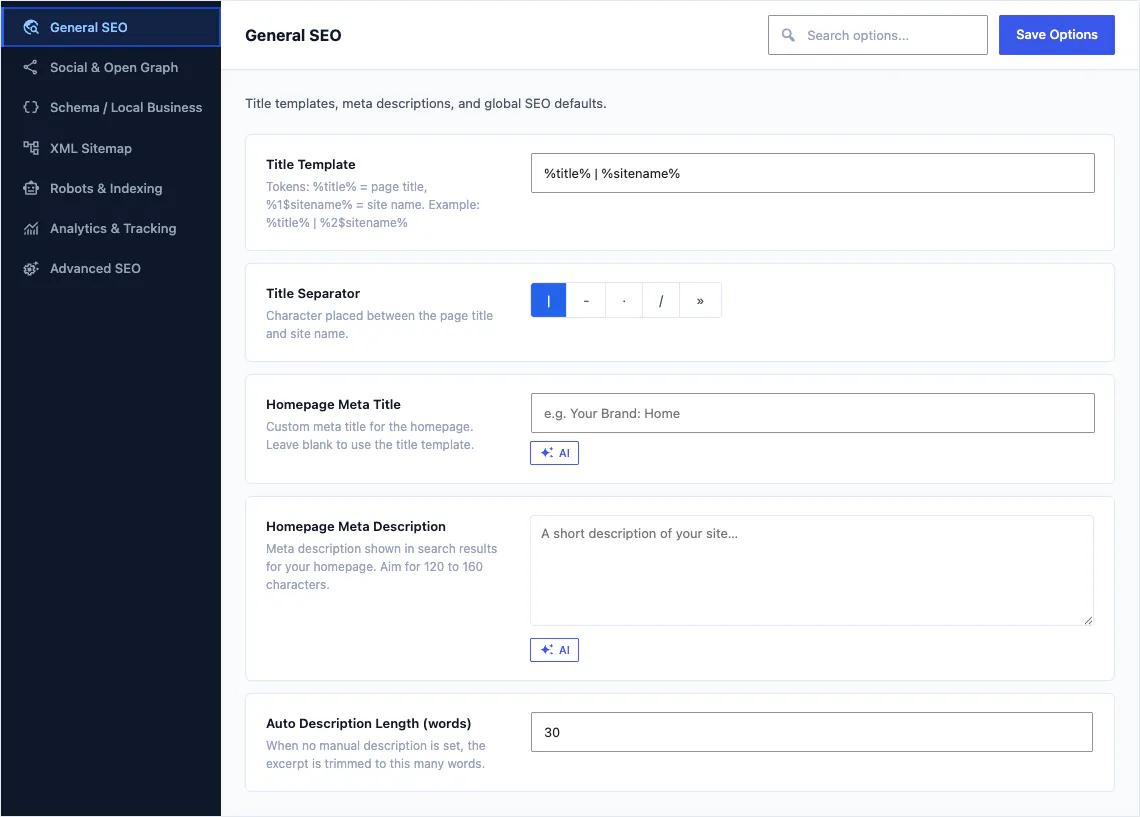
SEOには、テーマオプションと同じコントロールで構成された独自の画面がCanvasメニューの下にあり、7個のタブがあります。ソーシャルプロフィールとクッキー同意バーは、ブロックが直接読み取るため、テーマオプションに残ります。
- ページタイトルとサイト名のトークンを含むタイトルテンプレートを一度作成すれば、すべてのページがそれに従います
- メタディスクリプションを空欄のままにすると、Canvasがコンテンツから抜粋を自動生成するため、タグが空になることはありません
- SNSのプロフィールは1つのリピーターにまとめておきます。グローバルリンクを使用するよう設定したSocial Iconsブロックが、サイト全体に表示されるため、1回の編集ですべて更新されます。
- 閲覧者に必要な場合は、同意バナーとプライバシー設定モーダルを有効にできます
このグループに含まれる項目
ソーシャルメディア
プロフィールを1つのリストで管理します。ラベル、アイコン、URL、ブランドカラーを設定でき、すべてのソーシャルブロックがそのリストを読み込みます。
GDPR / クッキー 18個のフィールド
Cookie同意バーとその設定モーダルです。動画や地図は、訪問者が同意するまでプレースホルダーで表示を保留できます。
パフォーマンス:一目でわかるスイッチ形式
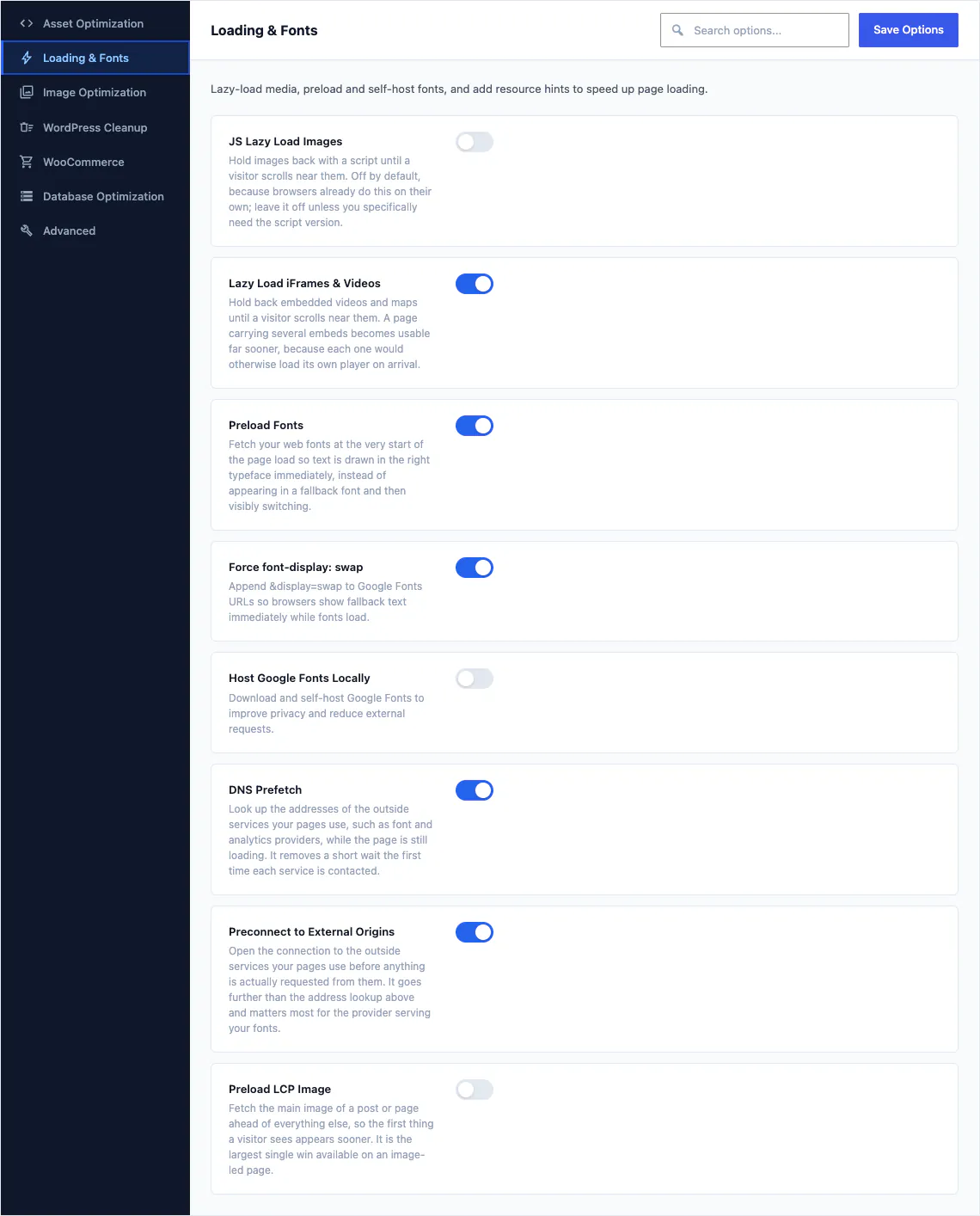
パフォーマンスは2つ目の関連画面で、7個のタブと35個の個別の最適化項目があります。おすすめしてオフのままにする項目も含め、すべてのスイッチに、何をするか、なぜ必要かが平易な言葉で説明されています。
- スクリプトの読み込み延期・遅延、重要なCSSのインライン化、画面外のiframeと動画の読み込み保留
- フォントとページ内で最大の画像をプリロードする、またはプライバシーのためにGoogle Fontsをセルフホストする
- 使わないWordPressの余分な機能を削除:絵文字スクリプト、埋め込み、クエリ文字列、XML-RPC
- WooCommerce専用のスイッチが5個追加され、カートのないページでストアがカートのフラグメントを読み込まなくなります。
このグループに含まれる項目

サイトそのものと、その移動
ロゴとログイン画面、メンテナンスモード、AIブランドプロファイル、ブロック一覧、マップサービス、そして設定一式を次に構築するサイトへ引き継ぐ画面。
- サイトロゴのダーク版、モバイル版、Retina版をまとめて1か所にアップロードし、ログイン画面にも設定できます。
- 構築中はメンテナンスモードまたは公開準備中ページでサイトを非公開にでき、管理画面には引き続きアクセスできます。
- 事業内容と独自のトーンを一度AIライターに伝えておけば、生成される見出しはすべて、お使いのサイトらしい文章になって返ってきます。
- 使わないCanvasブロックは無効にできます。無効にすると、インサーターから消え、フロントエンドのアセットの読み込みも停止します。
- 設定全体をJSONとしてエクスポートしたり、大きな変更の前に名前付きのスナップショットを保存して、気が変わったときに復元したりできます。
このグループに含まれる項目
パーマリンク 4項目
ポートフォリオ、イベント、デモが追加するすべてのコンテンツタイプ(各カテゴリーを含む)のURLスラッグです。古いリンクは新しいURLに転送されます。
サイトオプションとブロック設定の連携
サイトオプションはデフォルトの設定です。ブロック設定は、意図的に例外を設けるもので、その1つのブロックにのみ適用されます。
サイトオプションが初期設定です
テーマオプションの「ブログ」にある「サイドバーを表示」は、サイト内のすべてのブログアーカイブの動作を決めます。サイト全体に関わる判断は、ここで一度設定すれば十分です。
ブロックの設定は、そのブロックに限って優先されます
1つのBlog Archiveブロックでサイドバーを設定すると、そのブロックだけが変わります。サイトの他の部分は動かず、覚えておく必要のあるグローバルルールを新たに作るわけでもありません。
継承値はテーマオプションです
ブロックパネルでは、その選択肢は文字どおり「テーマオプション」と表示されます。そのままにしておくと、ブロックはサイトの設定に従います。後からサイト側の設定を変更すると、継承に設定されたすべてのブロックも一緒に変わります。
サイト全体で共通の設定を持つブロックには、どこでも同じパターンが見られます。Portfolio Archiveのページネーションは、別の設定を選ぶまで「Portfolio, Pagination Type」に従います。「Header Navigation」は「Header, Mobile, Mobile Menu Style」に従います。グローバルリンクを使うよう設定されたSocial Iconsブロックは、「Social Media」セクションからプロフィールを読み込むため、そこでひとつ編集すれば、サイト上のすべてのソーシャル行が更新されます。
- サイト全体の初期設定はテーマオプションで管理し、ページごとの上書き設定は各ページで行います。
- テンプレート、テンプレートパーツ、グローバルスタイルはすべて、WordPressのサイトエディターで管理されます。
- すべてのブロックには、共通の詳細パネルも備わっています:クラス、ID、カスタムCSS、表示条件
533件の設定項目の中から、特定のオプションを見つけるには?
Canvas テーマオプション画面の上部にある検索ボックスを使用してください。検索ボックスは名前ですべてのセクションのすべての項目を絞り込めるため、「sticky」や「excerpt」と入力すれば、24個のセクションのどこにあるかを覚えておく必要はありません。セクションは左側に一覧で表示され、項目数の多いセクションはタブに分かれています。
すべてを設定する必要がありますか?
いいえ、Canvas テーマオプションのすべての項目には、適切な初期値が設定されています。サイト全体のデモをインポートすると、触る前に設定全体が整います。ほとんどの方は、ロゴ、カラー、フォント、好みのアーカイブレイアウトなど、いくつかの項目だけを変更します。残りの項目は、必要になったときのために用意されています。
設定を別のサイトにコピーできますか?
はい、Canvasのテーマオプションの「インポート / エクスポート」では、現在のすべての設定をJSONとして書き出し、コピーまたはダウンロードできます。そのJSONを別のサイトに貼り付けて読み込めます。インポートされたキーは既存の値を上書きし、ファイルに含まれないキーはそのまま残ります。さらに、設定の名前付きバージョンを最大20件まで保存し、後で復元することもできます。
SEOとパフォーマンスはテーマオプションに含まれていますか?
SEOとパフォーマンスは、テーマオプションと並んで表示されます。「Canvas, SEO」と「Canvas, Performance」は、同じCanvasメニューの下にある独立した画面です。同じコントロールで構成され、同じ方法で保存されるため、新たに覚える必要はありません。テーマオプション自体は、このページで説明している24のセクションと533のフィールドで構成されています。
ライセンスの有効期限が切れると、設定はどうなりますか?
ライセンスが期限切れになっても、Canvasの設定には影響しません。設定はお客様のものであり、サイトの表示も現在と変わらず維持されます。テーマオプションも今までどおりの場所にあります。停止するのはサービスの部分で、アップデート、新しいデモのインポート、AI、プレミアムブロックの編集は更新するまで利用できなくなります。詳細な契約内容については、料金ページをご覧ください。
Canvasで次のウェブサイトを構築しましょう
初心者でも、フリーランサーでも、エージェンシーでも、同じブロックとデモを利用できます。まずは1つのサイトから始めて、同じライセンスで必要な数だけサイトを構築できます。