

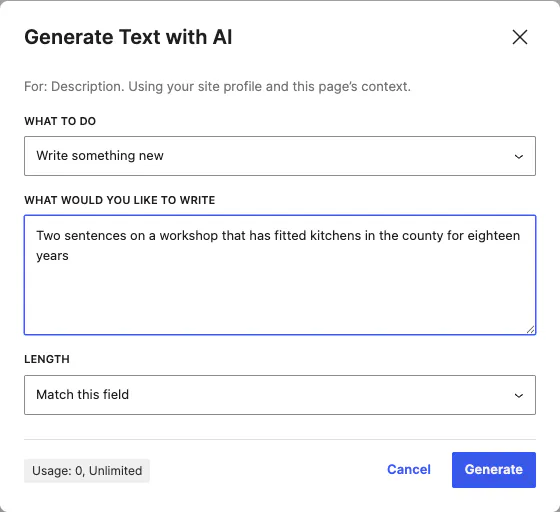
欲しいものを伝える
新しく書くか既存の内容を推敲するかを選び、自分の言葉で説明してから、文章の長さをフィールドに合わせてください。
どのブロックフィールドのテキストも生成または改善でき、コードモードでカスタムCSSを書き、ブロックに必要なサイズで画像を作成できます。作業中のエディターでそのまま利用でき、AIクレジットは年間ライセンスに含まれています。
更新日:
依頼は2種類あり、どちらも選択したものを対象とします。フィールドのテキスト、または画像が必要なブロック用の画像です。

新しく書くか既存の内容を推敲するかを選び、自分の言葉で説明してから、文章の長さをフィールドに合わせてください。
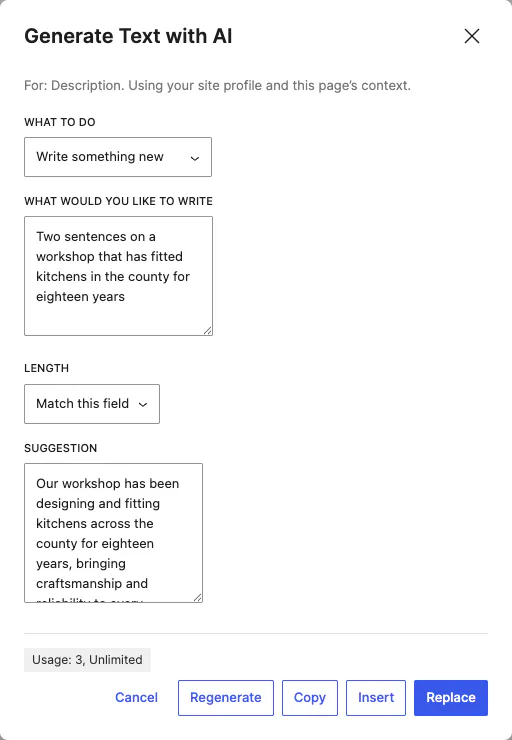
候補はプロンプトの横に表示されます。挿入する、入力欄を置き換える、コピーする、再生成するのいずれかを選べます。選ぶまで、コンテンツは一切変わりません。
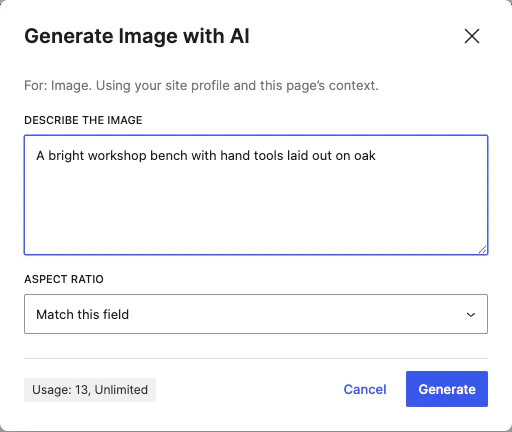
表示したい内容を入力してください。アスペクト比はブロックが求める比率から始まるため、ヒーロー画像もサムネイルも、それぞれ適切な形で出力されます。
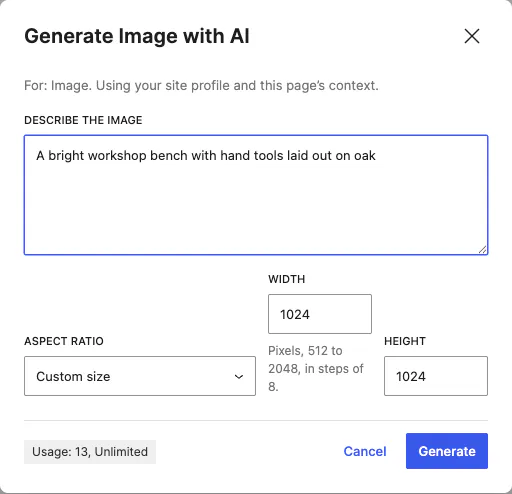
アスペクト比をカスタムサイズに切り替え、必要な幅と高さを、ダイアログに表示される範囲内で入力してください。
Canvas AIは、移動先となる別の画面ではありません。編集中の要素のすぐ横、WordPressがコントロールを配置している場所に表示されます。
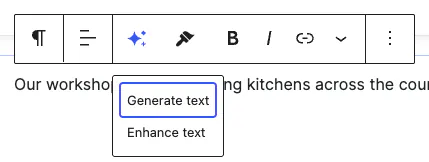
ブロックを選択すると、書式設定コントロールと同じ行のツールバーに、そのブロック用の「テキストを生成」と「テキストを改善」が表示されます。
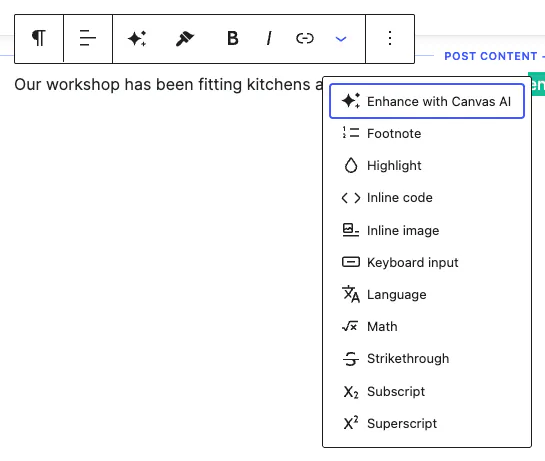
段落内のフレーズを選択すると、「Canvas AIで強化」が脚注、ハイライト、その他の書式オプションと並んで表示されます。

テキストを入力するフィールドには、サイドバーに専用の AI ボタンが表示されます。そのため、サブタイトル、タイトル、説明文を1フィールドずつ作成できます。
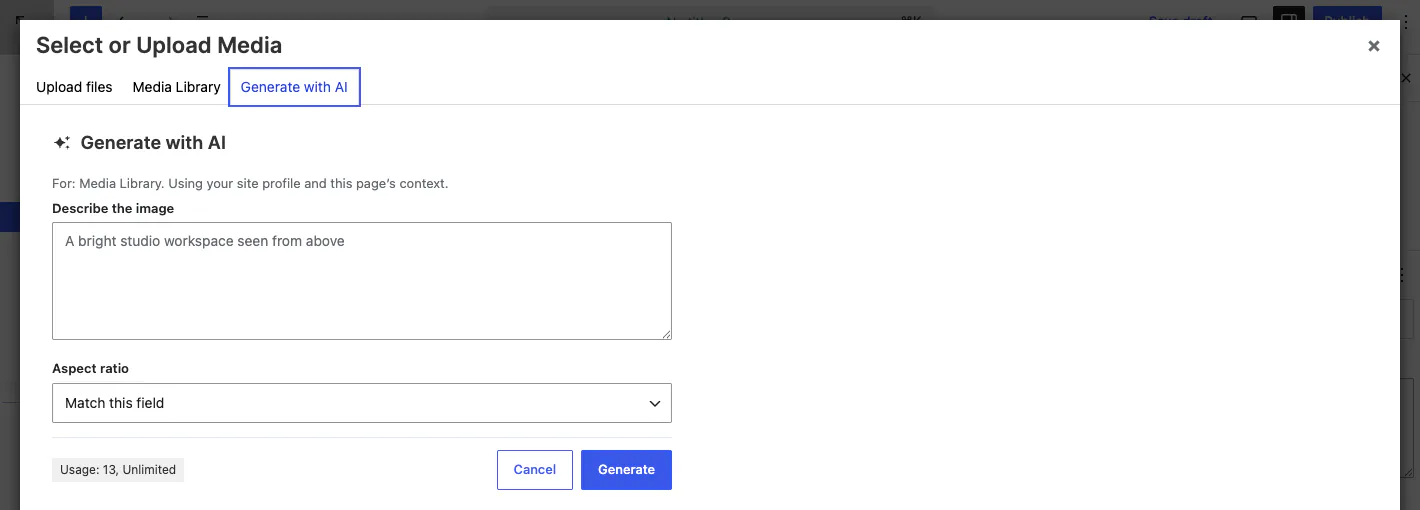
「AIで生成」は、「ファイルをアップロード」と「メディアライブラリ」の横に並ぶ3つ目のタブです。これにより、WordPressで画像が求められるあらゆる場所で画像を作成できます。
テーマオプションに CanvasAI Engine のパネルがあります。ここに入力した内容はすべてのリクエストに含まれるため、回答がご自身の文体で返されます。
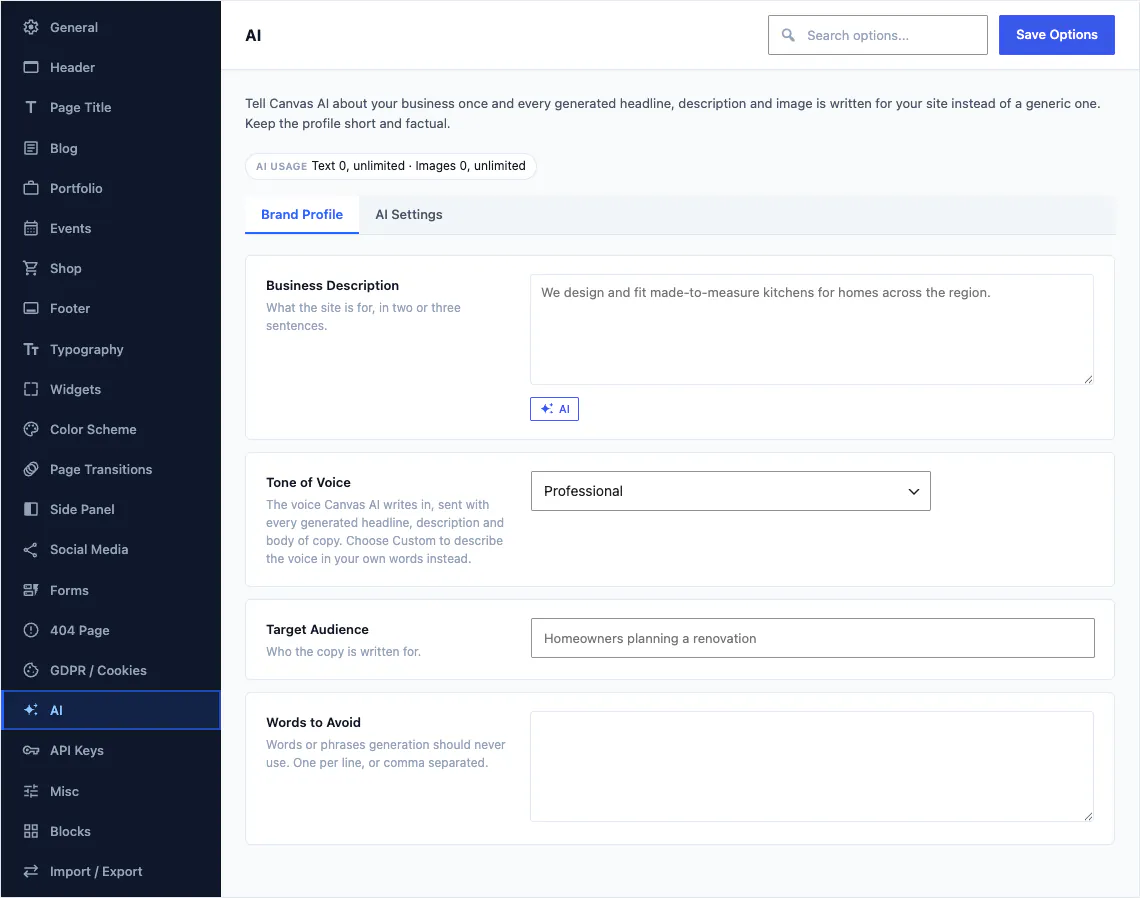
編集中のブロックと、そのブロックが配置されているページは自動的に追加されるため、商品説明とお問い合わせページが似たような文章になることはありません。
同じパネルには、チームや、ほかの人に引き渡すサイト向けの3つの設定があります。
AIリクエストの送信を許可する最低権限を設定します。管理者または編集者に限定すると、それ以外のユーザーは通常どおり編集を続けられ、ボタンは表示されません。
ダイアログの使用量チップは非表示にできます。完成したサイトをクライアントに渡す前に、多くの方がこの設定を行っています。
新しい画像の基準となる形状を選ぶことで、チーム全員が比率を気にすることなく、一貫した結果を得られます。
AIは年間ライセンスに含まれています。別途サブスクリプションは不要で、チャージが必要なウォレットも、生成ごとの請求書もありません。

使用量の表示はダイアログのフッターにあり、AIクレジットを使うボタンのすぐ横に配置されています。
サイトがモデル提供元と直接やり取りすることはありません。そのため、購入するキーも、ローテーションするキーも、データベースで見つけられるのを待つキーもありません。
CanvasAI Engineはプレミアム機能であり、有効な年間ライセンスが必要です。ライセンスが失効すると、CanvasAI Engineはアップデートや新しいデモのインポートと同様に停止します。ただし、Webサイトは以前と同じように表示され続け、CanvasAI Engineが生成したコンテンツもすべてそのまま残ります。
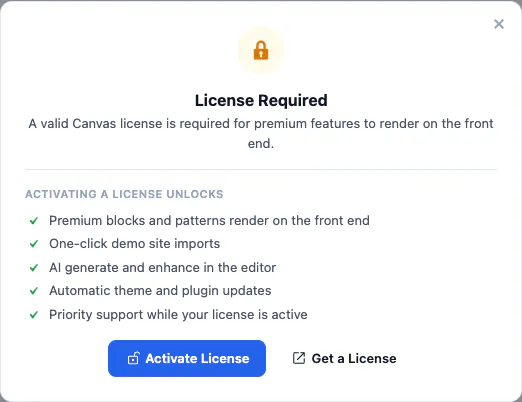
これは、ライセンスのないインストールで管理者に表示される画面です。AI の生成と強化は、デモのインポートやアップデートと並んで表示される1行だけで、違いはそれのみです。訪問者に見える部分は何も変わりません。
プランとAIクレジットを見るライセンスキー、AIクレジット、ユーザー権限、更新時の動作について説明します。完全版FAQでは製品のその他の内容を扱っており、ドキュメントではAIボタンが表示される場所とAIクレジットの仕組みを確認できます。
いいえ、CanvasAI Engineには独自のキーは必要ありません。エディターはリクエストをCanvas APIに送信し、Canvas APIがお客様に代わってAIモデルを呼び出して結果を返します。別途新規登録する必要はなく、WordPressに貼り付けるキーも、データベースに保存されるキーもありません。
年間プランには、文章作成と画像生成のために毎月200AIクレジットが含まれます。エディターは作業中に残りを表示し、残高は毎月リセットされます。買い切りプランには、AIクレジットは含まれません。
月間のAIクレジットを使い切ると、Canvas AIのダイアログにその旨が表示されますが、エディター内の他の部分は変わりません。手作業で執筆やサイト構築を続けられ、AIクレジットは翌月の初めに再び補充されます。
はい、テーマオプションでは、CanvasAI Engineへのリクエストを送信できる最低権限を設定できます。管理者または編集者に限定しつつ、それ以外のユーザーは通常どおり編集できます。AIクレジットのカウンターを非表示にすることもできます。クライアントに引き渡したサイトで便利です。
CanvasAI Engineは、生成した画像をPNG、JPEG、WebP形式で、ブロックが指定したサイズのままメディアライブラリに直接保存します。その後は他のアップロードと同様に扱えます。別のページで再利用でき、WordPressで編集でき、バックアップにも含まれます。
年間ライセンスの期限が切れると、CanvasAI Engineはアップデートや新しいデモのインポートとともに停止します。お使いのウェブサイトは、AIが生成した画像やテキストを含め、現在の表示をそのまま維持します。更新すると、CanvasAI Engineは再び有効になります。
ページやセクションを説明するだけで、Canvasが独自のブロック、パターン、サイトのデザインシステムを使って組み立てます。画像ではなく、エディターで編集できる本物のブロックです。現在開発中です。
Canvas AIは年間プランに含まれており、すべてのブロック、すべてのパターン、すべてのデモサイトとともにご利用いただけます。