

Canvas AI

Canvas AI:区块编辑器中的文本撰写与图像生成

可在任意区块字段中生成或优化文本,在代码模式下编写自定义 CSS,并按区块所需尺寸生成图片。这些操作都在您正在使用的编辑器中完成,这些 AI 点数包含在年付许可证内。

更新于

功能概览

无需离开页面,即可撰写与配图

两类请求都针对您所选的内容:为字段生成文本,或为需要图片的区块生成图片。

  • 为任何区块字段生成或优化文本。您可以请求生成全新内容,也可以提供已有文本并请求更好的版本。标题、段落、副标题、描述和按钮标签均可使用同样的处理方式。
  • 用于自定义 CSS 的代码模式。将请求切换为代码模式,并描述您需要的规则。回答将填入区块的自定义 CSS 字段,而不会写入您的内容。
  • 图片尺寸与区块所需一致。 描述图片,保持区块所要求的宽高比或设置精确尺寸,生成的结果将以 PNG、JPEG 或 WebP 格式保存到媒体库中。
年付套餐已包含 AI 点数
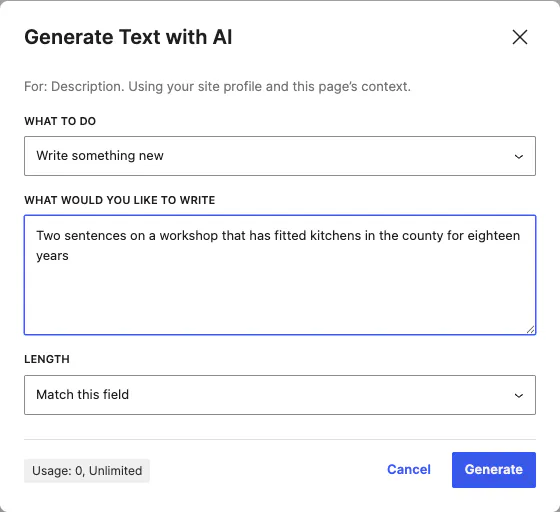
CanvasAI Engine 对话框,用于在 WordPress 区块编辑器中为区块生成文本
带有提示和长度设置的“使用 AI 生成文本”对话框

说出您的需求

选择撰写新内容还是优化现有内容,用自己的话描述需求,并让长度与字段相匹配。
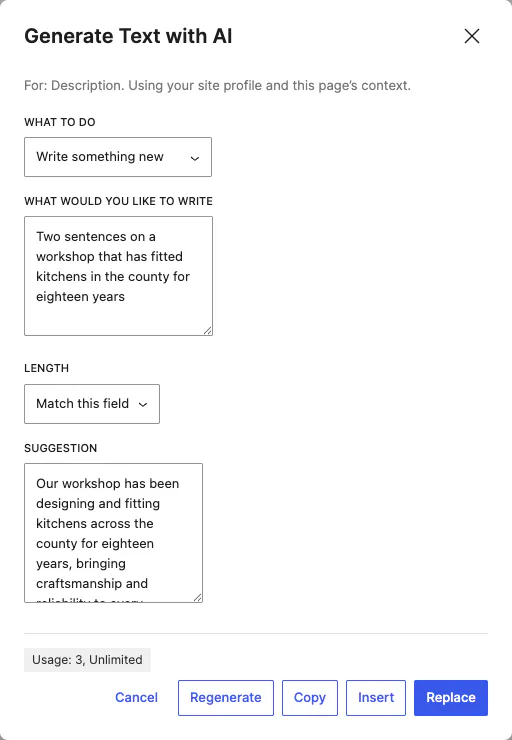
同一对话框,显示一条建议,并带有“重新生成”、“复制”、“插入”和“替换”按钮

保留,或重新生成

建议会显示在您的提示词旁边。您可以插入、替换字段、复制或重新生成。在您做出选择之前,您的内容不会有任何改变。
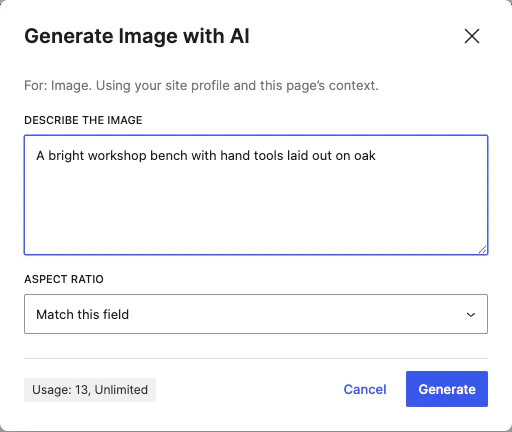
“使用 AI 生成图片”对话框,包含描述和宽高比设置

描述图片

描述您想要的画面。宽高比会根据区块的预期自动设定,因此主视觉和缩略图都能呈现正确的比例。
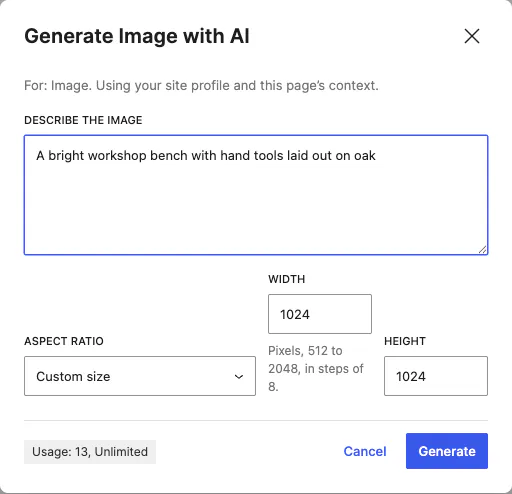
图片对话框已切换为自定义尺寸,并提供宽度和高度字段

或设置精确尺寸

将宽高比切换为自定义尺寸,然后在对话框显示的范围内输入所需的宽度和高度。

它位于何处

在四个地方接触到它

CanvasAI Engine 不是一个需要单独前往的页面。它会出现在您正在编辑的内容旁边,位于 WordPress 放置控件的位置。
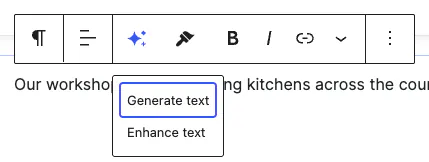
区块工具栏,AI 按钮已展开,显示“生成文本”和“增强文本”选项

区块工具栏

选中一个区块后,工具栏会在格式控件所在的同一行提供“生成文本”和“优化文本”选项。
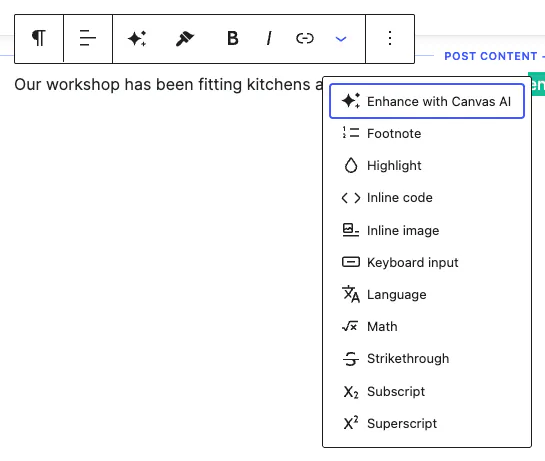
段落的格式菜单,顶部显示“使用 CanvasAI Engine 增强”

选区工具栏

选中段落中的某个短语后,“使用 Canvas AI 增强”会与脚注、高亮和其他格式选项并列显示。

区块设置面板,副标题、标题和描述字段下方带有一个 AI 按钮

设置面板中的字段按钮

包含文案的字段,侧边栏中均配有各自的 AI 按钮,因此副标题、标题或描述可以逐个字段撰写。
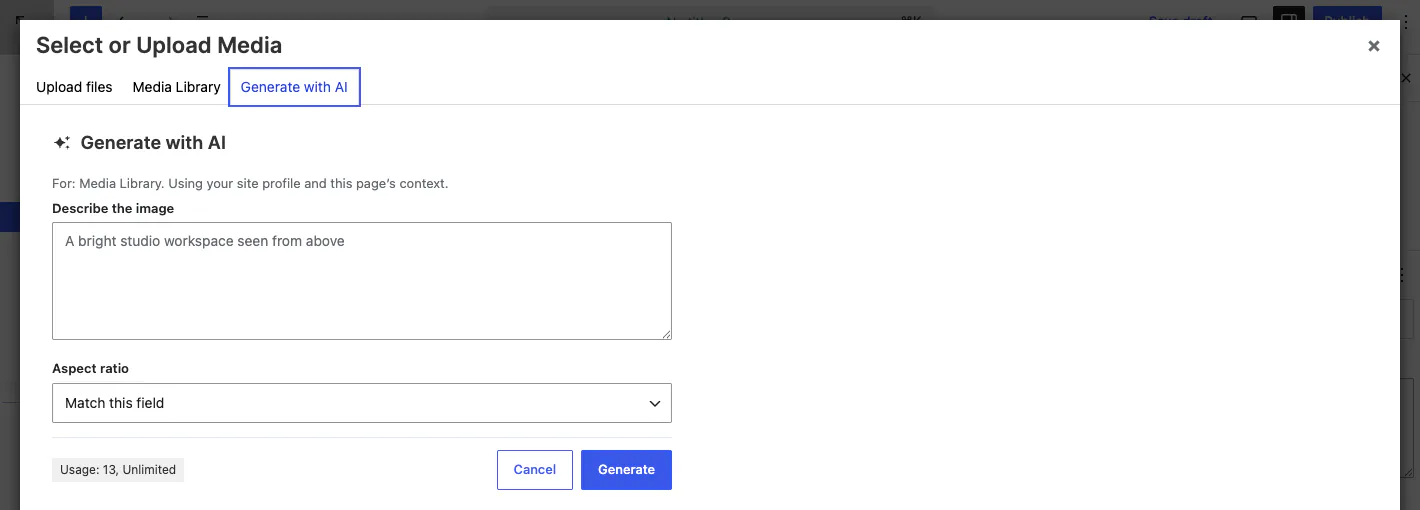
WordPress 媒体对话框,包含名为“Generate with AI”的第三个标签页。

媒体库标签页

“使用 AI 生成”是与“上传文件”和“媒体库”并列的第三个标签页,因此您可以在 WordPress 要求图片的任何位置创建图片。

站点背景

只需向 Canvas 介绍一次业务信息

主题选项中设有 CanvasAI Engine 面板。您在其中填写的内容会随每次请求一并发送,因此回复会以您自己的语气呈现。
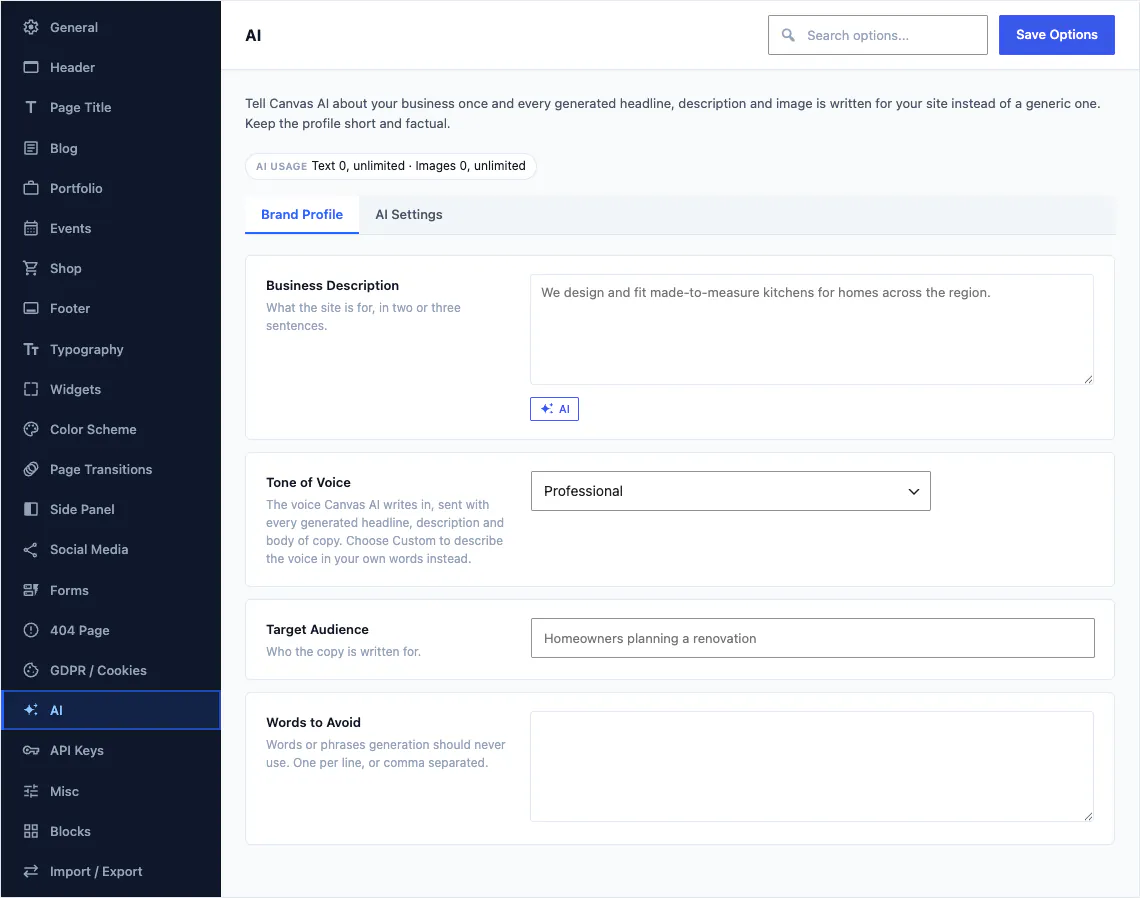
Canvas 主题选项中的 AI 部分,包含业务描述、语气、受众和需避免的用词
  • 业务描述。您的业务内容、服务对象,以及撰稿人开始前需要了解的任何信息。
  • 语气。选择一个预设,或选择自定义选项,并用您自己的话描述语气风格。
  • 受众。即读者是谁,以便让阅读难度与重点落在合适的位置。
  • 需要避免的词语。您永远不想看到的表述,从竞争对手的名称到让您厌烦的营销用语。

系统会自动添加您正在编辑的区块及其所在页面的信息,因此产品描述与联系页面生成的内容不会听起来千篇一律。

控制

决定谁来使用它,以及它如何运作

同一面板中的三项设置,面向团队以及需要移交给他人的站点。

选择最低用户角色

设置允许发送 AI 请求的最低角色。将其限定为管理员或编辑,其他人照常编辑,且相关按钮不会显示。

显示或隐藏 AI 点数计数器

对话框中的用量标签可以关闭,大多数人在把完成的网站交付给客户之前都会这样做。

设置默认图片宽高比

选择新图片默认采用的裁剪形状,让团队所有成员无需纠结比例,也能获得一致的结果。

AI 点数

包含于年付套餐

AI 功能已包含在年付许可证中,无需额外订阅,无需充值钱包,也不会按每次生成收取单独账单。

  • 年付套餐每月提供 200 点 AI 点数,用于文字写作和图片生成。编辑器中会在您工作时显示剩余点数。
  • 当 AI 点数用完时,对话框会明确提示,并告知重置时间。
  • AI 点数将在每月初重置。
  • Canvas 终身版不包含 AI 点数。
查看每个套餐包含的内容
Canvas AI 对话框的页脚,显示取消和生成按钮旁的用量标签。

用量标签位于对话框页脚,紧挨着用于消耗 AI 点数的按钮。

请求的传递路径

您的 WordPress 站点无需 API 密钥

您的网站从不直接与模型供应商通信,因此无需购买密钥,也无需轮换密钥,数据库中也不会留有等待被找到的密钥。

  1. 您在编辑器中输入提示词。正在编辑的区块、其所属字段以及“主题选项”中的网站上下文会一并收集。
  2. WordPress 将请求发送至 Canvas API。请求随您的许可证一同发送,许可证既赋予请求资格,也会从您每月的 AI 点数中扣除相应用量。
  3. Canvas API 会调用模型并返回结果。文本会返回到对话框供您确认接受,图片则会作为普通附件保存到您的媒体库中。
可用性

运行 CanvasAI Engine 所需条件

CanvasAI Engine 是高级功能,需要有效的年付许可证。若该许可证到期,CanvasAI Engine 将与更新及新演示站点导入一同暂停,但您的网站将继续保持与前一天完全一致的显示效果,包括 CanvasAI Engine 为其生成的全部内容。
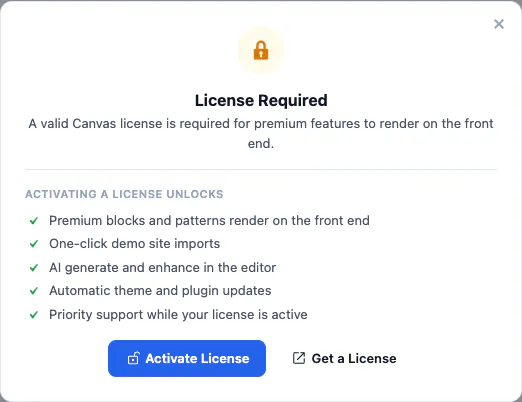
“需要 Canvas 许可证”对话框,列出激活许可证后可解锁的内容:前端的高级区块与图案、一键导入演示站点、编辑器中 CanvasAI Engine 的生成与增强功能、自动更新以及优先支持

这是未激活许可证的安装向管理员显示的内容。AI 生成与增强是其中一行,与演示站点导入和更新并列,也是两者的全部区别:访客看到的内容没有任何变化。

查看套餐与 AI 点数
常见问题

关于 CanvasAI Engine

许可证密钥、点数、角色,以及续费时会发生什么。完整常见问题涵盖了产品的其他内容,文档中还说明了AI 按钮的显示位置以及点数的使用方式。

我需要自己的 API 密钥吗?

否,CanvasAI Engine 无需您自行提供密钥。编辑器会将您的请求发送至 Canvas API,由其代您调用模型并返回结果。无需单独注册任何服务,也无需在 WordPress 中粘贴密钥,数据库中也不会保存任何密钥。

我能获得多少 AI 点数?

年付套餐每月包含 200 个 AI 点数,用于写作和图片生成。编辑器会在您工作时显示剩余点数,且余额每月重置。终身套餐不包含 AI 点数。

AI 点数用完后会怎样?

当月 AI 点数用完后,Canvas AI 对话框会给出提示,编辑器中的其他内容不会有任何变化。您可以继续手动撰写和搭建页面,点数会在下个月初重新发放。

我能否阻止网站上的其他人使用 AI?

是的,主题选项可以设置允许发送 CanvasAI Engine 请求的最低角色,因此您可以只限定管理员或编辑使用,其他人则照常编辑。点数计数器也可以隐藏,这在您已交付给客户的网站上很有用。

生成的图片会保存到哪里?

Canvas AI 会将生成的图片以 PNG、JPEG 或 WebP 格式直接保存到您的媒体库中,尺寸与区块所需尺寸一致。此后它们与其他上传文件的表现相同:可在其他页面复用、可在 WordPress 中编辑,并包含在您的备份中。

许可证过期后,AI 功能还能使用吗?

年付许可证到期后,CanvasAI Engine 会暂停,同时暂停更新和新的演示站点导入。您的网站将继续呈现现在的全部内容,包括 AI 生成的图片和文字,续订后 CanvasAI Engine 会重新启用。

即将推出

先进的 AI 区块与页面编排器

描述一个页面或一个部分,Canvas 会使用其自有区块、区块图案以及您网站的设计系统将其组装起来:在编辑器中可编辑的真实区块,而不是页面的图片。该功能目前正在开发中。

  • 根据简要说明生成的完整版块和页面
  • 由相同的 314 个区块和 183 个模式构建,因此所有内容都可编辑
  • 使用您在主题选项中设置的业务描述、语气和受众
  • 想一起完善它?告诉我们您打算用它搭建什么

将文字与图片放在同一处

CanvasAI Engine 包含在年付套餐中,并与所有区块、所有模式和所有演示站点一同提供。
