

多数人最先查看的六个地方
每项都有独立页面,附截图,并提供摘要背后的详细信息。
跳转到功能
从启用到完成网站,仅需 9 个步骤
激活 Canvas 后,设置向导随即打开。它将处理许可证、导入您选择的演示站点、安装该演示站点所需的组件,并在您动笔前完成基础 SEO 设置。
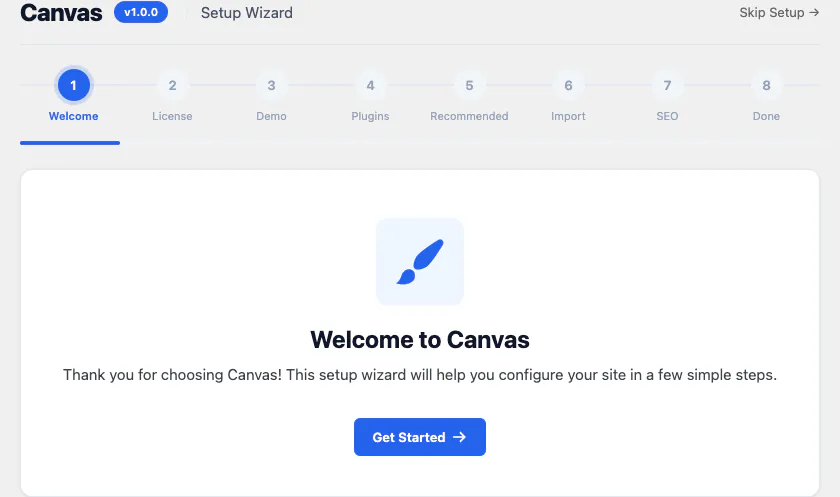
1 欢迎
首次启用 Canvas 时会打开向导,并显示后续步骤。
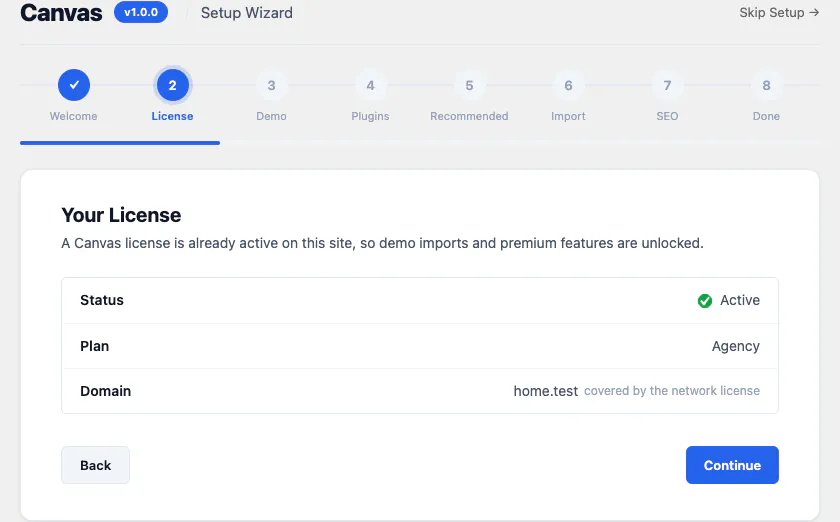
2 许可证
请使用许可证密钥激活本网站。若验证时无法连接我们的服务器,Canvas 仍可继续运行 14 天。
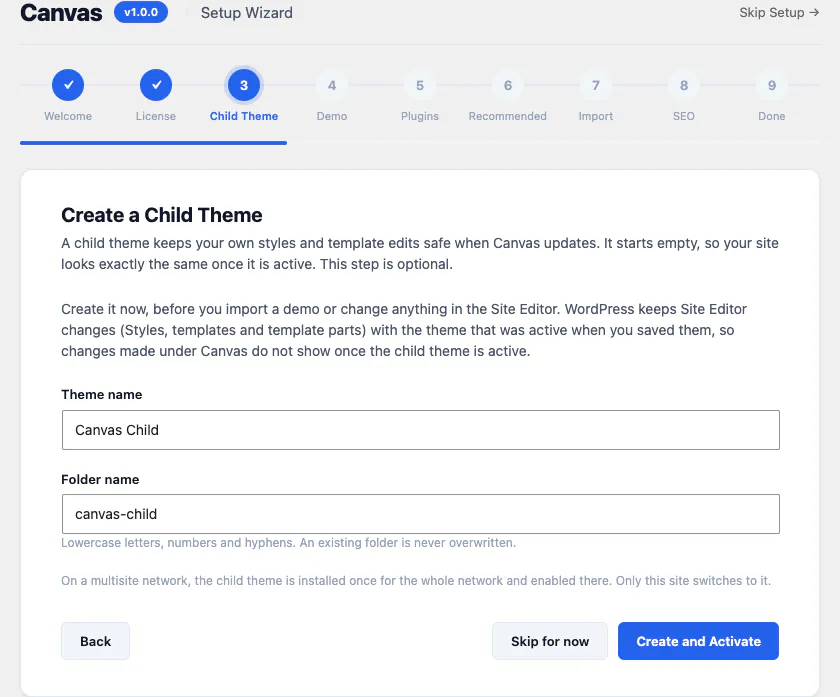
3 个子主题
可选。Canvas 会生成一个空的子主题并切换到该子主题,因此您自己的样式和模板编辑在更新后仍会保留。

4 个演示站点
从 88 个演示站点中选择一个。每个演示站点都会列出其包含的页面、文章和内容类型。
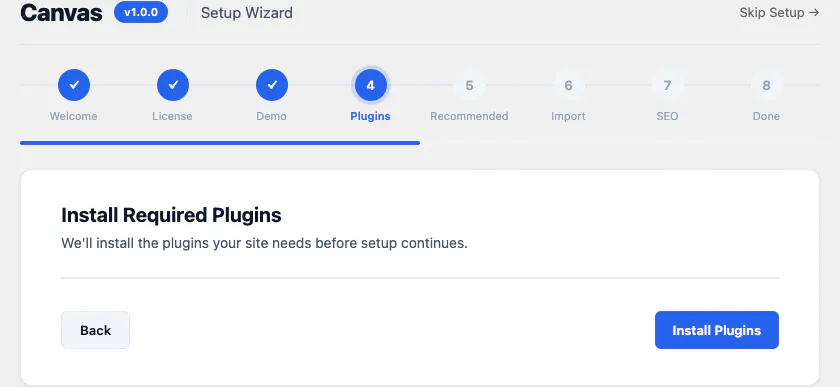
5 个插件
Canvas 会安装并激活所选演示站点所需的插件,例如商店所需的 WooCommerce。
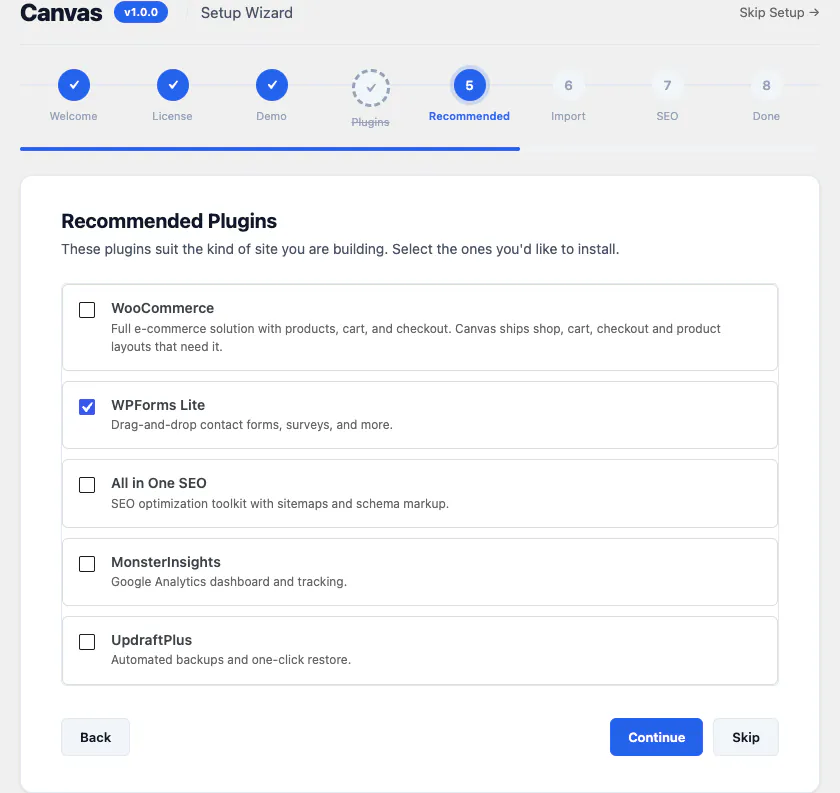
6 项推荐
可选附加组件,演示站点并不需要。勾选所需项目,它们会与其他内容一同安装。

7 项导入
演示站点会分步导入。它创建的每篇文章、每个分类术语、附件和菜单都会被记录,因此可以回滚导入。
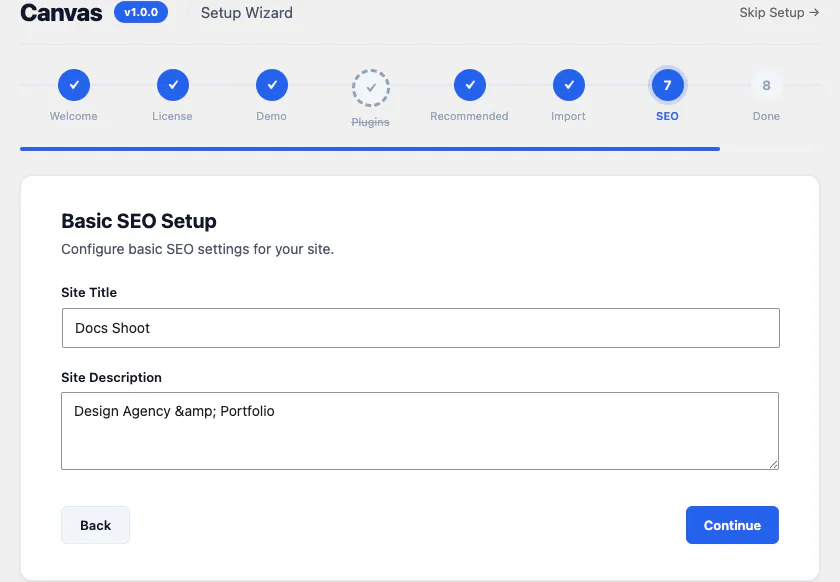
8 项 SEO
设置站点标题和描述。此后,Canvas 会根据您的内容自动生成标题、描述和结构化数据。
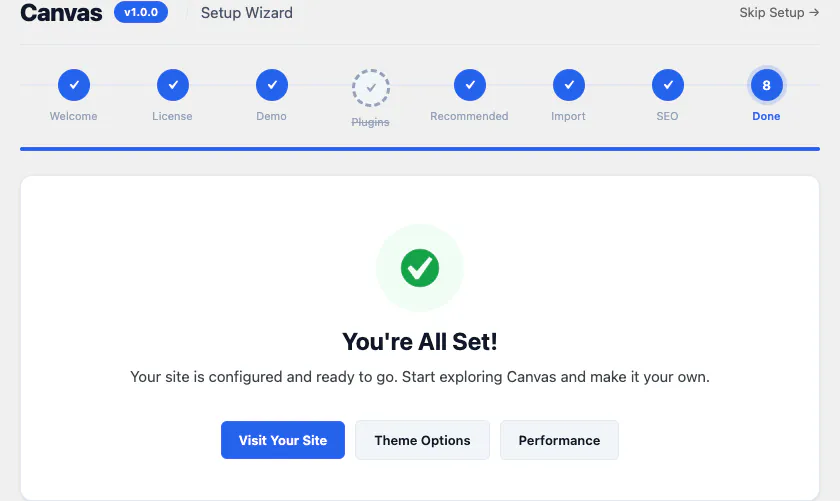
9 完成
您会得到一个与所选预览外观一致的站点,其中已包含可供编辑的真实内容。
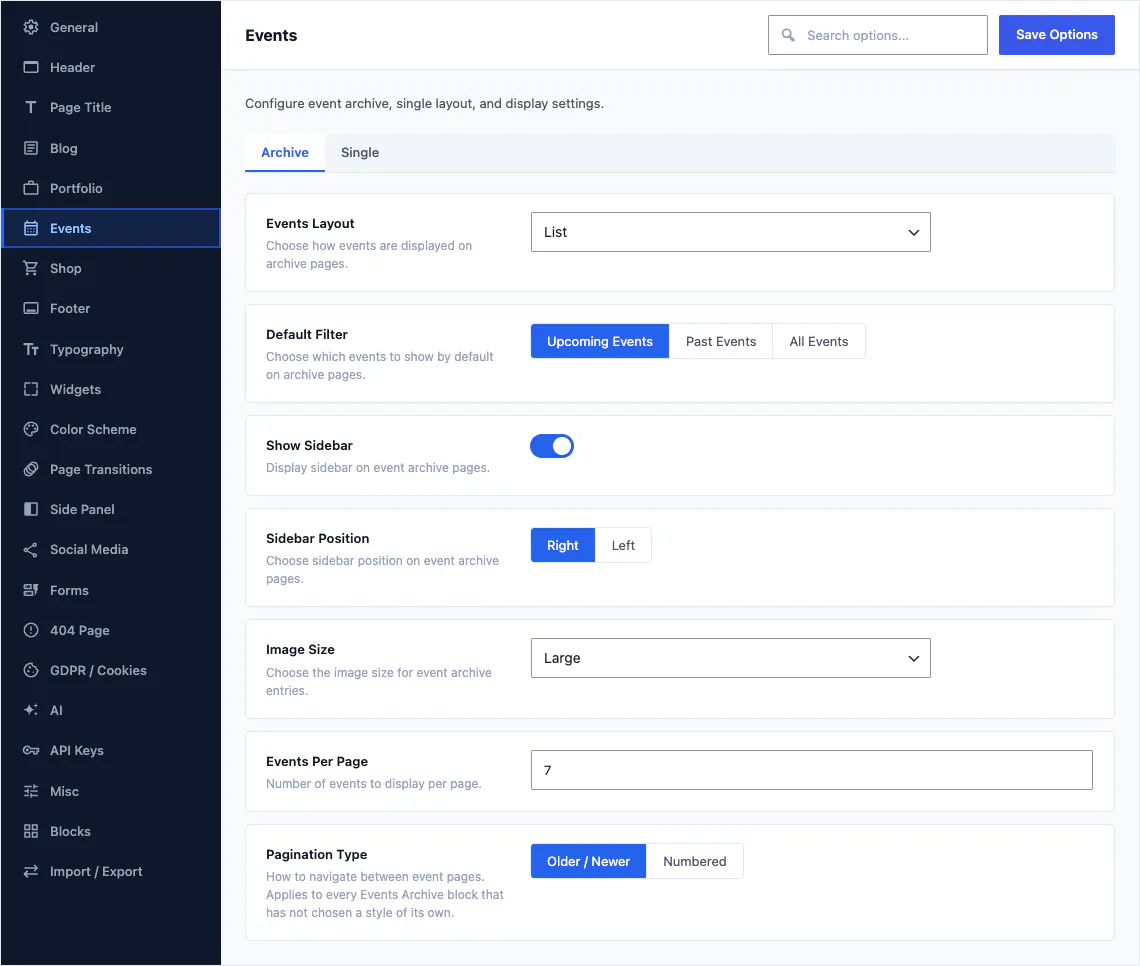
533 个选项,分布于 24 个分区
演示站点为您设置的一切内容都可以更改。您可以将整个配置导出为文件,并导入到接下来搭建的站点中。

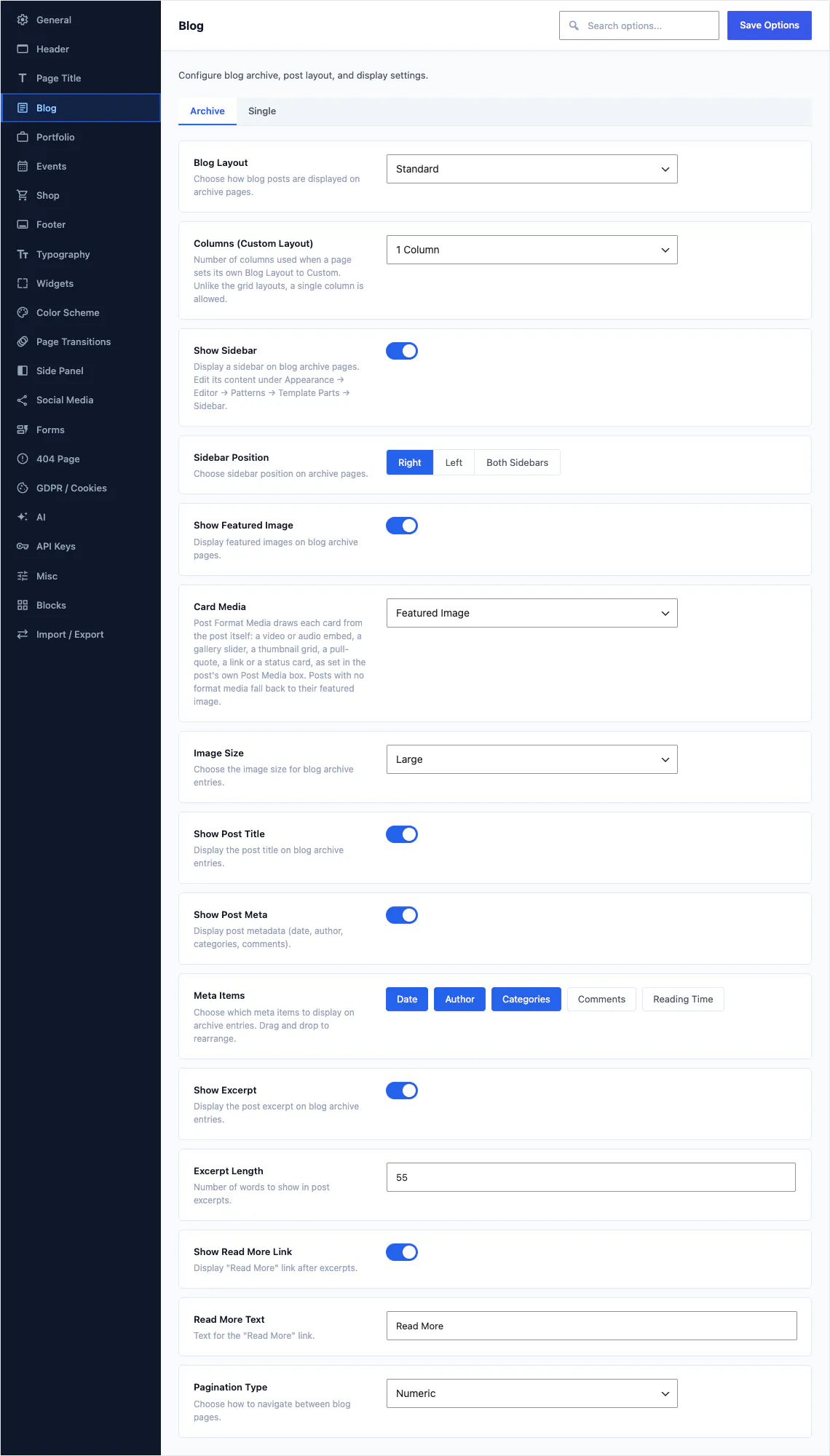
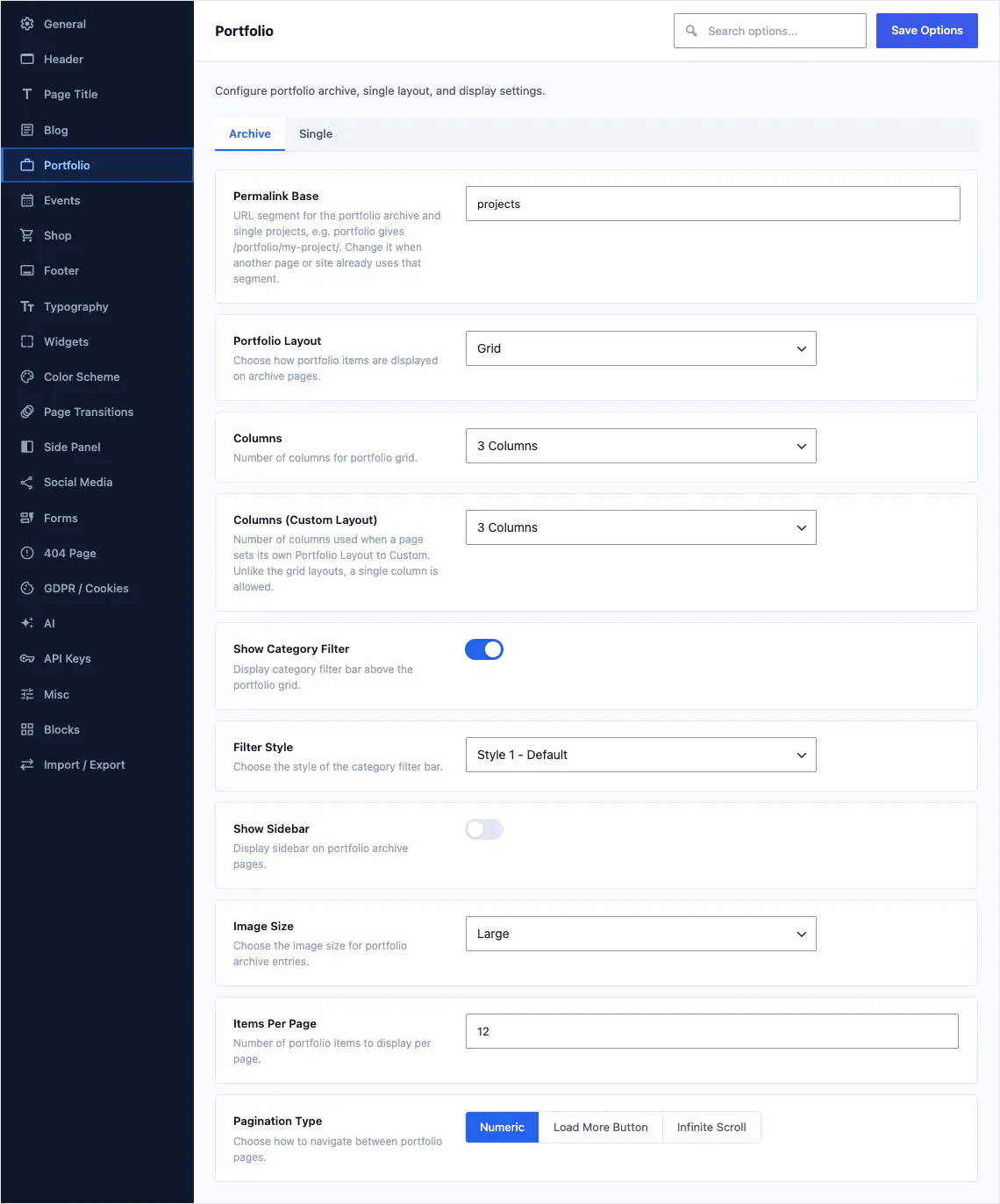
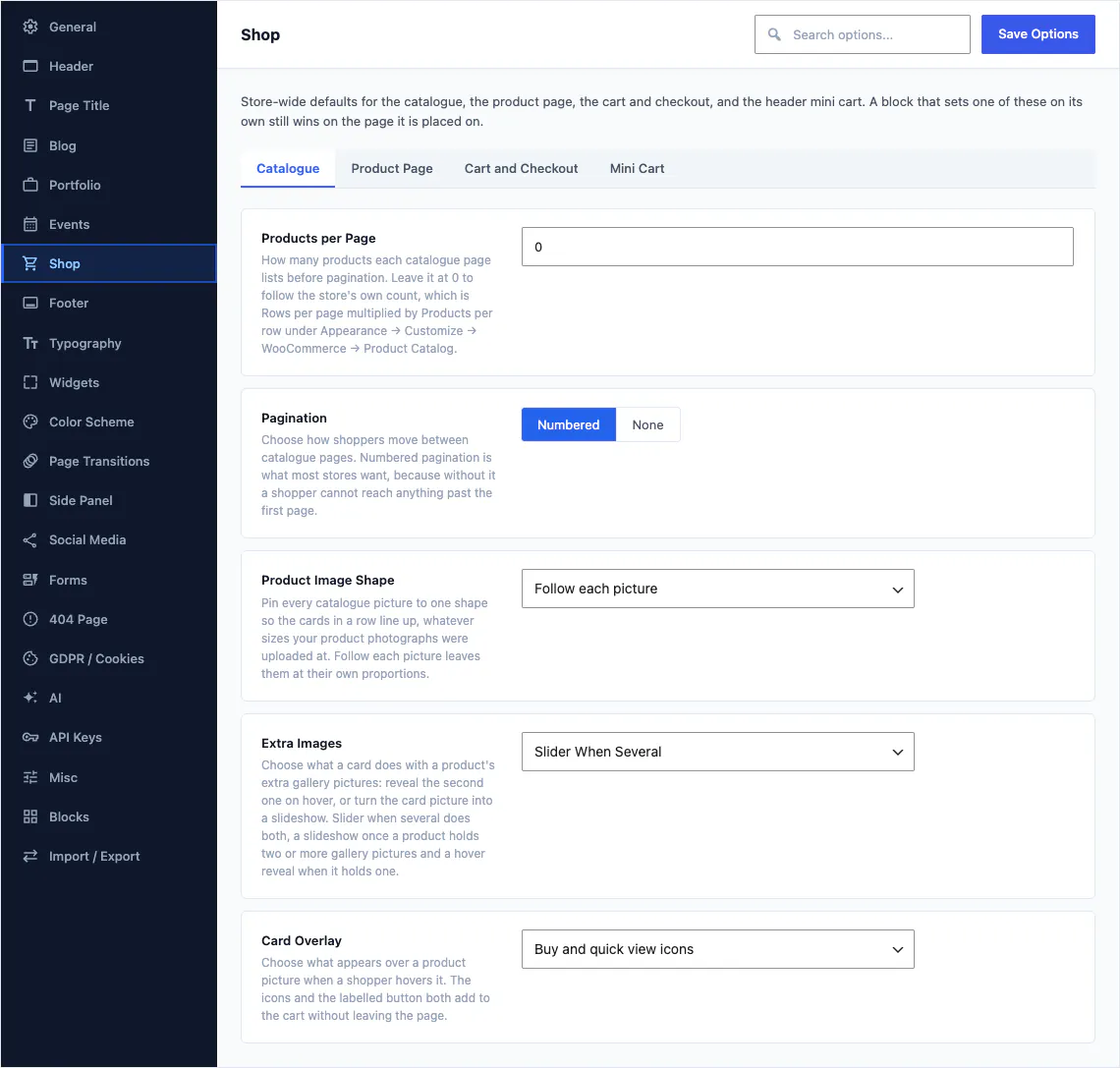
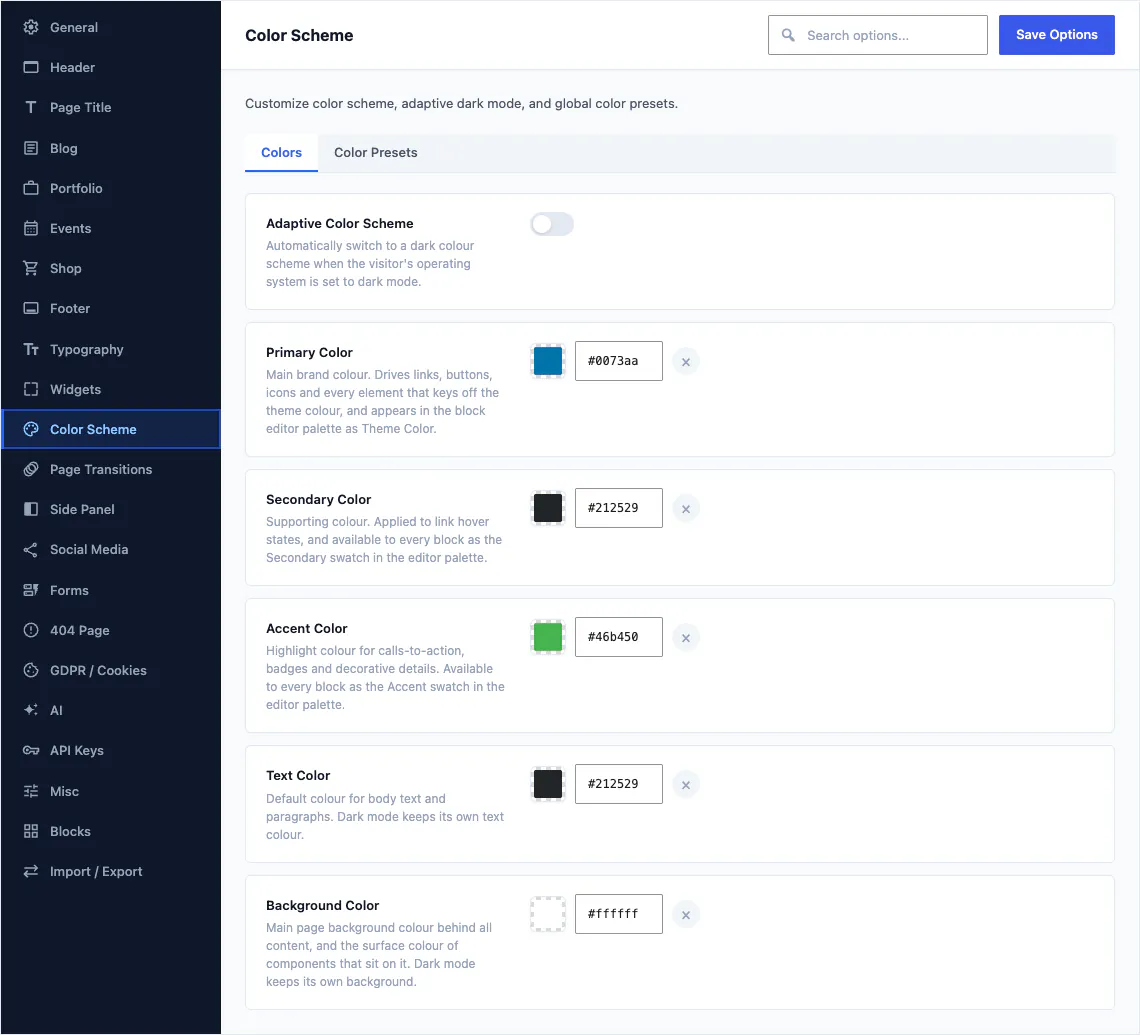

选项分区涵盖页眉、页脚、页面标题、博客、作品集、活动、商店、表单、小工具、颜色、字体排版、侧边面板、页面过渡效果、404 页面、GDPR、AI、API 密钥、区块、社交资料、常规设置、导入导出页面,以及用于其他所有内容的杂项分区。全站演示导入会采用该演示的全部配置,因此从一开始就拥有与所选设计相匹配的选项设置。
- 每个选项都在参考文章中有说明。
- 从一个站点导出设置,再导入到另一个站点
- 仅页眉就包含全部 533 个字段中的 94 个
一款保存自身提交记录的表单构建器
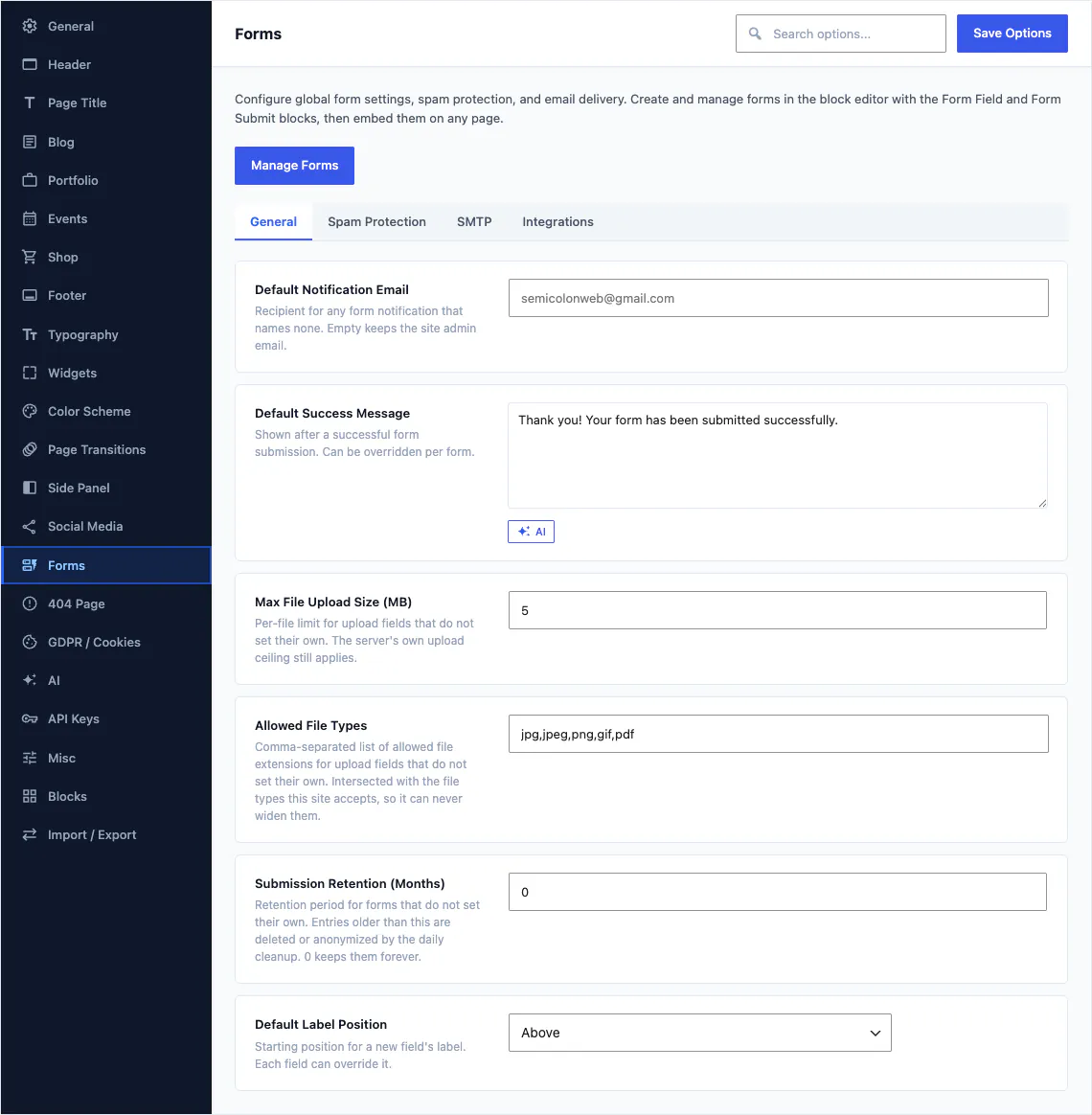
表单是您用区块搭建的记录,其提交内容保存在您自己的数据库中,而不是他人的收件箱。
五个区块搭建表单
Form 用于容纳字段,Form Field 用于定义每个字段,Form Submit Button 用于提交表单,Form Embed 可将完成的表单嵌入任意页面。Quick Contact 是一种紧凑的联系表单,适用于侧边栏或页脚。
- 提交内容存储在独立数据表中,并在后台列出
- 按您设定的规则处理文件上传
- 定时隐私清理会删除旧条目
- 以区块形式提供的登录与注册表单,适用于会员站点
- 22 种表单样式和 26 个主题选项字段
88 个演示站点中有 83 个至少附带一个可用表单,因此您站点上的第一个表单通常是可以直接继承并编辑的。浏览演示站点。
作品集、活动和博客,均已完整搭建
这些并非三个短代码。每一个都有各自的区块、单篇模板、分类和选项板块。
作品集
8 个区块、57 个单篇模板、一个归档页、分类和 20 个选项。支持筛选网格、瀑布流布局、相关作品和全宽案例研究。
活动
包含日历在内的 16 个区块,7 个单篇模板、一个归档页、分类以及 15 个选项。可用于排期、演讲嘉宾、票务和倒计时。
博客
博客基于普通的 WordPress 文章构建,在此之上提供 31 个文章区块、14 个单篇模板和 33 个选项。
演示站点同样自带各自的内容类型,目录中共有 44 种,例如餐厅的菜单项、水疗中心的护理项目、酒店的客房、房产中介的房源以及诊所的医生。这些内容会随演示站点一同导入,并附带对应的模板和示例记录。查看各演示站点分别包含哪些内容。
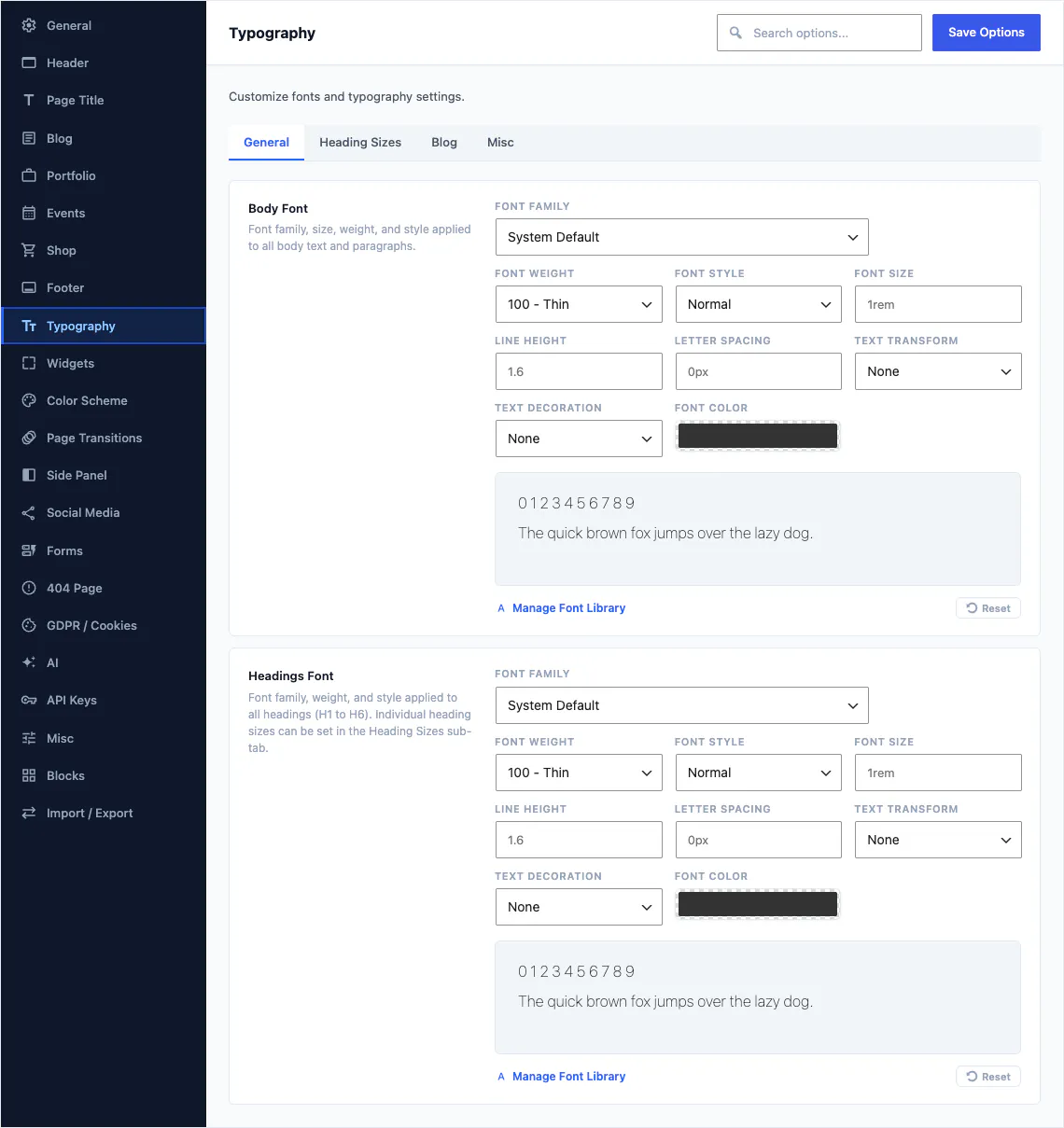
1,923 款 Google 字体、Adobe Fonts 与您自己的字体文件
为标题和正文分别选择字体系列,所选设置会写入 theme.json,使编辑器中显示的字体与前端保持一致。
- 1,923 个 Google 字体系列,均标明真实字重范围
- 通过您自己的 Kit 网址接入 Adobe Fonts
- 上传 woff2 和 woff 字体文件,Canvas 即可自动写入字体声明规则
- 为您指定的任意选择器添加自定义排版规则
- 系统字体栈,适合不希望加载任何字体文件的场景
5,711 个图标,分布在 4 个图标包中
整个区块库中的图标字段都会打开同一个选择器。每个图标包都有各自的开关,您还可以注册自己的图标包。
Font Awesome 6 免费版
Font Awesome 品牌图标
Bootstrap Icons
Unicons
关闭网站未使用的组件包,其选择器条目也会一并移除。自定义组件包通过与四个内置组件包相同的接口注册。
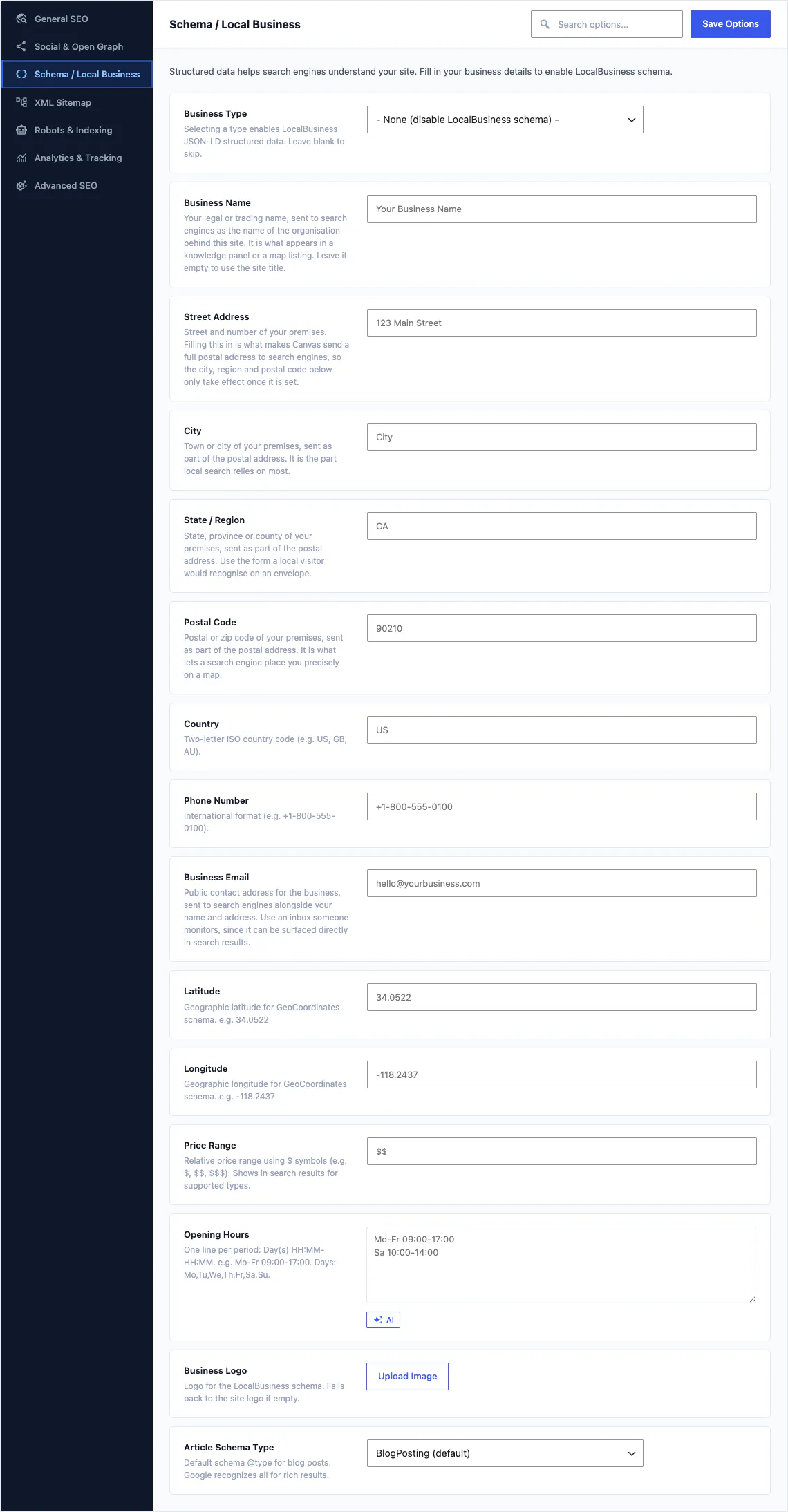
基于您的内容生成的技术 SEO
Canvas 会在渲染页面时根据页面内容生成标题、描述、社交卡片和结构化数据,因此您无需额外维护一套内容副本。
- 按页面自动生成标题和描述,并支持为单篇文章单独覆盖
- Open Graph and Twitter cards
- XML 站点地图和 robots 规则
- 无需额外插件即可使用分析功能
- 16 schema types, from Organization and Breadcrumbs to Product, Offer, Review and opening hours
弹窗、模态框、侧边面板与通知
弹窗与其他界面组件一样,是由区块构建的一条记录。只需设计一次,再决定它出现在哪里。
- 弹窗记录,拥有各自的区块和设置
- Modal, Off Canvas, Overlay Content and Overlay Item blocks
- 用于在页面中展示消息的通知和提醒区块
- 4 个弹窗模式,以及 4 个附带可打开和编辑弹窗的演示站点
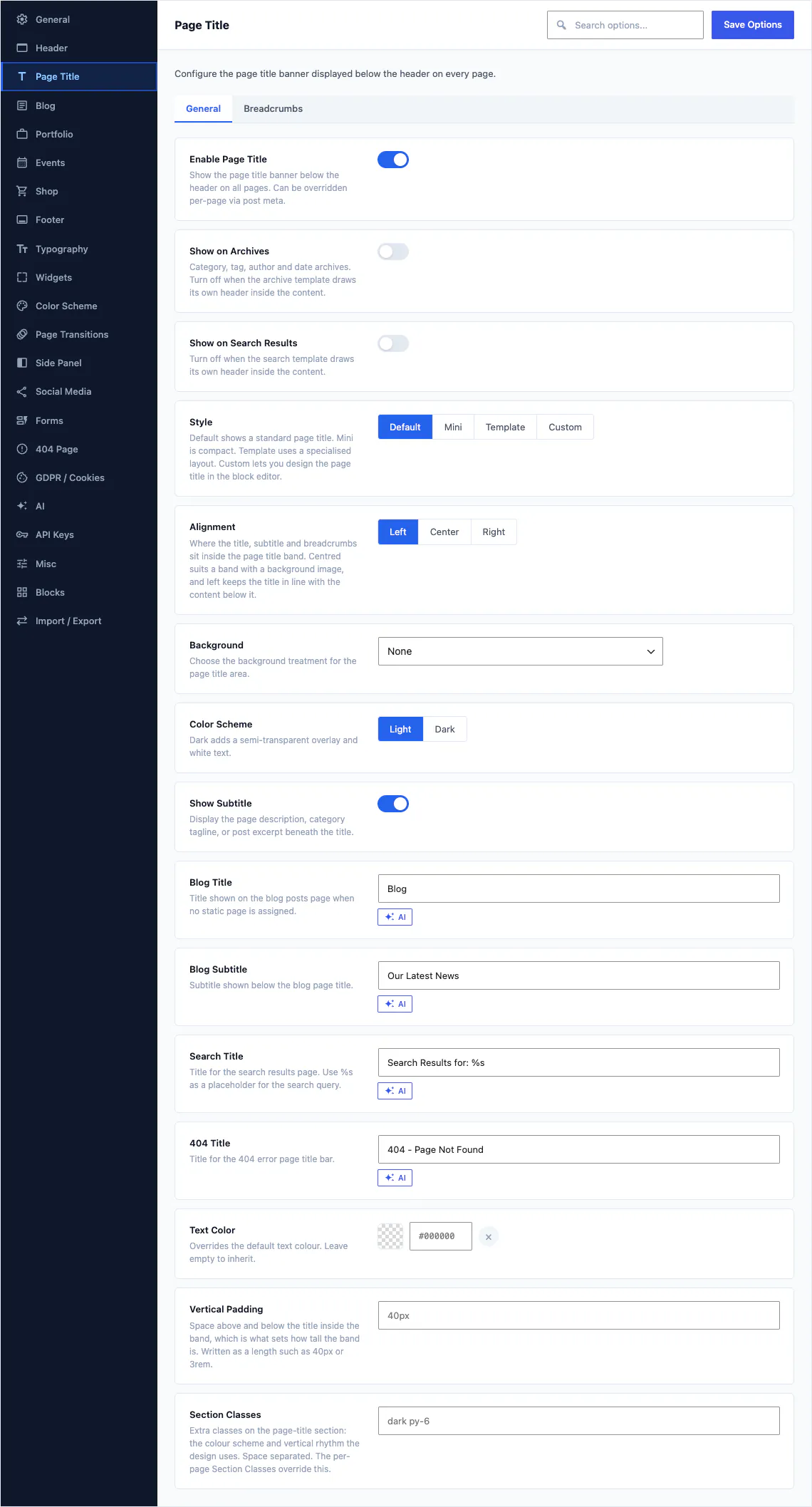
4 种页面标题样式和 57 项选项
页眉下方的横条是独立的设计区域:可选择默认、迷你、命名的模板布局,或由区块自行搭建的自定义样式。
- 页面标题、标题、副标题、面包屑和按钮区块
- 全站默认设置,任何页面均可单独覆盖
- 背景、高度和对齐方式,以及拥有独立开关的面包屑导航
由插槽区块放置的记录
Hero 和滑块各自都是独立的记录。模板中的插槽区块会调取分配给当前页面的那一条,因此同一个模板即可为每个开场不同的页面所用。
- Hero 记录与 Slider 记录,均由区块构建
- Hero Slot 和 Slider Slot 区块位于区块模板中
- 两者均可在发布前于编辑画布中预览呈现效果
- 88 个演示站点中有 12 个附带可编辑的滑块
跟随操作系统的配色方案
开启自适应配色方案后,请求深色模式的访客将看到您的深色配色,无需构建切换按钮,也无需维护第二份样式表。
- 自适应配色方案读取访问者自己的偏好设置
- 主题内置深色与午夜风格变体
- 共 4 种样式变体,可在站点编辑器中切换
整个主题会为从右到左的语言自动镜像排版
将 WordPress 切换为阿拉伯语、希伯来语或波斯语后,布局会随之调整:菜单、网格、表单和演示站点都会改为从右向左排列。
- 每个 Canvas 样式表都有一个镜像版本,由 WordPress 为您自动加载
- 88 个演示站点在发布前均已通过从右到左排版检查
- 所有字符串都支持翻译,这也是一项独立的功能。
为 WordPress 后台打上您自己的品牌标识
这是一款账户级附加组件,年费 US$99,可搭配任一套餐使用。它只改变客户看到的内容,从不改变网站的功能。
- 以您的品牌名称和标志取代 Canvas 默认的名称与标志
- 对客户隐藏许可证页面和演示站点页面
- 将支持链接指向您自己的帮助台
- 仅影响显示,网站的功能行为不会改变。
在所有其他更新都会出现的屏幕上
您的许可证可用于下载,其余步骤由 WordPress 完成。更新会与其他所有主题和插件一起,显示在“控制台”和“更新”下。
- 维护模式、失败回滚和结果邮件均由 WordPress 本身提供
- 补丁版本默认自动安装;功能版本则等待您确认后再安装
- 如果更新改动了您自定义的模板,Canvas 会标明该模板
- 许可证过期后将停止更新,但页面渲染不受影响
所有文本均可翻译
Canvas 提供了覆盖产品两部分的翻译模板,译者无需改动任何代码即可开始翻译。
- 插件中有 13,090 个可翻译字符串
- 主题中共有 1,983 个可翻译字符串
- 插件内附带 WPML 配置文件
- 两个模板都会随每次发布重新生成。
使用 Canvas 构建您的下一个网站
无论是新手、自由职业者还是代理机构,获得的区块与演示站点都完全相同。可以从一个网站开始,并在同一许可证下按需搭建任意数量的网站。