

Canvas-Funktionen: alles, was Canvas mitliefert
Canvas ist ein WordPress-Theme mit einem begleitenden Plugin. Diese Seite listet jede Funktionsgruppe auf, beschreibt, was sie leistet, und zeigt, wo Sie die Details nachlesen können. Jeder Tarif umfasst alle diese Funktionen.
Zuletzt aktualisiert am
Sechs Bereiche, die die meisten Menschen zuerst aufsuchen
Jede hat eine eigene Seite mit Screenshots und den Details hinter der Zusammenfassung.
Header- und Footer-Builder
Header, Footer, Topbars, Mega-Menüs, Seitenpanels und Seitentitel sind Datensätze, die Sie aus Blöcken zusammenstellen und der gesamten Website oder einer einzelnen Seite zuweisen.
Der Editor
Seiten öffnen sich mit dem vollständig gerenderten Template in der Editor-Fläche. Block-Standardwerte, globale Block-Stile und ein erweitertes Panel stehen bei jedem Block zur Verfügung, auch bei den Core-Blöcken.
Blöcke und Muster
314 Blöcke in 10 Kategorien und 183 Muster. Eine Seite lädt nur das CSS und JavaScript der Blöcke, die sie enthält.
Demo-Websites
88 vollständige Websites in 16 Kategorien, jede mit ihren Seiten und Beiträgen, Menüs, Formularen und Inhaltstypen. Jeder Import lässt sich rückgängig machen.
WooCommerce
24 Shop-Blöcke für Produktseiten, das Shop-Raster, Warenkorb und Kasse sowie Farbmuster und 18 Shop-Templates.
Canvas AI
Erstellen oder verbessern Sie jedes Textfeld und erzeugen Sie Bilder direkt in der Medienbibliothek, auf Grundlage von Unternehmensbeschreibung, Tonalität und Zielgruppe, die Sie einmal festlegen.
Zu einer Funktion springen
Von der Aktivierung bis zur fertigen Website in 9 Schritten
Aktivieren Sie Canvas, und der Einrichtungsassistent öffnet sich. Er übernimmt die Lizenz, importiert die von Ihnen gewählte Demo, installiert alles, was diese Demo benötigt, und richtet die SEO-Grundlagen ein, bevor Sie einen Text schreiben.
Gehen Sie alle 9 Schritte durch
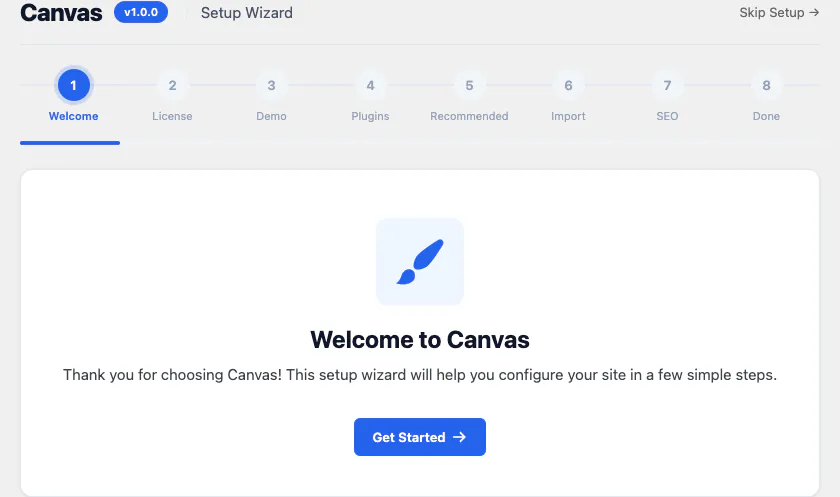
1 Willkommen
Der Einrichtungsassistent öffnet sich beim ersten Aktivieren von Canvas und zeigt die nächsten Schritte an.
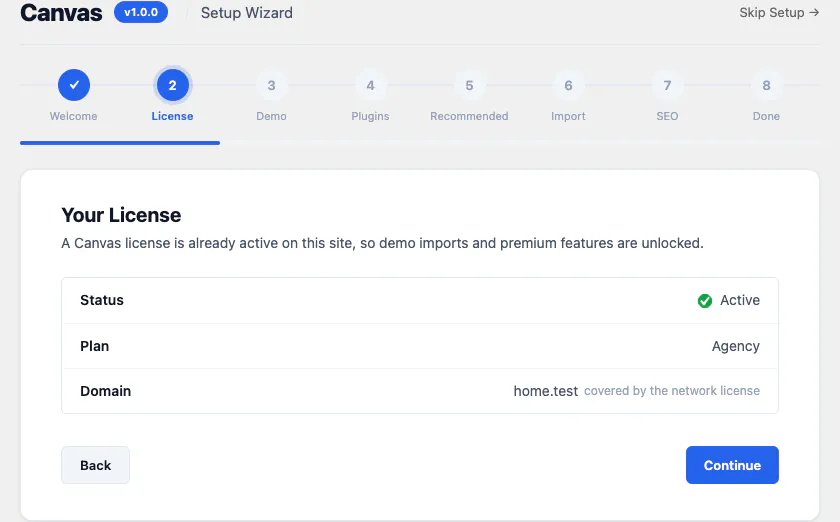
2 Lizenzen
Aktivieren Sie diese Website mit Ihrem Lizenzschlüssel. Canvas funktioniert 14 Tage weiter, wenn eine Prüfung unsere Server nicht erreichen kann.
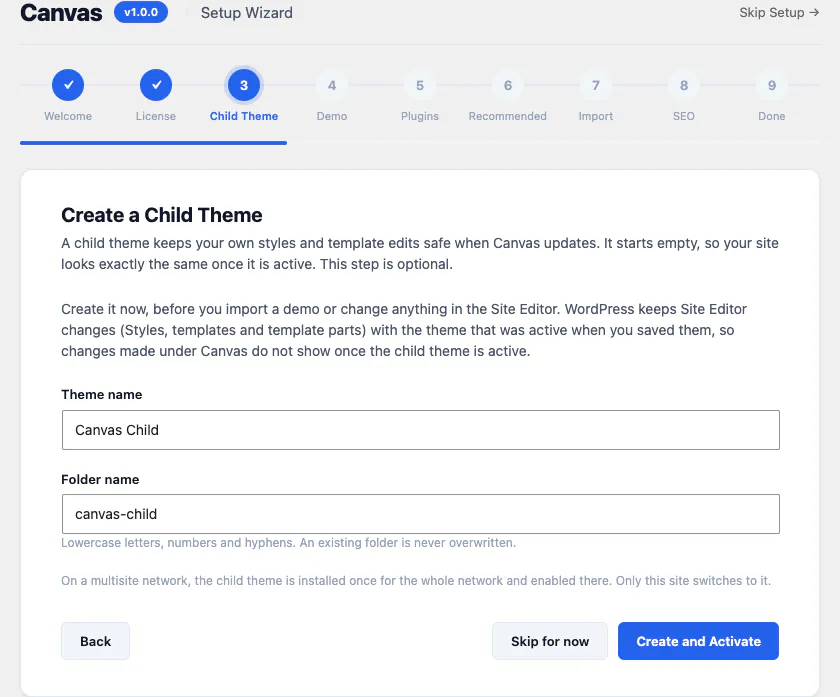
3 Child-Theme
Optional. Canvas erstellt ein leeres Child-Theme und aktiviert es, sodass Ihre eigenen Styles und Template-Änderungen bei Updates erhalten bleiben.

4 Demos
Wählen Sie eine der 88 Demo-Websites. Jede listet die Seiten, Beiträge und Inhaltstypen auf, die sie mitbringt.
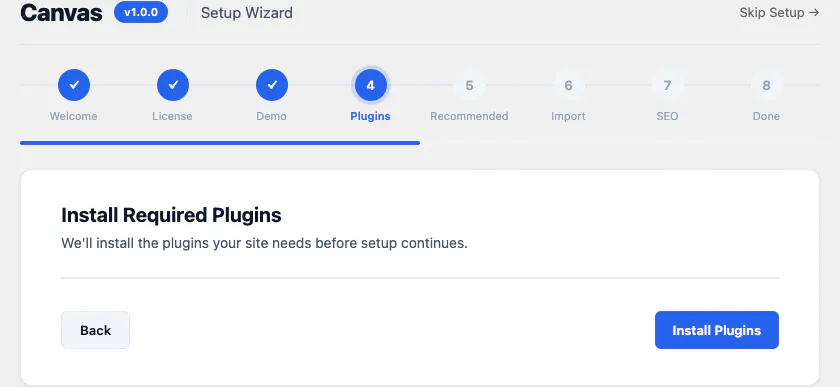
5 Plugins
Canvas installiert und aktiviert die Plugins, die Ihre gewählte Demo benötigt, zum Beispiel WooCommerce für einen Shop.
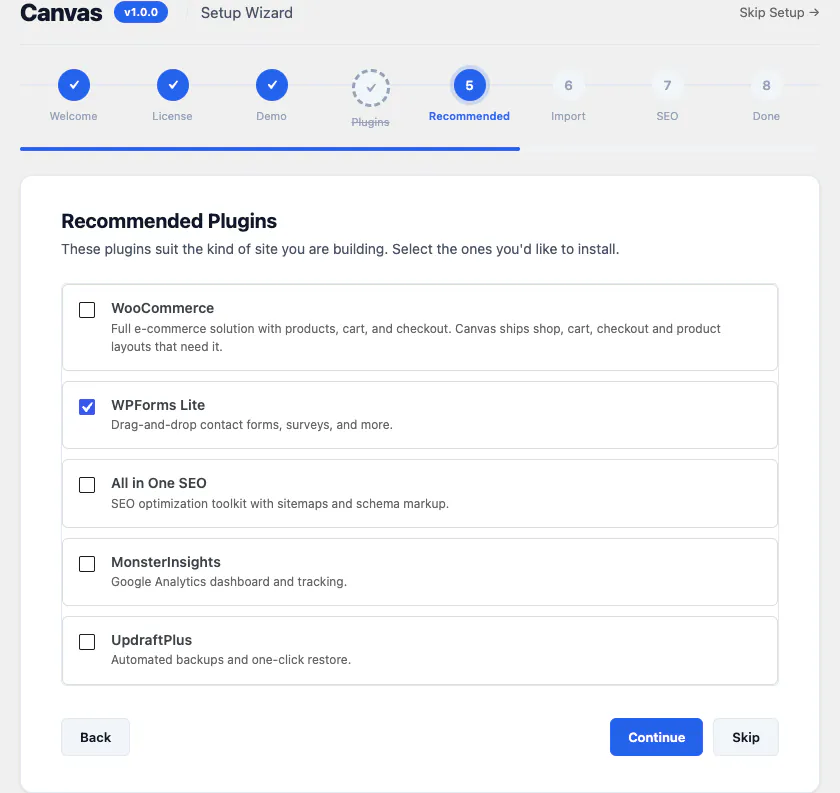
6 Empfohlen
Optionale Ergänzungen, die die Demo nicht benötigt. Markieren Sie die gewünschten, dann werden sie zusammen mit dem Rest eingerichtet.

7 Importe
Die Demo wird Schritt für Schritt importiert. Jeder Beitrag, Begriff, Anhang und jedes Menü, das dabei entsteht, wird nachverfolgt, damit sich der Import zurücksetzen lässt.
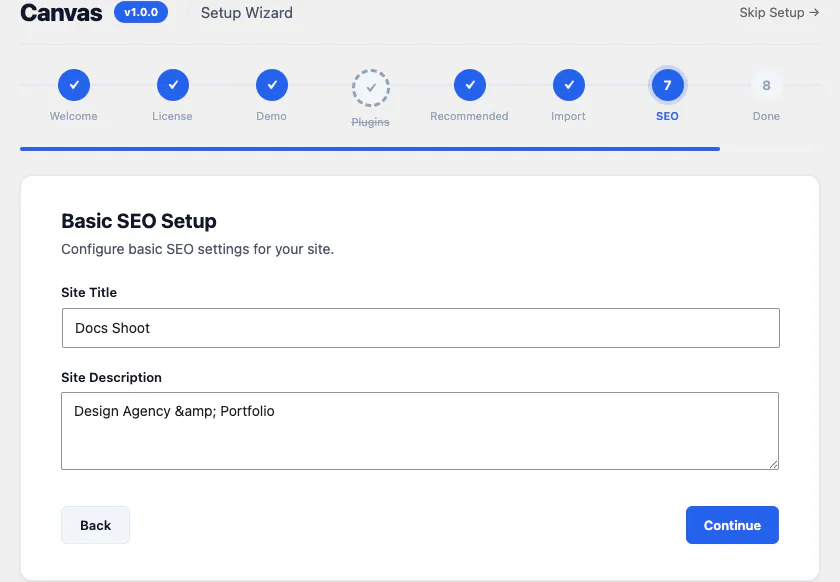
8 SEO
Legen Sie den Website-Titel und die Beschreibung fest. Danach leitet Canvas Titel, Beschreibungen und strukturierte Daten aus Ihren Inhalten ab.
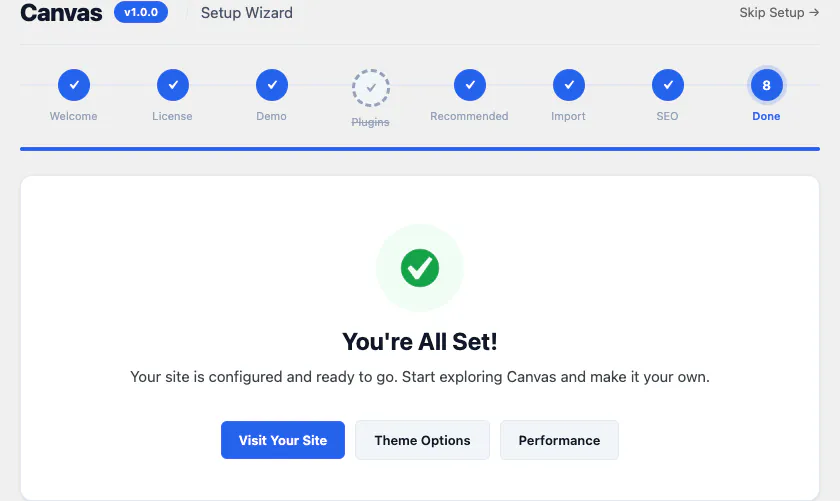
9 Fertig
Sie gelangen auf eine Website, die der von Ihnen gewählten Vorschau entspricht, mit echten Inhalten, die Sie bearbeiten können.
533 Optionen in 24 Abschnitte
Alles, was eine Demo für Sie einrichtet, können Sie ändern. Exportieren Sie eine vollständige Konfiguration als Datei und importieren Sie sie auf der nächsten Website, die Sie erstellen.
Alle Abschnitte der Theme-Optionen

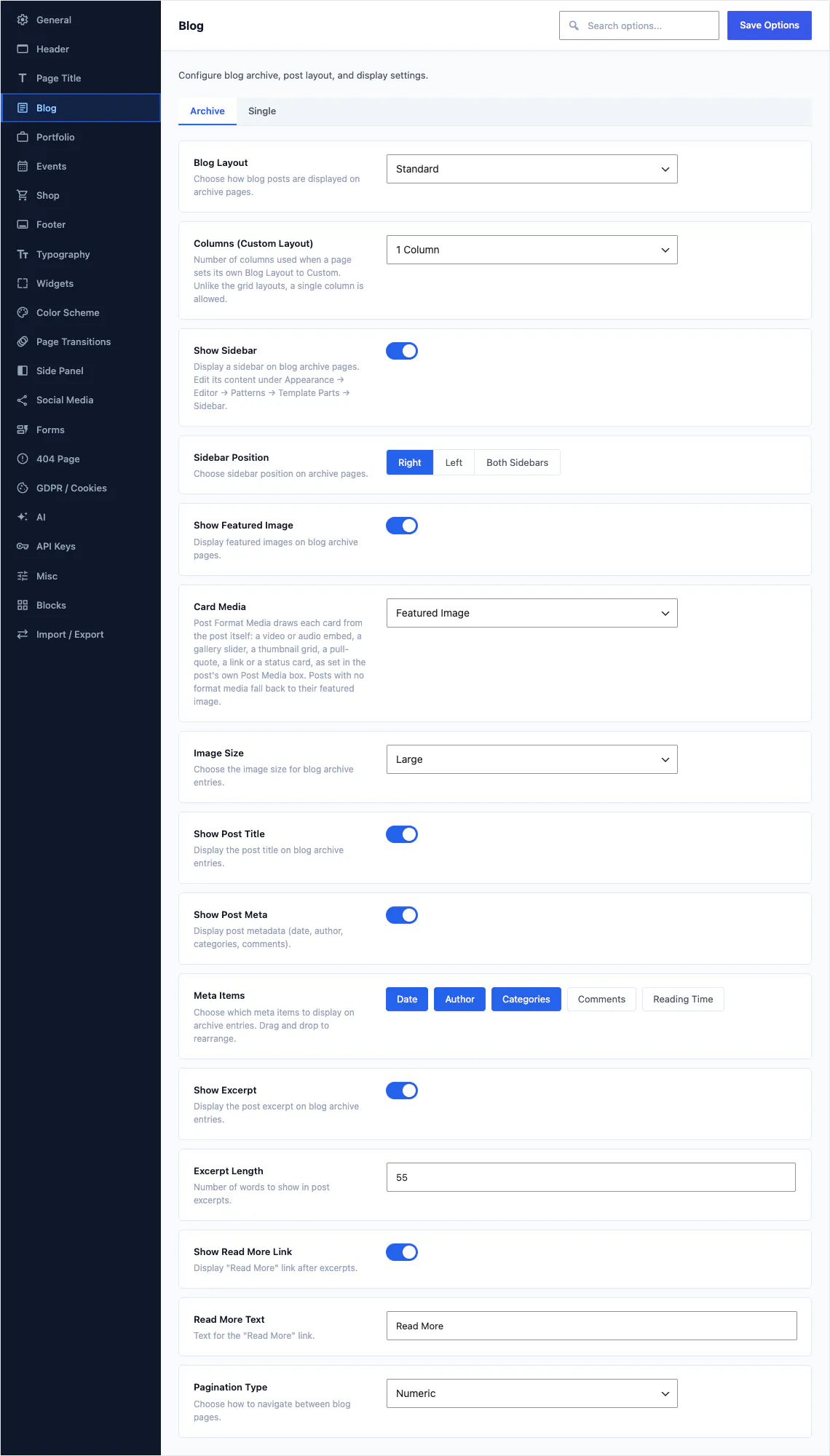
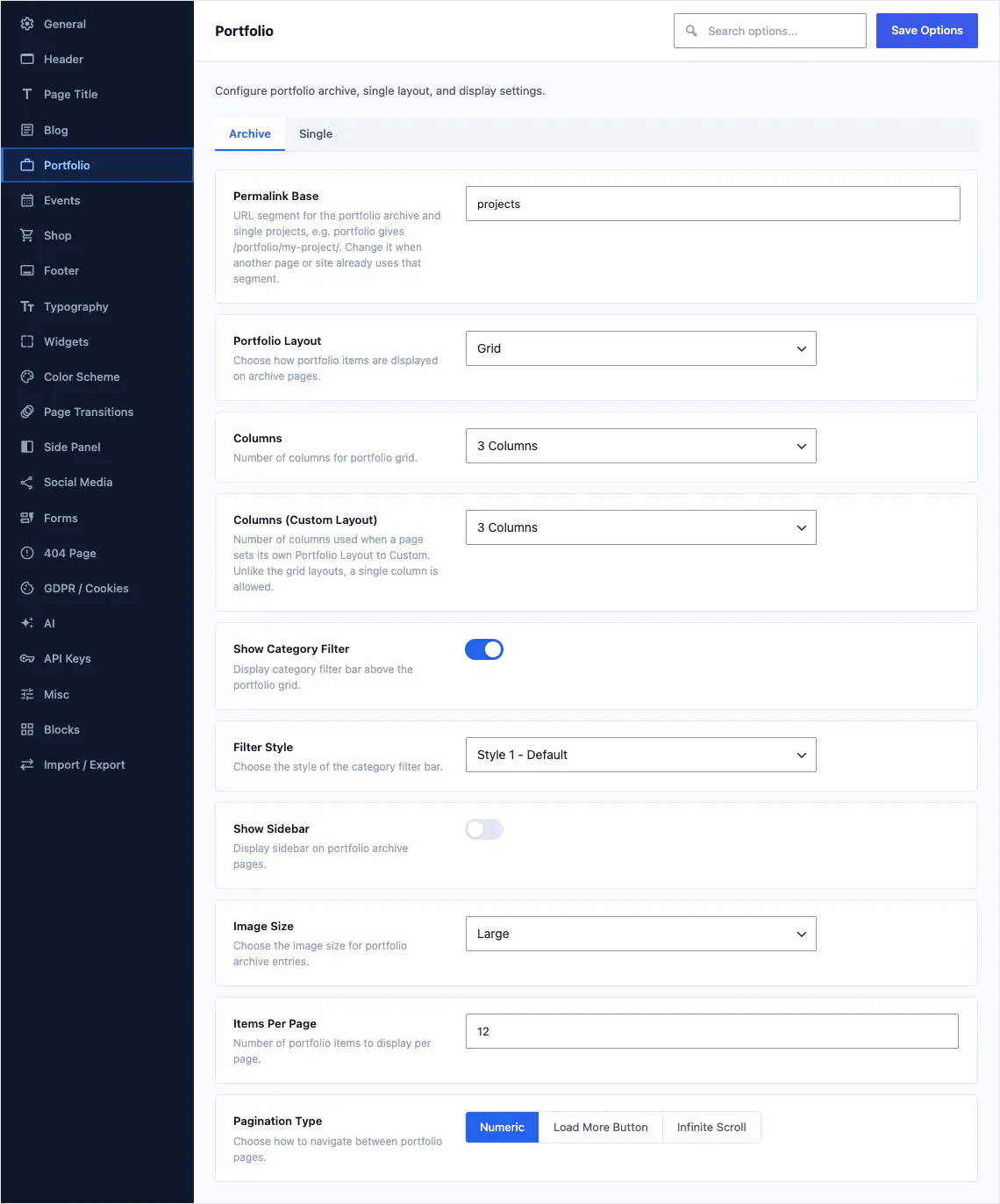
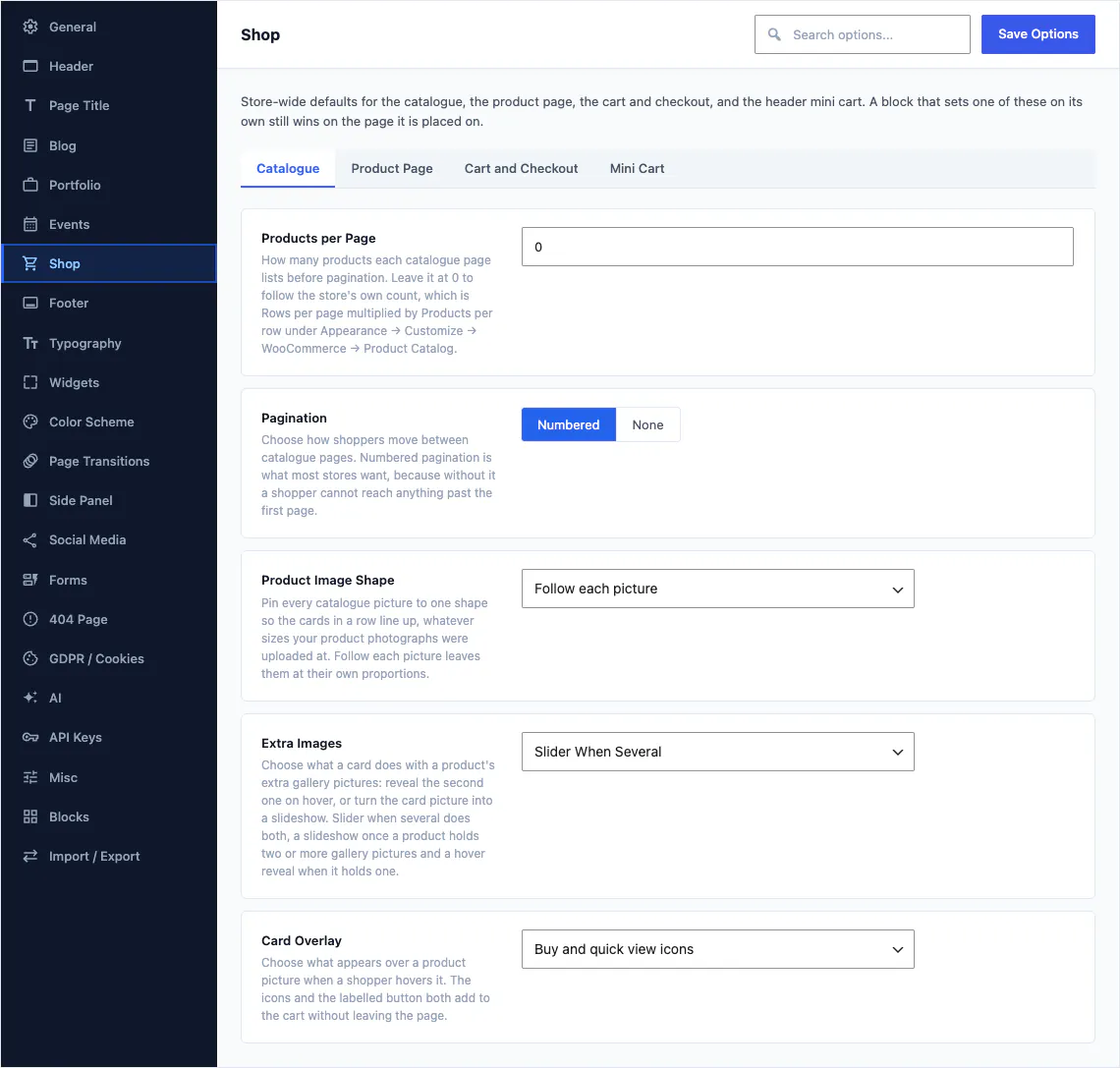
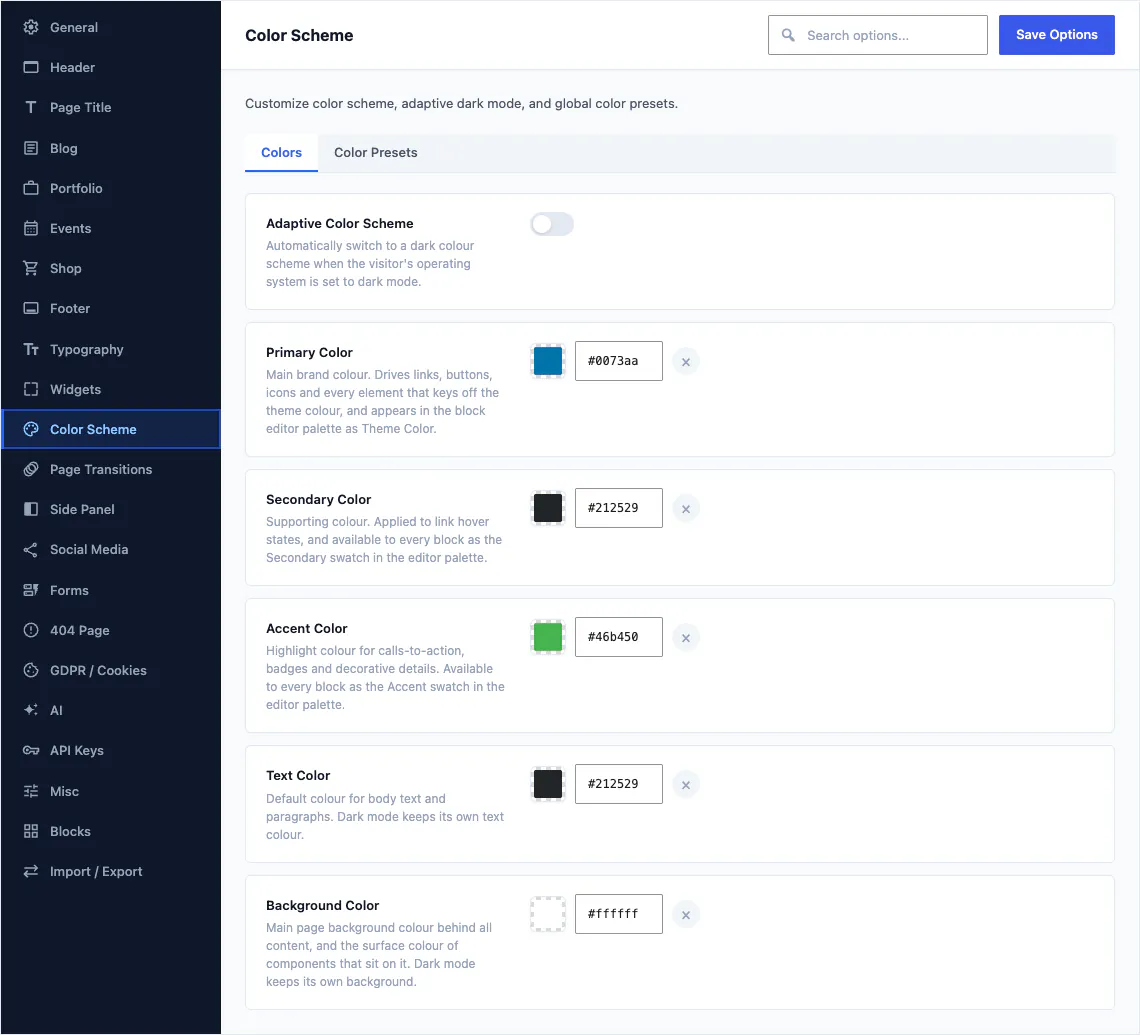

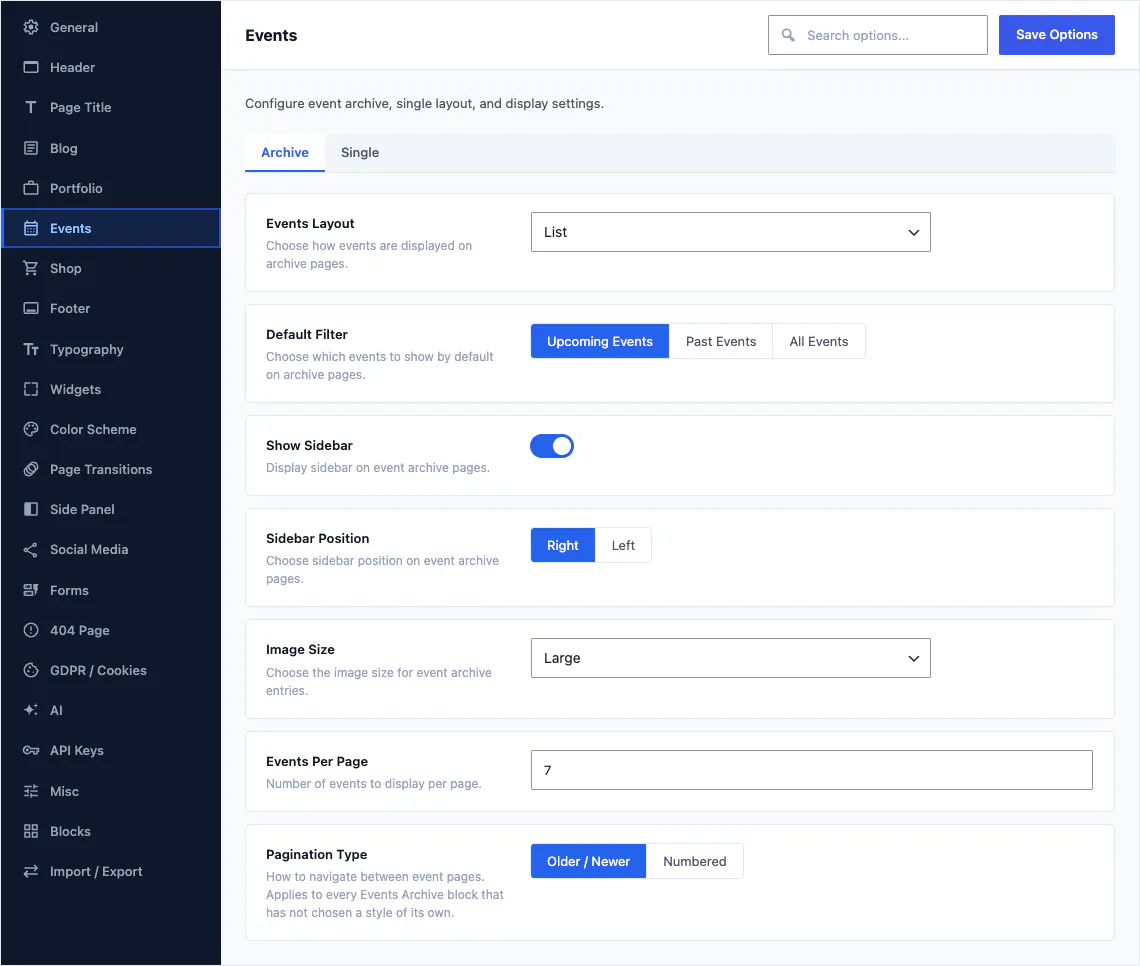
Die Bereiche umfassen Header, Footer, Seitentitel, Blog, Portfolio, Events, Shop, Formulare, Widgets, Farben, Typografie, Seitenpanels, Seitenübergänge, die 404-Seite, DSGVO, KI, API-Schlüssel, Blöcke, Social-Profile, allgemeine Einstellungen, den Bildschirm für Import und Export sowie einen Sammelbereich für alles Übrige. Ein websiteweiter Demo-Import übernimmt die gesamte Konfiguration der Demo, sodass Sie mit einem Satz an Optionen starten, der bereits zum gewählten Design passt.
- Jede Option ist in den Referenzartikeln dokumentiert.
- Einstellungen aus einer Website exportieren und in die nächste importieren
- Allein der Header umfasst 94 der 533 Felder
Ein Formular-Builder, der seine Einsendungen selbst speichert
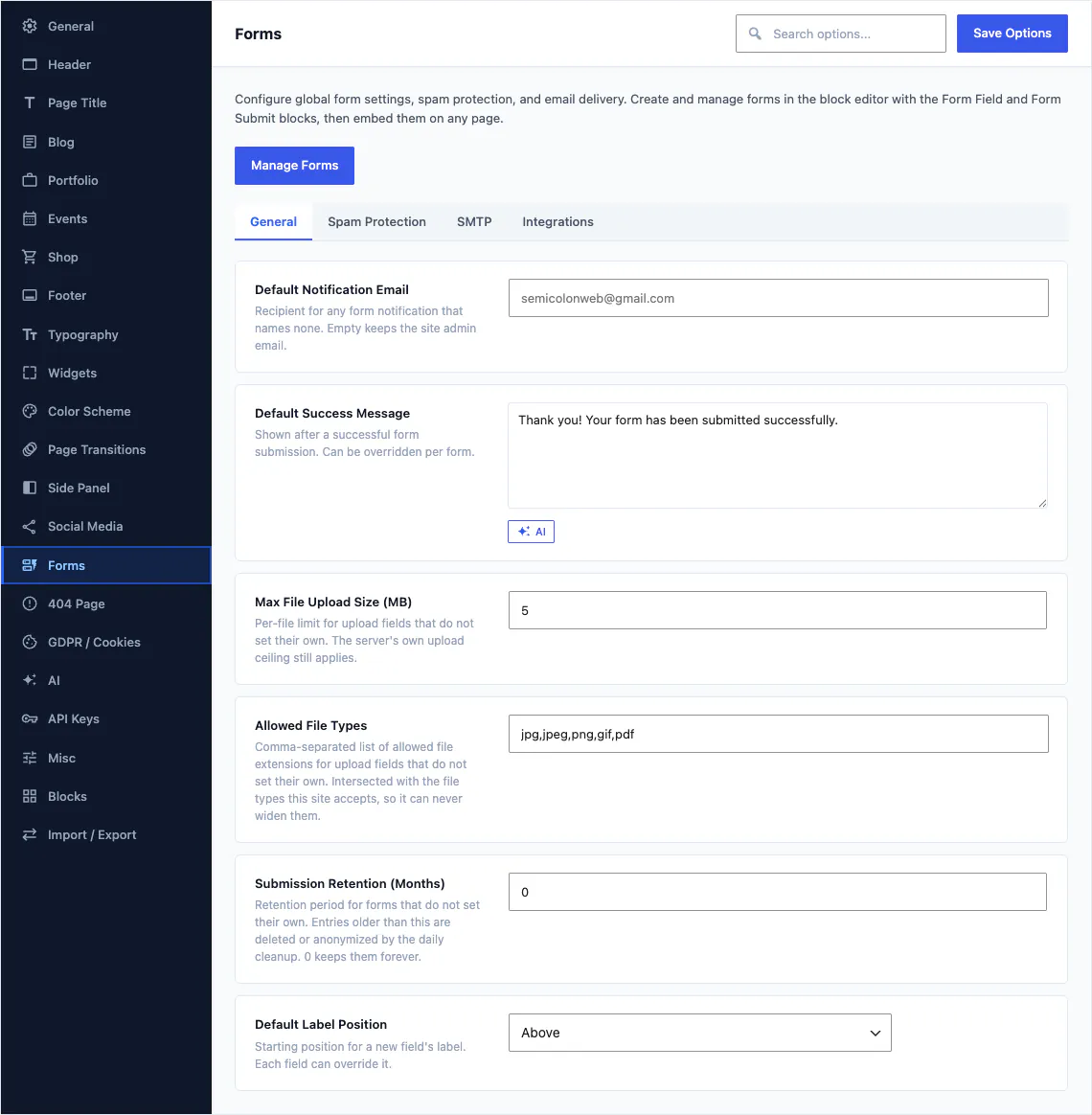
Ein Formular ist ein Datensatz, den Sie aus Blöcken aufbauen, und seine Einträge landen in Ihrer eigenen Datenbank statt im Posteingang eines anderen.
Fünf Blöcke bauen das Formular auf
Form enthält die Felder, Form Field definiert jedes einzelne Feld, Form Submit Button sendet es ab und Form Embed bindet das fertige Formular in beliebige Seiten ein. Quick Contact ist ein kompaktes Kontaktformular für eine Seitenleiste oder einen Footer.
- Einsendungen in einer eigenen Tabelle gespeichert, im Admin-Bereich aufgelistet
- Datei-Uploads mit den von Ihnen festgelegten Regeln
- Geplante Datenschutz-Bereinigung entfernt alte Einträge
- Anmelde- und Registrierungsformulare als Blöcke für Mitglieder-Websites
- 22 Formularmuster und 26 Felder der Theme-Optionen
83 von den 88 Demos liefern mindestens ein funktionierendes Formular, daher ist das erste Formular auf Ihrer Website meist eines, das Sie übernehmen und bearbeiten. Demos durchsuchen.
Portfolio, Events und ein Blog, die vollständig ausgearbeitet sind
Das sind keine drei Shortcodes. Jeder davon hat eigene Blöcke, eigene Einzelvorlagen, eigene Kategorien und einen eigenen Optionsbereich.
Portfolio
8 Blöcke, 57 Einzelvorlagen, ein Archiv, Kategorien und 20 Optionen. Filterraster, Masonry-Layouts, verwandte Projekte und Fallstudien in voller Breite.
Events
16 Blöcke inklusive Kalender, 7 Einzel-Templates, Archiv, Kategorien und 15 Optionen. Zeitpläne, Referenten, Tickets und Countdowns.
Blog
Der Blog besteht aus normalen Beiträgen von WordPress mit 31 Beitrags-Blöcken, 14 Vorlagen für Einzelbeiträge und 33 Optionen obendrauf.
Demos bringen auch eigene Inhaltstypen mit: 44 davon im gesamten Katalog, etwa Menüpunkte für ein Restaurant, Behandlungen für ein Spa, Zimmer für ein Hotel, Immobilienobjekte für ein Maklerbüro und Ärzte für eine Klinik. Sie werden zusammen mit ihrer Demo installiert, mit ihren Templates und ihren Beispieldatensätzen. Sehen Sie nach, welche Demo welche mitbringt.
1.923 Google Fonts, Adobe Fonts und Ihre eigenen Dateien
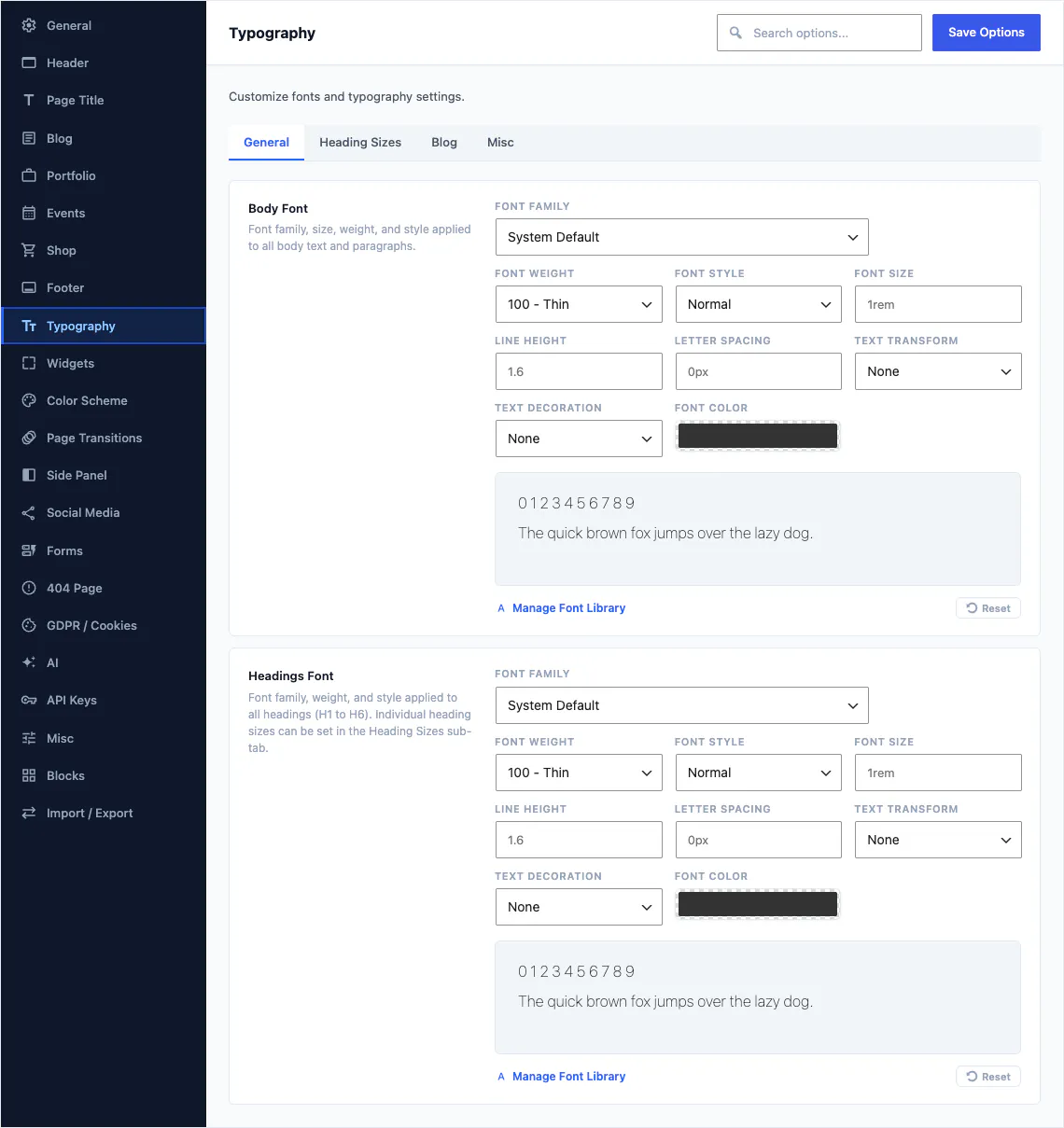
Wählen Sie eine Schriftfamilie für Überschriften und eine für den Fließtext. Die Auswahl wird in theme.json übernommen, sodass der Editor dieselbe Typografie anzeigt wie das Frontend.
- 1.923 Google-Schriftfamilien mit ihren tatsächlichen Schriftstärken
- Adobe Fonts über Ihre eigene Kit-URL
- Laden Sie woff2- und woff-Dateien hoch, und Canvas schreibt die Font-Face-Regeln
- Individuelle Typografie-Regeln für jeden Selektor, den Sie angeben
- Systemschrift-Stacks, wenn gar keine Schriften geladen werden sollen
5.711 Icons in 4 Paketen
Icon-Felder in der gesamten Block-Bibliothek öffnen dieselbe Auswahl. Jedes Paket hat einen eigenen Schalter, und Sie können ein eigenes Paket registrieren.
Font Awesome 6 Free
Font Awesome Brands
Bootstrap Icons
Unicons
Schalten Sie die Packs ab, die eine Website nicht verwendet, dann verschwinden auch ihre Einträge in der Auswahl. Eigene Packs registrieren sich über dieselbe Schnittstelle, die die vier integrierten Packs verwenden.
Technisches SEO aus Ihren Inhalten abgeleitet
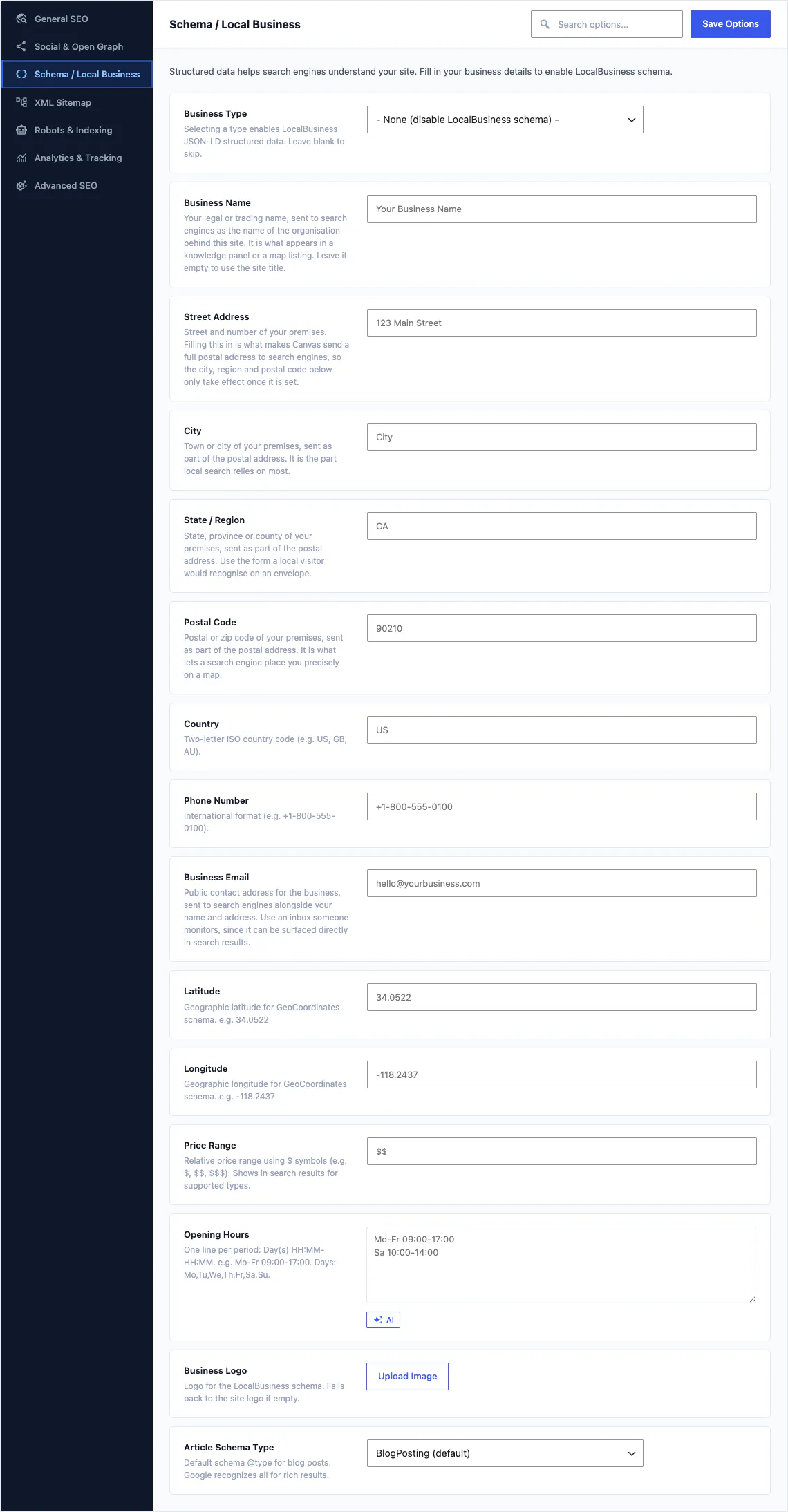
Canvas erstellt Titel, Beschreibungen, Social-Media-Karten und strukturierte Daten aus dem, was zur Darstellungszeit auf der Seite steht. So pflegen Sie keine zweite Kopie Ihrer eigenen Inhalte.
- Titel und Beschreibungen werden pro Seite automatisch abgeleitet, mit Überschreibungen pro Beitrag
- Open Graph und Twitter Cards
- Eine XML-Sitemap und Regeln für robots.txt
- Analytics ohne zweites Plugin
- 16 Schema-Typen, von Organization und Breadcrumbs bis zu Product, Offer, Review und Öffnungszeiten
Pop-ups, Modals, Off-Canvas-Panels und Hinweise
Ein Popup ist ein Datensatz aus Blöcken, wie alle anderen Layoutteile einer Website auch. Gestalten Sie es einmal und legen Sie danach fest, wo es erscheint.
- Popup-Datensätze mit eigenen Blöcken und Einstellungen
- Die Blöcke Modal, Off Canvas, Overlay Content und Overlay Item
- Notification- und Alert-Blöcke für Meldungen innerhalb der Seite
- 4 Popup-Muster und 4 Demos mit jeweils einem Popup, das Sie öffnen und bearbeiten können
4 Seitentitel-Stile und 57 Optionen
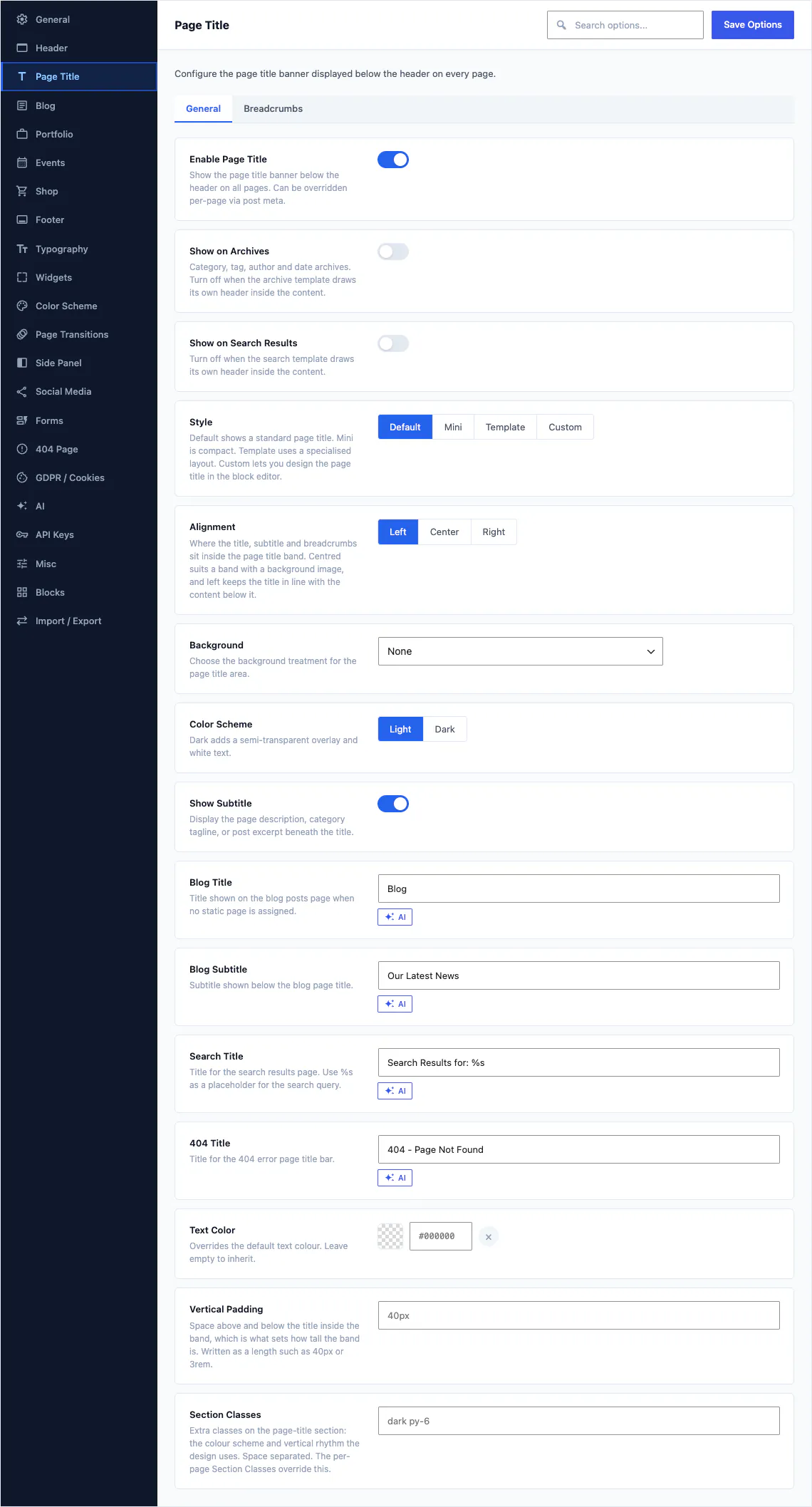
Der Bereich unter dem Header ist eine eigene Gestaltungsfläche: Default, Mini, ein benanntes Template-Layout oder ein benutzerdefinierter Stil, den Sie aus Blöcken erstellen.
- Page Title, Heading, Subtitle, Breadcrumbs and Buttons blocks
- Ein seitenübergreifender Standard, den jede Seite überschreiben kann
- Hintergrund, Höhe und Ausrichtung, Breadcrumbs mit eigenem Schalter
Von einem Slot-Block platzierte Einträge
Heroes und Slider sind eigenständige Datensätze. Ein Slot-Block in der Vorlage lädt denjenigen, der der Seite zugewiesen ist, sodass dieselbe Vorlage jede Seite mit einem anderen Auftakt bedient.
- Hero-Einträge und Slider-Einträge, beide aus Blöcken erstellt
- Die Blöcke Hero Slot und Slider Slot liegen im Block-Template
- Beide werden vor dem Veröffentlichen im Bearbeitungsbereich angezeigt
- 12 der 88 Demos liefern einen Slider, den Sie bearbeiten können
Ein Farbschema, das dem Betriebssystem folgt
Aktivieren Sie das adaptive Farbschema, und Besucher, die ihrem Gerät den Dunkelmodus anfordern, erhalten Ihre dunkle Palette, ohne dass Sie einen Umschalter erstellen oder ein zweites Stylesheet pflegen müssen.
- Das adaptive Farbschema liest die persönliche Einstellung der Besucher aus
- Dark- und Midnight-Stilvarianten sind im Theme enthalten
- 4 Stilvarianten insgesamt, umschaltbar im Website-Editor
Das gesamte Theme wird für rechtsläufige Sprachen gespiegelt
Stellen Sie WordPress auf Arabisch, Hebräisch oder Farsi um, und das Layout folgt automatisch: Menüs, Raster, Formulare und die Demos richten sich korrekt von rechts nach links aus.
- Jedes Canvas-Stylesheet hat eine gespiegelte Version, die WordPress für Sie lädt
- 88 Demos vor der Auslieferung in RTL-Darstellung geprüft
- Jeder Text lässt sich übersetzen, und das ist eine Sache für sich
Bringen Sie Ihre eigene Marke in den WordPress-Admin-Bereich
Ein kontobezogenes Add-on für 99 $ pro Jahr, das mit beiden Tarifen funktioniert. Es ändert, was Ihr Kunde sieht, nie aber, was die Website leistet.
- Ihr Markenname und Ihr Logo statt der Canvas-Logos
- Den Lizenz- und den Demo-Bildschirm vor Kunden ausblenden
- Verlinken Sie den Support-Link auf Ihren eigenen Helpdesk
- Nur zur Anzeige, sodass sich das Verhalten der Website nicht ändert
Auf dem Bildschirm, auf dem alle anderen Updates erscheinen
Ihre Lizenz berechtigt zum Download, und WordPress erledigt den Rest. Updates erscheinen unter Dashboard und Aktualisierungen, zusammen mit allen anderen Themes und Plugins.
- Wartungsmodus, Rollback bei Fehlern und Ergebnis-E-Mails kommen direkt von WordPress
- Patch-Versionen werden standardmäßig automatisch installiert, Feature-Versionen warten auf Ihre Freigabe
- Wenn ein Update ein von Ihnen angepasstes Template ändert, nennt Canvas es
- Eine abgelaufene Lizenz stoppt Updates, nicht aber die Darstellung.
Jeder Text ist übersetzbar
Canvas liefert Übersetzungsvorlagen für beide Teile des Produkts, damit Übersetzer ohne Eingriffe in den Code starten können.
- 13.090 übersetzbare Zeichenketten im Plugin
- 1.983 übersetzbare Zeichenketten im Theme
- Eine WPML-Konfigurationsdatei wird mit dem Plugin mitgeliefert
- Beide Vorlagen werden mit jedem Release neu erzeugt
Alle zwei Wochen neue Demos, und Sie bestimmen die Reihenfolge
Alle zwei Wochen erscheint eine neue Demo mit den Funktionen, die sie braucht, und erweiterte KI-Blöcke sowie ein Seiten-Composer der CanvasAI Engine sind in Kürze verfügbar. Teilen Sie uns mit, woran Sie arbeiten und was noch fehlt.
Funktion oder Demo anfragen
Erstellen Sie dafür einen Beitrag im Support-Forum. Anfragen mit den meisten Stimmen werden zuerst umgesetzt, und jeder Versionshinweis nennt, welche Anfragen damit erledigt sind.
Erstellen Sie Ihre nächste Website mit Canvas
Ob Einsteiger, Freelancer oder Agentur: Sie erhalten dieselben Blöcke und dieselben Demos. Beginnen Sie mit einer Website und erstellen Sie so viele, wie Sie benötigen, mit derselben Lizenz.