

314 Blöcke für den WordPress-Blockeditor
Echte Blöcke mit echten Einstellungsfeldern, eingefügt über den Block-Einfüger von WordPress. Keine Shortcodes, keine proprietäre Arbeitsfläche und kein zweiter Editor, den Sie erst lernen müssen. Alles, was Besucher sehen, lässt sich in der Seitenleiste einstellen.
Zuletzt aktualisiert am
209 Blöcke, die Sie heute einfügen können
Filtern Sie nach Familie oder suchen Sie nach Name, Stichwort oder Funktion des Blocks. Premium-Blöcke sind gekennzeichnet, und jeder Tarif umfasst alle davon.
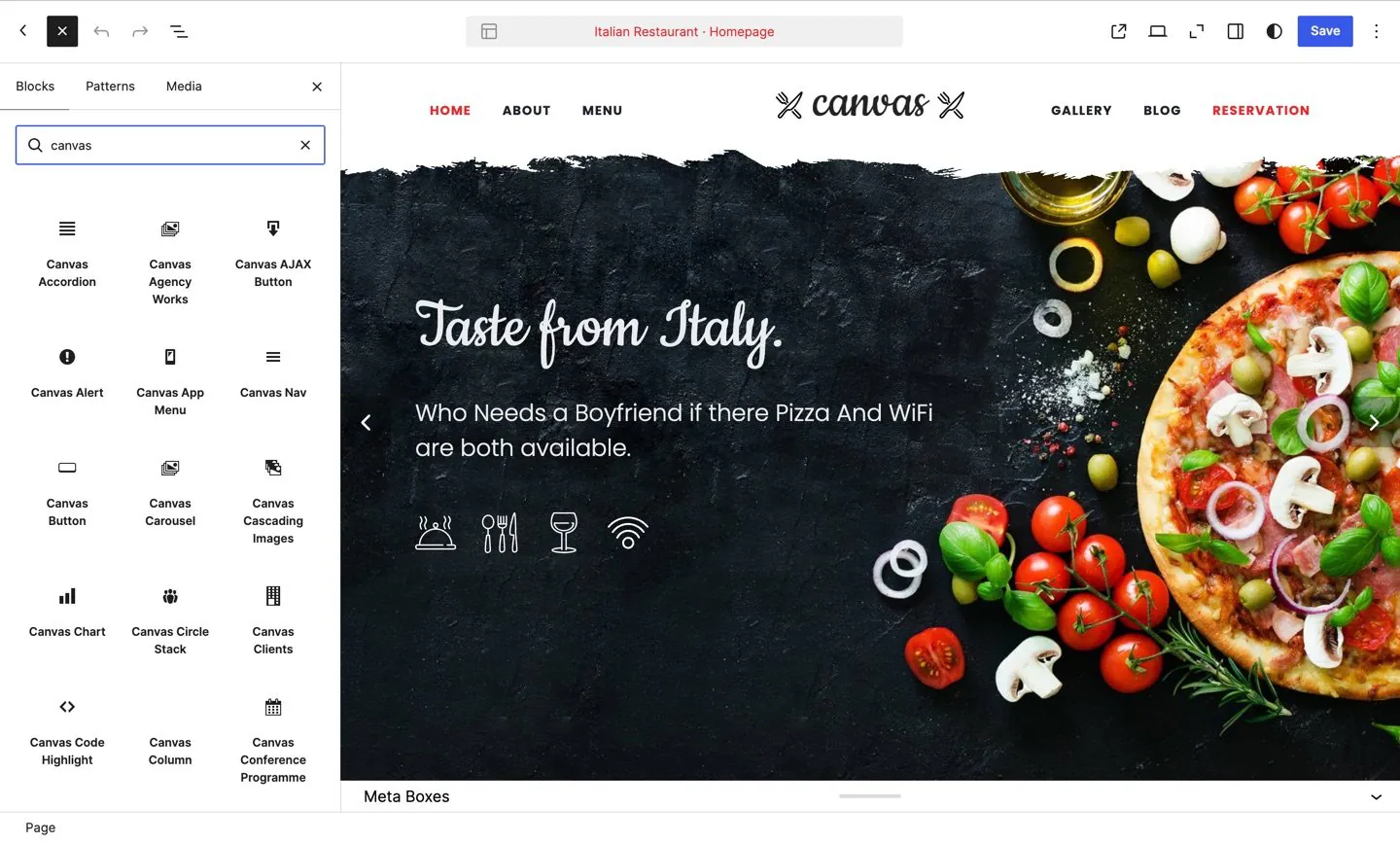
Der Block-Einfüger von WordPress mit den Canvas-Blockfamilien unter den Core-Blöcken. Dabei handelt es sich nicht um Shortcodes, und nichts öffnet einen zweiten Editor.
Angezeigt werden alle 209 Blöcke
Posts
31 Blöcke, aufgeführt unter Posts im Block-Einfüger.
Academic Works Kostenlos
Portfolio-Einträge, so wie das akademische Design sie darstellt: Buchzeilen, Karten für Fachartikel und die eigenen Details des Eintrags auf seiner Seite.
Agency Works Kostenlos
Zeigen Sie Portfolio-Projekte als Karussell oder Raster im Agentur-Stil an oder stellen Sie eine einzelne Projektseite dar (Attribute, Kontakt-CTA, verwandte Projekte).
Live ansehen: Agency Works auf Portfolio (öffnet sich in einem neuen Tab)
Blog Archive Loop Kostenlos
Blog-Loop für die Hauptabfrage (Index, Kategorie, Schlagwort, Autor, Datum). Verwendet die Blog-Eintrag-Teilvorlagen des Themes sowie die Seitennavigation.
Live ansehen: Blog Archive Loop auf Startseite (öffnet sich in einem neuen Tab) Einstellungen des Blocks Blog Archive Loop in der Dokumentation
Blog Loop Kostenlos
Anpassbare Schleife für Blogbeiträge. Stellen Sie die Karte je Beitrag aus den Blöcken Post Image, Post Title, Post Meta und Post Excerpt zusammen. Container, Paginierung und Zeitleisten-Elemente werden durch das Layout gesteuert.
Live ansehen: Blog Loop auf Blog | Raster (öffnet sich in einem neuen Tab) Einstellungen des Blocks Blog Loop in der Dokumentation
Blog Single Post Kostenlos
Layout für einzelne Blogbeiträge (Titel, Meta, Bild, Inhalt, Schlagwörter, Teilen, Navigation, Autor, Kommentare, verwandte Beiträge + Seitenleiste). Für single.html.
Einstellungen des Blocks Blog Single Post in der Dokumentation
Construction Projects Kostenlos
Zeigt Projekte aus dem Beitragstyp Projects als Portfolio-Raster (2 bis 5 Spalten) an oder stellt eine einzelne Projektseite dar (Attribute, Kontakt-CTA, verwandte Projekte).
Live ansehen: Construction Projects auf Projekte | 5 Spalten (öffnet sich in einem neuen Tab)
Illustrator Works Kostenlos
Portfolio-Einträge als filterbares Raster quadratischer Karten mit farbigen Rahmen oder die Bausteine einer einzelnen Projektseite.
Live ansehen: Illustrator Works auf Startseite (öffnet sich in einem neuen Tab)
Interior Projects Kostenlos
Zeigt Studioprojekte aus dem Beitragstyp Projekte als filterbares Portfolio-Raster an oder stellt eine einzelne Projektseite dar (Detail-Seitenleiste, Beratungs-CTA, verwandte Projekte).
Live ansehen: Interior Projects auf Stonecroft (öffnet sich in einem neuen Tab)
Law Firm Cases Kostenlos
Zeigt Projekte aus dem Beitragstyp Portfolio als Karten an oder stellt eine einzelne Projektseite dar (Attribute, Kontakt-Aufruf, verwandte Projekte).
Live ansehen: Law Firm Cases auf Aktuelle Fälle (öffnet sich in einem neuen Tab)
Photo Shots Kostenlos
Zeigt Fotos aus dem Post-Type Shots als erweiterbares Vorschauraster an oder stellt eine einzelne Shot-Seite dar (Rahmen, Aufnahmedetails, Anfrage-CTA, verwandte Shots).
Live ansehen: Photo Shots auf Entdecken (öffnet sich in einem neuen Tab)
Post Archive Index Kostenlos
Jeder Eintrag mit Datum und Titel, optional nach Jahr und Monat gruppiert: das Verzeichnis „Alles, was wir veröffentlicht haben“.
Einstellungen des Blocks Post Archive Index in der Dokumentation
Post Author Kostenlos
Zeigt die Autorenkarte des aktuellen Beitrags mit Profilbild, Anzeigename und biografischer Beschreibung an.
Live ansehen: Post Author auf Das langsame Web: Warum die besten Leseerlebnisse stiller werden (öffnet sich in einem neuen Tab) Einstellungen des Blocks Post Author in der Dokumentation
Post Comments Kostenlos
Rendert die Kommentarvorlage von WordPress mit der Kommentarliste und dem Formular zum Absenden.
Live ansehen: Post Comments auf Das langsame Web: Warum die besten Leseerlebnisse stiller werden (öffnet sich in einem neuen Tab) Einstellungen des Blocks Post Comments in der Dokumentation
Post Content Kostenlos
Zeigt den vollständigen Inhalt des aktuellen Beitrags an und führt dabei alle Inhaltsfilter aus, einschließlich Shortcodes und Einbettungen.
Live ansehen: Post Content auf Dies ist ein Standard-Beitrag mit einem Vorschaubild (öffnet sich in einem neuen Tab) Einstellungen des Blocks Post Content in der Dokumentation
Post Date Kostenlos
Das Veröffentlichungsdatum des Eintrags allein, für eine Autorenzeile, die die Meta-Liste nicht darstellen kann.
Live ansehen: Post Date auf Das langsame Web: Warum die besten Leseerlebnisse stiller werden (öffnet sich in einem neuen Tab) Einstellungen des Blocks Post Date in der Dokumentation
Post Excerpt Kostenlos
Zeigt einen wortgerecht gekürzten Auszug des aktuellen Beitrags mit einstellbarer Länge an.
Live ansehen: Post Excerpt auf Blog | Raster (öffnet sich in einem neuen Tab) Einstellungen des Blocks Post Excerpt in der Dokumentation
Post Image Kostenlos
Zeigt das Beitragsbild des aktuellen Beitrags in einstellbarer Größe an, optional mit Link auf den Permalink.
Live ansehen: Post Image auf Blog | Gemischter Feed (öffnet sich in einem neuen Tab) Einstellungen des Blocks Post Image in der Dokumentation
Post Media Kostenlos
Die Medienbox des aktuellen Beitrags mit dem Beitragsbild, einem Video- oder Audio-Embed, einem Galerie-Slider, einem Miniaturraster, einem Zitat oder einer Link- oder Statuskarte, je nach gewähltem Beitragsformat.
Live ansehen: Post Media auf Blog | Zeitachse, linke Seitenleiste (öffnet sich in einem neuen Tab) Einstellungen des Blocks Post Media in der Dokumentation
Post Meta Kostenlos
Zeigt konfigurierbare Beitrags-Metadaten an, darunter Datum, Autor, Kategorien und Anzahl der Kommentare.
Live ansehen: Post Meta auf Blog | Gemischter Feed (öffnet sich in einem neuen Tab) Einstellungen des Blocks Post Meta in der Dokumentation
Post Navigation Kostenlos
Zeigt Navigationslinks zum vorherigen und zum nächsten Beitrag des aktuellen Beitrags an.
Live ansehen: Post Navigation auf Das langsame Web: Warum die besten Leseerlebnisse stiller werden (öffnet sich in einem neuen Tab) Einstellungen des Blocks Post Navigation in der Dokumentation
Post Read More Kostenlos
Gibt einen Link oder Button „Weiterlesen“ aus, der auf den Permalink des aktuellen Beitrags verweist.
Live ansehen: Post Read More auf Startseite (öffnet sich in einem neuen Tab) Einstellungen des Blocks Post Read More in der Dokumentation
Post Reading Bar Kostenlos
Zeigt Bedienelemente für Lesezeit, Schriftgröße, Drucken und Teilen beim Scrollen für den aktuellen Beitrag an.
Live ansehen: Post Reading Bar auf Dies ist ein Standard-Beitrag mit einem Vorschaubild (öffnet sich in einem neuen Tab) Einstellungen des Blocks Post Reading Bar in der Dokumentation
Post Reading Time Kostenlos
Wie lange der Datensatz zum Lesen braucht, berechnet aus seinem eigenen Inhalt.
Live ansehen: Post Reading Time auf Das langsame Web: Warum die besten Leseerlebnisse stiller werden (öffnet sich in einem neuen Tab) Einstellungen des Blocks Post Reading Time in der Dokumentation
Post Related Kostenlos
Zeigt ein Raster verwandter Beiträge aus denselben Kategorien wie der aktuelle Beitrag an.
Live ansehen: Post Related auf Das langsame Web: Warum die besten Leseerlebnisse stiller werden (öffnet sich in einem neuen Tab) Einstellungen des Blocks Post Related in der Dokumentation
Post Share Kostenlos
Zeigt Links zum Teilen des aktuellen Beitrags in sozialen Netzwerken an, mit konfigurierbaren Netzwerken, Stil und Größe.
Live ansehen: Post Share auf Event Single (öffnet sich in einem neuen Tab) Einstellungen des Blocks Post Share in der Dokumentation
Post Terms Kostenlos
Zeigt Taxonomie-Begriffe (Kategorien oder Schlagwörter) für den aktuellen Beitrag an, mit den Stilen Text, Badge, Pill, Tag-Cloud oder Inline-Kategorie.
Live ansehen: Post Terms auf Blog | Gemischter Feed (öffnet sich in einem neuen Tab) Einstellungen des Blocks Post Terms in der Dokumentation
Post Title Kostenlos
Zeigt den aktuellen Beitragstitel in einem konfigurierbaren Überschriftenelement an, optional mit einem Permalink-Link.
Live ansehen: Post Title auf Blog | Gemischter Feed (öffnet sich in einem neuen Tab) Einstellungen des Blocks Post Title in der Dokumentation
Post Table of Contents Kostenlos
Ein Inhaltsverzeichnis aus den eigenen Überschriften des Beitrags, mit funktionierenden Ankerlinks und einer Markierung, die dem Leser folgt.
Live ansehen: Post Table of Contents auf Ein praktischer Leitfaden zu Design-Tokens, die ein Rebranding überstehen (öffnet sich in einem neuen Tab) Einstellungen des Blocks Post Table of Contents in der Dokumentation
Posts Kostenlos
Beiträge in verschiedenen Layouts, etwa als Raster, Liste, Masonry oder Zeitleiste, abfragen und anzeigen. Unterstützt die Filterung nach Kategorie, Schlagwort und benutzerdefiniertem Beitragstyp sowie die Sortierung.
Live ansehen: Posts auf Blog | Raster (öffnet sich in einem neuen Tab) Einstellungen des Blocks Posts in der Dokumentation
Recent Comments Kostenlos
Die neuesten freigegebenen Kommentare der gesamten Website, jeweils mit Avatar, Name und den ersten Worten, die zum Thread verlinken.
Live ansehen: Recent Comments auf Widgets (öffnet sich in einem neuen Tab) Einstellungen des Blocks Recent Comments in der Dokumentation
Resume Works Kostenlos
Zeigt Projekte aus dem Beitragstyp Works als kompakte Liste oder Kachelraster an oder stellt eine einzelne Projektseite dar (Attribute, CTA, verwandte Projekte).
Live ansehen: Resume Works auf Projekte (öffnet sich in einem neuen Tab)
Inhalt
30 Blöcke, aufgeführt unter Inhalt im Block-Einfüger.
Background Video / Audio Kostenlos
Eine selbst gehostete, endlos wiederholte Video- oder Audioebene für einen Hero-Bereich, einen Abschnittshintergrund oder einen eigenen Player. Sie gibt nur das Medienelement aus, der Wrapper, der es positioniert, bleibt Ihnen überlassen.
Live ansehen: Background Video / Audio auf Medienaktionen (öffnet sich in einem neuen Tab) Einstellungen des Blocks Background Video / Audio in der Dokumentation
Cascading Images In jedem Tarif enthalten
Geschichtete Bildkomposition mit je Bild einstellbarer Verschiebung, Drehung, Skalierung, z-index, Animationsverzögerung und optionalen dekorativen Hintergrundformen.
Live ansehen: Cascading Images auf Cascading Images (öffnet sich in einem neuen Tab) Einstellungen des Blocks Cascading Images in der Dokumentation
Chart In jedem Tarif enthalten
Erstellen Sie ein Diagramm aus einem Datensatz, den Sie bereitstellen, damit sich Zahlen aus einem Bericht oder einem Preisvergleich auf einen Blick erfassen lassen. Diagrammtyp, Daten und Beschriftungen stammen alle aus der Konfiguration, die Sie eingeben.
Live ansehen: Chart auf Services - Layout 1 (öffnet sich in einem neuen Tab) Einstellungen des Blocks Chart in der Dokumentation
Circle Stack In jedem Tarif enthalten
Eine horizontale Reihe kreisförmiger Avatare, Symbole oder Textabzeichen: ideal für Team-Vorschauen, Social Proof und Follower-Zahlen.
Live ansehen: Circle Stack auf Circle Stacks (öffnet sich in einem neuen Tab) Einstellungen des Blocks Circle Stack in der Dokumentation
Clients Kostenlos
Zeigen Sie Logos von Kunden, Partnern oder Marken in einem responsiven Raster oder owl-carousel an, optional mit Verlinkung und Lightbox-Unterstützung.
Live ansehen: Clients auf Clients (öffnet sich in einem neuen Tab) Einstellungen des Blocks Clients in der Dokumentation
Data Table In jedem Tarif enthalten
Stellen Sie Zeilen und Spalten mit strukturierten Informationen dar, etwa eine Spezifikationsliste oder einen Tarifvergleich, mit Spaltenüberschriften, nach denen Besucher sortieren können, und einer optionalen Übersichtszeile am Ende.
Live ansehen: Data Table auf Benutzerprofil (öffnet sich in einem neuen Tab) Einstellungen des Blocks Data Table in der Dokumentation
Map Kostenlos
Eine Google-Maps- oder OpenStreetMap-Karte mit eigenen Markierungen, Zoomstufe und, bei Google Maps, Überschreibungen für Kartentyp und Kartenstil.
Live ansehen: Map auf Karten (öffnet sich in einem neuen Tab) Einstellungen des Blocks Map in der Dokumentation
Hover Card Kostenlos
Bildkarte, die sich unter dem Mauszeiger in 3D neigt, mit einem Titel und einer Kategoriebeschriftung, die sich zum Betrachter hin hervorheben
Live ansehen: Hover Card auf Hover Parallax (öffnet sich in einem neuen Tab) Einstellungen des Blocks Hover Card in der Dokumentation
Icon Browser Kostenlos
Durchsuchbare Übersicht aller Icons in den aktivierten Icon-Paketen.
Live ansehen: Icon Browser auf Icons (öffnet sich in einem neuen Tab) Einstellungen des Blocks Icon Browser in der Dokumentation
Inline SVG Kostenlos
Vektorsymbol, das aus SVG-Pfaddaten gezeichnet wird, mit Größe, Farbe, viewBox und Deckkraft je Ebene als Regler in der Seitenleiste.
Live ansehen: Inline SVG auf Preise (öffnet sich in einem neuen Tab) Einstellungen des Blocks Inline SVG in der Dokumentation
Link Tiles Kostenlos
Ein Raster aus Kacheln mit Symbol und Beschriftung, die jeweils auf eine Seite verlinken. Kacheln, die auf eine nicht vorhandene Seite zeigen, werden weggelassen.
Live ansehen: Link Tiles auf Listengruppen & Karten (öffnet sich in einem neuen Tab) Einstellungen des Blocks Link Tiles in der Dokumentation
Lists & Cards Kostenlos
Listengruppen und Karten auf Basis von Bootstrap mit mehreren Stilen, Farben und Layouts.
Live ansehen: Lists & Cards auf Listengruppen & Karten (öffnet sich in einem neuen Tab) Einstellungen des Blocks Lists & Cards in der Dokumentation
Media Embed Kostenlos
Binden Sie einen Video- oder Audioplayer auf der Seite ein, entweder von einem Hosting-Dienst, aus einer von Ihnen hochgeladenen Datei oder aus einer Einbettungsadresse, die Ihnen ein Anbieter gegeben hat, im von Ihnen gewählten Seitenverhältnis.
Live ansehen: Media Embed auf Media Embeds (öffnet sich in einem neuen Tab) Einstellungen des Blocks Media Embed in der Dokumentation
Nav Tree Kostenlos
Ein eingerückter, mehrstufiger Linkbaum: die Navigationsliste, die ein Seitenpanel oder die Dokumentations-Seitenleiste verwendet.
Navbar Kostenlos
Einklappbare Navigationsleiste mit Marke, Hamburger-Umschalter, Dropdown-Links und optionalem Suchformular, Schaltfläche oder Text am Ende.
Live ansehen: Navbar auf Navigation (öffnet sich in einem neuen Tab) Einstellungen des Blocks Navbar in der Dokumentation
Overlay Content Kostenlos
Eine Inhaltsebene innerhalb eines Overlays: ausgerichtet, optional maskiert, mit Auslöser-Symbolen und verschachtelten Blöcken.
Live ansehen: Overlay Content auf Item-Overlays (öffnet sich in einem neuen Tab) Einstellungen des Blocks Overlay Content in der Dokumentation
Overlay Item Kostenlos
Eine Bildkarte mit einem Overlay darüber: Badge, Farbschicht und eine oder mehrere Overlay-Inhaltsebenen.
Live ansehen: Overlay Item auf Item-Overlays (öffnet sich in einem neuen Tab) Einstellungen des Blocks Overlay Item in der Dokumentation
Seitentitel Kostenlos
Die Seitentitel-/Hero-Leiste. Fügen Sie eine Überschrift, einen Untertitel und Breadcrumbs ein und wählen Sie Ausrichtung, ein Hintergrundbild, Parallax und ein dunkles Farbschema.
Live ansehen: Seitentitel auf Seitentitel-Layout linksbündig (öffnet sich in einem neuen Tab) Einstellungen des Blocks Seitentitel in der Dokumentation
Page Title Buttons Kostenlos
Aktionsschaltflächen im Seitentitel-Bereich. Im dynamischen Modus werden die eigenen Schaltflächen jeder Seite übernommen, oder es werden die hier festgelegten Schaltflächen angezeigt. Eine Schaltfläche ohne Link wird zum Auslöser für das Scrollen.
Live ansehen: Page Title Buttons auf Buttons (öffnet sich in einem neuen Tab) Einstellungen des Blocks Page Title Buttons in der Dokumentation
Particles Kostenlos
Eine animierte Partikel-Hintergrundebene für einen Abschnitt: Liniennetz, Sternenfeld, Blasen, Schnee oder Low Poly.
Live ansehen: Particles auf Particles (öffnet sich in einem neuen Tab) Einstellungen des Blocks Particles in der Dokumentation
Preloader Kostenlos
Ein animierter CSS-Ladeindikator in einem der Ladestile des Designsystems.
Live ansehen: Preloader auf Preloader (öffnet sich in einem neuen Tab) Einstellungen des Blocks Preloader in der Dokumentation
Pricing Switcher In jedem Tarif enthalten
Umschalter, der die Preisanzeige zwischen monatlich/jährlich (oder zwei anderen Zuständen) über gekoppelte Pricing Table-Blöcke steuert.
Live ansehen: Pricing Switcher auf Preise (öffnet sich in einem neuen Tab) Einstellungen des Blocks Pricing Switcher in der Dokumentation
Q&A Item Kostenlos
Eine Frage und ihre Antwort, jeweils mit eigener Markierung: der Grundbaustein eines Interviews.
Live ansehen: Q&A Item auf Jane Doe über zwanzig Jahre Schriftgestaltung (öffnet sich in einem neuen Tab) Einstellungen des Blocks Q&A Item in der Dokumentation
Rounded Skill Kostenlos
Ein kreisförmiger Skill-Ring, der sich bis zu seinem Prozentwert füllt und in der Mitte die Zahl, einen eigenen Text, ein Icon oder einen Zähler zeigt.
Live ansehen: Rounded Skill auf Pie & Skills (öffnet sich in einem neuen Tab) Einstellungen des Blocks Rounded Skill in der Dokumentation
Scroll Arrow In jedem Tarif enthalten
Ein animierter Scroll-Pfeil nach unten für Hero-Bereiche, der sanft zu einem Zielabschnitt per Anker scrollt.
Live ansehen: Scroll Arrow auf Weihnachtsverkaufs-Shop (öffnet sich in einem neuen Tab) Einstellungen des Blocks Scroll Arrow in der Dokumentation
Star Rating Kostenlos
Eine Sternebewertung, die Sie als einzelne Punktzahl festlegen. Unterstützt halbe Sterne, benutzerdefinierte Symbole und ein optionales Wrapper-Element.
Live ansehen: Star Rating auf Ergebnisse (öffnet sich in einem neuen Tab) Einstellungen des Blocks Star Rating in der Dokumentation
Testimonials Kostenlos
Zeigen Sie Kundenstimmen über Sie als Raster, rotierendes Karussell oder Sprechblasen an, mit Autor, Foto und Sternebewertung bei jedem Zitat.
Live ansehen: Testimonials auf Kundenstimmen & Twitter (öffnet sich in einem neuen Tab) Einstellungen des Blocks Testimonials in der Dokumentation
Thumbnails Kostenlos
Miniaturbild-Raster mit Hover-Effekten und optionalen Bildunterschriften. Unterstützt Lightbox und Link-Overlays.
Ticker Kostenlos
Scrollender Ankündigungs-Ticker mit konfigurierbaren Einträgen, Laufrichtung, Geschwindigkeit und Gestaltung.
Live ansehen: Ticker auf Ticker (öffnet sich in einem neuen Tab) Einstellungen des Blocks Ticker in der Dokumentation
Twitter Feed Kostenlos
Ein wechselnder Feed mit den neuesten Tweets eines Kontos, der beim Laden der Seite abgerufen wird. Wählen Sie das Konto, die Anzahl der angezeigten Beiträge und das Layout des Widgets.
Live ansehen: Twitter Feed auf Widgets (öffnet sich in einem neuen Tab) Einstellungen des Blocks Twitter Feed in der Dokumentation
Canvas
29 Blöcke unter Canvas im Blockeinfüger aufgeführt.
Alert Kostenlos
Alert- und Benachrichtigungsboxen, die das Bootstrap-Alert- oder Canvas-style-msg-System nutzen. Unterstützt gefüllte, umrandete und erweiterte Varianten mit optionalem Icon und Schaltfläche zum Schließen.
Live ansehen: Alert auf Style Boxes (öffnet sich in einem neuen Tab) Einstellungen des Blocks Alert in der Dokumentation
Schaltfläche Kostenlos
Voll ausgestatteter Button mit Stilvarianten, Größen, Formen, Farben, Icons, Hover-Effekten und Schattenoptionen.
Live ansehen: Schaltfläche auf Buttons (öffnet sich in einem neuen Tab) Einstellungen des Blocks Schaltfläche in der Dokumentation
Code Highlight In jedem Tarif enthalten
Codeblock mit Syntaxhervorhebung auf Basis von Prism.js. Unterstützt 15+ Sprachen und optional eine Schaltfläche zum Kopieren in die Zwischenablage.
Live ansehen: Code Highlight auf Code Highlighter (öffnet sich in einem neuen Tab) Einstellungen des Blocks Code Highlight in der Dokumentation
Counter Kostenlos
Animierter Zähler für Zahlen mit Symbol, Präfix und Suffix sowie Beschriftung.
Live ansehen: Counter auf Counters (öffnet sich in einem neuen Tab) Einstellungen des Blocks Counter in der Dokumentation
Divider Kostenlos
Horizontaler Trenner mit optionalem Symbol, Stilvarianten, Ausrichtung, Breitenvoreinstellungen und Unterstützung für Scroll-to-Links.
Live ansehen: Divider auf Dividers (öffnet sich in einem neuen Tab) Einstellungen des Blocks Divider in der Dokumentation
Dropcap Kostenlos
Gestalteter Dropcap-Buchstabe mit begleitendem Absatztext. Unterstützt Varianten als Kasten, mit Rahmen, als Kreis und als Kreis mit Rahmen, jeweils links oder rechts positioniert.
Live ansehen: Dropcap auf Headings & Dropcaps (öffnet sich in einem neuen Tab) Einstellungen des Blocks Dropcap in der Dokumentation
Überschrift Kostenlos
Gestaltete Überschrift mit optionalem Untertitel. Unterstützt die Typen Heading Block, Title Block, Emphasis Title und Fancy Title.
Live ansehen: Überschrift auf Headings & Dropcaps (öffnet sich in einem neuen Tab) Einstellungen des Blocks Überschrift in der Dokumentation
Highlight Kostenlos
Hervorgehobener Text mit anpassbaren Stilvarianten, darunter Marker, Unterstreichung, Verlauf, Umriss und reiner Text. Unterstützt optionalen Text davor und danach sowie beliebige HTML-Tags auf Blockebene.
Icon Box Kostenlos
Feature-Box mit Symbol, Titel und Beschreibung. Unterstützt mehrere Symbolstile, Größen, Layouts und Hover-Effekte.
Live ansehen: Icon Box auf Hervorgehobene Boxen (öffnet sich in einem neuen Tab) Einstellungen des Blocks Icon Box in der Dokumentation
Icon List Kostenlos
Icon-Liste mit Repeater-Elementen. Jedes Element hat ein Icon (CSS-Klasse), eine Textbeschriftung und optional einen Link. Unterstützt werden die Größenvarianten Standard, groß und extra groß.
Live ansehen: Icon List auf Icon Lists (öffnet sich in einem neuen Tab) Einstellungen des Blocks Icon List in der Dokumentation
Login Form In jedem Tarif enthalten
Zeigt ein WordPress-Anmeldeformular im Canvas-Design an. Angemeldeten Benutzern wird eine Willkommensnachricht angezeigt.
Live ansehen: Login Form auf Anmeldung & Registrierung (öffnet sich in einem neuen Tab) Einstellungen des Blocks Login Form in der Dokumentation
Notification Kostenlos
Zeigt eine Toast-Benachrichtigung an, die durch einen Klick auf eine Schaltfläche oder automatisch beim Laden der Seite ausgelöst wird.
Live ansehen: Notification auf Benachrichtigungen (öffnet sich in einem neuen Tab) Einstellungen des Blocks Notification in der Dokumentation
Page Title Breadcrumbs Kostenlos
Zeigt einen Breadcrumb-Pfad (Startseite > Übergeordnete Seite > Aktuelle Seite) für die aktuelle Seite oder den aktuellen Beitrag an.
Live ansehen: Page Title Breadcrumbs auf Seitentitel-Layout linksbündig (öffnet sich in einem neuen Tab) Einstellungen des Blocks Page Title Breadcrumbs in der Dokumentation
Page Title Heading Kostenlos
Gibt den Seiten- bzw. Beitragstitel als Überschrift aus. Unterstützt die Quellmodi dynamisch (Kontext) und statisch (wörtlich).
Live ansehen: Page Title Heading auf Seitentitel-Layout linksbündig (öffnet sich in einem neuen Tab) Einstellungen des Blocks Page Title Heading in der Dokumentation
Page Title Subtitle Kostenlos
Zeigt den Untertitel der Seite an. Liest im dynamischen Modus die Meta-Angabe _canvas_page_subtitle aus oder zeigt im statischen Modus einen benutzerdefinierten Text an.
Live ansehen: Page Title Subtitle auf Seitentitel-Layout linksbündig (öffnet sich in einem neuen Tab) Einstellungen des Blocks Page Title Subtitle in der Dokumentation
Plain Image Kostenlos
Ein reines img-Element (ohne figure-Wrapper) mit exakter Klassensteuerung, optionalem Link und optionalem srcset-Paar für Retina (2x).
Live ansehen: Plain Image auf Shape Dividers (öffnet sich in einem neuen Tab) Einstellungen des Blocks Plain Image in der Dokumentation
Portfolio Excerpt In jedem Tarif enthalten
Zeigt einen gekürzten Auszug des aktuellen Portfolio-Eintrags an.
Live ansehen: Portfolio Excerpt auf Open Imagination (öffnet sich in einem neuen Tab) Einstellungen des Blocks Portfolio Excerpt in der Dokumentation
Pricing Table In jedem Tarif enthalten
Flexible Preisbox-Karte. Unterstützt die Layouts Standard, Einfach, Minimal und Erweitert, optional mit Preisumschalter, Funktionsliste und CTA-Schaltfläche.
Live ansehen: Pricing Table auf Preise (öffnet sich in einem neuen Tab) Einstellungen des Blocks Pricing Table in der Dokumentation
Process Steps Kostenlos
Nummerierte oder mit Symbolen versehene Schrittanzeigen mit gestrichelten Verbindungslinien. Aktiviert optional Tab-Inhalte in Bootstrap 5 mit Navigation zurück und weiter.
Live ansehen: Process Steps auf Process Steps (öffnet sich in einem neuen Tab) Einstellungen des Blocks Process Steps in der Dokumentation
Progress Bar Kostenlos
Animierter Skill-/Fortschrittsbalken mit Prozentzähler, horizontal oder vertikal ausgerichtet, und Streifenmuster im Bootstrap-Stil.
Live ansehen: Progress Bar auf Progress Bars & Skills (öffnet sich in einem neuen Tab) Einstellungen des Blocks Progress Bar in der Dokumentation
Promo Box Kostenlos
Werbebox mit Überschrift, Untertext und Call-to-Action-Button. Unterstützt die Stile Standard, Rahmen, Hell und Dunkel.
Live ansehen: Promo Box auf Promo-Boxen (öffnet sich in einem neuen Tab) Einstellungen des Blocks Promo Box in der Dokumentation
Zitat Kostenlos
Blockzitat mit Standardrahmen, Symbolzitat und Sprechblasenstil. Unterstützt umgekehrte Ausrichtung, Zitat-Fußzeile sowie optionale Überschreibungen der Rahmen- und Symbolfarbe.
Live ansehen: Zitat auf Zitate & Blockzitate (öffnet sich in einem neuen Tab) Einstellungen des Blocks Zitat in der Dokumentation
Read More Kostenlos
Einklappbarer Inhaltsbereich mit animiertem Auf- und Zuklappen, ausgelöst durch einen Weiterlesen-Link.
Live ansehen: Read More auf Read More (öffnet sich in einem neuen Tab) Einstellungen des Blocks Read More in der Dokumentation
Register Form In jedem Tarif enthalten
Ein Registrierungsformular für Benutzer im Canvas-Design. Erfordert, dass die Benutzerregistrierung in den WordPress-Einstellungen aktiviert ist.
Live ansehen: Register Form auf Anmeldung & Registrierung (öffnet sich in einem neuen Tab) Einstellungen des Blocks Register Form in der Dokumentation
Shape Divider Kostenlos
Dekorativer SVG-Formtrenner für Übergänge zwischen Abschnitten.
Live ansehen: Shape Divider auf Shape Dividers (öffnet sich in einem neuen Tab) Einstellungen des Blocks Shape Divider in der Dokumentation
Social Icons Kostenlos
Gruppe von Social-Icon-Links mit Hover-Animation, mehreren Stilen, Größen und optional fixierter Positionierung.
Live ansehen: Social Icons auf Social Icons (öffnet sich in einem neuen Tab) Einstellungen des Blocks Social Icons in der Dokumentation
Stat List Kostenlos
Eine Liste mit Kennzahlen, jeweils ein fetter Wert über einer kurzen Bezeichnung, etwa Jahre Erfahrung, Produkteinführungen oder Auszeichnungen.
Live ansehen: Stat List auf Team (öffnet sich in einem neuen Tab) Einstellungen des Blocks Stat List in der Dokumentation
Styled Icon Kostenlos
Einzelnes Icon im gefüllten, umrandeten oder schlichten Stil, mit Formvarianten, Farboptionen und optionalem Link.
Live ansehen: Styled Icon auf Styled Icons (öffnet sich in einem neuen Tab) Einstellungen des Blocks Styled Icon in der Dokumentation
Team Member Kostenlos
Ein Teammitglied mit Foto, Name, Funktion, Kurzbiografie, Social-Media-Links und Kennzahlen, als Karte, als Zeile in einer Teamliste, als Statistikkarte, als gestapelte Karte oder als Führungsporträt.
Live ansehen: Team Member auf Team (öffnet sich in einem neuen Tab) Einstellungen des Blocks Team Member in der Dokumentation
Interaktiv
25 Blöcke, aufgeführt unter Interaktiv im Blockeinfüger.
Accordion Kostenlos
Stapeln Sie betitelte Panels, die sich öffnen und schließen lassen, damit lange Reihen von Fragen oder Referenzmaterial auf eine Seite passen und Besucher nur die Teile aufklappen, die sie benötigen.
Live ansehen: Accordion auf Toggles & Accordions (öffnet sich in einem neuen Tab) Einstellungen des Blocks Accordion in der Dokumentation
AJAX Button Kostenlos
Button, der externe Inhalte per AJAX in einen Container lädt. Unterstützt die Einfügemodi Anhängen, Voranstellen und Ersetzen.
Live ansehen: AJAX Button auf AJAX Button (öffnet sich in einem neuen Tab) Einstellungen des Blocks AJAX Button in der Dokumentation
Carousel Kostenlos
Responsiver owl-carousel-Slider mit Elementanzahl pro Breakpoint, Autoplay, Navigationspfeilen, Punkten, Lightbox und Unterstützung für Lazy Loading.
Live ansehen: Carousel auf Carousel (öffnet sich in einem neuen Tab) Einstellungen des Blocks Carousel in der Dokumentation
Countdown In jedem Tarif enthalten
Countdown- oder Count-up-Timer auf Basis des jQuery-Countdown-Plugins.
Live ansehen: Countdown auf Counters (öffnet sich in einem neuen Tab) Einstellungen des Blocks Countdown in der Dokumentation
Flip Card In jedem Tarif enthalten
Eine 3D-Flipkarte mit Vorder- und Rückseite, jede mit eigenem Hintergrund, die sich beim Überfahren mit der Maus umdreht.
Live ansehen: Flip Card auf Flip Cards (öffnet sich in einem neuen Tab) Einstellungen des Blocks Flip Card in der Dokumentation
Gallery Kostenlos
Bildergalerie mit Masonry-Unterstützung, konfigurierbaren Spalten, Abstandssteuerung und optionaler Lightbox.
Live ansehen: Gallery auf Gallery (öffnet sich in einem neuen Tab) Einstellungen des Blocks Gallery in der Dokumentation
Cookie Consent Kostenlos
Cookie-Einwilligungsleiste mit Dialogfenster für Datenschutzeinstellungen und einzelnen Einwilligungsschaltern je Dienst.
Live ansehen: Cookie Consent auf GDPR Layout 2 (öffnet sich in einem neuen Tab) Einstellungen des Blocks Cookie Consent in der Dokumentation
Hover 3D Kostenlos
Karte mit CSS-Perspektiven-Neigungseffekt bei Mausbewegung, umgesetzt durch das JS-Modul des Themes.
Image Compare In jedem Tarif enthalten
Schieberegler zum Vergleich von Vorher- und Nachher-Bildern mit einstellbarer Ausrichtung, Versatz, Griffstil und Seitenbeschriftungen.
Live ansehen: Image Compare auf Image Compare (öffnet sich in einem neuen Tab) Einstellungen des Blocks Image Compare in der Dokumentation
Image Hotspot In jedem Tarif enthalten
Interaktives Bild mit positionierten Hotspot-Pins, die beim Überfahren oder Klicken Tooltips einblenden.
Live ansehen: Image Hotspot auf Bild-Hotspots (öffnet sich in einem neuen Tab) Einstellungen des Blocks Image Hotspot in der Dokumentation
Image Slider In jedem Tarif enthalten
Bildslider auf Basis von FlexSlider mit Slide- oder Fade-Animation, automatischer Wiedergabe, Pfeilen, Punkten, Miniaturnavigation und Wischgesten-Unterstützung für Touchscreens.
Live ansehen: Image Slider auf Bildslider (öffnet sich in einem neuen Tab) Einstellungen des Blocks Image Slider in der Dokumentation
Modal In jedem Tarif enthalten
Öffnen Sie einen Modal- / Popup-Dialog über eine Schaltfläche, einen Link oder automatisch beim Laden der Seite.
Live ansehen: Modal auf Modal & Popover (öffnet sich in einem neuen Tab) Einstellungen des Blocks Modal in der Dokumentation
Nav Kostenlos
Eine Navigationsleiste mit Tabs, Pills oder Unterstreichung, mit aktiven und deaktivierten Zuständen sowie einstufigen Dropdowns.
Live ansehen: Nav auf Navigation (öffnet sich in einem neuen Tab) Einstellungen des Blocks Nav in der Dokumentation
Off-Canvas Kostenlos
Ein Bootstrap 5 Off-Canvas-Panel, das vom Rand gleitet (Start / Ende / Oben / Unten) und über eine Schaltfläche oder einen Link geöffnet wird.
Live ansehen: Off-Canvas auf Bootstrap Off-Canvas (öffnet sich in einem neuen Tab) Einstellungen des Blocks Off-Canvas in der Dokumentation
Seitennavigation Kostenlos
Eine Pagination-Zeile mit Kreis-, abgerundeter, Pillen-, 3D-, transparenter oder Button-Gestaltung, in drei Größen und beliebiger Ausrichtung.
Live ansehen: Seitennavigation auf Paginations & Progress Bars (öffnet sich in einem neuen Tab) Einstellungen des Blocks Seitennavigation in der Dokumentation
Parallax Image In jedem Tarif enthalten
Parallax-Bildbereich in voller Breite mit optionalem Overlay und Inhalt.
Live ansehen: Parallax Image auf Parallax-Elemente (öffnet sich in einem neuen Tab) Einstellungen des Blocks Parallax Image in der Dokumentation
Scroll Reveal In jedem Tarif enthalten
Animiert Inhalte, während Nutzer die Seite nach unten scrollen.
Slider In jedem Tarif enthalten
Binden Sie einen Canvas-Slider an beliebiger Stelle der Website ein, indem Sie ihn auswählen. Folien, Effekte, Navigation und Höhe konfigurieren Sie direkt am Slider selbst.
Live ansehen: Slider auf Wohnen & Inneneinrichtung (öffnet sich in einem neuen Tab) Einstellungen des Blocks Slider in der Dokumentation
Tab Strip Kostenlos
Eine Tab-Leiste, deren Panels an anderer Stelle der Seite normale Blöcke sind.
Live ansehen: Tab Strip auf Benutzerprofil (öffnet sich in einem neuen Tab) Einstellungen des Blocks Tab Strip in der Dokumentation
Tabs Kostenlos
Teilen Sie zusammengehörige Inhalte auf beschriftete Tabs auf, damit Besucher jeweils einen Abschnitt lesen. So bleibt eine lange Vergleichs- oder Spezifikationsseite kurz genug, um sie schnell zu überfliegen.
Live ansehen: Tabs auf Tabs (öffnet sich in einem neuen Tab) Einstellungen des Blocks Tabs in der Dokumentation
Text Fill Scroll In jedem Tarif enthalten
Füllt die Textfarbe fortschreitend aus, während das Element in den Sichtbereich scrollt.
Einstellungen des Blocks Text Fill Scroll in der Dokumentation
Text Rotator Kostenlos
Animierter Text, der rotiert oder getippt wird, innerhalb eines Überschriftenelements.
Live ansehen: Text Rotator auf Headings & Dropcaps (öffnet sich in einem neuen Tab) Einstellungen des Blocks Text Rotator in der Dokumentation
Toggle Kostenlos
Verbirgt einen Inhaltsabschnitt hinter einer Überschrift, die Besucher anklicken, um ihn einzublenden. Geeignet für lange Antworten oder Begriffslisten, die standardmäßig nicht viel Platz auf der Seite beanspruchen sollen.
Live ansehen: Toggle auf Toggles & Accordions (öffnet sich in einem neuen Tab) Einstellungen des Blocks Toggle in der Dokumentation
Video Facade Kostenlos
Video-Einbettung mit Lazy Loading hinter einem Vorschaubild; das iframe wird erst beim Klick geladen, für schnellere Seiten.
YouTube Background Kostenlos
YouTube-Video, das als dezenter, stummgeschalteter Hintergrund hinter Overlay-Inhalten abgespielt wird.
Live ansehen: YouTube Background auf Event Single | Video in voller Breite (öffnet sich in einem neuen Tab) Einstellungen des Blocks YouTube Background in der Dokumentation
WooCommerce
24 Blöcke, aufgelistet unter WooCommerce im Block-Einfüger.
Conference Tickets In jedem Tarif enthalten
Preisboxen für eine Kategorie von Ticketprodukten, jeweils mit einer Mengenauswahl und einem dynamischen Link „In den Warenkorb“.
Live ansehen: Conference Tickets auf Tickets (öffnet sich in einem neuen Tab) Einstellungen des Blocks Conference Tickets in der Dokumentation
Store Price Filter In jedem Tarif enthalten
Ein Preisbereichsregler mit zwei Griffen, der ein Produktraster direkt filtert.
Live ansehen: Store Price Filter auf Shop with Filters (öffnet sich in einem neuen Tab) Einstellungen des Blocks Store Price Filter in der Dokumentation
Wishlist Kostenlos
Die Produkte, die ein Kunde gespeichert hat, mit Preis, Lagerbestand und einer Schaltfläche „In den Warenkorb“. Fügen Sie ihn auf der Seite ein, die in den Theme-Optionen unter Wunschliste gewählt ist.
Wishlist Button Kostenlos
Speichert das aktuelle Produkt auf der Wunschliste des Käufers. Verwenden Sie ihn in Produktvorlagen und Produktkarten.
Einstellungen des Blocks Wishlist Button in der Dokumentation
Add to Cart In jedem Tarif enthalten
Rendert das WooCommerce-Formular zum Hinzufügen in den Warenkorb für das aktuelle Produkt, optional mit Mengenfeld.
Live ansehen: Add to Cart auf Kariertes Kurzkleid (öffnet sich in einem neuen Tab) Einstellungen des Blocks Add to Cart in der Dokumentation
Cart Table In jedem Tarif enthalten
Zeigt die WooCommerce-Warenkorbtabelle mit Positionen, Mengen und Summen an.
Live ansehen: Cart Table auf Warenkorb (öffnet sich in einem neuen Tab) Einstellungen des Blocks Cart Table in der Dokumentation
Cart Totals In jedem Tarif enthalten
Zeigt das Panel mit den Warenkorb-Summen von WooCommerce an, einschließlich Zwischensumme, Versand und Schaltfläche zur Kasse.
Live ansehen: Cart Totals auf Warenkorb (öffnet sich in einem neuen Tab) Einstellungen des Blocks Cart Totals in der Dokumentation
Checkout Billing In jedem Tarif enthalten
Zeigt das Rechnungsadressformular der WooCommerce-Kasse an.
Einstellungen des Blocks Checkout Billing in der Dokumentation
Checkout Order Review In jedem Tarif enthalten
Zeigt die Bestellübersicht des WooCommerce-Checkouts mit Positionen und Summen an.
Einstellungen des Blocks Checkout Order Review in der Dokumentation
Cross-Sells In jedem Tarif enthalten
Zeigt Cross-Sell-Produkte aus dem aktuellen WooCommerce-Warenkorb an. Wird nur angezeigt, wenn der Warenkorb aktiv ist und Cross-Sell-Produkte enthält.
Live ansehen: Cross-Sells auf Warenkorb (öffnet sich in einem neuen Tab) Einstellungen des Blocks Cross-Sells in der Dokumentation
WooCommerce Notices In jedem Tarif enthalten
Zeigt WooCommerce-Hinweise an: Fehler, Erfolgsmeldungen oder Informationshinweise.
Live ansehen: WooCommerce Notices auf Warenkorb (öffnet sich in einem neuen Tab) Einstellungen des Blocks WooCommerce Notices in der Dokumentation
Product Carousel In jedem Tarif enthalten
Zeigt WooCommerce-Produkte in einem scrollbaren owl-carousel an. Unterstützt Autoplay, Navigationspfeile, Punkte und responsive Breakpoints.
Live ansehen: Product Carousel auf Carousel (öffnet sich in einem neuen Tab) Einstellungen des Blocks Product Carousel in der Dokumentation
Product Categories In jedem Tarif enthalten
Zeigt WooCommerce-Produktkategorien als responsives Kartenraster mit Vorschaubildern, Namen und Produktanzahl an.
Live ansehen: Product Categories auf Blaues Rundhals-T-Shirt (öffnet sich in einem neuen Tab) Einstellungen des Blocks Product Categories in der Dokumentation
Product Gallery Linker In jedem Tarif enthalten
Eine Miniaturbildleiste, mit der sich das Produktgalerie-Karussell auf das angeklickte Bild umschaltet.
Live ansehen: Product Gallery Linker auf Aviator-Sonnenbrille für Herren (öffnet sich in einem neuen Tab) Einstellungen des Blocks Product Gallery Linker in der Dokumentation
Product Images In jedem Tarif enthalten
Zeigt das Produktbild von WooCommerce sowie optionale Galerie-Vorschaubilder an.
Live ansehen: Product Images auf Kariertes Kurzkleid (öffnet sich in einem neuen Tab) Einstellungen des Blocks Product Images in der Dokumentation
Product Meta In jedem Tarif enthalten
Zeigt die Produkt-Metakarte mit SKU, Kategorien und Schlagwörtern.
Live ansehen: Product Meta auf Kariertes Kurzkleid (öffnet sich in einem neuen Tab) Einstellungen des Blocks Product Meta in der Dokumentation
Product Price In jedem Tarif enthalten
Zeigt den WooCommerce-Produktpreis einschließlich Angebotspreis und Währungsformatierung an.
Live ansehen: Product Price auf Kariertes Kurzkleid (öffnet sich in einem neuen Tab) Einstellungen des Blocks Product Price in der Dokumentation
Product Rating In jedem Tarif enthalten
Zeigt die Sternebewertung und optional die Anzahl der Bewertungen für das aktuelle WooCommerce-Produkt an.
Live ansehen: Product Rating auf Kariertes Kurzkleid (öffnet sich in einem neuen Tab) Einstellungen des Blocks Product Rating in der Dokumentation
Product Share In jedem Tarif enthalten
Zeigt die Karte „Share:“ mit Links zum Teilen in sozialen Netzwerken für das aktuelle WooCommerce-Produkt an.
Live ansehen: Product Share auf Kariertes Kurzkleid (öffnet sich in einem neuen Tab) Einstellungen des Blocks Product Share in der Dokumentation
Product Short Description In jedem Tarif enthalten
Zeigt die Kurzbeschreibung des Produkts einschließlich ihrer Absatzstruktur unverändert an.
Live ansehen: Product Short Description auf Kariertes Kurzkleid (öffnet sich in einem neuen Tab) Einstellungen des Blocks Product Short Description in der Dokumentation
Product Tabs In jedem Tarif enthalten
Zeigt die WooCommerce-Produktdaten-Tabs an: Beschreibung, Zusätzliche Informationen und Bewertungen.
Live ansehen: Product Tabs auf Kariertes Kurzkleid (öffnet sich in einem neuen Tab) Einstellungen des Blocks Product Tabs in der Dokumentation
Produkte In jedem Tarif enthalten
Zeigt WooCommerce-Produkte in einem Raster- oder Listenlayout an. Filtern Sie nach Quelle, Kategorie, Schlagwort und Sortierung.
Live ansehen: Produkte auf Produkte (öffnet sich in einem neuen Tab) Einstellungen des Blocks Produkte in der Dokumentation
Related Products In jedem Tarif enthalten
Zeigt ein Raster mit WooCommerce-Produkten an, die mit dem aktuellen Produkt zusammenhängen. Wird nur auf Einzelprodukt-Templates angezeigt.
Live ansehen: Related Products auf Kariertes Kurzkleid (öffnet sich in einem neuen Tab) Einstellungen des Blocks Related Products in der Dokumentation
Variation Swatches In jedem Tarif enthalten
Farbpunkte oder pillenförmige Buttons, über die sich die Variante eines variablen Produkts auswählen lässt.
Live ansehen: Variation Swatches auf Pinkes bedrucktes Kleid (öffnet sich in einem neuen Tab) Einstellungen des Blocks Variation Swatches in der Dokumentation
Header
22 Blöcke, aufgelistet unter Header im Blockeinfüger.
App Menu Kostenlos
Eine Navigationsleiste im App-Stil, die auf kleinen Geräten am unteren Bildschirmrand angeheftet ist.
Live ansehen: App Menu auf Menü - App-Stil 1 (öffnet sich in einem neuen Tab) Einstellungen des Blocks App Menu in der Dokumentation
Color Scheme Toggle Kostenlos
Der Dunkelmodus-Schalter für Besucher. Er wird auf der Website angezeigt, solange der Dunkelmodus-Schalter unter Theme-Optionen > Farbschema > Dunkelmodus aktiviert ist, und zwar mit einer Platzierung, die den Header umfasst.
Einstellungen des Blocks Color Scheme Toggle in der Dokumentation
Header Button Kostenlos
Ein Call-to-Action-Button oder -Link für einen gebauten Header, der mit den Button-Klassen des Themes gestaltet wird.
Live ansehen: Header Button auf Startseite (öffnet sich in einem neuen Tab) Einstellungen des Blocks Header Button in der Dokumentation
Header Cart Kostenlos
Das Mini-Warenkorb-Symbol von WooCommerce mit Dropdown für einen aufgebauten Header. Es wird nichts ausgegeben, wenn WooCommerce inaktiv ist.
Live ansehen: Header Cart auf Startseite (öffnet sich in einem neuen Tab) Einstellungen des Blocks Header Cart in der Dokumentation
Header Container Kostenlos
Die Wurzel eines Headers: Fügen Sie darin Logo, Navigation und weitere Header-Teile ein.
Live ansehen: Header Container auf Italienisches Restaurant (öffnet sich in einem neuen Tab) Einstellungen des Blocks Header Container in der Dokumentation
Header Icon Link Kostenlos
Ein einzelner Link nur mit Symbol für einen erstellten Header (Wunschliste, Konto, Benutzer, Warenkorb-Auslöser, Login-Modal) mit dem Markup .header-misc-icon.
Live ansehen: Header Icon Link auf Header SaaS (öffnet sich in einem neuen Tab) Einstellungen des Blocks Header Icon Link in der Dokumentation
Header Info Kostenlos
Ein kleines Inline-Element für Informationen oder Kontakt (Telefon, E-Mail, Öffnungszeiten oder Text) mit optionalem Symbol und Link für einen Header, den Sie erstellt haben.
Live ansehen: Header Info auf Menü - Stil 7 (öffnet sich in einem neuen Tab) Einstellungen des Blocks Header Info in der Dokumentation
Header Logo Kostenlos
Das Website-Logo für einen erstellten Header. Verwendet standardmäßig das Website-Logo aus den Theme-Optionen oder ein gewähltes Bild als Ersatz.
Live ansehen: Header Logo auf Italienisches Restaurant (öffnet sich in einem neuen Tab) Einstellungen des Blocks Header Logo in der Dokumentation
Header Navigation Kostenlos
Das primäre Navigationsmenü für einen erstellten Header. Wählen Sie ein Menü und die Ausrichtung.
Live ansehen: Header Navigation auf Italienisches Restaurant (öffnet sich in einem neuen Tab) Einstellungen des Blocks Header Navigation in der Dokumentation
Header Root Kostenlos
Das äußerste Element eines erstellten Headers: Es trägt Varianten-Klassen und data-sticky-*-Attribute, die das Sticky-Header-Skript des Themes auswertet. Fügen Sie darin die Gruppe #header-wrap (und alle anderen Header-Inhalte) ein.
Live ansehen: Header Root auf Startseite (öffnet sich in einem neuen Tab) Einstellungen des Blocks Header Root in der Dokumentation
Header Search Kostenlos
Der Schalter für die Suche im Header. Sendet den Auslöser #top-search, an den das Suchdropdown des Themes angebunden ist.
Live ansehen: Header Search auf Startseite (öffnet sich in einem neuen Tab) Einstellungen des Blocks Header Search in der Dokumentation
Header Shop Search Kostenlos
Ein dauerhaft sichtbares Produktsuchfeld für eine Header-Zeile: die Alternative für Shop und Verzeichnis zum Header-Suchumschalter. Wählen Sie ein schlichtes Feld mit einem Symbol im Ruhezustand oder eine Eingabegruppe mit Absende-Button.
Live ansehen: Header Shop Search auf Header Directory (öffnet sich in einem neuen Tab) Einstellungen des Blocks Header Shop Search in der Dokumentation
Header Side Panel Trigger Kostenlos
Das Header-Symbol, das das Seitenpanel öffnet. Wird nur angezeigt, solange das Seitenpanel in den Theme-Optionen aktiviert ist.
Einstellungen des Blocks Header Side Panel Trigger in der Dokumentation
Header Social Kostenlos
Eine Reihe mit Social- und Kontakt-Symbollinks für einen erstellten Header, die das Markup und Styling von top-social verwenden.
Live ansehen: Header Social auf Online-Modeshop: Shop-Seitenleiste (öffnet sich in einem neuen Tab) Einstellungen des Blocks Header Social in der Dokumentation
Header Topbar Kostenlos
Die schmale Hilfszeile über einem erstellten Header (#top-bar): Fügen Sie darin Top Links, Header Social, Header Info oder einen Language Switcher ein.
Header Wishlist Kostenlos
Ein Herz im Header, das zur Wunschliste verlinkt und anzeigt, wie viele Produkte gespeichert sind.
Einstellungen des Blocks Header Wishlist in der Dokumentation
Header Zone Kostenlos
Ein Positionierungsbereich innerhalb einer Zeile im Header Container: Legen Sie ein Logo, eine Navigation oder eine kleine Gruppe von Header-Elementen hinein und platzieren Sie sie anschließend über die Felder für Ausrichtung, Reihenfolge und Sichtbarkeit.
Live ansehen: Header Zone auf Italienisches Restaurant (öffnet sich in einem neuen Tab) Einstellungen des Blocks Header Zone in der Dokumentation
Icon Nav List Kostenlos
Eine vertikale Liste mit Bootstrap .nav und Icon-Links (nav-item > nav-link > Icon + Text), die in Off-Canvas-Menüs verwendet wird.
Live ansehen: Icon Nav List auf Benutzerprofil (öffnet sich in einem neuen Tab) Einstellungen des Blocks Icon Nav List in der Dokumentation
Language Switcher Kostenlos
Ein kompaktes Sprach-Dropdown für einen erstellten Header: Es zeigt die aktuelle Sprache an und listet die anderen auf, mit dem Markup primary-menu with-arrows.
Einstellungen des Blocks Language Switcher in der Dokumentation
Mega Menu Column In jedem Tarif enthalten
Eine einzelne Mega-Menü-Spalte (.mega-menu-column): eine Überschrift mit Linkliste, einfache Links oder freie Widget-Inhalte. Platzieren Sie eine oder mehrere davon in einem Row-Block als Inhalt Ihres Mega-Menüs (Design > Menüs > Mega-Menü legt weiterhin Typ und Stil des äußeren Panels fest).
Live ansehen: Mega Menu Column auf Mega-Menü (öffnet sich in einem neuen Tab) Einstellungen des Blocks Mega Menu Column in der Dokumentation
Page Menu Kostenlos
Eine Seitennavigationsleiste unterhalb des Headers mit den Varianten Sticky und Seitenpunkte: Scrollen zu Ankern auf einer Seite oder einfache Links. Verwenden Sie pro Seite nur eine.
Live ansehen: Page Menu auf Page with Submenu (öffnet sich in einem neuen Tab) Einstellungen des Blocks Page Menu in der Dokumentation
Top Links Kostenlos
Das Topbar-Linkmenü mit optionalem einstufigem Dropdown-Menü, das das Markup und das Styling von .top-links verwendet.
Live ansehen: Top Links auf Online-Modeshop: Shop-Seitenleiste (öffnet sich in einem neuen Tab) Einstellungen des Blocks Top Links in der Dokumentation
Layout
19 Blöcke, aufgeführt unter Layout im Blockeinfüger.
Column Kostenlos
Eine responsive Rasterspalte (.col-*). Legen Sie die Breiten pro Breakpoint fest und platzieren Sie beliebige Inhalte darin.
Live ansehen: Column auf Spalten & Raster (öffnet sich in einem neuen Tab) Einstellungen des Blocks Column in der Dokumentation
Container Kostenlos
Ein responsiver .container-Wrapper. Platzieren Sie Zeilen und Spalten darin, um Abschnittslayouts zu erstellen.
Copyrights Kostenlos
Ein Teil der Copyright-Leiste im Footer: die Copyright-Zeile mit ihren Links oder das Inline-Linkmenü. Fügen Sie die Variation Copyrights Bar des Wrappers ein, um beide nebeneinander darzustellen.
Live ansehen: Copyrights auf Footer - Layout 2 (öffnet sich in einem neuen Tab) Einstellungen des Blocks Copyrights in der Dokumentation
Footer About Kostenlos
Eine Footer-Spalte „About“ mit Logo, Beschreibung und optionaler Adresse, im .footer-logo-Markup.
Live ansehen: Footer About auf Footer - Layout 2 (öffnet sich in einem neuen Tab) Einstellungen des Blocks Footer About in der Dokumentation
Footer Contacts Kostenlos
Große Label/Wert-Kontaktzeilen mit dem Markup und Styling von .footer-big-contacts.
Live ansehen: Footer Contacts auf Footer - Layout 3 (öffnet sich in einem neuen Tab) Einstellungen des Blocks Footer Contacts in der Dokumentation
Footer Instagram Kostenlos
Ein Footer-Instagram-/Fotostream-Widget: ein Masonry-Raster aus Bildern mit optionalen Links, das mit dem Markup .masonry-thumbs arbeitet.
Live ansehen: Footer Instagram auf Footer - Layout 4 (öffnet sich in einem neuen Tab) Einstellungen des Blocks Footer Instagram in der Dokumentation
Footer Widget Area Kostenlos
Das Wurzelelement einer fertigen Footer-Widget-Zeile: Fügen Sie darin die Blöcke Footer About, Widget Links, Footer Contacts, Subscribe oder Footer Instagram ein.
Live ansehen: Footer Widget Area auf Footer - Layout 2 (öffnet sich in einem neuen Tab) Einstellungen des Blocks Footer Widget Area in der Dokumentation
Grid Filter In jedem Tarif enthalten
Kategorie-Filterleiste (.grid-filter) von Isotope, die mit Isotope filterbare Raster steuert. Inhalte stammen aus einer Taxonomie oder einer manuellen Liste.
Live ansehen: Grid Filter auf Portfolio-Filter-Stile (öffnet sich in einem neuen Tab) Einstellungen des Blocks Grid Filter in der Dokumentation
Hero Kostenlos
Zeigt den Hero an, den jede Seite in ihrem Hero-Panel zuweist, oder einen Hero Ihrer Wahl. Gestalten Sie Heroes unter Canvas → Heroes.
Live ansehen: Hero auf Abschnitte (öffnet sich in einem neuen Tab) Einstellungen des Blocks Hero in der Dokumentation
Image Element Kostenlos
Ein schlichtes Bild ohne umgebendes figure-Element oder Bildunterschrift, für Logos und Abzeichen, die zeilenintern neben anderem Inhalt stehen.
Live ansehen: Image Element auf Startseite (öffnet sich in einem neuen Tab) Einstellungen des Blocks Image Element in der Dokumentation
Inline Contact Kostenlos
Eine flache Zeile aus Kontaktangaben mit Symbol und Text (E-Mail, Telefon, Skype usw.), getrennt durch Trennpunkte: die Kontaktzeile der #copyrights-Leiste.
Live ansehen: Inline Contact auf Kontakt (öffnet sich in einem neuen Tab) Einstellungen des Blocks Inline Contact in der Dokumentation
Inline Text Kostenlos
Ein Textabschnitt, der direkt in seinem Container steht, ohne eigenen Absatz oder eigenes span-Element. Nur Inline-Endelemente.
Live ansehen: Inline Text auf Layout mit voller Breite (öffnet sich in einem neuen Tab) Einstellungen des Blocks Inline Text in der Dokumentation
Line Break Kostenlos
Ein einzelner Zeilenumbruch als Abstandselement. Fügen Sie im Bereich Erweitert responsive Klassen hinzu, damit die Zeile nur bei bestimmten Bildschirmgrößen umbricht.
Live ansehen: Line Break auf Hover Parallax (öffnet sich in einem neuen Tab) Einstellungen des Blocks Line Break in der Dokumentation
Seitentitel Kostenlos
Zeigt den Seitentitel-Bereich an, den jede Seite unter ihrem Header anzeigt, so wie er im Seitentitel-Panel der Seite und in den Theme-Optionen eingestellt ist. Der Bereich selbst ist das Template-Teil Page Title.
Live ansehen: Seitentitel auf Seitentitel-Layout linksbündig (öffnet sich in einem neuen Tab) Einstellungen des Blocks Seitentitel in der Dokumentation
Quantity Input Kostenlos
Ein .quantity-Stepper: ein Zahlenfeld, flankiert von Minus- und Plus-Buttons. Statisch und produktunabhängig, lässt sich mit einem Button für eine Zeile „In den Warenkorb“ kombinieren.
Live ansehen: Quantity Input auf Warenkorbmenge (öffnet sich in einem neuen Tab) Einstellungen des Blocks Quantity Input in der Dokumentation
Row Kostenlos
Eine Rasterzeile. Platzieren Sie Canvas Column-Blöcke darin, um Inhalte in einem responsiven Raster anzuordnen.
Live ansehen: Row auf Spalten & Raster (öffnet sich in einem neuen Tab) Einstellungen des Blocks Row in der Dokumentation
Page Slider Kostenlos
Zeigt den Slider an, den jede Seite im Slider-Panel zuweist, oder einen Slider, den Sie auswählen. Folien, Effekte und Höhe werden direkt am Slider selbst konfiguriert.
Live ansehen: Page Slider auf Canvas Slider (öffnet sich in einem neuen Tab) Einstellungen des Blocks Page Slider in der Dokumentation
Widget Links Kostenlos
Eine Linkliste als Footer-Spalte mit dem Markup und Styling von .widget_links.
Live ansehen: Widget Links auf Widgets (öffnet sich in einem neuen Tab) Einstellungen des Blocks Widget Links in der Dokumentation
Wrapper Kostenlos
Ein schlichtes HTML-Element, das nur die Klassen trägt, die Sie ihm geben, und andere Blöcke enthält. Verwenden Sie es, wenn ein Design ein exaktes Wrapper-Element ohne zusätzliche Editor-Klassen braucht.
Live ansehen: Wrapper auf Abschnitte (öffnet sich in einem neuen Tab) Einstellungen des Blocks Wrapper in der Dokumentation
Events
16 Blöcke sind unter Events im Blockeinfüger aufgeführt.
Konferenzprogramm In jedem Tarif enthalten
Nach Tagen gegliederte Sitzungsagenda oder eine Reihe von Karten mit anstehenden Veranstaltungen, die aus den Veranstaltungsdatensätzen erstellt werden.
Live ansehen: Konferenzprogramm auf Canvas Development Conference (öffnet sich in einem neuen Tab) Einstellungen des Blocks Konferenzprogramm in der Dokumentation
Event Archive Grid In jedem Tarif enthalten
Ereignisraster für die Hauptabfrage (Archiv + Kategorie). Verwendet das Partial event-entry-grid und die gemeinsame Seitennavigation.
Live ansehen: Event Archive Grid auf Events (öffnet sich in einem neuen Tab) Einstellungen des Blocks Event Archive Grid in der Dokumentation
Event Categories In jedem Tarif enthalten
Zeigt die dem aktuellen Event zugewiesenen Kategorien an. Unterstützt die Stile Text, Badge und Pill. Wird nur für den Beitragstyp canvas_event angezeigt.
Einstellungen des Blocks Event Categories in der Dokumentation
Event Content In jedem Tarif enthalten
Rendert den vollständigen Beitragsinhalt des aktuellen Events über den Filter the_content. Wird nur beim Beitragstyp canvas_event ausgegeben.
Live ansehen: Event Content auf Event Single (öffnet sich in einem neuen Tab) Einstellungen des Blocks Event Content in der Dokumentation
Event Date In jedem Tarif enthalten
Zeigt das Start- und Enddatum des Events mit optionaler Uhrzeit und Kalendersymbol an. Wird nur im Beitragstyp canvas_event angezeigt.
Event-Auszug In jedem Tarif enthalten
Zeigt einen gekürzten Auszug der aktuellen Veranstaltung an.
Event Image In jedem Tarif enthalten
Zeigt das Beitragsbild des aktuellen Events an. Wird nur für den Beitragstyp canvas_event angezeigt.
Live ansehen: Event Image auf Event Single (öffnet sich in einem neuen Tab) Einstellungen des Blocks Event Image in der Dokumentation
Event Location In jedem Tarif enthalten
Zeigt den Namen und die Adresse des Veranstaltungsorts mit einem optionalen Google-Maps-Link und einem Standortsymbol an. Wird nur für den Beitragstyp canvas_event ausgegeben.
Einstellungen des Blocks Event Location in der Dokumentation
Event Meta In jedem Tarif enthalten
Zeigt Event-Metadaten an: Datum, Ort, Veranstalter und Preis. Jedes Feld lässt sich unabhängig ein- und ausblenden. Wird nur für den Beitragstyp canvas_event ausgegeben.
Live ansehen: Event Meta auf Event-Einzelansicht | Beide Seitenleisten (öffnet sich in einem neuen Tab) Einstellungen des Blocks Event Meta in der Dokumentation
Event Navigation In jedem Tarif enthalten
Zeigt Navigationslinks zum vorherigen und nächsten Event an, mit konfigurierbaren Beschriftungen und optionalen Vorschaubildern. Wird nur für den Beitragstyp canvas_event angezeigt.
Live ansehen: Event Navigation auf Event-Einzelansicht | Beide Seitenleisten (öffnet sich in einem neuen Tab) Einstellungen des Blocks Event Navigation in der Dokumentation
Event Organizer In jedem Tarif enthalten
Zeigt den Veranstalter mit einem optionalen Link zu dessen Website und einem Personensymbol an. Wird nur im Beitragstyp canvas_event ausgegeben.
Einstellungen des Blocks Event Organizer in der Dokumentation
Event Posts In jedem Tarif enthalten
Fragt canvas_event-Beiträge ab und zeigt sie in einem responsiven Kartenraster an. Unterstützt die Filterung nach kommenden, vergangenen oder allen Events. Kann auf jeder Seite platziert werden.
Live ansehen: Event Posts auf Veranstaltungsliste (öffnet sich in einem neuen Tab) Einstellungen des Blocks Event Posts in der Dokumentation
Event Price In jedem Tarif enthalten
Zeigt den Veranstaltungspreis an oder eine konfigurierbare Beschriftung für kostenlos, wenn kein Preis festgelegt ist. Unterstützt Text- und Badge-Stile. Wird nur für den Beitragstyp canvas_event dargestellt.
Related Events In jedem Tarif enthalten
Zeigt ein Raster verwandter Events auf Basis gemeinsamer Kategorien an. Wird nur für den Beitragstyp canvas_event angezeigt.
Live ansehen: Related Events auf Spring Music Fest (öffnet sich in einem neuen Tab) Einstellungen des Blocks Related Events in der Dokumentation
Event Title In jedem Tarif enthalten
Zeigt den aktuellen Event-Titel in einem konfigurierbaren Überschriften-Tag mit optionalem Permalink an. Wird nur für den Beitragstyp canvas_event angezeigt.
Events Calendar In jedem Tarif enthalten
Ein Monatskalender Ihrer Veranstaltungen mit Steuerelementen für zurück, weiter und heute. Jeder Tag verlinkt auf die Veranstaltungen an diesem Tag.
Live ansehen: Events Calendar auf Events Calendar (öffnet sich in einem neuen Tab) Einstellungen des Blocks Events Calendar in der Dokumentation
Portfolio
8 Blöcke, unter Portfolio im Blockeinfüger aufgelistet.
Portfolio Archive Grid In jedem Tarif enthalten
Portfolio-Raster für die Hauptabfrage (Archiv + Kategorie). Verwendet das Partial portfolio-entry-grid und das #portfolio-Overlay-Raster.
Live ansehen: Portfolio Archive Grid auf Portfolio (öffnet sich in einem neuen Tab) Einstellungen des Blocks Portfolio Archive Grid in der Dokumentation
Portfolio Categories In jedem Tarif enthalten
Zeigt die Taxonomie-Kategorien an, die dem aktuellen Portfolio-Projekt zugewiesen sind. Verwenden Sie den Block innerhalb von Portfolio-Einzelvorlagen.
Live ansehen: Portfolio Categories auf Meridian Markenidentität (öffnet sich in einem neuen Tab) Einstellungen des Blocks Portfolio Categories in der Dokumentation
Portfolio Content In jedem Tarif enthalten
Zeigt den vollständigen Inhalt des aktuellen Portfolio-Projekts an. Verwenden Sie ihn in den Einzelvorlagen für Portfolio-Projekte.
Live ansehen: Portfolio Content auf Open Imagination (öffnet sich in einem neuen Tab) Einstellungen des Blocks Portfolio Content in der Dokumentation
Portfolio Image In jedem Tarif enthalten
Zeigt den Medienbereich des aktuellen Portfolio-Projekts an: Titelbild, Galerie-Slider, Projektvideo oder Miniaturansicht-Raster. Verwenden Sie ihn in den Portfolio-Einzel-Templates.
Live ansehen: Portfolio Image auf Open Imagination (öffnet sich in einem neuen Tab) Einstellungen des Blocks Portfolio Image in der Dokumentation
Portfolio Meta In jedem Tarif enthalten
Zeigt die Projektdetails des Portfolios an: Kunde, Datum, Fähigkeiten und URL. Verwenden Sie den Block in den Portfolio-Einzelvorlagen.
Live ansehen: Portfolio Meta auf Open Imagination (öffnet sich in einem neuen Tab) Einstellungen des Blocks Portfolio Meta in der Dokumentation
Portfolio Navigation In jedem Tarif enthalten
Zeigt Navigationslinks zum vorherigen und nächsten Portfolio-Projekt an. Verwenden Sie ihn in den Einzelvorlagen für Portfolios.
Live ansehen: Portfolio Navigation auf Open Imagination (öffnet sich in einem neuen Tab) Einstellungen des Blocks Portfolio Navigation in der Dokumentation
Portfolio Related In jedem Tarif enthalten
Zeigt verwandte Portfolio-Projekte auf Basis gemeinsamer Kategorien an. Verwenden Sie den Block in Portfolio-Einzelvorlagen.
Live ansehen: Portfolio Related auf Open Imagination (öffnet sich in einem neuen Tab) Einstellungen des Blocks Portfolio Related in der Dokumentation
Portfolio Title In jedem Tarif enthalten
Zeigt den Titel des aktuellen Portfolio-Projekts an. Verwenden Sie ihn in Portfolio-Einzelansichten.
Live ansehen: Portfolio Title auf Meridian Markenidentität (öffnet sich in einem neuen Tab) Einstellungen des Blocks Portfolio Title in der Dokumentation
Formulare
5 Blöcke sind unter „Formulare“ im Block-Einfüger aufgeführt.
Form In jedem Tarif enthalten
Ein funktionierendes Formular. Fügen Sie darin die Blöcke Form Field und Form Submit ein: Eingaben werden geprüft, gespeichert und per E-Mail versendet.
Live ansehen: Form auf Formular-Stile (öffnet sich in einem neuen Tab) Einstellungen des Blocks Form in der Dokumentation
Form Embed In jedem Tarif enthalten
Fügen Sie ein Canvas-Formular an beliebiger Stelle der Website ein, indem Sie dessen Formular-ID auswählen.
Live ansehen: Form Embed auf Shop-Index (öffnet sich in einem neuen Tab) Einstellungen des Blocks Form Embed in der Dokumentation
Form Field In jedem Tarif enthalten
Ein einzelnes Formulareingabefeld. Verwenden Sie es innerhalb eines Canvas Form, um Benutzereingaben zu erfassen.
Live ansehen: Form Field auf Formularelemente (öffnet sich in einem neuen Tab) Einstellungen des Blocks Form Field in der Dokumentation
Form Submit Button In jedem Tarif enthalten
Die Absendeschaltfläche für ein Canvas-Formular. Unterstützt Stilvarianten, Größe, Vollbreiten-Modus und ein Symbol.
Live ansehen: Form Submit Button auf Formular-Stile (öffnet sich in einem neuen Tab) Einstellungen des Blocks Form Submit Button in der Dokumentation
Quick Contact In jedem Tarif enthalten
Ein kompaktes Kontaktformular-Widget „Quick Quotation“ (Name / E-Mail / Nachricht), gestaltet mit dem Formular-CSS von Canvas.
Live ansehen: Quick Contact auf Widgets (öffnet sich in einem neuen Tab) Einstellungen des Blocks Quick Contact in der Dokumentation
105 Blöcke, die mit ihrer Demo kommen
Manche Designs brauchen einen Block, der nur innerhalb dieses Designs Sinn ergibt. Diese Blöcke sind immer registriert, damit eine importierte Demo dauerhaft korrekt angezeigt wird, bleiben aber im Block-Einfügemenü auf Websites verborgen, die sie nie angefordert haben.
Beiträge 72
Academic Posts, Album Tiles, Architecture Projects, Architecture Team, Arrangement Gallery, Artist Bubbles, Bakery Menu, Barber Items, und 64 weitere.
Alle 72 Posts-Blöcke anzeigen
WooCommerce 10
Channel Merch, Event Passes, Fashion Cart Part, Fashion Product Part, Fashion Products, Gear Products, Illustrator Prints, Lifestyle Picks, Store Products, eCommerce Products.
Inhalt 7
Artikelkarten, Finanzrechner, Forumsdiskussion, Forumsmitglieder, Forumsthemen, Rezeptkategorien, Mietrechner.
Interaktiv 6
Audio Player Bar, Configurator Option, Domain Search, Host Price, Host Slider, Play Track Button.
Canvas 4
Dental FAQ, Dot Grid Backdrop, Live Transaction Feed, Virtual Card.
Header 3
Forum Header Dropdown, Forum Search Overlay, Photographer Menu.
Portfolio 3
Motion Works, Portfolio Grid, Videographer Works.
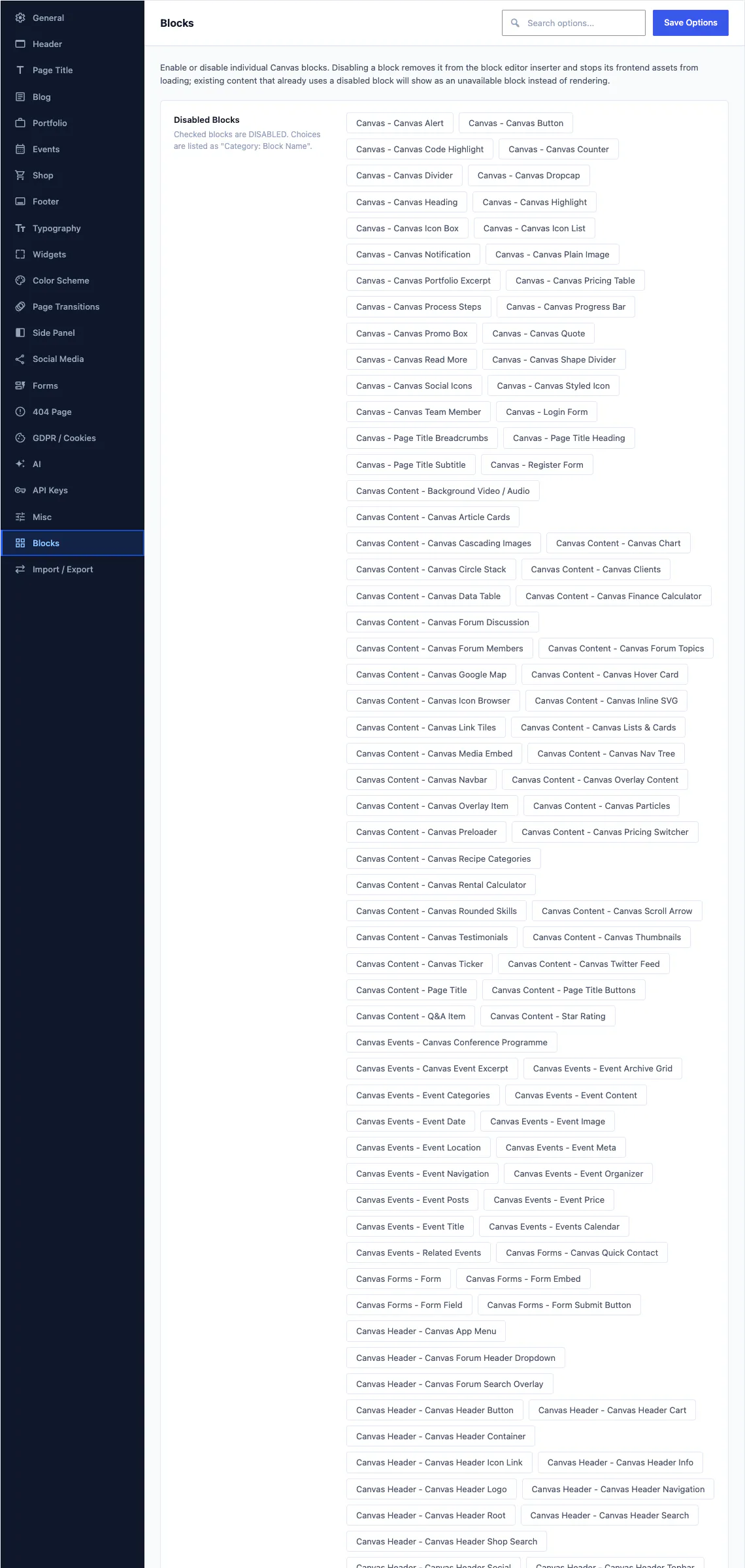
Die Theme-Optionen listen jeden von Canvas registrierten Block auf, einschließlich der demospezifischen, jeweils mit einem Schalter, der ihn aus dem Block-Einfüger entfernt und das Laden seiner Frontend-Assets stoppt.
Wenn Sie eine Demo importieren, erscheinen ihre Blöcke in den Seiten, die sie erstellt, voll bearbeitbar und mit denselben Einstellungsbereichen wie jeder andere Canvas-Block. Machen Sie den Import der Demo rückgängig, dann werden die Blöcke mit ihr wieder entfernt.
Diese Optionen hat jeder Block
Jeder Block, den Canvas registriert, verfügt über sieben Einstellungen, und die ersten vier stehen auch bei Core- und Drittanbieter-Blöcken zur Verfügung, weil sie dem Editor und nicht unseren Blöcken hinzugefügt werden.
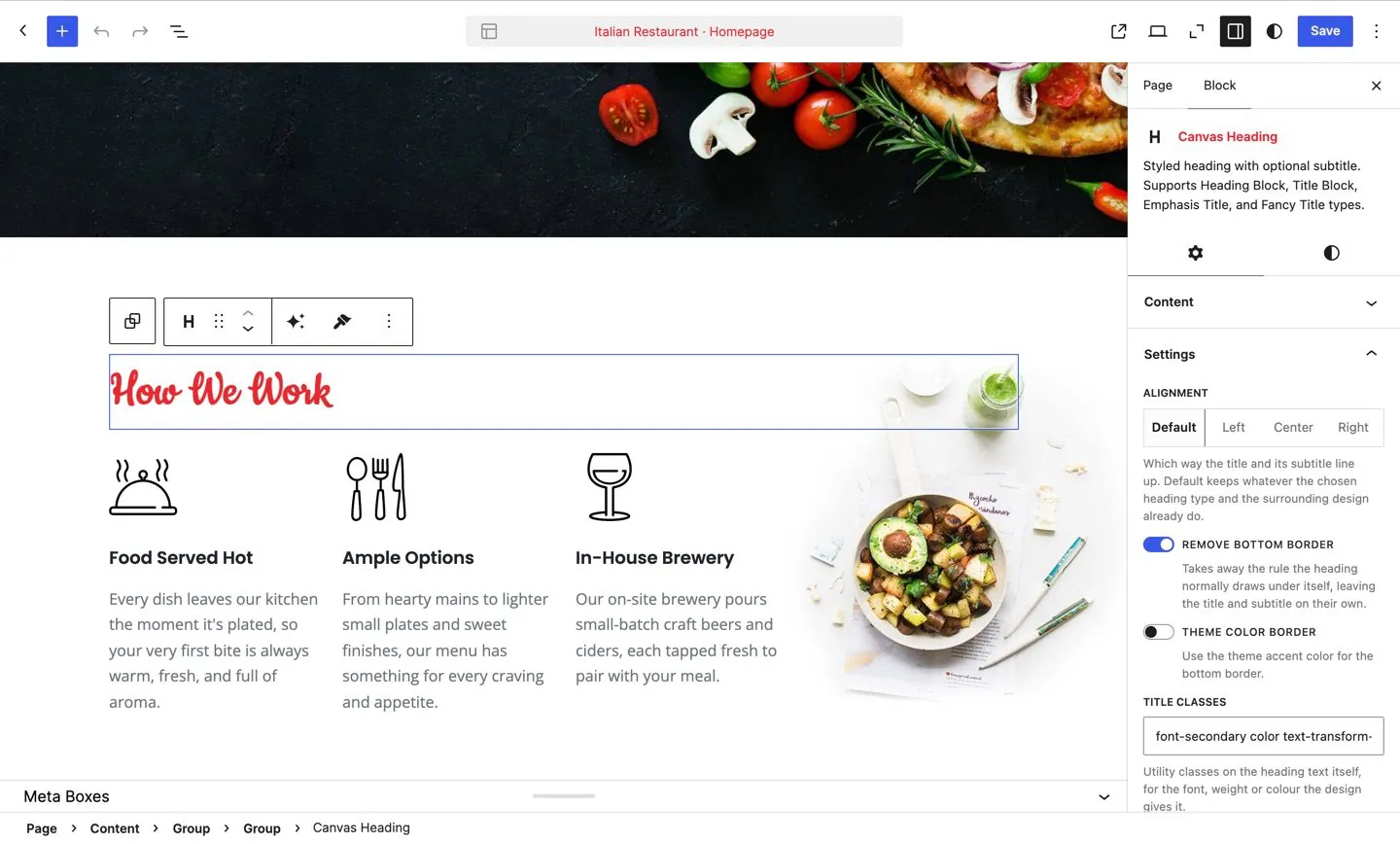
Die Seitenleiste eines ausgewählten Blocks. Alles, was ein Besucher sieht, ist hier ein Steuerelement, weshalb es keine Code-Ansicht zum Öffnen gibt.
Animation
Ein Block wird beim Betreten des sichtbaren Bereichs eingeblendet, mit einstellbarer Geschwindigkeit, Verzögerung und optionaler Ausblendanimation. Die Animation berücksichtigt die Einstellung „Bewegung reduzieren“ des Besuchers.
Benutzerdefiniertes CSS
Schreiben Sie CSS für eine einzelne Block-Instanz, wenn ein Core-Steuerelement nicht umsetzen kann, was Sie wollen. Das CSS gilt nur für diesen Block und wird gefiltert, bevor es die Seite erreicht.
Benutzerdefinierte Attribute
Fügen Sie in der Seitenleiste Data-Attribute oder ARIA-Attribute zum Wurzelelement eines Blocks hinzu, damit ein Drittanbieter-Skript oder eine Testumgebung es finden kann.
Anzeigebedingungen
Blöcke lassen sich nach Anmeldestatus, Benutzerrolle, Gerätegröße oder dem Wert einer Theme-Option ein- oder ausblenden, sodass eine Seite mehrere Zielgruppen bedienen kann.
Block-Standardwerte
Richten Sie einen Block einmal so ein, wie Sie ihn möchten, und speichern Sie diese Einstellungen dann als Standard für jeden Block, den Sie danach auf dieser Website einfügen.
Globale Stil-Voreinstellungen
Speichern Sie einen benannten Stil und wenden Sie ihn überall auf der Website auf Blöcke an. Ändern Sie die Voreinstellung später, ändert sich jeder Block, der sie verwendet, entsprechend.
Laden von Assets pro Block
Eine Seite lädt nur das CSS und JavaScript der Blöcke, die sie tatsächlich darstellt. Eine Seite ohne Slider lädt daher nie das Slider-Skript herunter.
183 Block-Muster
Ein Muster fügt einen fertigen Abschnitt als gewöhnliche Blöcke in die Seite ein, die Sie anschließend bearbeiten. Ein Muster enthält kein rohes HTML, sodass jede Überschrift, jedes Bild, jedes Symbol und jeder Link als Steuerelement in der Seitenleiste erhalten bleibt.
Muster sind im Block-Einfüger in 17 Kategorien gruppiert:
Muster sind gekennzeichnet statt gesperrt: Ein Premium-Muster bleibt im Einfüge-Menü mit seiner Kennzeichnung sichtbar und wird vollständig dargestellt, wenn die darin enthaltenen Blöcke kostenlos sind. Die 173 Blockvorlagen und 4 Stilvariationen, die mit dem Theme ausgeliefert werden, funktionieren im Website-Editor genauso.
Jeder Block, in beiden Tarifen
Es gibt keine Stufenleiter, die Sie erklimmen müssen. Jährlich und Lebenslang enthalten dieselben 314 Blöcke, dieselben 183 Muster und dieselben 88 Demos.