

314 bloků pro editor bloků WordPress
Skutečné bloky se skutečnými panely nastavení, vkládané z vkladače, který vám WordPress nabízí. Žádné shortcody, žádné vlastní plátno, žádný druhý editor, který byste se museli učit. Vše, co návštěvník vidí, je ovládací prvek v postranním panelu.
Aktualizováno
209 bloků, které můžete dnes vložit
Filtrujte podle rodiny nebo vyhledávejte podle názvu, klíčového slova nebo toho, co blok dělá. Prémiové bloky jsou označeny a každý tarif zahrnuje všechny z nich.
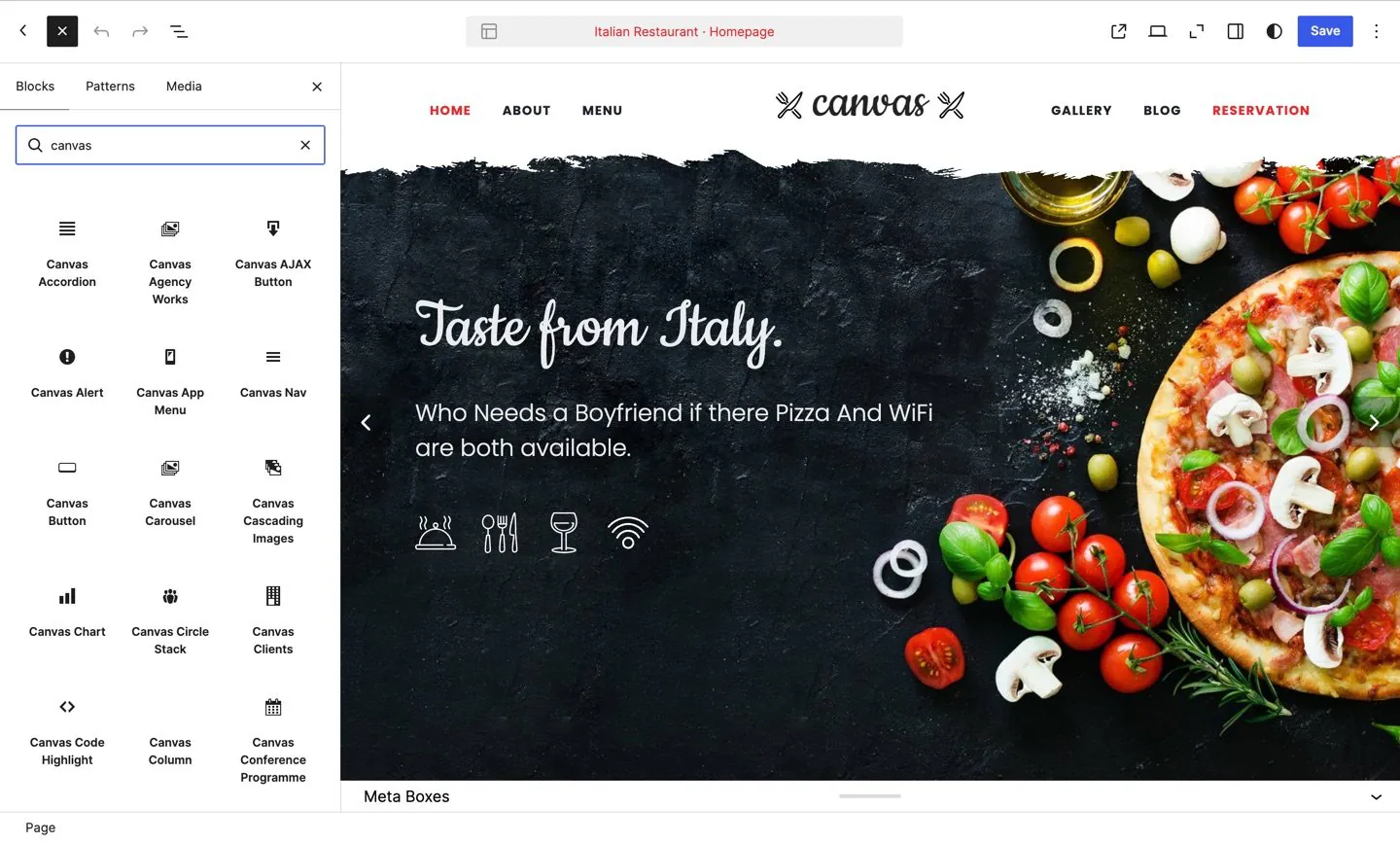
Vkladač bloků od WordPressu, s rodinami Canvas pod těmi základními. Nic tu není shortcode a nic neotevírá druhý editor.
Zobrazeno všech 209 bloků
Příspěvky
31 bloků v kategorii Příspěvky ve vkladači bloků.
Academic Works Zdarma
Záznamy portfolia tak, jak je zobrazuje akademický design: řádky knih, karty časopiseckých článků a podrobnosti o záznamu na jeho stránce.
Agency Works Zdarma
Zobrazte projekty portfolia jako karusel nebo mřížku v agenturním stylu, nebo vykreslete jednu stránku projektu (atributy, výzva ke kontaktu, související projekty).
Podívejte se na živou ukázku: Agency Works na stránce Portfolio (otevře se v nové záložce)
Blog Archive Loop Zdarma
Smyčka blogu pro hlavní dotaz (index, kategorie, štítek, autor, datum). Používá části šablony blog-entry a stránkování.
Podívejte se na živou ukázku: Blog Archive Loop na stránce Domů (otevře se v nové záložce) Nastavení bloku Blog Archive Loop v dokumentaci
Blog Loop Zdarma
Sestavitelná smyčka příspěvků blogu. Sestavte kartu každého příspěvku z bloků Post Image, Post Title, Post Meta a Post Excerpt. Kontejner, stránkování a prvky časové osy se řídí rozvržením.
Podívejte se na živou ukázku: Blog Loop na stránce Blog | Mřížka (otevře se v nové záložce) Nastavení bloku Blog Loop v dokumentaci
Blog Single Post Zdarma
Rozvržení jednoho blogového příspěvku (nadpis, meta údaje, obrázek, obsah, štítky, sdílení, navigace, autor, komentáře, související obsah a postranní panel). Pro single.html.
Construction Projects Zdarma
Zobrazte projekty z typu příspěvku Projects jako portfoliovou mřížku (2 až 5 sloupců), nebo vykreslete jednu stránku projektu (atributy, výzva ke kontaktu, související projekty).
Illustrator Works Zdarma
Položky portfolia jako filtrovatelná mřížka čtvercových karet s barevnými rámečky, nebo jednotlivé části stránky jednoho projektu.
Podívejte se na živou ukázku: Illustrator Works na stránce Domů (otevře se v nové záložce)
Interior Projects Zdarma
Zobrazuje projekty studia z typu příspěvku Projects jako filtrovatelnou mřížku portfolia nebo jednotlivou stránku projektu (postranní panel s podrobnostmi, výzva ke konzultaci, související projekty).
Podívejte se na živou ukázku: Interior Projects na stránce Stonecroft (otevře se v nové záložce)
Law Firm Cases Zdarma
Zobrazuje projekty z typu příspěvku Portfolio jako karty nebo vykreslí jednu stránku projektu (atributy, výzvu ke kontaktu, související projekty).
Podívejte se na živou ukázku: Law Firm Cases na stránce Nedávné případy (otevře se v nové záložce)
Photo Shots Zdarma
Zobrazte fotografie z typu příspěvku Shots jako rozbalovací náhledovou mřížku nebo vykreslete jednotlivou stránku snímku (rámeček, podrobnosti o snímku, výzva k dotazu, související snímky).
Podívejte se na živou ukázku: Photo Shots na stránce Prozkoumat (otevře se v nové záložce)
Post Archive Index Zdarma
Záznamy s datem a titulkem, volitelně seskupené podle roku a měsíce: rejstřík „všeho, co jsme publikovali“.
Post Author Zdarma
Zobrazuje aktuální kartu s biografií autora příspěvku, včetně avataru, zobrazovaného jména a životopisného popisu.
Podívejte se na živou ukázku: Post Author na stránce Pomalý web: proč se nejlepší čtenářské zážitky stávají klidnějšími (otevře se v nové záložce) Nastavení bloku Post Author v dokumentaci
Post Comments Zdarma
Vykreslí předlohu komentářů WordPressu včetně seznamu komentářů a formuláře pro odeslání.
Podívejte se na živou ukázku: Post Comments na stránce Pomalý web: proč se nejlepší čtenářské zážitky stávají klidnějšími (otevře se v nové záložce) Nastavení bloku Post Comments v dokumentaci
Post Content Zdarma
Zobrazuje celý obsah aktuálního příspěvku a spouští všechny filtry obsahu, včetně shortcodů a vložených médií.
Podívejte se na živou ukázku: Post Content na stránce Toto je standardní příspěvek s náhledovým obrázkem (otevře se v nové záložce) Nastavení bloku Post Content v dokumentaci
Post Date Zdarma
Samotné datum publikace záznamu pro podpis autora, který seznam metadat nedokáže vykreslit.
Podívejte se na živou ukázku: Post Date na stránce Pomalý web: proč se nejlepší čtenářské zážitky stávají klidnějšími (otevře se v nové záložce) Nastavení bloku Post Date v dokumentaci
Post Excerpt Zdarma
Zobrazí úryvek aktuálního příspěvku zkrácený po celých slovech, s nastavitelnou délkou.
Podívejte se na živou ukázku: Post Excerpt na stránce Blog | Mřížka (otevře se v nové záložce) Nastavení bloku Post Excerpt v dokumentaci
Post Image Zdarma
Zobrazuje obrázek aktuálního příspěvku s nastavitelnou velikostí a volitelným odkazem na jeho trvalou adresu.
Podívejte se na živou ukázku: Post Image na stránce Blog | Smíšený kanál (otevře se v nové záložce) Nastavení bloku Post Image v dokumentaci
Post Media Zdarma
Mediální prvek aktuálního příspěvku: jeho úvodní obrázek, vložené video nebo audio, galerijní slider, mřížka miniatur, citace, odkaz nebo stavová karta, vybraný podle formátu příspěvku.
Podívejte se na živou ukázku: Post Media na stránce Blog | Časová osa, levý postranní panel (otevře se v nové záložce) Nastavení bloku Post Media v dokumentaci
Post Meta Zdarma
Zobrazuje nastavitelná metadata příspěvku včetně data, autora, kategorií a počtu komentářů.
Podívejte se na živou ukázku: Post Meta na stránce Blog | Smíšený kanál (otevře se v nové záložce) Nastavení bloku Post Meta v dokumentaci
Post Navigation Zdarma
Zobrazuje odkazy na předchozí a následující příspěvek k aktuálnímu příspěvku.
Podívejte se na živou ukázku: Post Navigation na stránce Pomalý web: proč se nejlepší čtenářské zážitky stávají klidnějšími (otevře se v nové záložce) Nastavení bloku Post Navigation v dokumentaci
Post Read More Zdarma
Vykresluje odkaz nebo tlačítko Číst dále, které vede na trvalý odkaz aktuálního příspěvku.
Podívejte se na živou ukázku: Post Read More na stránce Domů (otevře se v nové záložce) Nastavení bloku Post Read More v dokumentaci
Post Reading Bar Zdarma
Zobrazuje ovládací prvky pro dobu čtení, velikost písma, tisk a sdílení při posouvání u aktuálního příspěvku.
Podívejte se na živou ukázku: Post Reading Bar na stránce Toto je standardní příspěvek s náhledovým obrázkem (otevře se v nové záložce) Nastavení bloku Post Reading Bar v dokumentaci
Post Reading Time Zdarma
Doba čtení záznamu, vypočtená z jeho vlastního obsahu.
Podívejte se na živou ukázku: Post Reading Time na stránce Pomalý web: proč se nejlepší čtenářské zážitky stávají klidnějšími (otevře se v nové záložce) Nastavení bloku Post Reading Time v dokumentaci
Post Related Zdarma
Zobrazuje mřížku souvisejících příspěvků ze stejných kategorií jako aktuální příspěvek.
Podívejte se na živou ukázku: Post Related na stránce Pomalý web: proč se nejlepší čtenářské zážitky stávají klidnějšími (otevře se v nové záložce) Nastavení bloku Post Related v dokumentaci
Post Share Zdarma
Zobrazuje odkazy pro sdílení aktuálního příspěvku na sociálních sítích, s nastavitelnými sítěmi, stylem a velikostí.
Podívejte se na živou ukázku: Post Share na stránce Event Single (otevře se v nové záložce) Nastavení bloku Post Share v dokumentaci
Post Terms Zdarma
Zobrazuje termy taxonomie (kategorie nebo štítky) aktuálního příspěvku ve stylu textu, odznaku, pilulky, oblaku štítků nebo kategorie v řádku.
Podívejte se na živou ukázku: Post Terms na stránce Blog | Smíšený kanál (otevře se v nové záložce) Nastavení bloku Post Terms v dokumentaci
Post Title Zdarma
Zobrazuje aktuální titulek příspěvku v nastavitelné značce nadpisu s volitelným odkazem na trvalý odkaz.
Podívejte se na živou ukázku: Post Title na stránce Blog | Smíšený kanál (otevře se v nové záložce) Nastavení bloku Post Title v dokumentaci
Post Table of Contents Zdarma
Obsah tvořený nadpisy příspěvku s funkčními kotvami a ukazatelem, který sleduje čtenáře.
Podívejte se na živou ukázku: Post Table of Contents na stránce Praktický průvodce designovými tokeny, které přežijí rebranding (otevře se v nové záložce) Nastavení bloku Post Table of Contents v dokumentaci
Příspěvky Zdarma
Načítá a zobrazuje příspěvky v různých rozloženích, včetně mřížky, seznamu, masonry a časové osy. Podporuje filtrování podle kategorie, štítku a vlastního typu příspěvku, stejně jako řazení.
Podívejte se na živou ukázku: Příspěvky na stránce Blog | Mřížka (otevře se v nové záložce) Nastavení bloku Příspěvky v dokumentaci
Recent Comments Zdarma
Nejnovější schválené komentáře z celého webu, každý s avatarem komentujícího, jménem a prvními slovy, která odkazují do vlákna.
Podívejte se na živou ukázku: Recent Comments na stránce Widgety (otevře se v nové záložce) Nastavení bloku Recent Comments v dokumentaci
Resume Works Zdarma
Zobrazte projekty z typu příspěvku Works jako kompaktní seznam nebo mřížku dlaždic, nebo vykreslete jednotlivou stránku projektu (atributy, výzvu k akci, související projekty).
Podívejte se na živou ukázku: Resume Works na stránce Projekty (otevře se v nové záložce)
Obsah
30 bloků, uvedených v kategorii Obsah v nástroji pro vkládání bloků.
Background Video / Audio Zdarma
Smyčkově se opakující video nebo audio ve vlastním hostingu pro hero sekci, pozadí sekce nebo navržený přehrávač. Vykresluje pouze mediální prvek, takže obal, který jej umísťuje, zůstává na vás.
Podívejte se na živou ukázku: Background Video / Audio na stránce Akce s médii (otevře se v nové záložce) Nastavení bloku Background Video / Audio v dokumentaci
Cascading Images Součástí každého tarifu
Vrstvené skládání obrázků s nastavením posunu, otočení, měřítka, z-indexu a zpoždění animace pro každý obrázek zvlášť a s volitelnými dekorativními tvary pozadí.
Podívejte se na živou ukázku: Cascading Images na stránce Cascading Images (otevře se v nové záložce) Nastavení bloku Cascading Images v dokumentaci
Chart Součástí každého tarifu
Vykreslete graf z datové sady, kterou dodáte, aby bylo možné údaje z reportu nebo srovnání cen přečíst na první pohled. Typ grafu, jeho data i popisky vycházejí z konfigurace, kterou zadáte.
Podívejte se na živou ukázku: Chart na stránce Služby - Rozvržení 1 (otevře se v nové záložce) Nastavení bloku Chart v dokumentaci
Circle Stack Součástí každého tarifu
Vodorovná řada kruhových avatarů, ikon nebo textových štítků: ideální pro upoutávky na tým, sociální důkaz a počty sledujících.
Podívejte se na živou ukázku: Circle Stack na stránce Circle Stacks (otevře se v nové záložce) Nastavení bloku Circle Stack v dokumentaci
Klienti Zdarma
Umožňuje zobrazit loga klientů, partnerů nebo značek v responzivní mřížce nebo v karuselu owl-carousel s volitelným odkazem a podporou lightboxu.
Podívejte se na živou ukázku: Klienti na stránce Klienti (otevře se v nové záložce) Nastavení bloku Klienti v dokumentaci
Data Table Součástí každého tarifu
Uspořádejte řádky a sloupce strukturovaných informací, například seznam specifikací nebo srovnání tarifů, se záhlavími sloupců, podle kterých mohou návštěvníci třídit, a s volitelným souhrnným řádkem na konci.
Podívejte se na živou ukázku: Data Table na stránce Profil uživatele (otevře se v nové záložce) Nastavení bloku Data Table v dokumentaci
Map Zdarma
Mapa Google Maps nebo OpenStreetMap s vlastními značkami, úrovní přiblížení a u Google Maps také s přepsáním typu a stylu mapy.
Podívejte se na živou ukázku: Map na stránce Mapy (otevře se v nové záložce) Nastavení bloku Map v dokumentaci
Hover Card Zdarma
Karta s obrázkem, která se pod kurzorem naklání do 3D, s titulkem a popiskem kategorie, které se zvedají směrem k divákovi.
Podívejte se na živou ukázku: Hover Card na stránce Hover Parallax (otevře se v nové záložce) Nastavení bloku Hover Card v dokumentaci
Icon Browser Zdarma
Prohledatelný referenční přehled všech ikon v povolených sadách ikon.
Podívejte se na živou ukázku: Icon Browser na stránce Ikony (otevře se v nové záložce) Nastavení bloku Icon Browser v dokumentaci
Inline SVG Zdarma
Vektorová ikona vykreslená z dat cest SVG, s velikostí, barvou, viewBox a průhledností každé vrstvy jako ovládacími prvky v bočním panelu.
Podívejte se na živou ukázku: Inline SVG na stránce Ceník (otevře se v nové záložce) Nastavení bloku Inline SVG v dokumentaci
Link Tiles Zdarma
Mřížka dlaždic s ikonou a popiskem, každá odkazuje na stránku. Dlaždice, které odkazují na stránku, jež neexistuje, se vynechají.
Podívejte se na živou ukázku: Link Tiles na stránce Skupiny seznamů a karty (otevře se v nové záložce) Nastavení bloku Link Tiles v dokumentaci
Lists & Cards Zdarma
Seznamové skupiny a karty na bázi Bootstrap s více styly, barvami a rozloženími.
Podívejte se na živou ukázku: Lists & Cards na stránce Skupiny seznamů a karty (otevře se v nové záložce) Nastavení bloku Lists & Cards v dokumentaci
Media Embed Zdarma
Vložte na stránku přehrávač videa nebo zvuku z hostingové služby, ze souboru, který jste nahráli, nebo z vkládací adresy, kterou vám poskytovatel dal, a nastavte jeho velikost podle zvoleného poměru stran.
Podívejte se na živou ukázku: Media Embed na stránce Vložení médií (otevře se v nové záložce) Nastavení bloku Media Embed v dokumentaci
Nav Tree Zdarma
Vícestupňový strom odkazů s odsazením: navigační seznam, který používá boční panel nebo postranní panel dokumentace.
Navbar Zdarma
Sbalitelná navigační lišta s logem, přepínačem hamburger, rozbalovacími odkazy a volitelným vyhledávacím formulářem, tlačítkem nebo textem na konci.
Podívejte se na živou ukázku: Navbar na stránce Navigace (otevře se v nové záložce) Nastavení bloku Navbar v dokumentaci
Overlay Content Zdarma
Jedna vrstva obsahu uvnitř překryvu: zarovnaná, volitelně maskovaná, s ikonami spouštěčů a vnořenými bloky.
Podívejte se na živou ukázku: Overlay Content na stránce Překryvy položek (otevře se v nové záložce) Nastavení bloku Overlay Content v dokumentaci
Overlay Item Zdarma
Karta s obrázkem a překryvem nad ním: odznak, vrstva zabarvení a jedna nebo více vrstev obsahu překryvu.
Podívejte se na živou ukázku: Overlay Item na stránce Překryvy položek (otevře se v nové záložce) Nastavení bloku Overlay Item v dokumentaci
Titulek stránky Zdarma
Lišta titulku stránky / hero. Vložte do ní nadpis, podnadpis a drobečkovou navigaci; zvolte zarovnání, obrázek na pozadí, paralaxu a tmavé barevné schéma.
Podívejte se na živou ukázku: Titulek stránky na stránce Titulek stránky, rozvržení se zarovnáním vlevo (otevře se v nové záložce) Nastavení bloku Titulek stránky v dokumentaci
Page Title Buttons Zdarma
Tlačítka akcí v pásu titulku stránky. V dynamickém režimu čte tlačítka každé stránky, nebo zobrazí tlačítka, která zde vytvoříte. Tlačítko bez odkazu se stane spouštěčem posouvání.
Podívejte se na živou ukázku: Page Title Buttons na stránce Tlačítka (otevře se v nové záložce) Nastavení bloku Page Title Buttons v dokumentaci
Particles Zdarma
Animovaná vrstva pozadí s částicemi pro sekci: čárová síť, hvězdné pole, bubliny, sníh nebo low poly.
Podívejte se na živou ukázku: Particles na stránce Particles (otevře se v nové záložce) Nastavení bloku Particles v dokumentaci
Preloader Zdarma
Animovaný CSS indikátor načítání v kterémkoli ze stylů loaderů designového systému.
Podívejte se na živou ukázku: Preloader na stránce Preloadery (otevře se v nové záložce) Nastavení bloku Preloader v dokumentaci
Pricing Switcher Součástí každého tarifu
Přepínač, který ovládá zobrazení měsíčních/ročních (nebo jakýchkoli dvoustavových) cen napříč spárovanými bloky Canvas Pricing Table.
Podívejte se na živou ukázku: Pricing Switcher na stránce Ceník (otevře se v nové záložce) Nastavení bloku Pricing Switcher v dokumentaci
Q&A Item Zdarma
Jedna otázka a její odpověď, každá se svou vlastní značkou: základní stavební prvek rozhovoru.
Podívejte se na živou ukázku: Q&A Item na stránce Jane Doe o dvaceti letech typologie budov (otevře se v nové záložce) Nastavení bloku Q&A Item v dokumentaci
Rounded Skill Zdarma
Jeden kruhový ukazatel dovedností, který se naplní do odpovídajícího procenta a uprostřed zobrazí číslo, vlastní text, ikonu nebo počítadlo.
Podívejte se na živou ukázku: Rounded Skill na stránce Pie & Skills (otevře se v nové záložce) Nastavení bloku Rounded Skill v dokumentaci
Scroll Arrow Součástí každého tarifu
Animovaná šipka pro posun dolů v hero sekcích: plynule přejde na kotvu cílové sekce.
Podívejte se na živou ukázku: Scroll Arrow na stránce Vánoční výprodej (otevře se v nové záložce) Nastavení bloku Scroll Arrow v dokumentaci
Star Rating Zdarma
Hvězdičkové hodnocení, které nastavíte jako jedno skóre. Podporuje poloviční hvězdičky, vlastní ikony a volitelný obalový prvek.
Podívejte se na živou ukázku: Star Rating na stránce Výsledky (otevře se v nové záložce) Nastavení bloku Star Rating v dokumentaci
Testimonials Zdarma
Zobrazte, co o vás zákazníci říkají, v mřížce, jako rotující karusel nebo jako komentářové bubliny, s autorem, fotografií a hodnocením hvězdičkami u každé citace.
Podívejte se na živou ukázku: Testimonials na stránce Testimonials a Twitter (otevře se v nové záložce) Nastavení bloku Testimonials v dokumentaci
Thumbnails Zdarma
Mřížka miniatur obrázků s efekty při najetí a volitelnými popisky. Podporuje lightbox a překryvy s odkazy.
Ticker Zdarma
Posuvný oznamovací ticker s nastavitelnými položkami, směrem, rychlostí a stylem.
Podívejte se na živou ukázku: Ticker na stránce Tickery (otevře se v nové záložce) Nastavení bloku Ticker v dokumentaci
Twitter Feed Zdarma
Rotující kanál nejnovějších tweetů účtu, načtený při načtení stránky. Vyberte účet, počet zobrazených tweetů a způsob rozvržení widgetu.
Podívejte se na živou ukázku: Twitter Feed na stránce Widgety (otevře se v nové záložce) Nastavení bloku Twitter Feed v dokumentaci
Canvas
29 bloků uvedených pod Canvas ve vkládači bloků.
Alert Zdarma
Upozorňovací a oznamovací boxy využívající prvek alert frameworku Bootstrap nebo systém Canvas style-msg. Podporuje vyplněné, ohraničené a rozšířené varianty s volitelnou ikonou a tlačítkem pro zavření.
Podívejte se na živou ukázku: Alert na stránce Boxy stylů (otevře se v nové záložce) Nastavení bloku Alert v dokumentaci
Tlačítko Zdarma
Plně vybavené tlačítko s variantami stylu, velikostmi, tvary, barvami, ikonami, efekty při najetí a možnostmi stínu.
Podívejte se na živou ukázku: Tlačítko na stránce Tlačítka (otevře se v nové záložce) Nastavení bloku Tlačítko v dokumentaci
Code Highlight Součástí každého tarifu
Blok kódu se zvýrazněnou syntaxí založený na Prism.js. Podporuje více než 15 jazyků s volitelným tlačítkem pro kopírování do schránky.
Podívejte se na živou ukázku: Code Highlight na stránce Zvýrazňovač kódu (otevře se v nové záložce) Nastavení bloku Code Highlight v dokumentaci
Counter Zdarma
Animované číselné počítadlo s ikonou, předponou a příponou a popiskem.
Podívejte se na živou ukázku: Counter na stránce Čítače (otevře se v nové záložce) Nastavení bloku Counter v dokumentaci
Divider Zdarma
Vodorovný oddělovač s volitelnou ikonou, variantami stylu, zarovnáním, předvolbami šířky a podporou odkazů pro plynulý posun na místo na stránce.
Podívejte se na živou ukázku: Divider na stránce Oddělovače (otevře se v nové záložce) Nastavení bloku Divider v dokumentaci
Dropcap Zdarma
Stylizované iniciálové písmeno s doprovodným odstavcovým textem. Podporuje varianty v rámečku, s ohraničením, v kruhu a v kruhu s ohraničením, s umístěním vlevo nebo vpravo.
Podívejte se na živou ukázku: Dropcap na stránce Nadpisy a iniciály (otevře se v nové záložce) Nastavení bloku Dropcap v dokumentaci
Heading Zdarma
Stylizovaný nadpis s volitelným podnadpisem. Podporuje typy Heading Block, Title Block, Emphasis Title a Fancy Title.
Podívejte se na živou ukázku: Heading na stránce Nadpisy a iniciály (otevře se v nové záložce) Nastavení bloku Heading v dokumentaci
Highlight Zdarma
Zvýrazněný text s nastavitelnými variantami stylu: zvýrazňovač, podtržení, přechod, obrys a pouze text. Podporuje volitelný doprovodný text před a za zvýrazněním a libovolnou blokovou HTML značku.
Icon Box Zdarma
Box funkce s ikonou, nadpisem a popisem. Podporuje více stylů ikon, velikostí, rozvržení a efektů při najetí myší.
Podívejte se na živou ukázku: Icon Box na stránce Featured Boxes (otevře se v nové záložce) Nastavení bloku Icon Box v dokumentaci
Icon List Zdarma
Seznam ikon s opakovatelnými položkami. Každá položka má ikonu (třídu CSS), textový popisek a volitelný odkaz. Podporuje velikostní varianty výchozí, velká a extra velká.
Podívejte se na živou ukázku: Icon List na stránce Seznamy ikon (otevře se v nové záložce) Nastavení bloku Icon List v dokumentaci
Login Form Součástí každého tarifu
Vykresluje přihlašovací formulář WordPress ve stylu Canvas. Přihlášeným uživatelům zobrazuje uvítací zprávu.
Podívejte se na živou ukázku: Login Form na stránce Přihlášení a registrace (otevře se v nové záložce) Nastavení bloku Login Form v dokumentaci
Oznámení Zdarma
Zobrazuje vyskakovací oznámení spuštěné kliknutím na tlačítko nebo automaticky při načtení stránky.
Podívejte se na živou ukázku: Oznámení na stránce Oznámení (otevře se v nové záložce) Nastavení bloku Oznámení v dokumentaci
Page Title Breadcrumbs Zdarma
Zobrazí drobečkovou navigaci (Domů > Nadřazená > Aktuální) pro aktuální stránku nebo příspěvek.
Podívejte se na živou ukázku: Page Title Breadcrumbs na stránce Titulek stránky, rozvržení se zarovnáním vlevo (otevře se v nové záložce) Nastavení bloku Page Title Breadcrumbs v dokumentaci
Page Title Heading Zdarma
Vykresluje titulek stránky / příspěvku jako nadpis. Podporuje dynamický (kontextový) a statický (pevný) režim zdroje.
Podívejte se na živou ukázku: Page Title Heading na stránce Titulek stránky, rozvržení se zarovnáním vlevo (otevře se v nové záložce) Nastavení bloku Page Title Heading v dokumentaci
Page Title Subtitle Zdarma
Vykreslí podtitulek stránky. V dynamickém režimu čte meta pole _canvas_page_subtitle, ve statickém režimu zobrazí vlastní text.
Podívejte se na živou ukázku: Page Title Subtitle na stránce Titulek stránky, rozvržení se zarovnáním vlevo (otevře se v nové záložce) Nastavení bloku Page Title Subtitle v dokumentaci
Plain Image Zdarma
Prostý prvek img (bez obalu figure) s přesnou kontrolou tříd, volitelným odkazem a volitelnou dvojicí srcset pro retina displeje (2x).
Podívejte se na živou ukázku: Plain Image na stránce Tvarové oddělovače (otevře se v nové záložce) Nastavení bloku Plain Image v dokumentaci
Portfolio Excerpt Součástí každého tarifu
Zobrazí zkrácený úryvek pro aktuální položku portfolia.
Podívejte se na živou ukázku: Portfolio Excerpt na stránce Open Imagination (otevře se v nové záložce) Nastavení bloku Portfolio Excerpt v dokumentaci
Pricing Table Součástí každého tarifu
Flexibilní karta cenového boxu. Podporuje výchozí, jednoduché, minimální a rozšířené rozvržení s volitelným přepínačem cen, seznamem funkcí a tlačítkem CTA.
Podívejte se na živou ukázku: Pricing Table na stránce Ceník (otevře se v nové záložce) Nastavení bloku Pricing Table v dokumentaci
Process Steps Zdarma
Číslované nebo ikonové indikátory kroků s přerušovanými spojovacími čarami. Volitelně zapne obsah záložek Bootstrap 5 s navigací předchozí/další.
Podívejte se na živou ukázku: Process Steps na stránce Process Steps (otevře se v nové záložce) Nastavení bloku Process Steps v dokumentaci
Progress Bar Zdarma
Animovaný ukazatel dovednosti nebo průběhu s čítačem procent, vodorovnou nebo svislou orientací a pruhovanými vzory Bootstrap.
Podívejte se na živou ukázku: Progress Bar na stránce Ukazatele průběhu a dovednosti (otevře se v nové záložce) Nastavení bloku Progress Bar v dokumentaci
Promo Box Zdarma
Propagační box s výzvou k akci, nadpisem, podtextem a tlačítkem CTA. Podporuje styly: výchozí, s ohraničením, světlý a tmavý.
Podívejte se na živou ukázku: Promo Box na stránce Promo boxy (otevře se v nové záložce) Nastavení bloku Promo Box v dokumentaci
Citace Zdarma
Citace s výchozím rámečkem, ikonou uvozovek a stylem řečové bubliny. Podporuje obrácené zarovnání, patičku s citací a volitelné přepsání barvy rámečku nebo ikony.
Podívejte se na živou ukázku: Citace na stránce Citace a blokové citace (otevře se v nové záložce) Nastavení bloku Citace v dokumentaci
Read More Zdarma
Sbalitelná oblast obsahu s animovaným rozbalením a sbalením, spouštěným odkazem „Číst více“.
Podívejte se na živou ukázku: Read More na stránce Read More (otevře se v nové záložce) Nastavení bloku Read More v dokumentaci
Register Form Součástí každého tarifu
Formulář pro registraci uživatelů ve stylu Canvas. Vyžaduje, aby byla v nastavení WordPressu zapnutá registrace uživatelů.
Podívejte se na živou ukázku: Register Form na stránce Přihlášení a registrace (otevře se v nové záložce) Nastavení bloku Register Form v dokumentaci
Shape Divider Zdarma
Dekorativní SVG oddělovač tvarů pro přechody mezi sekcemi.
Podívejte se na živou ukázku: Shape Divider na stránce Tvarové oddělovače (otevře se v nové záložce) Nastavení bloku Shape Divider v dokumentaci
Social Icons Zdarma
Skupina odkazů na sociální sítě s animací při najetí myší, několika styly, velikostmi a volitelným přilepeným umístěním.
Podívejte se na živou ukázku: Social Icons na stránce Social Icons (otevře se v nové záložce) Nastavení bloku Social Icons v dokumentaci
Stat List Zdarma
Seznam údajů, kde každý tvoří tučná hodnota a krátký popisek, například roky praxe, spuštění nebo ocenění.
Podívejte se na živou ukázku: Stat List na stránce Tým (otevře se v nové záložce) Nastavení bloku Stat List v dokumentaci
Styled Icon Zdarma
Samostatná ikona ve výplňovém, orámovaném nebo prostém stylu, s variantami tvarů, barevnými možnostmi a volitelným odkazem.
Podívejte se na živou ukázku: Styled Icon na stránce Stylizované ikony (otevře se v nové záložce) Nastavení bloku Styled Icon v dokumentaci
Team Member Zdarma
Jeden člen týmu s fotografií, jménem, rolí, medailonkem, odkazy na sociální sítě a údaji, v podobě karty, řádku seznamu, karty se statistikami, skládané karty nebo portrétu vedoucího.
Podívejte se na živou ukázku: Team Member na stránce Tým (otevře se v nové záložce) Nastavení bloku Team Member v dokumentaci
Interaktivní
25 bloků uvedené v kategorii Interaktivní v nástroji pro vkládání bloků.
Accordion Zdarma
Zásobník rozbalovacích panelů s nadpisy, které se otevírají a zavírají, takže dlouhý výčet otázek nebo referenčního materiálu se vejde na jednu stránku a návštěvníci rozbalí jen části, které potřebují.
Podívejte se na živou ukázku: Accordion na stránce Přepínače a akordeony (otevře se v nové záložce) Nastavení bloku Accordion v dokumentaci
AJAX Button Zdarma
Tlačítko, které načte externí obsah pomocí AJAXu do kontejneru. Podporuje režimy vložení: připojit, předřadit a nahradit.
Podívejte se na živou ukázku: AJAX Button na stránce AJAX Button (otevře se v nové záložce) Nastavení bloku AJAX Button v dokumentaci
Karusel Zdarma
Responzivní slider owl-carousel s počtem položek pro jednotlivé zlomové body, automatickým přehráváním, navigačními šipkami, tečkami, lightboxem a podporou lazy-load.
Podívejte se na živou ukázku: Karusel na stránce Karusel (otevře se v nové záložce) Nastavení bloku Karusel v dokumentaci
Countdown Součástí každého tarifu
Časovač odpočtu nebo počítání nahoru založený na pluginu jQuery countdown.
Podívejte se na živou ukázku: Countdown na stránce Čítače (otevře se v nové záložce) Nastavení bloku Countdown v dokumentaci
Flip Card Součástí každého tarifu
Jedna 3D karta s otočením, s přední a zadní stranou, každá s vlastním pozadím, která se při najetí myší převrátí.
Podívejte se na živou ukázku: Flip Card na stránce Flip Cards (otevře se v nové záložce) Nastavení bloku Flip Card v dokumentaci
Gallery Zdarma
Galerie obrázků s podporou masonry, nastavitelným počtem sloupců, nastavením mezer a volitelným lightboxem.
Podívejte se na živou ukázku: Gallery na stránce Gallery (otevře se v nové záložce) Nastavení bloku Gallery v dokumentaci
Cookie Consent Zdarma
Lišta souhlasu s cookies s modálním oknem předvoleb ochrany osobních údajů a přepínači souhlasu pro jednotlivé služby.
Podívejte se na živou ukázku: Cookie Consent na stránce GDPR rozložení 2 (otevře se v nové záložce) Nastavení bloku Cookie Consent v dokumentaci
Hover 3D Zdarma
Karta s efektem náklonu v perspektivě CSS při pohybu myši, který zajišťuje JS modul šablony.
Image Compare Součástí každého tarifu
Posuvník pro porovnání obrázků před a po s nastavitelnou orientací, odsazením, stylem úchytu a popisky stran.
Podívejte se na živou ukázku: Image Compare na stránce Image Compare (otevře se v nové záložce) Nastavení bloku Image Compare v dokumentaci
Image Hotspot Součástí každého tarifu
Interaktivní obrázek s umístěnými hotspoty, které po najetí kurzorem nebo kliknutí zobrazí bubliny s popisky.
Podívejte se na živou ukázku: Image Hotspot na stránce Hotspoty obrázků (otevře se v nové záložce) Nastavení bloku Image Hotspot v dokumentaci
Image Slider Součástí každého tarifu
Posuvník obrázků poháněný FlexSlider s animací posunu nebo prolnutí, automatickým přehráváním, šipkami, tečkami, navigací pomocí miniatur a podporou přejetí prstem.
Podívejte se na živou ukázku: Image Slider na stránce Slidery obrázků (otevře se v nové záložce) Nastavení bloku Image Slider v dokumentaci
Modal Součástí každého tarifu
Spouští modální dialog / vyskakovací okno z tlačítka, odkazu nebo automaticky při načtení stránky.
Podívejte se na živou ukázku: Modal na stránce Modal a popovery (otevře se v nové záložce) Nastavení bloku Modal v dokumentaci
Nav Zdarma
Lišta navigace v podobě záložek, pilulek nebo podtržení, s aktivními a zakázanými stavy a jednoúrovňovými rozbalovacími nabídkami.
Podívejte se na živou ukázku: Nav na stránce Navigace (otevře se v nové záložce) Nastavení bloku Nav v dokumentaci
Off-Canvas Zdarma
Posuvný off-canvas panel Bootstrap 5 (start / end / top / bottom), otevíraný tlačítkem nebo odkazem.
Podívejte se na živou ukázku: Off-Canvas na stránce Bootstrap Off-Canvas (otevře se v nové záložce) Nastavení bloku Off-Canvas v dokumentaci
Pagination Zdarma
Řádek stránkování ve stylu kruh, zaoblený, pilulka, 3D, průhledný nebo tlačítko, ve třech velikostech a s libovolným zarovnáním.
Podívejte se na živou ukázku: Pagination na stránce Stránkování a ukazatele průběhu (otevře se v nové záložce) Nastavení bloku Pagination v dokumentaci
Parallax Image Součástí každého tarifu
Sekce s obrázkem s paralaxou na celou šířku, volitelným překryvem a obsahem.
Podívejte se na živou ukázku: Parallax Image na stránce Parallaxní prvky (otevře se v nové záložce) Nastavení bloku Parallax Image v dokumentaci
Scroll Reveal Součástí každého tarifu
Obsah se animovaně zobrazí, jakmile uživatel posouvá stránku dolů.
Slider Součástí každého tarifu
Vložte slider Canvas kdekoli na webu výběrem. Snímky, efekty, navigaci a výšku nastavíte přímo v nastavení slideru.
Podívejte se na živou ukázku: Slider na stránce Domov, bydlení a interiérová dekorace (otevře se v nové záložce) Nastavení bloku Slider v dokumentaci
Tab Strip Zdarma
Lišta záložek, jejíž panely jsou jinde na stránce běžné bloky.
Podívejte se na živou ukázku: Tab Strip na stránce Profil uživatele (otevře se v nové záložce) Nastavení bloku Tab Strip v dokumentaci
Záložky Zdarma
Rozdělte související obsah do popisovaných záložek, aby návštěvníci četli vždy jednu sekci. Díky tomu zůstane i dlouhé srovnání nebo stránka se specifikacemi dost krátká na rychlé prohlédnutí.
Podívejte se na živou ukázku: Záložky na stránce Záložky (otevře se v nové záložce) Nastavení bloku Záložky v dokumentaci
Text Fill Scroll Součástí každého tarifu
Postupně vyplňuje barvu textu, jak se prvek posouvá do zobrazení.
Text Rotator Zdarma
Animovaný text, který se střídá nebo se postupně vypisuje, uvnitř prvku nadpisu.
Podívejte se na živou ukázku: Text Rotator na stránce Nadpisy a iniciály (otevře se v nové záložce) Nastavení bloku Text Rotator v dokumentaci
Toggle Zdarma
Skryje jeden obsah za nadpisem, na který návštěvník klikne, aby se obsah zobrazil. Hodí se pro dlouhou odpověď nebo soubor pojmů, které by ve výchozím stavu neměly zabírat místo na stránce.
Podívejte se na živou ukázku: Toggle na stránce Přepínače a akordeony (otevře se v nové záložce) Nastavení bloku Toggle v dokumentaci
Video Facade Zdarma
Video vložené s líným načítáním za náhledovým obrázkem; iframe se načte až po kliknutí, takže stránky jsou rychlejší.
YouTube Background Zdarma
Video z YouTube přehrávané jako tiché ambientní pozadí za obsahem s překryvem.
Podívejte se na živou ukázku: YouTube Background na stránce Detail události | Video na celou šířku (otevře se v nové záložce) Nastavení bloku YouTube Background v dokumentaci
WooCommerce
24 bloků, uvedených pod WooCommerce ve vkladači bloků.
Conference Tickets Součástí každého tarifu
Cenové boxy pro kategorii vstupenek, každý s rozbalovacím výběrem množství a živým odkazem pro přidání do košíku.
Podívejte se na živou ukázku: Conference Tickets na stránce Vstupenky (otevře se v nové záložce) Nastavení bloku Conference Tickets v dokumentaci
Store Price Filter Součástí každého tarifu
Ovládací prvek s dvojitým posuvníkem pro rozsah cen, který filtruje mřížku produktů přímo na místě.
Podívejte se na živou ukázku: Store Price Filter na stránce Obchod s filtry (otevře se v nové záložce) Nastavení bloku Store Price Filter v dokumentaci
Seznam přání Zdarma
Produkty, které si zákazník uložil, s cenou, stavem skladu a tlačítkem Přidat do košíku. Umístěte jej na stránku vybranou v Možnostech šablony, Wishlist.
Wishlist Button Zdarma
Uloží aktuální produkt do seznamu přání nakupujícího. Použijte jej v předlohách produktů a v kartách produktů.
Add to Cart Součástí každého tarifu
Zobrazí formulář WooCommerce pro přidání do košíku aktuálního produktu s volitelným polem pro množství.
Podívejte se na živou ukázku: Add to Cart na stránce Kostkované krátké šaty (otevře se v nové záložce) Nastavení bloku Add to Cart v dokumentaci
Cart Table Součástí každého tarifu
Zobrazuje tabulku košíku WooCommerce s položkami, množstvím a součty.
Podívejte se na živou ukázku: Cart Table na stránce Košík (otevře se v nové záložce) Nastavení bloku Cart Table v dokumentaci
Cart Totals Součástí každého tarifu
Zobrazuje panel se součty košíku WooCommerce včetně mezisoučtu, dopravy a tlačítka pro pokladnu.
Podívejte se na živou ukázku: Cart Totals na stránce Košík (otevře se v nové záložce) Nastavení bloku Cart Totals v dokumentaci
Checkout Billing Součástí každého tarifu
Zobrazuje formulář fakturační adresy pro pokladnu WooCommerce.
Checkout Order Review Součástí každého tarifu
Zobrazuje souhrn přehledu objednávky v pokladně WooCommerce s položkami a součty.
Cross-Sells Součástí každého tarifu
Zobrazuje cross-sell produkty z aktuálního košíku WooCommerce. Zobrazí se pouze tehdy, když je košík aktivní a obsahuje cross-sell produkty.
Podívejte se na živou ukázku: Cross-Sells na stránce Košík (otevře se v nové záložce) Nastavení bloku Cross-Sells v dokumentaci
WooCommerce Notices Součástí každého tarifu
Zobrazuje oznámení WooCommerce: chybová hlášení, zprávy o úspěchu nebo informační oznámení.
Podívejte se na živou ukázku: WooCommerce Notices na stránce Košík (otevře se v nové záložce) Nastavení bloku WooCommerce Notices v dokumentaci
Product Carousel Součástí každého tarifu
Zobrazuje produkty WooCommerce v posuvném karuselu owl-carousel. Podporuje automatické přehrávání, šipky pro navigaci, tečky a responzivní breakpointy.
Podívejte se na živou ukázku: Product Carousel na stránce Karusel (otevře se v nové záložce) Nastavení bloku Product Carousel v dokumentaci
Product Categories Součástí každého tarifu
Zobrazuje kategorie produktů WooCommerce jako responzivní mřížku karet s náhledy, názvy a počty produktů.
Podívejte se na živou ukázku: Product Categories na stránce Modré tričko s kulatým výstřihem (otevře se v nové záložce) Nastavení bloku Product Categories v dokumentaci
Product Gallery Linker Součástí každého tarifu
Pruh miniatur, který přesune karusel galerie produktu na obrázek, na který kliknete.
Podívejte se na živou ukázku: Product Gallery Linker na stránce Pánské sluneční brýle Aviator (otevře se v nové záložce) Nastavení bloku Product Gallery Linker v dokumentaci
Product Images Součástí každého tarifu
Zobrazuje hlavní obrázek produktu WooCommerce a volitelné náhledy galerie.
Podívejte se na živou ukázku: Product Images na stránce Kostkované krátké šaty (otevře se v nové záložce) Nastavení bloku Product Images v dokumentaci
Product Meta Součástí každého tarifu
Zobrazuje kartu s údaji o produktu: SKU, kategorie a štítky.
Podívejte se na živou ukázku: Product Meta na stránce Kostkované krátké šaty (otevře se v nové záložce) Nastavení bloku Product Meta v dokumentaci
Product Price Součástí každého tarifu
Zobrazuje cenu produktu WooCommerce včetně akční ceny a formátování měny.
Podívejte se na živou ukázku: Product Price na stránce Kostkované krátké šaty (otevře se v nové záložce) Nastavení bloku Product Price v dokumentaci
Product Rating Součástí každého tarifu
Zobrazuje hodnocení hvězdičkami a volitelně počet recenzí aktuálního produktu WooCommerce.
Podívejte se na živou ukázku: Product Rating na stránce Kostkované krátké šaty (otevře se v nové záložce) Nastavení bloku Product Rating v dokumentaci
Product Share Součástí každého tarifu
Zobrazuje kartu „Sdílet:“ s odkazy na sdílení na sociálních sítích pro aktuální produkt WooCommerce.
Podívejte se na živou ukázku: Product Share na stránce Kostkované krátké šaty (otevře se v nové záložce) Nastavení bloku Product Share v dokumentaci
Product Short Description Součástí každého tarifu
Zobrazí krátký popis produktu i se zachovaným formátováním odstavců.
Podívejte se na živou ukázku: Product Short Description na stránce Kostkované krátké šaty (otevře se v nové záložce) Nastavení bloku Product Short Description v dokumentaci
Product Tabs Součástí každého tarifu
Vykresluje záložky s údaji o produktu WooCommerce: Popis, Doplňující informace a Recenze.
Podívejte se na živou ukázku: Product Tabs na stránce Kostkované krátké šaty (otevře se v nové záložce) Nastavení bloku Product Tabs v dokumentaci
Produkty Součástí každého tarifu
Zobrazuje produkty WooCommerce v mřížce nebo seznamu. Filtruje podle zdroje, kategorie, štítku a řazení.
Podívejte se na živou ukázku: Produkty na stránce Produkty (otevře se v nové záložce) Nastavení bloku Produkty v dokumentaci
Related Products Součástí každého tarifu
Zobrazuje mřížku produktů WooCommerce, které souvisejí s aktuálním produktem. Zobrazí se pouze v šablonách jednotlivého produktu.
Podívejte se na živou ukázku: Related Products na stránce Kostkované krátké šaty (otevře se v nové záložce) Nastavení bloku Related Products v dokumentaci
Variation Swatches Součástí každého tarifu
Barevné tečky nebo tlačítka ve tvaru pilulek, kterými se vybírá varianta variabilního produktu.
Podívejte se na živou ukázku: Variation Swatches na stránce Růžové potištěné šaty (otevře se v nové záložce) Nastavení bloku Variation Swatches v dokumentaci
Hlavička
V kategorii Hlavička v nástroji pro vkládání bloků najdete 22 bloků.
App Menu Zdarma
Navigační lišta ve stylu aplikace připnutá ke spodní části obrazovky na malých zařízeních.
Podívejte se na živou ukázku: App Menu na stránce Menu - App Style 1 (otevře se v nové záložce) Nastavení bloku App Menu v dokumentaci
Color Scheme Toggle Zdarma
Přepínač tmavého režimu pro návštěvníky. Zobrazuje se na webu, pokud je v Možnostech šablony > Barevné schéma > Tmavý režim zapnutý Přepínač tmavého režimu a jeho umístění zahrnuje hlavičku.
Header Button Zdarma
Tlačítko nebo odkaz s výzvou k akci pro vytvořenou hlavičku, stylované podle tříd tlačítek šablony.
Podívejte se na živou ukázku: Header Button na stránce Domů (otevře se v nové záložce) Nastavení bloku Header Button v dokumentaci
Header Cart Zdarma
Ikona a rozbalovací nabídka mini košíku WooCommerce pro sestavenou hlavičku. Pokud WooCommerce není aktivní, nezobrazí se nic.
Podívejte se na živou ukázku: Header Cart na stránce Domů (otevře se v nové záložce) Nastavení bloku Header Cart v dokumentaci
Header Container Zdarma
Kořen sestavené hlavičky: dovnitř vložte logo, navigaci a další části hlavičky.
Podívejte se na živou ukázku: Header Container na stránce Italská restaurace (otevře se v nové záložce) Nastavení bloku Header Container v dokumentaci
Header Icon Link Zdarma
Samostatný odkaz pouze s ikonou pro hotovou hlavičku (seznam přání, účet, uživatel, spouštěč košíku, přihlašovací modální okno) s použitím značky .header-misc-icon.
Podívejte se na živou ukázku: Header Icon Link na stránce Hlavička SaaS (otevře se v nové záložce) Nastavení bloku Header Icon Link v dokumentaci
Header Info Zdarma
Malý vložený informační nebo kontaktní prvek (telefon, e-mail, otevírací doba nebo text) s volitelnou ikonou a odkazem pro vytvořenou hlavičku.
Podívejte se na živou ukázku: Header Info na stránce Menu - Style 7 (otevře se v nové záložce) Nastavení bloku Header Info v dokumentaci
Header Logo Zdarma
Logo webu pro sestavenou hlavičku. Ve výchozím nastavení používá logo webu z Možností šablony, nebo zvolený vlastní obrázek.
Podívejte se na živou ukázku: Header Logo na stránce Italská restaurace (otevře se v nové záložce) Nastavení bloku Header Logo v dokumentaci
Header Navigation Zdarma
Hlavní navigační menu pro sestavenou hlavičku. Vyberte menu a zarovnání.
Podívejte se na živou ukázku: Header Navigation na stránce Italská restaurace (otevře se v nové záložce) Nastavení bloku Header Navigation v dokumentaci
Header Root Zdarma
Nejvnější prvek sestavené hlavičky: nese třídy variant a atributy data-sticky-*, které čte skript šablony pro lepivou hlavičku. Vložte dovnitř skupinu #header-wrap (a jakýkoli další obsah hlavičky).
Podívejte se na živou ukázku: Header Root na stránce Domů (otevře se v nové záložce) Nastavení bloku Header Root v dokumentaci
Header Search Zdarma
Přepínač vyhledávání v hlavičce. Generuje spouštěč #top-search, ke kterému je napojena rozbalovací nabídka vyhledávání šablony.
Podívejte se na živou ukázku: Header Search na stránce Domů (otevře se v nové záložce) Nastavení bloku Header Search v dokumentaci
Header Shop Search Zdarma
Vždy viditelné pole pro hledání produktů v řádku hlavičky: alternativa k přepínači vyhledávání v hlavičce pro obchody a adresáře. Zvolte holé pole s klidovou ikonou nebo vstupní skupinu s tlačítkem k odeslání.
Podívejte se na živou ukázku: Header Shop Search na stránce Adresář hlaviček (otevře se v nové záložce) Nastavení bloku Header Shop Search v dokumentaci
Header Side Panel Trigger Zdarma
Ikona v hlavičce, která otevírá boční panel. Zobrazuje se jen tehdy, když je Boční panel zapnutý v Možnostech šablony.
Header Social Zdarma
Řada ikon odkazů na sociální sítě a kontakty pro vytvořenou hlavičku, využívající značení a styly top-social.
Podívejte se na živou ukázku: Header Social na stránce Online módní obchod - postranní panel obchodu (otevře se v nové záložce) Nastavení bloku Header Social v dokumentaci
Header Topbar Zdarma
Tenký pomocný řádek nad vytvořenou hlavičkou (#top-bar): vložte dovnitř Top Links, Header Social, Header Info nebo Language Switcher.
Header Wishlist Zdarma
Ikona srdce v hlavičce, která odkazuje na seznam přání a zobrazuje počet uložených produktů.
Header Zone Zdarma
Umísťovací prvek uvnitř řádku Header Container: vložte dovnitř logo, navigaci nebo malou skupinu prvků hlavičky a pak pomocí polí pro zarovnání, pořadí a viditelnost jej umístěte.
Podívejte se na živou ukázku: Header Zone na stránce Italská restaurace (otevře se v nové záložce) Nastavení bloku Header Zone v dokumentaci
Icon Nav List Zdarma
Vertikální seznam Bootstrap .nav icon-link (nav-item > nav-link > ikona + text), používaný v nabídkových panelech off-canvas.
Podívejte se na živou ukázku: Icon Nav List na stránce Profil uživatele (otevře se v nové záložce) Nastavení bloku Icon Nav List v dokumentaci
Language Switcher Zdarma
Kompaktní rozbalovací seznam jazyků pro vytvořenou hlavičku: zobrazuje aktuální jazyk a nabízí ostatní, používá označení primary-menu with-arrows.
Mega Menu Column Součástí každého tarifu
Jeden sloupec mega menu (.mega-menu-column): nadpis se seznamem odkazů, ploché odkazy nebo volný obsah widgetu. Umístěte jeden nebo více sloupců do bloku Row jako obsah Mega menu (Vzhled > Nabídky > Mega menu stále řídí typ a styl vnějšího panelu).
Podívejte se na živou ukázku: Mega Menu Column na stránce Mega menu (otevře se v nové záložce) Nastavení bloku Mega Menu Column v dokumentaci
Page Menu Zdarma
Navigační lišta pod hlavičkou stránky s lepivou variantou a variantou s tečkami na boku: rolování na kotvy v rámci jedné stránky nebo prosté odkazy. Na každou stránku používejte pouze jednu.
Podívejte se na živou ukázku: Page Menu na stránce Stránka s podnabídkou (otevře se v nové záložce) Nastavení bloku Page Menu v dokumentaci
Top Links Zdarma
Menu odkazů v horní liště s volitelnou jednoúrovňovou rozbalovací nabídkou, využívající značkování a styly .top-links.
Podívejte se na živou ukázku: Top Links na stránce Online módní obchod - postranní panel obchodu (otevře se v nové záložce) Nastavení bloku Top Links v dokumentaci
Rozvržení
19 bloků v kategorii Rozvržení ve vkladači bloků.
Column Zdarma
Responzivní sloupec mřížky (.col-*). Nastavte šířku pro jednotlivé breakpointy a vložte do něj libovolný obsah.
Podívejte se na živou ukázku: Column na stránce Sloupce a mřížky (otevře se v nové záložce) Nastavení bloku Column v dokumentaci
Container Zdarma
Responzivní obalový prvek .container. Vkládejte do něj řádky a sloupce a vytvářejte tak rozvržení sekcí.
Copyrights Zdarma
Část lišty s copyrightem v patičce: řádek s copyrightem a jeho odkazy nebo vložené odkazové menu. Pro obě části vedle sebe vložte variantu Copyrights Bar bloku Wrapper.
Podívejte se na živou ukázku: Copyrights na stránce Patička: rozložení 2 (otevře se v nové záložce) Nastavení bloku Copyrights v dokumentaci
Footer About Zdarma
Sloupec patičky „O nás“ s logem, popisem a volitelnou adresou, s markupem .footer-logo.
Podívejte se na živou ukázku: Footer About na stránce Patička: rozložení 2 (otevře se v nové záložce) Nastavení bloku Footer About v dokumentaci
Footer Contacts Zdarma
Velké kontaktní řádky ve formátu popisek/hodnota s markupem a styly z .footer-big-contacts.
Podívejte se na živou ukázku: Footer Contacts na stránce Patička - rozvržení 3 (otevře se v nové záložce) Nastavení bloku Footer Contacts v dokumentaci
Footer Instagram Zdarma
Widget Instagram / fotostream pro patičku: mřížka obrázků ve stylu masonry s volitelnými odkazy, využívající markup .masonry-thumbs.
Podívejte se na živou ukázku: Footer Instagram na stránce Patička: rozvržení 4 (otevře se v nové záložce) Nastavení bloku Footer Instagram v dokumentaci
Footer Widget Area Zdarma
Kořenový blok sestavené řady widgetů v patičce: vložte dovnitř bloky Footer About, Widget Links, Footer Contacts, Odběr nebo Footer Instagram.
Podívejte se na živou ukázku: Footer Widget Area na stránce Patička: rozložení 2 (otevře se v nové záložce) Nastavení bloku Footer Widget Area v dokumentaci
Grid Filter Součástí každého tarifu
Lišta filtrů kategorií (.grid-filter), která ovládá mřížky filtrovatelné přes Isotope. Položky lze načíst z taxonomie nebo z ručně zadaného seznamu.
Podívejte se na živou ukázku: Grid Filter na stránce Styly filtru portfolia (otevře se v nové záložce) Nastavení bloku Grid Filter v dokumentaci
Hero Zdarma
Zobrazuje hero, který každá stránka přiřadí ve svém panelu Hero, nebo jeden hero podle vašeho výběru. Hero sekce vytvoříte v Canvas → Heroes.
Podívejte se na živou ukázku: Hero na stránce Sekce (otevře se v nové záložce) Nastavení bloku Hero v dokumentaci
Image Element Zdarma
Holý obrázek bez obalujícího prvku nebo popisku, určený pro loga a odznaky, které stojí v řádku vedle ostatního obsahu.
Podívejte se na živou ukázku: Image Element na stránce Domů (otevře se v nové záložce) Nastavení bloku Image Element v dokumentaci
Inline Contact Zdarma
Plochá vodorovná řada kontaktních položek s ikonou a textem (e-mail, telefon, Skype apod.) oddělených středovými tečkami: kontaktní řádek lišty #copyrights.
Podívejte se na živou ukázku: Inline Contact na stránce Kontakt (otevře se v nové záložce) Nastavení bloku Inline Contact v dokumentaci
Inline Text Zdarma
Text, který sedí přímo v kontejneru, bez vlastního odstavce nebo rozpětí. Pouze koncové inline prvky.
Podívejte se na živou ukázku: Inline Text na stránce Rozvržení na celou šířku (otevře se v nové záložce) Nastavení bloku Inline Text v dokumentaci
Line Break Zdarma
Samostatný zalom řádku použitý jako mezera. V panelu Pokročilé přidejte responzivní třídy, aby se řádek zalomil jen na některých velikostech obrazovky.
Podívejte se na živou ukázku: Line Break na stránce Hover Parallax (otevře se v nové záložce) Nastavení bloku Line Break v dokumentaci
Titulek stránky Zdarma
Vykreslí pás s titulkem stránky, který se pod hlavičkou každé stránky zobrazuje podle nastavení v panelu Titulek stránky dané stránky a v Možnostech šablony. Samotný pás je šablonová část Titulek stránky.
Podívejte se na živou ukázku: Titulek stránky na stránce Titulek stránky, rozvržení se zarovnáním vlevo (otevře se v nové záložce) Nastavení bloku Titulek stránky v dokumentaci
Quantity Input Zdarma
Stepper .quantity: číselné pole lemované tlačítky minus a plus. Je statický a nezávislý na produktu, kombinujte jej s tlačítkem v řádku „Přidat do košíku“.
Podívejte se na živou ukázku: Quantity Input na stránce Množství v košíku (otevře se v nové záložce) Nastavení bloku Quantity Input v dokumentaci
Row Zdarma
Řádek mřížky. Vložte dovnitř bloky Canvas Column, které rozmístí obsah do responzivní mřížky.
Podívejte se na živou ukázku: Row na stránce Sloupce a mřížky (otevře se v nové záložce) Nastavení bloku Row v dokumentaci
Page Slider Zdarma
Vykreslí slider, který každá stránka přiřadí v panelu Slider, nebo jeden slider, který vyberete. Snímky, efekty a výška se nastavují přímo na slideru.
Podívejte se na živou ukázku: Page Slider na stránce Canvas Slider (otevře se v nové záložce) Nastavení bloku Page Slider v dokumentaci
Widget Links Zdarma
Sloupec odkazů v patičce využívající značení a styly třídy .widget_links.
Podívejte se na živou ukázku: Widget Links na stránce Widgety (otevře se v nové záložce) Nastavení bloku Widget Links v dokumentaci
Wrapper Zdarma
Prostý prvek HTML, který nese jen třídy, jaké mu přiřadíte, a obsahuje další bloky. Použijte ho, když návrh vyžaduje přesný obalový prvek bez dalších tříd editoru.
Podívejte se na živou ukázku: Wrapper na stránce Sekce (otevře se v nové záložce) Nastavení bloku Wrapper v dokumentaci
Události
16 bloků uvedených v kategorii Events ve vkládači bloků.
Conference Program Součástí každého tarifu
Program sezení s přepínáním podle dnů nebo řada karet nadcházejících událostí, sestavená ze záznamů událostí.
Podívejte se na živou ukázku: Conference Program na stránce Canvas Development Conference (otevře se v nové záložce) Nastavení bloku Conference Program v dokumentaci
Event Archive Grid Součástí každého tarifu
Mřížka událostí pro hlavní dotaz (archiv + kategorie). Používá částečnou šablonu event-entry-grid a sdílené stránkování.
Podívejte se na živou ukázku: Event Archive Grid na stránce Události (otevře se v nové záložce) Nastavení bloku Event Archive Grid v dokumentaci
Event Categories Součástí každého tarifu
Zobrazuje kategorie přiřazené k aktuální akci. Podporuje styly: text, odznak a pilulka. Zobrazuje se pouze u typu příspěvku canvas_event.
Event Content Součástí každého tarifu
Vykreslí celý obsah příspěvku aktuální události přes filtr the_content. Vykresluje se pouze pro typ příspěvku canvas_event.
Podívejte se na živou ukázku: Event Content na stránce Event Single (otevře se v nové záložce) Nastavení bloku Event Content v dokumentaci
Event Date Součástí každého tarifu
Zobrazuje počáteční a koncové datum události s volitelným časem a ikonou kalendáře. Vykreslí se pouze u typu příspěvku canvas_event.
Event Excerpt Součástí každého tarifu
Zobrazí zkrácený úryvek aktuální události.
Event Image Součástí každého tarifu
Zobrazuje hlavní obrázek aktuální akce. Vykresluje se pouze u typu příspěvku canvas_event.
Podívejte se na živou ukázku: Event Image na stránce Event Single (otevře se v nové záložce) Nastavení bloku Event Image v dokumentaci
Event Location Součástí každého tarifu
Zobrazuje název a adresu místa konání akce s volitelným odkazem na Google Maps a ikonou polohy. Vykresluje se pouze u typu příspěvku canvas_event.
Event Meta Součástí každého tarifu
Zobrazuje metadata události: datum, místo, pořadatele a cenu. Každé pole lze přepínat nezávisle. Zobrazuje se pouze u typu příspěvku canvas_event.
Podívejte se na živou ukázku: Event Meta na stránce Event Single | Oba postranní panely (otevře se v nové záložce) Nastavení bloku Event Meta v dokumentaci
Event Navigation Součástí každého tarifu
Vykresluje odkazy na předchozí a další událost s nastavitelnými popisky a volitelnými náhledy. Vykresluje se pouze u typu příspěvku canvas_event.
Podívejte se na živou ukázku: Event Navigation na stránce Event Single | Oba postranní panely (otevře se v nové záložce) Nastavení bloku Event Navigation v dokumentaci
Event Organizer Součástí každého tarifu
Zobrazuje pořadatele akce s volitelným odkazem na jeho web a ikonou osoby. Zobrazí se pouze u typu příspěvku canvas_event.
Event Posts Součástí každého tarifu
Načítá a zobrazuje příspěvky canvas_event v responzivní mřížce karet. Podporuje filtrování podle nadcházejících, minulých nebo všech událostí. Lze umístit na libovolnou stránku.
Podívejte se na živou ukázku: Event Posts na stránce Seznam událostí (otevře se v nové záložce) Nastavení bloku Event Posts v dokumentaci
Event Price Součástí každého tarifu
Zobrazuje cenu události, nebo nastavitelný štítek pro zdarma, pokud cena není nastavena. Podporuje styly textu a odznaku. Vykresluje se pouze u typu příspěvku canvas_event.
Related Events Součástí každého tarifu
Zobrazí mřížku souvisejících akcí podle sdílených kategorií. Vykresluje se pouze u typu příspěvku canvas_event.
Podívejte se na živou ukázku: Related Events na stránce Spring Music Fest (otevře se v nové záložce) Nastavení bloku Related Events v dokumentaci
Event Title Součástí každého tarifu
Zobrazuje název aktuální události v nastavitelném nadpisu (značce) s volitelným odkazem na trvalý odkaz. Zobrazuje se pouze u typu příspěvku canvas_event.
Events Calendar Součástí každého tarifu
Měsíční kalendář vašich událostí s ovládáním předchozího a následujícího období a tlačítkem pro dnešek. Každý den odkazuje na události, které v něm probíhají.
Podívejte se na živou ukázku: Events Calendar na stránce Events Calendar (otevře se v nové záložce) Nastavení bloku Events Calendar v dokumentaci
Portfolio
8 bloků v kategorii Portfolio ve vkladači bloků.
Portfolio Archive Grid Součástí každého tarifu
Mřížka portfolia pro hlavní dotaz (archiv + kategorie). Využívá část portfolio-entry-grid a překryvnou mřížku #portfolio.
Podívejte se na živou ukázku: Portfolio Archive Grid na stránce Portfolio (otevře se v nové záložce) Nastavení bloku Portfolio Archive Grid v dokumentaci
Portfolio Categories Součástí každého tarifu
Zobrazuje taxonomické kategorie přiřazené aktuálnímu projektu portfolia. Používejte uvnitř předloh pro jednotlivé projekty portfolia.
Podívejte se na živou ukázku: Portfolio Categories na stránce Meridian Brand Identity (otevře se v nové záložce) Nastavení bloku Portfolio Categories v dokumentaci
Portfolio Content Součástí každého tarifu
Zobrazuje celý obsah aktuálního projektu portfolia. Používejte v šablonách jednotlivého projektu portfolia.
Podívejte se na živou ukázku: Portfolio Content na stránce Open Imagination (otevře se v nové záložce) Nastavení bloku Portfolio Content v dokumentaci
Portfolio Image Součástí každého tarifu
Zobrazuje mediální oblast aktuálního projektu portfolia: hlavní obrázek, posuvnou galerii, video projektu nebo mřížku náhledů. Používejte v šablonách jednotlivého portfolia.
Podívejte se na živou ukázku: Portfolio Image na stránce Open Imagination (otevře se v nové záložce) Nastavení bloku Portfolio Image v dokumentaci
Portfolio Meta Součástí každého tarifu
Zobrazuje podrobnosti projektu z portfolia: klient, datum, dovednosti a URL. Používejte uvnitř šablon jednotlivých položek portfolia.
Podívejte se na živou ukázku: Portfolio Meta na stránce Open Imagination (otevře se v nové záložce) Nastavení bloku Portfolio Meta v dokumentaci
Portfolio Navigation Součástí každého tarifu
Zobrazuje odkazy na předchozí a další projekt portfolia. Používejte uvnitř předloh pro jednotlivé položky portfolia.
Podívejte se na živou ukázku: Portfolio Navigation na stránce Open Imagination (otevře se v nové záložce) Nastavení bloku Portfolio Navigation v dokumentaci
Portfolio Related Součástí každého tarifu
Zobrazuje související projekty z portfolia podle sdílených kategorií. Používejte uvnitř šablon detailu portfolia.
Podívejte se na živou ukázku: Portfolio Related na stránce Open Imagination (otevře se v nové záložce) Nastavení bloku Portfolio Related v dokumentaci
Portfolio Title Součástí každého tarifu
Zobrazuje název aktuálního projektu z portfolia. Používejte v šablonách jednotlivých položek portfolia.
Podívejte se na živou ukázku: Portfolio Title na stránce Meridian Brand Identity (otevře se v nové záložce) Nastavení bloku Portfolio Title v dokumentaci
Formuláře
5 bloků v kategorii Formuláře ve vkladači bloků.
Form Součástí každého tarifu
Funkční formulář. Vložte dovnitř bloky Form Field a Form Submit: odeslání se ověří, uloží a odešle e-mailem.
Podívejte se na živou ukázku: Form na stránce Styly formulářů (otevře se v nové záložce) Nastavení bloku Form v dokumentaci
Form Embed Součástí každého tarifu
Vložte formulář Canvas kdekoli na webu výběrem jeho ID formuláře.
Podívejte se na živou ukázku: Form Embed na stránce Index obchodu (otevře se v nové záložce) Nastavení bloku Form Embed v dokumentaci
Form Field Součástí každého tarifu
Jedno pole formuláře pro zadání vstupu. Používá se uvnitř Canvas Form ke shromažďování údajů od uživatelů.
Podívejte se na živou ukázku: Form Field na stránce Prvky formulářů (otevře se v nové záložce) Nastavení bloku Form Field v dokumentaci
Form Submit Button Součástí každého tarifu
Tlačítko pro odeslání formuláře Canvas. Podporuje varianty stylu, velikost, režim na celou šířku a ikonu.
Podívejte se na živou ukázku: Form Submit Button na stránce Styly formulářů (otevře se v nové záložce) Nastavení bloku Form Submit Button v dokumentaci
Quick Contact Součástí každého tarifu
Kompaktní widget kontaktního formuláře „Quick Quotation“ (jméno / e-mail / zpráva), stylizovaný pomocí CSS formulářů Canvas.
Podívejte se na živou ukázku: Quick Contact na stránce Widgety (otevře se v nové záložce) Nastavení bloku Quick Contact v dokumentaci
105 bloků, které přicházejí s demem
Některé designy potřebují blok, který dává smysl jen uvnitř daného designu. Tyto bloky jsou vždy registrovány, takže dema, která jste importovali, se budou nadále správně zobrazovat, ale na webech, které o ně nepožádaly, se neobjeví ve vkladači bloků.
Příspěvky 72
Academic Posts, Album Tiles, Architecture Projects, Architecture Team, Arrangement Gallery, Artist Bubbles, Bakery Menu, Barber Items a 64 dalších.
Zobrazit všech 72 bloků Posts
WooCommerce 10
Merch kanálu, Vstupenky na akce, Část košíku módy, Část produktu módy, Módní produkty, Produkty výbavy, Ilustrátorské tisky, Tipy pro životní styl, Produkty obchodu, Produkty eCommerce.
Obsah 7
Karty článků, Finanční kalkulačka, Diskuze fóra, Členové fóra, Témata fóra, Kategorie receptů, Kalkulačka pronájmu.
Interaktivní 6
Audio Player Bar, Configurator Option, Domain Search, Host Price, Host Slider, Play Track Button.
Canvas 4
Zubní FAQ, Pozadí s tečkovanou mřížkou, Živý kanál transakcí, Virtuální karta.
Hlavička 3
Forum Header Dropdown, Forum Search Overlay, Photographer Menu.
Portfolio 3
Motion Works, Portfolio Grid, Videographer Works.
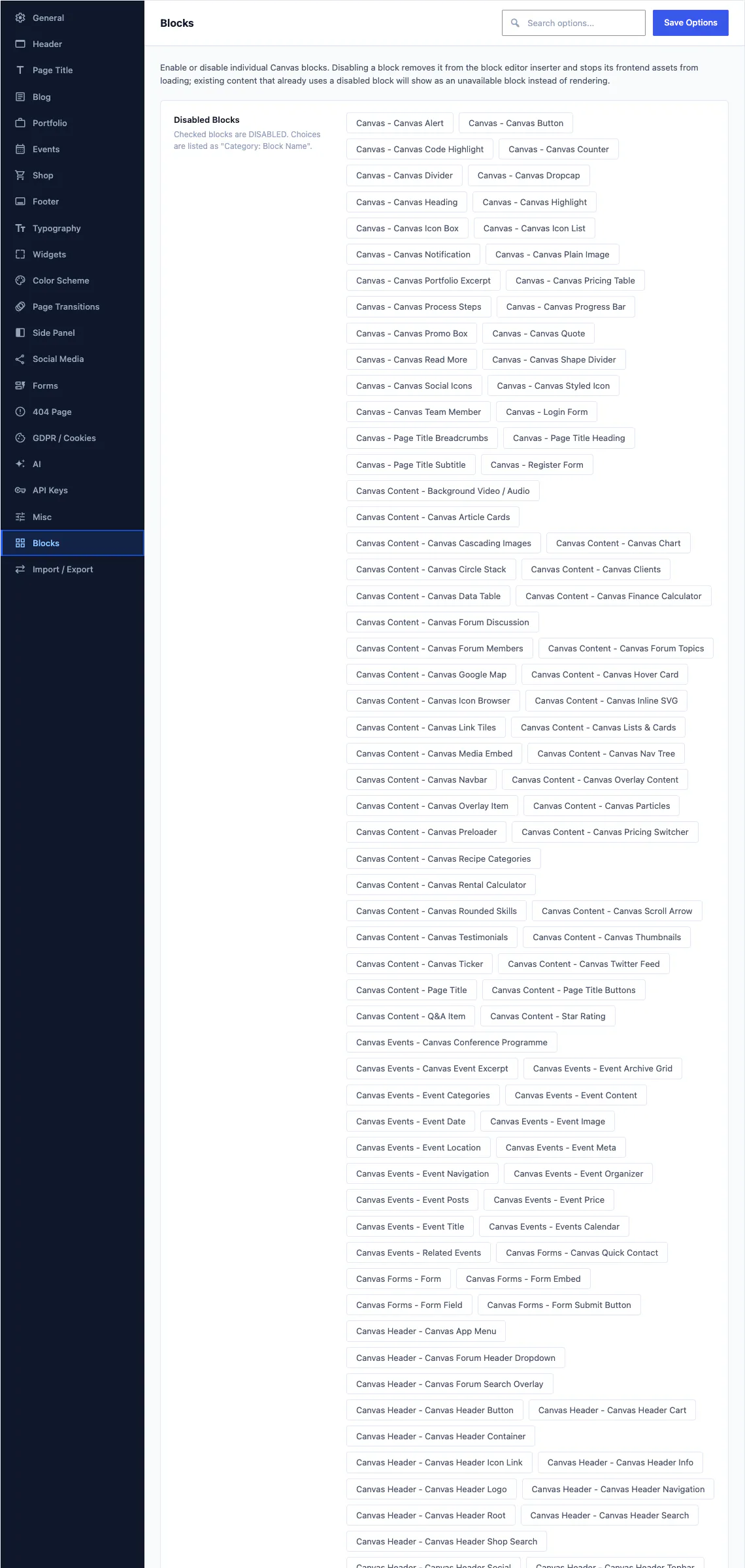
Možnosti šablony vypisují každý blok, který Canvas registruje, včetně bloků vázaných na dema, a u každého je přepínač, který jej odebere z vkladače a zastaví načítání jeho souborů na frontendu.
Když importujete demo, jeho bloky se objeví na stránkách, které vytvořilo, plně upravitelné, se stejnými panely nastavení, jaké mají všechny ostatní bloky Canvas. Když demo vrátíte zpět, bloky s ním zmizí.
Každý blok obsahuje tyto možnosti.
Sedm nastavení je u každého bloku, který Canvas registruje, a první čtyři jsou k dispozici i u základních bloků WordPressu a bloků třetích stran, protože jsou přidána do editoru, nikoli do našich bloků.
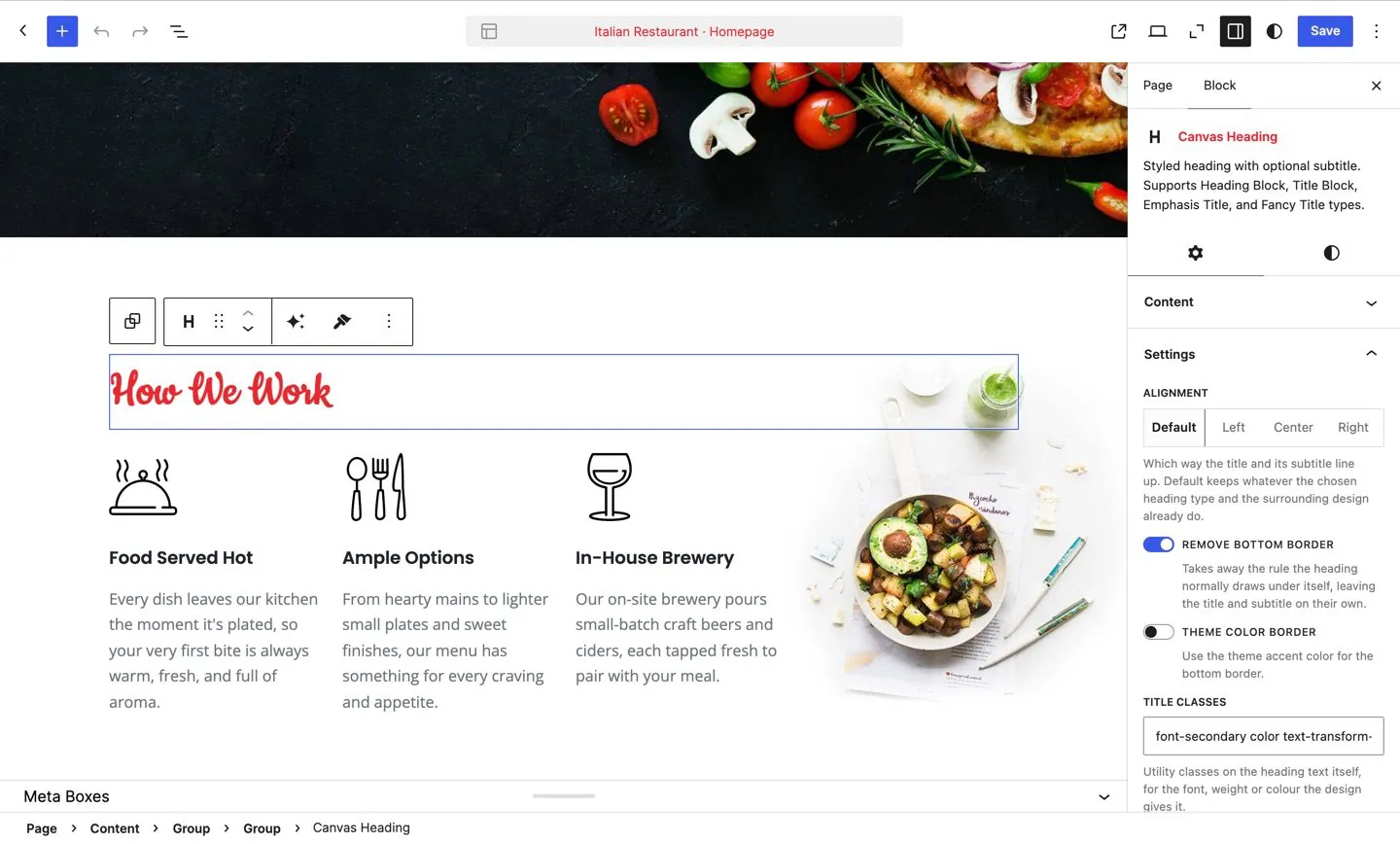
Postranní panel vybraného bloku. Vše, co návštěvník vidí, se tu ovládá, a proto zde není žádné zobrazení kódu.
Animace
Zobrazí blok, jakmile vstoupí do zobrazené oblasti, s nastavitelnou rychlostí, zpožděním a volitelnou animací při odchodu. Animace respektují preferenci návštěvníka pro omezený pohyb.
Vlastní CSS
Napište CSS pro jednu instanci bloku, pokud základní ovládací prvek nedokáže vyjádřit, co chcete. Styl se vztahuje jen na tento blok a před zobrazením na stránce se filtruje.
Vlastní atributy
Přidejte do kořenového prvku bloku z postranního panelu atributy data nebo ARIA, aby je mohl najít třetí skript nebo testovací nástroj.
Podmínky zobrazení
Zobrazte nebo skryjte blok podle stavu přihlášení, role uživatele, velikosti zařízení nebo hodnoty v Možnostech šablony, takže jedna stránka může oslovit více skupin uživatelů.
Výchozí nastavení bloků
Nastavte blok jednou podle svých představ a poté tato nastavení uložte jako výchozí pro každý blok, který na tomto webu později vložíte.
Předvolby globálních stylů
Uložte pojmenovaný styl a použijte ho na bloky kdekoli na webu. Pozdější změna předvolby se projeví u všech bloků, které ji používají.
Načítání prostředků podle bloku
Stránka načítá jen CSS a JavaScript bloků, které skutečně vykresluje, takže stránka bez posuvníku nikdy nestáhne skript posuvníku.
183 blokových vzorů
Vzor vloží hotovou sekci do stránky jako běžné bloky, které pak upravíte. Uvnitř nich není žádný surový HTML, takže každý nadpis, obrázek, ikona a odkaz zůstává ovládacím prvkem v postranním panelu.
Vzory jsou ve vkladači bloků rozděleny do 17 kategorií:
Vzory jsou označené, ne uzamčené: prémiový vzor zůstává viditelný ve vkladači se svým štítkem a zobrazí se celý, pokud jsou v něm bezplatné bloky. Stejným způsobem fungují 173 předloh bloků a 4 stylové variace, které jsou součástí šablony, v Editoru webu.
Každý blok na obou tarifech
Není třeba šplhat po žádném žebříku bloků. Roční i doživotní tarify nabízejí totéž: 314 bloků, 183 vzorů a 88 dem.