

314 bloków do edytora bloków WordPress
Prawdziwe bloki z prawdziwymi panelami ustawień, wstawiane z wstawiacza dostarczanego przez WordPress. Bez shortcode'ów, bez zastrzeżonego płótna, bez drugiego edytora do nauki. Wszystko, co widzi odwiedzający, to kontrolka w panelu bocznym.
Zaktualizowano
209 bloków, które można wstawić już dziś
Filtruj według rodziny lub szukaj po nazwie, słowie kluczowym albo tym, co robi blok. Bloki premium są oznaczone, a każdy plan zawiera wszystkie z nich.
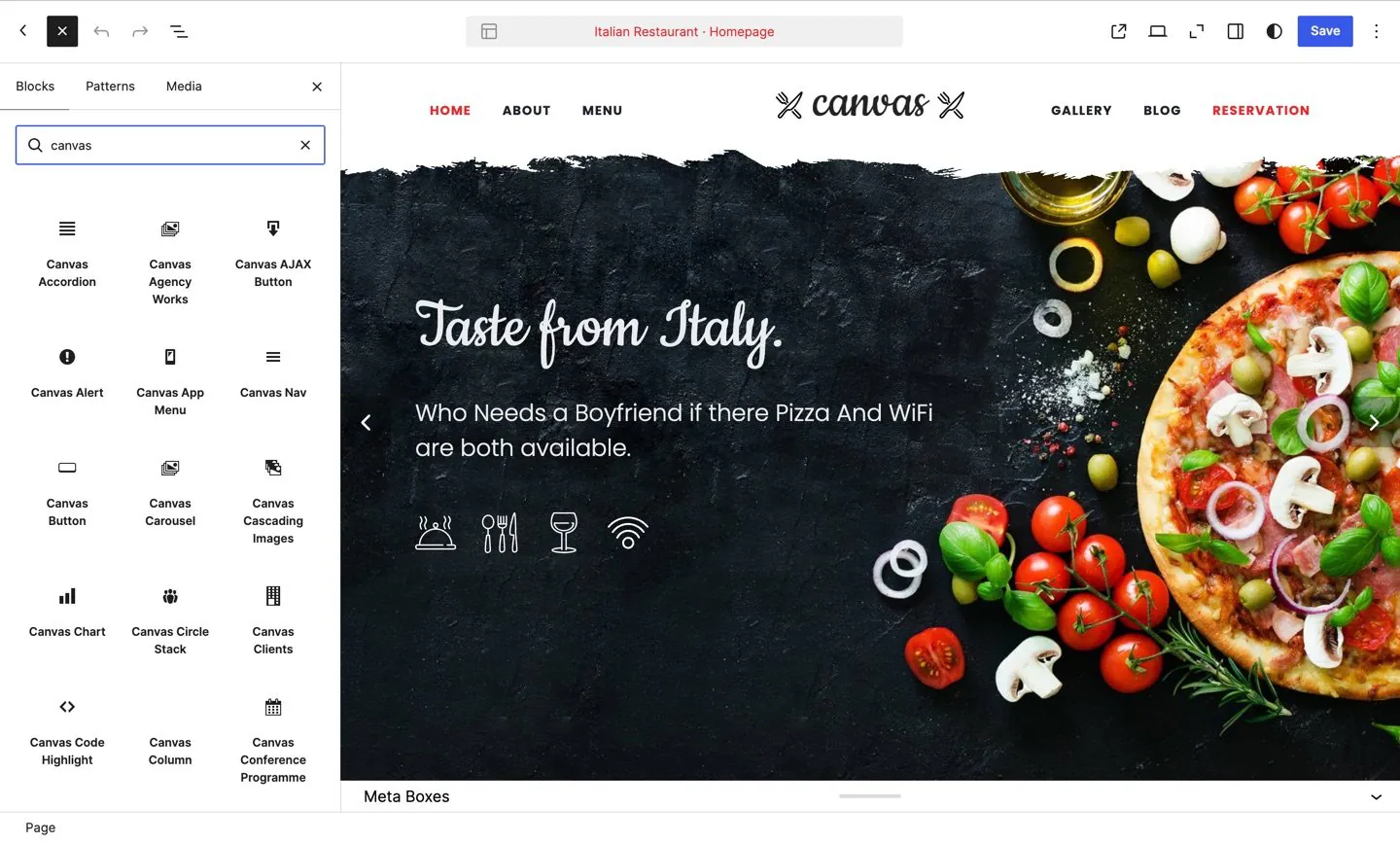
Wstawiacz bloków, który daje WordPress, z rodzinami Canvas pod podstawowymi. Nic tutaj nie jest shortcodem i nic nie otwiera drugiego edytora.
Pokazano wszystkie 209
Wpisy
31 bloków wymienionych w sekcji Wpisy we wstawiaczu bloków.
Academic Works Bezpłatny
Rekordy portfolio tak, jak rysuje je projekt akademicki: wiersze książek, karty artykułów z czasopism i szczegóły rekordu na jego stronie.
Agency Works Bezpłatny
Wyświetlaj projekty portfolio w karuzeli lub siatce w stylu agencji albo pojedynczy projekt na osobnej stronie (atrybuty, wezwanie do kontaktu, powiązane projekty).
Zobacz na żywo: Agency Works w Portfolio (otwiera się w nowej karcie)
Blog Archive Loop Bezpłatny
Pętla wpisów bloga dla głównego zapytania (indeks, kategoria, tag, autor, data). Korzysta z częściowych szablonów blog-entry motywu oraz paginacji.
Zobacz na żywo: Blog Archive Loop w Strona główna (otwiera się w nowej karcie) Ustawienia bloku Blog Archive Loop w dokumentacji
Blog Loop Bezpłatny
Składana pętla wpisów bloga. Złóż kartę każdego wpisu z bloków Post Image/Title/Meta/Excerpt; kontener, paginacja i elementy osi czasu są sterowane układem.
Zobacz na żywo: Blog Loop w Blog | Siatka (otwiera się w nowej karcie) Ustawienia bloku Blog Loop w dokumentacji
Blog Single Post Bezpłatny
Układ pojedynczego wpisu na blogu (tytuł, meta, obraz, treść, tagi, udostępnianie, nawigacja, autor, komentarze, powiązane + pasek boczny). Dla single.html.
Construction Projects Bezpłatny
Wyświetlaj projekty z typu wpisu Projects jako siatkę portfolio (od 2 do 5 kolumn) lub renderuj pojedynczą stronę projektu (atrybuty, wezwanie do kontaktu, powiązane projekty).
Zobacz na żywo: Construction Projects w Projekty | 5 kolumn (otwiera się w nowej karcie)
Illustrator Works Bezpłatny
Elementy portfolio jako filtrowana siatka kwadratowych kart z kolorowymi ramkami lub elementy pojedynczej strony projektu.
Zobacz na żywo: Illustrator Works w Strona główna (otwiera się w nowej karcie)
Interior Projects Bezpłatny
Wyświetl projekty studia z typu wpisu Projects jako filtrowaną siatkę portfolio albo pojedynczą stronę projektu (pasek boczny ze szczegółami, wezwanie do konsultacji, powiązane projekty).
Zobacz na żywo: Interior Projects w Stonecroft (otwiera się w nowej karcie)
Law Firm Cases Bezpłatny
Wyświetla projekty z typu wpisu Portfolio jako karty lub pojedynczą stronę projektu (atrybuty, wezwanie do kontaktu, powiązane projekty).
Zobacz na żywo: Law Firm Cases w Ostatnie realizacje (otwiera się w nowej karcie)
Photo Shots Bezpłatny
Wyświetla zdjęcia z typu wpisu Shots jako rozwijaną siatkę podglądu lub pojedynczą stronę zdjęcia (ramka, szczegóły wykonania, wezwanie do zapytania, powiązane zdjęcia).
Zobacz na żywo: Photo Shots w Przeglądaj (otwiera się w nowej karcie)
Post Archive Index Bezpłatny
Każdy wpis jako data i tytuł, opcjonalnie pogrupowany według roku i miesiąca: indeks „wszystkiego, co opublikowaliśmy”.
Post Author Bezpłatny
Wyświetla bieżącą kartę autora wpisu z awatarem, nazwą wyświetlaną i opisem biograficznym.
Zobacz na żywo: Post Author w Wolna sieć: dlaczego najlepsze doświadczenia czytelnicze stają się spokojniejsze (otwiera się w nowej karcie) Ustawienia bloku Post Author w dokumentacji
Post Comments Bezpłatny
Wyświetla szablon komentarzy WordPress, w tym listę komentarzy i formularz dodawania komentarza.
Zobacz na żywo: Post Comments w Wolna sieć: dlaczego najlepsze doświadczenia czytelnicze stają się spokojniejsze (otwiera się w nowej karcie) Ustawienia bloku Post Comments w dokumentacji
Post Content Bezpłatny
Wyświetla pełną treść bieżącego wpisu, uruchamiając wszystkie filtry treści, w tym shortcody i osadzenia.
Zobacz na żywo: Post Content w To jest standardowy wpis z obrazem podglądu (otwiera się w nowej karcie) Ustawienia bloku Post Content w dokumentacji
Post Date Bezpłatny
Sama data publikacji wpisu, przydatna w podpisie autora, którego nie może wyświetlić lista metadanych.
Zobacz na żywo: Post Date w Wolna sieć: dlaczego najlepsze doświadczenia czytelnicze stają się spokojniejsze (otwiera się w nowej karcie) Ustawienia bloku Post Date w dokumentacji
Post Excerpt Bezpłatny
Wyświetla fragment bieżącego wpisu, przycięty do pełnych słów, o konfigurowalnej długości.
Zobacz na żywo: Post Excerpt w Blog | Siatka (otwiera się w nowej karcie) Ustawienia bloku Post Excerpt w dokumentacji
Post Image Bezpłatny
Wyświetla wyróżniony obraz bieżącego wpisu o konfigurowalnym rozmiarze i opcjonalnym linku do stałego adresu URL.
Zobacz na żywo: Post Image w Blog | Mieszany strumień (otwiera się w nowej karcie) Ustawienia bloku Post Image w dokumentacji
Post Media Bezpłatny
Pole mediów bieżącego wpisu: wyróżniony obraz, osadzone wideo lub audio, suwak galerii, siatka miniatur, cytat, link lub karta statusu, dobierane według formatu wpisu.
Zobacz na żywo: Post Media w Blog | Oś czasu, lewy pasek boczny (otwiera się w nowej karcie) Ustawienia bloku Post Media w dokumentacji
Post Meta Bezpłatny
Wyświetla konfigurowalne metadane wpisu, w tym datę, autora, kategorie i liczbę komentarzy.
Zobacz na żywo: Post Meta w Blog | Mieszany strumień (otwiera się w nowej karcie) Ustawienia bloku Post Meta w dokumentacji
Post Navigation Bezpłatny
Wyświetla linki nawigacyjne do poprzedniego i następnego wpisu dla bieżącego wpisu.
Zobacz na żywo: Post Navigation w Wolna sieć: dlaczego najlepsze doświadczenia czytelnicze stają się spokojniejsze (otwiera się w nowej karcie) Ustawienia bloku Post Navigation w dokumentacji
Post Read More Bezpłatny
Wyświetla link lub przycisk „Czytaj więcej” wskazujący na stały adres bieżącego wpisu.
Zobacz na żywo: Post Read More w Strona główna (otwiera się w nowej karcie) Ustawienia bloku Post Read More w dokumentacji
Post Reading Bar Bezpłatny
Wyświetla czas czytania, kontrolki rozmiaru czcionki, drukowania oraz udostępniania i przewijania dla bieżącego wpisu.
Zobacz na żywo: Post Reading Bar w To jest standardowy wpis z obrazem podglądu (otwiera się w nowej karcie) Ustawienia bloku Post Reading Bar w dokumentacji
Post Reading Time Bezpłatny
Czas czytania rekordu, obliczany na podstawie jego treści.
Zobacz na żywo: Post Reading Time w Wolna sieć: dlaczego najlepsze doświadczenia czytelnicze stają się spokojniejsze (otwiera się w nowej karcie) Ustawienia bloku Post Reading Time w dokumentacji
Post Related Bezpłatny
Wyświetla siatkę powiązanych wpisów z tych samych kategorii co bieżący wpis.
Zobacz na żywo: Post Related w Wolna sieć: dlaczego najlepsze doświadczenia czytelnicze stają się spokojniejsze (otwiera się w nowej karcie) Ustawienia bloku Post Related w dokumentacji
Post Share Bezpłatny
Wyświetla linki do udostępniania w mediach społecznościowych dla bieżącego wpisu, z możliwością ustawienia sieci, stylu i rozmiaru.
Zobacz na żywo: Post Share w Event Single (otwiera się w nowej karcie) Ustawienia bloku Post Share w dokumentacji
Post Terms Bezpłatny
Wyświetla terminy taksonomii (kategorie lub tagi) bieżącego wpisu w stylu: tekst, odznaka, pigułka, chmura tagów lub kategoria w linii.
Zobacz na żywo: Post Terms w Blog | Mieszany strumień (otwiera się w nowej karcie) Ustawienia bloku Post Terms w dokumentacji
Post Title Bezpłatny
Wyświetla bieżący tytuł wpisu w konfigurowalnym znaczniku nagłówka, z opcjonalnym linkiem do stałego adresu.
Zobacz na żywo: Post Title w Blog | Mieszany strumień (otwiera się w nowej karcie) Ustawienia bloku Post Title w dokumentacji
Post Table of Contents Bezpłatny
Indeks nagłówków samego wpisu z działającymi kotwicami oraz wskaźnikiem, który podąża za czytelnikiem.
Zobacz na żywo: Post Table of Contents w Praktyczny przewodnik po tokenach projektowych, które przetrwają rebranding (otwiera się w nowej karcie) Ustawienia bloku Post Table of Contents w dokumentacji
Wpisy Bezpłatny
Pobieraj i wyświetlaj wpisy w różnych układach, w tym siatce, liście, układzie kaskadowym i osi czasu. Umożliwia filtrowanie według kategorii, tagu i niestandardowego typu wpisu oraz sortowanie.
Zobacz na żywo: Wpisy w Blog | Siatka (otwiera się w nowej karcie) Ustawienia bloku Wpisy w dokumentacji
Recent Comments Bezpłatny
Najnowsze zatwierdzone komentarze z całej witryny, każdy z awatarem, nazwą autora i pierwszymi słowami, prowadzący do wątku.
Zobacz na żywo: Recent Comments w Widżety (otwiera się w nowej karcie) Ustawienia bloku Recent Comments w dokumentacji
Resume Works Bezpłatny
Wyświetlaj projekty z typu wpisu Works jako kompaktową listę lub siatkę kafelków albo renderuj pojedynczą stronę projektu (atrybuty, CTA, powiązane projekty).
Zobacz na żywo: Resume Works w Works (otwiera się w nowej karcie)
Treść
30 bloków w kategorii Treść we wstawiaczu bloków.
Background Video / Audio Bezpłatny
Samodzielnie hostowana warstwa zapętlonego wideo lub audio do sekcji hero, tła sekcji lub zaprojektowanego odtwarzacza. Zwraca wyłącznie element multimediów, więc kontener, który go pozycjonuje, pozostaje pod pełną kontrolą.
Zobacz na żywo: Background Video / Audio w Akcje multimediów (otwiera się w nowej karcie) Ustawienia bloku Background Video / Audio w dokumentacji
Cascading Images Dostępny w każdym planie
Warstwowa kompozycja obrazów z przesunięciem, obrotem, skalą, z-index i opóźnieniem animacji dla każdego obrazu oraz opcjonalnymi dekoracyjnymi kształtami tła.
Zobacz na żywo: Cascading Images w Cascading Images (otwiera się w nowej karcie) Ustawienia bloku Cascading Images w dokumentacji
Wykres Dostępny w każdym planie
Tworzy wykres na podstawie dostarczonego zestawu danych, dzięki czemu liczby z raportu lub porównania cen można odczytać od razu. Typ wykresu, jego dane i etykiety pochodzą z wprowadzonej konfiguracji.
Zobacz na żywo: Wykres w Usługi - układ 1 (otwiera się w nowej karcie) Ustawienia bloku Wykres w dokumentacji
Circle Stack Dostępny w każdym planie
Poziomy stos okrągłych awatarów, ikon lub tekstowych odznak: idealny do zapowiedzi zespołu, dowodów społecznych i liczby obserwujących.
Zobacz na żywo: Circle Stack w Circle Stacks (otwiera się w nowej karcie) Ustawienia bloku Circle Stack w dokumentacji
Klienci Bezpłatny
Wyświetlaj logo klientów, partnerów lub marek w responsywnej siatce lub karuzeli owl-carousel z opcjonalnymi linkami i obsługą lightbox.
Zobacz na żywo: Klienci w Klienci (otwiera się w nowej karcie) Ustawienia bloku Klienci w dokumentacji
Data Table Dostępny w każdym planie
Układaj wiersze i kolumny z uporządkowanymi informacjami, na przykład listą specyfikacji lub porównaniem planów, z nagłówkami kolumn, według których odwiedzający mogą sortować, oraz opcjonalnym wierszem podsumowania u dołu.
Zobacz na żywo: Data Table w Profil użytkownika (otwiera się w nowej karcie) Ustawienia bloku Data Table w dokumentacji
Map Bezpłatny
Mapa Google Maps lub OpenStreetMap z własnymi znacznikami, poziomem powiększenia oraz, w przypadku Google Maps, nadpisaniem typu i stylu mapy.
Zobacz na żywo: Map w Mapy (otwiera się w nowej karcie) Ustawienia bloku Map w dokumentacji
Hover Card Bezpłatny
Karta ze zdjęciem, która przechyla się w 3D pod kursorem, z tytułem i podpisem kategorii unoszącymi się w stronę widza.
Zobacz na żywo: Hover Card w Hover Parallax (otwiera się w nowej karcie) Ustawienia bloku Hover Card w dokumentacji
Icon Browser Bezpłatny
Przeszukiwalna siatka referencyjna wszystkich ikon z włączonych zestawów ikon.
Zobacz na żywo: Icon Browser w Ikony (otwiera się w nowej karcie) Ustawienia bloku Icon Browser w dokumentacji
Inline SVG Bezpłatny
Ikona wektorowa narysowana na podstawie danych ścieżki SVG. Rozmiar, kolor, viewBox i krycie każdej warstwy ustawia się w panelu bocznym.
Zobacz na żywo: Inline SVG w Cennik (otwiera się w nowej karcie) Ustawienia bloku Inline SVG w dokumentacji
Link Tiles Bezpłatny
Siatka kafelków z ikoną i etykietą, każdy prowadzi do strony. Kafelki wskazujące na nieistniejącą stronę są pomijane.
Zobacz na żywo: Link Tiles w Grupy list i karty (otwiera się w nowej karcie) Ustawienia bloku Link Tiles w dokumentacji
Lists & Cards Bezpłatny
Grupy list i karty oparte na Bootstrap, w wielu stylach, kolorach i układach.
Zobacz na żywo: Lists & Cards w Grupy list i karty (otwiera się w nowej karcie) Ustawienia bloku Lists & Cards w dokumentacji
Media Embed Bezpłatny
Umieść na stronie odtwarzacz wideo lub audio z usługi hostingowej, z przesłanego pliku albo z adresu osadzania podanego przez dostawcę, o proporcjach obrazu, które wybierzesz.
Zobacz na żywo: Media Embed w Osadzanie multimediów (otwiera się w nowej karcie) Ustawienia bloku Media Embed w dokumentacji
Nav Tree Bezpłatny
Zagnieżdżone drzewo linków z wieloma poziomami: lista nawigacji używana w panelu bocznym lub w pasku bocznym dokumentacji.
Navbar Bezpłatny
Zwijany pasek nawigacji z nazwą marki, przełącznikiem hamburger, linkami rozwijanymi i opcjonalnym formularzem wyszukiwania, przyciskiem lub tekstem na końcu.
Zobacz na żywo: Navbar w Nawigacja (otwiera się w nowej karcie) Ustawienia bloku Navbar w dokumentacji
Overlay Content Bezpłatny
Jedna warstwa treści wewnątrz nakładki: wyrównana, opcjonalnie maskowana, z ikonami wyzwalaczy i zagnieżdżonymi blokami.
Zobacz na żywo: Overlay Content w Nakładki elementów (otwiera się w nowej karcie) Ustawienia bloku Overlay Content w dokumentacji
Overlay Item Bezpłatny
Karta obrazu z nakładką ułożoną na wierzchu: odznaka, warstwa koloru i jedna lub więcej warstw treści nakładki.
Zobacz na żywo: Overlay Item w Nakładki elementów (otwiera się w nowej karcie) Ustawienia bloku Overlay Item w dokumentacji
Tytuł strony Bezpłatny
Pasek tytułu strony (hero). Wstaw w nim nagłówek, podtytuł i okruszki nawigacji; wybierz wyrównanie, obraz tła, efekt parallax i ciemny schemat.
Zobacz na żywo: Tytuł strony w Układ tytułu strony wyrównany do lewej (otwiera się w nowej karcie) Ustawienia bloku Tytuł strony w dokumentacji
Page Title Buttons Bezpłatny
Przyciski akcji w pasku tytułu strony. W trybie dynamicznym pobiera przyciski każdej strony, albo wyświetla przyciski utworzone tutaj. Przycisk bez linku staje się wyzwalaczem przewijania.
Zobacz na żywo: Page Title Buttons w Przyciski (otwiera się w nowej karcie) Ustawienia bloku Page Title Buttons w dokumentacji
Particles Bezpłatny
Animowana warstwa tła z cząsteczkami dla sekcji: siatka linii, gwiaździste niebo, bąbelki, śnieg lub low poly.
Zobacz na żywo: Particles w Particles (otwiera się w nowej karcie) Ustawienia bloku Particles w dokumentacji
Preloader Bezpłatny
Animowany wskaźnik ładowania w CSS, w dowolnym ze stylów loaderów systemu projektowego.
Zobacz na żywo: Preloader w Preloadery (otwiera się w nowej karcie) Ustawienia bloku Preloader w dokumentacji
Pricing Switcher Dostępny w każdym planie
Przełącznik sterujący wyświetlaniem cen miesięcznych/rocznych (lub dowolnych innych dwustanowych) w sparowanych blokach Canvas Pricing Table.
Zobacz na żywo: Pricing Switcher w Cennik (otwiera się w nowej karcie) Ustawienia bloku Pricing Switcher w dokumentacji
Q&A Item Bezpłatny
Jedno pytanie i jego odpowiedź, każde z własnym znacznikiem: podstawowy element wywiadu.
Zobacz na żywo: Q&A Item w Jane Doe o dwudziestu latach budowania typografii (otwiera się w nowej karcie) Ustawienia bloku Q&A Item w dokumentacji
Rounded Skill Bezpłatny
Jeden okrągły pierścień umiejętności, który wypełnia się zgodnie ze swoją procentową wartością, a w środku pokazuje liczbę, własny tekst, ikonę lub licznik.
Zobacz na żywo: Rounded Skill w Wykres kołowy i umiejętności (otwiera się w nowej karcie) Ustawienia bloku Rounded Skill w dokumentacji
Scroll Arrow Dostępny w każdym planie
Animowana strzałka przewijania w dół dla sekcji hero: płynnie przewija do wybranej kotwicy sekcji.
Zobacz na żywo: Scroll Arrow w Sklep ze świąteczną wyprzedażą (otwiera się w nowej karcie) Ustawienia bloku Scroll Arrow w dokumentacji
Star Rating Bezpłatny
Ocena gwiazdkowa ustawiana jako pojedynczy wynik. Obsługuje połówkowe gwiazdki, własne ikony i opcjonalny element opakowujący.
Zobacz na żywo: Star Rating w Wyniki (otwiera się w nowej karcie) Ustawienia bloku Star Rating w dokumentacji
Testimonials Bezpłatny
Pokaż opinie klientów o Tobie w formie siatki, obrotowej karuzeli lub dymków, z autorem, zdjęciem i oceną w gwiazdkach przy każdym cytacie.
Zobacz na żywo: Testimonials w Opinie i Twitter (otwiera się w nowej karcie) Ustawienia bloku Testimonials w dokumentacji
Thumbnails Bezpłatny
Siatka miniatur obrazów z efektami najechania kursorem i opcjonalnymi podpisami. Obsługuje lightbox i nakładki na linki.
Ticker Bezpłatny
Przewijany pasek ogłoszeń z konfigurowalnymi elementami, kierunkiem, prędkością i stylem.
Zobacz na żywo: Ticker w Tickers (otwiera się w nowej karcie) Ustawienia bloku Ticker w dokumentacji
Twitter Feed Bezpłatny
Zmieniający się kanał najnowszych tweetów z wybranego konta, pobierany przy ładowaniu strony. Wybierz konto, liczbę wyświetlanych tweetów i układ widżetu.
Zobacz na żywo: Twitter Feed w Widżety (otwiera się w nowej karcie) Ustawienia bloku Twitter Feed w dokumentacji
Canvas
29 bloków w kategorii Canvas we wstawiaczu bloków.
Alert Bezpłatny
Ramki alertów i powiadomień wykorzystujące klasę Bootstrap alert lub system style-msg Canvas. Obsługuje warianty wypełnione, z obramowaniem i rozszerzone, z opcjonalną ikoną i przyciskiem zamknięcia.
Zobacz na żywo: Alert w Boksy stylów (otwiera się w nowej karcie) Ustawienia bloku Alert w dokumentacji
Przycisk Bezpłatny
W pełni wyposażony przycisk z wariantami stylu, rozmiarami, kształtami, kolorami, ikonami, efektami po najechaniu i opcjami cienia.
Zobacz na żywo: Przycisk w Przyciski (otwiera się w nowej karcie) Ustawienia bloku Przycisk w dokumentacji
Code Highlight Dostępny w każdym planie
Blok z podświetlaniem składni, oparty na Prism.js. Obsługuje 15 języków+ oraz opcjonalny przycisk kopiowania do schowka.
Zobacz na żywo: Code Highlight w Podświetlacz kodu (otwiera się w nowej karcie) Ustawienia bloku Code Highlight w dokumentacji
Counter Bezpłatny
Animowany licznik liczb z ikoną, prefiksem/sufiksem i etykietą podpisu.
Zobacz na żywo: Counter w Liczniki (otwiera się w nowej karcie) Ustawienia bloku Counter w dokumentacji
Separator Bezpłatny
Pozioma linia podziału z opcjonalną ikoną, wariantami stylu, wyrównaniem, predefiniowanymi szerokościami i obsługą linków przewijających do wskazanego miejsca na stronie.
Zobacz na żywo: Separator w Separatory (otwiera się w nowej karcie) Ustawienia bloku Separator w dokumentacji
Dropcap Bezpłatny
Stylizowany inicjał z towarzyszącym tekstem akapitu. Obsługuje warianty: w ramce, z obramowaniem, okrągły i okrągły z obramowaniem, z ustawieniem do lewej lub prawej.
Zobacz na żywo: Dropcap w Nagłówki i inicjały (otwiera się w nowej karcie) Ustawienia bloku Dropcap w dokumentacji
Heading Bezpłatny
Stylizowany nagłówek z opcjonalnym podtytułem. Obsługuje typy: Heading Block, Title Block, Emphasis Title i Fancy Title.
Zobacz na żywo: Heading w Nagłówki i inicjały (otwiera się w nowej karcie) Ustawienia bloku Heading w dokumentacji
Highlight Bezpłatny
Wyróżniony tekst z konfigurowalnymi wariantami stylu, w tym znacznikiem, podkreśleniem, gradientem, konturem i samym tekstem. Obsługuje opcjonalne treści przed i po oraz dowolny znacznik HTML na poziomie bloku.
Icon Box Bezpłatny
Pole funkcji z ikoną, tytułem i opisem. Obsługuje wiele stylów ikon, rozmiarów, układów i efektów najechania.
Zobacz na żywo: Icon Box w Featured Boxes (otwiera się w nowej karcie) Ustawienia bloku Icon Box w dokumentacji
Icon List Bezpłatny
Lista ikon z elementami powtarzalnymi. Każdy element ma ikonę (klasa CSS), etykietę tekstową i opcjonalny link. Obsługuje warianty rozmiaru: domyślny, duży i bardzo duży.
Zobacz na żywo: Icon List w Listy ikon (otwiera się w nowej karcie) Ustawienia bloku Icon List w dokumentacji
Login Form Dostępny w każdym planie
Wyświetla formularz logowania WordPress w stylu Canvas. Pokazuje powitanie zalogowanym użytkownikom.
Zobacz na żywo: Login Form w Logowanie i rejestracja (otwiera się w nowej karcie) Ustawienia bloku Login Form w dokumentacji
Powiadomienie Bezpłatny
Wyświetla powiadomienie typu toast, uruchamiane kliknięciem przycisku lub automatycznie po załadowaniu strony.
Zobacz na żywo: Powiadomienie w Powiadomienia (otwiera się w nowej karcie) Ustawienia bloku Powiadomienie w dokumentacji
Page Title Breadcrumbs Bezpłatny
Wyświetla ścieżkę nawigacyjną (Home > Parent > Current) dla bieżącej strony lub wpisu.
Zobacz na żywo: Page Title Breadcrumbs w Układ tytułu strony wyrównany do lewej (otwiera się w nowej karcie) Ustawienia bloku Page Title Breadcrumbs w dokumentacji
Page Title Heading Bezpłatny
Wyświetla tytuł strony lub wpisu jako nagłówek. Obsługuje tryby źródła dynamiczne (kontekstowe) i statyczne (dosłowne).
Zobacz na żywo: Page Title Heading w Układ tytułu strony wyrównany do lewej (otwiera się w nowej karcie) Ustawienia bloku Page Title Heading w dokumentacji
Page Title Subtitle Bezpłatny
Wyświetla podtytuł strony. W trybie dynamicznym odczytuje metadane _canvas_page_subtitle, a w trybie statycznym wyświetla własny tekst.
Zobacz na żywo: Page Title Subtitle w Układ tytułu strony wyrównany do lewej (otwiera się w nowej karcie) Ustawienia bloku Page Title Subtitle w dokumentacji
Plain Image Bezpłatny
Goły element img (bez opakowania figure) z dokładną kontrolą klas, opcjonalnym linkiem i opcjonalną parą srcset dla ekranów retina (2x).
Zobacz na żywo: Plain Image w Shape Dividers (otwiera się w nowej karcie) Ustawienia bloku Plain Image w dokumentacji
Portfolio Excerpt Dostępny w każdym planie
Wyświetla skrócony fragment bieżącego elementu portfolio.
Zobacz na żywo: Portfolio Excerpt w Open Imagination (otwiera się w nowej karcie) Ustawienia bloku Portfolio Excerpt w dokumentacji
Pricing Table Dostępny w każdym planie
Elastyczna karta cennika. Obsługuje układy: domyślny, prosty, minimalny i rozszerzony, z opcjonalnym przełącznikiem cen, listą funkcji i przyciskiem CTA.
Zobacz na żywo: Pricing Table w Cennik (otwiera się w nowej karcie) Ustawienia bloku Pricing Table w dokumentacji
Process Steps Bezpłatny
Wskaźniki kroków z numerami lub ikonami, z przerywanymi liniami łączącymi. Opcjonalnie włącza zawartość zakładek Bootstrap 5 z nawigacją poprzednia/następna.
Zobacz na żywo: Process Steps w Process Steps (otwiera się w nowej karcie) Ustawienia bloku Process Steps w dokumentacji
Progress Bar Bezpłatny
Animowany pasek umiejętności/postępu z licznikiem procentowym, układem poziomym lub pionowym oraz wzorami w paski Bootstrap.
Zobacz na żywo: Progress Bar w Paski postępu i umiejętności (otwiera się w nowej karcie) Ustawienia bloku Progress Bar w dokumentacji
Promo Box Bezpłatny
Promocyjny box z wezwaniem do działania z nagłówkiem, podtytułem i przyciskiem CTA. Obsługuje style: domyślny, z obramowaniem, jasny i ciemny.
Zobacz na żywo: Promo Box w Promo Boxes (otwiera się w nowej karcie) Ustawienia bloku Promo Box w dokumentacji
Cytat Bezpłatny
Style z domyślną ramką, z ikoną cudzysłowu i dymkiem. Obsługuje odwrotne wyrównanie, stopkę ze źródłem oraz opcjonalne nadpisanie koloru ramki i ikony.
Zobacz na żywo: Cytat w Cytaty i bloki cytatów (otwiera się w nowej karcie) Ustawienia bloku Cytat w dokumentacji
Read More Bezpłatny
Zwijany obszar treści z animowanym rozwijaniem i zwijaniem uruchamianym linkiem „Czytaj więcej”.
Zobacz na żywo: Read More w Read More (otwiera się w nowej karcie) Ustawienia bloku Read More w dokumentacji
Register Form Dostępny w każdym planie
Formularz rejestracji użytkowników w stylu Canvas. Wymaga włączenia rejestracji użytkowników w ustawieniach WordPress.
Zobacz na żywo: Register Form w Logowanie i rejestracja (otwiera się w nowej karcie) Ustawienia bloku Register Form w dokumentacji
Shape Divider Bezpłatny
Dekoracyjny separator kształtów SVG do przejść między sekcjami.
Zobacz na żywo: Shape Divider w Shape Dividers (otwiera się w nowej karcie) Ustawienia bloku Shape Divider w dokumentacji
Social Icons Bezpłatny
Grupa linków z ikonami mediów społecznościowych z animacją po najechaniu, z kilkoma stylami i rozmiarami oraz opcjonalnym trybem sticky.
Zobacz na żywo: Social Icons w Social Icons (otwiera się w nowej karcie) Ustawienia bloku Social Icons w dokumentacji
Stat List Bezpłatny
Lista liczb, każda z pogrubioną wartością nad krótką etykietą, na przykład lat doświadczenia, premier lub nagród.
Zobacz na żywo: Stat List w Zespół (otwiera się w nowej karcie) Ustawienia bloku Stat List w dokumentacji
Styled Icon Bezpłatny
Samodzielna ikona w stylu wypełnionym, z obramowaniem lub zwykłym, warianty kształtu, opcje kolorów i opcjonalny link.
Zobacz na żywo: Styled Icon w Styled Icons (otwiera się w nowej karcie) Ustawienia bloku Styled Icon w dokumentacji
Team Member Bezpłatny
Jeden członek zespołu ze zdjęciem, imieniem i nazwiskiem, stanowiskiem, biogramem, linkami do mediów społecznościowych i liczbami, w formie karty, wiersza zestawienia, karty ze statystykami, karty warstwowej lub portretu lidera.
Zobacz na żywo: Team Member w Zespół (otwiera się w nowej karcie) Ustawienia bloku Team Member w dokumentacji
Interaktywne
25 bloków, wymienionych w kategorii Interaktywne we wstawiaczu bloków.
Accordion Bezpłatny
Ułóż jeden pod drugim panele z tytułami, które się rozwijają i zwijają. Długa lista pytań lub materiałów referencyjnych zmieści się na jednej stronie, a odwiedzający rozwiną tylko te części, których potrzebują.
Zobacz na żywo: Accordion w Przełączniki i akordeony (otwiera się w nowej karcie) Ustawienia bloku Accordion w dokumentacji
AJAX Button Bezpłatny
Przycisk wczytujący zewnętrzną treść przez AJAX do kontenera. Obsługuje tryby wstawiania: dołącz, dodaj na początku i zastąp.
Zobacz na żywo: AJAX Button w AJAX Button (otwiera się w nowej karcie) Ustawienia bloku AJAX Button w dokumentacji
Carousel Bezpłatny
Responsywny slider owl-carousel z liczbą elementów dla każdego punktu przerwania, autoodtwarzaniem, strzałkami nawigacji, kropkami, lightboxem i obsługą leniwego ładowania.
Zobacz na żywo: Carousel w Carousel (otwiera się w nowej karcie) Ustawienia bloku Carousel w dokumentacji
Countdown Dostępny w każdym planie
Minutnik odliczający lub liczący w górę, oparty na wtyczce jQuery countdown.
Zobacz na żywo: Countdown w Liczniki (otwiera się w nowej karcie) Ustawienia bloku Countdown w dokumentacji
Flip Card Dostępny w każdym planie
Jedna karta 3D z przodem i tyłem, każda z własnym tłem, która obraca się po najechaniu kursorem.
Zobacz na żywo: Flip Card w Flip Cards (otwiera się w nowej karcie) Ustawienia bloku Flip Card w dokumentacji
Galeria Bezpłatny
Galeria obrazów z układem masonry, konfigurowalnymi kolumnami, kontrolą odstępów i opcjonalnym lightboxem.
Zobacz na żywo: Galeria w Galeria (otwiera się w nowej karcie) Ustawienia bloku Galeria w dokumentacji
Cookie Consent Bezpłatny
Pasek zgody na pliki cookie z oknem preferencji prywatności i przełącznikami zgody dla poszczególnych usług.
Zobacz na żywo: Cookie Consent w Układ GDPR 2 (otwiera się w nowej karcie) Ustawienia bloku Cookie Consent w dokumentacji
Hover 3D Bezpłatny
Karta z efektem przechylenia w perspektywie CSS po przesunięciu myszy, działającym dzięki modułowi JS motywu.
Image Compare Dostępny w każdym planie
Suwak porównania obrazów przed i po z konfigurowalną orientacją, przesunięciem, stylem uchwytu i etykietami boków.
Zobacz na żywo: Image Compare w Image Compare (otwiera się w nowej karcie) Ustawienia bloku Image Compare w dokumentacji
Image Hotspot Dostępny w każdym planie
Interaktywny obraz z punktami aktywnymi, które po najechaniu kursorem lub kliknięciu wyświetlają podpowiedzi.
Zobacz na żywo: Image Hotspot w Image Hotspots (otwiera się w nowej karcie) Ustawienia bloku Image Hotspot w dokumentacji
Image Slider Dostępny w każdym planie
Suwak obrazów oparty na FlexSlider z animacją przesuwania lub zanikania, autoodtwarzaniem, strzałkami, kropkami, nawigacją miniatur i obsługą gestów przesunięcia dotykiem.
Zobacz na żywo: Image Slider w Suwaki obrazów (otwiera się w nowej karcie) Ustawienia bloku Image Slider w dokumentacji
Modal Dostępny w każdym planie
Wyświetlaj okno modalne / wyskakujące po kliknięciu przycisku lub linku albo automatycznie po załadowaniu strony.
Zobacz na żywo: Modal w Modale i popovery (otwiera się w nowej karcie) Ustawienia bloku Modal w dokumentacji
Nawigacja Bezpłatny
Pasek nawigacji w stylu zakładek, pigułek lub podkreślenia, z aktywnym i wyłączonym stanem oraz rozwijanymi menu jednopoziomowymi.
Zobacz na żywo: Nawigacja w Nawigacja (otwiera się w nowej karcie) Ustawienia bloku Nawigacja w dokumentacji
Off-Canvas Bezpłatny
Wysuwany panel off-canvas Bootstrap 5 (start / end / top / bottom), otwierany przyciskiem lub linkiem.
Zobacz na żywo: Off-Canvas w Bootstrap Off-Canvas (otwiera się w nowej karcie) Ustawienia bloku Off-Canvas w dokumentacji
Pagination Bezpłatny
Wiersz paginacji w stylu: okrągłym, zaokrąglonym, pigułkowym, 3D, przezroczystym lub przycisku, w trzech rozmiarach i z dowolnym wyrównaniem.
Zobacz na żywo: Pagination w Paginacja i paski postępu (otwiera się w nowej karcie) Ustawienia bloku Pagination w dokumentacji
Parallax Image Dostępny w każdym planie
Sekcja z obrazem paralaksy na pełną szerokość, opcjonalnie z nakładką i treścią.
Zobacz na żywo: Parallax Image w Elementy paralaksy (otwiera się w nowej karcie) Ustawienia bloku Parallax Image w dokumentacji
Scroll Reveal Dostępny w każdym planie
Animuje treść, gdy użytkownik przewija stronę w dół.
Slider Dostępny w każdym planie
Osadź suwak Canvas w dowolnym miejscu witryny, wybierając go. Slajdy, efekty, nawigację i wysokość ustawisz bezpośrednio w suwaku.
Zobacz na żywo: Slider w Życie domowe i dekoracje wnętrz (otwiera się w nowej karcie) Ustawienia bloku Slider w dokumentacji
Tab Strip Bezpłatny
Pasek kart, którego panele to zwykłe bloki umieszczone w innych miejscach strony.
Zobacz na żywo: Tab Strip w Profil użytkownika (otwiera się w nowej karcie) Ustawienia bloku Tab Strip w dokumentacji
Zakładki Bezpłatny
Podziel powiązane treści na opisane karty, aby odwiedzający czytali jedną sekcję naraz, dzięki czemu długie porównanie lub strona ze specyfikacją pozostaje na tyle krótka, by dało się ją szybko przejrzeć.
Zobacz na żywo: Zakładki w Zakładki (otwiera się w nowej karcie) Ustawienia bloku Zakładki w dokumentacji
Text Fill Scroll Dostępny w każdym planie
Stopniowo wypełnia kolor tekstu, gdy element przewija się w pole widzenia.
Text Rotator Bezpłatny
Animowany tekst rotujący lub pisany na żywo wewnątrz elementu nagłówka.
Zobacz na żywo: Text Rotator w Nagłówki i inicjały (otwiera się w nowej karcie) Ustawienia bloku Text Rotator w dokumentacji
Toggle Bezpłatny
Ukrywa jeden fragment treści za nagłówkiem, który odwiedzający klika, by go rozwinąć. Sprawdza się przy długich odpowiedziach lub zestawach terminów, które domyślnie nie powinny zajmować miejsca na stronie.
Zobacz na żywo: Toggle w Przełączniki i akordeony (otwiera się w nowej karcie) Ustawienia bloku Toggle w dokumentacji
Video Facade Bezpłatny
Osadzone wideo z leniwym ładowaniem, ukryte za obrazem miniatury; iframe ładuje się dopiero po kliknięciu, co przyspiesza strony.
YouTube Background Bezpłatny
Film z YouTube odtwarzany w tle, wyciszony, za treścią nakładki.
Zobacz na żywo: YouTube Background w Event Single | Full Width Video (otwiera się w nowej karcie) Ustawienia bloku YouTube Background w dokumentacji
WooCommerce
24 bloki wymienione w sekcji WooCommerce we wstawiaczu bloków.
Conference Tickets Dostępny w każdym planie
Karty cenowe dla kategorii produktów biletowych, każda z listą wyboru ilości i aktywnym linkiem do koszyka.
Zobacz na żywo: Conference Tickets w Bilety (otwiera się w nowej karcie) Ustawienia bloku Conference Tickets w dokumentacji
Store Price Filter Dostępny w każdym planie
Dwuuchwytowy suwak zakresu cen, który filtruje siatkę produktów na bieżącej stronie.
Zobacz na żywo: Store Price Filter w Sklep z filtrami (otwiera się w nowej karcie) Ustawienia bloku Store Price Filter w dokumentacji
Wishlist Bezpłatny
Produkty zapisane przez kupującego, wraz z ceną, stanem magazynowym i przyciskiem dodania do koszyka. Umieść go na stronie wybranej w Opcjach motywu, w sekcji Lista życzeń.
Wishlist Button Bezpłatny
Zapisuje bieżący produkt na liście życzeń kupującego. Stosowany w szablonach produktów i kartach produktów.
Add to Cart Dostępny w każdym planie
Wyświetla formularz dodawania do koszyka WooCommerce dla bieżącego produktu z opcjonalnym polem ilości.
Zobacz na żywo: Add to Cart w Checked Short Dress (otwiera się w nowej karcie) Ustawienia bloku Add to Cart w dokumentacji
Cart Table Dostępny w każdym planie
Wyświetla tabelę koszyka WooCommerce z pozycjami, ilościami i sumami.
Zobacz na żywo: Cart Table w Koszyk (otwiera się w nowej karcie) Ustawienia bloku Cart Table w dokumentacji
Cart Totals Dostępny w każdym planie
Wyświetla panel podsumowania koszyka WooCommerce, w tym sumę częściową, wysyłkę i przycisk do kasy.
Zobacz na żywo: Cart Totals w Koszyk (otwiera się w nowej karcie) Ustawienia bloku Cart Totals w dokumentacji
Checkout Billing Dostępny w każdym planie
Wyświetl formularz adresu rozliczeniowego w finalizacji zamówienia WooCommerce.
Checkout Order Review Dostępny w każdym planie
Wyświetla podsumowanie przeglądu zamówienia WooCommerce na stronie kasy, z pozycjami i sumami.
Cross-Sells Dostępny w każdym planie
Wyświetla produkty sprzedaży krzyżowej z aktualnego koszyka WooCommerce. Wyświetla się tylko wtedy, gdy koszyk jest aktywny i zawiera produkty sprzedaży krzyżowej.
Zobacz na żywo: Cross-Sells w Koszyk (otwiera się w nowej karcie) Ustawienia bloku Cross-Sells w dokumentacji
WooCommerce Notices Dostępny w każdym planie
Wyświetla powiadomienia WooCommerce: błędy, komunikaty o powodzeniu lub informacyjne.
Zobacz na żywo: WooCommerce Notices w Koszyk (otwiera się w nowej karcie) Ustawienia bloku WooCommerce Notices w dokumentacji
Product Carousel Dostępny w każdym planie
Wyświetla produkty WooCommerce w przewijanej karuzeli owl-carousel. Obsługuje autoodtwarzanie, strzałki nawigacji, kropki oraz punkty przełamania responsywności.
Zobacz na żywo: Product Carousel w Carousel (otwiera się w nowej karcie) Ustawienia bloku Product Carousel w dokumentacji
Product Categories Dostępny w każdym planie
Wyświetla kategorie produktów WooCommerce w responsywnej siatce kart z miniaturami, nazwami i liczbą produktów.
Zobacz na żywo: Product Categories w Niebieski T-shirt z okrągłym dekoltem (otwiera się w nowej karcie) Ustawienia bloku Product Categories w dokumentacji
Product Gallery Linker Dostępny w każdym planie
Pasek miniatur, który przenosi karuzelę galerii produktu do klikniętego obrazu.
Zobacz na żywo: Product Gallery Linker w Męskie okulary przeciwsłoneczne Aviator (otwiera się w nowej karcie) Ustawienia bloku Product Gallery Linker w dokumentacji
Product Images Dostępny w każdym planie
Wyświetla główny obraz wyróżniający produktu WooCommerce oraz opcjonalne miniatury galerii.
Zobacz na żywo: Product Images w Checked Short Dress (otwiera się w nowej karcie) Ustawienia bloku Product Images w dokumentacji
Product Meta Dostępny w każdym planie
Wyświetla kartę metadanych produktu: SKU, kategorie i tagi.
Zobacz na żywo: Product Meta w Checked Short Dress (otwiera się w nowej karcie) Ustawienia bloku Product Meta w dokumentacji
Product Price Dostępny w każdym planie
Wyświetla cenę produktu WooCommerce wraz z ceną promocyjną i formatowaniem waluty.
Zobacz na żywo: Product Price w Checked Short Dress (otwiera się w nowej karcie) Ustawienia bloku Product Price w dokumentacji
Product Rating Dostępny w każdym planie
Wyświetla ocenę gwiazdkową i opcjonalną liczbę recenzji bieżącego produktu WooCommerce.
Zobacz na żywo: Product Rating w Checked Short Dress (otwiera się w nowej karcie) Ustawienia bloku Product Rating w dokumentacji
Product Share Dostępny w każdym planie
Wyświetla kartę „Udostępnij:” z linkami do udostępniania w mediach społecznościowych dla bieżącego produktu WooCommerce.
Zobacz na żywo: Product Share w Checked Short Dress (otwiera się w nowej karcie) Ustawienia bloku Product Share w dokumentacji
Product Short Description Dostępny w każdym planie
Wyświetla krótki opis produktu z zachowanym formatowaniem akapitów.
Zobacz na żywo: Product Short Description w Checked Short Dress (otwiera się w nowej karcie) Ustawienia bloku Product Short Description w dokumentacji
Product Tabs Dostępny w każdym planie
Wyświetla zakładki danych produktu WooCommerce: Opis, Dodatkowe informacje i Recenzje.
Zobacz na żywo: Product Tabs w Checked Short Dress (otwiera się w nowej karcie) Ustawienia bloku Product Tabs w dokumentacji
Produkty Dostępny w każdym planie
Wyświetla produkty WooCommerce w układzie siatki lub listy. Filtruje według źródła, kategorii, tagu i sortowania.
Zobacz na żywo: Produkty w Produkty (otwiera się w nowej karcie) Ustawienia bloku Produkty w dokumentacji
Related Products Dostępny w każdym planie
Wyświetla siatkę produktów WooCommerce powiązanych z bieżącym produktem. Wyświetla się tylko w szablonach pojedynczego produktu.
Zobacz na żywo: Related Products w Checked Short Dress (otwiera się w nowej karcie) Ustawienia bloku Related Products w dokumentacji
Variation Swatches Dostępny w każdym planie
Kolorowe kropki lub przyciski w formie pigułek, które służą do wyboru wariantu produktu zmiennego.
Zobacz na żywo: Variation Swatches w Pink Printed Dress (otwiera się w nowej karcie) Ustawienia bloku Variation Swatches w dokumentacji
Nagłówek
22 bloki, w kategorii Nagłówek we wstawiaczu bloków.
App Menu Bezpłatny
Pasek nawigacji w stylu aplikacji, przypięty do dolnej krawędzi ekranu na małych urządzeniach.
Zobacz na żywo: App Menu w Menu - styl aplikacji 1 (otwiera się w nowej karcie) Ustawienia bloku App Menu w dokumentacji
Color Scheme Toggle Bezpłatny
Przełącznik trybu ciemnego dla odwiedzających. Wyświetla się w witrynie, gdy opcja Dark Mode Switch jest włączona w Opcje motywu > Color Scheme > Dark Mode, przy ustawieniu obejmującym nagłówek.
Header Button Bezpłatny
Przycisk wezwania do działania lub odnośnik dla zbudowanego nagłówka, stylizowany klasami przycisków motywu.
Zobacz na żywo: Header Button w Strona główna (otwiera się w nowej karcie) Ustawienia bloku Header Button w dokumentacji
Header Cart Bezpłatny
Ikona mini koszyka WooCommerce i menu rozwijane dla zbudowanego nagłówka. Nic się nie wyświetla, gdy WooCommerce jest nieaktywny.
Zobacz na żywo: Header Cart w Strona główna (otwiera się w nowej karcie) Ustawienia bloku Header Cart w dokumentacji
Header Container Bezpłatny
Korzeń zbudowanego nagłówka: umieść w nim logo, nawigację i inne elementy nagłówka.
Zobacz na żywo: Header Container w Włoska restauracja (otwiera się w nowej karcie) Ustawienia bloku Header Container w dokumentacji
Header Icon Link Bezpłatny
Pojedynczy link z samą ikoną dla zbudowanego nagłówka (lista życzeń, konto, użytkownik, przycisk koszyka, okno logowania), oparty na znaczniku .header-misc-icon.
Zobacz na żywo: Header Icon Link w Header SaaS (otwiera się w nowej karcie) Ustawienia bloku Header Icon Link w dokumentacji
Header Info Bezpłatny
Mały element informacyjno-kontaktowy w linii (telefon, e-mail, godziny lub tekst) z opcjonalną ikoną i linkiem, przeznaczony do nagłówka.
Zobacz na żywo: Header Info w Menu - Style 7 (otwiera się w nowej karcie) Ustawienia bloku Header Info w dokumentacji
Header Logo Bezpłatny
Logo witryny dla zbudowanego nagłówka. Domyślnie używa logo witryny z Opcji motywu lub wybranego obrazu zastępczego.
Zobacz na żywo: Header Logo w Włoska restauracja (otwiera się w nowej karcie) Ustawienia bloku Header Logo w dokumentacji
Header Navigation Bezpłatny
Główne menu nawigacyjne dla zbudowanego nagłówka. Wybierz menu i wyrównanie.
Zobacz na żywo: Header Navigation w Włoska restauracja (otwiera się w nowej karcie) Ustawienia bloku Header Navigation w dokumentacji
Header Root Bezpłatny
Najbardziej zewnętrzny element zbudowanego nagłówka: przechowuje klasy wariantów i atrybuty data-sticky-*, które odczytuje skrypt nagłówka przyklejanego motywu. Wstaw do niego grupę #header-wrap (oraz każdą inną treść nagłówka).
Zobacz na żywo: Header Root w Strona główna (otwiera się w nowej karcie) Ustawienia bloku Header Root w dokumentacji
Header Search Bezpłatny
Przełącznik wyszukiwania w nagłówku. Emituje wyzwalacz #top-search, z którym powiązane jest rozwijane menu wyszukiwania motywu.
Zobacz na żywo: Header Search w Strona główna (otwiera się w nowej karcie) Ustawienia bloku Header Search w dokumentacji
Header Shop Search Bezpłatny
Stale widoczne pole wyszukiwania produktów w wierszu nagłówka, alternatywa dla przełącznika wyszukiwania w nagłówku, przydatna w sklepach i katalogach. Wybierz samo pole z ikoną lub grupę pól z przyciskiem wysyłania.
Zobacz na żywo: Header Shop Search w Katalog nagłówków (otwiera się w nowej karcie) Ustawienia bloku Header Shop Search w dokumentacji
Header Side Panel Trigger Bezpłatny
Ikona nagłówka, która otwiera panel boczny. Widoczna tylko wtedy, gdy Panel boczny jest włączony w Opcjach motywu.
Header Social Bezpłatny
Rząd linków z ikonami mediów społecznościowych i kontaktowych dla zbudowanego nagłówka, z użyciem znaczników i stylów top-social.
Zobacz na żywo: Header Social w Internetowy sklep z modą - pasek boczny sklepu (otwiera się w nowej karcie) Ustawienia bloku Header Social w dokumentacji
Header Topbar Bezpłatny
Cienki wiersz narzędziowy nad zbudowanym nagłówkiem (#top-bar): wstaw do niego Top Links, Header Social, Header Info lub Language Switcher.
Header Wishlist Bezpłatny
Ikona serca w nagłówku, która prowadzi do listy życzeń i pokazuje, ile produktów jest zapisanych.
Header Zone Bezpłatny
Miejsce pozycjonowania w wierszu Header Container: wstaw Logo, Navigation lub niewielką grupę elementów nagłówka, a następnie użyj pól wyrównania, kolejności i widoczności, aby je ustawić.
Zobacz na żywo: Header Zone w Włoska restauracja (otwiera się w nowej karcie) Ustawienia bloku Header Zone w dokumentacji
Icon Nav List Bezpłatny
Pionowa lista icon-link oparta na Bootstrap .nav (nav-item > nav-link > ikona + tekst), używana w panelach menu off-canvas.
Zobacz na żywo: Icon Nav List w Profil użytkownika (otwiera się w nowej karcie) Ustawienia bloku Icon Nav List w dokumentacji
Language Switcher Bezpłatny
Kompaktowe menu rozwijane wyboru języka dla zbudowanego nagłówka: pokazuje bieżący język i wyświetla pozostałe, z użyciem znaczników primary-menu with-arrows.
Mega Menu Column Dostępny w każdym planie
Pojedyncza kolumna mega menu (.mega-menu-column): nagłówek z listą linków, płaskie linki lub dowolna zawartość widżetu. Umieść jedną lub więcej w bloku Row jako zawartość Mega menu (Wygląd > Menu > Mega menu nadal steruje typem i stylem zewnętrznego panelu).
Zobacz na żywo: Mega Menu Column w Mega menu (otwiera się w nowej karcie) Ustawienia bloku Mega Menu Column w dokumentacji
Page Menu Bezpłatny
Pasek nawigacji podstrony poniżej nagłówka, w wariantach przyklejanym i z kropkami z boku: przewijanie do kotwic na jednej stronie lub zwykłe linki. Używaj tylko jednego na stronę.
Zobacz na żywo: Page Menu w Strona z podmenu (otwiera się w nowej karcie) Ustawienia bloku Page Menu w dokumentacji
Top Links Bezpłatny
Menu linków paska górnego z opcjonalnym rozwijanym menu jednopoziomowym, korzystające ze znaczników i stylów .top-links.
Zobacz na żywo: Top Links w Internetowy sklep z modą - pasek boczny sklepu (otwiera się w nowej karcie) Ustawienia bloku Top Links w dokumentacji
Układ
19 bloków, wymienionych w sekcji Układ we wstawiaczu bloków.
Column Bezpłatny
Responsywna kolumna siatki (.col-*). Ustaw szerokości dla poszczególnych punktów przełamania i umieść w niej dowolną treść.
Zobacz na żywo: Column w Kolumny i siatki (otwiera się w nowej karcie) Ustawienia bloku Column w dokumentacji
Container Bezpłatny
Responsywny kontener .container. Umieść w nim wiersze i kolumny, aby budować układy sekcji.
Copyrights Bezpłatny
Fragment paska praw autorskich w stopce: linia praw autorskich wraz z linkami albo wbudowane menu linków. Wstaw wariant Copyrights Bar bloku Wrapper, aby wyświetlić oba obok siebie.
Zobacz na żywo: Copyrights w Stopka - układ 2 (otwiera się w nowej karcie) Ustawienia bloku Copyrights w dokumentacji
Footer About Bezpłatny
Kolumna stopki „About” z logo, opisem i opcjonalnym adresem, z użyciem znacznika .footer-logo.
Zobacz na żywo: Footer About w Stopka - układ 2 (otwiera się w nowej karcie) Ustawienia bloku Footer About w dokumentacji
Footer Contacts Bezpłatny
Duże wiersze kontaktowe w formacie etykieta/wartość, używające znaczników i stylów .footer-big-contacts.
Zobacz na żywo: Footer Contacts w Stopka - układ 3 (otwiera się w nowej karcie) Ustawienia bloku Footer Contacts w dokumentacji
Footer Instagram Bezpłatny
Widżet strumienia zdjęć z Instagrama w stopce: siatka obrazów typu masonry z opcjonalnymi linkami, oparta na znacznikach .masonry-thumbs.
Zobacz na żywo: Footer Instagram w Stopka - układ 4 (otwiera się w nowej karcie) Ustawienia bloku Footer Instagram w dokumentacji
Footer Widget Area Bezpłatny
Główny element wiersza widżetów stopki: umieść w nim bloki Footer About, Widget Links, Footer Contacts, Subscribe lub Footer Instagram.
Zobacz na żywo: Footer Widget Area w Stopka - układ 2 (otwiera się w nowej karcie) Ustawienia bloku Footer Widget Area w dokumentacji
Grid Filter Dostępny w każdym planie
Pasek filtrów kategorii Isotope (.grid-filter), który steruje siatkami filtrowanymi przez Isotope. Źródłem elementów jest taksonomia lub ręcznie przygotowana lista.
Zobacz na żywo: Grid Filter w Style filtrów portfolio (otwiera się w nowej karcie) Ustawienia bloku Grid Filter w dokumentacji
Hero Bezpłatny
Wyświetla hero przypisane każdej stronie w jej panelu Hero albo jedno wybrane przez Ciebie hero. Twórz hero w sekcji Canvas → Heroes.
Zobacz na żywo: Hero w Sekcje (otwiera się w nowej karcie) Ustawienia bloku Hero w dokumentacji
Image Element Bezpłatny
Sam obraz, bez otaczającej go figury i podpisu, przeznaczony do logo i odznak, które stoją w wierszu obok innych treści.
Zobacz na żywo: Image Element w Strona główna (otwiera się w nowej karcie) Ustawienia bloku Image Element w dokumentacji
Inline Contact Bezpłatny
Wiersz kontaktowy złożony z elementów ikona + tekst (e-mail, telefon, Skype itd.) ułożonych w jednym ciągu i oddzielonych kropkami środkowymi: wiersz kontaktowy paska #copyrights.
Zobacz na żywo: Inline Contact w Kontakt (otwiera się w nowej karcie) Ustawienia bloku Inline Contact w dokumentacji
Inline Text Bezpłatny
Ciąg tekstu bezpośrednio w kontenerze, bez własnego akapitu ani elementu span. Tylko liściowe elementy inline.
Zobacz na żywo: Inline Text w Układ na pełną szerokość (otwiera się w nowej karcie) Ustawienia bloku Inline Text w dokumentacji
Line Break Bezpłatny
Pojedynczy podział wiersza używany jako odstęp. Dodaj klasy responsywne w panelu Zaawansowane, aby łamać wiersz tylko przy niektórych rozmiarach ekranu.
Zobacz na żywo: Line Break w Hover Parallax (otwiera się w nowej karcie) Ustawienia bloku Line Break w dokumentacji
Tytuł strony Bezpłatny
Wyświetla pasek tytułu strony, który każda strona pokazuje pod nagłówkiem, zgodnie z ustawieniami w panelu Tytuł strony danej strony oraz w Opcjach motywu. Sam pasek to część szablonu Tytuł strony.
Zobacz na żywo: Tytuł strony w Układ tytułu strony wyrównany do lewej (otwiera się w nowej karcie) Ustawienia bloku Tytuł strony w dokumentacji
Quantity Input Bezpłatny
Stepper .quantity: pole liczbowe z przyciskami minus i plus po bokach. Statyczny i niezależny od produktu, łącz z przyciskiem w wierszu „Dodaj do koszyka”.
Zobacz na żywo: Quantity Input w Ilość w koszyku (otwiera się w nowej karcie) Ustawienia bloku Quantity Input w dokumentacji
Row Bezpłatny
Wiersz siatki. Umieść w nim bloki Canvas Column, aby ułożyć treść w responsywnej siatce.
Zobacz na żywo: Row w Kolumny i siatki (otwiera się w nowej karcie) Ustawienia bloku Row w dokumentacji
Page Slider Bezpłatny
Wyświetla slider przypisany do strony w jej panelu Slider albo wybrany slider. Slajdy, efekty i wysokość konfiguruje się w samym sliderze.
Zobacz na żywo: Page Slider w Suwak Canvas (otwiera się w nowej karcie) Ustawienia bloku Page Slider w dokumentacji
Widget Links Bezpłatny
Kolumna listy linków w stopce, korzystająca z kodu i stylów .widget_links.
Zobacz na żywo: Widget Links w Widżety (otwiera się w nowej karcie) Ustawienia bloku Widget Links w dokumentacji
Wrapper Bezpłatny
Goły element HTML, który zawiera tylko nadane mu klasy i przechowuje inne bloki w środku. Użyj go, gdy projekt wymaga dokładnego elementu opakowującego bez dodatkowych klas edytora.
Zobacz na żywo: Wrapper w Sekcje (otwiera się w nowej karcie) Ustawienia bloku Wrapper w dokumentacji
Wydarzenia
16 bloków w kategorii Events w narzędziu wstawiania bloków.
Program konferencji Dostępny w każdym planie
Harmonogram sesji z zakładkami dla poszczególnych dni lub rząd kart nadchodzących wydarzeń, tworzony na podstawie rekordów wydarzeń.
Zobacz na żywo: Program konferencji w Canvas Development Conference (otwiera się w nowej karcie) Ustawienia bloku Program konferencji w dokumentacji
Event Archive Grid Dostępny w każdym planie
Siatka wydarzeń dla głównego zapytania (archiwum + kategoria). Korzysta z partial event-entry-grid oraz wspólnej paginacji.
Zobacz na żywo: Event Archive Grid w Wydarzenia (otwiera się w nowej karcie) Ustawienia bloku Event Archive Grid w dokumentacji
Event Categories Dostępny w każdym planie
Wyświetla kategorie przypisane do bieżącego wydarzenia. Obsługuje style: tekst, odznaka i pigułka. Wyświetla się tylko w typie wpisu canvas_event.
Event Content Dostępny w każdym planie
Wyświetla pełną treść wpisu bieżącego wydarzenia za pośrednictwem filtra the_content. Wyświetla się tylko w typie wpisu canvas_event.
Zobacz na żywo: Event Content w Event Single (otwiera się w nowej karcie) Ustawienia bloku Event Content w dokumentacji
Event Date Dostępny w każdym planie
Wyświetla daty rozpoczęcia i zakończenia wydarzenia z opcjonalną godziną i ikoną kalendarza. Wyświetla się tylko dla typu wpisu canvas_event.
Event Excerpt Dostępny w każdym planie
Wyświetla skrócony fragment opisu bieżącego wydarzenia.
Event Image Dostępny w każdym planie
Wyświetla wyróżniony obraz bieżącego wydarzenia. Działa tylko dla typu wpisu canvas_event.
Zobacz na żywo: Event Image w Event Single (otwiera się w nowej karcie) Ustawienia bloku Event Image w dokumentacji
Event Location Dostępny w każdym planie
Wyświetla nazwę i adres miejsca wydarzenia, z opcjonalnym linkiem do Google Maps i ikoną lokalizacji. Renderuje się tylko w typie wpisu canvas_event.
Event Meta Dostępny w każdym planie
Wyświetla metadane wydarzenia: datę, lokalizację, organizatora i cenę. Każde pole można włączać i wyłączać niezależnie. Wyświetla się wyłącznie dla typu wpisu canvas_event.
Zobacz na żywo: Event Meta w Pojedyncze wydarzenie | Obie boczne kolumny (otwiera się w nowej karcie) Ustawienia bloku Event Meta w dokumentacji
Event Navigation Dostępny w każdym planie
Wyświetla linki do poprzedniego i następnego wydarzenia z konfigurowalnymi etykietami i opcjonalnymi miniaturami. Wyświetla się tylko w typie wpisu canvas_event.
Zobacz na żywo: Event Navigation w Pojedyncze wydarzenie | Obie boczne kolumny (otwiera się w nowej karcie) Ustawienia bloku Event Navigation w dokumentacji
Event Organizer Dostępny w każdym planie
Wyświetla organizatora wydarzenia z opcjonalnym linkiem do ich strony i ikoną osoby. Wyświetla się tylko w typie wpisu canvas_event.
Event Posts Dostępny w każdym planie
Pobiera i wyświetla wpisy canvas_event w responsywnej siatce kart. Obsługuje filtrowanie wydarzeń: nadchodzących, minionych lub wszystkich. Można umieścić na dowolnej stronie.
Zobacz na żywo: Event Posts w Lista wydarzeń (otwiera się w nowej karcie) Ustawienia bloku Event Posts w dokumentacji
Event Price Dostępny w każdym planie
Wyświetla cenę wydarzenia lub konfigurowalną etykietę „Bezpłatne”, gdy cena nie jest ustawiona. Obsługuje style tekstowe i odznaki. Renderuje się tylko w typie wpisu canvas_event.
Related Events Dostępny w każdym planie
Wyświetla siatkę powiązanych wydarzeń na podstawie wspólnych kategorii. Wyświetla się tylko dla typu wpisu canvas_event.
Zobacz na żywo: Related Events w Wiosenny Festiwal Muzyczny (otwiera się w nowej karcie) Ustawienia bloku Related Events w dokumentacji
Event Title Dostępny w każdym planie
Wyświetla bieżący tytuł wydarzenia w konfigurowalnym znaczniku nagłówka, z opcjonalnym bezpośrednim linkiem. Wyświetla się tylko w typie wpisu canvas_event.
Events Calendar Dostępny w każdym planie
Kalendarz miesięczny wydarzeń z przyciskami: poprzedni, następny i dziś. Każdy dzień zawiera linki do wydarzeń, które się w nim odbywają.
Zobacz na żywo: Events Calendar w Events Calendar (otwiera się w nowej karcie) Ustawienia bloku Events Calendar w dokumentacji
Portfolio
8 bloków w kategorii Portfolio w panelu wstawiania bloków.
Portfolio Archive Grid Dostępny w każdym planie
Siatka portfolio dla głównego zapytania (archiwum + kategoria). Wykorzystuje partial portfolio-entry-grid oraz siatkę nakładki #portfolio.
Zobacz na żywo: Portfolio Archive Grid w Portfolio (otwiera się w nowej karcie) Ustawienia bloku Portfolio Archive Grid w dokumentacji
Portfolio Categories Dostępny w każdym planie
Wyświetla kategorie taksonomii przypisane do bieżącego projektu portfolio. Stosuj w szablonach pojedynczego projektu portfolio.
Zobacz na żywo: Portfolio Categories w Meridian Brand Identity (otwiera się w nowej karcie) Ustawienia bloku Portfolio Categories w dokumentacji
Portfolio Content Dostępny w każdym planie
Wyświetla pełną treść bieżącego projektu portfolio. Używaj w szablonach pojedynczych projektów portfolio.
Zobacz na żywo: Portfolio Content w Open Imagination (otwiera się w nowej karcie) Ustawienia bloku Portfolio Content w dokumentacji
Portfolio Image Dostępny w każdym planie
Wyświetla sekcję multimediów bieżącego projektu portfolio: obraz wyróżniający, suwak galerii, wideo projektu lub siatkę miniatur. Używaj w szablonach pojedynczych projektów portfolio.
Zobacz na żywo: Portfolio Image w Open Imagination (otwiera się w nowej karcie) Ustawienia bloku Portfolio Image w dokumentacji
Portfolio Meta Dostępny w każdym planie
Wyświetla szczegóły projektu portfolio: klienta, datę, umiejętności i adres URL. Używaj wewnątrz szablonów pojedynczego projektu portfolio.
Zobacz na żywo: Portfolio Meta w Open Imagination (otwiera się w nowej karcie) Ustawienia bloku Portfolio Meta w dokumentacji
Portfolio Navigation Dostępny w każdym planie
Wyświetla linki nawigacji do poprzedniego i następnego projektu w portfolio. Używaj w szablonach pojedynczego projektu portfolio.
Zobacz na żywo: Portfolio Navigation w Open Imagination (otwiera się w nowej karcie) Ustawienia bloku Portfolio Navigation w dokumentacji
Portfolio Related Dostępny w każdym planie
Wyświetla powiązane projekty portfolio na podstawie wspólnych kategorii. Używaj wewnątrz szablonów pojedynczych wpisów portfolio.
Zobacz na żywo: Portfolio Related w Open Imagination (otwiera się w nowej karcie) Ustawienia bloku Portfolio Related w dokumentacji
Portfolio Title Dostępny w każdym planie
Wyświetla bieżący tytuł projektu portfolio. Używaj w szablonach pojedynczego projektu portfolio.
Zobacz na żywo: Portfolio Title w Meridian Brand Identity (otwiera się w nowej karcie) Ustawienia bloku Portfolio Title w dokumentacji
Formularze
5 bloków, wyświetlane w kategorii Formularze we wstawiaczu bloków.
Form Dostępny w każdym planie
Działający formularz. Umieść w nim bloki Form Field i Form Submit: zgłoszenia są weryfikowane, zapisywane i wysyłane e-mailem.
Zobacz na żywo: Form w Style formularzy (otwiera się w nowej karcie) Ustawienia bloku Form w dokumentacji
Form Embed Dostępny w każdym planie
Osadź formularz Canvas w dowolnym miejscu witryny, wybierając jego ID formularza.
Zobacz na żywo: Form Embed w Index Shop (otwiera się w nowej karcie) Ustawienia bloku Form Embed w dokumentacji
Form Field Dostępny w każdym planie
Pojedyncze pole formularza. Używaj go w bloku Canvas Form, aby zbierać dane od użytkowników.
Zobacz na żywo: Form Field w Elementy formularza (otwiera się w nowej karcie) Ustawienia bloku Form Field w dokumentacji
Form Submit Button Dostępny w każdym planie
Przycisk wysyłania formularza Canvas. Obsługuje warianty stylu, rozmiar, tryb pełnej szerokości i ikonę.
Zobacz na żywo: Form Submit Button w Style formularzy (otwiera się w nowej karcie) Ustawienia bloku Form Submit Button w dokumentacji
Quick Contact Dostępny w każdym planie
Kompaktowy widżet formularza kontaktowego „Quick Quotation” (imię / e-mail / wiadomość), ze stylem z arkusza CSS formularzy Canvas.
Zobacz na żywo: Quick Contact w Widżety (otwiera się w nowej karcie) Ustawienia bloku Quick Contact w dokumentacji
105 bloków, które trafiają z demem
Niektóre projekty wymagają bloku, który ma sens tylko w ramach danego projektu. Te bloki są zawsze rejestrowane, dzięki czemu zaimportowane demo zawsze będzie się poprawnie wyświetlać, ale nie pojawiają się we wstawiaczu bloków na witrynach, które nigdy o nie nie prosiły.
Wpisy 72
Wpisy akademickie, Kafelki albumów, Projekty architektoniczne, Zespół architektów, Galeria aranżacji, Dymki artystów, Menu piekarni, Pozycje barbera i 64 więcej.
Zobacz wszystkie 72 bloki Posts
WooCommerce 10
Channel Merch, Event Passes, Fashion Cart Part, Fashion Product Part, Fashion Products, Gear Products, Illustrator Prints, Lifestyle Picks, Store Products, eCommerce Products.
Treść 7
Karty artykułów, Kalkulator finansowy, Dyskusja na forum, Członkowie forum, Tematy forum, Kategorie przepisów, Kalkulator wynajmu.
Interaktywne 6
Pasek odtwarzacza audio, Opcja konfiguratora, Wyszukiwanie domeny, Cena hostingu, Suwak hostingu, Przycisk odtwarzania utworu.
Canvas 4
FAQ dla stomatologii, Tło z siatką kropek, Kanał transakcji na żywo, Wirtualna karta.
Nagłówek 3
Forum Header Dropdown, Forum Search Overlay, Photographer Menu.
Portfolio 3 projekty
Motion Works, Portfolio Grid, Videographer Works.
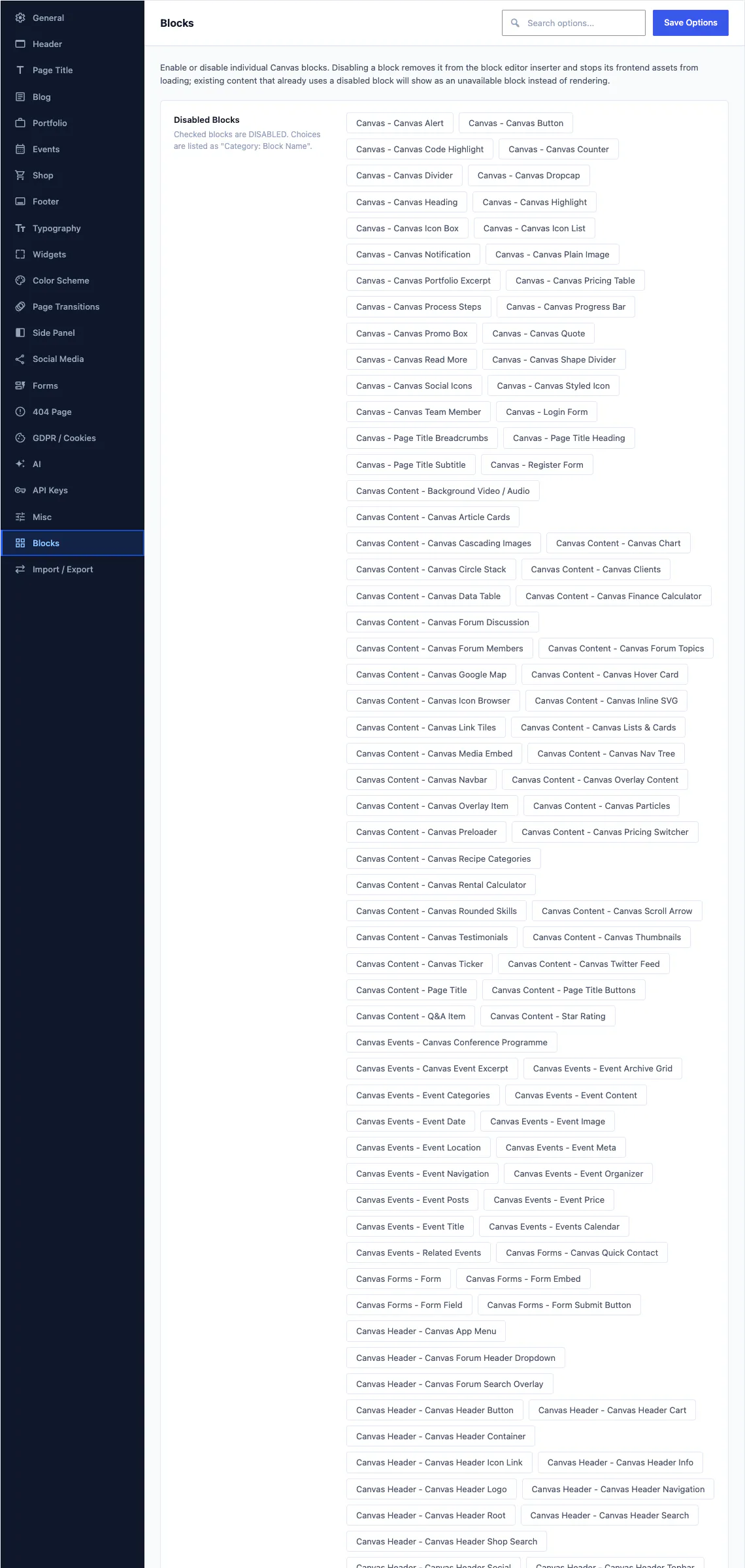
Opcje motywu wyświetlają listę wszystkich bloków zarejestrowanych przez Canvas, w tym tych przypisanych do dem. Każdy blok ma przełącznik, który usuwa go z wstawiacza bloków i zatrzymuje ładowanie jego zasobów front-end.
Zaimportuj demo, a jego bloki pojawią się na stronach, które zbudowało, w pełni edytowalne, z tymi samymi panelami ustawień, które mają wszystkie inne bloki Canvas. Cofnij import dema, a bloki znikną razem z nim.
Każdy blok ma te elementy
Siedem ustawień znajduje się w każdym bloku zarejestrowanym przez Canvas, a pierwsze cztery występują też w blokach podstawowych WordPress i zewnętrznych, ponieważ są dodawane do edytora, a nie do naszych bloków.
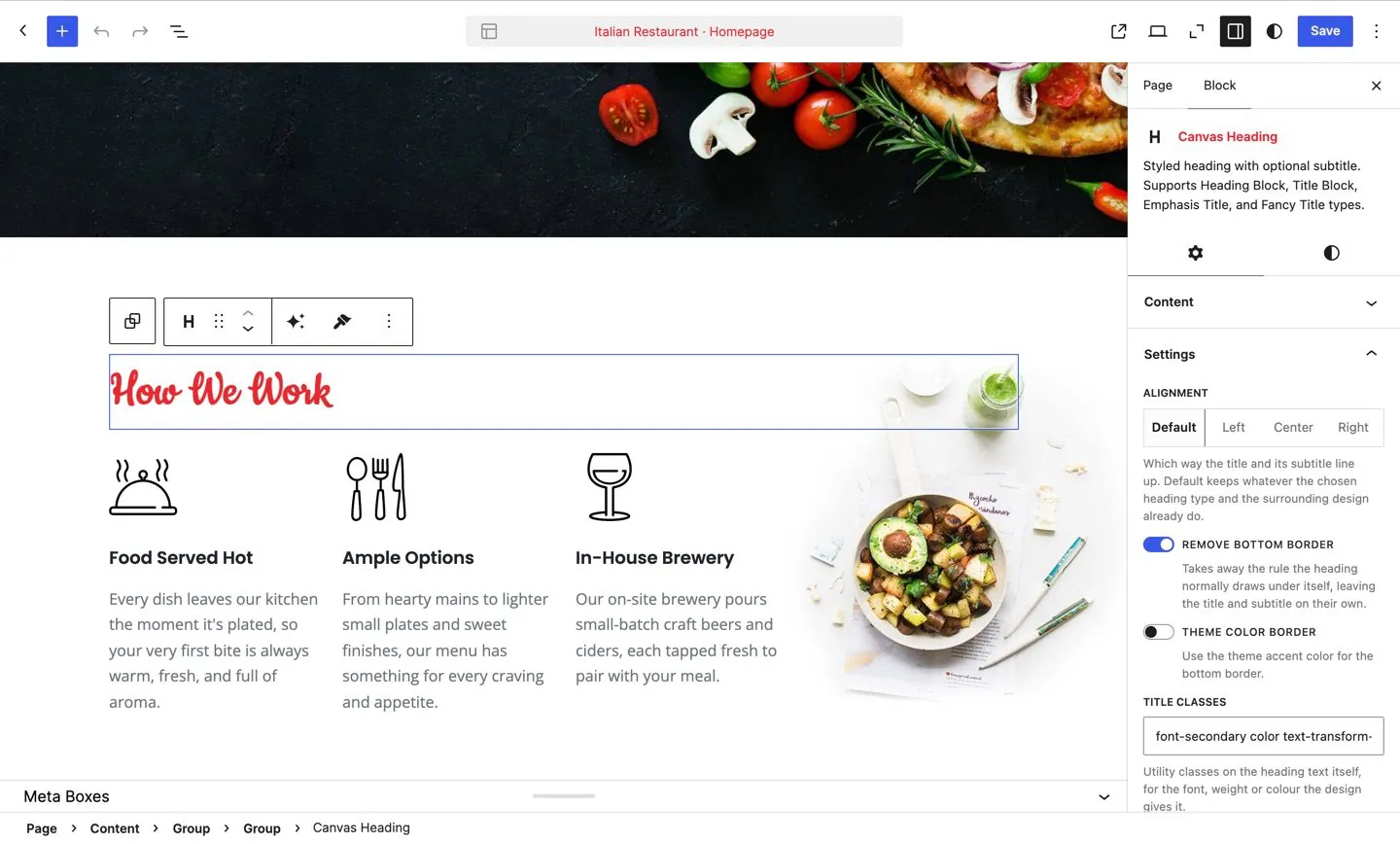
Pasek boczny zaznaczonego bloku. Wszystko, co widzi odwiedzający, jest tu elementem sterującym, dlatego nie ma widoku kodu do otwarcia.
Animacja
Blok pojawia się, gdy wchodzi w widoczny obszar ekranu, z ustawianą prędkością, opóźnieniem i opcjonalną animacją wyjścia. Animacje uwzględniają preferencję odwiedzającego dotyczącą ograniczonego ruchu.
Własny CSS
Napisz CSS dla pojedynczej instancji bloku, gdy standardowa kontrolka nie pozwala uzyskać zamierzonego efektu. Działa tylko w tym bloku i jest filtrowany, zanim trafi na stronę.
Atrybuty niestandardowe
Dodaj atrybuty data lub ARIA do głównego elementu bloku z paska bocznego, aby zewnętrzny skrypt lub narzędzie do testów mogło go znaleźć.
Warunki wyświetlania
Blok można pokazać lub ukryć według stanu logowania, roli użytkownika, rozmiaru urządzenia lub wartości opcji motywu, dzięki czemu jedna strona może obsługiwać kilka grup odbiorców.
Domyślne ustawienia bloków
Ustaw blok raz, tak jak lubisz, a następnie zapisz te ustawienia jako domyślne dla każdego bloku, który wstawisz później w tej witrynie.
Globalne presety stylu
Zapisz nazwany styl i zastosuj go do bloków w dowolnym miejscu witryny. Później zmień preset, a każdy blok, który go używa, zmieni się razem z nim.
Ładowanie zasobów dla poszczególnych bloków
Strona ładuje tylko CSS i JavaScript bloków, które faktycznie wyświetla, dzięki czemu strona bez slidera nigdy nie pobiera skryptu slidera.
183 wzorce bloków
Wzorzec wstawia gotową sekcję na stronę jako zwykłe bloki, które można następnie edytować. Wewnątrz nie ma surowego HTML, więc każdy nagłówek, obraz, ikona i link pozostaje elementem sterowanym w panelu ustawień.
Wzorce są pogrupowane w 17 kategorii we wstawiaczu:
Wzorce są oznaczone, a nie zablokowane: wzorzec premium pozostaje widoczny we wstawiaczu z etykietą i wyświetla się w całości, gdy bloki wewnątrz niego są darmowe. Tak samo działają 173 szablony blokowe i 4 warianty stylu dostarczane z motywem, w Edytorze witryny.
Każdy blok, w obu planach
Nie ma drabiny bloków do pokonania. Plany Roczny i Dożywotni dają ten sam zestaw: 314 bloków, 183 wzorce i 88 dem.