

314 khối cho trình chỉnh sửa khối WordPress
Khối thật với bảng cài đặt thật, được chèn từ trình chèn khối của WordPress. Không có shortcode, không có hệ thống canvas độc quyền, không cần học thêm trình chỉnh sửa thứ hai. Mọi thứ khách truy cập thấy đều là một điều khiển trong thanh bên.
Cập nhật
209 khối bạn có thể chèn ngay hôm nay
Lọc theo nhóm hoặc tìm kiếm theo tên, từ khóa hoặc chức năng của khối. Các khối cao cấp được đánh dấu, và mọi gói đều bao gồm tất cả chúng.
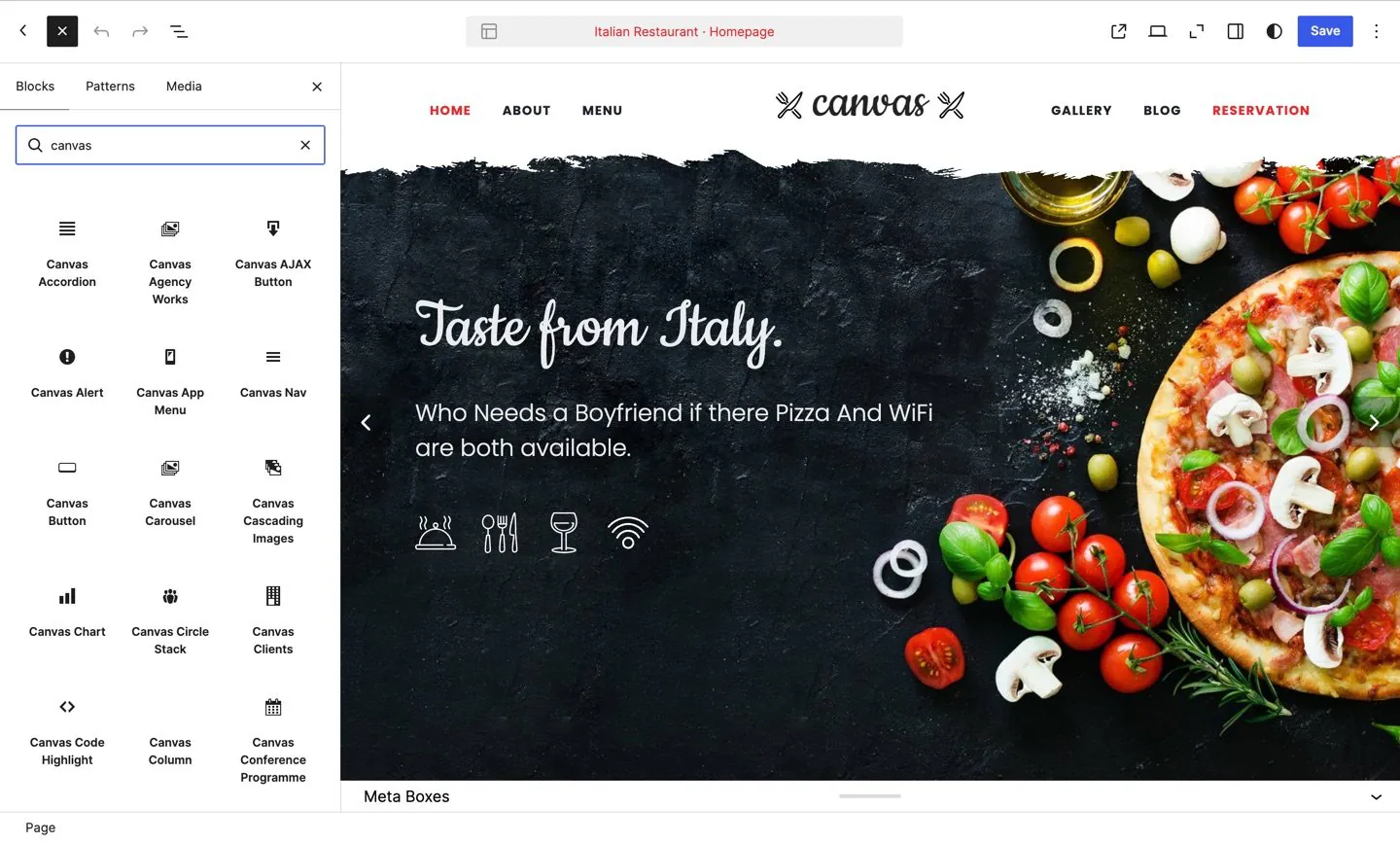
Trình chèn khối do WordPress cung cấp, với các nhóm Canvas nằm dưới các nhóm gốc. Ở đây không có shortcode nào và không có trình chỉnh sửa thứ hai nào mở ra.
Đang hiển thị tất cả 209 khối
Posts
31 khối, được liệt kê dưới mục Posts trong bộ chèn khối.
Academic Works Miễn phí
Bản ghi portfolio theo phong cách thiết kế học thuật: các hàng sách, thẻ bài báo tạp chí, và chi tiết của chính bản ghi trên trang của nó.
Agency Works Miễn phí
Hiển thị các dự án Portfolio dưới dạng carousel hoặc lưới theo phong cách agency, hoặc hiển thị một trang dự án đơn lẻ (thuộc tính, nút kêu gọi liên hệ, dự án liên quan).
Xem trực tiếp: Agency Works trên Portfolio (mở trong tab mới)
Blog Archive Loop Miễn phí
Blog Loop cho truy vấn chính (index, danh mục, thẻ, tác giả, ngày). Sử dụng các phần partial blog-entry của giao diện và phân trang.
Xem trực tiếp: Blog Archive Loop trên Trang chủ (mở trong tab mới) Cài đặt của khối Blog Archive Loop trong tài liệu
Blog Loop Miễn phí
Vòng lặp mục blog có thể kết hợp. Ghép thẻ từng bài viết từ các khối Post Image/Title/Meta/Excerpt; container, phân trang và khung timeline được điều khiển bởi bố cục.
Xem trực tiếp: Blog Loop trên Blog | Lưới (mở trong tab mới) Cài đặt của khối Blog Loop trong tài liệu
Blog Single Post Miễn phí
Bố cục bài blog đơn (tiêu đề, thông tin meta, ảnh, nội dung, thẻ, chia sẻ, điều hướng, tác giả, bình luận, bài liên quan + thanh bên). Dành cho single.html.
Construction Projects Miễn phí
Hiển thị dự án từ loại bài viết Projects dưới dạng lưới portfolio (2 đến 5 cột), hoặc hiển thị một trang dự án đơn lẻ (thuộc tính, nút kêu gọi liên hệ, dự án liên quan).
Xem trực tiếp: Construction Projects trên Dự án | 5 cột (mở trong tab mới)
Illustrator Works Miễn phí
Các mục portfolio dưới dạng lưới thẻ vuông có thể lọc, với khung màu, hoặc các phần của một trang dự án đơn lẻ.
Xem trực tiếp: Illustrator Works trên Trang chủ (mở trong tab mới)
Interior Projects Miễn phí
Hiển thị các dự án studio từ loại bài viết Projects dưới dạng lưới portfolio có bộ lọc, hoặc hiển thị một trang dự án đơn lẻ (thanh chi tiết bên, lời kêu gọi tư vấn, dự án liên quan).
Xem trực tiếp: Interior Projects trên Stonecroft (mở trong tab mới)
Law Firm Cases Miễn phí
Hiển thị các dự án từ loại bài đăng Portfolio dưới dạng thẻ, hoặc hiển thị một trang dự án đơn lẻ (thuộc tính, nút kêu gọi liên hệ, dự án liên quan).
Xem trực tiếp: Law Firm Cases trên Dự án gần đây (mở trong tab mới)
Photo Shots Miễn phí
Hiển thị ảnh từ loại bài viết Shots dưới dạng lưới xem trước mở rộng, hoặc hiển thị một trang shot đơn lẻ (khung ảnh, chi tiết chụp, nút kêu gọi hỏi thông tin, các shot liên quan).
Post Archive Index Miễn phí
Mỗi bản ghi hiển thị dưới dạng ngày và tiêu đề, có thể nhóm theo năm và tháng: chỉ mục “mọi thứ chúng tôi đã xuất bản”.
Post Author Miễn phí
Hiển thị thẻ tiểu sử tác giả bài viết hiện tại, gồm ảnh đại diện, tên hiển thị và phần mô tả tiểu sử.
Xem trực tiếp: Post Author trên Mạng chậm: Vì sao những trải nghiệm đọc hay nhất đang ngày càng yên tĩnh hơn (mở trong tab mới) Cài đặt của khối Post Author trong tài liệu
Post Comments Miễn phí
Hiển thị mẫu bình luận WordPress, gồm danh sách bình luận và biểu mẫu gửi bình luận.
Xem trực tiếp: Post Comments trên Mạng chậm: Vì sao những trải nghiệm đọc hay nhất đang ngày càng yên tĩnh hơn (mở trong tab mới) Cài đặt của khối Post Comments trong tài liệu
Post Content Miễn phí
Hiển thị toàn bộ nội dung của bài viết hiện tại, chạy tất cả bộ lọc nội dung bao gồm shortcode và embed.
Xem trực tiếp: Post Content trên Đây là bài viết Standard có Preview Image (mở trong tab mới) Cài đặt của khối Post Content trong tài liệu
Post Date Miễn phí
Chỉ ngày xuất bản, dùng cho dòng tác giả mà Post Meta không hiển thị được.
Xem trực tiếp: Post Date trên Mạng chậm: Vì sao những trải nghiệm đọc hay nhất đang ngày càng yên tĩnh hơn (mở trong tab mới) Cài đặt của khối Post Date trong tài liệu
Post Excerpt Miễn phí
Hiển thị đoạn trích rút gọn theo số từ của bài viết hiện tại, với độ dài có thể cấu hình.
Xem trực tiếp: Post Excerpt trên Blog | Lưới (mở trong tab mới) Cài đặt của khối Post Excerpt trong tài liệu
Post Image Miễn phí
Hiển thị ảnh đại diện của bài viết hiện tại, có thể tùy chỉnh kích thước và tùy chọn thêm liên kết cố định.
Xem trực tiếp: Post Image trên Blog | Nguồn cấp hỗn hợp (mở trong tab mới) Cài đặt của khối Post Image trong tài liệu
Post Media Miễn phí
Khung phương tiện đầu bài của bài viết hiện tại: ảnh đại diện, nhúng video hoặc âm thanh, slider thư viện ảnh, lưới ảnh thu nhỏ, trích dẫn, liên kết hoặc thẻ trạng thái, được chọn theo định dạng bài viết.
Xem trực tiếp: Post Media trên Blog | Dòng thời gian, thanh bên trái (mở trong tab mới) Cài đặt của khối Post Media trong tài liệu
Post Meta Miễn phí
Hiển thị meta bài viết có thể cấu hình, bao gồm ngày, tác giả, danh mục và số lượng bình luận.
Xem trực tiếp: Post Meta trên Blog | Nguồn cấp hỗn hợp (mở trong tab mới) Cài đặt của khối Post Meta trong tài liệu
Post Navigation Miễn phí
Hiển thị liên kết đến bài viết trước và bài viết tiếp theo của bài đang xem.
Xem trực tiếp: Post Navigation trên Mạng chậm: Vì sao những trải nghiệm đọc hay nhất đang ngày càng yên tĩnh hơn (mở trong tab mới) Cài đặt của khối Post Navigation trong tài liệu
Post Read More Miễn phí
Hiển thị liên kết hoặc nút Read More trỏ đến đường dẫn tĩnh (permalink) của bài viết hiện tại.
Xem trực tiếp: Post Read More trên Trang chủ (mở trong tab mới) Cài đặt của khối Post Read More trong tài liệu
Post Reading Bar Miễn phí
Hiển thị thời gian đọc, điều khiển cỡ chữ, in ấn và chia sẻ khi cuộn cho bài viết hiện tại.
Xem trực tiếp: Post Reading Bar trên Đây là bài viết Standard có Preview Image (mở trong tab mới) Cài đặt của khối Post Reading Bar trong tài liệu
Post Reading Time Miễn phí
Thời gian đọc bản ghi, được tính từ chính nội dung của bản ghi.
Xem trực tiếp: Post Reading Time trên Mạng chậm: Vì sao những trải nghiệm đọc hay nhất đang ngày càng yên tĩnh hơn (mở trong tab mới) Cài đặt của khối Post Reading Time trong tài liệu
Post Related Miễn phí
Hiển thị lưới các bài viết liên quan thuộc cùng danh mục với bài viết hiện tại.
Xem trực tiếp: Post Related trên Mạng chậm: Vì sao những trải nghiệm đọc hay nhất đang ngày càng yên tĩnh hơn (mở trong tab mới) Cài đặt của khối Post Related trong tài liệu
Post Share Miễn phí
Hiển thị liên kết chia sẻ mạng xã hội cho bài viết hiện tại, với các mạng, kiểu và kích thước có thể cấu hình.
Xem trực tiếp: Post Share trên Event Single (mở trong tab mới) Cài đặt của khối Post Share trong tài liệu
Post Terms Miễn phí
Hiển thị thuật ngữ phân loại (danh mục hoặc thẻ) cho bài viết hiện tại với kiểu văn bản, huy hiệu, nhãn bo tròn, đám mây thẻ hoặc danh mục nội dòng.
Xem trực tiếp: Post Terms trên Blog | Nguồn cấp hỗn hợp (mở trong tab mới) Cài đặt của khối Post Terms trong tài liệu
Post Title Miễn phí
Hiển thị tiêu đề bài viết hiện tại trong thẻ tiêu đề có thể cấu hình, kèm liên kết permalink tùy chọn.
Xem trực tiếp: Post Title trên Blog | Nguồn cấp hỗn hợp (mở trong tab mới) Cài đặt của khối Post Title trong tài liệu
Post Table of Contents Miễn phí
Mục lục các tiêu đề của bài viết, có neo hoạt động và điểm đánh dấu tự động theo dõi vị trí đọc của người đọc.
Xem trực tiếp: Post Table of Contents trên Hướng dẫn thực tế về design token vượt qua đợt đổi thương hiệu (mở trong tab mới) Cài đặt của khối Post Table of Contents trong tài liệu
Posts Miễn phí
Truy vấn và hiển thị bài viết theo nhiều bố cục khác nhau, bao gồm lưới, danh sách, masonry và dòng thời gian. Hỗ trợ lọc theo danh mục, thẻ, loại bài đăng tùy chỉnh và sắp xếp.
Xem trực tiếp: Posts trên Blog | Lưới (mở trong tab mới) Cài đặt của khối Posts trong tài liệu
Recent Comments Miễn phí
Các bình luận đã duyệt mới nhất trên toàn website, kèm ảnh đại diện, tên và vài từ đầu của người bình luận, liên kết tới chuỗi trả lời.
Xem trực tiếp: Recent Comments trên Widget (mở trong tab mới) Cài đặt của khối Recent Comments trong tài liệu
Resume Works Miễn phí
Hiển thị dự án từ loại bài đăng Works dưới dạng danh sách gọn hoặc lưới ô, hoặc hiển thị một trang dự án đơn lẻ (thuộc tính, CTA, dự án liên quan).
Nội dung
30 khối, được liệt kê trong nhóm Nội dung của bộ chèn khối.
Background Video / Audio Miễn phí
Lớp video hoặc âm thanh tự lưu trữ, lặp lại, dùng cho phần hero, nền mục hoặc trình phát tùy chỉnh. Chỉ xuất ra phần tử media, nên phần bao bọc định vị nó vẫn do bạn kiểm soát.
Xem trực tiếp: Background Video / Audio trên Thao tác với phương tiện (mở trong tab mới) Cài đặt của khối Background Video / Audio trong tài liệu
Cascading Images Có trong mọi gói
Bố cục ảnh xếp lớp, cho phép điều chỉnh riêng từng ảnh về dịch chuyển, xoay, tỷ lệ, z-index và độ trễ hoạt ảnh, với các hình nền trang trí tùy chọn.
Xem trực tiếp: Cascading Images trên Cascading Images (mở trong tab mới) Cài đặt của khối Cascading Images trong tài liệu
Chart Có trong mọi gói
Vẽ biểu đồ từ tập dữ liệu bạn cung cấp, để có thể đọc nhanh các số liệu từ báo cáo hoặc so sánh giá. Loại biểu đồ, dữ liệu và nhãn đều lấy từ cấu hình bạn nhập.
Xem trực tiếp: Chart trên Dịch vụ - Bố cục 1 (mở trong tab mới) Cài đặt của khối Chart trong tài liệu
Circle Stack Có trong mọi gói
Một dãy ngang gồm các ảnh đại diện tròn, biểu tượng hoặc huy hiệu văn bản: phù hợp để giới thiệu đội ngũ, minh chứng xã hội và hiển thị số lượng người theo dõi.
Xem trực tiếp: Circle Stack trên Circle Stacks (mở trong tab mới) Cài đặt của khối Circle Stack trong tài liệu
Khách hàng Miễn phí
Hiển thị logo khách hàng, đối tác hoặc thương hiệu trong lưới responsive hoặc owl-carousel, với liên kết và hỗ trợ lightbox tùy chọn.
Xem trực tiếp: Khách hàng trên Khách hàng (mở trong tab mới) Cài đặt của khối Khách hàng trong tài liệu
Data Table Có trong mọi gói
Sắp xếp các hàng và cột thông tin có cấu trúc, chẳng hạn như danh sách thông số hoặc bảng so sánh gói, với tiêu đề cột để khách truy cập có thể sắp xếp và một hàng tóm tắt tùy chọn ở cuối.
Xem trực tiếp: Data Table trên User Profile (mở trong tab mới) Cài đặt của khối Data Table trong tài liệu
Map Miễn phí
Bản đồ Google Maps hoặc OpenStreetMap với điểm đánh dấu tùy chỉnh, mức thu phóng và, trên Google Maps, ghi đè loại bản đồ và kiểu hiển thị.
Xem trực tiếp: Map trên Bản đồ (mở trong tab mới) Cài đặt của khối Map trong tài liệu
Hover Card Miễn phí
Thẻ hình ảnh nghiêng 3D theo con trỏ chuột, với tiêu đề và chú thích danh mục nổi lên về phía người xem.
Xem trực tiếp: Hover Card trên Hover Parallax (mở trong tab mới) Cài đặt của khối Hover Card trong tài liệu
Icon Browser Miễn phí
Lưới tham khảo có thể tìm kiếm gồm mọi biểu tượng trong các bộ icon đã bật.
Xem trực tiếp: Icon Browser trên Biểu tượng (mở trong tab mới) Cài đặt của khối Icon Browser trong tài liệu
Inline SVG Miễn phí
Biểu tượng vector được vẽ từ dữ liệu đường dẫn SVG, với kích thước, màu sắc, viewBox và độ mờ theo từng lớp làm các điều khiển trên thanh bên.
Xem trực tiếp: Inline SVG trên Bảng giá (mở trong tab mới) Cài đặt của khối Inline SVG trong tài liệu
Link Tiles Miễn phí
Lưới các ô biểu tượng kèm nhãn, mỗi ô liên kết tới một trang. Các ô trỏ tới trang không tồn tại sẽ bị bỏ qua.
Xem trực tiếp: Link Tiles trên Nhóm danh sách & thẻ (mở trong tab mới) Cài đặt của khối Link Tiles trong tài liệu
Lists & Cards Miễn phí
Danh sách và thẻ dựa trên Bootstrap với nhiều kiểu, màu sắc và bố cục.
Xem trực tiếp: Lists & Cards trên Nhóm danh sách & thẻ (mở trong tab mới) Cài đặt của khối Lists & Cards trong tài liệu
Media Embed Miễn phí
Thêm trình phát video hoặc âm thanh vào trang từ dịch vụ lưu trữ, từ tệp bạn đã tải lên hoặc từ địa chỉ nhúng do nhà cung cấp gửi cho bạn, với tỷ lệ khung hình bạn chọn.
Xem trực tiếp: Media Embed trên Nhúng phương tiện (mở trong tab mới) Cài đặt của khối Media Embed trong tài liệu
Nav Tree Miễn phí
Cây liên kết nhiều cấp có thụt lề: danh sách điều hướng mà bảng bên hoặc thanh bên tài liệu sử dụng.
Navbar Miễn phí
Thanh điều hướng thu gọn được, gồm thương hiệu, nút menu hamburger, liên kết thả xuống và tùy chọn biểu mẫu tìm kiếm, nút hoặc văn bản ở cuối.
Xem trực tiếp: Navbar trên Điều hướng (mở trong tab mới) Cài đặt của khối Navbar trong tài liệu
Overlay Content Miễn phí
Một lớp nội dung nằm trong lớp phủ: được căn chỉnh, tùy chọn có mặt nạ, với biểu tượng kích hoạt và các khối lồng nhau.
Xem trực tiếp: Overlay Content trên Lớp phủ mục (mở trong tab mới) Cài đặt của khối Overlay Content trong tài liệu
Overlay Item Miễn phí
Thẻ hình ảnh với lớp phủ xếp chồng lên trên: huy hiệu, lớp tô màu và một hoặc nhiều lớp nội dung phủ.
Xem trực tiếp: Overlay Item trên Lớp phủ mục (mở trong tab mới) Cài đặt của khối Overlay Item trong tài liệu
Tiêu đề trang Miễn phí
Thanh tiêu đề trang / hero. Thả tiêu đề, phụ đề và breadcrumb vào bên trong; chọn căn lề, ảnh nền, hiệu ứng parallax và bảng màu tối.
Xem trực tiếp: Tiêu đề trang trên Bố cục Tiêu đề trang căn trái (mở trong tab mới) Cài đặt của khối Tiêu đề trang trong tài liệu
Page Title Buttons Miễn phí
Các nút hành động trong dải tiêu đề trang. Đọc nút riêng của từng trang ở chế độ động, hoặc hiển thị các nút bạn tạo tại đây. Nút không có liên kết sẽ trở thành nút kích hoạt cuộn trang.
Xem trực tiếp: Page Title Buttons trên Nút (mở trong tab mới) Cài đặt của khối Page Title Buttons trong tài liệu
Particles Miễn phí
Lớp nền hạt chuyển động cho một phần: mạng lưới đường, trường sao, bong bóng, tuyết hoặc low poly.
Xem trực tiếp: Particles trên Particles (mở trong tab mới) Cài đặt của khối Particles trong tài liệu
Preloader Miễn phí
Một chỉ báo tải CSS có hiệu ứng chuyển động, với bất kỳ kiểu loader nào trong hệ thống thiết kế.
Xem trực tiếp: Preloader trên Preloaders (mở trong tab mới) Cài đặt của khối Preloader trong tài liệu
Pricing Switcher Có trong mọi gói
Công tắc bật/tắt điều khiển cách hiển thị giá hằng tháng/hằng năm (hoặc bất kỳ hai trạng thái nào) trên các khối Pricing Table được ghép đôi.
Xem trực tiếp: Pricing Switcher trên Bảng giá (mở trong tab mới) Cài đặt của khối Pricing Switcher trong tài liệu
Q&A Item Miễn phí
Một câu hỏi và câu trả lời, mỗi cái có nhãn riêng: khối xây dựng của một cuộc phỏng vấn.
Xem trực tiếp: Q&A Item trên Jane Doe về Hai mươi năm xây dựng kiểu chữ (mở trong tab mới) Cài đặt của khối Q&A Item trong tài liệu
Rounded Skill Miễn phí
Một vòng kỹ năng tròn, đầy dần theo tỷ lệ phần trăm, hiển thị con số, nội dung của bạn, biểu tượng hoặc bộ đếm ở giữa.
Xem trực tiếp: Rounded Skill trên Biểu đồ tròn & Kỹ năng (mở trong tab mới) Cài đặt của khối Rounded Skill trong tài liệu
Scroll Arrow Có trong mọi gói
Mũi tên cuộn xuống có hoạt ảnh dành cho các phần hero: cuộn mượt đến neo của phần đích.
Xem trực tiếp: Scroll Arrow trên Cửa hàng khuyến mãi Giáng sinh (mở trong tab mới) Cài đặt của khối Scroll Arrow trong tài liệu
Star Rating Miễn phí
Đánh giá sao được đặt dưới dạng một điểm số duy nhất. Hỗ trợ nửa sao, biểu tượng tùy chỉnh và phần tử bao bọc tùy chọn.
Xem trực tiếp: Star Rating trên Kết quả (mở trong tab mới) Cài đặt của khối Star Rating trong tài liệu
Lời chứng thực Miễn phí
Hiển thị nhận xét của khách hàng về bạn dưới dạng lưới, băng chuyền xoay vòng hoặc bong bóng thoại, với tên tác giả, ảnh và đánh giá sao cho mỗi trích dẫn.
Xem trực tiếp: Lời chứng thực trên Lời chứng thực & Twitter (mở trong tab mới) Cài đặt của khối Lời chứng thực trong tài liệu
Thumbnails Miễn phí
Lưới hình thu nhỏ với hiệu ứng khi rê chuột và chú thích tùy chọn. Hỗ trợ lightbox và lớp phủ liên kết.
Ticker Miễn phí
Thanh thông báo cuộn với các mục, hướng, tốc độ và kiểu dáng có thể cấu hình.
Xem trực tiếp: Ticker trên Ticker (mở trong tab mới) Cài đặt của khối Ticker trong tài liệu
Twitter Feed Miễn phí
Nguồn cấp luân phiên các tweet mới nhất của một tài khoản, được tải khi trang mở. Chọn tài khoản, số lượng tweet hiển thị và bố cục của widget.
Xem trực tiếp: Twitter Feed trên Widget (mở trong tab mới) Cài đặt của khối Twitter Feed trong tài liệu
Canvas
29 khối, được liệt kê dưới Canvas trong trình chèn khối.
Alert Miễn phí
Hộp cảnh báo và thông báo sử dụng alert của Bootstrap hoặc hệ thống style-msg của Canvas. Hỗ trợ các biến thể nền đặc, có viền và mở rộng, với biểu tượng và nút đóng tùy chọn.
Xem trực tiếp: Alert trên Hộp kiểu dáng (mở trong tab mới) Cài đặt của khối Alert trong tài liệu
Nút Miễn phí
Nút đầy đủ tính năng với các biến thể kiểu dáng, kích thước, hình dạng, màu sắc, biểu tượng, hiệu ứng khi di chuột và tùy chọn bóng đổ.
Xem trực tiếp: Nút trên Nút (mở trong tab mới) Cài đặt của khối Nút trong tài liệu
Code Highlight Có trong mọi gói
Khối mã có tô sáng cú pháp, được hỗ trợ bởi Prism.js. Hỗ trợ hơn 15 ngôn ngữ, kèm nút sao chép vào bộ nhớ tạm tùy chọn.
Xem trực tiếp: Code Highlight trên Bộ tô sáng mã (mở trong tab mới) Cài đặt của khối Code Highlight trong tài liệu
Bộ đếm Miễn phí
Bộ đếm số động với biểu tượng, tiền tố/hậu tố và nhãn chú thích.
Xem trực tiếp: Bộ đếm trên Bộ đếm (mở trong tab mới) Cài đặt của khối Bộ đếm trong tài liệu
Divider Miễn phí
Đường phân cách ngang với biểu tượng tùy chọn, các biến thể kiểu dáng, căn chỉnh, kích thước chiều rộng đặt sẵn và hỗ trợ liên kết cuộn đến.
Xem trực tiếp: Divider trên Đường phân cách (mở trong tab mới) Cài đặt của khối Divider trong tài liệu
Dropcap Miễn phí
Chữ cái viết hoa đầu đoạn có định dạng, kèm nội dung đoạn văn. Hỗ trợ các biến thể dạng hộp, có viền, hình tròn và hình tròn có viền, với vị trí căn trái hoặc căn phải.
Xem trực tiếp: Dropcap trên Tiêu đề & Chữ lớn đầu đoạn (mở trong tab mới) Cài đặt của khối Dropcap trong tài liệu
Heading Miễn phí
Tiêu đề có kiểu dáng với phụ đề tùy chọn. Hỗ trợ các loại Heading Block, Title Block, Emphasis Title và Fancy Title.
Xem trực tiếp: Heading trên Tiêu đề & Chữ lớn đầu đoạn (mở trong tab mới) Cài đặt của khối Heading trong tài liệu
Highlight Miễn phí
Văn bản nổi bật với các biến thể kiểu có thể cấu hình, bao gồm bút đánh dấu, gạch chân, gradient, viền và chỉ chữ. Hỗ trợ nội dung trước/sau tùy chọn bao quanh và bất kỳ thẻ HTML cấp khối nào.
Icon Box Miễn phí
Hộp tính năng với biểu tượng, tiêu đề và mô tả. Hỗ trợ nhiều kiểu biểu tượng, kích thước, bố cục và hiệu ứng khi di chuột.
Xem trực tiếp: Icon Box trên Hộp nổi bật (mở trong tab mới) Cài đặt của khối Icon Box trong tài liệu
Icon List Miễn phí
Danh sách biểu tượng với các mục lặp lại. Mỗi mục có một biểu tượng (lớp CSS), nhãn văn bản và liên kết tùy chọn. Hỗ trợ các biến thể kích thước mặc định, lớn và cực lớn.
Xem trực tiếp: Icon List trên Danh sách biểu tượng (mở trong tab mới) Cài đặt của khối Icon List trong tài liệu
Login Form Có trong mọi gói
Hiển thị biểu mẫu đăng nhập WordPress với kiểu Canvas. Hiển thị lời chào mừng cho người dùng đã đăng nhập.
Xem trực tiếp: Login Form trên Đăng nhập & Đăng ký (mở trong tab mới) Cài đặt của khối Login Form trong tài liệu
Notification Miễn phí
Hiển thị thông báo dạng toast khi nhấp vào nút hoặc tự động khi tải trang.
Xem trực tiếp: Notification trên Thông báo (mở trong tab mới) Cài đặt của khối Notification trong tài liệu
Page Title Breadcrumbs Miễn phí
Hiển thị đường dẫn breadcrumb (Trang chủ > Trang cha > Hiện tại) cho trang hoặc bài viết hiện tại.
Xem trực tiếp: Page Title Breadcrumbs trên Bố cục Tiêu đề trang căn trái (mở trong tab mới) Cài đặt của khối Page Title Breadcrumbs trong tài liệu
Page Title Heading Miễn phí
Hiển thị tiêu đề trang / bài viết dưới dạng tiêu đề. Hỗ trợ chế độ nguồn động (theo ngữ cảnh) và tĩnh (văn bản cố định).
Xem trực tiếp: Page Title Heading trên Bố cục Tiêu đề trang căn trái (mở trong tab mới) Cài đặt của khối Page Title Heading trong tài liệu
Page Title Subtitle Miễn phí
Hiển thị phụ đề trang. Đọc meta _canvas_page_subtitle ở chế độ động, hoặc hiển thị văn bản tùy chỉnh ở chế độ tĩnh.
Xem trực tiếp: Page Title Subtitle trên Bố cục Tiêu đề trang căn trái (mở trong tab mới) Cài đặt của khối Page Title Subtitle trong tài liệu
Plain Image Miễn phí
Phần tử img thuần (không có thẻ figure bao ngoài) với khả năng kiểm soát lớp chính xác, liên kết tùy chọn và cặp srcset retina (2x) tùy chọn.
Xem trực tiếp: Plain Image trên Shape Dividers (mở trong tab mới) Cài đặt của khối Plain Image trong tài liệu
Portfolio Excerpt Có trong mọi gói
Hiển thị đoạn trích rút gọn cho mục portfolio hiện tại.
Xem trực tiếp: Portfolio Excerpt trên Open Imagination (mở trong tab mới) Cài đặt của khối Portfolio Excerpt trong tài liệu
Pricing Table Có trong mọi gói
Thẻ hộp giá linh hoạt. Hỗ trợ các bố cục mặc định, đơn giản, tối giản và mở rộng, kèm bộ chuyển đổi giá, danh sách tính năng và nút CTA tùy chọn.
Xem trực tiếp: Pricing Table trên Bảng giá (mở trong tab mới) Cài đặt của khối Pricing Table trong tài liệu
Process Steps Miễn phí
Chỉ báo bước đánh số hoặc dùng biểu tượng, với các đường nối nét đứt. Tùy chọn bật nội dung tab Bootstrap 5 kèm điều hướng trước/sau.
Xem trực tiếp: Process Steps trên Process Steps (mở trong tab mới) Cài đặt của khối Process Steps trong tài liệu
Progress Bar Miễn phí
Thanh kỹ năng/tiến trình có hoạt ảnh, kèm bộ đếm phần trăm, hướng ngang hoặc dọc, và các mẫu sọc Bootstrap.
Xem trực tiếp: Progress Bar trên Thanh tiến trình & Kỹ năng (mở trong tab mới) Cài đặt của khối Progress Bar trong tài liệu
Promo Box Miễn phí
Hộp kêu gọi hành động quảng bá với tiêu đề, phụ đề và nút CTA. Hỗ trợ các kiểu mặc định, viền, sáng và tối.
Xem trực tiếp: Promo Box trên Hộp khuyến mãi (mở trong tab mới) Cài đặt của khối Promo Box trong tài liệu
Quote Miễn phí
Khối trích dẫn với kiểu viền mặc định, kiểu biểu tượng trích dẫn và kiểu bong bóng thoại. Hỗ trợ căn chỉnh ngược chiều, chân trích dẫn và tùy chỉnh màu viền/biểu tượng (không bắt buộc).
Xem trực tiếp: Quote trên Trích dẫn & Khối trích dẫn (mở trong tab mới) Cài đặt của khối Quote trong tài liệu
Read More Miễn phí
Khu vực nội dung thu gọn được, có hiệu ứng mở rộng và thu gọn khi nhấn vào liên kết đọc thêm.
Xem trực tiếp: Read More trên Read More (mở trong tab mới) Cài đặt của khối Read More trong tài liệu
Register Form Có trong mọi gói
Biểu mẫu đăng ký người dùng với kiểu dáng Canvas. Yêu cầu bật tính năng đăng ký người dùng trong cài đặt WordPress.
Xem trực tiếp: Register Form trên Đăng nhập & Đăng ký (mở trong tab mới) Cài đặt của khối Register Form trong tài liệu
Shape Divider Miễn phí
Đường phân cách hình khối SVG mang tính trang trí để chuyển tiếp giữa các phần.
Xem trực tiếp: Shape Divider trên Shape Dividers (mở trong tab mới) Cài đặt của khối Shape Divider trong tài liệu
Social Icons Miễn phí
Nhóm liên kết biểu tượng mạng xã hội có hiệu ứng khi di chuột, nhiều kiểu dáng, kích thước và tùy chọn ghim cố định khi cuộn.
Xem trực tiếp: Social Icons trên Social Icons (mở trong tab mới) Cài đặt của khối Social Icons trong tài liệu
Stat List Miễn phí
Danh sách các con số, mỗi mục gồm một giá trị in đậm kèm nhãn ngắn, ví dụ số năm kinh nghiệm, số dự án ra mắt hoặc giải thưởng.
Xem trực tiếp: Stat List trên Đội ngũ (mở trong tab mới) Cài đặt của khối Stat List trong tài liệu
Styled Icon Miễn phí
Biểu tượng độc lập với kiểu đặc, có viền hoặc đơn giản, các biến thể hình dạng, tùy chọn màu sắc và liên kết tùy chọn.
Xem trực tiếp: Styled Icon trên Biểu tượng được tạo kiểu (mở trong tab mới) Cài đặt của khối Styled Icon trong tài liệu
Team Member Miễn phí
Một thành viên nhóm với ảnh, tên, vai trò, tiểu sử, liên kết mạng xã hội và số liệu, dưới dạng thẻ, hàng danh sách, thẻ thống kê, thẻ xếp chồng hoặc ảnh chân dung lãnh đạo.
Xem trực tiếp: Team Member trên Đội ngũ (mở trong tab mới) Cài đặt của khối Team Member trong tài liệu
Tương tác
25 khối, được liệt kê trong nhóm Interactive ở trình chèn khối.
Accordion Miễn phí
Xếp chồng các khung có tiêu đề có thể mở và thu lại, để một loạt câu hỏi hoặc tài liệu tham khảo dài vừa trên một trang và khách truy cập chỉ mở rộng phần họ cần.
Xem trực tiếp: Accordion trên Toggle & Accordion (mở trong tab mới) Cài đặt của khối Accordion trong tài liệu
AJAX Button Miễn phí
Nút tải nội dung bên ngoài qua AJAX vào một vùng chứa. Hỗ trợ các chế độ chèn: thêm vào cuối, thêm vào đầu và thay thế.
Xem trực tiếp: AJAX Button trên AJAX Button (mở trong tab mới) Cài đặt của khối AJAX Button trong tài liệu
Băng chuyền Miễn phí
Băng chuyền owl-carousel đáp ứng với số lượng mục theo từng điểm ngắt, tự động chạy, mũi tên điều hướng, chấm, lightbox và hỗ trợ tải chậm.
Xem trực tiếp: Băng chuyền trên Băng chuyền (mở trong tab mới) Cài đặt của khối Băng chuyền trong tài liệu
Countdown Có trong mọi gói
Bộ đếm ngược hoặc đếm lên chạy bằng plugin jQuery countdown.
Xem trực tiếp: Countdown trên Bộ đếm (mở trong tab mới) Cài đặt của khối Countdown trong tài liệu
Flip Card Có trong mọi gói
Một thẻ lật 3D với mặt trước và mặt sau, mỗi mặt có nền riêng, lật khi di chuột vào.
Xem trực tiếp: Flip Card trên Flip Cards (mở trong tab mới) Cài đặt của khối Flip Card trong tài liệu
Gallery Miễn phí
Thư viện ảnh hỗ trợ bố cục masonry, số cột tùy chỉnh, điều chỉnh khoảng cách và lightbox tùy chọn.
Xem trực tiếp: Gallery trên Gallery (mở trong tab mới) Cài đặt của khối Gallery trong tài liệu
Cookie Consent Miễn phí
Thanh đồng ý cookie với hộp thoại tùy chọn quyền riêng tư và công tắc đồng ý theo từng dịch vụ.
Xem trực tiếp: Cookie Consent trên Bố cục GDPR 2 (mở trong tab mới) Cài đặt của khối Cookie Consent trong tài liệu
Hover 3D Miễn phí
Thẻ có hiệu ứng nghiêng 3D bằng CSS khi di chuyển chuột, được hỗ trợ bởi mô-đun JS của giao diện.
Image Compare Có trong mọi gói
Thanh trượt so sánh hình ảnh trước và sau, tùy chỉnh hướng, độ lệch, kiểu tay nắm và nhãn ở hai bên.
Xem trực tiếp: Image Compare trên Image Compare (mở trong tab mới) Cài đặt của khối Image Compare trong tài liệu
Image Hotspot Có trong mọi gói
Hình ảnh tương tác với các điểm đánh dấu được đặt sẵn, hiển thị chú thích khi di chuột hoặc nhấp.
Xem trực tiếp: Image Hotspot trên Điểm nóng hình ảnh (mở trong tab mới) Cài đặt của khối Image Hotspot trong tài liệu
Image Slider Có trong mọi gói
Trình chiếu ảnh chạy trên FlexSlider với hiệu ứng trượt hoặc mờ dần, tự động phát, mũi tên, chấm điều hướng, điều hướng bằng ảnh thu nhỏ và hỗ trợ vuốt cảm ứng.
Xem trực tiếp: Image Slider trên Image Sliders (mở trong tab mới) Cài đặt của khối Image Slider trong tài liệu
Modal Có trong mọi gói
Kích hoạt hộp thoại modal / popup từ nút, liên kết hoặc tự động mở khi tải trang.
Xem trực tiếp: Modal trên Modal & Popover (mở trong tab mới) Cài đặt của khối Modal trong tài liệu
Nav Miễn phí
Thanh điều hướng kiểu tab / pill / gạch chân với trạng thái đang hoạt động và vô hiệu hóa, cùng menu thả xuống một cấp.
Xem trực tiếp: Nav trên Điều hướng (mở trong tab mới) Cài đặt của khối Nav trong tài liệu
Off-Canvas Miễn phí
Bảng trượt off-canvas Bootstrap 5 (bắt đầu / kết thúc / trên / dưới), được mở bằng nút hoặc liên kết.
Xem trực tiếp: Off-Canvas trên Bootstrap Off-Canvas (mở trong tab mới) Cài đặt của khối Off-Canvas trong tài liệu
Phân trang Miễn phí
Hàng phân trang với kiểu tròn, bo góc, viên thuốc, 3D, trong suốt hoặc dạng nút, có ba kích thước và mọi căn chỉnh.
Xem trực tiếp: Phân trang trên Phân trang & Thanh tiến trình (mở trong tab mới) Cài đặt của khối Phân trang trong tài liệu
Parallax Image Có trong mọi gói
Phần hình ảnh parallax toàn chiều rộng, với lớp phủ và nội dung tùy chọn.
Xem trực tiếp: Parallax Image trên Phần tử parallax (mở trong tab mới) Cài đặt của khối Parallax Image trong tài liệu
Scroll Reveal Có trong mọi gói
Làm nội dung xuất hiện dần khi người dùng cuộn xuống trang.
Slider Có trong mọi gói
Nhúng một slider Canvas vào bất kỳ đâu trên trang bằng cách chọn nó. Slide, hiệu ứng, điều hướng và chiều cao được cấu hình trực tiếp trên chính slider đó.
Xem trực tiếp: Slider trên Đời sống gia đình & Trang trí nội thất (mở trong tab mới) Cài đặt của khối Slider trong tài liệu
Tab Strip Miễn phí
Dải tab có các bảng nội dung là khối thông thường ở các vị trí khác trên trang.
Xem trực tiếp: Tab Strip trên User Profile (mở trong tab mới) Cài đặt của khối Tab Strip trong tài liệu
Tab Miễn phí
Chia nội dung liên quan thành các tab có nhãn để khách truy cập đọc từng phần một, giúp trang so sánh hoặc thông số kỹ thuật dài vẫn đủ ngắn để lướt nhanh.
Xem trực tiếp: Tab trên Tab (mở trong tab mới) Cài đặt của khối Tab trong tài liệu
Text Fill Scroll Có trong mọi gói
Tô dần màu chữ khi phần tử cuộn vào khung nhìn.
Text Rotator Miễn phí
Văn bản động xoay vòng hoặc hiệu ứng gõ chữ bên trong phần tử tiêu đề.
Xem trực tiếp: Text Rotator trên Tiêu đề & Chữ lớn đầu đoạn (mở trong tab mới) Cài đặt của khối Text Rotator trong tài liệu
Bật/tắt Miễn phí
Ẩn một đoạn nội dung sau tiêu đề mà khách truy cập nhấp vào để hiển thị, dùng cho câu trả lời dài hoặc một nhóm điều khoản không nên chiếm chỗ trên trang theo mặc định.
Xem trực tiếp: Bật/tắt trên Toggle & Accordion (mở trong tab mới) Cài đặt của khối Bật/tắt trong tài liệu
Video Facade Miễn phí
Video nhúng tải chậm, nằm sau ảnh thu nhỏ; iframe chỉ tải khi nhấp để trang tải nhanh hơn.
YouTube Background Miễn phí
Video YouTube phát dưới dạng nền tắt tiếng, chạy phía sau nội dung lớp phủ.
Xem trực tiếp: YouTube Background trên Chi tiết sự kiện | Video toàn chiều rộng (mở trong tab mới) Cài đặt của khối YouTube Background trong tài liệu
WooCommerce
24 khối, được liệt kê dưới WooCommerce trong trình chèn khối.
Conference Tickets Có trong mọi gói
Hộp giá cho một danh mục sản phẩm vé, mỗi hộp có ô chọn số lượng và liên kết thêm vào giỏ hàng trực tiếp.
Xem trực tiếp: Conference Tickets trên Vé (mở trong tab mới) Cài đặt của khối Conference Tickets trong tài liệu
Store Price Filter Có trong mọi gói
Thanh trượt khoảng giá hai núm giúp lọc lưới sản phẩm ngay tại chỗ.
Xem trực tiếp: Store Price Filter trên Cửa hàng có bộ lọc (mở trong tab mới) Cài đặt của khối Store Price Filter trong tài liệu
Wishlist Miễn phí
Các sản phẩm khách hàng đã lưu, kèm giá, tình trạng tồn kho và nút thêm vào giỏ hàng. Đặt nội dung này trên trang được chọn trong Tùy chọn giao diện, mục Wishlist.
Wishlist Button Miễn phí
Lưu sản phẩm hiện tại vào danh sách yêu thích của khách hàng. Dùng trong mẫu sản phẩm và thẻ sản phẩm.
Thêm vào giỏ hàng Có trong mọi gói
Hiển thị biểu mẫu thêm vào giỏ hàng WooCommerce cho sản phẩm hiện tại, với ô nhập số lượng tùy chọn.
Xem trực tiếp: Thêm vào giỏ hàng trên Váy ngắn kẻ caro (mở trong tab mới) Cài đặt của khối Thêm vào giỏ hàng trong tài liệu
Cart Table Có trong mọi gói
Hiển thị bảng giỏ hàng WooCommerce với các mục hàng, số lượng và tổng tiền.
Xem trực tiếp: Cart Table trên Giỏ hàng (mở trong tab mới) Cài đặt của khối Cart Table trong tài liệu
Cart Totals Có trong mọi gói
Hiển thị bảng tổng giỏ hàng WooCommerce, bao gồm tạm tính, vận chuyển và nút thanh toán.
Xem trực tiếp: Cart Totals trên Giỏ hàng (mở trong tab mới) Cài đặt của khối Cart Totals trong tài liệu
Checkout Billing Có trong mọi gói
Hiển thị biểu mẫu địa chỉ thanh toán của WooCommerce.
Checkout Order Review Có trong mọi gói
Hiển thị phần tóm tắt đơn hàng khi thanh toán WooCommerce với các mục hàng và tổng tiền.
Cross-Sells Có trong mọi gói
Hiển thị các sản phẩm bán kèm từ giỏ hàng WooCommerce hiện tại. Chỉ hiển thị khi giỏ hàng đang hoạt động và có chứa sản phẩm bán kèm.
Xem trực tiếp: Cross-Sells trên Giỏ hàng (mở trong tab mới) Cài đặt của khối Cross-Sells trong tài liệu
WooCommerce Notices Có trong mọi gói
Hiển thị thông báo WooCommerce: lỗi, thông báo thành công hoặc thông tin.
Xem trực tiếp: WooCommerce Notices trên Giỏ hàng (mở trong tab mới) Cài đặt của khối WooCommerce Notices trong tài liệu
Product Carousel Có trong mọi gói
Hiển thị sản phẩm WooCommerce trong một owl-carousel có thể cuộn. Hỗ trợ tự động chạy, mũi tên điều hướng, dấu chấm và điểm ngắt responsive.
Xem trực tiếp: Product Carousel trên Băng chuyền (mở trong tab mới) Cài đặt của khối Product Carousel trong tài liệu
Product Categories Có trong mọi gói
Hiển thị danh mục sản phẩm WooCommerce dưới dạng lưới thẻ đáp ứng, với ảnh thu nhỏ, tên và số lượng sản phẩm.
Xem trực tiếp: Product Categories trên Áo thun cổ tròn màu xanh dương (mở trong tab mới) Cài đặt của khối Product Categories trong tài liệu
Product Gallery Linker Có trong mọi gói
Dải ảnh thu nhỏ chuyển băng chuyền thư viện ảnh sản phẩm đến ảnh bạn nhấp vào.
Xem trực tiếp: Product Gallery Linker trên Kính Aviator nam (mở trong tab mới) Cài đặt của khối Product Gallery Linker trong tài liệu
Product Images Có trong mọi gói
Hiển thị ảnh đại diện sản phẩm WooCommerce và các ảnh thu nhỏ thư viện tùy chọn.
Xem trực tiếp: Product Images trên Váy ngắn kẻ caro (mở trong tab mới) Cài đặt của khối Product Images trong tài liệu
Product Meta Có trong mọi gói
Hiển thị thẻ thông tin sản phẩm: SKU, danh mục và thẻ.
Xem trực tiếp: Product Meta trên Váy ngắn kẻ caro (mở trong tab mới) Cài đặt của khối Product Meta trong tài liệu
Product Price Có trong mọi gói
Hiển thị giá sản phẩm WooCommerce, bao gồm giá khuyến mãi và định dạng tiền tệ.
Xem trực tiếp: Product Price trên Váy ngắn kẻ caro (mở trong tab mới) Cài đặt của khối Product Price trong tài liệu
Product Rating Có trong mọi gói
Hiển thị đánh giá sao và tùy chọn số lượt đánh giá cho sản phẩm WooCommerce hiện tại.
Xem trực tiếp: Product Rating trên Váy ngắn kẻ caro (mở trong tab mới) Cài đặt của khối Product Rating trong tài liệu
Product Share Có trong mọi gói
Hiển thị thẻ “Chia sẻ:” với các liên kết chia sẻ mạng xã hội cho sản phẩm WooCommerce hiện tại.
Xem trực tiếp: Product Share trên Váy ngắn kẻ caro (mở trong tab mới) Cài đặt của khối Product Share trong tài liệu
Product Short Description Có trong mọi gói
Hiển thị mô tả ngắn của sản phẩm với cấu trúc đoạn văn được giữ nguyên.
Xem trực tiếp: Product Short Description trên Váy ngắn kẻ caro (mở trong tab mới) Cài đặt của khối Product Short Description trong tài liệu
Product Tabs Có trong mọi gói
Hiển thị các tab dữ liệu sản phẩm WooCommerce: Mô tả, Thông tin bổ sung và Đánh giá.
Xem trực tiếp: Product Tabs trên Váy ngắn kẻ caro (mở trong tab mới) Cài đặt của khối Product Tabs trong tài liệu
Sản phẩm Có trong mọi gói
Hiển thị sản phẩm WooCommerce theo dạng lưới hoặc danh sách. Lọc theo nguồn, danh mục, thẻ và thứ tự sắp xếp.
Xem trực tiếp: Sản phẩm trên Sản phẩm (mở trong tab mới) Cài đặt của khối Sản phẩm trong tài liệu
Related Products Có trong mọi gói
Hiển thị lưới sản phẩm WooCommerce liên quan đến sản phẩm hiện tại. Chỉ hiển thị trên các mẫu trang sản phẩm đơn.
Xem trực tiếp: Related Products trên Váy ngắn kẻ caro (mở trong tab mới) Cài đặt của khối Related Products trong tài liệu
Variation Swatches Có trong mọi gói
Chấm màu hoặc nút dạng viên thuốc để chọn biến thể của sản phẩm có nhiều tùy chọn.
Xem trực tiếp: Variation Swatches trên Pink Printed Dress (mở trong tab mới) Cài đặt của khối Variation Swatches trong tài liệu
Header
22 khối, được liệt kê trong nhóm Header ở công cụ chèn khối.
App Menu Miễn phí
Thanh điều hướng kiểu ứng dụng ghim ở cuối màn hình trên thiết bị nhỏ.
Xem trực tiếp: App Menu trên Menu - Kiểu ứng dụng 1 (mở trong tab mới) Cài đặt của khối App Menu trong tài liệu
Color Scheme Toggle Miễn phí
Nút chuyển chế độ tối cho khách truy cập. Hiển thị trên trang khi Dark Mode Switch được bật trong Tùy chọn giao diện > Color Scheme > Dark Mode, với vị trí bao gồm header.
Header Button Miễn phí
Nút/liên kết kêu gọi hành động cho header đã tạo, được định kiểu bằng các lớp nút của giao diện.
Xem trực tiếp: Header Button trên Trang chủ (mở trong tab mới) Cài đặt của khối Header Button trong tài liệu
Header Cart Miễn phí
Biểu tượng giỏ hàng thu gọn WooCommerce + menu thả xuống cho header đã dựng. Không hiển thị gì khi WooCommerce không được kích hoạt.
Xem trực tiếp: Header Cart trên Trang chủ (mở trong tab mới) Cài đặt của khối Header Cart trong tài liệu
Header Container Miễn phí
Gốc của một header đã dựng: thả Logo, Navigation và các phần header khác vào bên trong.
Xem trực tiếp: Header Container trên Nhà hàng Ý (mở trong tab mới) Cài đặt của khối Header Container trong tài liệu
Header Icon Link Miễn phí
Liên kết chỉ có biểu tượng cho một header đã được xây dựng (danh sách yêu thích, tài khoản, người dùng, nút mở giỏ hàng, cửa sổ đăng nhập), sử dụng markup .header-misc-icon.
Xem trực tiếp: Header Icon Link trên Header SaaS (mở trong tab mới) Cài đặt của khối Header Icon Link trong tài liệu
Header Info Miễn phí
Một phần tử thông tin/liên hệ nội tuyến nhỏ (số điện thoại, email, giờ mở cửa hoặc văn bản) với biểu tượng và liên kết tùy chọn cho header đã xây dựng.
Xem trực tiếp: Header Info trên Menu - Style 7 (mở trong tab mới) Cài đặt của khối Header Info trong tài liệu
Header Logo Miễn phí
Logo trang web cho header đã tạo. Mặc định sử dụng Site Logo trong Tùy chọn giao diện, hoặc một hình ảnh được chọn thay thế.
Xem trực tiếp: Header Logo trên Nhà hàng Ý (mở trong tab mới) Cài đặt của khối Header Logo trong tài liệu
Header Navigation Miễn phí
Menu điều hướng chính cho header đã dựng. Chọn menu và căn chỉnh.
Xem trực tiếp: Header Navigation trên Nhà hàng Ý (mở trong tab mới) Cài đặt của khối Header Navigation trong tài liệu
Header Root Miễn phí
Phần tử ngoài cùng của một header đã xây dựng: mang các lớp biến thể và thuộc tính data-sticky-* mà script header dính của giao diện đọc. Đặt nhóm #header-wrap (và mọi nội dung header khác) vào bên trong.
Xem trực tiếp: Header Root trên Trang chủ (mở trong tab mới) Cài đặt của khối Header Root trong tài liệu
Header Search Miễn phí
Nút bật tắt tìm kiếm trên header. Phát ra trigger #top-search mà dropdown tìm kiếm của giao diện được kết nối.
Xem trực tiếp: Header Search trên Trang chủ (mở trong tab mới) Cài đặt của khối Header Search trong tài liệu
Header Shop Search Miễn phí
Trường tìm kiếm sản phẩm luôn hiển thị trên hàng header, là lựa chọn thay thế cho nút bật/tắt tìm kiếm trên header dành cho cửa hàng và thư mục. Chọn một trường đơn giản với biểu tượng mặc định, hoặc một nhóm ô nhập liệu có nút gửi.
Xem trực tiếp: Header Shop Search trên Thư mục header (mở trong tab mới) Cài đặt của khối Header Shop Search trong tài liệu
Header Side Panel Trigger Miễn phí
Biểu tượng trên header mở Bảng bên. Chỉ hiển thị khi Bảng bên được bật trong Tùy chọn giao diện.
Header Social Miễn phí
Một hàng liên kết biểu tượng mạng xã hội / liên hệ cho header đã dựng, sử dụng markup và kiểu dáng top-social.
Xem trực tiếp: Header Social trên Cửa hàng thời trang trực tuyến - Thanh bên cửa hàng (mở trong tab mới) Cài đặt của khối Header Social trong tài liệu
Header Topbar Miễn phí
Thanh tiện ích mỏng phía trên header đã dựng (#top-bar): thả Top Links, Header Social, Header Info hoặc Language Switcher vào bên trong.
Header Wishlist Miễn phí
Một trái tim trên header liên kết đến danh sách yêu thích và hiển thị số sản phẩm đã lưu.
Header Zone Miễn phí
Một vị trí định vị bên trong hàng Header Container: thả logo, điều hướng hoặc một nhóm nhỏ các thành phần header vào bên trong, rồi dùng các trường căn chỉnh, thứ tự và hiển thị để đặt vị trí.
Xem trực tiếp: Header Zone trên Nhà hàng Ý (mở trong tab mới) Cài đặt của khối Header Zone trong tài liệu
Icon Nav List Miễn phí
Danh sách icon-link .nav dọc theo Bootstrap (nav-item > nav-link > icon + văn bản), dùng cho bảng menu off-canvas.
Xem trực tiếp: Icon Nav List trên User Profile (mở trong tab mới) Cài đặt của khối Icon Nav List trong tài liệu
Language Switcher Miễn phí
Menu thả xuống ngôn ngữ gọn cho header đã xây dựng: hiển thị ngôn ngữ hiện tại và liệt kê các ngôn ngữ còn lại, sử dụng markup primary-menu with-arrows.
Mega Menu Column Có trong mọi gói
Một cột mega menu đơn (.mega-menu-column): tiêu đề kèm danh sách liên kết, liên kết phẳng, hoặc nội dung widget tự do. Đặt một hoặc nhiều cột bên trong khối Row làm nội dung Mega menu (Giao diện > Menu > Mega Menu vẫn kiểm soát loại và kiểu của bảng ngoài).
Xem trực tiếp: Mega Menu Column trên Mega menu (mở trong tab mới) Cài đặt của khối Mega Menu Column trong tài liệu
Page Menu Miễn phí
Thanh điều hướng trang dưới tiêu đề với các biến thể dính và chấm bên cạnh: cuộn neo trong một trang hoặc liên kết thông thường. Chỉ dùng một thanh cho mỗi trang.
Xem trực tiếp: Page Menu trên Trang có submenu (mở trong tab mới) Cài đặt của khối Page Menu trong tài liệu
Top Links Miễn phí
Menu liên kết thanh trên cùng với menu thả xuống một cấp tùy chọn, sử dụng mã đánh dấu và kiểu .top-links.
Xem trực tiếp: Top Links trên Cửa hàng thời trang trực tuyến - Thanh bên cửa hàng (mở trong tab mới) Cài đặt của khối Top Links trong tài liệu
Bố cục
19 khối, được liệt kê trong nhóm Bố cục ở bộ chèn khối.
Cột Miễn phí
Một cột lưới đáp ứng (.col-*). Thiết lập chiều rộng theo từng điểm ngắt và đặt bất kỳ nội dung nào bên trong.
Xem trực tiếp: Cột trên Cột & Lưới (mở trong tab mới) Cài đặt của khối Cột trong tài liệu
Vùng chứa Miễn phí
Một lớp bao .container tự thích ứng với màn hình. Đặt các hàng và cột bên trong để xây dựng bố cục phần.
Copyrights Miễn phí
Một phần của thanh bản quyền chân trang: dòng bản quyền cùng các liên kết, hoặc menu liên kết nội tuyến. Chèn biến thể Copyrights Bar của Wrapper để hiển thị cả hai cạnh nhau.
Xem trực tiếp: Copyrights trên Footer - Bố cục 2 (mở trong tab mới) Cài đặt của khối Copyrights trong tài liệu
Footer About Miễn phí
Cột “About” trong footer với logo, mô tả và địa chỉ tùy chọn, dùng markup .footer-logo.
Xem trực tiếp: Footer About trên Footer - Bố cục 2 (mở trong tab mới) Cài đặt của khối Footer About trong tài liệu
Footer Contacts Miễn phí
Các hàng liên hệ lớn dạng nhãn/giá trị, sử dụng cấu trúc và kiểu dáng .footer-big-contacts.
Xem trực tiếp: Footer Contacts trên Footer - Bố cục 3 (mở trong tab mới) Cài đặt của khối Footer Contacts trong tài liệu
Footer Instagram Miễn phí
Tiện ích Instagram / luồng ảnh trong footer: lưới ảnh masonry với liên kết tùy chọn, sử dụng markup .masonry-thumbs.
Xem trực tiếp: Footer Instagram trên Footer - Bố cục 4 (mở trong tab mới) Cài đặt của khối Footer Instagram trong tài liệu
Footer Widget Area Miễn phí
Phần gốc của một hàng widget chân trang đã dựng: thả các khối Footer About, Widget Links, Footer Contacts, Subscribe hoặc Footer Instagram vào bên trong.
Xem trực tiếp: Footer Widget Area trên Footer - Bố cục 2 (mở trong tab mới) Cài đặt của khối Footer Widget Area trong tài liệu
Grid Filter Có trong mọi gói
Thanh lọc danh mục Isotope (.grid-filter) điều khiển các lưới có thể lọc bằng Isotope. Lấy nội dung từ taxonomy hoặc danh sách nhập thủ công.
Xem trực tiếp: Grid Filter trên Kiểu bộ lọc Portfolio (mở trong tab mới) Cài đặt của khối Grid Filter trong tài liệu
Hero Miễn phí
Hiển thị khối Hero mà mỗi trang chỉ định trong bảng Hero, hoặc một khối Hero bạn chọn. Tạo khối Hero trong Canvas → Heroes.
Xem trực tiếp: Hero trên Phần (mở trong tab mới) Cài đặt của khối Hero trong tài liệu
Image Element Miễn phí
Một hình ảnh đơn thuần, không có khung hay chú thích bao quanh, dành cho logo và huy hiệu nằm nội tuyến bên cạnh các nội dung khác.
Xem trực tiếp: Image Element trên Trang chủ (mở trong tab mới) Cài đặt của khối Image Element trong tài liệu
Inline Contact Miễn phí
Một dòng nội tuyến phẳng gồm các mục liên hệ kèm biểu tượng và văn bản (email, điện thoại, Skype, v.v.), được ngăn cách bằng dấu chấm giữa: dòng liên hệ trong thanh #copyrights.
Xem trực tiếp: Inline Contact trên Liên hệ (mở trong tab mới) Cài đặt của khối Inline Contact trong tài liệu
Inline Text Miễn phí
Một đoạn văn bản nằm trực tiếp trong vùng chứa, không có đoạn văn hay span riêng. Chỉ dành cho các thành phần inline dạng lá.
Xem trực tiếp: Inline Text trên Bố cục toàn chiều rộng (mở trong tab mới) Cài đặt của khối Inline Text trong tài liệu
Line Break Miễn phí
Một ngắt dòng đơn dùng làm khoảng cách. Thêm lớp responsive trong bảng Advanced để ngắt hàng chỉ trên một số kích thước màn hình.
Xem trực tiếp: Line Break trên Hover Parallax (mở trong tab mới) Cài đặt của khối Line Break trong tài liệu
Tiêu đề trang Miễn phí
Hiển thị dải tiêu đề trang mà mỗi trang hiển thị bên dưới header, theo cài đặt trong bảng Tiêu đề trang của từng trang và trong Tùy chọn giao diện. Bản thân dải này là template part Tiêu đề trang.
Xem trực tiếp: Tiêu đề trang trên Bố cục Tiêu đề trang căn trái (mở trong tab mới) Cài đặt của khối Tiêu đề trang trong tài liệu
Quantity Input Miễn phí
Thành phần .quantity: ô nhập số kèm hai nút trừ và cộng. Tĩnh và không phụ thuộc sản phẩm, kết hợp với một nút trong hàng “Thêm vào giỏ hàng”.
Xem trực tiếp: Quantity Input trên Số lượng giỏ hàng (mở trong tab mới) Cài đặt của khối Quantity Input trong tài liệu
Row Miễn phí
Một hàng lưới. Đặt các khối Canvas Column bên trong để sắp xếp nội dung theo lưới đáp ứng.
Xem trực tiếp: Row trên Cột & Lưới (mở trong tab mới) Cài đặt của khối Row trong tài liệu
Page Slider Miễn phí
Hiển thị slider mà mỗi trang chỉ định trong bảng Slider của trang, hoặc một slider bạn chọn. Slide, hiệu ứng và chiều cao được cấu hình trên chính slider đó.
Xem trực tiếp: Page Slider trên Canvas Slider (mở trong tab mới) Cài đặt của khối Page Slider trong tài liệu
Widget Links Miễn phí
Cột danh sách liên kết footer sử dụng markup và kiểu dáng .widget_links.
Xem trực tiếp: Widget Links trên Widget (mở trong tab mới) Cài đặt của khối Widget Links trong tài liệu
Wrapper Miễn phí
Phần tử HTML thuần chỉ mang các lớp bạn gán cho nó và chứa các khối khác bên trong. Dùng khi thiết kế cần một phần tử bao ngoài chính xác mà không có lớp trình chỉnh sửa nào thêm vào.
Xem trực tiếp: Wrapper trên Phần (mở trong tab mới) Cài đặt của khối Wrapper trong tài liệu
Sự kiện
16 khối, được liệt kê trong nhóm Events ở trình chèn khối.
Chương trình hội nghị Có trong mọi gói
Lịch trình phiên theo từng ngày có tab, hoặc một hàng thẻ sự kiện sắp tới, được tạo từ các bản ghi sự kiện.
Xem trực tiếp: Chương trình hội nghị trên Canvas Development Conference (mở trong tab mới) Cài đặt của khối Chương trình hội nghị trong tài liệu
Event Archive Grid Có trong mọi gói
Lưới sự kiện cho truy vấn chính (lưu trữ + danh mục). Sử dụng partial event-entry-grid và phân trang dùng chung.
Xem trực tiếp: Event Archive Grid trên Sự kiện (mở trong tab mới) Cài đặt của khối Event Archive Grid trong tài liệu
Event Categories Có trong mọi gói
Hiển thị các danh mục được gán cho sự kiện hiện tại. Hỗ trợ kiểu văn bản, huy hiệu (badge) và dạng viên (pill). Chỉ hiển thị với post type canvas_event.
Event Content Có trong mọi gói
Hiển thị toàn bộ nội dung bài viết của sự kiện hiện tại thông qua bộ lọc the_content. Chỉ hiển thị với loại bài viết canvas_event.
Xem trực tiếp: Event Content trên Event Single (mở trong tab mới) Cài đặt của khối Event Content trong tài liệu
Event Date Có trong mọi gói
Hiển thị ngày bắt đầu và ngày kết thúc của sự kiện, kèm giờ và biểu tượng lịch tùy chọn. Chỉ hiển thị với loại bài đăng canvas_event.
Event Excerpt Có trong mọi gói
Hiển thị đoạn trích ngắn gọn của sự kiện hiện tại.
Event Image Có trong mọi gói
Hiển thị ảnh đại diện của sự kiện hiện tại. Chỉ hiển thị trên loại bài viết canvas_event.
Xem trực tiếp: Event Image trên Event Single (mở trong tab mới) Cài đặt của khối Event Image trong tài liệu
Event Location Có trong mọi gói
Hiển thị tên và địa chỉ địa điểm tổ chức sự kiện, kèm liên kết Google Maps tùy chọn và biểu tượng vị trí. Chỉ hiển thị với loại bài đăng canvas_event.
Event Meta Có trong mọi gói
Hiển thị siêu dữ liệu sự kiện: ngày, địa điểm, đơn vị tổ chức và giá. Mỗi trường có thể bật hoặc tắt độc lập. Chỉ hiển thị với loại bài đăng canvas_event.
Xem trực tiếp: Event Meta trên Event Single | Hai thanh bên (mở trong tab mới) Cài đặt của khối Event Meta trong tài liệu
Event Navigation Có trong mọi gói
Hiển thị liên kết điều hướng sự kiện trước và sau với nhãn tùy chỉnh và ảnh thu nhỏ tùy chọn. Chỉ hiển thị trên loại bài đăng canvas_event.
Xem trực tiếp: Event Navigation trên Event Single | Hai thanh bên (mở trong tab mới) Cài đặt của khối Event Navigation trong tài liệu
Event Organizer Có trong mọi gói
Hiển thị ban tổ chức sự kiện, kèm liên kết tùy chọn đến trang web của họ và biểu tượng người. Chỉ được hiển thị trên loại bài đăng canvas_event.
Event Posts Có trong mọi gói
Truy vấn và hiển thị các bài canvas_event dưới dạng lưới thẻ đáp ứng. Hỗ trợ lọc theo sự kiện sắp diễn ra, đã qua hoặc tất cả. Có thể đặt trên bất kỳ trang nào.
Xem trực tiếp: Event Posts trên Danh sách sự kiện (mở trong tab mới) Cài đặt của khối Event Posts trong tài liệu
Event Price Có trong mọi gói
Hiển thị giá sự kiện, hoặc nhãn miễn phí có thể cấu hình khi chưa đặt giá. Hỗ trợ kiểu văn bản và huy hiệu. Chỉ hiển thị với loại bài đăng canvas_event.
Related Events Có trong mọi gói
Hiển thị lưới các sự kiện liên quan dựa trên danh mục chung. Chỉ hiển thị với loại bài đăng canvas_event.
Xem trực tiếp: Related Events trên Spring Music Fest (mở trong tab mới) Cài đặt của khối Related Events trong tài liệu
Event Title Có trong mọi gói
Hiển thị tiêu đề sự kiện hiện tại bên trong thẻ tiêu đề có thể cấu hình, với liên kết permalink tùy chọn. Chỉ hiển thị trên loại bài đăng canvas_event.
Events Calendar Có trong mọi gói
Lịch dạng lưới theo tháng cho các sự kiện của bạn, với các nút trước / sau / hôm nay. Mỗi ngày liên kết đến các sự kiện diễn ra vào ngày đó.
Xem trực tiếp: Events Calendar trên Events Calendar (mở trong tab mới) Cài đặt của khối Events Calendar trong tài liệu
Portfolio
8 khối, được liệt kê dưới Portfolio trong trình chèn khối.
Portfolio Archive Grid Có trong mọi gói
Lưới portfolio cho truy vấn chính (lưu trữ + danh mục). Sử dụng partial portfolio-entry-grid và lưới overlay #portfolio.
Xem trực tiếp: Portfolio Archive Grid trên Portfolio (mở trong tab mới) Cài đặt của khối Portfolio Archive Grid trong tài liệu
Portfolio Categories Có trong mọi gói
Hiển thị các danh mục phân loại được gán cho dự án portfolio hiện tại. Dùng bên trong các mẫu portfolio single.
Xem trực tiếp: Portfolio Categories trên Nhận diện thương hiệu Meridian (mở trong tab mới) Cài đặt của khối Portfolio Categories trong tài liệu
Portfolio Content Có trong mọi gói
Hiển thị toàn bộ nội dung của dự án portfolio hiện tại. Dùng bên trong các mẫu chi tiết portfolio.
Xem trực tiếp: Portfolio Content trên Open Imagination (mở trong tab mới) Cài đặt của khối Portfolio Content trong tài liệu
Portfolio Image Có trong mọi gói
Hiển thị khu vực media của dự án portfolio hiện tại: ảnh đại diện, trình chiếu thư viện ảnh, video dự án hoặc lưới ảnh thu nhỏ. Dùng trong các mẫu single của portfolio.
Xem trực tiếp: Portfolio Image trên Open Imagination (mở trong tab mới) Cài đặt của khối Portfolio Image trong tài liệu
Portfolio Meta Có trong mọi gói
Hiển thị thông tin chi tiết dự án portfolio: khách hàng, ngày, kỹ năng và URL. Dùng trong các mẫu portfolio đơn lẻ.
Xem trực tiếp: Portfolio Meta trên Open Imagination (mở trong tab mới) Cài đặt của khối Portfolio Meta trong tài liệu
Portfolio Navigation Có trong mọi gói
Hiển thị liên kết điều hướng đến dự án portfolio trước và sau. Dùng bên trong các mẫu portfolio đơn lẻ.
Xem trực tiếp: Portfolio Navigation trên Open Imagination (mở trong tab mới) Cài đặt của khối Portfolio Navigation trong tài liệu
Portfolio Related Có trong mọi gói
Hiển thị các dự án portfolio liên quan dựa trên danh mục chung. Dùng bên trong mẫu chi tiết portfolio.
Xem trực tiếp: Portfolio Related trên Open Imagination (mở trong tab mới) Cài đặt của khối Portfolio Related trong tài liệu
Portfolio Title Có trong mọi gói
Hiển thị tiêu đề dự án portfolio hiện tại. Dùng bên trong mẫu chi tiết portfolio.
Xem trực tiếp: Portfolio Title trên Nhận diện thương hiệu Meridian (mở trong tab mới) Cài đặt của khối Portfolio Title trong tài liệu
Biểu mẫu
5 khối, được liệt kê dưới mục Forms trong trình chèn khối.
Form Có trong mọi gói
Một biểu mẫu hoạt động. Đặt khối Form Field và Form Submit vào bên trong: dữ liệu gửi đi sẽ được xác thực, lưu lại và gửi qua email.
Xem trực tiếp: Form trên Kiểu dáng biểu mẫu (mở trong tab mới) Cài đặt của khối Form trong tài liệu
Form Embed Có trong mọi gói
Nhúng biểu mẫu Canvas vào bất kỳ đâu trên trang bằng cách chọn ID biểu mẫu của nó.
Xem trực tiếp: Form Embed trên Index Shop (mở trong tab mới) Cài đặt của khối Form Embed trong tài liệu
Form Field Có trong mọi gói
Một trường nhập liệu đơn. Dùng bên trong Canvas Form để thu thập thông tin người dùng nhập.
Xem trực tiếp: Form Field trên Phần tử Form (mở trong tab mới) Cài đặt của khối Form Field trong tài liệu
Form Submit Button Có trong mọi gói
Nút gửi cho biểu mẫu Canvas. Hỗ trợ các biến thể kiểu dáng, kích thước, chế độ toàn chiều rộng và biểu tượng.
Xem trực tiếp: Form Submit Button trên Kiểu dáng biểu mẫu (mở trong tab mới) Cài đặt của khối Form Submit Button trong tài liệu
Quick Contact Có trong mọi gói
Một widget biểu mẫu liên hệ gọn nhẹ “Quick Quotation” (tên / email / tin nhắn), được định kiểu bằng CSS biểu mẫu của Canvas.
Xem trực tiếp: Quick Contact trên Widget (mở trong tab mới) Cài đặt của khối Quick Contact trong tài liệu
105 khối đi kèm với bản demo tương ứng
Một số thiết kế cần một khối chỉ có ý nghĩa trong thiết kế đó. Các khối này luôn được đăng ký, nên bản demo bạn đã nhập sẽ hiển thị đúng mãi mãi, nhưng chúng không xuất hiện trong trình chèn trên những trang web không yêu cầu chúng.
Bài viết 72
Academic Posts, Album Tiles, Architecture Projects, Architecture Team, Arrangement Gallery, Artist Bubbles, Bakery Menu, Barber Items, và 64 mục khác.
Xem tất cả 72 khối Posts
WooCommerce 10
Channel Merch, Event Passes, Fashion Cart Part, Fashion Product Part, Fashion Products, Gear Products, Illustrator Prints, Lifestyle Picks, Store Products, eCommerce Products.
Nội dung 7
Article Cards, Finance Calculator, Forum Discussion, Forum Members, Forum Topics, Recipe Categories, Rental Calculator.
Tương tác 6
Thanh trình phát âm thanh, Tùy chọn trình cấu hình, Tìm kiếm tên miền, Giá Hosting, Slider Hosting, Nút phát bài hát.
Canvas 4
FAQ nha khoa, Nền lưới chấm, Luồng giao dịch trực tiếp, Thẻ ảo.
Header 3
Forum Header Dropdown, Forum Search Overlay, Photographer Menu.
Portfolio 3
Motion Works, Portfolio Grid, Videographer Works.
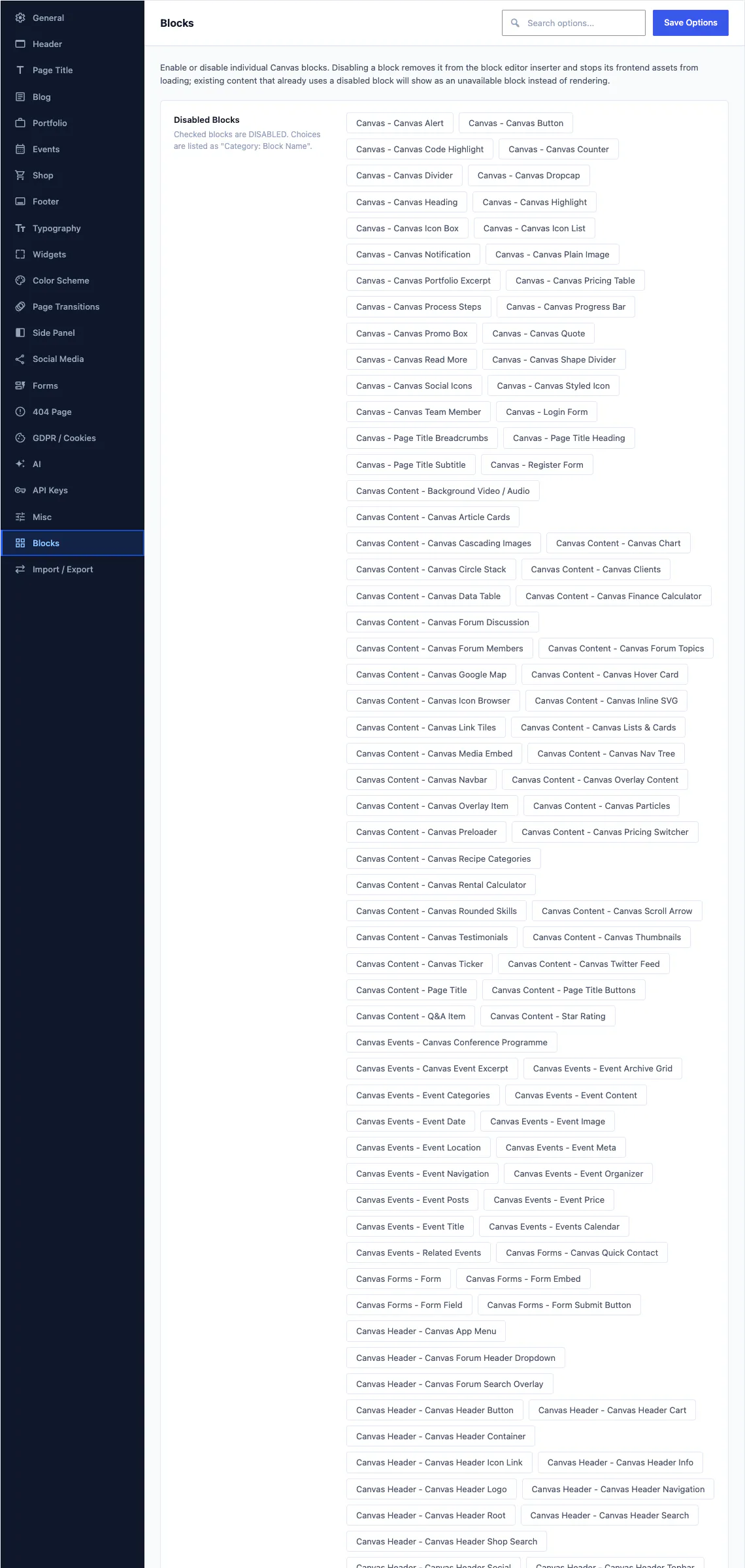
Tùy chọn giao diện liệt kê mọi khối mà Canvas đăng ký, bao gồm cả các khối chỉ dùng trong bản demo. Mỗi khối có một công tắc để loại bỏ khối khỏi trình chèn khối và ngừng tải tài nguyên front-end của khối đó.
Nhập một bản demo và các khối của nó sẽ xuất hiện trong những trang mà nó đã tạo, có thể chỉnh sửa đầy đủ, với cùng bảng cài đặt như mọi khối Canvas khác. Khi hoàn tác bản demo, các khối đó cũng được gỡ bỏ cùng.
Mọi khối đều có những thành phần sau
Bảy cài đặt nằm trên mọi khối mà Canvas đăng ký, và bốn cài đặt đầu tiên cũng nằm trên các khối lõi và khối của bên thứ ba, vì chúng được thêm vào trình chỉnh sửa thay vì vào khối của chúng tôi.
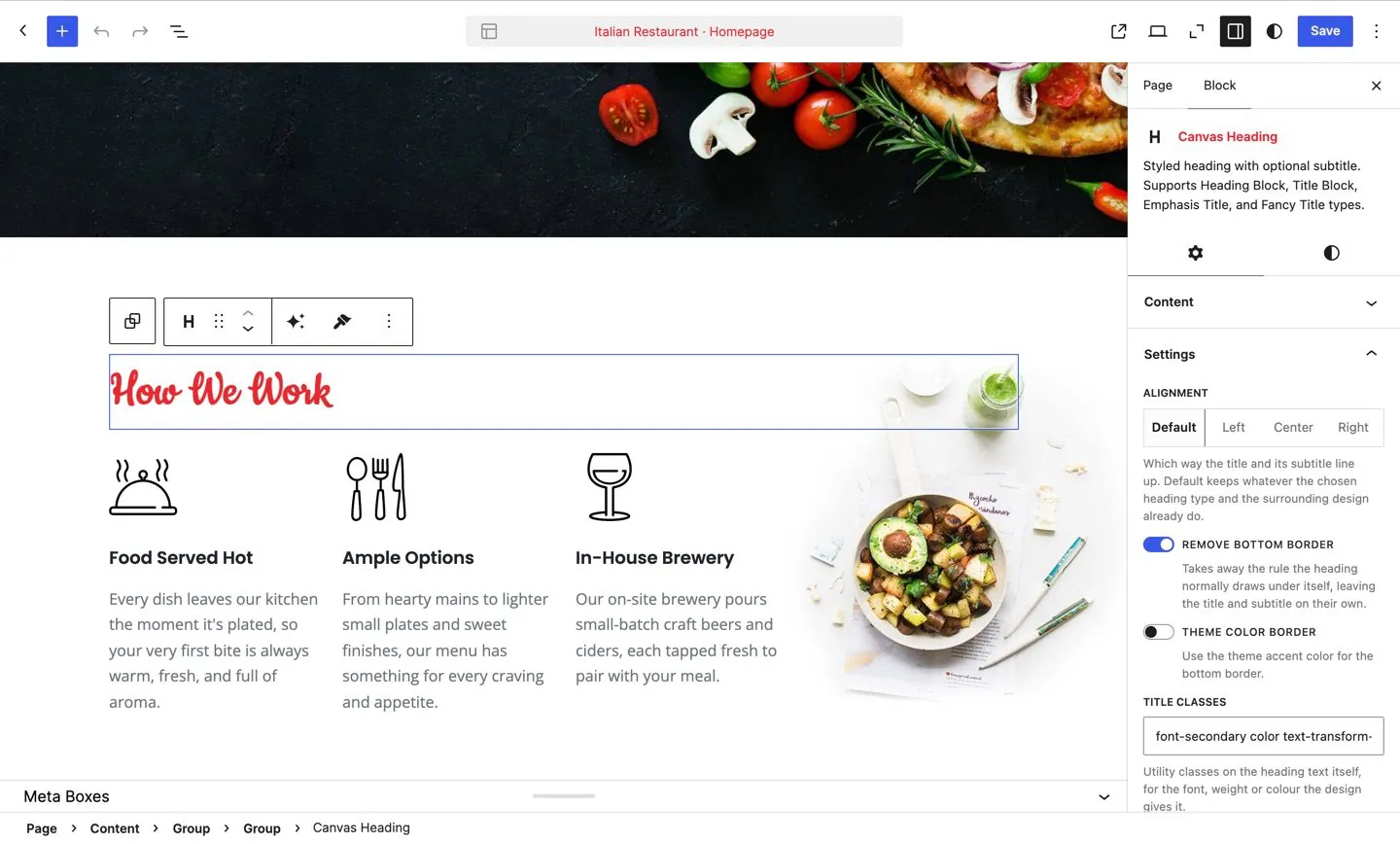
Thanh bên của khối đang chọn. Mọi thứ khách truy cập nhìn thấy đều là một điều khiển ở đây, vì vậy không có chế độ xem mã để mở.
Hoạt ảnh
Hiện dần khối khi nó xuất hiện trong vùng nhìn thấy, với tốc độ, độ trễ và hoạt ảnh thoát tùy chọn. Chuyển động tôn trọng tùy chọn giảm chuyển động của khách truy cập.
CSS tùy chỉnh
Viết CSS cho một thể hiện khối cụ thể khi điều khiển gốc không đáp ứng được điều bạn muốn. CSS này chỉ áp dụng cho khối đó và được lọc trước khi đưa lên trang.
Thuộc tính tùy chỉnh
Thêm thuộc tính dữ liệu hoặc thuộc tính ARIA vào phần tử gốc của khối từ thanh bên, để một script bên thứ ba hoặc công cụ kiểm thử có thể tìm thấy khối đó.
Điều kiện hiển thị
Hiển thị hoặc ẩn một khối theo trạng thái đăng nhập, vai trò người dùng, kích thước thiết bị hoặc giá trị của một Tùy chọn giao diện, để một trang có thể phục vụ nhiều nhóm đối tượng khác nhau.
Mặc định khối
Thiết lập khối một lần theo cách bạn thích, sau đó lưu các cài đặt đó làm mặc định cho mọi khối bạn chèn sau này trên website này.
Bộ kiểu toàn cục sẵn có
Lưu một kiểu đã đặt tên và áp dụng cho các khối ở bất kỳ đâu trên trang web. Thay đổi cài sẵn sau này, mọi khối đang dùng nó cũng sẽ thay đổi theo.
Tải tài nguyên theo từng khối
Trang chỉ tải CSS và JavaScript của các khối thực sự được hiển thị trên trang, nên trang không có slider sẽ không bao giờ tải script của slider.
183 mẫu khối
Một mẫu khối chèn một phần hoàn chỉnh vào trang dưới dạng các khối thông thường để bạn chỉnh sửa. Không có HTML thô bên trong, nên mọi tiêu đề, hình ảnh, biểu tượng và liên kết đều là một điều khiển trong thanh bên.
Mẫu có sẵn được nhóm thành 17 danh mục trong trình chèn:
Pattern được gắn nhãn thay vì bị khóa: pattern cao cấp vẫn hiển thị trong trình chèn kèm nhãn, và được hiển thị đầy đủ khi các khối bên trong nó đều miễn phí. 173 mẫu khối và 4 biến thể kiểu dáng đi kèm giao diện hoạt động theo cách tương tự trong Trình chỉnh sửa trang.
Mọi khối, trên cả hai gói
Không cần leo nấc thang khối nào. Hằng năm và Trọn đời đều đi kèm cùng 314 khối, cùng 183 mẫu bố cục và cùng 88 bản demo.