

314 blocs pour l'éditeur de blocs WordPress
De vrais blocs avec de vrais panneaux de réglages, insérés depuis l'outil d'insertion fourni par WordPress. Pas de shortcodes, pas d'espace de travail propriétaire, pas de second éditeur à apprendre. Tout ce qu'un visiteur voit correspond à un réglage dans la barre latérale.
Mis à jour le
209 blocs que vous pouvez insérer dès aujourd'hui
Filtrez par famille ou recherchez par nom, mot-clé ou par ce que fait le bloc. Les blocs premium sont signalés, et chaque formule les inclut tous.
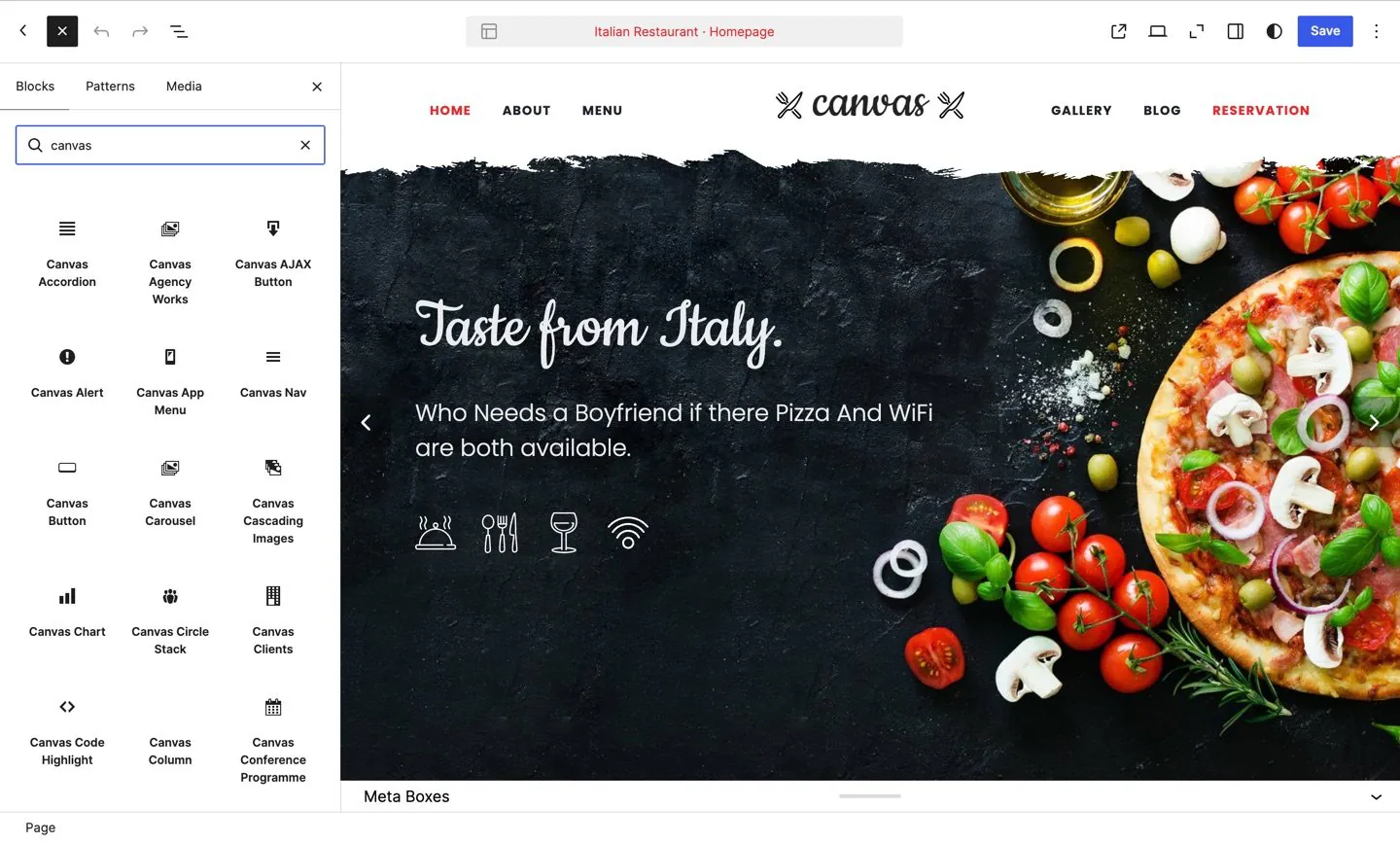
L'outil d'insertion de WordPress, avec les familles Canvas sous celles de base. Rien ici n'est un shortcode et rien n'ouvre un second éditeur.
Affichage de tous les 209 blocs
Articles
31 blocs, répertoriés sous Articles dans l'inséreur de blocs.
Academic Works Gratuit
Éléments de portfolio tels que les dessine le design académique : lignes de livres, cartes d'articles de revue scientifique et détails de l'élément sur sa page.
Agency Works Gratuit
Affichez les projets de portfolio sous forme de carrousel ou de grille de type agence, ou affichez une page de projet unique (attributs, appel à l'action de contact, projets associés).
Voir en direct : Agency Works sur Portfolio (s'ouvre dans un nouvel onglet)
Blog Archive Loop Gratuit
Boucle de blog pour la requête principale (index, catégorie, étiquette, auteur, date). Utilise les partiels blog-entry du thème et la pagination.
Voir en direct : Blog Archive Loop sur Accueil (s'ouvre dans un nouvel onglet) Réglages du bloc Blog Archive Loop dans la documentation
Blog Loop Gratuit
Boucle d'articles de blog modulable. Composez la carte de chaque article à partir des blocs Post Image, Post Title, Post Meta et Post Excerpt ; le conteneur, la pagination et les éléments de la chronologie sont pilotés par la mise en page.
Voir en direct : Blog Loop sur Blog | Grille (s'ouvre dans un nouvel onglet) Réglages du bloc Blog Loop dans la documentation
Blog Single Post Gratuit
Mise en page d'article de blog individuel (titre, métadonnées, image, contenu, étiquettes, partage, navigation, auteur, commentaires, articles liés + barre latérale). Pour single.html.
Construction Projects Gratuit
Affichez les projets du type de publication Projects sous forme de grille de portfolio (2 à 5 colonnes), ou affichez une page de projet unique (attributs, appel à l'action de contact, projets associés).
Voir en direct : Construction Projects sur Projets | 5 colonnes (s'ouvre dans un nouvel onglet)
Illustrator Works Gratuit
Les éléments de portfolio sous forme de grille filtrable de cartes carrées à cadres colorés, ou les éléments d'une page de projet unique.
Voir en direct : Illustrator Works sur Accueil (s'ouvre dans un nouvel onglet)
Interior Projects Gratuit
Affiche les projets du studio issus du type de contenu Projects sous forme de grille de portfolio filtrable, ou une page de projet unique (barre latérale de détails, appel à l'action pour une consultation, projets associés).
Voir en direct : Interior Projects sur Stonecroft (s'ouvre dans un nouvel onglet)
Law Firm Cases Gratuit
Affiche les projets du type de contenu Portfolio sous forme de cartes, ou une page projet unique (attributs, appel à l'action de contact, projets associés).
Voir en direct : Law Firm Cases sur Réalisations récentes (s'ouvre dans un nouvel onglet)
Photo Shots Gratuit
Affiche les photographies du type de contenu Shots sous forme de grille d'aperçus extensible, ou affiche une page de shot unique (cadre, détails de prise de vue, bouton d'appel à l'action pour les demandes, shots associés).
Voir en direct : Photo Shots sur Explorer (s'ouvre dans un nouvel onglet)
Post Archive Index Gratuit
Chaque élément affiché avec une date et un titre, éventuellement regroupé par année et par mois : l'index « tout ce que nous avons publié ».
Post Author Gratuit
Affiche la carte biographique de l'auteur actuel de l'article, avec son avatar, son nom d'affichage et sa description biographique.
Voir en direct : Post Author sur Le web lent : pourquoi les meilleures expériences de lecture deviennent plus discrètes (s'ouvre dans un nouvel onglet) Réglages du bloc Post Author dans la documentation
Post Comments Gratuit
Affiche le modèle de commentaires de WordPress, avec la liste des commentaires et le formulaire de soumission.
Voir en direct : Post Comments sur Le web lent : pourquoi les meilleures expériences de lecture deviennent plus discrètes (s'ouvre dans un nouvel onglet) Réglages du bloc Post Comments dans la documentation
Post Content Gratuit
Affiche l'intégralité du contenu de l'article en cours, en appliquant tous les filtres de contenu, y compris les shortcodes et les contenus intégrés.
Voir en direct : Post Content sur Il s'agit d'un article standard avec une image d'aperçu (s'ouvre dans un nouvel onglet) Réglages du bloc Post Content dans la documentation
Post Date Gratuit
La date de publication seule de l’enregistrement, pour une signature que la liste des métadonnées ne peut pas afficher.
Voir en direct : Post Date sur Le web lent : pourquoi les meilleures expériences de lecture deviennent plus discrètes (s'ouvre dans un nouvel onglet) Réglages du bloc Post Date dans la documentation
Post Excerpt Gratuit
Affiche un extrait de l'article en cours, tronqué au mot près et dont la longueur est configurable.
Voir en direct : Post Excerpt sur Blog | Grille (s'ouvre dans un nouvel onglet) Réglages du bloc Post Excerpt dans la documentation
Post Image Gratuit
Affiche l'image mise en avant de l'article actuel, avec une taille configurable et un lien permanent facultatif.
Voir en direct : Post Image sur Blog | Flux mixte (s'ouvre dans un nouvel onglet) Réglages du bloc Post Image dans la documentation
Post Media Gratuit
Le bloc média d'entrée de l'article en cours : son image à la une, son intégration vidéo ou audio, son carrousel de galerie, sa grille de vignettes, sa citation, son lien ou sa carte de statut, selon le format de l'article.
Voir en direct : Post Media sur Blog | Chronologie avec barre latérale gauche (s'ouvre dans un nouvel onglet) Réglages du bloc Post Media dans la documentation
Post Meta Gratuit
Affiche les métadonnées d’article configurables, notamment la date, l’auteur, les catégories et le nombre de commentaires.
Voir en direct : Post Meta sur Blog | Flux mixte (s'ouvre dans un nouvel onglet) Réglages du bloc Post Meta dans la documentation
Post Navigation Gratuit
Affiche les liens de navigation vers l'article précédent et suivant pour l'article en cours.
Voir en direct : Post Navigation sur Le web lent : pourquoi les meilleures expériences de lecture deviennent plus discrètes (s'ouvre dans un nouvel onglet) Réglages du bloc Post Navigation dans la documentation
Post Read More Gratuit
Affiche un lien ou un bouton « Lire la suite » pointant vers le lien permanent de l'article en cours.
Voir en direct : Post Read More sur Accueil (s'ouvre dans un nouvel onglet) Réglages du bloc Post Read More dans la documentation
Post Reading Bar Gratuit
Affiche les commandes de temps de lecture, de taille de police, d'impression et de partage au défilement pour l'article en cours.
Voir en direct : Post Reading Bar sur Il s'agit d'un article standard avec une image d'aperçu (s'ouvre dans un nouvel onglet) Réglages du bloc Post Reading Bar dans la documentation
Post Reading Time Gratuit
Durée de lecture de l'article, calculée à partir de son propre texte.
Voir en direct : Post Reading Time sur Le web lent : pourquoi les meilleures expériences de lecture deviennent plus discrètes (s'ouvre dans un nouvel onglet) Réglages du bloc Post Reading Time dans la documentation
Post Related Gratuit
Affiche une grille d'articles associés issus des mêmes catégories que l'article en cours.
Voir en direct : Post Related sur Le web lent : pourquoi les meilleures expériences de lecture deviennent plus discrètes (s'ouvre dans un nouvel onglet) Réglages du bloc Post Related dans la documentation
Post Share Gratuit
Affiche les liens de partage sur les réseaux sociaux pour l'article en cours, avec des réseaux, un style et une taille configurables.
Voir en direct : Post Share sur Event Single (s'ouvre dans un nouvel onglet) Réglages du bloc Post Share dans la documentation
Post Terms Gratuit
Affiche les termes de taxonomie (catégories ou étiquettes) de l'article actuel, dans les styles texte, badge, pastille, nuage d'étiquettes ou catégorie en ligne.
Voir en direct : Post Terms sur Blog | Flux mixte (s'ouvre dans un nouvel onglet) Réglages du bloc Post Terms dans la documentation
Post Title Gratuit
Affiche le titre de l'article en cours dans une balise de titre paramétrable, avec un lien permanent facultatif.
Voir en direct : Post Title sur Blog | Flux mixte (s'ouvre dans un nouvel onglet) Réglages du bloc Post Title dans la documentation
Post Table of Contents Gratuit
Un index des titres de l'article, avec des ancres fonctionnelles et un repère qui suit le lecteur.
Voir en direct : Post Table of Contents sur Un guide pratique des design tokens qui survivent à un changement d'identité visuelle (s'ouvre dans un nouvel onglet) Réglages du bloc Post Table of Contents dans la documentation
Articles Gratuit
Interrogez et affichez des articles dans diverses mises en page, dont la grille, la liste, le masonry et la chronologie. Prend en charge le filtrage par catégorie, étiquette, type de contenu personnalisé et ordre d'affichage.
Voir en direct : Articles sur Blog | Grille (s'ouvre dans un nouvel onglet) Réglages du bloc Articles dans la documentation
Commentaires récents Gratuit
Les derniers commentaires approuvés sur l'ensemble du site, chacun avec l'avatar, le nom et les premiers mots de son auteur, et un lien vers le fil de discussion.
Voir en direct : Commentaires récents sur Widgets (s'ouvre dans un nouvel onglet) Réglages du bloc Commentaires récents dans la documentation
Resume Works Gratuit
Affichez les projets du type de contenu Works sous forme de liste compacte ou de grille de vignettes, ou affichez une page de projet unique (attributs, appel à l'action, projets associés).
Voir en direct : Resume Works sur Réalisations (s'ouvre dans un nouvel onglet)
Contenu
30 blocs, répertoriés sous Contenu dans l'inséreur de blocs.
Background Video / Audio Gratuit
Une couche vidéo ou audio en boucle, hébergée sur votre propre serveur, pour une section d'accueil, un arrière-plan de section ou un lecteur conçu sur mesure. Elle ne génère que l'élément multimédia, de sorte que le conteneur qui le positionne reste à votre charge.
Voir en direct : Background Video / Audio sur Actions sur les médias (s'ouvre dans un nouvel onglet) Réglages du bloc Background Video / Audio dans la documentation
Cascading Images Inclus dans toutes les formules
Composition d'images superposées avec translation, rotation, échelle, z-index et délai d'animation pour chaque image, ainsi que des formes décoratives facultatives en arrière-plan.
Voir en direct : Cascading Images sur Cascading Images (s'ouvre dans un nouvel onglet) Réglages du bloc Cascading Images dans la documentation
Graphique Inclus dans toutes les formules
Créez un graphique à partir d'un jeu de données que vous fournissez, afin de lire d'un coup d'œil les chiffres d'un rapport ou d'un comparatif de prix. Le type de graphique, ses données et ses libellés proviennent tous de la configuration que vous saisissez.
Voir en direct : Graphique sur Services - Mise en page 1 (s'ouvre dans un nouvel onglet) Réglages du bloc Graphique dans la documentation
Circle Stack Inclus dans toutes les formules
Une pile horizontale d'avatars circulaires, d'icônes ou de badges textuels : idéale pour présenter une équipe, afficher une preuve sociale et des compteurs d'abonnés.
Voir en direct : Circle Stack sur Circle Stacks (s'ouvre dans un nouvel onglet) Réglages du bloc Circle Stack dans la documentation
Clients Gratuit
Affichez les logos de clients, de partenaires ou de marques dans une grille adaptative ou un carrousel owl-carousel, avec lien facultatif et prise en charge de la lightbox.
Voir en direct : Clients sur Clients (s'ouvre dans un nouvel onglet) Réglages du bloc Clients dans la documentation
Data Table Inclus dans toutes les formules
Mettez en page des lignes et des colonnes d’informations structurées, comme une liste de caractéristiques ou un comparatif de formules, avec des en-têtes de colonnes que les visiteurs peuvent trier et une ligne récapitulative facultative en pied de tableau.
Voir en direct : Data Table sur Profil utilisateur (s'ouvre dans un nouvel onglet) Réglages du bloc Data Table dans la documentation
Map Gratuit
Une carte Google Maps ou OpenStreetMap avec des marqueurs personnalisés, un niveau de zoom et, sur Google Maps, le type de carte et une personnalisation du style.
Voir en direct : Map sur Cartes (s'ouvre dans un nouvel onglet) Réglages du bloc Map dans la documentation
Hover Card Gratuit
Carte d'image qui s'incline en 3D sous le curseur, avec un titre et une légende de catégorie qui se détachent vers l'avant.
Voir en direct : Hover Card sur Hover Parallax (s'ouvre dans un nouvel onglet) Réglages du bloc Hover Card dans la documentation
Icon Browser Gratuit
Grille de référence consultable de toutes les icônes des jeux d'icônes activés.
Voir en direct : Icon Browser sur Icônes (s'ouvre dans un nouvel onglet) Réglages du bloc Icon Browser dans la documentation
Inline SVG Gratuit
Icône vectorielle dessinée à partir de données de tracé SVG, avec la taille, la couleur, le viewBox et l'opacité par calque en tant que commandes de la barre latérale.
Voir en direct : Inline SVG sur Tarifs (s'ouvre dans un nouvel onglet) Réglages du bloc Inline SVG dans la documentation
Link Tiles Gratuit
Une grille de vignettes avec icône et libellé, chacune renvoyant vers une page. Les vignettes pointant vers une page inexistante sont exclues.
Voir en direct : Link Tiles sur List Groups & Cards (s'ouvre dans un nouvel onglet) Réglages du bloc Link Tiles dans la documentation
Lists & Cards Gratuit
Listes et cartes basées sur Bootstrap, avec plusieurs styles, couleurs et mises en page.
Voir en direct : Lists & Cards sur List Groups & Cards (s'ouvre dans un nouvel onglet) Réglages du bloc Lists & Cards dans la documentation
Media Embed Gratuit
Intégrez un lecteur vidéo ou audio à la page depuis un service d'hébergement, depuis un fichier que vous avez importé ou depuis une adresse d'intégration fournie par un fournisseur, aux proportions de votre choix.
Voir en direct : Media Embed sur Media Embeds (s'ouvre dans un nouvel onglet) Réglages du bloc Media Embed dans la documentation
Nav Tree Gratuit
Une arborescence de liens à plusieurs niveaux, avec retrait : la liste de navigation qu'utilisent un panneau latéral ou une barre latérale de documentation.
Navbar Gratuit
Barre de navigation repliable avec logo, bouton burger, liens déroulants et, en option, un formulaire de recherche, un bouton ou un texte en fin de barre.
Voir en direct : Navbar sur Navigation (s'ouvre dans un nouvel onglet) Réglages du bloc Navbar dans la documentation
Overlay Content Gratuit
Une couche de contenu dans une superposition : alignée, éventuellement masquée, avec des icônes de déclenchement et des blocs imbriqués.
Voir en direct : Overlay Content sur Superpositions d'éléments (s'ouvre dans un nouvel onglet) Réglages du bloc Overlay Content dans la documentation
Overlay Item Gratuit
Une carte image avec une superposition empilée par-dessus : badge, voile coloré et une ou plusieurs couches de contenu de superposition.
Voir en direct : Overlay Item sur Superpositions d'éléments (s'ouvre dans un nouvel onglet) Réglages du bloc Overlay Item dans la documentation
Titre de page Gratuit
La barre de titre de page / hero. Ajoutez-y un titre, un sous-titre et un fil d'Ariane ; choisissez l'alignement, une image d'arrière-plan, le parallaxe et un mode sombre.
Voir en direct : Titre de page sur Disposition Titre de page alignée à gauche (s'ouvre dans un nouvel onglet) Réglages du bloc Titre de page dans la documentation
Page Title Buttons Gratuit
Boutons d'action dans le bandeau du titre de page. Reprend les boutons propres à chaque page en mode dynamique, ou affiche ceux que vous configurez ici. Un bouton sans lien devient un déclencheur de défilement.
Voir en direct : Page Title Buttons sur Boutons (s'ouvre dans un nouvel onglet) Réglages du bloc Page Title Buttons dans la documentation
Particles Gratuit
Une couche d’arrière-plan animée à particules pour une section : toile de lignes, champ d’étoiles, bulles, neige ou low poly.
Voir en direct : Particles sur Particles (s'ouvre dans un nouvel onglet) Réglages du bloc Particles dans la documentation
Preloader Gratuit
Un indicateur de chargement CSS animé, dans l’un des styles de chargement du système de design.
Voir en direct : Preloader sur Préchargeurs (s'ouvre dans un nouvel onglet) Réglages du bloc Preloader dans la documentation
Pricing Switcher Inclus dans toutes les formules
Interrupteur qui permet de basculer entre l'affichage des tarifs mensuels et annuels (ou de tout autre affichage à deux états) sur des blocs Pricing Table associés.
Voir en direct : Pricing Switcher sur Tarifs (s'ouvre dans un nouvel onglet) Réglages du bloc Pricing Switcher dans la documentation
Q&A Item Gratuit
Une question et sa réponse, chacune avec son propre repère : l'élément de base d'un entretien.
Voir en direct : Q&A Item sur Jane Doe sur Vingt ans de conception de caractères (s'ouvre dans un nouvel onglet) Réglages du bloc Q&A Item dans la documentation
Rounded Skill Gratuit
Un anneau de compétence circulaire qui se remplit selon son pourcentage et affiche au centre le chiffre, votre propre texte, une icône ou un compteur.
Voir en direct : Rounded Skill sur Pie & Skills (s'ouvre dans un nouvel onglet) Réglages du bloc Rounded Skill dans la documentation
Scroll Arrow Inclus dans toutes les formules
Une flèche de défilement animée pour les sections hero : défilement fluide vers l'ancre d'une section cible.
Voir en direct : Scroll Arrow sur Boutique soldes de Noël (s'ouvre dans un nouvel onglet) Réglages du bloc Scroll Arrow dans la documentation
Star Rating Gratuit
Une note par étoiles que vous définissez comme un score unique. Prend en charge les demi-étoiles, les icônes personnalisées et un conteneur facultatif.
Voir en direct : Star Rating sur Résultats (s'ouvre dans un nouvel onglet) Réglages du bloc Star Rating dans la documentation
Testimonials Gratuit
Affichez les témoignages de vos clients sous forme de grille, de carrousel rotatif ou de bulles de dialogue, avec un auteur, une photo et une note en étoiles pour chaque témoignage.
Voir en direct : Testimonials sur Témoignages et Twitter (s'ouvre dans un nouvel onglet) Réglages du bloc Testimonials dans la documentation
Thumbnails Gratuit
Grille de miniatures d'images avec effets au survol et légendes facultatives. Prend en charge les effets lightbox et les superpositions de liens.
Ticker Gratuit
Bandeau d'annonces défilant avec éléments, sens, vitesse et style configurables.
Voir en direct : Ticker sur Tickers (s'ouvre dans un nouvel onglet) Réglages du bloc Ticker dans la documentation
Twitter Feed Gratuit
Un flux défilant des derniers tweets d'un compte, chargé au chargement de la page. Choisissez le compte, le nombre de tweets à afficher et la mise en page du widget.
Voir en direct : Twitter Feed sur Widgets (s'ouvre dans un nouvel onglet) Réglages du bloc Twitter Feed dans la documentation
Canvas
29 blocs, listés sous Canvas dans l'inserteur de blocs.
Alerte Gratuit
Encadrés d'alerte et de notification utilisant le style alert de Bootstrap ou le système style-msg de Canvas. Prend en charge les variantes pleine, bordée et étendue, avec icône facultative et bouton de fermeture.
Voir en direct : Alerte sur Boîtes de style (s'ouvre dans un nouvel onglet) Réglages du bloc Alerte dans la documentation
Bouton Gratuit
Bouton complet, avec variantes de style, tailles, formes, couleurs, icônes, effets au survol et options d'ombre.
Voir en direct : Bouton sur Boutons (s'ouvre dans un nouvel onglet) Réglages du bloc Bouton dans la documentation
Code Highlight Inclus dans toutes les formules
Bloc de code à coloration syntaxique propulsé par Prism.js. Prend en charge plus de 15 langages, avec un bouton facultatif de copie dans le presse-papiers.
Voir en direct : Code Highlight sur Surligneur de code (s'ouvre dans un nouvel onglet) Réglages du bloc Code Highlight dans la documentation
Counter Gratuit
Compteur numérique animé avec icône, préfixe/suffixe et libellé de légende.
Voir en direct : Counter sur Compteurs (s'ouvre dans un nouvel onglet) Réglages du bloc Counter dans la documentation
Divider Gratuit
Séparateur horizontal avec icône facultative, variantes de style, options d'alignement, préréglages de largeur et prise en charge des liens de défilement vers une ancre.
Voir en direct : Divider sur Dividers (s'ouvre dans un nouvel onglet) Réglages du bloc Divider dans la documentation
Dropcap Gratuit
Lettrine stylisée accompagnée d'un paragraphe de texte. Prend en charge les variantes encadrée, bordée, cercle et cercle bordé, avec un positionnement à gauche ou à droite.
Voir en direct : Dropcap sur Titres et lettrines (s'ouvre dans un nouvel onglet) Réglages du bloc Dropcap dans la documentation
Heading Gratuit
Titre stylisé avec sous-titre facultatif. Prend en charge les types Heading Block, Title Block, Emphasis Title et Fancy Title.
Voir en direct : Heading sur Titres et lettrines (s'ouvre dans un nouvel onglet) Réglages du bloc Heading dans la documentation
Highlight Gratuit
Texte en surbrillance avec des variantes de style configurables, dont marqueur, soulignement, dégradé, contour et texte seul. Prend en charge un texte d'accompagnement facultatif avant et après, ainsi que toute balise HTML de niveau bloc.
Icon Box Gratuit
Boîte de fonctionnalité avec icône, titre et description. Prend en charge plusieurs styles, tailles et dispositions d'icônes, ainsi que des effets au survol.
Voir en direct : Icon Box sur Boîtes en vedette (s'ouvre dans un nouvel onglet) Réglages du bloc Icon Box dans la documentation
Icon List Gratuit
Liste d'icônes avec éléments répétables. Chaque élément comporte une icône (classe CSS), un libellé de texte et un lien facultatif. Prend en charge les variantes de taille par défaut, grande et très grande.
Voir en direct : Icon List sur Icon Lists (s'ouvre dans un nouvel onglet) Réglages du bloc Icon List dans la documentation
Login Form Inclus dans toutes les formules
Affiche un formulaire de connexion WordPress au style Canvas. Présente un message de bienvenue aux utilisateurs connectés.
Voir en direct : Login Form sur Connexion et inscription (s'ouvre dans un nouvel onglet) Réglages du bloc Login Form dans la documentation
Notification Gratuit
Affichez une notification toast déclenchée par un clic sur un bouton ou automatiquement au chargement de la page.
Voir en direct : Notification sur Notifications (s'ouvre dans un nouvel onglet) Réglages du bloc Notification dans la documentation
Page Title Breadcrumbs Gratuit
Affiche un fil d'Ariane (Accueil > Parent > Page actuelle) pour la page ou l'article en cours.
Voir en direct : Page Title Breadcrumbs sur Disposition Titre de page alignée à gauche (s'ouvre dans un nouvel onglet) Réglages du bloc Page Title Breadcrumbs dans la documentation
Page Title Heading Gratuit
Affiche le titre de la page ou de l'article sous forme de titre. Prend en charge les modes de source dynamique (contextuel) et statique (littéral).
Voir en direct : Page Title Heading sur Disposition Titre de page alignée à gauche (s'ouvre dans un nouvel onglet) Réglages du bloc Page Title Heading dans la documentation
Page Title Subtitle Gratuit
Affiche le sous-titre de la page. Lit la méta-donnée _canvas_page_subtitle en mode dynamique, ou affiche un texte personnalisé en mode statique.
Voir en direct : Page Title Subtitle sur Disposition Titre de page alignée à gauche (s'ouvre dans un nouvel onglet) Réglages du bloc Page Title Subtitle dans la documentation
Plain Image Gratuit
Un élément img nu (sans enveloppe figure), avec contrôle exact des classes, lien facultatif et paire srcset Retina (2x) facultative.
Voir en direct : Plain Image sur Shape Dividers (s'ouvre dans un nouvel onglet) Réglages du bloc Plain Image dans la documentation
Portfolio Excerpt Inclus dans toutes les formules
Affiche un extrait raccourci de l'élément de portfolio en cours.
Voir en direct : Portfolio Excerpt sur Open Imagination (s'ouvre dans un nouvel onglet) Réglages du bloc Portfolio Excerpt dans la documentation
Pricing Table Inclus dans toutes les formules
Carte de tarification flexible. Prend en charge les variantes par défaut, simple, minimale et étendue, avec en option un sélecteur de tarification, une liste de fonctionnalités et un bouton d'appel à l'action.
Voir en direct : Pricing Table sur Tarifs (s'ouvre dans un nouvel onglet) Réglages du bloc Pricing Table dans la documentation
Process Steps Gratuit
Indicateurs d'étapes numérotés ou à icônes, reliés par des lignes en pointillés. Active en option le contenu à onglets Bootstrap 5, avec navigation précédent/suivant.
Voir en direct : Process Steps sur Process Steps (s'ouvre dans un nouvel onglet) Réglages du bloc Process Steps dans la documentation
Progress Bar Gratuit
Barre de compétence ou de progression animée avec compteur de pourcentage, orientation horizontale ou verticale, et motifs rayés Bootstrap.
Voir en direct : Progress Bar sur Barres de progression et compétences (s'ouvre dans un nouvel onglet) Réglages du bloc Progress Bar dans la documentation
Promo Box Gratuit
Encadré promotionnel avec titre, sous-titre et bouton d'appel à l'action. Prend en charge les styles par défaut, avec bordure, clair et sombre.
Voir en direct : Promo Box sur Encadrés promotionnels (s'ouvre dans un nouvel onglet) Réglages du bloc Promo Box dans la documentation
Citation Gratuit
Styles de citation avec bordure par défaut, citation avec icône et bulle de dialogue. Prend en charge l'alignement inversé, le pied de citation et la personnalisation facultative des couleurs de bordure et d'icône.
Voir en direct : Citation sur Citations et blocs de citation (s'ouvre dans un nouvel onglet) Réglages du bloc Citation dans la documentation
Read More Gratuit
Zone de contenu repliable, avec déploiement et repli animés, déclenchés par un lien « Lire la suite ».
Voir en direct : Read More sur Read More (s'ouvre dans un nouvel onglet) Réglages du bloc Read More dans la documentation
Register Form Inclus dans toutes les formules
Un formulaire d'inscription utilisateur avec le style Canvas. Nécessite que l'inscription des utilisateurs soit activée dans les réglages de WordPress.
Voir en direct : Register Form sur Connexion et inscription (s'ouvre dans un nouvel onglet) Réglages du bloc Register Form dans la documentation
Shape Divider Gratuit
Séparateur de forme SVG décoratif pour les transitions entre sections.
Voir en direct : Shape Divider sur Shape Dividers (s'ouvre dans un nouvel onglet) Réglages du bloc Shape Divider dans la documentation
Social Icons Gratuit
Groupe de liens vers les réseaux sociaux avec animation au survol, plusieurs styles, tailles et positionnement fixe facultatif.
Voir en direct : Social Icons sur Social Icons (s'ouvre dans un nouvel onglet) Réglages du bloc Social Icons dans la documentation
Stat List Gratuit
Une liste de chiffres, chacun étant une valeur en gras suivie d'un court libellé, comme les années d'expérience, les lancements ou les distinctions.
Voir en direct : Stat List sur Équipe (s'ouvre dans un nouvel onglet) Réglages du bloc Stat List dans la documentation
Styled Icon Gratuit
Icône autonome dans un style plein, encadré ou simple, avec des variantes de forme, des options de couleur et un lien facultatif.
Voir en direct : Styled Icon sur Icônes stylisées (s'ouvre dans un nouvel onglet) Réglages du bloc Styled Icon dans la documentation
Team Member Gratuit
Un membre d'équipe avec une photo, un nom, un rôle, une biographie, des liens sociaux et des chiffres clés, sous forme de carte, de ligne d'effectif, de carte de statistiques, de carte empilée ou de portrait de responsable.
Voir en direct : Team Member sur Équipe (s'ouvre dans un nouvel onglet) Réglages du bloc Team Member dans la documentation
Interactif
25 blocs répertoriés sous Interactif dans l'inséreur de blocs.
Accordion Gratuit
Empilez des panneaux titrés qui s'ouvrent et se ferment, afin qu'une longue série de questions ou de documents de référence tienne sur une seule page et que les visiteurs ne développent que les parties dont ils ont besoin.
Voir en direct : Accordion sur Bascules et accordéons (s'ouvre dans un nouvel onglet) Réglages du bloc Accordion dans la documentation
AJAX Button Gratuit
Bouton qui charge un contenu externe via AJAX dans un conteneur. Prend en charge les modes d'insertion « ajouter », « insérer avant » et « remplacer ».
Voir en direct : AJAX Button sur AJAX Button (s'ouvre dans un nouvel onglet) Réglages du bloc AJAX Button dans la documentation
Carrousel Gratuit
Carrousel owl-carousel adaptatif, avec nombre d'éléments par point de rupture, lecture automatique, flèches de navigation, points de pagination, visionneuse et prise en charge du chargement différé.
Voir en direct : Carrousel sur Carrousel (s'ouvre dans un nouvel onglet) Réglages du bloc Carrousel dans la documentation
Countdown Inclus dans toutes les formules
Compte à rebours ou compteur progressif, basé sur l’extension jQuery countdown.
Voir en direct : Countdown sur Compteurs (s'ouvre dans un nouvel onglet) Réglages du bloc Countdown dans la documentation
Flip Card Inclus dans toutes les formules
Une carte retournable 3D avec une face avant et une face arrière, chacune avec son propre arrière-plan, qui se retourne au survol.
Voir en direct : Flip Card sur Flip Cards (s'ouvre dans un nouvel onglet) Réglages du bloc Flip Card dans la documentation
Galerie Gratuit
Galerie d'images avec disposition en mosaïque, colonnes configurables, réglage de l'espacement et visionneuse facultative.
Voir en direct : Galerie sur Galerie (s'ouvre dans un nouvel onglet) Réglages du bloc Galerie dans la documentation
Cookie Consent Gratuit
Bandeau de consentement aux cookies avec une fenêtre modale de préférences de confidentialité et des interrupteurs de consentement par service.
Voir en direct : Cookie Consent sur Mise en page RGPD 2 (s'ouvre dans un nouvel onglet) Réglages du bloc Cookie Consent dans la documentation
Hover 3D Gratuit
Carte avec un effet d'inclinaison 3D CSS au déplacement de la souris, animé par le module JavaScript du thème.
Image Compare Inclus dans toutes les formules
Curseur de comparaison d'images avant/après avec orientation, décalage, style de poignée et étiquettes latérales configurables.
Voir en direct : Image Compare sur Image Compare (s'ouvre dans un nouvel onglet) Réglages du bloc Image Compare dans la documentation
Image Hotspot Inclus dans toutes les formules
Image interactive avec des repères positionnés qui affichent des info-bulles au survol ou au clic.
Voir en direct : Image Hotspot sur Image Hotspots (s'ouvre dans un nouvel onglet) Réglages du bloc Image Hotspot dans la documentation
Image Slider Inclus dans toutes les formules
Diaporama d'images propulsé par FlexSlider, avec animation par glissement ou fondu, lecture automatique, flèches, points, navigation par miniatures et prise en charge du balayage tactile.
Voir en direct : Image Slider sur Diaporamas d'images (s'ouvre dans un nouvel onglet) Réglages du bloc Image Slider dans la documentation
Modale Inclus dans toutes les formules
Déclenchez une boîte de dialogue modale ou pop-up à partir d'un bouton ou d'un lien, ou ouvrez-la automatiquement au chargement de la page.
Voir en direct : Modale sur Modales et popovers (s'ouvre dans un nouvel onglet) Réglages du bloc Modale dans la documentation
Nav Gratuit
Une barre de navigation à onglets, à pastilles ou à soulignement, avec les états actif et désactivé et des menus déroulants à un seul niveau.
Voir en direct : Nav sur Navigation (s'ouvre dans un nouvel onglet) Réglages du bloc Nav dans la documentation
Off-Canvas Gratuit
Un panneau coulissant off-canvas Bootstrap 5 (début / fin / haut / bas), ouvert par un bouton ou un lien.
Voir en direct : Off-Canvas sur Bootstrap Off-Canvas (s'ouvre dans un nouvel onglet) Réglages du bloc Off-Canvas dans la documentation
Pagination Gratuit
Une ligne de pagination : style cercle, arrondi, pilule, 3D, transparent ou bouton, en trois tailles et avec l'alignement de votre choix.
Voir en direct : Pagination sur Pagination et barres de progression (s'ouvre dans un nouvel onglet) Réglages du bloc Pagination dans la documentation
Parallax Image Inclus dans toutes les formules
Section d'image parallaxe pleine largeur avec superposition et contenu facultatifs.
Voir en direct : Parallax Image sur Éléments en parallaxe (s'ouvre dans un nouvel onglet) Réglages du bloc Parallax Image dans la documentation
Scroll Reveal Inclus dans toutes les formules
Anime le contenu à mesure qu'il apparaît à l'écran lors du défilement de la page.
Slider Inclus dans toutes les formules
Insérez un slider Canvas n'importe où sur le site en le sélectionnant. Les diapositives, les effets, la navigation et la hauteur se configurent directement sur le slider.
Voir en direct : Slider sur Maison et décoration d'intérieur (s'ouvre dans un nouvel onglet) Réglages du bloc Slider dans la documentation
Tab Strip Gratuit
Une barre d'onglets dont les panneaux sont des blocs ordinaires utilisés ailleurs sur la page.
Voir en direct : Tab Strip sur Profil utilisateur (s'ouvre dans un nouvel onglet) Réglages du bloc Tab Strip dans la documentation
Tabs Gratuit
Répartissez le contenu associé dans des onglets libellés pour que les visiteurs lisent une section à la fois, ce qui permet de garder une page de comparaison ou de spécifications assez courte pour être parcourue.
Voir en direct : Tabs sur Tabs (s'ouvre dans un nouvel onglet) Réglages du bloc Tabs dans la documentation
Text Fill Scroll Inclus dans toutes les formules
Remplit progressivement la couleur du texte à mesure que l'élément apparaît à l'écran.
Text Rotator Gratuit
Texte animé, en rotation ou tapé, à l'intérieur d'un élément de titre.
Voir en direct : Text Rotator sur Titres et lettrines (s'ouvre dans un nouvel onglet) Réglages du bloc Text Rotator dans la documentation
Toggle Gratuit
Masquez un contenu derrière un titre que le visiteur clique pour l'afficher, pour une longue réponse ou un ensemble de conditions qui ne doivent pas occuper la page par défaut.
Voir en direct : Toggle sur Bascules et accordéons (s'ouvre dans un nouvel onglet) Réglages du bloc Toggle dans la documentation
Video Facade Gratuit
Intégration vidéo à chargement différé derrière une image miniature ; l'iframe ne se charge qu'au clic pour des pages plus rapides.
YouTube Background Gratuit
Vidéo YouTube en lecture d'ambiance sans son, en arrière-plan du contenu superposé.
Voir en direct : YouTube Background sur Event Single | Vidéo pleine largeur (s'ouvre dans un nouvel onglet) Réglages du bloc YouTube Background dans la documentation
WooCommerce
24 blocs, répertoriés sous WooCommerce dans le sélecteur de blocs.
Conference Tickets Inclus dans toutes les formules
Propose des tarifs pour une catégorie de billets, chacun avec un sélecteur de quantité et un lien d'ajout au panier en temps réel.
Voir en direct : Conference Tickets sur Billets (s'ouvre dans un nouvel onglet) Réglages du bloc Conference Tickets dans la documentation
Store Price Filter Inclus dans toutes les formules
Un curseur de fourchette de prix à deux poignées qui filtre directement la grille de produits.
Voir en direct : Store Price Filter sur Boutique avec filtres (s'ouvre dans un nouvel onglet) Réglages du bloc Store Price Filter dans la documentation
Liste d'envies Gratuit
Les produits enregistrés par un client, avec leur prix, leur stock et un bouton d'ajout au panier. Placez-le sur la page choisie dans Options du thème, Wishlist.
Wishlist Button Gratuit
Enregistre le produit actuel dans la liste de souhaits de l’acheteur. À utiliser dans les modèles de produit et les cartes produit.
Ajouter au panier Inclus dans toutes les formules
Affiche le formulaire d'ajout au panier WooCommerce pour le produit actuel, avec un champ de quantité facultatif.
Voir en direct : Ajouter au panier sur Robe courte à carreaux (s'ouvre dans un nouvel onglet) Réglages du bloc Ajouter au panier dans la documentation
Cart Table Inclus dans toutes les formules
Affiche le tableau du panier WooCommerce avec les lignes d'articles, les quantités et les totaux.
Voir en direct : Cart Table sur Panier (s'ouvre dans un nouvel onglet) Réglages du bloc Cart Table dans la documentation
Cart Totals Inclus dans toutes les formules
Affiche le panneau des totaux du panier WooCommerce, y compris le sous-total, la livraison et le bouton de paiement.
Voir en direct : Cart Totals sur Panier (s'ouvre dans un nouvel onglet) Réglages du bloc Cart Totals dans la documentation
Checkout Billing Inclus dans toutes les formules
Affiche le formulaire d'adresse de facturation du paiement WooCommerce.
Checkout Order Review Inclus dans toutes les formules
Affiche le récapitulatif de la commande WooCommerce avec les articles et les totaux.
Réglages du bloc Checkout Order Review dans la documentation
Cross-Sells Inclus dans toutes les formules
Affiche les produits complémentaires du panier WooCommerce en cours. S'affiche uniquement lorsque le panier est actif et contient des produits complémentaires.
Voir en direct : Cross-Sells sur Panier (s'ouvre dans un nouvel onglet) Réglages du bloc Cross-Sells dans la documentation
WooCommerce Notices Inclus dans toutes les formules
Afficher les notifications WooCommerce : erreurs, messages de succès ou informations.
Voir en direct : WooCommerce Notices sur Panier (s'ouvre dans un nouvel onglet) Réglages du bloc WooCommerce Notices dans la documentation
Product Carousel Inclus dans toutes les formules
Affiche les produits WooCommerce dans un carrousel owl-carousel défilable. Prend en charge la lecture automatique, les flèches de navigation, les points de pagination et les points de rupture adaptatifs.
Voir en direct : Product Carousel sur Carrousel (s'ouvre dans un nouvel onglet) Réglages du bloc Product Carousel dans la documentation
Product Categories Inclus dans toutes les formules
Affiche les catégories de produits WooCommerce sous forme de grille de cartes adaptative, avec vignettes, noms et nombre de produits.
Voir en direct : Product Categories sur T-shirt bleu à col rond (s'ouvre dans un nouvel onglet) Réglages du bloc Product Categories dans la documentation
Product Gallery Linker Inclus dans toutes les formules
Une bande de miniatures qui fait défiler le carrousel de la galerie produit jusqu'à l'image sur laquelle vous cliquez.
Voir en direct : Product Gallery Linker sur Lunettes aviateur pour homme (s'ouvre dans un nouvel onglet) Réglages du bloc Product Gallery Linker dans la documentation
Product Images Inclus dans toutes les formules
Affiche l'image mise en avant du produit WooCommerce et, en option, les miniatures de la galerie.
Voir en direct : Product Images sur Robe courte à carreaux (s'ouvre dans un nouvel onglet) Réglages du bloc Product Images dans la documentation
Product Meta Inclus dans toutes les formules
Affiche la carte des métadonnées du produit : SKU, catégories et étiquettes.
Voir en direct : Product Meta sur Robe courte à carreaux (s'ouvre dans un nouvel onglet) Réglages du bloc Product Meta dans la documentation
Product Price Inclus dans toutes les formules
Affiche le prix du produit WooCommerce, y compris le prix promotionnel, avec la mise en forme de la devise.
Voir en direct : Product Price sur Robe courte à carreaux (s'ouvre dans un nouvel onglet) Réglages du bloc Product Price dans la documentation
Product Rating Inclus dans toutes les formules
Affiche la note en étoiles et, en option, le nombre d'avis du produit WooCommerce en cours.
Voir en direct : Product Rating sur Robe courte à carreaux (s'ouvre dans un nouvel onglet) Réglages du bloc Product Rating dans la documentation
Product Share Inclus dans toutes les formules
Affiche la carte « Partager : » avec des liens de partage sur les réseaux sociaux pour le produit WooCommerce en cours.
Voir en direct : Product Share sur Robe courte à carreaux (s'ouvre dans un nouvel onglet) Réglages du bloc Product Share dans la documentation
Product Short Description Inclus dans toutes les formules
Affiche la description courte du produit avec son balisage de paragraphe intact.
Voir en direct : Product Short Description sur Robe courte à carreaux (s'ouvre dans un nouvel onglet) Réglages du bloc Product Short Description dans la documentation
Product Tabs Inclus dans toutes les formules
Affiche les onglets de données produit WooCommerce : Description, Informations complémentaires et Avis.
Voir en direct : Product Tabs sur Robe courte à carreaux (s'ouvre dans un nouvel onglet) Réglages du bloc Product Tabs dans la documentation
Produits Inclus dans toutes les formules
Affichez les produits WooCommerce dans une grille ou une liste. Filtrez par source, catégorie, étiquette et ordre de tri.
Voir en direct : Produits sur Produits (s'ouvre dans un nouvel onglet) Réglages du bloc Produits dans la documentation
Related Products Inclus dans toutes les formules
Affiche une grille de produits WooCommerce associés au produit en cours. S'affiche uniquement sur les modèles de produit unique.
Voir en direct : Related Products sur Robe courte à carreaux (s'ouvre dans un nouvel onglet) Réglages du bloc Related Products dans la documentation
Variation Swatches Inclus dans toutes les formules
Pastilles de couleur ou boutons en forme de pilule qui permettent de choisir la variation d'un produit variable.
Voir en direct : Variation Swatches sur Robe imprimée rose (s'ouvre dans un nouvel onglet) Réglages du bloc Variation Swatches dans la documentation
En-tête
22 blocs listés sous « En-tête » dans l'outil d'insertion de blocs.
App Menu Gratuit
Une barre de navigation de style application, épinglée en bas de l'écran sur les petits appareils.
Voir en direct : App Menu sur Menu - Style application 1 (s'ouvre dans un nouvel onglet) Réglages du bloc App Menu dans la documentation
Color Scheme Toggle Gratuit
Le sélecteur de mode sombre pour les visiteurs. S'affiche sur le site tant que Dark Mode Switch est activé dans Options du thème > Color Scheme > Dark Mode, avec un emplacement qui inclut l'en-tête.
Header Button Gratuit
Bouton ou lien d'appel à l'action pour un en-tête personnalisé, mis en forme avec les classes de bouton du thème.
Voir en direct : Header Button sur Accueil (s'ouvre dans un nouvel onglet) Réglages du bloc Header Button dans la documentation
Header Cart Gratuit
Icône du mini-panier WooCommerce et menu déroulant pour un en-tête construit. N'affiche rien lorsque WooCommerce est inactif.
Voir en direct : Header Cart sur Accueil (s'ouvre dans un nouvel onglet) Réglages du bloc Header Cart dans la documentation
Header Container Gratuit
La racine d'un en-tête construit : déposez un Logo, une Navigation et d'autres éléments d'en-tête à l'intérieur.
Voir en direct : Header Container sur Restaurant italien (s'ouvre dans un nouvel onglet) Réglages du bloc Header Container dans la documentation
Header Icon Link Gratuit
Un lien unique, réduit à une icône, pour un en-tête construit (liste de souhaits, compte, utilisateur, ouverture du panier, fenêtre modale de connexion), utilisant le balisage .header-misc-icon.
Voir en direct : Header Icon Link sur En-tête SaaS (s'ouvre dans un nouvel onglet) Réglages du bloc Header Icon Link dans la documentation
Header Info Gratuit
Un petit élément d'information ou de contact en ligne (téléphone, e-mail, horaires ou texte), avec une icône et un lien facultatifs, pour un en-tête créé avec le Constructeur d'en-tête.
Voir en direct : Header Info sur Menu - Style 7 (s'ouvre dans un nouvel onglet) Réglages du bloc Header Info dans la documentation
Header Logo Gratuit
Le logo du site pour un en-tête construit. Utilise par défaut le logo du site défini dans Options du thème, ou une image personnalisée choisie.
Voir en direct : Header Logo sur Restaurant italien (s'ouvre dans un nouvel onglet) Réglages du bloc Header Logo dans la documentation
Navigation de l'en-tête Gratuit
Le menu de navigation principal de l'en-tête créé. Choisissez un menu et un alignement.
Voir en direct : Navigation de l'en-tête sur Restaurant italien (s'ouvre dans un nouvel onglet) Réglages du bloc Navigation de l'en-tête dans la documentation
Header Root Gratuit
L'élément le plus externe d'un en-tête construit : il porte les classes de variante et les attributs data-sticky-* lus par le script d'en-tête fixe du thème. Placez-y le groupe #header-wrap (et tout autre contenu d'en-tête).
Voir en direct : Header Root sur Accueil (s'ouvre dans un nouvel onglet) Réglages du bloc Header Root dans la documentation
Header Search Gratuit
Bouton d'affichage de la recherche de l'en-tête. Il émet le déclencheur #top-search auquel est relié le menu déroulant de recherche du thème.
Voir en direct : Header Search sur Accueil (s'ouvre dans un nouvel onglet) Réglages du bloc Header Search dans la documentation
Header Shop Search Gratuit
Un champ de recherche de produits toujours visible pour une ligne d'en-tête : l'alternative, pour la boutique et les annuaires, au bouton d'ouverture de la recherche d'en-tête. Choisissez un champ nu avec une icône au repos ou un groupe de saisie avec un bouton d'envoi.
Voir en direct : Header Shop Search sur Répertoire des en-têtes (s'ouvre dans un nouvel onglet) Réglages du bloc Header Shop Search dans la documentation
Header Side Panel Trigger Gratuit
L'icône d'en-tête qui ouvre le panneau latéral. Ne s'affiche que lorsque le Panneau latéral est activé dans les Options du thème.
Réglages du bloc Header Side Panel Trigger dans la documentation
Header Social Gratuit
Une rangée de liens vers des icônes de réseaux sociaux et de contact pour un en-tête créé, avec le balisage et les styles de top-social.
Voir en direct : Header Social sur Boutique de mode en ligne - Barre latérale de la boutique (s'ouvre dans un nouvel onglet) Réglages du bloc Header Social dans la documentation
Header Topbar Gratuit
La fine barre utilitaire au-dessus d'un en-tête construit (#top-bar) : y déposer Top Links, Header Social, Header Info ou un Language Switcher.
Header Wishlist Gratuit
Un cœur dans l'en-tête qui renvoie vers la liste de souhaits et indique le nombre de produits enregistrés.
Zone d'en-tête Gratuit
Un emplacement de positionnement dans une ligne Header Container : placez-y un logo, une navigation ou un petit groupe d’éléments d’en-tête, puis utilisez les champs d’alignement, d’ordre et de visibilité pour le placer.
Voir en direct : Zone d'en-tête sur Restaurant italien (s'ouvre dans un nouvel onglet) Réglages du bloc Zone d'en-tête dans la documentation
Icon Nav List Gratuit
Liste verticale Bootstrap .nav icon-link (nav-item > nav-link > icône + texte), utilisée par les panneaux de menu off-canvas.
Voir en direct : Icon Nav List sur Profil utilisateur (s'ouvre dans un nouvel onglet) Réglages du bloc Icon Nav List dans la documentation
Language Switcher Gratuit
Un sélecteur de langue compact pour un en-tête créé avec le constructeur : affiche la langue actuelle et liste les autres, avec le balisage primary-menu with-arrows.
Mega Menu Column Inclus dans toutes les formules
Une seule colonne de méga menu (.mega-menu-column) : un titre et une liste de liens, des liens simples ou du contenu de widget libre. Placez-en une ou plusieurs dans un bloc Row, comme contenu de votre méga menu (Apparence > Menus > Méga menu contrôle toujours le type et le style du panneau externe).
Voir en direct : Mega Menu Column sur Méga menu (s'ouvre dans un nouvel onglet) Réglages du bloc Mega Menu Column dans la documentation
Page Menu Gratuit
Une barre de navigation de page sous l'en-tête, avec des variantes fixe et à points latéraux : défilement par ancres pour une page unique ou liens simples. N'en utilisez qu'une par page.
Voir en direct : Page Menu sur Page with Submenu (s'ouvre dans un nouvel onglet) Réglages du bloc Page Menu dans la documentation
Top Links Gratuit
Le menu de liens de la barre supérieure, avec liste déroulante facultative à un seul niveau, utilisant le balisage et le style .top-links.
Voir en direct : Top Links sur Boutique de mode en ligne - Barre latérale de la boutique (s'ouvre dans un nouvel onglet) Réglages du bloc Top Links dans la documentation
Mise en page
19 blocs, répertoriés sous Mise en page dans le sélecteur de blocs.
Colonne Gratuit
Une colonne de grille adaptative (.col-*). Définissez des largeurs par point de rupture et placez-y le contenu de votre choix.
Voir en direct : Colonne sur Colonnes et grilles (s'ouvre dans un nouvel onglet) Réglages du bloc Colonne dans la documentation
Container Gratuit
Un conteneur .container adaptatif. Placez-y des lignes et des colonnes pour construire des mises en page de sections.
Copyrights Gratuit
Un élément de la barre de droits d'auteur du pied de page : la ligne de copyright avec ses liens, ou le menu de liens en ligne. Insérez la variante Copyrights Bar de Wrapper pour afficher les deux côte à côte.
Voir en direct : Copyrights sur Pied de page - Mise en page 2 (s'ouvre dans un nouvel onglet) Réglages du bloc Copyrights dans la documentation
Footer About Gratuit
Une colonne « À propos » du pied de page avec logo, description et adresse facultative, utilisant le balisage .footer-logo.
Voir en direct : Footer About sur Pied de page - Mise en page 2 (s'ouvre dans un nouvel onglet) Réglages du bloc Footer About dans la documentation
Footer Contacts Gratuit
Lignes de contact grand format, avec libellé et valeur, utilisant le balisage et le style de .footer-big-contacts.
Voir en direct : Footer Contacts sur Pied de page - Mise en page 3 (s'ouvre dans un nouvel onglet) Réglages du bloc Footer Contacts dans la documentation
Footer Instagram Gratuit
Un widget de pied de page Instagram / flux photo : une grille en mosaïque d'images avec des liens facultatifs, utilisant le balisage .masonry-thumbs.
Voir en direct : Footer Instagram sur Pied de page - Mise en page 4 (s'ouvre dans un nouvel onglet) Réglages du bloc Footer Instagram dans la documentation
Footer Widget Area Gratuit
Élément racine d'une rangée de widgets de pied de page : placez à l'intérieur les blocs Footer About, Widget Links, Footer Contacts, Subscribe ou Footer Instagram.
Voir en direct : Footer Widget Area sur Pied de page - Mise en page 2 (s'ouvre dans un nouvel onglet) Réglages du bloc Footer Widget Area dans la documentation
Grid Filter Inclus dans toutes les formules
Barre de filtre par catégorie Isotope (.grid-filter) qui pilote les grilles filtrables avec Isotope. Les éléments proviennent d'une taxonomie ou d'une liste manuelle.
Voir en direct : Grid Filter sur Styles de filtre de portfolio (s'ouvre dans un nouvel onglet) Réglages du bloc Grid Filter dans la documentation
Hero Gratuit
Affiche le Hero que chaque page attribue dans son panneau Hero, ou un Hero de votre choix. Créez des Hero sous Canvas → Heroes.
Voir en direct : Hero sur Sections (s'ouvre dans un nouvel onglet) Réglages du bloc Hero dans la documentation
Image Element Gratuit
Une image simple, sans figure ni légende, pour les logos et les badges placés en ligne à côté d'autres contenus.
Voir en direct : Image Element sur Accueil (s'ouvre dans un nouvel onglet) Réglages du bloc Image Element dans la documentation
Inline Contact Gratuit
Une ligne en ligne sans fioritures d'éléments de contact avec icône et texte (e-mail, téléphone, Skype, etc.), séparés par des points médians : la ligne de contact de la barre #copyrights.
Voir en direct : Inline Contact sur Contact (s'ouvre dans un nouvel onglet) Réglages du bloc Inline Contact dans la documentation
Inline Text Gratuit
Un passage de texte placé directement dans son conteneur, sans paragraphe ni span propre. Éléments en ligne terminaux uniquement.
Voir en direct : Inline Text sur Mise en page pleine largeur (s'ouvre dans un nouvel onglet) Réglages du bloc Inline Text dans la documentation
Line Break Gratuit
Un saut de ligne simple utilisé comme espacement. Ajoutez des classes adaptatives dans le panneau Avancé pour ne couper la ligne que sur certaines tailles d'écran.
Voir en direct : Line Break sur Hover Parallax (s'ouvre dans un nouvel onglet) Réglages du bloc Line Break dans la documentation
Titre de page Gratuit
Affiche la bande de titre de page que chaque page présente sous son en-tête, telle que définie dans le panneau Titre de page de la page et dans Options du thème. La bande elle-même correspond à la partie de modèle Page Title.
Voir en direct : Titre de page sur Disposition Titre de page alignée à gauche (s'ouvre dans un nouvel onglet) Réglages du bloc Titre de page dans la documentation
Quantity Input Gratuit
Un sélecteur .quantity : un champ numérique encadré de boutons moins et plus. Statique et indépendant du produit, à associer à un bouton pour une ligne « Ajouter au panier ».
Voir en direct : Quantity Input sur Quantité du panier (s'ouvre dans un nouvel onglet) Réglages du bloc Quantity Input dans la documentation
Row Gratuit
Une ligne de grille. Placez des blocs Canvas Column à l'intérieur pour mettre en page le contenu dans une grille adaptative.
Voir en direct : Row sur Colonnes et grilles (s'ouvre dans un nouvel onglet) Réglages du bloc Row dans la documentation
Page Slider Gratuit
Affiche le slider que chaque page attribue dans son panneau Slider, ou un slider que vous choisissez. Les diapositives, les effets et la hauteur se configurent sur le slider lui-même.
Voir en direct : Page Slider sur Canvas Slider (s'ouvre dans un nouvel onglet) Réglages du bloc Page Slider dans la documentation
Widget Links Gratuit
Colonne de liens en pied de page utilisant le balisage et le style de .widget_links.
Voir en direct : Widget Links sur Widgets (s'ouvre dans un nouvel onglet) Réglages du bloc Widget Links dans la documentation
Wrapper Gratuit
Un élément HTML brut qui ne porte que les classes que vous lui attribuez et qui contient d'autres blocs. Utilisez-le lorsqu'une conception exige un élément conteneur précis, sans classes d'éditeur supplémentaires.
Voir en direct : Wrapper sur Sections (s'ouvre dans un nouvel onglet) Réglages du bloc Wrapper dans la documentation
Événements
16 blocs, répertoriés sous Événements dans l’insertion de blocs.
Conference Program Inclus dans toutes les formules
Programme de sessions par onglets journaliers, ou rangée de cartes d'événements à venir, généré à partir des enregistrements d'événements.
Voir en direct : Conference Program sur Canvas Development Conference (s'ouvre dans un nouvel onglet) Réglages du bloc Conference Program dans la documentation
Event Archive Grid Inclus dans toutes les formules
Grille des événements pour la requête principale (archive + catégorie). Utilise le partiel event-entry-grid et la pagination partagée.
Voir en direct : Event Archive Grid sur Événements (s'ouvre dans un nouvel onglet) Réglages du bloc Event Archive Grid dans la documentation
Event Categories Inclus dans toutes les formules
Affiche les catégories attribuées à l'événement en cours. Prend en charge les styles texte, badge et pastille. S'affiche uniquement sur le type de contenu canvas_event.
Event Content Inclus dans toutes les formules
Affiche l'intégralité du contenu de l'événement en cours via le filtre the_content. S'affiche uniquement pour le type de publication canvas_event.
Voir en direct : Event Content sur Event Single (s'ouvre dans un nouvel onglet) Réglages du bloc Event Content dans la documentation
Event Date Inclus dans toutes les formules
Affiche les dates de début et de fin de l'événement, avec l'heure facultative et l'icône de calendrier. S'affiche uniquement sur le type de contenu canvas_event.
Event Excerpt Inclus dans toutes les formules
Affiche un extrait raccourci de l'événement en cours.
Event Image Inclus dans toutes les formules
Affiche l’image à la une de l’événement en cours. S’affiche uniquement pour le type de contenu canvas_event.
Voir en direct : Event Image sur Event Single (s'ouvre dans un nouvel onglet) Réglages du bloc Event Image dans la documentation
Event Location Inclus dans toutes les formules
Affiche le nom et l'adresse du lieu de l'événement, avec un lien Google Maps facultatif et une icône de localisation. S'affiche uniquement pour le type de contenu canvas_event.
Event Meta Inclus dans toutes les formules
Affiche les métadonnées de l'événement : date, lieu, organisateur et prix. Chaque champ peut être affiché ou masqué indépendamment. S'affiche uniquement pour le type de contenu canvas_event.
Voir en direct : Event Meta sur Événement unique | Deux barres latérales (s'ouvre dans un nouvel onglet) Réglages du bloc Event Meta dans la documentation
Event Navigation Inclus dans toutes les formules
Affiche les liens de navigation vers l'événement précédent et suivant, avec des libellés configurables et des vignettes facultatives. Ne s'affiche que sur le type de contenu canvas_event.
Voir en direct : Event Navigation sur Événement unique | Deux barres latérales (s'ouvre dans un nouvel onglet) Réglages du bloc Event Navigation dans la documentation
Event Organizer Inclus dans toutes les formules
Affiche l'organisateur de l'événement avec un lien facultatif vers son site web et une icône de personne. S'affiche uniquement sur le type de contenu canvas_event.
Event Posts Inclus dans toutes les formules
Interroge et affiche les publications canvas_event dans une grille de cartes adaptative. Permet de filtrer les événements à venir, passés ou tous. Peut être placé sur n'importe quelle page.
Voir en direct : Event Posts sur Liste des événements (s'ouvre dans un nouvel onglet) Réglages du bloc Event Posts dans la documentation
Event Price Inclus dans toutes les formules
Affiche le prix de l’événement ou un libellé « Gratuit » configurable lorsqu’aucun prix n’est défini. Prend en charge les styles texte et badge. S’affiche uniquement sur le type de contenu canvas_event.
Related Events Inclus dans toutes les formules
Affiche une grille d'événements associés selon les catégories communes. S'affiche uniquement sur le type de publication canvas_event.
Voir en direct : Related Events sur Festival de musique de printemps (s'ouvre dans un nouvel onglet) Réglages du bloc Related Events dans la documentation
Event Title Inclus dans toutes les formules
Affiche le titre de l’événement en cours dans une balise de titre configurable, avec un lien permanent facultatif. S’affiche uniquement pour le type de contenu canvas_event.
Events Calendar Inclus dans toutes les formules
Un calendrier mensuel de vos événements, avec les contrôles précédent, suivant et aujourd'hui. Chaque jour renvoie aux événements qui s'y déroulent.
Voir en direct : Events Calendar sur Events Calendar (s'ouvre dans un nouvel onglet) Réglages du bloc Events Calendar dans la documentation
Portfolio
8 blocs, listés sous Portfolio dans le sélecteur de blocs.
Portfolio Archive Grid Inclus dans toutes les formules
Grille de portfolio pour la requête principale (archive + catégorie). Utilise le fichier partiel portfolio-entry-grid et la grille en superposition #portfolio.
Voir en direct : Portfolio Archive Grid sur Portfolio (s'ouvre dans un nouvel onglet) Réglages du bloc Portfolio Archive Grid dans la documentation
Portfolio Categories Inclus dans toutes les formules
Affiche les catégories de taxonomie attribuées au projet de portfolio en cours. À utiliser dans les modèles de projet de portfolio individuel.
Voir en direct : Portfolio Categories sur Identité de marque Meridian (s'ouvre dans un nouvel onglet) Réglages du bloc Portfolio Categories dans la documentation
Portfolio Content Inclus dans toutes les formules
Affiche l’intégralité du contenu du projet portfolio en cours. À utiliser dans les modèles de projet portfolio individuel.
Voir en direct : Portfolio Content sur Open Imagination (s'ouvre dans un nouvel onglet) Réglages du bloc Portfolio Content dans la documentation
Portfolio Image Inclus dans toutes les formules
Affiche la zone média du projet de portfolio en cours : image mise en avant, curseur de galerie, vidéo du projet ou grille de miniatures. À utiliser dans les modèles de portfolio à projet unique.
Voir en direct : Portfolio Image sur Open Imagination (s'ouvre dans un nouvel onglet) Réglages du bloc Portfolio Image dans la documentation
Portfolio Meta Inclus dans toutes les formules
Affiche les informations du projet portfolio : client, date, compétences et URL. À utiliser dans les modèles de portfolio à projet unique.
Voir en direct : Portfolio Meta sur Open Imagination (s'ouvre dans un nouvel onglet) Réglages du bloc Portfolio Meta dans la documentation
Portfolio Navigation Inclus dans toutes les formules
Affiche les liens de navigation vers les projets de portfolio précédent et suivant. À utiliser dans les modèles de projet individuel de portfolio.
Voir en direct : Portfolio Navigation sur Open Imagination (s'ouvre dans un nouvel onglet) Réglages du bloc Portfolio Navigation dans la documentation
Portfolio Related Inclus dans toutes les formules
Affiche les projets de portfolio associés en fonction des catégories communes. À utiliser dans les modèles de projet individuel de portfolio.
Voir en direct : Portfolio Related sur Open Imagination (s'ouvre dans un nouvel onglet) Réglages du bloc Portfolio Related dans la documentation
Portfolio Title Inclus dans toutes les formules
Affiche le titre du projet de portfolio en cours. À utiliser dans les modèles de portfolio individuel.
Voir en direct : Portfolio Title sur Identité de marque Meridian (s'ouvre dans un nouvel onglet) Réglages du bloc Portfolio Title dans la documentation
Formulaires
5 blocs, listés sous Formulaires dans l'outil d'insertion de blocs.
Form Inclus dans toutes les formules
Un formulaire fonctionnel. Placez à l'intérieur les blocs Form Field et Form Submit : les envois sont validés, enregistrés et envoyés par e-mail.
Voir en direct : Form sur Styles des formulaires (s'ouvre dans un nouvel onglet) Réglages du bloc Form dans la documentation
Form Embed Inclus dans toutes les formules
Intégrez un formulaire Canvas où vous le souhaitez sur le site en sélectionnant son ID du formulaire.
Voir en direct : Form Embed sur Index de la boutique (s'ouvre dans un nouvel onglet) Réglages du bloc Form Embed dans la documentation
Form Field Inclus dans toutes les formules
Un champ de saisie unique. À utiliser dans un Canvas Form pour recueillir les données saisies par l’utilisateur.
Voir en direct : Form Field sur Éléments de formulaire (s'ouvre dans un nouvel onglet) Réglages du bloc Form Field dans la documentation
Form Submit Button Inclus dans toutes les formules
Le bouton d'envoi d'un formulaire Canvas. Prend en charge des variantes de style, la taille, un mode pleine largeur et une icône.
Voir en direct : Form Submit Button sur Styles des formulaires (s'ouvre dans un nouvel onglet) Réglages du bloc Form Submit Button dans la documentation
Quick Contact Inclus dans toutes les formules
Un widget de formulaire de contact compact « Quick Quotation » (nom / e-mail / message), mis en forme avec le CSS des formulaires Canvas.
Voir en direct : Quick Contact sur Widgets (s'ouvre dans un nouvel onglet) Réglages du bloc Quick Contact dans la documentation
105 blocs livrés avec leur démo
Certains designs nécessitent un bloc qui n'a de sens que dans ce design. Ces blocs sont toujours enregistrés, de sorte qu'une démo que vous avez importée continue de s'afficher indéfiniment, mais ils n'apparaissent pas dans le sélecteur de blocs des sites qui ne les ont jamais demandés.
Articles 72
Academic Posts, Album Tiles, Architecture Projects, Architecture Team, Arrangement Gallery, Artist Bubbles, Bakery Menu, Barber Items et 64 autres.
Voir tous les 72 blocs Posts
WooCommerce 10
Channel Merch, Event Passes, Fashion Cart Part, Fashion Product Part, Fashion Products, Gear Products, Illustrator Prints, Lifestyle Picks, Store Products, eCommerce Products.
Contenu 7
Cartes d'articles, Calculateur financier, Discussion de forum, Membres du forum, Sujets du forum, Catégories de recettes, Calculateur de location.
Interactifs 6
Audio Player Bar, Configurator Option, Domain Search, Host Price, Host Slider, Play Track Button.
Canvas 4
FAQ dentaire, Fond à trame de points, Flux de transactions en direct, Carte virtuelle.
En-tête 3
Forum Header Dropdown, Forum Search Overlay, Photographer Menu.
Portfolio 3
Motion Works, Portfolio Grid, Videographer Works.
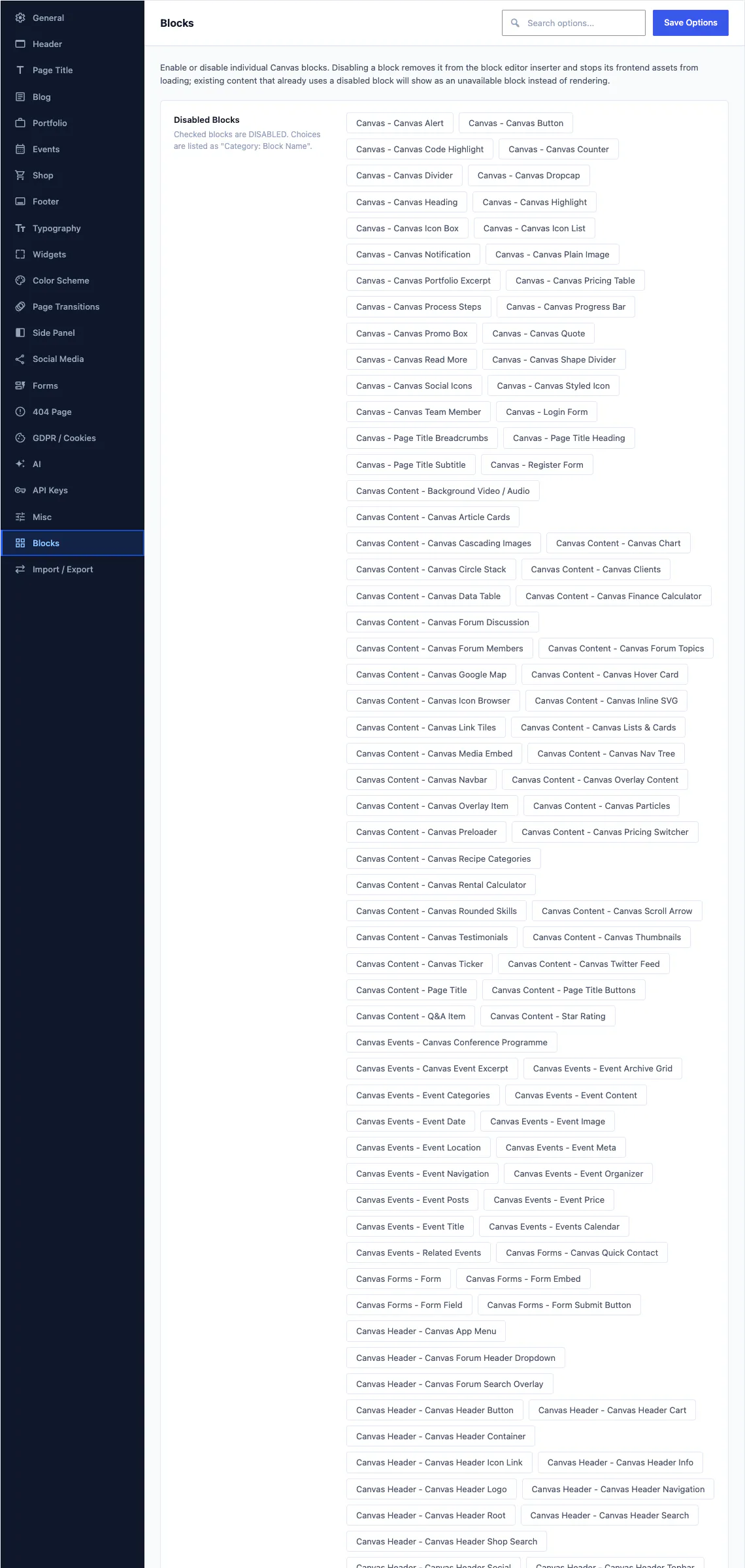
Options du thème répertorie chaque bloc enregistré par Canvas, y compris ceux propres aux démos, chacun avec un interrupteur qui le retire de l'inséreur et empêche le chargement de ses ressources front-end.
Importez une démo et ses blocs apparaissent dans les pages qu'elle a créées, entièrement modifiables, avec les mêmes panneaux de réglages que tous les autres blocs Canvas. Annulez l'import de la démo et ils disparaissent avec elle.
Chaque bloc inclut ces éléments
Sept réglages figurent sur chaque bloc enregistré par Canvas, et les quatre premiers figurent aussi sur les blocs natifs et ceux de tiers, car ils sont ajoutés à l'éditeur plutôt qu'à nos blocs.
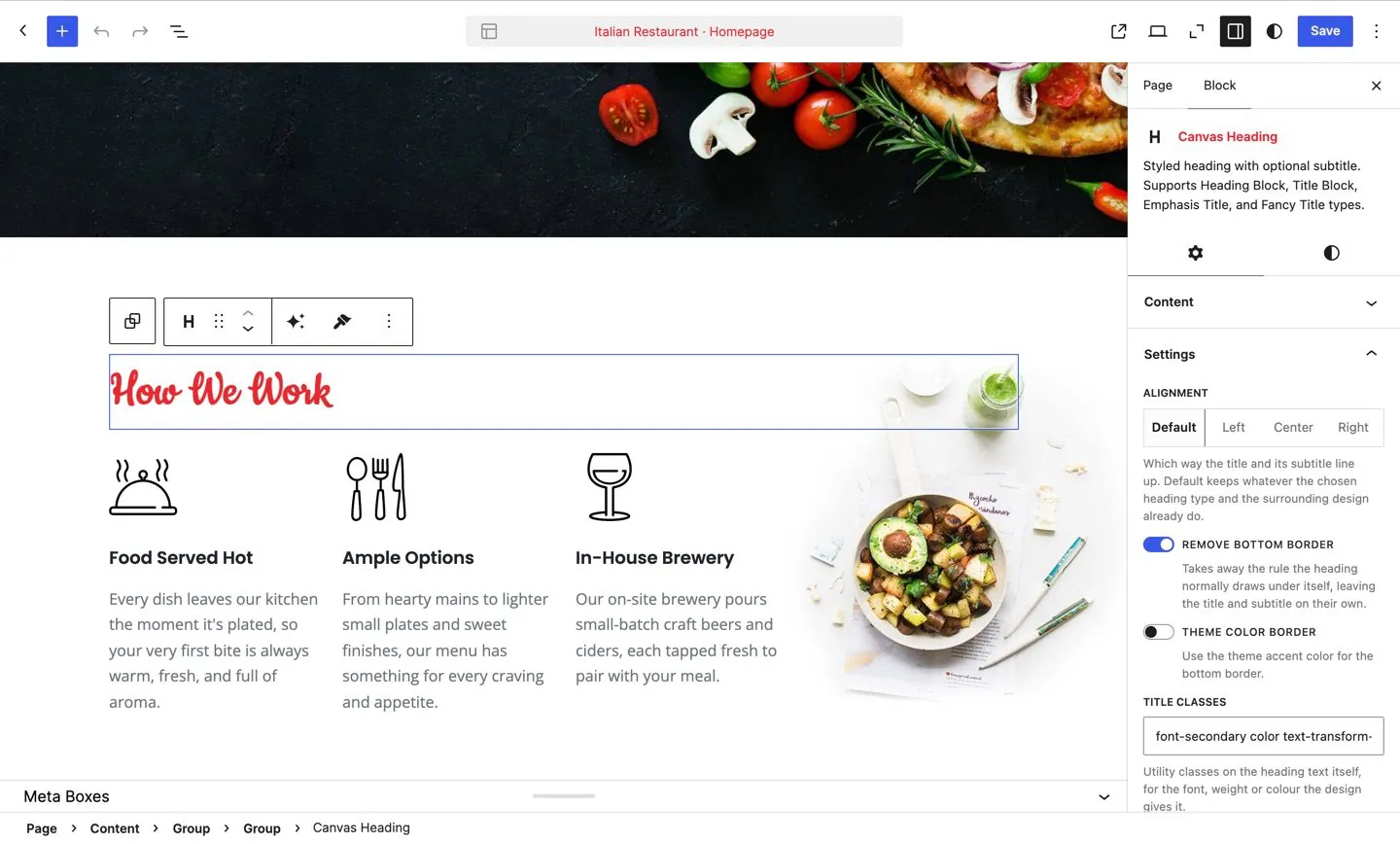
Le panneau latéral d'un bloc sélectionné. Tout ce qu'un visiteur voit est ici un réglage, ce qui explique qu'il n'y ait pas de vue code à ouvrir.
Animation
Faites apparaître un bloc au moment où il entre dans la zone visible, avec une vitesse, un délai et une animation de sortie facultative. Le mouvement respecte la préférence de réduction des animations du visiteur.
CSS personnalisé
Écrivez du CSS pour une seule instance de bloc lorsqu'un réglage natif ne permet pas d'obtenir le rendu souhaité. Il est limité à ce bloc et filtré avant d'atteindre la page.
Attributs personnalisés
Ajoutez des attributs data ou ARIA à l'élément racine d'un bloc depuis la barre latérale, afin qu'un script tiers ou un outil de test puisse le trouver.
Conditions d'affichage
Afficher ou masquer un bloc selon l'état de connexion, le rôle de l'utilisateur, la taille de l'appareil ou la valeur d'une option du thème, afin qu'une même page puisse s'adresser à plusieurs publics.
Valeurs par défaut des blocs
Configurez un bloc comme vous le souhaitez une seule fois, puis enregistrez ces réglages comme valeur par défaut pour chaque bloc que vous insérez ensuite sur ce site.
Préréglages de style globaux
Enregistrez un style nommé et appliquez-le à des blocs partout sur le site. Si vous modifiez le préréglage plus tard, chaque bloc qui l'utilise change avec lui.
Chargement des ressources par bloc
Une page ne charge que le CSS et le JavaScript des blocs qu'elle affiche réellement, ainsi une page sans slider ne télécharge jamais le script du slider.
183 motifs de blocs
Un motif insère une section complète dans la page sous forme de blocs ordinaires que vous modifiez ensuite. Aucun HTML brut ne se trouve à l'intérieur, de sorte que chaque titre, image, icône et lien reste un réglage dans la barre latérale.
Les motifs sont regroupés en 17 catégories dans l'outil d'insertion :
Les motifs sont étiquetés plutôt que verrouillés : un motif premium reste visible dans le sélecteur de blocs avec son étiquette, et il s'affiche en entier lorsque les blocs qu'il contient sont gratuits. 173 modèles de bloc et 4 variations de style livrés avec le thème fonctionnent de la même façon, dans l'Éditeur de site.
Chaque bloc, dans les deux formules
Il n'y a pas de palier supérieur à franchir. Les formules Annuel et À vie proposent les mêmes 314 blocs, les mêmes 183 motifs et les mêmes 88 Démos.