

533 Options du thème réparties en 24 sections, sur un seul écran
Vous pouvez modifier tout ce qu'une démo configure pour vous, depuis un seul écran de l'administration WordPress. Recherchez un réglage par son nom, laissez un bloc le remplacer lorsque vous avez besoin de quelque chose de différent, et exportez l'ensemble de la configuration pour le prochain site que vous créerez.
Mis à jour le
Canvas, puis Options du thème
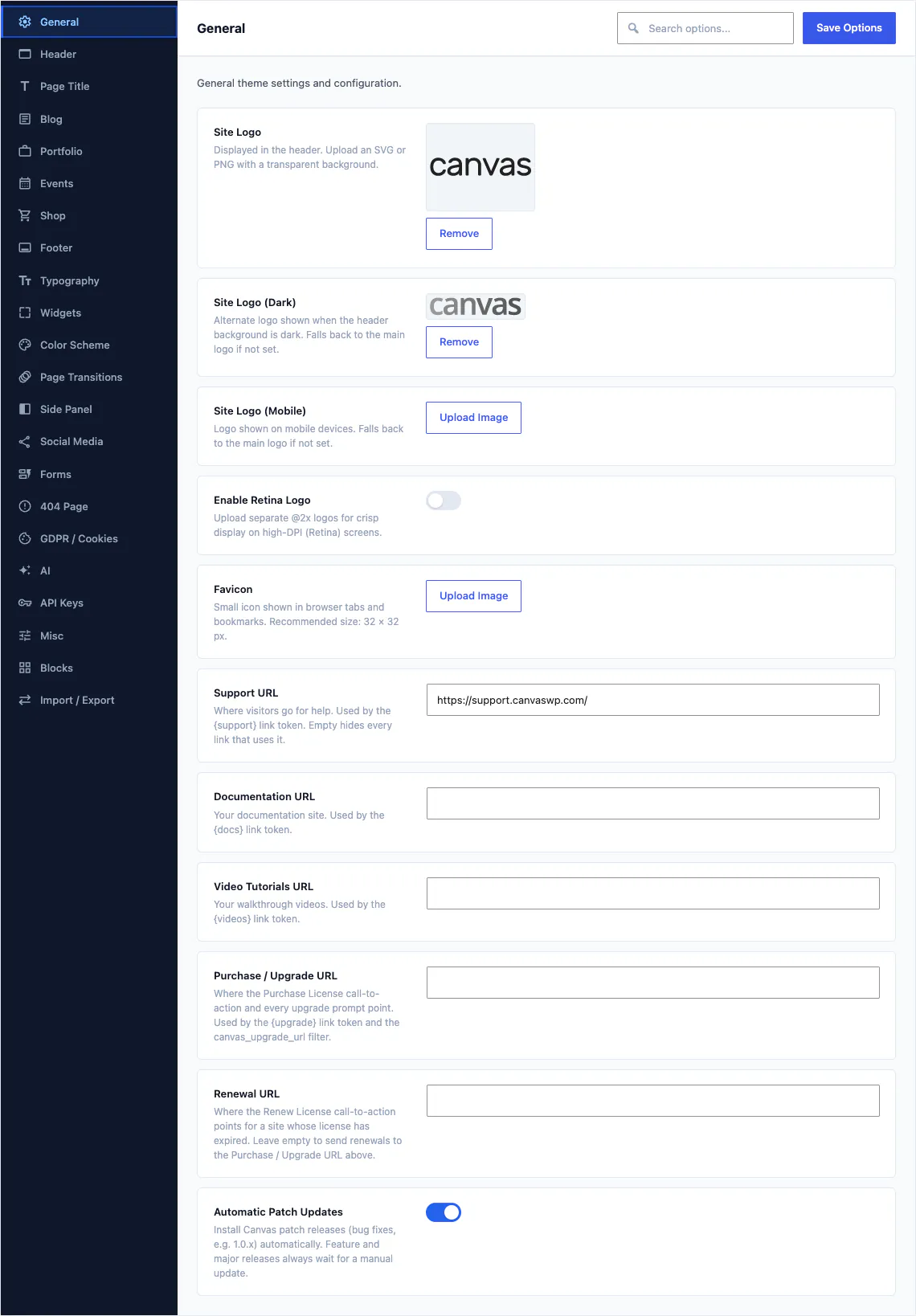
Un seul écran, 24 sections à gauche, une zone de recherche en haut et un bouton d’enregistrement qui ne bouge jamais. Les sections les plus volumineuses sont réparties en onglets pour que vous ne fassiez jamais défiler 94 champs d’un coup.
Ici, rien ne démarre vide
L'import d'une Démo à l'échelle du site adopte toute la configuration de la Démo choisie, afin de partir de réglages qui correspondent déjà au design de l'aperçu. Modifier l'un de ces réglages s'applique immédiatement à l'ensemble du site, et tout bloc peut néanmoins le remplacer pour lui-même.
- Recherchez chaque champ par son nom et ne fouillez plus dans les sections.
- Chaque champ est accompagné d'une brève description expliquant son rôle et quand l'utiliser
- Les modifications s'appliquent à l'ensemble du site, si bien qu'une seule modification atteint chaque page utilisant ce réglage
- Exporter la configuration sous forme de fichier, puis l'importer sur le site suivant
Champs configurables
Sections à l'écran
Dans l’en-tête seulement
Démos qui les préconfigurent

Le cadre de chaque page
L'en-tête, la bande placée dessous, le pied de page et le panneau latéral. Ces sections regroupent les décisions valables pour l'ensemble du site, que nul enregistrement d'en-tête ou de pied de page ne devrait gérer seul. L'en-tête seul est la plus grande section du produit.
- Choisissez l'en-tête enregistré par défaut, puis remplacez-le sur n'importe quelle page.
- Choisissez la disposition et le style de l'en-tête : simple, à bordure complète, en-tête latéral, superposé ou divisé, transparent ou semi-transparent par-dessus un hero
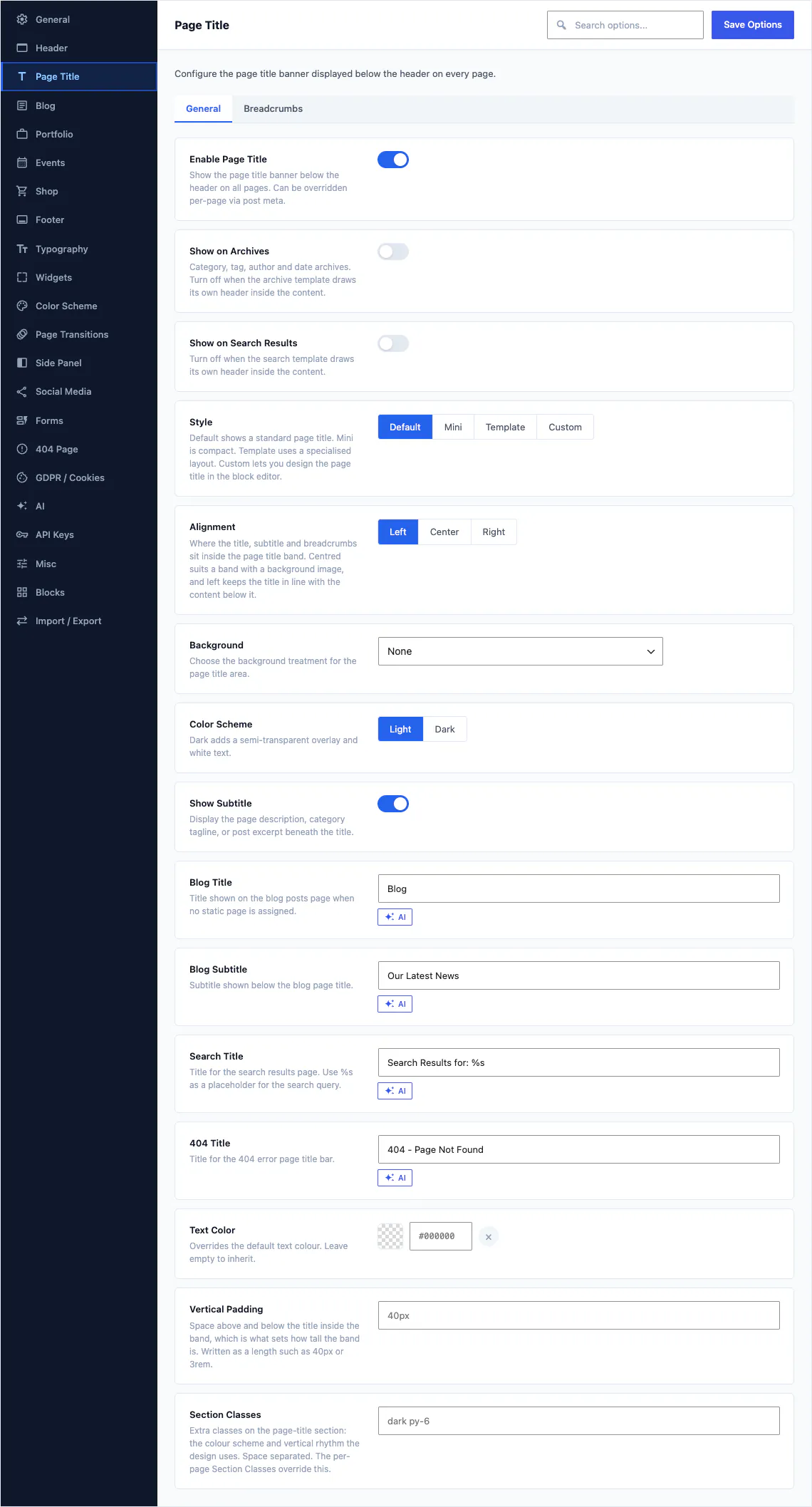
- Définissez le bandeau Titre de page sur Par défaut, Mini, un modèle nommé ou une mise en page conçue par vous-même
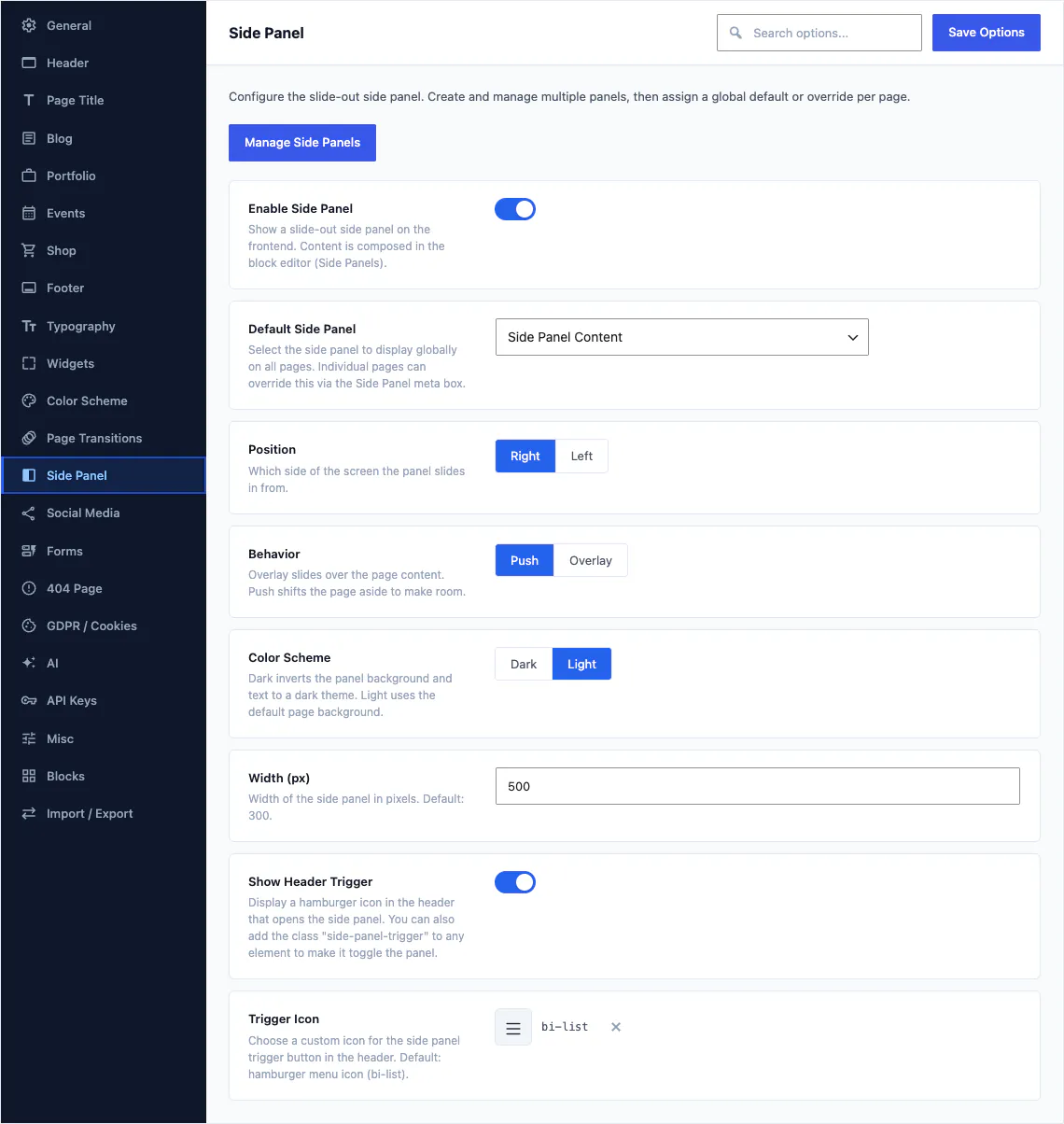
- Activez le panneau latéral coulissant, choisissez le bord d'où il s'ouvre et indiquez s'il pousse la page ou se superpose à elle
Ce que contient ce groupe
En-tête 94 champs
Structure, mise en page, style, comportement des menus, règles de fixation, points de rupture mobiles et barre supérieure.
Titre de page 57 champs
La bande sous l'en-tête : son style et sa hauteur, son arrière-plan et son alignement, et l'affichage ou non du fil d'Ariane.
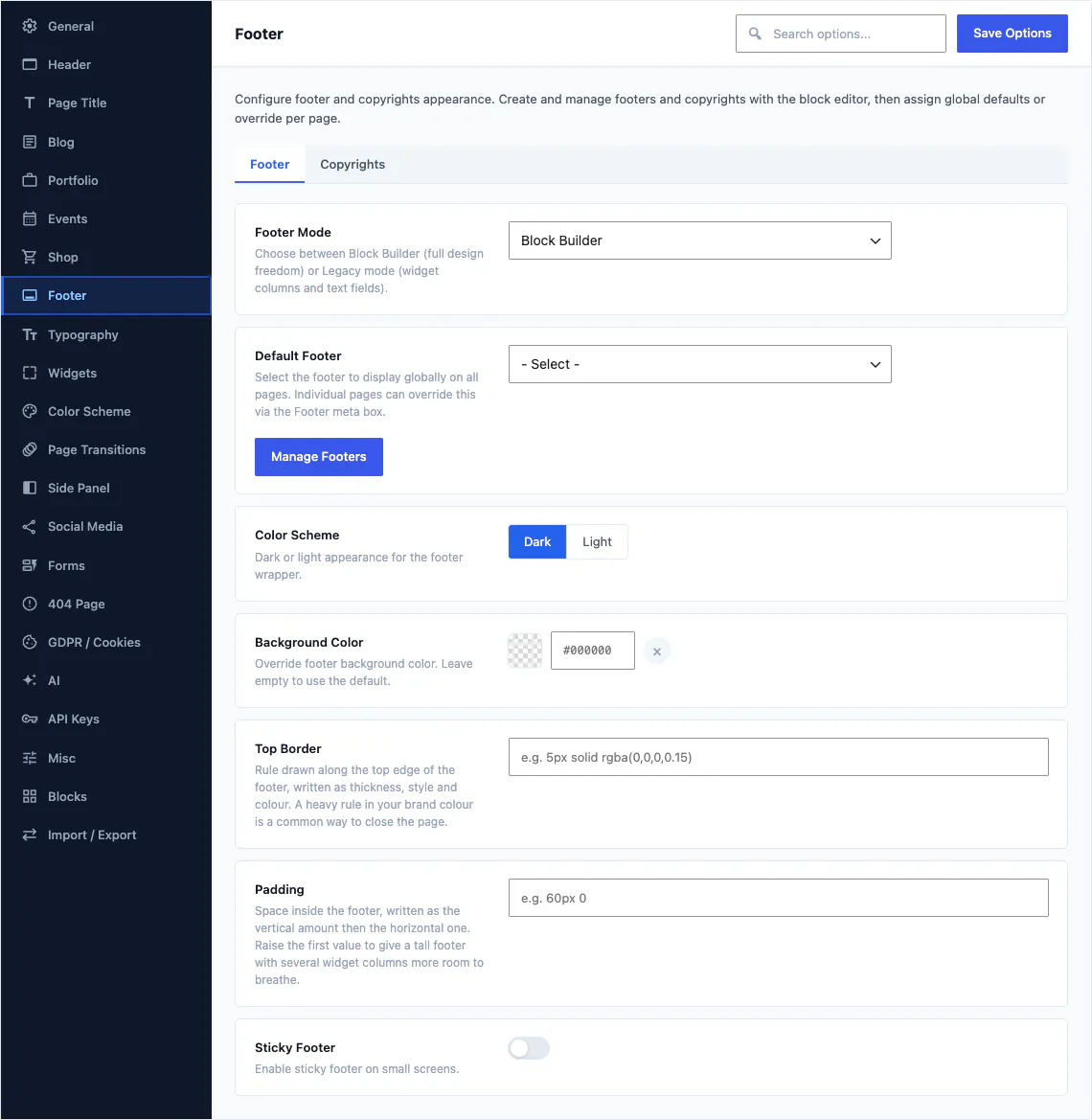
Pied de page 16 champs
La fiche de pied de page par défaut, ses colonnes et la barre de copyright située en dessous.
Panneau latéral 8 champs
Comportement par défaut du panneau (latéral, poussé ou en superposition), largeur, jeu de couleurs et icône de déclenchement.
Articles, projets, événements et produits
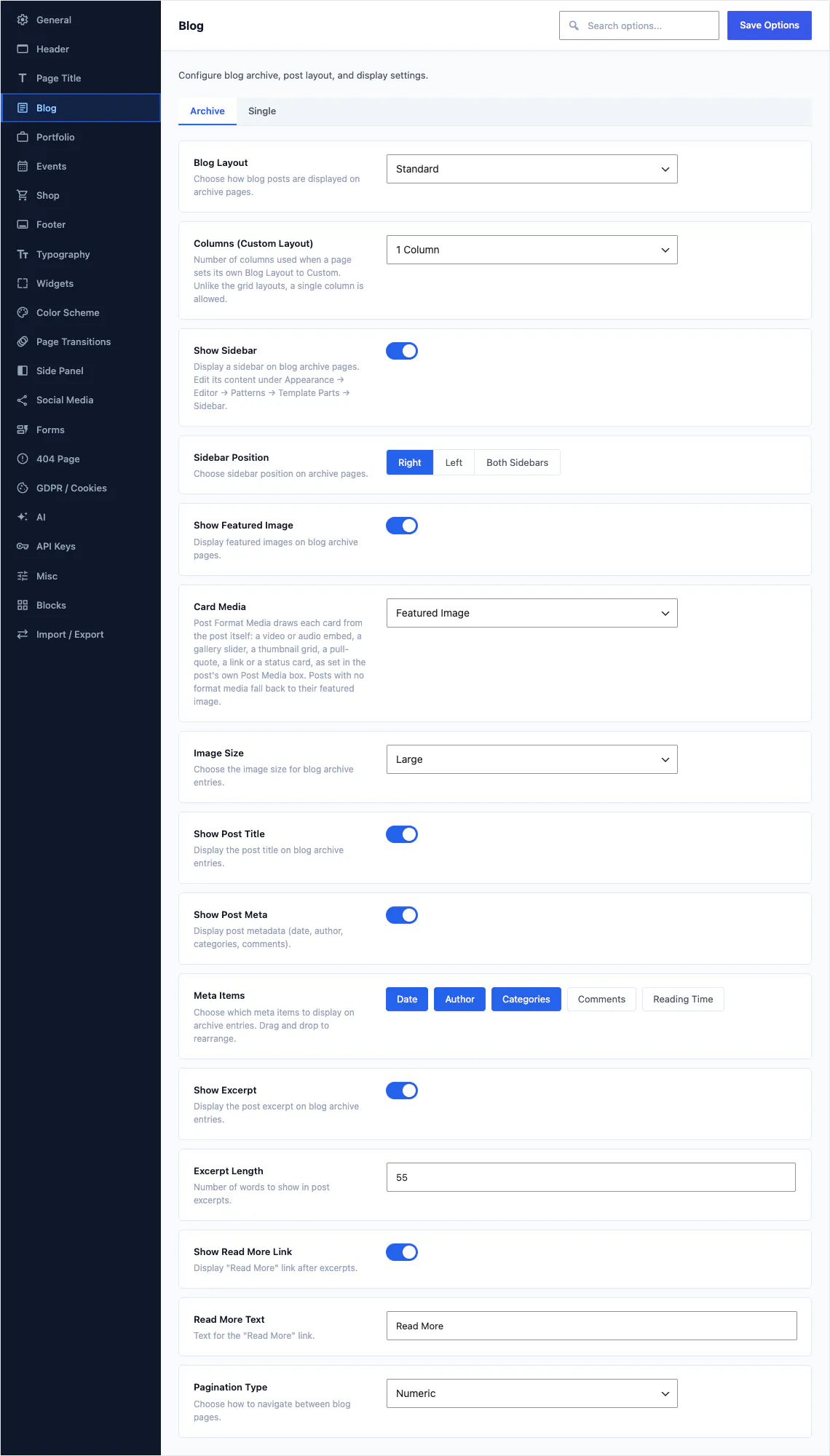
Chaque famille de contenus fournie par Canvas dispose de sa propre section : la mise en page des archives, ce qu’affiche chaque carte, ce qu’affiche un contenu individuel et l’emplacement de la barre latérale. Réglez-la une seule fois, et toutes les archives de ce type la suivront.
- Choisissez la mise en page et le nombre de colonnes des archives du blog, puis sélectionnez précisément les éléments de métadonnées affichés sur chaque carte : date, auteur, catégories, commentaires, temps de lecture
- Chaque carte puise son média dans le format de l'article : une vidéo, un diaporama de galerie ou une citation en exergue à la place de l'image mise en avant
- Définir la longueur de l'extrait, le texte du lien « Lire la suite » et si la pagination est numérotée ou prend la forme d'un bouton « Charger plus »
- Les projets de portfolio, les événements et les produits fonctionnent de la même manière, chacun avec ses propres réglages d'archive et de fiche unique
Ce que contient ce groupe
Blog 35 champs
L'onglet Archives regroupe la mise en page, les médias des cartes et les éléments de méta. L'onglet Article unique regroupe tout ce qui se trouve après le clic. Un troisième onglet désactive les commentaires sur l'ensemble du site.
Widgets 27 champs
L'apparence de chaque barre latérale et de chaque widget de pied de page : marge intérieure, bordure, rayon, ombre, style du titre.
Formulaires 38 champs
L'apparence des champs, la détection du spam, les personnes notifiées et l'endroit où les soumissions sont enregistrées.
Boutique 39 champs
La grille de la boutique, la page produit, le panier et la commande, ainsi que le mini-panier. Le mode catalogue remplace le bouton d'achat par une demande de renseignements.
Liste de souhaits 8 champs
Un cœur sur les cartes produit, un lien sur la page produit et une icône dans l'en-tête. Les visiteurs non connectés peuvent aussi enregistrer des produits, ou être invités à se connecter au préalable.
Portfolio 19 champs
Archives des projets, filtres, pages de catégories et mise en page du projet individuel. Désactivez-le sur un site sans projet.
Événements 16 champs
Archives des événements, calendrier, dates, affichage du lieu et page d'un événement.
Couleurs, typographie et petits choix de design
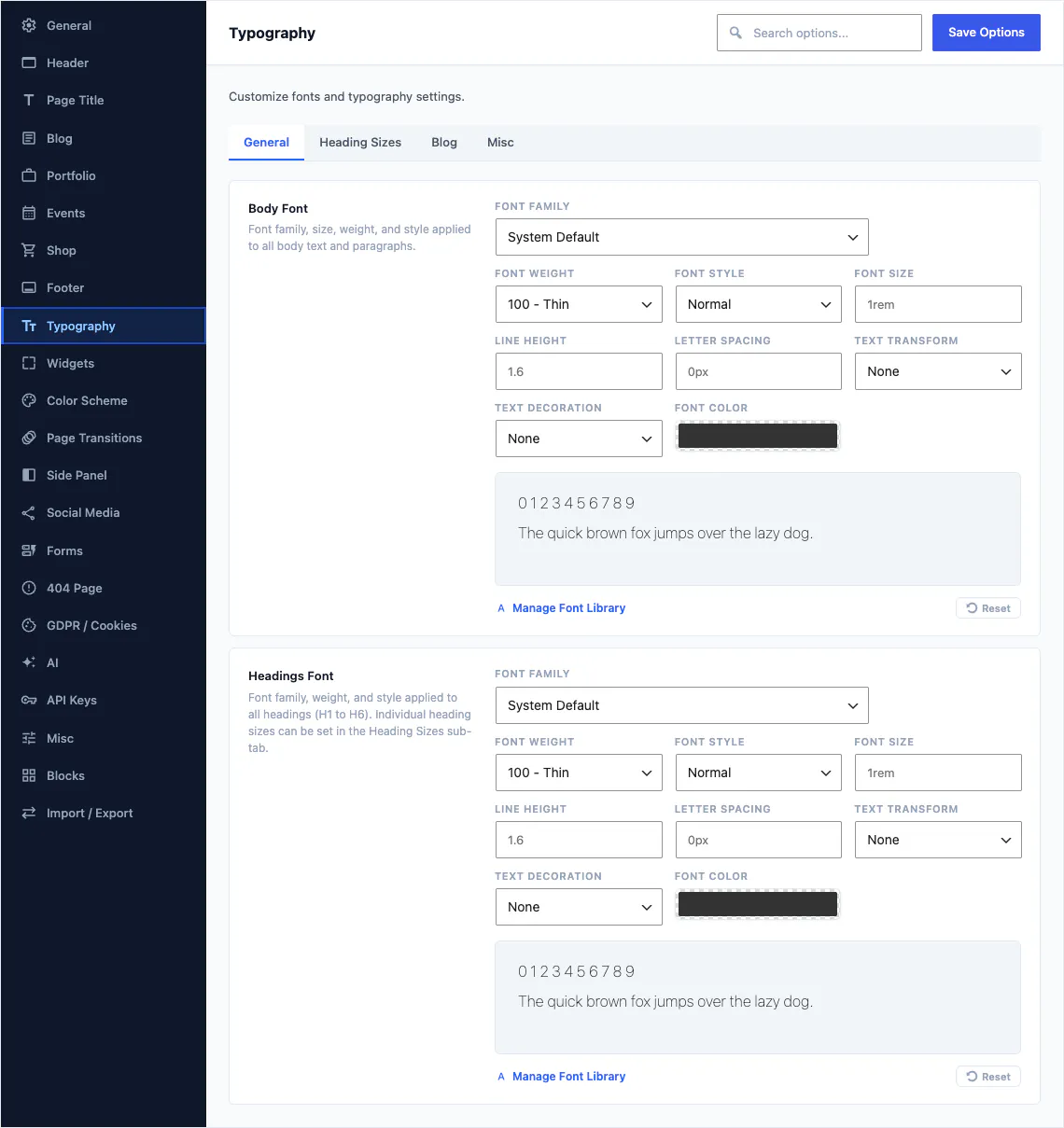
La palette et les polices alimentent aussi l’éditeur de blocs et le site public, de sorte que les nuanciers qu’un auteur voit dans un sélecteur de couleurs sont ceux que vous définissez ici.
- Définissez la palette une fois pour toutes : principale, secondaire, accent, texte, arrière-plan. Ces mêmes nuances apparaissent dans l'éditeur de blocs sous les noms Theme Color, Secondary et Accent
- Activez le schéma de couleurs adaptatif et le site suit le mode sombre du système d'exploitation du visiteur, ou ajoutez un interrupteur pour que les visiteurs choisissent eux-mêmes
- Choisissez les polices du corps et des titres parmi 1 923 familles Google, un kit Adobe Fonts ou vos propres fichiers importés
- Personnalisez la page 404, ou confiez l'ensemble à une page que vous avez conçue vous-même
Ce que contient ce groupe
Schéma de couleurs 13 champs
Couleurs principale, secondaire, d'accent, du texte et de l'arrière-plan. Plus le mode sombre, avec un interrupteur facultatif pour les visiteurs, et les préréglages de couleurs.
Typographie 14 champs
Polices du texte et des titres, tailles des titres, typographie du blog et un éditeur de règles pour tout le reste.
Page 404 12 champs
Le texte intégré de la page d'erreur, le formulaire de recherche et les liens, ou une page personnalisée à sa place.
Transitions de page 9 champs
La superposition de chargement et l'effet d'entrée entre les pages, désactivés par défaut.
Recherche, réseaux sociaux et consentement
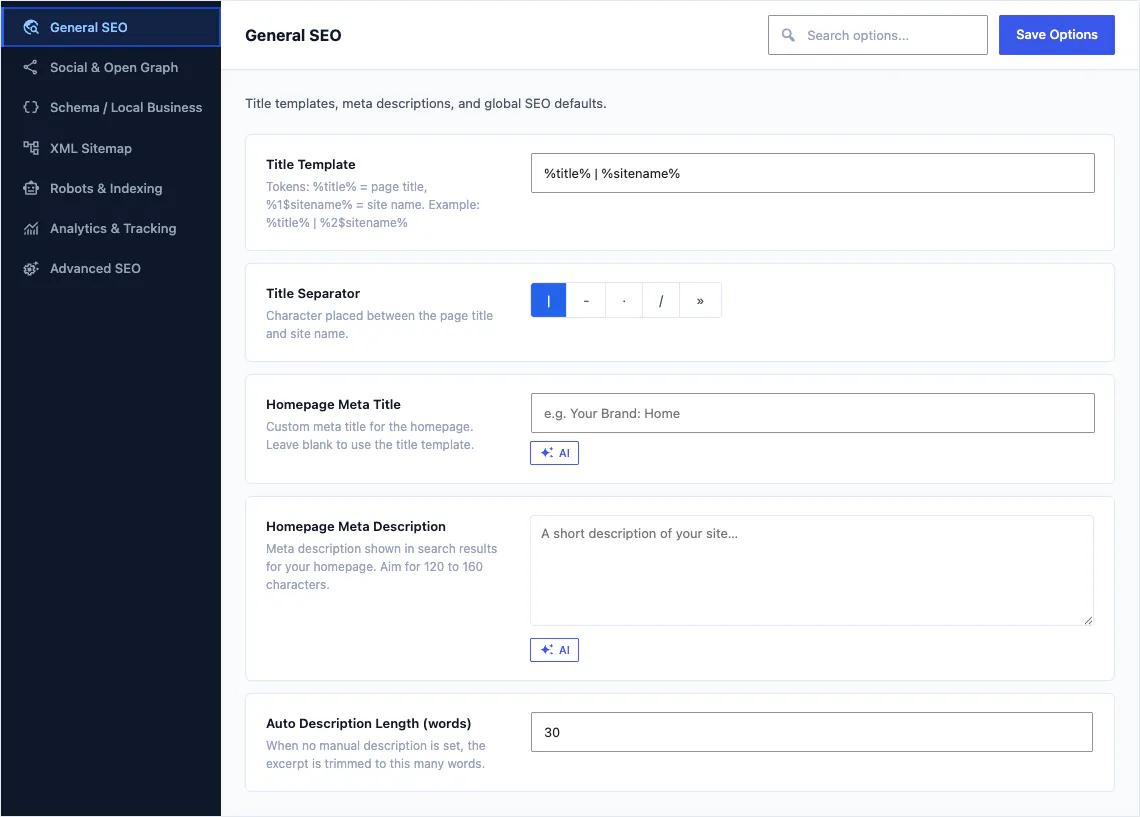
SEO dispose de son propre écran sous le même menu Canvas, construit avec les mêmes commandes qu’Options du thème, avec 7 onglets. Les profils sociaux et la bannière de consentement aux cookies restent dans Options du thème, car les blocs les lisent directement.
- Write a title template once with tokens for the page title and site name, and every page follows it
- Si vous laissez la méta-description vide, Canvas en extrait une du contenu, de sorte que la balise ne soit jamais vide
- Conservez vos profils sociaux dans un seul répéteur : un bloc Social Icons réglé pour utiliser les liens globaux les affiche partout, si bien qu'une seule modification les met toutes à jour
- Activez la barre de consentement et la fenêtre de préférences de confidentialité si votre public en a besoin
Ce que contient ce groupe
Écran SEO
7 onglets : Général, Réseaux sociaux et Open Graph, Schéma et entreprise locale, Plan du site XML, Robots et indexation, Analytics, Avancé.
Réseaux sociaux
Une liste de profils avec libellé, icône, URL et couleur de marque, lue par chaque bloc social.
RGPD / Cookies 18 champs
La barre de consentement aux cookies et sa fenêtre de préférences. Les vidéos et les cartes peuvent attendre derrière un espace réservé tant que le visiteur n'a pas donné son accord.
Performances, sous forme d'interrupteurs faciles à lire
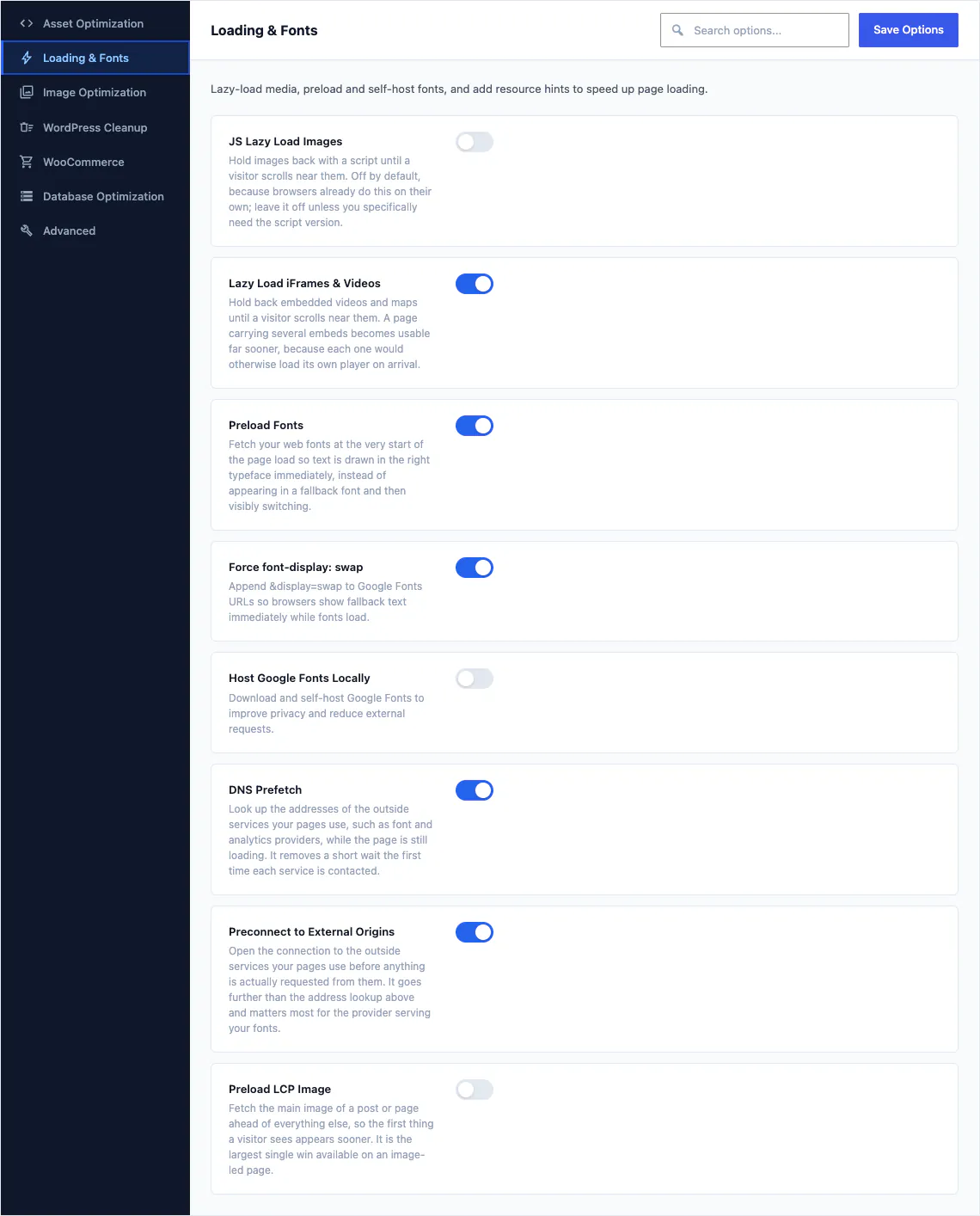
L'écran Performances est le deuxième de la série, avec 7 onglets et 35 optimisations individuelles. Chaque interrupteur explique en termes simples ce qu'il fait et pourquoi, y compris ceux que nous recommandons de laisser désactivés.
- Différer et retarder les scripts, intégrer le CSS critique et reporter les iframes et vidéos hors écran
- Préchargez vos polices et l'image la plus volumineuse de la page, ou hébergez Google Fonts vous-même pour protéger la vie privée.
- Supprimez les extras WordPress que vous n'utilisez pas : scripts emoji, embeds, paramètres de requête, XML-RPC
- WooCommerce dispose de 5 interrupteurs qui lui sont propres, ce qui évite à une boutique de charger les fragments de panier sur les pages sans panier
Ce que contient ce groupe
Optimisation des ressources
Comment les fichiers CSS et JavaScript sont regroupés, différés et temporisés.
Chargement et polices
Chargement différé, préchargement des polices, hébergement autonome et indications de ressources.
Optimisation des images
Qualité JPEG, largeur maximale des images importées et tailles d'image générées.
Nettoyage WordPress
Émojis, contenus intégrés, dashicons, XML-RPC, RSS et autres fonctionnalités de base.
WooCommerce
Fragments de panier, indicateur de force du mot de passe et ressources de la boutique sur les pages hors boutique.
Optimisation de la base de données
Révisions, intervalle de sauvegarde automatique, heartbeat et nettoyages planifiés.
Chaque réglage expliqué : Optimisation de la base de données
Avancé
Chargement anticipé, restrictions REST et les interrupteurs à n'utiliser qu'en dernier recours.

Le site lui-même et son déplacement
Logos et écran de connexion, mode maintenance, profil de marque IA, inventaire des blocs, service de cartes, et l'écran qui transfère une configuration complète vers le prochain site web que vous créez.
- Importez le logo du site avec ses variantes sombre, mobile et Retina au même endroit, et placez-le aussi sur l'écran de connexion
- Mettez le site en mode maintenance ou sur une page « Bientôt disponible » pendant la création, tout en gardant l'administration accessible
- Présentez une seule fois votre activité au rédacteur IA, dans votre propre ton : chaque titre généré sonnera comme votre site
- Désactivez tout bloc Canvas dont vous ne voulez pas : il quitte l'insertion et ne charge plus ses ressources front-end.
- Exportez toute la configuration au format JSON, ou enregistrez un instantané nommé avant une modification importante, puis restaurez-le si vous changez d'avis.
Ce que contient ce groupe
Général 24 champs
Logos et liens vers l’assistance, mise en page encadrée ou pleine largeur, périmètre de la recherche sur le site, et votre marque sur l’écran de connexion.
Divers 69 champs
Mode maintenance, mode bientôt disponible, code personnalisé, curseur personnalisé, bouton de retour en haut de page, et animation ou non des éléments à leur apparition.
Permaliens 4 champs
Le segment d'adresse de Portfolio, Événements et de chaque type de contenu ajouté par une démo, catégories comprises. Les anciens liens redirigent vers la nouvelle adresse.
IA 9 champs
Description de l'entreprise, ton de la voix, public cible, termes à éviter, rôle minimum et affichage des crédits.
Blocs
Une liste de tous les blocs Canvas, chacun avec un interrupteur qui le retire de l'outil d'insertion de blocs.
Clés d'API
Choisissez le service d'affichage de vos cartes : Google Maps avec votre clé, ou OpenStreetMap, qui n'en demande aucune.
Importer / Exporter
Export au format JSON, jusqu'à 20 versions enregistrées, et import sur un autre site.
Comment une option de site et un réglage de bloc s'articulent
Une option de site constitue la valeur par défaut. Un réglage de bloc est une exception que vous définissez volontairement, et il ne s'applique qu'à ce bloc.
L'option de site est celle par défaut
Options du thème, Blog, Afficher la barre latérale détermine le comportement de chaque archive de blog du site. Vous le réglez une seule fois, à l'endroit où appartient une décision valable pour tout le site.
Un réglage de bloc prime, pour ce bloc uniquement
Définissez la barre latérale sur un seul bloc Blog Archive, et seul ce bloc change. Rien d’autre sur le site ne bouge, et vous n’avez pas créé de seconde règle globale à retenir.
Options du thème est la valeur héritée
Dans le panneau du bloc, le choix s'intitule littéralement Options du thème. Laissez-le ainsi et le bloc suit le site. Si vous modifiez plus tard l'option du site, chaque bloc encore réglé sur l'héritage change avec elle.
Vous retrouvez le même schéma partout où un bloc a un équivalent global. La pagination de l'archive Portfolio suit Portfolio, Type de pagination tant que vous ne choisissez pas autrement. Header Navigation suit En-tête, Mobile, Style du menu mobile. Un bloc Social Icons réglé pour utiliser les liens globaux lit les profils dans la section Réseaux sociaux, donc une seule modification à cet endroit met à jour chaque ligne de réseau social du site.
- Les valeurs par défaut à l'échelle du site se trouvent dans les Options du thème, tandis que les réglages propres à chaque page se font directement sur la page
- Les modèles, les parties de modèle et les styles globaux restent dans l'Éditeur de site de WordPress
- Chaque bloc intègre aussi le panneau avancé partagé : classes, identifiant, CSS personnalisé et conditions d'affichage
À propos des Options du thème
Les autres réponses figurent dans la FAQ complète et dans les 388 articles de documentation.
Comment trouver une option parmi 533 ?
Utilisez le champ de recherche en haut de l'écran Options du thème de Canvas. Il filtre chaque champ de chaque section par son nom : vous tapez « sticky » ou « excerpt » et n'avez plus à retenir dans laquelle des 24 sections il se trouve. Les sections sont listées à gauche, et les plus volumineuses sont réparties en onglets.
Faut-il tout configurer ?
Non, chaque champ des Options du thème Canvas a une valeur par défaut raisonnable, et l'import d'une démo complète configure l'ensemble des réglages à votre place avant toute intervention. La plupart des utilisateurs modifient quelques éléments : le logo, les couleurs, les polices et la mise en page des archives de leur choix. Les autres restent en place au cas où vous en auriez besoin.
Puis-je copier les réglages d'un site vers un autre ?
Oui, Import / Export dans les Options du thème de Canvas écrit chaque réglage actuel au format JSON que vous copiez ou téléchargez, et le recolle dans un autre site. Les clés importées écrasent les valeurs existantes, et les clés absentes du fichier restent intactes. Vous pouvez aussi enregistrer jusqu'à 20 versions nommées d'une configuration et en restaurer une plus tard.
Le SEO et les performances font-ils partie des Options du thème ?
SEO et Performance se trouvent à côté des Options du thème : Canvas, SEO et Canvas, Performance sont des écrans distincts dans le même menu Canvas, construits avec les mêmes contrôles et enregistrés de la même façon, si bien qu'il n'y a rien de nouveau à apprendre pour les utiliser. Les Options du thème elles-mêmes regroupent les 24 sections et les 533 champs décrits sur cette page.
Que deviennent mes réglages quand ma licence expire ?
Lorsqu'une licence expire, vos réglages Canvas ne changent pas. Votre configuration vous appartient, le site continue de s'afficher exactement comme aujourd'hui, et les Options du thème restent à leur place. Ce qui se met en pause, ce sont les services : les mises à jour, les nouvelles importations de démos, l'IA et la modification des blocs premium attendent que vous renouveliez. Consultez la page des tarifs pour le contrat complet.
Créez votre prochain site web avec Canvas
Débutant, freelance ou agence, vous obtenez les mêmes blocs et les mêmes démos. Commencez avec un seul site et créez-en autant que nécessaire avec la même licence.