

533 параметра в Настройках темы, разбитых на 24 раздела, на одном экране
Всё, что задаёт демо, можно изменить на одном экране в админке WordPress. Ищите нужную настройку по названию, переопределяйте её в отдельном блоке, если нужно другое значение, и экспортируйте всю конфигурацию на следующий сайт, который вы создадите.
Обновлено
Canvas, затем Настройки темы
Один экран: 24 раздела слева, поле поиска вверху и кнопка сохранения, которая никогда не сдвигается. Большие разделы разбиты на вкладки, чтобы вам не приходилось прокручивать 94 поля одновременно.
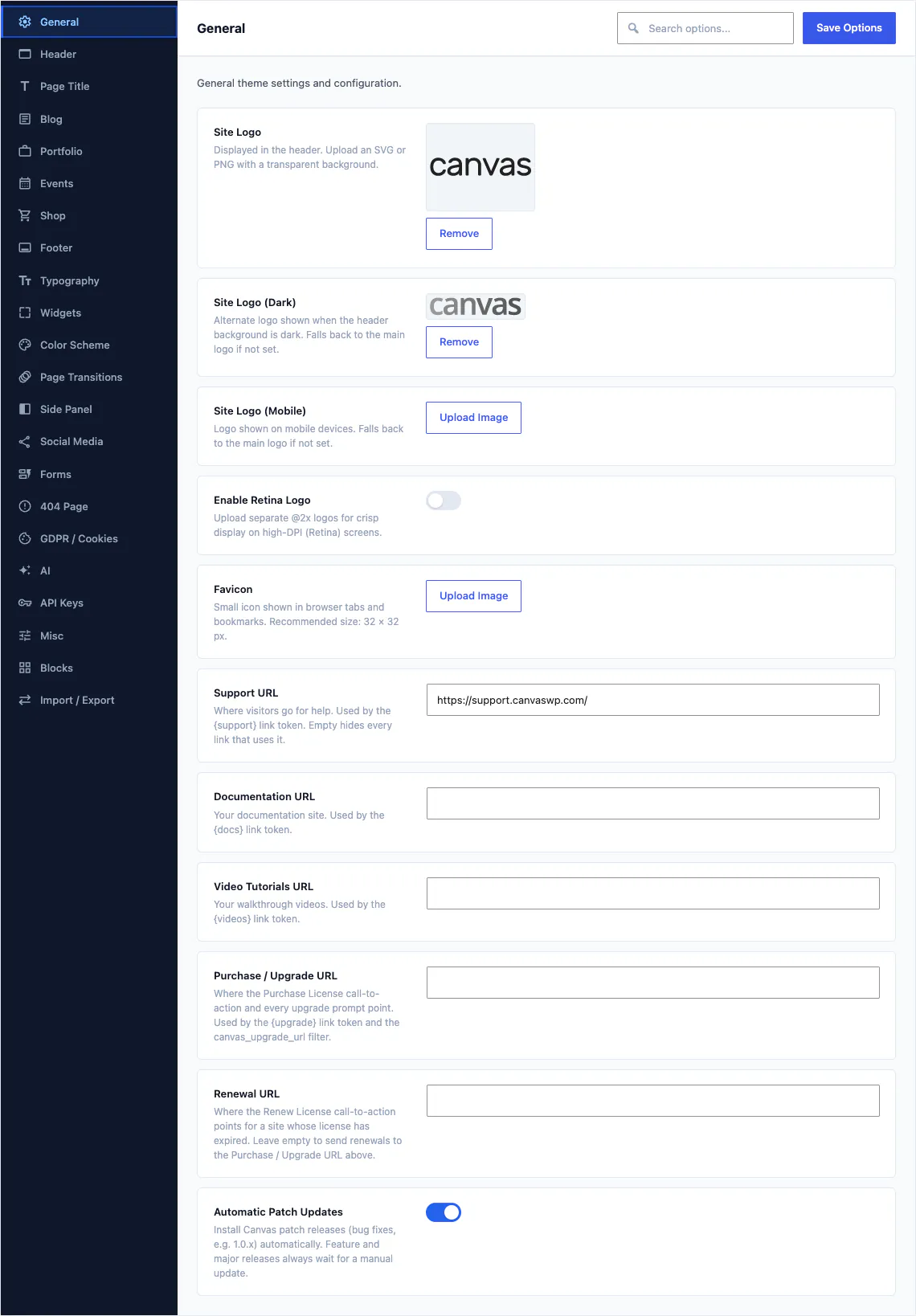
Здесь всё изначально заполнено
Импорт демо на уровне всего сайта переносит всю конфигурацию выбранного демо, поэтому вы начинаете с настроек, которые уже соответствуют дизайну из предпросмотра. Изменение одного параметра сразу применяется ко всему сайту, но любой отдельный блок всё равно может переопределить его для себя.
- Поиск любого поля по названию, чтобы не искать по разделам
- У каждого поля есть краткое описание: что оно делает и когда его использовать
- Изменения применяются ко всему сайту, поэтому одна правка затрагивает каждую страницу, которая использует эту настройку.
- Экспортируйте настройки в файл и импортируйте их на следующий сайт
Поля для настройки
Разделы на экране
Только в шапке
Демо с готовыми настройками

Каркас каждой страницы
Шапка, полоса под ней, подвал и боковая панель. Эти разделы содержат общие для всего сайта решения, которые не должны принадлежать одной записи шапки или подвала. Одна только шапка — самый большой раздел в продукте.
- Выберите запись шапки по умолчанию, затем переопределите её для любой отдельной страницы.
- Выберите расположение и стиль шапки: простая, с полной обводкой, боковая, оверлей или разделённая, прозрачная или полупрозрачная поверх блока Hero
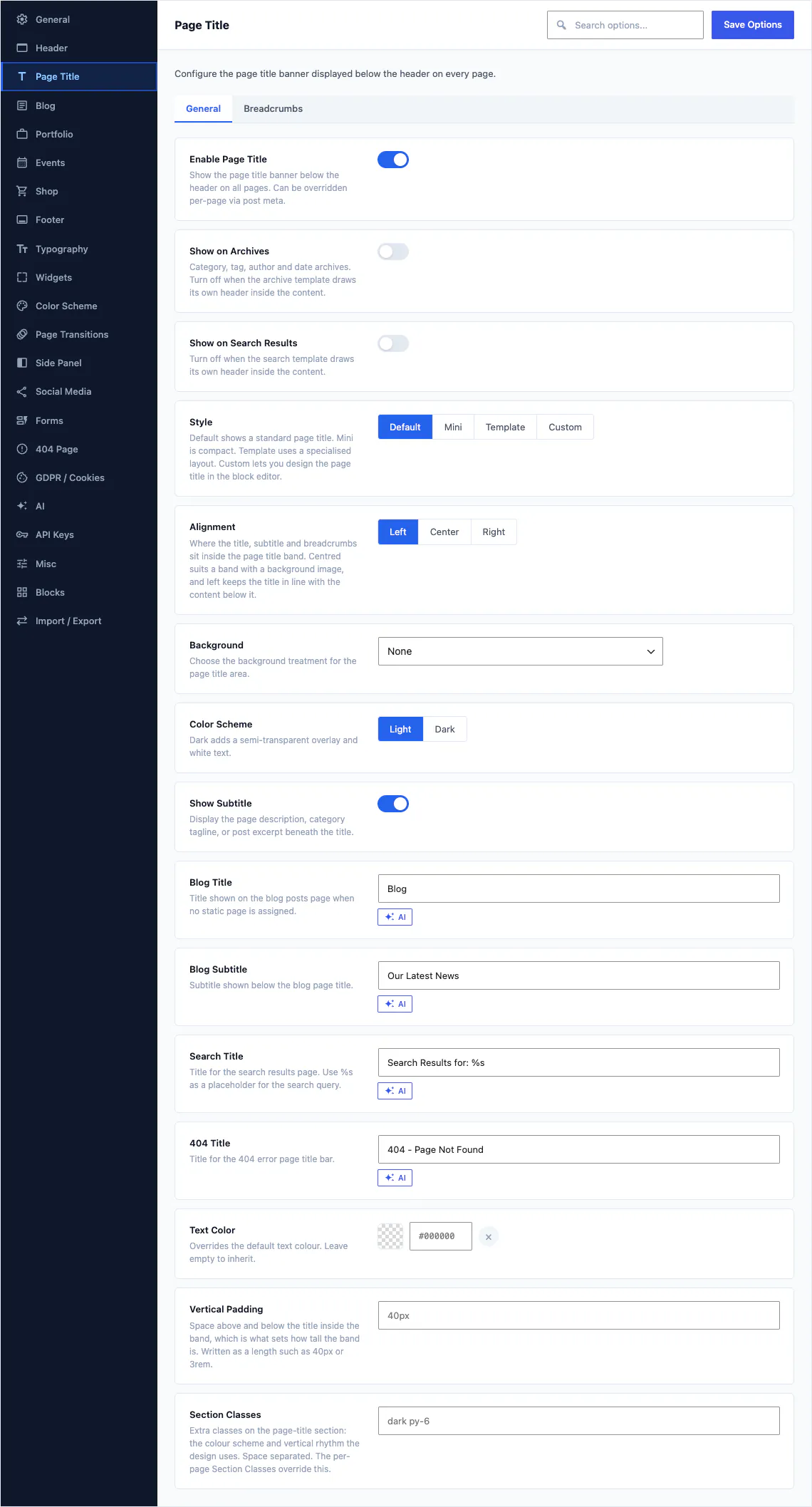
- Задайте для области заголовка страницы «По умолчанию», «Мини», именованный шаблон или макет, который вы создали сами
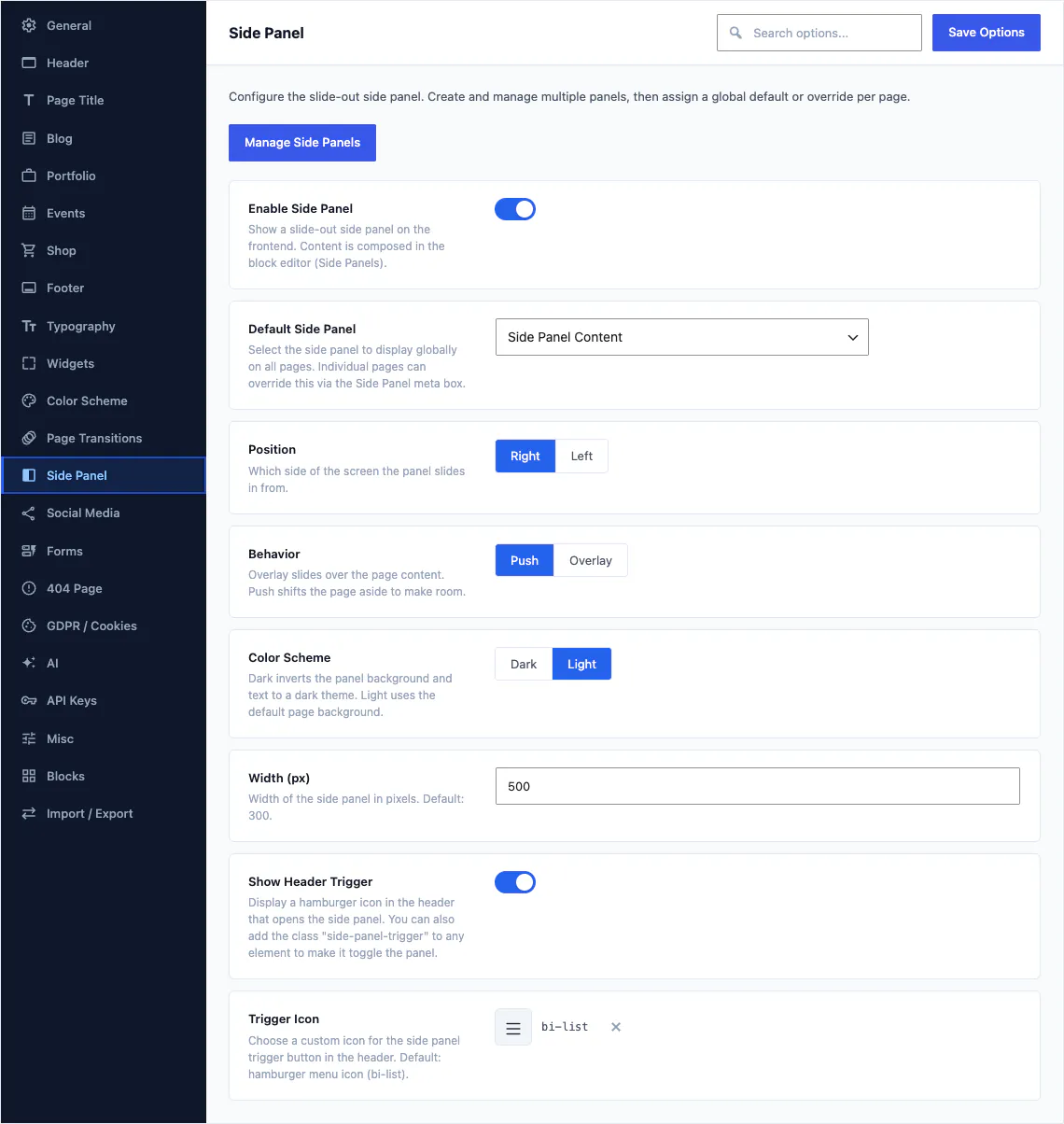
- Включите боковую панель, выберите, с какого края экрана она будет открываться, и решите, сдвигает ли она страницу или накладывается поверх неё
Что входит в эту группу
Шапка: 94 поля
Структура, макет, стиль, поведение меню, правила закрепления, точки перехода для мобильных устройств и верхняя панель.
Заголовок страницы 57 полей
Полоса под шапкой: её стиль и высота, фон и выравнивание, а также показывать ли хлебные крошки.
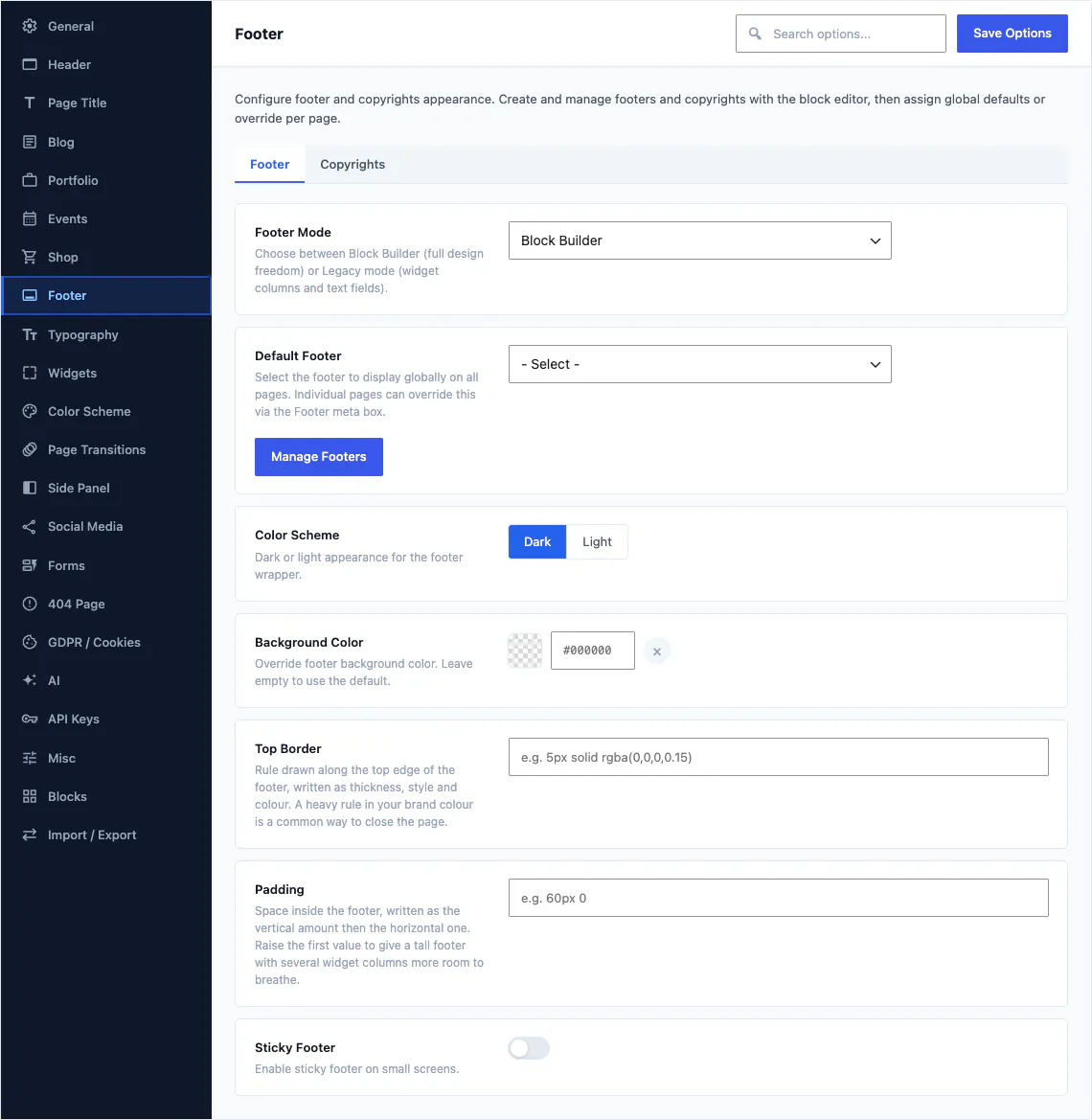
Поля подвала: 16 полей
Стандартная запись подвала, её колонки и строка с уведомлением об авторских правах под ней.
Боковая панель 8 полей
Поведение по умолчанию: панель, боковая панель, сдвиг или наложение, ширина, цветовая схема и иконка запуска.
Записи, проекты, события и товары
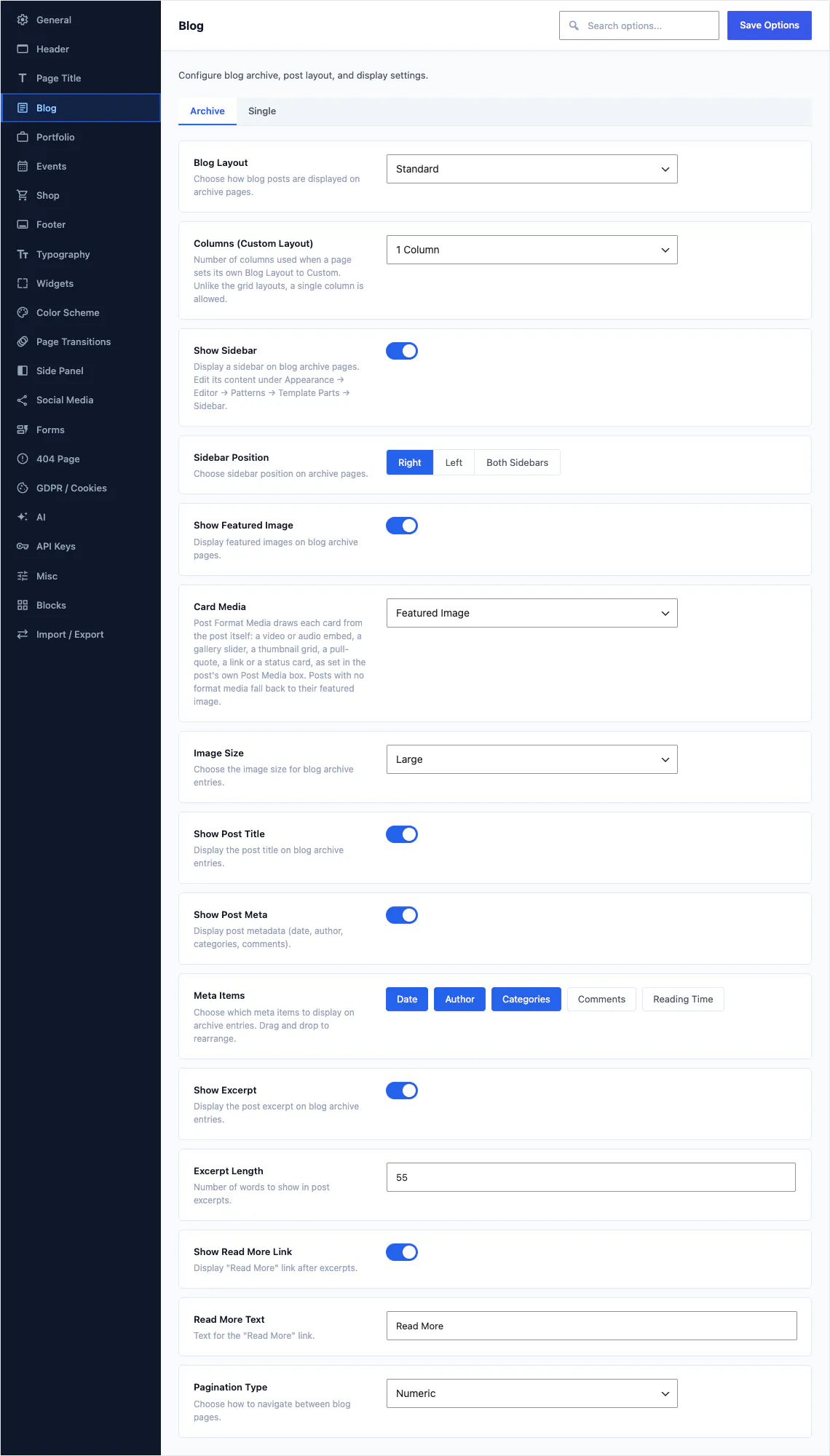
У каждого типа контента в Canvas есть собственный раздел: макет архива, то, что показывает карточка, то, что показывает отдельная запись, и где располагается боковая колонка. Настройте его один раз, и все архивы этого типа будут выводиться по тем же правилам.
- Выберите макет архива блога и число колонок, затем укажите, какие метаданные выводить на карточке: дату, автора, рубрики, комментарии и время чтения
- Каждая карточка получает медиа из формата записи: видео, слайдер галереи или выделенную цитату вместо главного изображения.
- Задайте длину анонса, текст ссылки «Читать далее» и тип пагинации: номера страниц или кнопку «Загрузить ещё»
- Проекты портфолио, события и товары работают так же, и у каждого есть свой архив и настройки отдельной записи
Что входит в эту группу
Блог 35 полей
Вкладка архива содержит макет, медиа карточек и мета-элементы. Вкладка одиночной записи содержит всё, что открывается после клика. Третья вкладка отключает комментарии на всём сайте.
Виджеты 27 полей
Внешний вид каждой боковой колонки и виджета подвала: отступы, рамка, радиус, тень, стиль заголовка.
Формы 38 полей
Как выглядят поля, как фильтруется спам, кому приходят уведомления и где хранятся записи.
Магазин 39 полей
Сетка магазина, страница товара, корзина и оформление заказа, а также мини-корзина. Режим каталога заменяет кнопку покупки на кнопку запроса.
Wishlist 8 полей
Сердечко на карточках товаров, ссылка на странице товара и значок в шапке. Гости тоже могут сохранять товары или их попросят сначала войти.
Портфолио 19 полей
Архив проектов, фильтры, страницы категорий и макет одиночного проекта. Отключите его на сайте, где нет проектов.
События 16 полей
Архив событий, календарь, даты, отображение места проведения и страница отдельного события.
Цвета, типографика и мелкие решения дизайна
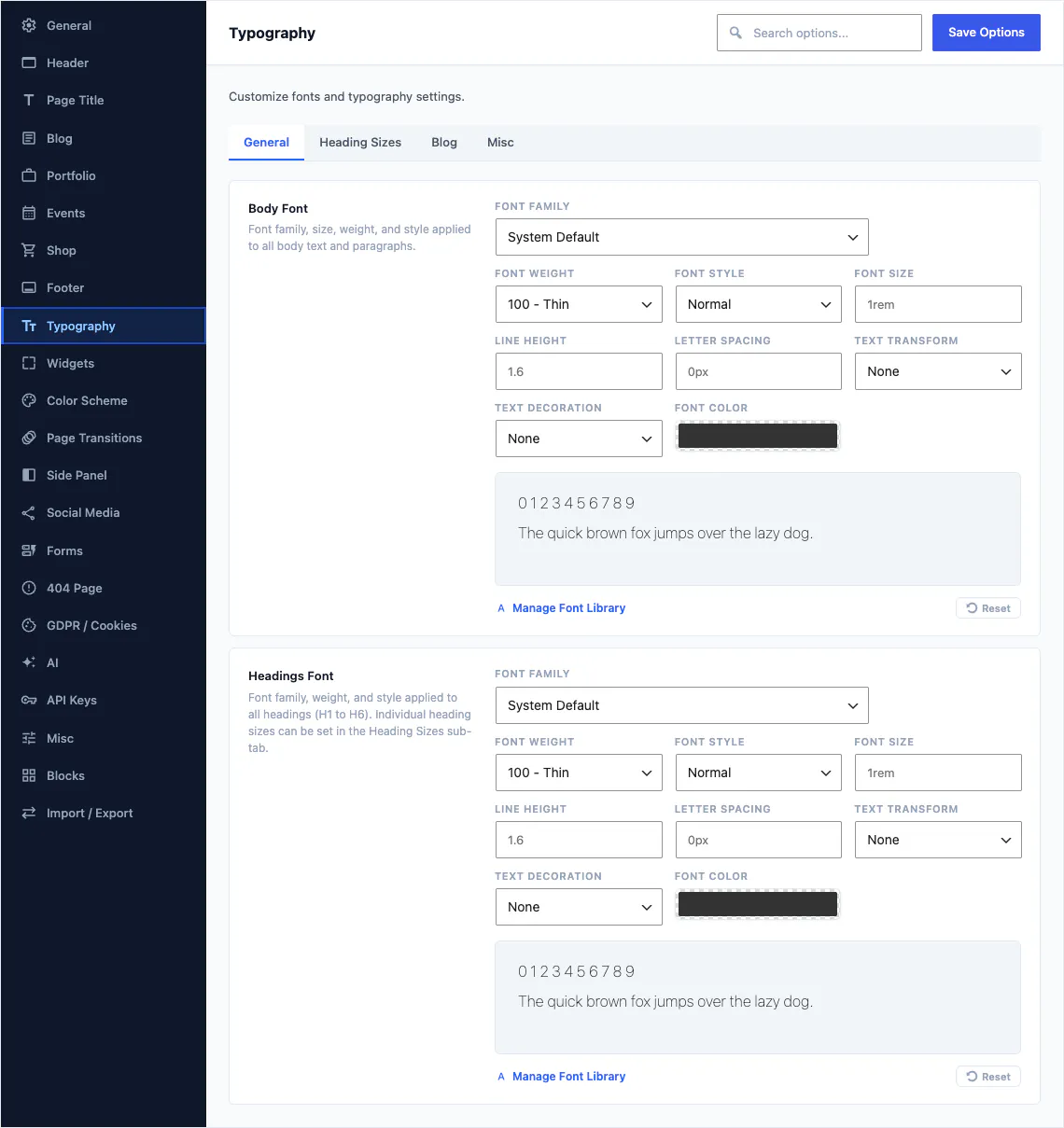
Палитра и шрифты используются и в редакторе блоков, и на сайте, поэтому образцы цвета, которые видит автор в выборе цвета, совпадают с теми, что вы задаёте здесь.
- Задайте палитру один раз: основной, вторичный, акцентный, текстовый и фоновый цвета. Те же образцы появятся в редакторе блоков как Theme Color, Secondary и Accent
- Включите адаптивную цветовую схему, и сайт будет подстраиваться под операционную систему посетителя и переходить в тёмный режим, или добавьте переключатель, чтобы посетители сами выбирали режим
- Выберите шрифты для основного текста и заголовков из 1 923 семейства Google, комплекта Adobe Fonts или собственных загруженных файлов
- Оформите страницу 404 или полностью замените её страницей, которую вы создали сами.
Что входит в эту группу
Цветовая схема: 13 полей
Основной, второстепенный, акцентный, текстовый и фоновый цвета. Плюс тёмный режим с необязательным переключателем для посетителей и цветовые пресеты.
Типографика 14 полей
Шрифты основного текста и заголовков, размеры заголовков, типографика блога и редактор правил для всего остального.
404 страницы 12 полей
Текст встроенной страницы ошибки, поисковая форма и ссылки либо собственная страница на их месте.
Переходы страниц 9 полей
Оверлей загрузки и эффект появления между страницами. По умолчанию отключено.
Поиск, соцсети и согласие
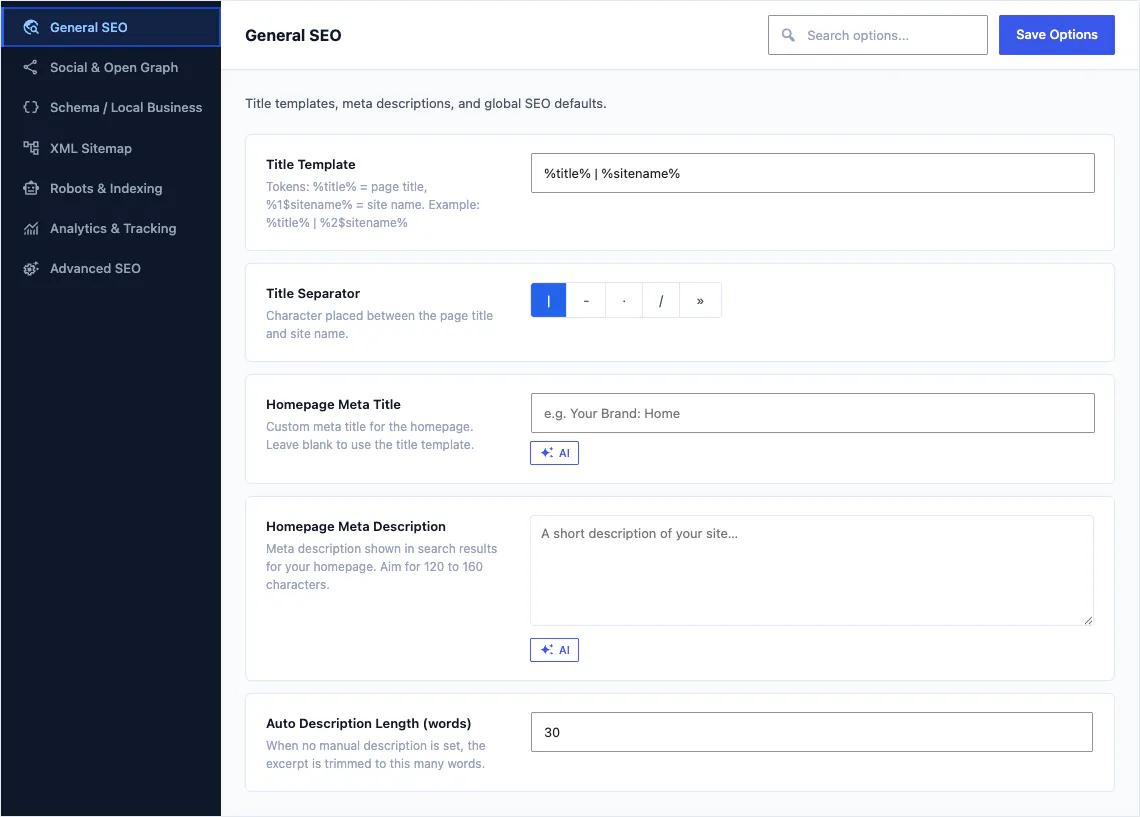
Раздел SEO находится на собственном экране в том же меню Canvas, построен на тех же элементах управления, что и Настройки темы, и содержит 7 вкладок. Социальные профили и баннер согласия на cookie остаются в Настройках темы, поскольку блоки считывают их напрямую.
- Задайте один раз шаблон заголовка с токенами для заголовка страницы и названия сайта, и каждая страница будет ему следовать
- Если оставить мета-описание пустым, Canvas возьмёт его из содержимого, поэтому тег никогда не останется пустым
- Храните ссылки на социальные профили в одном месте: блок Social Icons, настроенный на использование глобальных ссылок, выводит их везде, поэтому одно изменение обновляет все сразу
- Включите панель согласия и окно настроек конфиденциальности, если они нужны вашей аудитории
Что входит в эту группу
Экран SEO
7 вкладок: Общие, Соцсети и Open Graph, Schema и местный бизнес, XML-карта сайта, Robots и индексация, Аналитика, Расширенные.
Социальные сети
Один список профилей с названием, иконкой, URL и фирменным цветом, который читают все блоки соцсетей.
GDPR / Cookies 18 полей
Панель согласия на использование cookie и её окно настроек. Видео и карты могут быть скрыты за заглушкой, пока посетитель не даст согласие.
Производительность в виде понятных переключателей
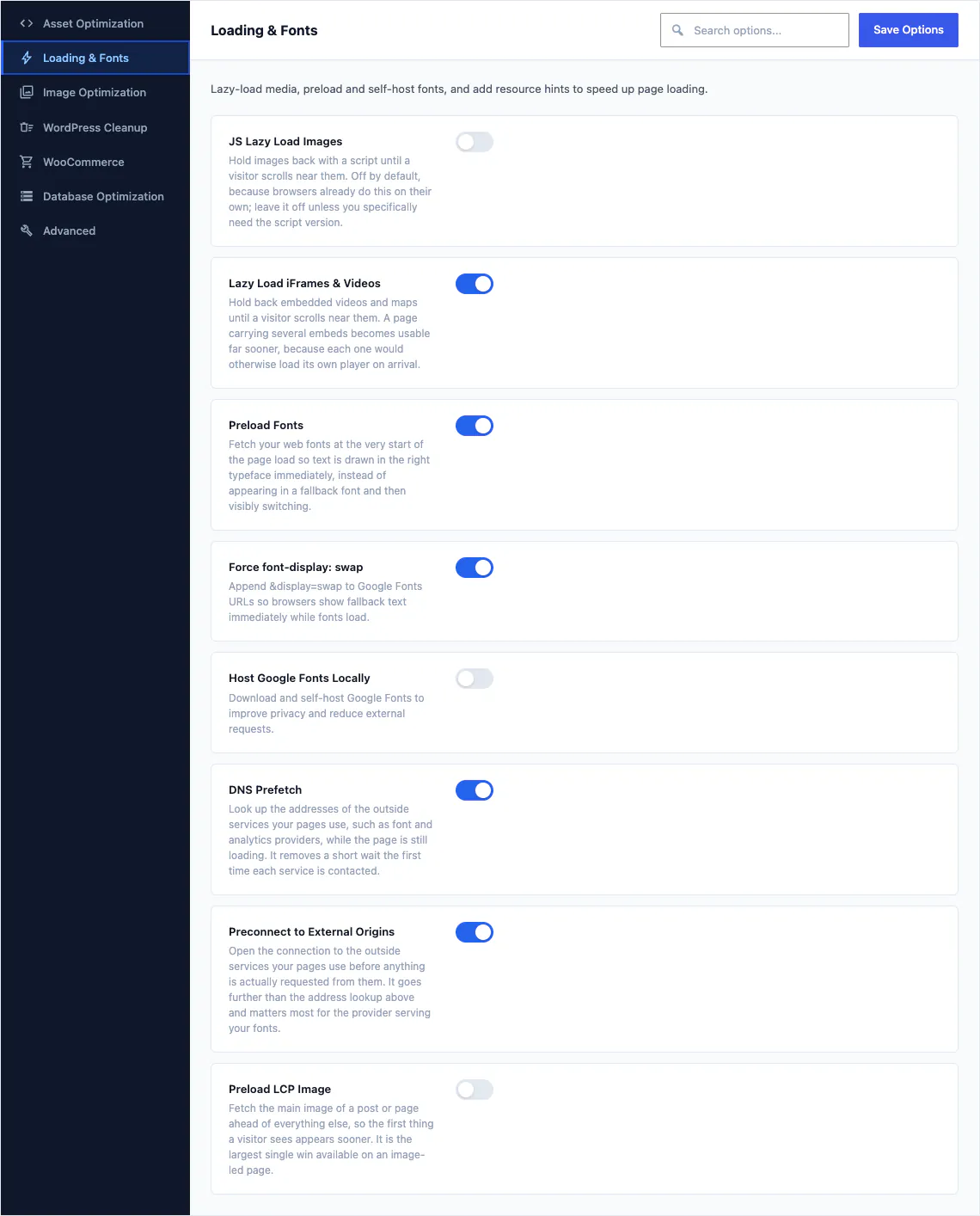
«Производительность» — второй экран того же уровня. В нём 7 вкладок и 35 отдельных оптимизаций. У каждого переключателя есть объяснение простым языком: что он делает и зачем, включая те, которые мы рекомендуем оставить выключенными.
- Отложенная загрузка и выполнение скриптов, встроенный критический CSS и отложенная загрузка iframe и видео вне области просмотра
- Предзагрузите шрифты и самое крупное изображение на странице или размещайте Google Fonts на своём сервере для конфиденциальности
- Отключите ненужные функции WordPress: скрипты emoji, встраиваемые элементы, строки запроса, XML-RPC
- Для WooCommerce добавлено 5 собственных переключателей, поэтому магазин перестаёт загружать фрагменты корзины на страницах без корзины
Что входит в эту группу
Оптимизация ресурсов
Как CSS и JavaScript объединяются, откладываются и задерживаются.
Загрузка и шрифты
Отложенная загрузка, предзагрузка шрифтов, хранение шрифтов на собственном сервере и подсказки для загрузки ресурсов.
Оптимизация изображений
Качество JPEG, максимальная ширина загружаемых изображений и размеры изображений, которые вы создаёте.
Очистка WordPress
Эмодзи, встраивания, dashicons, XML-RPC, RSS и другие дополнительные функции ядра WordPress.
WooCommerce
Фрагменты корзины, индикатор сложности пароля и ресурсы магазина на страницах без магазина.
Оптимизация базы данных
Ревизии, интервал автосохранения, heartbeat и запланированная очистка.
Дополнительно
Предварительная загрузка, ограничения REST и настройки, к которым стоит обращаться в последнюю очередь.

Сам сайт и его перемещение
Логотипы и экран входа, режим обслуживания, профиль бренда для CanvasAI Engine, список блоков, сервис карт и экран, который переносит всю конфигурацию на следующий сайт, который вы создадите.
- Загрузите логотип сайта с его тёмным, мобильным и retina-вариантами в одном месте и добавьте его также на экран входа.
- Пока вы работаете над сайтом, включите режим обслуживания или страницу «Скоро открытие», при этом админка остаётся доступной
- Расскажите AI-помощнику для текстов о своём бизнесе один раз, задайте свой тон, и каждый созданный заголовок будет звучать как ваш сайт.
- Отключите любой блок Canvas, который не нужен: он исчезнет из инструмента вставки и перестанет загружать свои ресурсы на сайте.
- Экспортируйте всю конфигурацию в JSON или сохраните именованный снимок перед крупным изменением и восстановите его, если передумаете
Что входит в эту группу
Основные 24 поля
Логотипы и ссылки на поддержку, макет в рамке или на всю ширину, то, что охватывает поиск по сайту, и ваш бренд на экране входа.
Прочее 69 полей
Режим обслуживания, режим «Скоро открытие», пользовательский код, пользовательский курсор, кнопка возврата наверх и включена ли анимация появления элементов вообще.
Постоянные ссылки 4 поля
Часть адреса для Портфолио, Событий и каждого типа записей, который добавляет демо, включая все категории. Старые ссылки перенаправляют на новый адрес.
AI 9 полей
Описание бизнеса, тон общения, аудитория, слова, которых следует избегать, минимальная роль и отображение AI-кредитов.
Блоки
Один список всех блоков Canvas, каждый с переключателем, который убирает его из инструмента вставки.
Ключи API
Какой сервис отображает ваши карты: Google Maps с вашим ключом или OpenStreetMap, для которого ключ не нужен.
Импорт / экспорт
Экспорт в JSON, до 20 сохранённых версий и импорт в другой сайт.
Как настройка сайта и настройка блока работают вместе
Параметр сайта задаёт значение по умолчанию. Настройка блока позволяет осознанно сделать исключение, и действует она только на этот блок.
Параметр сайта выбран по умолчанию
Настройки темы, Blog, Show Sidebar определяет, как работает каждый архив блога на сайте. Задайте это один раз, в том месте, где принимаются решения для всего сайта.
Настройка блока имеет приоритет, но только для этого блока
Задайте боковую колонку для одного блока Blog Archive, и изменится только он. Ничто другое на сайте не сдвигается, и вам не нужно помнить второе общее правило.
Значение inherit — это Настройки темы
В панели блока выбор буквально называется «Настройки темы». Оставьте его, и блок будет следовать настройкам сайта. Если позже вы измените настройку сайта, все блоки, которые её наследуют, изменятся вместе с ней.
Один и тот же принцип работает везде, где у блока есть общесайтовый аналог. Пагинация Portfolio Archive следует настройке Portfolio, Pagination Type, пока вы не выберете иное. Header Navigation следует настройке Header, Mobile, Mobile Menu Style. Блок Social Icons, настроенный на использование общих ссылок, берёт профили из раздела Social Media, поэтому одна правка там обновляет каждую строку соцсетей на сайте.
- Общие настройки сайта хранятся в Настройках темы, а индивидуальные переопределения — на самой странице
- Шаблоны, части шаблонов и глобальные стили хранятся в Редакторе сайта WordPress
- У каждого блока также есть общая панель дополнительных настроек: классы, ID, пользовательский CSS и условия отображения
Как найти нужную опцию среди 533 настроек?
Используйте поле поиска вверху экрана «Настройки темы» Canvas. Оно фильтрует все поля во всех разделах по названию, поэтому можно ввести «sticky» или «excerpt» и не вспоминать, в каком из 24 разделов оно находится. Сами разделы перечислены слева, а большие из них разбиты на вкладки.
Обязательно ли настраивать все параметры?
Нет, у каждого поля в настройках темы Canvas есть разумное значение по умолчанию, а импорт демо для всего сайта задаёт всю конфигурацию за вас ещё до того, как вы что-либо измените. Большинство меняет лишь несколько параметров: логотип, цвета, шрифты и тот макет архива, который предпочитает. Остальные параметры остаются на случай, если они понадобятся.
Можно ли копировать настройки с одного сайта на другой?
Да, Импорт / экспорт в Настройках темы Canvas записывает все текущие настройки в JSON, который вы копируете или скачиваете, а затем вставляете в другой сайт. Импортированные ключи перезаписывают существующие значения, а ключи, которых нет в файле, не меняются. Также можно сохранить до 20 именованных версий конфигурации и позже восстановить любую из них.
Входят ли SEO и производительность в «Настройки темы»?
Экраны «Canvas, SEO» и «Canvas, Производительность» находятся рядом с настройками темы в том же меню Canvas. Они построены на тех же элементах управления и сохраняют изменения так же, поэтому для работы с ними ничего нового изучать не нужно. Сами настройки темы состоят из 24 раздела и 533 поля, описанных на этой странице.
Что происходит с вашими настройками, когда срок действия лицензии истекает?
Ничего не меняется в настройках Canvas, когда срок действия лицензии истекает. Ваша конфигурация принадлежит вам, сайт продолжает отображаться так же, как сейчас, а Настройки темы остаются на месте. Приостанавливается сервис: обновления, импорт новых демо, AI и редактирование премиум-блоков ждут продления. Полные условия договора см. на странице с тарифами.
Создайте свой следующий сайт с Canvas
Новичок, фрилансер или агентство: вы получаете одни и те же блоки и одни и те же демо. Начните с одного сайта и создавайте столько, сколько нужно, на одной лицензии.