

533 Theme-Optionen in 24 Abschnitten auf einem Bildschirm
Alles, was eine Demo für Sie einrichtet, können Sie über einen einzigen Bildschirm im WordPress-Adminbereich ändern. Durchsuchen Sie sie nach Namen, lassen Sie bei Bedarf einen Block die Einstellung überschreiben, und exportieren Sie die gesamte Konfiguration für die nächste Website, die Sie erstellen.
Zuletzt aktualisiert am
Canvas, dann Theme-Optionen
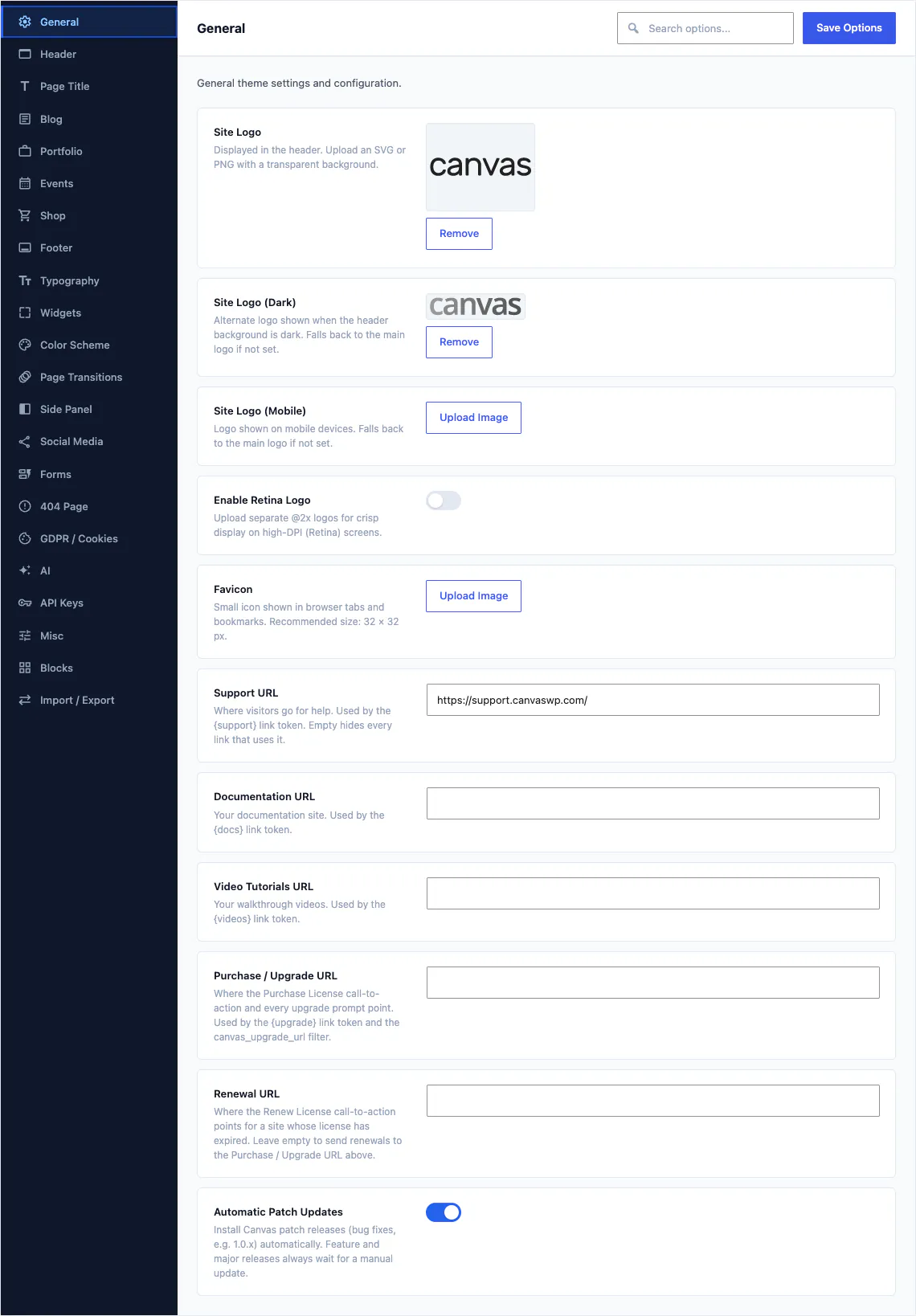
Eine Ansicht mit 24 Bereichen links, einem Suchfeld oben und einer Speichern-Schaltfläche, die nie verrutscht. Die größeren Bereiche sind in Tabs aufgeteilt, sodass Sie nie durch 94 Felder gleichzeitig scrollen müssen.
Hier beginnt nichts leer
Ein websiteweiter Demo-Import übernimmt die gesamte Konfiguration der gewählten Demo, sodass Sie mit Einstellungen beginnen, die bereits zum Design in der Vorschau passen. Die Änderung einer Einstellung wirkt sofort auf die gesamte Website, und jeder einzelne Block kann sie für sich selbst überschreiben.
- Durchsuchen Sie jedes Feld nach Namen, damit Sie nicht länger durch Abschnitte suchen müssen
- Jedes Feld enthält eine kurze Beschreibung, die erklärt, was es bewirkt und wann Sie es verwenden sollten.
- Änderungen gelten für die gesamte Website, sodass eine Änderung jede Seite erreicht, die die Einstellung nutzt.
- Exportieren Sie die Konfiguration als Datei und importieren Sie sie auf der nächsten Website.
Einstellbare Felder
Abschnitte auf dem Bildschirm
Allein im Header
Demos mit diesen Voreinstellungen

Der Rahmen um jede Seite
Der Header, die Leiste darunter, der Footer und das Seitenpanel. Diese Bereiche enthalten die websiteweiten Entscheidungen, die kein einzelner Header- oder Footer-Datensatz besitzen sollte. Der Header allein ist der größte Bereich im Produkt.
- Wählen Sie den Standard-Header-Datensatz und überschreiben Sie ihn anschließend auf jeder einzelnen Seite
- Wählen Sie Layout und Stil des Headers: schlicht, vollständig umrandet, Seitenheader, Overlay oder zweigeteilt, transparent oder halbtransparent über einem Hero
- Seitentitel-Bereich auf Standard, Mini, eine benannte Vorlage oder ein eigenes Layout einstellen
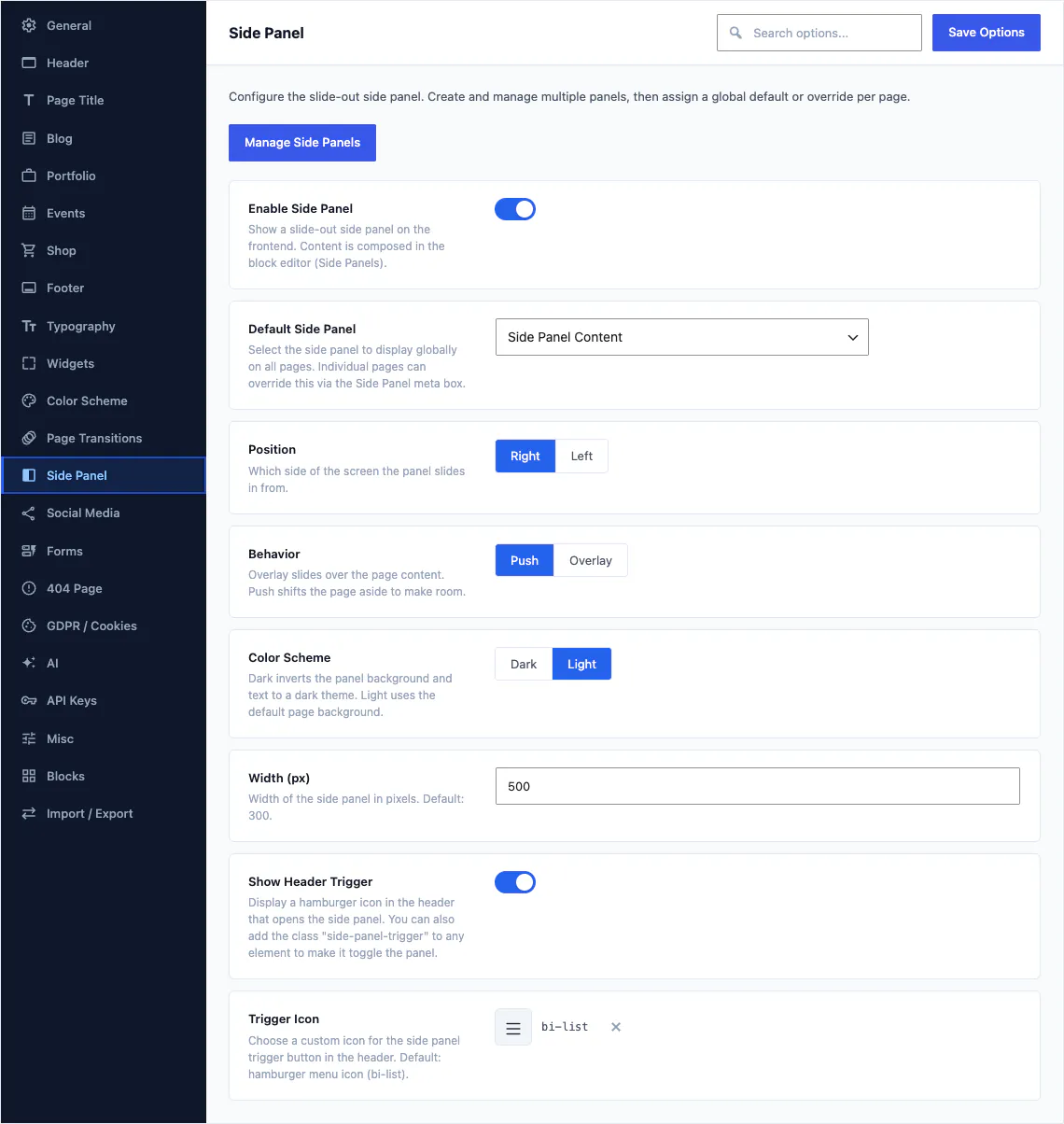
- Aktivieren Sie das Seitenpanel, legen Sie fest, von welcher Kante es kommt, und ob es die Seite verschiebt oder darüber schwebt
Inhalt dieser Gruppe
Header 94 Felder
Struktur, Layout, Stil, Menüverhalten, Sticky-Regeln, Breakpoints für mobile Geräte und die Topbar.
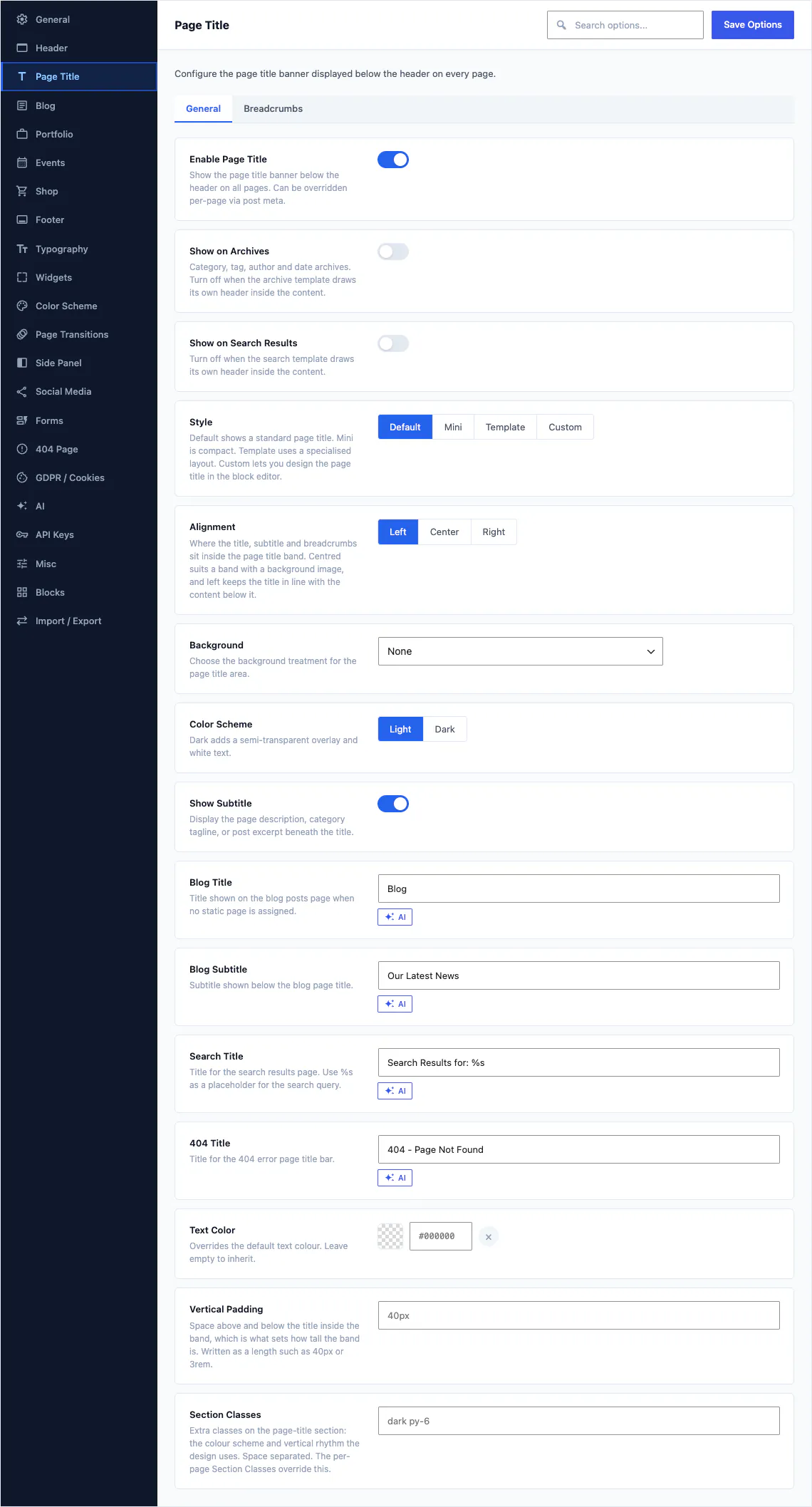
Seitentitel 57 Felder
Der Bereich unter dem Header: sein Stil und seine Höhe, sein Hintergrund und seine Ausrichtung sowie ob Breadcrumbs angezeigt werden.
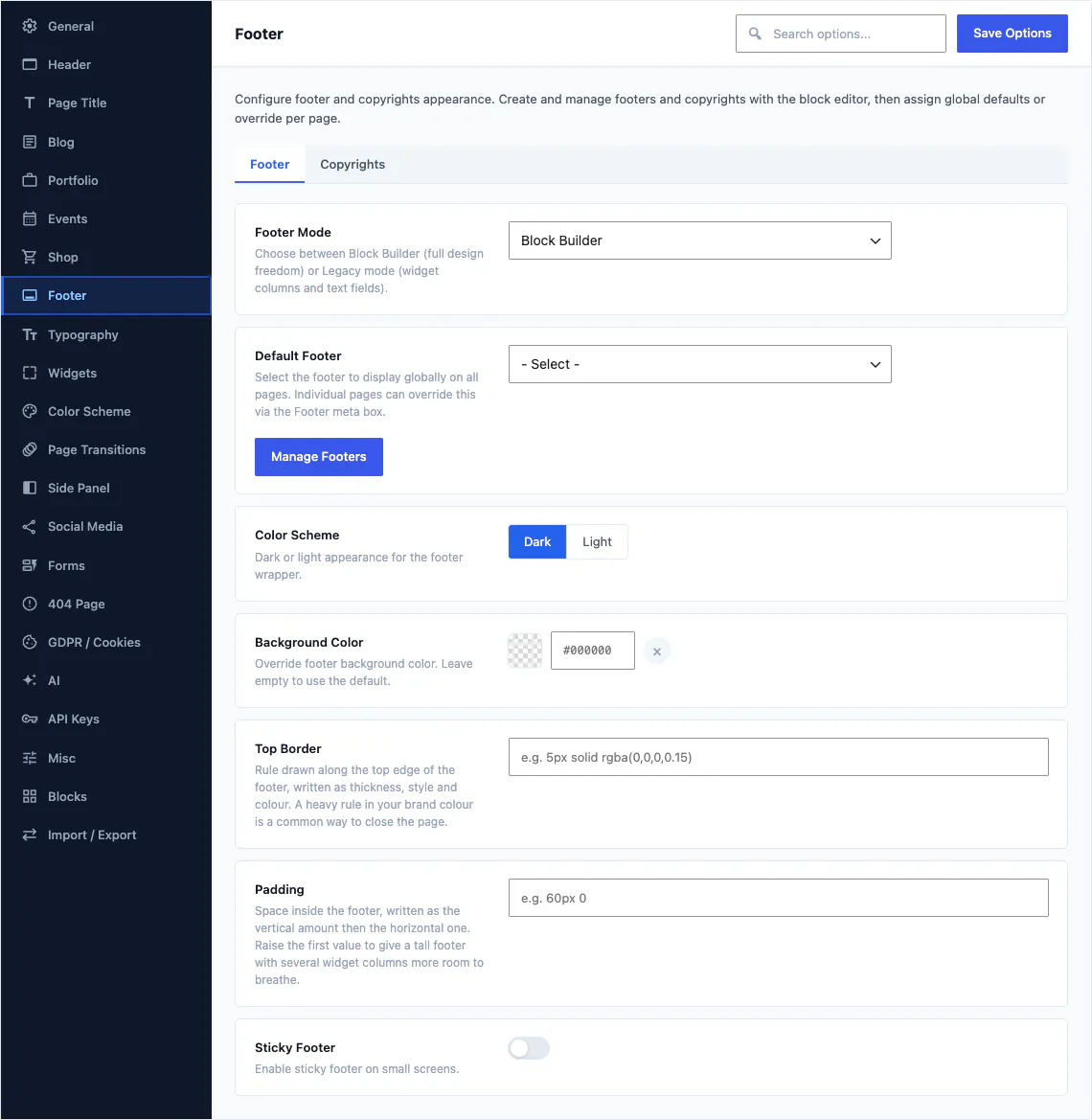
Footer 16 Felder
Der Standard-Footer-Datensatz, seine Spalten und die Copyright-Leiste darunter.
Seitenpanel 8 Felder
Standardverhalten für Panel, Seitenpanel, Push oder Overlay, Breite, Farbschema und Auslösersymbol.
Beiträge, Projekte, Events und Produkte
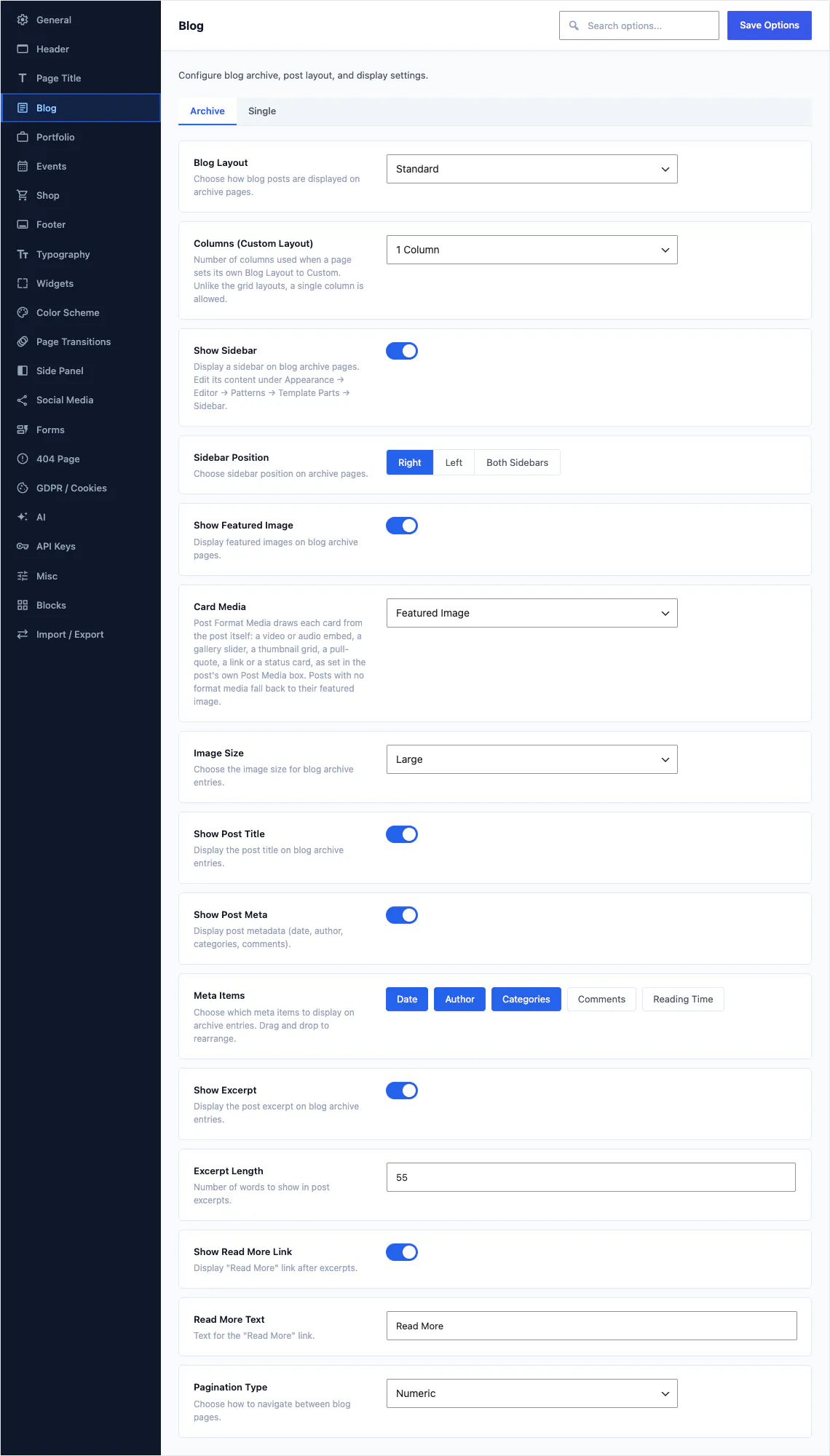
Jede Inhaltsart, die Canvas mitbringt, hat einen eigenen Bereich: das Archivlayout, die Anzeige einer Karte, die Anzeige eines einzelnen Eintrags und die Position der Seitenleiste. Legen Sie diese einmal fest, und jedes Archiv dieser Art übernimmt sie.
- Wählen Sie das Layout und die Spaltenanzahl des Blog-Archivs und legen Sie dann genau fest, welche Meta-Angaben auf einer Karte erscheinen: Datum, Autor, Kategorien, Kommentare, Lesezeit
- Jede Karte bezieht ihren Inhalt aus den Medien des Beitragsformats: ein Video, einen Galerie-Slider oder ein hervorgehobenes Zitat anstelle des Beitragsbilds
- Auszugslänge, Wortlaut für „Weiterlesen“ sowie, ob die Pagination nummeriert ist oder ein Button „Mehr laden“ verwendet wird
- Portfolio-Projekte, Events und Produkte funktionieren genauso, jeweils mit eigenen Einstellungen für Archiv und Einzelansicht
Inhalt dieser Gruppe
Blog 35 Felder
Der Tab Archiv enthält das Layout, die Kartenmedien und die Meta-Elemente. Der Tab Einzelansicht enthält alles, was nach dem Klick folgt. Ein dritter Tab schaltet Kommentare websiteweit ab.
Widgets 27 Felder
Das Erscheinungsbild jedes Seitenleisten- und Footer-Widgets: Innenabstand, Rahmen, Radius, Schatten, Titelstil.
Formulare 38 Felder
Wie Felder aussehen, wie Spam abgefangen wird, wer benachrichtigt wird und wo Einträge gespeichert werden.
Shop 39 Felder
Das Shop-Raster, die Produktseite, der Warenkorb und die Kasse sowie der Mini-Warenkorb. Der Katalogmodus ersetzt den Kaufbutton durch eine Anfrage.
Wunschliste 8 Felder
Ein Herz auf Produktkarten, ein Link auf der Produktseite und ein Icon im Header. Auch Gäste können speichern oder werden zuerst gebeten, sich anzumelden.
Portfolio 19 Felder
Projektarchiv, Filter, Kategorieseiten und das Layout einzelner Projekte. Deaktivieren Sie es auf einer Website ohne Projekte.
Events 16 Felder
Event-Archiv, Kalender, Datumsangaben, Anzeige des Veranstaltungsorts und die Einzelseite eines Events.
Farben, Typografie und die kleinen Designentscheidungen
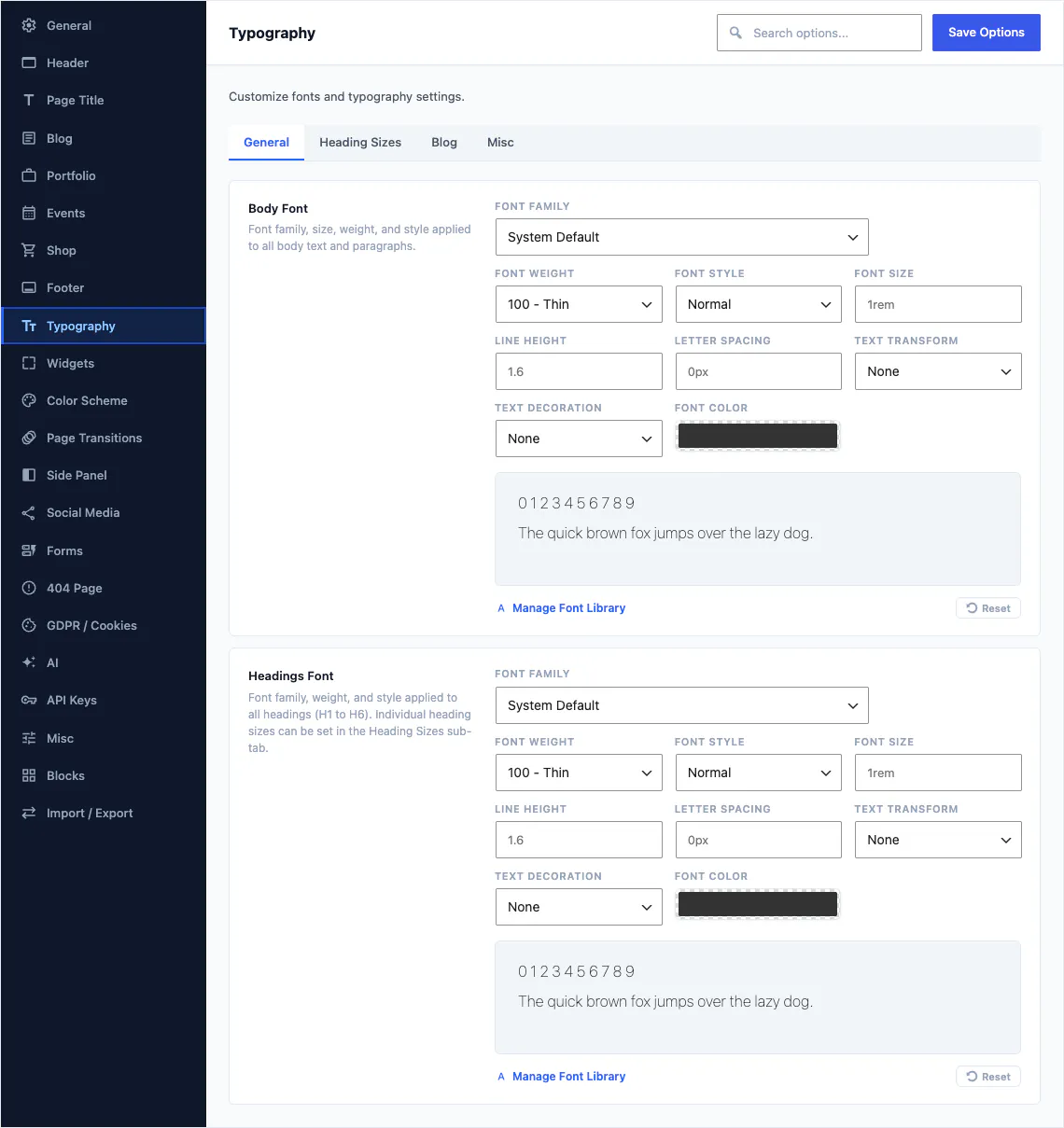
Palette und Schriften fließen sowohl in den Block-Editor als auch ins Frontend ein, sodass die Farbfelder, die ein Autor im Farbwähler sieht, genau die sind, die Sie hier festlegen.
- Legen Sie die Palette einmal fest: Primär, Sekundär, Akzent, Text und Hintergrund. Dieselben Farbfelder erscheinen im Block-Editor als Theme Color, Secondary und Accent.
- Aktivieren Sie das adaptive Farbschema, und die Website folgt dem Betriebssystem des Besuchers in den Dunkelmodus, oder fügen Sie einen Schalter hinzu, mit dem Besucher selbst wählen können.
- Schriften für Fließtext und Überschriften wählbar aus 1.923 Google-Familien, einem Adobe-Fonts-Kit oder Ihren eigenen hochgeladenen Dateien
- Gestalten Sie die 404-Seite oder übergeben Sie die gesamte Gestaltung an eine selbst entworfene Seite
Inhalt dieser Gruppe
Farbschema 13 Felder
Primär-, Sekundär-, Akzent-, Text- und Hintergrundfarbe. Dazu der Dunkelmodus mit optionalem Schalter für Besucher sowie die Farbvoreinstellungen.
Typografie 14 Felder
Schriften für Text und Überschriften, Überschriftengrößen, Blog-Typografie und ein Regeleditor für alles Weitere.
404 Seite 12 Felder
Der integrierte Text der Fehlerseite, das Suchformular und die Links oder eine eigene Seite an ihrer Stelle.
Seitenübergänge 9 Felder
Das Lade-Overlay und der Einblendeffekt zwischen den Seiten, standardmäßig ausgeschaltet.
Suche, Social Media und Einwilligung
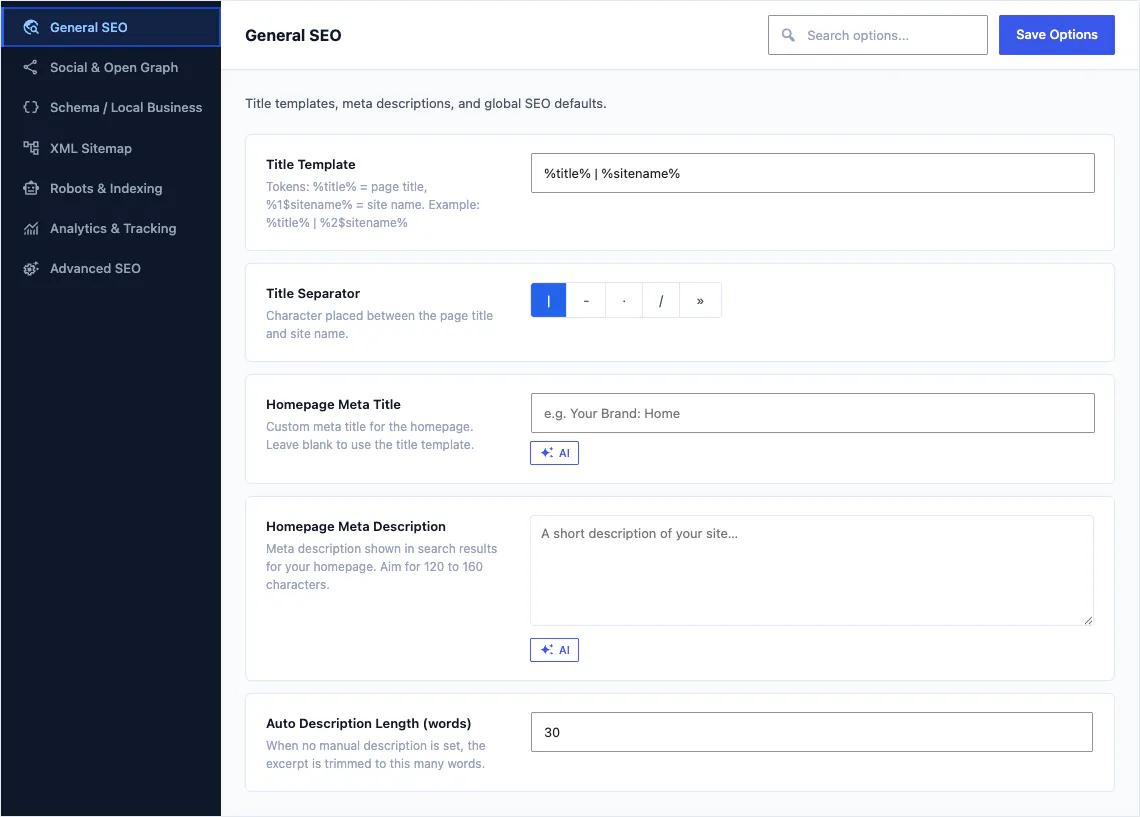
Der SEO-Bereich befindet sich unter demselben Canvas-Menü, ist aus denselben Steuerelementen wie die Theme-Optionen aufgebaut und umfasst 7 Reiter. Social-Media-Profile und die Cookie-Zustimmungsleiste bleiben in den Theme-Optionen, da Blöcke sie direkt auslesen.
- Erstellen Sie einmal ein Titel-Template mit Platzhaltern für den Seitentitel und den Website-Namen, dann folgt jede Seite diesem Muster.
- Lassen Sie die Meta-Beschreibung leer, kürzt Canvas automatisch eine aus dem Inhalt, sodass das Meta-Tag nie leer ist
- Pflegen Sie Ihre Social-Media-Profile in einem einzigen Repeater: Der Block Social Icons, der die globalen Links verwendet, zeigt sie überall an, sodass eine einzige Änderung alle aktualisiert
- Aktivieren Sie die Einwilligungsleiste und das Dialogfenster für Datenschutzeinstellungen, wenn Ihre Zielgruppe das braucht
Inhalt dieser Gruppe
SEO-Bereich
7 Reiter: Allgemein, Social und Open Graph, Schema und lokales Unternehmen, XML-Sitemap, Robots und Indexierung, Analytics, Erweitert.
Social Media
Eine Liste von Profilen mit Bezeichnung, Symbol, URL und Markenfarbe, die von jedem Social-Block ausgelesen wird.
DSGVO / Cookies 18 Felder
Das Cookie-Banner mit dem Einstellungsfenster. Videos und Karten können bis zur Zustimmung des Besuchers durch einen Platzhalter ersetzt werden.
Performance als Reihe von Schaltern, die Sie nachvollziehen können
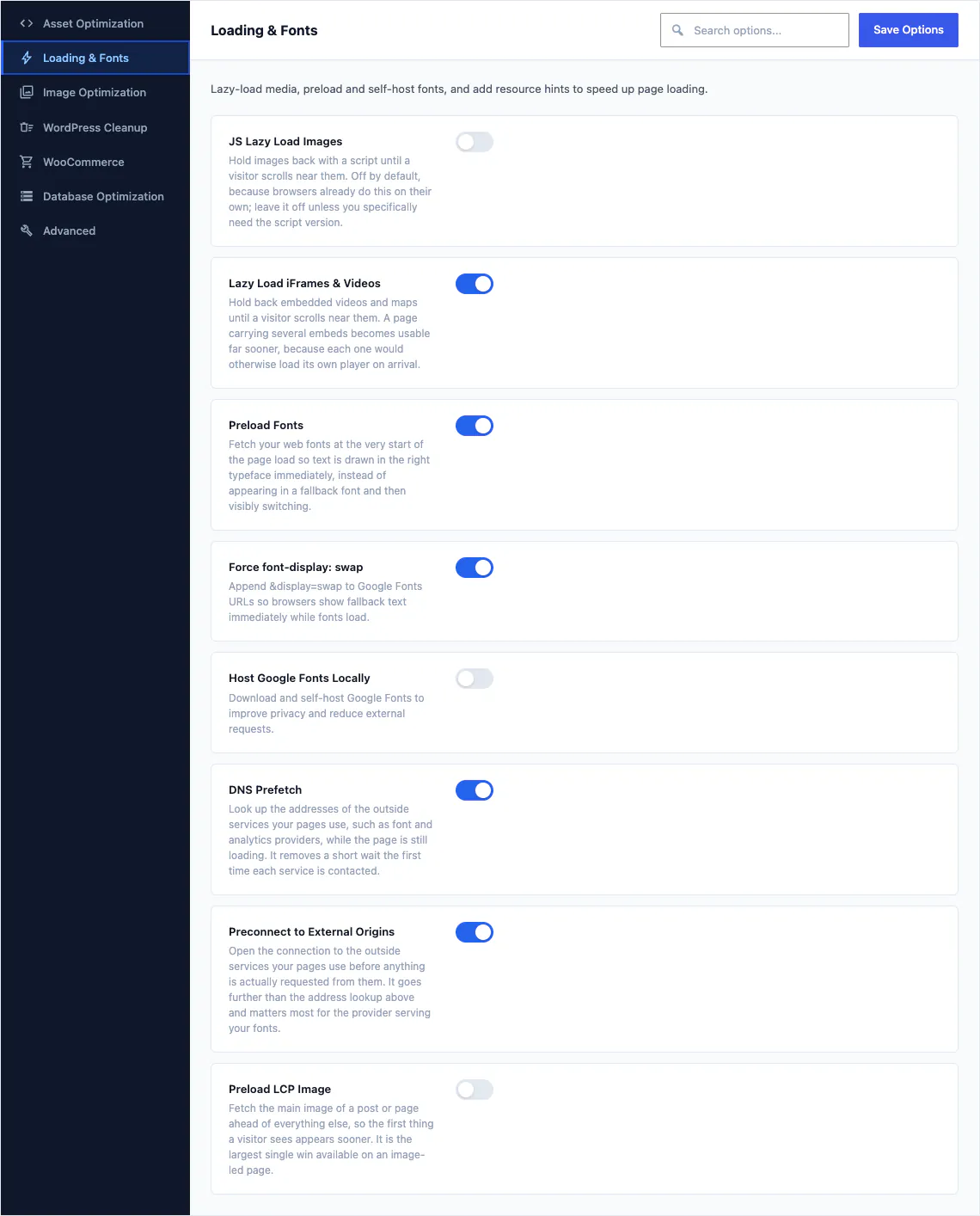
Der Bildschirm Performance ist der zweite dieser Reihe und umfasst 7 Tabs sowie 35 einzelne Optimierungen. Jeder Schalter beschreibt in einfacher Sprache, was er bewirkt und warum, auch jene Optionen, von denen wir empfehlen, sie deaktiviert zu lassen.
- Skripte verzögern und zeitversetzt laden, kritisches CSS inline einbinden und Iframes und Videos außerhalb des sichtbaren Bereichs zurückhalten
- Ihre Schriften und das größte Bild der Seite vorladen oder Google Fonts aus Datenschutzgründen selbst hosten
- Entfernen Sie die WordPress-Zusätze, die Sie nicht nutzen: Emoji-Skripte, Embeds, Query-Strings, XML-RPC
- WooCommerce erhält 5 eigene Schalter, sodass ein Shop auf Seiten ohne Warenkorb keine Warenkorb-Fragmente mehr lädt
Inhalt dieser Gruppe
Asset-Optimierung
Wie CSS und JavaScript zusammengefasst, aufgeschoben und verzögert geladen werden.
Laden & Schriften
Lazy Loading, Font-Preloading, Self-Hosting und Resource Hints.
Bildoptimierung
JPEG-Qualität, maximale Breite beim Hochladen und die erzeugten Bildgrößen.
WordPress-Bereinigung
Emojis, Embeds, Dashicons, XML-RPC, RSS sowie weitere Zusatzfunktionen des WordPress-Kerns.
WooCommerce
Warenkorb-Fragmente, die Passwortstärke-Anzeige und Shop-Ressourcen auf Seiten außerhalb des Shops.
Datenbankoptimierung
Revisionen, Intervall für die automatische Speicherung, Heartbeat und geplante Bereinigungen.
Erweitert
Spekulatives Laden, REST-Beschränkungen und die Schalter, zu denen Sie als Letztes greifen sollten.

Die Website selbst und ihre Anordnung
Logos und der Anmeldebildschirm, Wartungsmodus, das KI-Markenprofil, die Blockübersicht, der Kartendienst und der Bildschirm, der eine komplette Konfiguration auf die nächste Website überträgt, die Sie erstellen.
- Laden Sie das Logo der Website mit seiner dunklen, mobilen und Retina-Variante an einer Stelle hoch und platzieren Sie es auch auf dem Anmeldebildschirm.
- Die Website während des Aufbaus über den Wartungsmodus oder eine Seite „Demnächst verfügbar“ abschirmen, wobei der Admin-Bereich erreichbar bleibt
- Beschreiben Sie dem KI-Texter einmal Ihr Unternehmen in Ihrem eigenen Tonfall, und jede generierte Überschrift klingt wie Ihre Website
- Deaktivieren Sie alle nicht benötigten Canvas-Blöcke: Sie verschwinden aus dem Einfügewerkzeug und laden ihre Frontend-Dateien nicht mehr.
- Exportieren Sie die gesamte Konfiguration als JSON, oder speichern Sie vor einer größeren Änderung einen benannten Snapshot und stellen Sie ihn wieder her, falls Sie es sich anders überlegen
Inhalt dieser Gruppe
Allgemein 24 Felder
Logos und Support-Links, Layout mit Box oder voller Breite, was die Website-Suche abdeckt, und Ihre Marke auf dem Anmeldebildschirm.
Sonstiges 69 Felder
Wartungsmodus, Coming-soon-Seite, eigener Code, eigener Mauszeiger, der Button „Nach oben“ und die Frage, ob Elemente überhaupt animiert eingeblendet werden.
Permalinks 4 Felder
Das Adresssegment von Portfolio, Events und jedem Inhaltstyp, den eine Demo ergänzt, jeweils einschließlich aller Kategorien. Alte Links werden auf die neue Adresse umgeleitet.
KI 9 Felder
Unternehmensbeschreibung, Tonfall, Zielgruppe, zu vermeidende Begriffe, Mindestrolle und Anzeige der Credits
Blöcke
Eine Liste aller Canvas-Blöcke, jeweils mit einem Schalter, der sie aus dem Block-Einfüger entfernt.
API-Schlüssel
Sie wählen, welcher Dienst Ihre Karten darstellt: Google Maps mit Ihrem Schlüssel oder OpenStreetMap, das keinen Schlüssel benötigt.
Import / Export
JSON-Export, bis zu 20 gespeicherten Versionen und Import in eine andere Website.
Wie Website-Optionen und Block-Einstellungen zusammenspielen
Eine Website-Option ist der Standard. Eine Block-Einstellung ist eine bewusste Ausnahme, und sie gilt immer nur für diesen einen Block.
Die Website-Option ist die Standardeinstellung
Theme-Optionen, Blog, Seitenleiste anzeigen legt fest, wie sich jedes Blog-Archiv auf der Website verhält. Sie legen das einmal fest, an der Stelle, an der eine websiteweite Entscheidung hingehört.
Eine Block-Einstellung setzt sich für diesen Block durch
Stellen Sie die Seitenleiste in einem einzelnen Blog-Archiv-Block ein, dann ändert sich nur dieser Block. Nichts anderes auf der Website verschiebt sich, und Sie haben keine zweite globale Regel angelegt, die Sie sich merken müssen.
Theme-Optionen ist der Wert inherit
Im Blockpanel steht die Auswahl wörtlich als Theme-Optionen. Lassen Sie sie so, dann folgt der Block der Website. Ändern Sie die Website-Option später, wird jeder Block, der noch auf Übernehmen steht, ebenfalls angepasst.
Dasselbe Muster begegnet Ihnen überall dort, wo ein Block ein websiteweites Pendant hat. Die Paginierung des Portfolio-Archivs folgt Portfolio, Pagination Type, bis Sie etwas anderes wählen. Header Navigation folgt Header, Mobile, Mobile Menu Style. Ein Block Social Icons, der die globalen Links verwendet, liest die Profile aus dem Bereich Social Media. Eine Änderung dort aktualisiert daher jede Social-Zeile der Website.
- Standardeinstellungen für die gesamte Website werden in den Theme-Optionen festgelegt, seitenspezifische Anpassungen direkt auf der Seite.
- Templates, Template-Teile und globale Stile bleiben im Website-Editor von WordPress
- Jeder Block enthält außerdem das gemeinsame erweiterte Panel: Klassen, eine ID, benutzerdefiniertes CSS und Anzeigebedingungen
Über die Theme-Optionen
Die übrigen Antworten finden Sie in der vollständigen FAQ und in 388 Dokumentationsartikeln.
Wie finde ich eine einzelne Option unter 533?
Nutzen Sie das Suchfeld oben auf dem Bildschirm „Theme-Optionen“ von Canvas. Es filtert jedes Feld in allen Bereichen nach Namen. Sie geben also „sticky“ oder „excerpt“ ein, statt sich merken zu müssen, welcher der 24 Bereiche es enthält. Die Bereiche sind links aufgelistet, und die größeren sind in Registerkarten unterteilt.
Muss ich alle davon konfigurieren?
Nein, jedes Feld in den Canvas Theme-Optionen hat einen sinnvollen Standardwert, und ein websiteweiter Demo-Import richtet die gesamte Konfiguration für Sie ein, bevor Sie etwas anfassen. Die meisten ändern nur einige wenige Einstellungen: das Logo, die Farben, die Schriften und das Archiv-Layout ihrer Wahl. Der Rest bleibt unangetastet, falls Sie ihn brauchen.
Kann ich Einstellungen von einer Website auf eine andere kopieren?
Ja, Import / Export in den Canvas Theme-Optionen schreibt alle aktuellen Einstellungen als JSON, das Sie kopieren oder herunterladen und in eine andere Website einfügen können. Importierte Schlüssel überschreiben vorhandene Werte, Schlüssel, die nicht in der Datei enthalten sind, bleiben unberührt. Sie können außerdem bis zu 20 benannte Versionen einer Konfiguration speichern und später eine davon wiederherstellen.
Sind SEO und Performance Teil der Theme-Optionen?
SEO und Performance stehen neben den Theme-Optionen: Canvas, SEO und Canvas, Performance sind eigene Bildschirme im selben Canvas-Menü, die mit denselben Steuerelementen aufgebaut und auf die gleiche Weise gespeichert werden, sodass Sie nichts Neues lernen müssen, um sie zu nutzen. Die Theme-Optionen selbst umfassen 24 Abschnitte und 533 Felder, die auf dieser Seite beschrieben werden.
Was passiert mit Ihren Einstellungen, wenn Ihre Lizenz abläuft?
Wenn eine Lizenz abläuft, passiert mit Ihren Canvas-Einstellungen nichts. Ihre Konfiguration gehört Ihnen, die Website wird weiterhin genauso angezeigt wie heute, und die Theme-Optionen bleiben, wo sie sind. Pausiert wird nur der Service: Updates, neue Demo-Importe, die CanvasAI Engine und die Bearbeitung von Premium-Blöcken warten, bis Sie verlängern. Den vollständigen Vertrag finden Sie auf der Preisseite.
Erstellen Sie Ihre nächste Website mit Canvas
Ob Einsteiger, Freelancer oder Agentur: Sie erhalten dieselben Blöcke und dieselben Demos. Beginnen Sie mit einer Website und erstellen Sie so viele, wie Sie benötigen, mit derselben Lizenz.