

Von der Aktivierung bis zur fertigen Website in 9 Schritten
Aktivieren Sie Canvas, und der Einrichtungsassistent öffnet sich. Er übernimmt die Lizenz, importiert die von Ihnen gewählte Demo, installiert, was diese Demo benötigt, und benennt die Website, sodass die erste Seite, die Sie öffnen, eine fertige Seite mit echten Inhalten ist.
Zuletzt aktualisiert am
Er öffnet sich bei der Aktivierung und wartet auf Sie
Der Einrichtungsassistent ist eine Hilfe, keine Hürde. Jeder Schritt lässt sich überspringen und jederzeit erneut aufrufen, und nichts, was er an Ihrer Website ändert, ist endgültig.
Öffnet sich bei der Aktivierung
Sobald Sie das Theme aktivieren, sehen Sie zuerst den Einrichtungsassistenten, mit 9 Schritten oben aufgelistet, damit am Ablauf nichts überraschend ist.
Jederzeit erneut öffnen
Er befindet sich im WordPress-Admin-Menü unter Canvas, Einrichtungsassistent. Kehren Sie hierher zurück, um einen Lizenzschlüssel zu aktivieren, eine Demo zu importieren oder einen Schritt abzuschließen, den Sie beim ersten Durchlauf übersprungen haben.
Nichts geht verloren
Ihre vorhandenen Seiten und Beiträge werden nie überschrieben, der Import startet erst, wenn Sie auf „Start“ klicken, und der gesamte Import lässt sich danach über Canvas, Demo Import rückgängig machen.
Die 9 Schritte
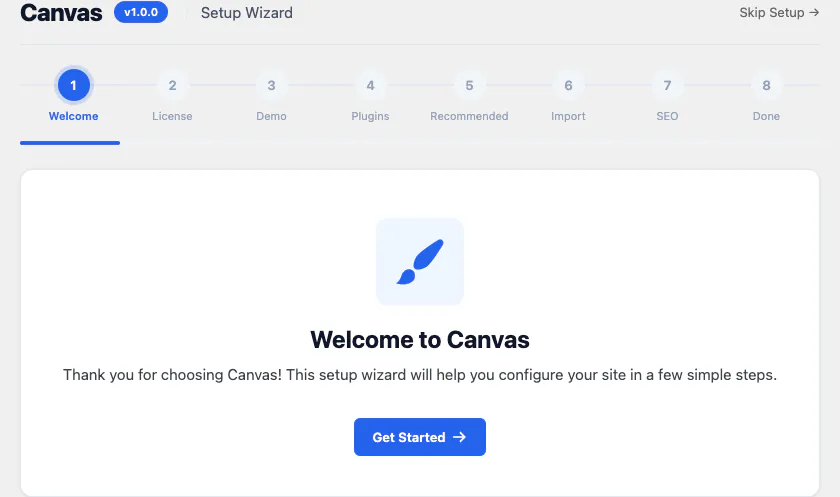
Schritt 1 von 9: Öffnen Sie den Einrichtungsassistenten oder verschieben Sie ihn auf später.
Aktivieren Sie Canvas, und der Einrichtungsassistent öffnet sich von selbst. Eine Fortschrittsleiste am oberen Rand nennt alle 9 Schritte, markiert die bereits erledigten mit einem Häkchen und graut die kommenden aus, sodass Sie immer wissen, wie viel noch fehlt.
Der Willkommensschritt verlangt nichts von Ihnen. Er dient dazu, dass Sie den Aufbau der Einrichtung sehen, bevor Sie sich auf etwas festlegen.
Was Sie festlegen
- Starten Sie jetzt, oder nutzen Sie in der Ecke oben „Einrichtung überspringen“ und machen Sie mit Ihrem Tag weiter
- Bisher hat sich auf Ihrer Website noch nichts verändert
Überspringen schließt nichts ab. Der Assistent bleibt im Admin-Menü unter Canvas, Einrichtungsassistent, verfügbar und setzt dort an, wo Sie aufgehört haben.
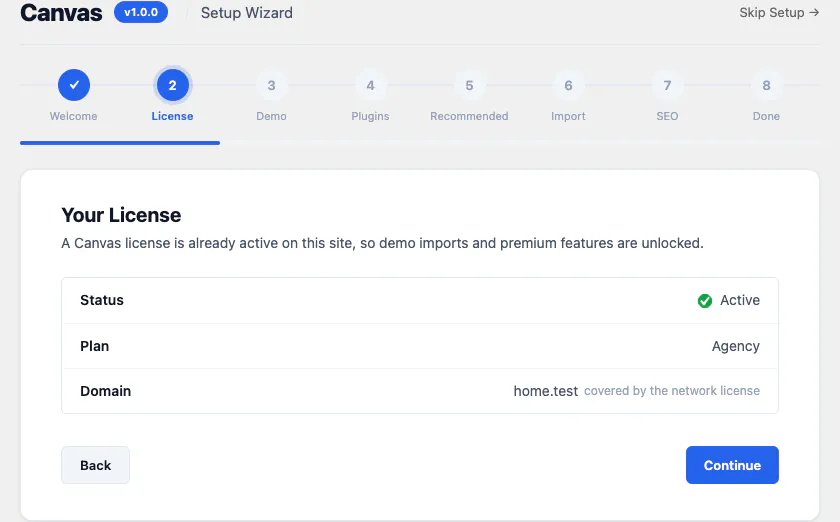
Schritt 2 von 9: Aktivieren Sie diese Website mit Ihrem Lizenzschlüssel
Fügen Sie den Lizenzschlüssel aus Ihrem Dashboard ein, und Canvas aktiviert diese Website. Der Schritt meldet danach in verständlicher Sprache zurück: den Status, den Tarif, zu dem der Schlüssel gehört, und die Domain, auf der er jetzt aktiviert ist.
Eine Lizenz schaltet Demo-Importe, Premium-Blöcke im Editor, KI-Funktionen und Updates frei. Sie ist ein Service-Schlüssel. Ob Ihre Website lädt, steht dabei nie infrage.
Was Sie festlegen
- Auf welcher Website der Lizenzschlüssel aktiviert wird
- Staging-, Entwicklungs- und lokale Kopien kosten nichts, da keiner der beiden Tarife Ihre Websites begrenzt
- Verschieben Sie ein Projekt auf eine neue Domain, indem Sie die alte Website über Ihr Dashboard deaktivieren
Auf einer Website, auf der nie ein Lizenzschlüssel hinterlegt war, zeigen Premium-Blöcke einen Hinweis, den nur Administratoren sehen, und der Demo-Import bleibt gesperrt. Aktivieren Sie später einen Lizenzschlüssel, dann ist alles wieder an seinem Platz. Kann eine routinemäßige Prüfung unsere Server nicht erreichen, arbeitet Canvas für 14 Tage normal weiter.
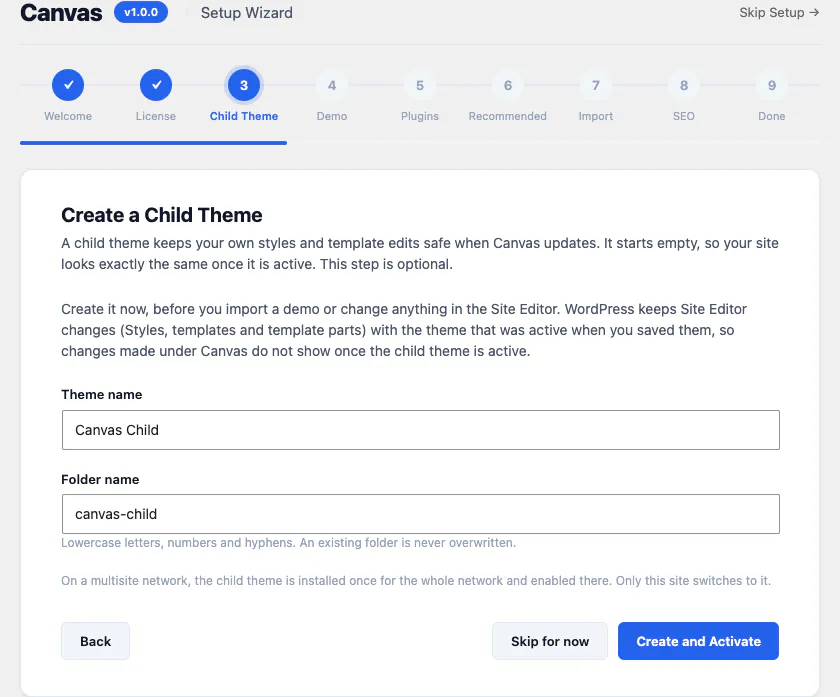
Schritt 3 von 9: Ihre eigenen Änderungen bei Updates sicher bewahren
Der Einrichtungsassistent bietet an, ein Child-Theme zu erstellen und Ihre Website darauf umzustellen. Das Child-Theme startet leer, daher sieht die Website danach genau gleich aus. Sie gewinnen einen Ort für eigene Styles und Template-Änderungen, die ein Canvas-Update niemals überschreibt.
Das kommt absichtlich vor der Demo. WordPress speichert Änderungen im Website-Editor beim Theme, das beim Speichern aktiv war. Ein zuvor erstelltes Child-Theme enthält daher alles, was Sie ab jetzt erstellen.
Was Sie festlegen
- Erstellen und aktivieren oder vorerst überspringen: Dieser Schritt ist optional
- Der Theme-Name und der Ordnername, beide bereits für Sie ausgefüllt
Das Überspringen kostet nichts, und die meisten Websites brauchen nie ein Child-Theme. Wenn Ihre Website ein Child-Theme von Canvas verwendet, führt Sie der Einrichtungsassistent direkt von der Lizenz zu den Demos. Er erstellt nie ein zweites Child-Theme und überschreibt niemals einen vorhandenen Ordner.

Schritt 4 von 9: Wählen Sie eine von 88 Demo-Websites
Durchsuchen Sie den Katalog und wählen Sie die Website aus, mit der Sie starten möchten. Jede Karte nennt ihre Kategorie und zeigt an, was die Demo tatsächlich mitbringt: Seiten, Blogbeiträge, Portfolio-Einträge, Produkte oder einen eigenen Inhaltstyp. So wissen Sie, was importiert wird, bevor Sie etwas anklicken.
Ihre Auswahl passt auch die folgenden Plugin-Schritte an. Wählen Sie einen Shop, dann weiß der Assistent, dass ein Shop ein Shop-Plugin braucht.
Was Sie festlegen
- Welche Demo Sie als Ausgangspunkt wählen, aus 88 Demos in 16 Kategorien
- Ob Sie ihn websiteweit oder einzeln importieren
Website-weit bedeutet, dass die Demo zu Ihrem Design wird: Ihre Theme-Optionen, der Website-Titel und die Startseite werden übernommen, sodass später erstellte Seiten dazu passen. Nur Seiten bedeutet, dass die Demo-Seiten hinzukommen, während Ihr Titel, Ihre Startseite und Ihr aktuelles Design unverändert bleiben. Demo überspringen führt Sie direkt weiter, und unter Canvas, Demo-Import steht derselbe Katalog jederzeit zur Verfügung.
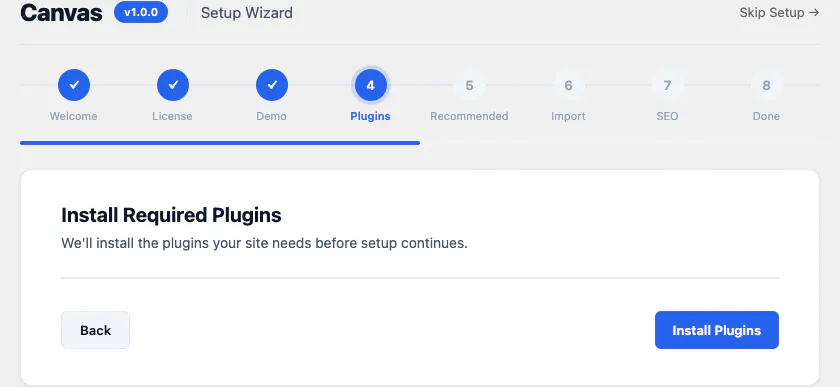
Schritt 5 von 9: Canvas installiert, was Ihre Demo benötigt
Wenn die von Ihnen gewählte Demo von einem Plugin abhängt, installiert dieser Schritt es aus dem WordPress-Plugin-Verzeichnis und aktiviert es, bevor die Einrichtung fortgesetzt wird. Eine Shop-Demo benötigt WooCommerce, da ein Shop Produkte, einen Warenkorb und eine Kasse braucht. Ein Plugin, das auf Ihrer Website bereits aktiv ist, erhält stattdessen ein Häkchen. Wenn nichts mehr zu installieren ist, bringt Sie die Schaltfläche „Weiter“ zum nächsten Schritt.
Die meisten Demos brauchen hier nichts. Header, Footer, Formulare, Slider, Portfolios, Events und Seitenlayouts sind Canvas-Blöcke, sodass Sie vorab keine Sammlung von Add-ons zusammenstellen müssen.
Was Sie festlegen
- Nur den Start der Installation: Die Liste ergibt sich aus der gewählten Demo
- Installieren Sie dieselben Plugins später selbst, wenn Sie lieber manuell vorgehen möchten
Wenn die Demo nichts benötigt, markiert der Schritt sich in der Fortschrittsleiste als übersprungen und führt Sie weiter. Eine fehlgeschlagene Installation wird gemeldet, bricht die Einrichtung aber nie ab. So bleiben Sie auch bei einem gesperrten Dateisystem nicht mitten in der Einrichtung hängen.
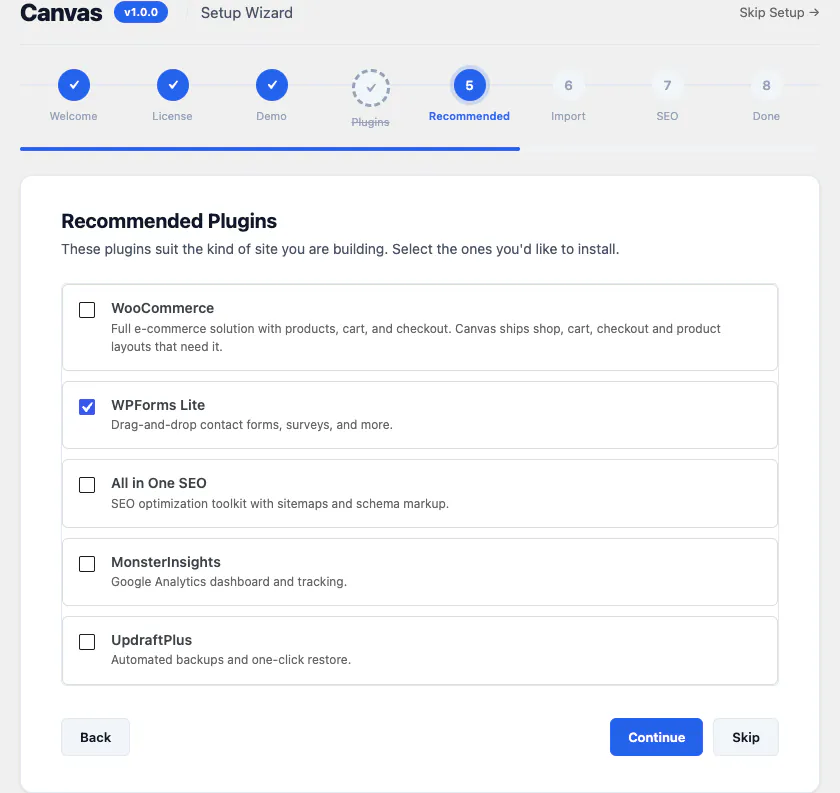
Schritt 6 von 9: Optionale Extras, keines davon ist Pflicht
Eine kurze Liste mit Plugins, die zur Art der Website passen, die Sie erstellen, jeweils mit einer Zeile dazu, wofür sie gedacht sind: ein Shop-Plugin, ein Formular-Plugin, ein SEO-Toolkit, Analytics und Backups.
Dies sind Empfehlungen, keine Anforderungen. Canvas bringt eigene Formulare, eigene SEO-Funktionen und eigene Performance-Einstellungen mit. Deshalb geht es bei den meisten Punkten dieser Liste um Gewohnheiten, die Sie mitbringen, und nicht um Lücken im Theme.
Was Sie festlegen
- Welche Kästchen aktiviert bleiben: Deaktivieren Sie alles, was Sie nicht möchten
- Überspringen installiert keines davon und kostet Sie später nichts
Hier ist nichts zwingend erforderlich. Überspringen Sie diesen Schritt, und jede Seite Ihrer Demo-Website wird weiterhin genau so dargestellt wie in der Vorschau.

Schritt 7 von 9: Verfolgen Sie den Import und machen Sie ihn später bei Bedarf rückgängig
Der Import läuft in benannten Phasen ab, die Sie verfolgen können: Das Demo-Paket wird heruntergeladen, danach folgen Inhalte, Medien, Einstellungen, Widgets und Menüzuweisungen, zuletzt ein Abschlussdurchlauf. Kein Fortschrittsbalken, der nichts aussagt, und kein leerer Bildschirm.
Nichts wird importiert, bis Sie auf „Starten“ klicken, und Ihre vorhandenen Seiten und Beiträge bleiben unverändert an ihrem Platz. Ein websiteweiter Import übernimmt außerdem die Theme-Optionen der Demo, den Websitetitel und die Startseite. So passen neue Seiten zum gewählten Design.
Was Sie festlegen
- Wann der Import startet und ob er vollständig übersprungen wird
- Ob die Demo zum Design Ihrer Website wird oder als eigene Seiten hinzukommt
Jeder Beitrag, Begriff, Anhang und jedes Menü, den der Import anlegt, wird protokolliert. Canvas, Demo Import kann so den gesamten Vorgang rückgängig machen: Es entfernt die importierten Inhalte und stellt die Einstellungen wieder her, die Sie zuvor hatten. Bereits vorhandene Inhalte bleiben immer unberührt. Erstellen Sie vorher ein Backup, wie Sie es ohnehin vor jedem Import tun sollten.
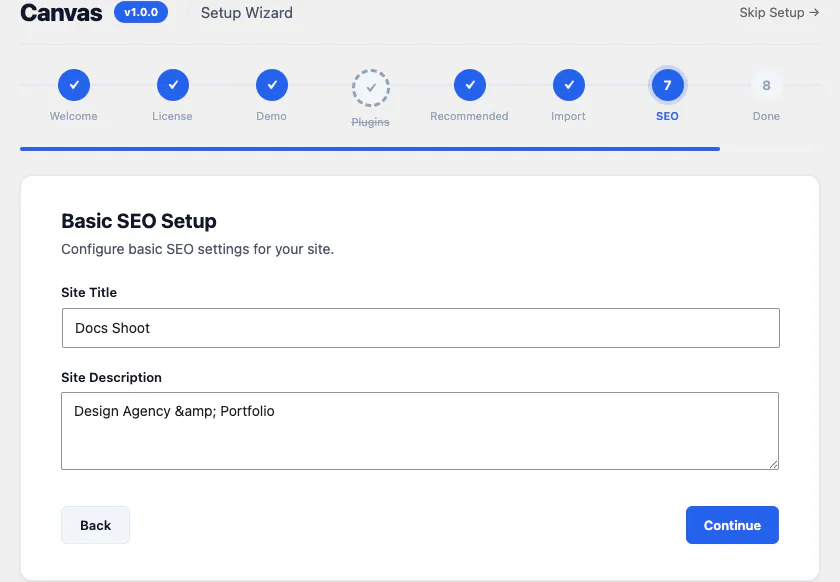
Schritt 8 von 9: Benennen Sie die Website einmal
Der Schritt fragt nach dem Website-Titel und der Website-Beschreibung, die WordPress als Slogan bezeichnet. Diese Angaben erscheinen in Browser-Tabs, in Suchergebnissen und in der Vorschaukarte, die beim Teilen eines Links zu Ihrer Website angezeigt wird.
Von dort aus leitet Canvas den Rest ab. Seitentitel, Meta-Beschreibungen und strukturierte Daten werden aus Ihren Live-Inhalten erstellt, während die Seite aufgebaut wird, sodass Sie sie nie in einem zweiten Satz Felder eingeben müssen.
Was Sie festlegen
- Die Texte, der einzige Teil, den eine Maschine nicht für Sie übernehmen kann
- Ob Sie die Texte des Demos belassen und erst zurückkehren, wenn die endgültige Fassung steht
Ein websiteweiter Import füllt beide Felder aus dem Demo automatisch aus, sodass dieser Schritt meist nur eine Prüfung ist. Ändern Sie die Felder hier, im Einstellungsbildschirm von WordPress oder im Bildschirm Canvas SEO, wo Titelvorlagen, das Standard-Freigabebild, Schema, die Sitemap, robots-Regeln und Analysen verwaltet werden.
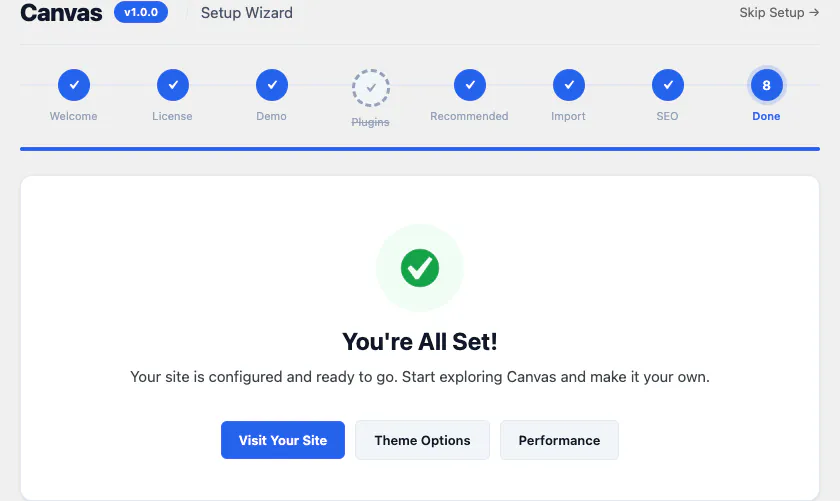
Schritt 9 von 9: Eine fertige Website erreichen
Der letzte Schritt bestätigt, dass die Website eingerichtet ist, und bietet die Wahl, wohin Sie als Nächstes gehen: die Website besuchen, Theme-Optionen öffnen oder den Performance-Bildschirm öffnen. Nichts davon ist eine Sackgasse. Der Assistent hat Ihnen eine funktionierende Website hinterlassen, und der nächste Schritt ist, sie zu bearbeiten.
Darunter folgt „Einrichtungsassistent erneut starten“. Er beginnt wieder beim Willkommensschritt und lässt Ihre Lizenz, Ihre Demo und Ihre Plugins unverändert.
Beim ersten Öffnen sehen Sie in der Regel eine Seite im Block-Editor, in der jede Überschrift, jedes Bild, jeder Preis und jeder Button der Demo ein normaler Block mit eigenem Einstellungsbereich ist.
Was Sie festlegen
- Wo Sie mit dem Bearbeiten beginnen
- Ob Sie die Theme-Optionen jetzt oder nach dem Verfassen der Texte anpassen
Der Assistent bleibt im Menü unter Canvas, Einrichtungsassistent, erhalten. Öffnen Sie ihn erneut, um eine weitere Demo zu importieren, einen Lizenzschlüssel zu aktivieren, den Sie am Tag der Einrichtung noch nicht hatten, oder um sich anzusehen, was Sie übersprungen haben.
Eine echte Website, schon am ersten Tag
Der Einrichtungsassistent übergibt Ihnen eine funktionsfähige Website: Seiten, Medien, Menüs und Einstellungen sind alle vorhanden. Alles Weitere ist ganz normales Bearbeiten, und alles, was er getan hat, lässt sich rückgängig machen.
Jede Seite im Block-Editor bearbeiten
Seiten werden mit der gesamten Vorlage auf der Arbeitsfläche angezeigt, inklusive Header und Footer. Jeder Teil der Demo ist ein Block mit einem Einstellungsbereich, sodass es keinen Schritt „als HTML bearbeiten“ und keinen Shortcode gibt, den Sie sich merken müssen.
Theme-Optionen anpassen
Die Demo hat 533 Felder in 24 Abschnitten für Sie vorbelegt. Ändern Sie die Felder, die Ihnen wichtig sind, suchen Sie den Rest nach Namen und exportieren Sie die gesamte Konfiguration für die nächste Website, die Sie bauen.
Weitere Demo importieren
Canvas, Demo Import enthält denselben Katalog wie der Einrichtungsassistent. Importieren Sie eine zweite Demo nur für deren Seiten oder übergeben Sie ihr das gesamte Design, jederzeit, ganz wie Sie möchten.
Einen Import rückgängig machen
Jeder Import wird als eigener Datensatz erfasst. Entfernen Sie eine Demo, bleiben die anderen unberührt, und Ihre früheren Einstellungen werden dabei wiederhergestellt.
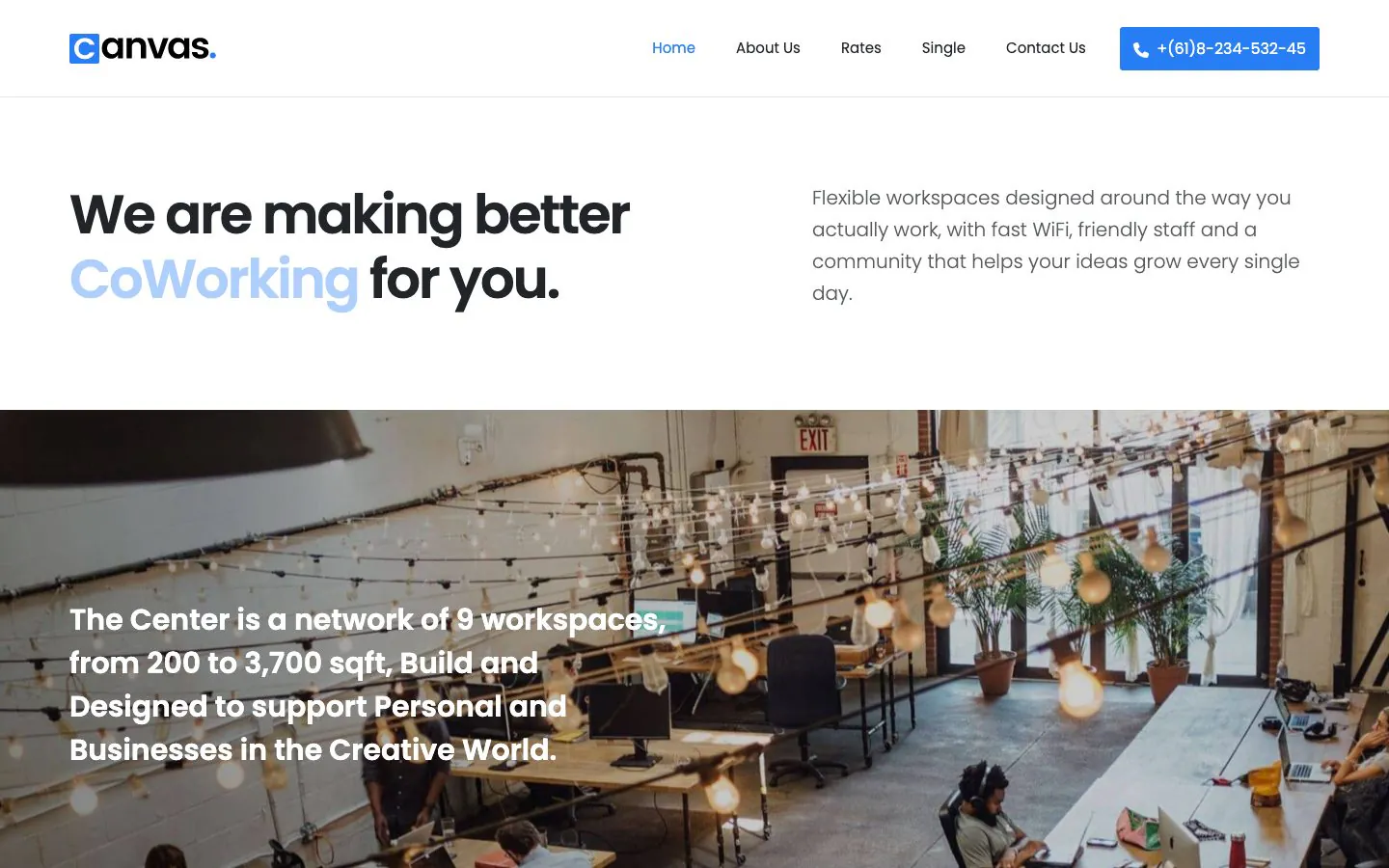
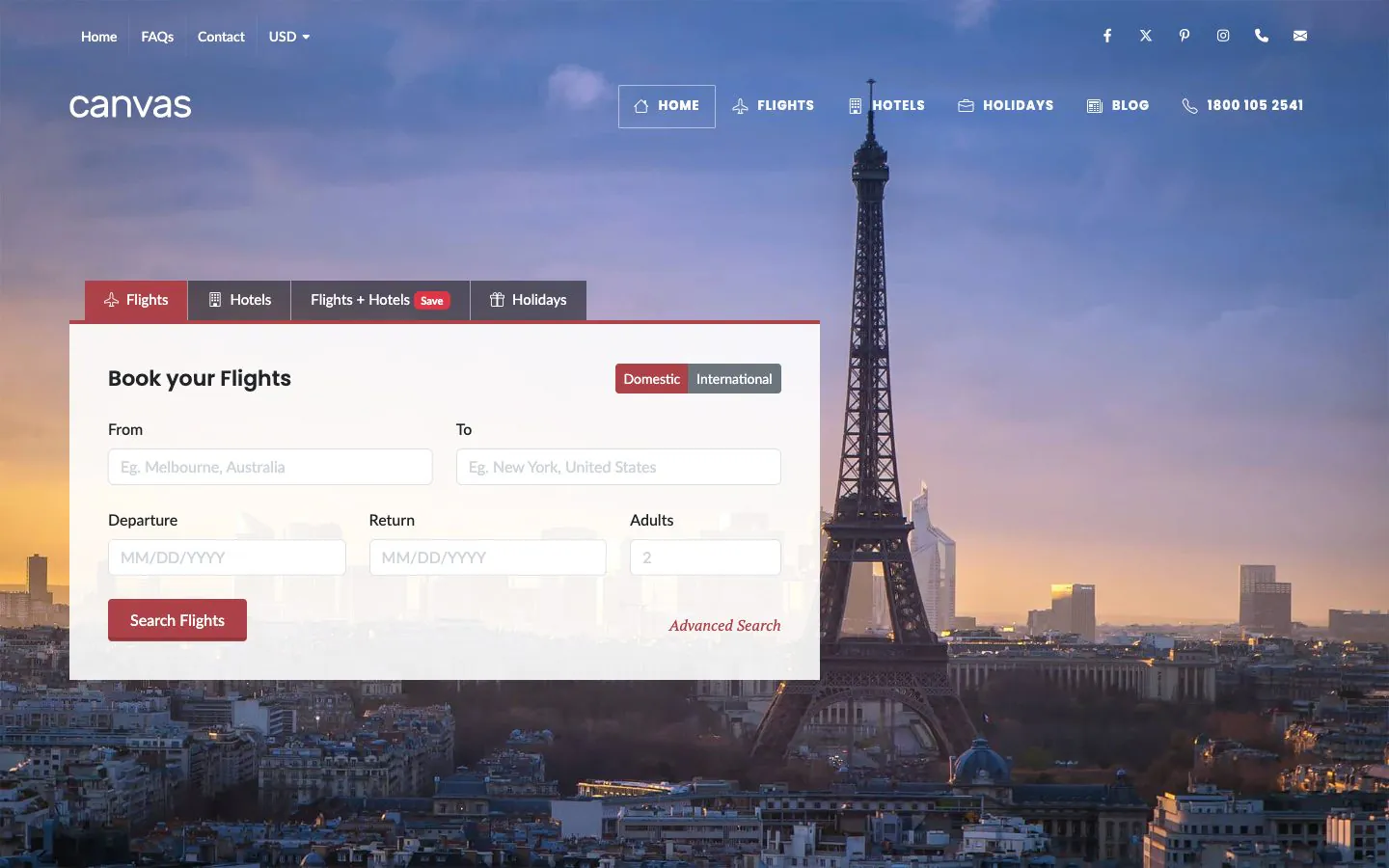
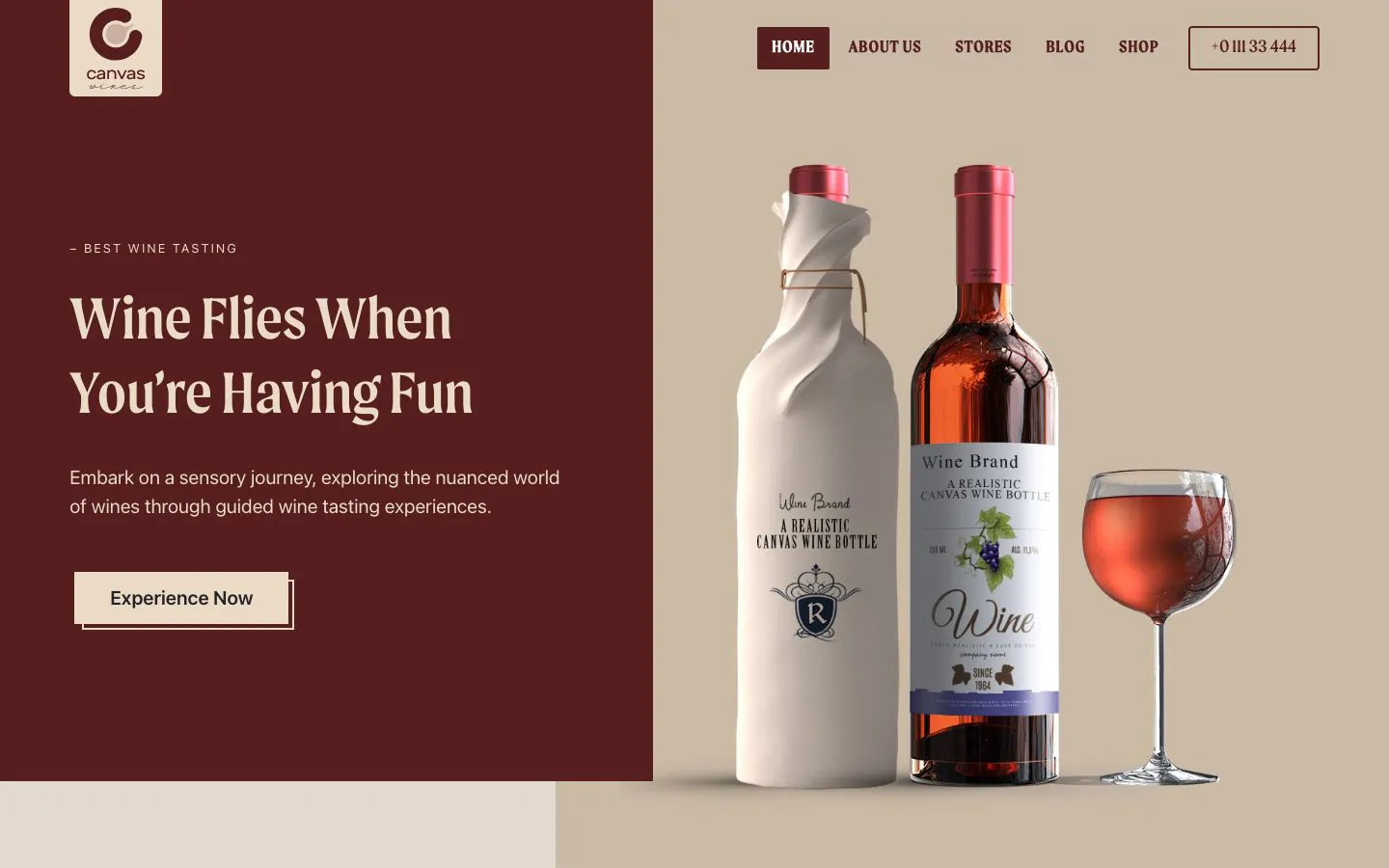
Drei der 88 Demos, so wie der Einrichtungsassistent sie anlegt: echte Seiten, echte Menüs, echte Medien in Ihrer eigenen Mediathek, und jedes Wort davon ist bearbeitbar.
Die Aufgaben, die nicht auf Ihrer Liste stehen
Wie lange die Einrichtung dauert, hängt von Ihrem Hosting und der Größe des Demo-Pakets ab, denn der größte Teil der Zeit entfällt auf den Download und den Aufbau der Medienbibliothek. Was Canvas zusichern kann, ist die Arbeit, die Sie gar nicht erst selbst erledigen müssen.
- Kein Page Builder zum Erlernen: Seiten sind Blöcke im Editor, den WordPress mitbringt
- Kein separates Import-Plugin zu installieren, zu lizenzieren oder zu konfigurieren
- Kein Einstellungsbildschirm muss von Grund auf ausgefüllt werden, weil die Demo eigene mitbringt
- Keine Menüs, die Sie von Hand anlegen müssen, weil die Demo eigene zuweist
- Kein Header und Footer, die Sie zusammenstellen müssen, bevor die erste Seite stimmt
- Keine Platzhalter-Absätze, die Sie suchen müssen, denn jede Seite enthält echte Inhalte zum Bearbeiten
- Kein Child-Theme, das Sie von Hand erstellen müssen, denn der Assistent legt auf Wunsch eines an
- Kein zweites SEO-Tool, das vor der ordnungsgemäßen Indexierung einer Seite konfiguriert werden muss
Was der Einrichtungsassistent hinterlässt
Seiten, Beiträge, Medien, Menüs, Formulare, Header, Footer und bei einem websiteweiten Import die Theme-Optionen und die Startseite der Demo. Das Erste, das Sie auf einer Canvas-Website tun, ist Bearbeiten statt Zusammenbauen.
Über die Einrichtung
Die übrigen Antworten finden Sie im vollständigen FAQ, im Leitfaden zum Einrichtungsassistenten sowie in der Dokumentation mit 388 Dokumentationsartikeln.
Muss ich den Einrichtungsassistenten überhaupt verwenden?
Nein, Canvas funktioniert auch ohne den Einrichtungsassistenten auszuführen, und „Einrichtung überspringen“ ist auf jedem Schritt verfügbar. Der Assistent ist eine Abkürzung für Aufgaben, die Sie sonst einzeln auf mehreren Bildschirmen erledigen würden: den Lizenzbildschirm, den Demo-Importer, den Plugin-Installer und den Website-Titel. Er bleibt im Admin-Menü unter Canvas als Einrichtungsassistent erhalten, und Sie können ihn jederzeit wieder öffnen.
Werden bei einem Demo-Import meine vorhandenen Seiten überschrieben?
Nein, ein Demo-Import von Canvas fügt Inhalte hinzu und lässt Ihre vorhandenen Seiten und Beiträge genau dort, wo sie sind. Ein websiteweiter Import übernimmt dagegen die Theme-Optionen, den Websitetitel und die Startseite der Demo, was genau sein Zweck ist. Ein Rollback stellt diese wieder her. Erstellen Sie vor jedem Import ein Backup, so wie Sie es auch bei jeder anderen Änderung an Inhalten tun würden.
Kann ich den Assistenten erneut starten oder eine zweite Demo importieren?
Ja, der Einrichtungsassistent von Canvas lässt sich jederzeit erneut ausführen, und ein zweites Demo wird aus demselben Katalog importiert. Öffnen Sie ihn über Canvas, Einrichtungsassistent, oder rufen Sie direkt Canvas, Demo Import auf. Jeder Import wird separat erfasst, daher beeinträchtigt ein zweites Demo das erste nicht, und beide Importe können einzeln rückgängig gemacht werden.
Was passiert, wenn ich noch keinen Lizenzschlüssel habe?
Der Einrichtungsassistent von Canvas funktioniert auch ohne Lizenzschlüssel, und das Theme funktioniert weiterhin. Für den Import der Demos ist eine aktive Lizenz erforderlich, da die Demo-Pakete erst nach der Prüfung des Schlüssels von unseren Servern bereitgestellt werden. Aktivieren Sie einen Schlüssel im Lizenzschritt oder später über Canvas, Lizenz; danach öffnet sich der Katalog.
Welche Plugins benötigt Canvas?
Für den Betrieb von Canvas ist kein Drittanbieter-Plugin erforderlich. Canvas ist ein WordPress-Theme mit einem begleitenden Plugin, und zusammen decken sie Header, Footer, Formulare, Slider, Portfolios, Events, SEO und Performance ab. Eine Demo kann für etwas außerhalb dieses Bereichs ein Plugin erfordern, meist WooCommerce für einen Shop, und der Plugins-Schritt installiert es für Sie. Alles im Schritt „Empfohlen“ ist optional.
Erstellen Sie Ihre nächste Website mit Canvas
Ob Einsteiger, Freelancer oder Agentur: Sie erhalten dieselben Blöcke und dieselben Demos. Beginnen Sie mit einer Website und erstellen Sie so viele, wie Sie benötigen, mit derselben Lizenz.