

من التفعيل إلى موقع إلكتروني مكتمل في 9 خطوات
فعّل Canvas وسيُفتح معالج الإعداد. يطلب المعالج مفتاح الترخيص، ويستورد العرض التوضيحي الذي تختاره، ويثبّت ما يحتاجه ذلك العرض، ويُسمّي الموقع، فتكون أول صفحة تفتحها صفحةً مكتملةً تحتوي على محتوى حقيقي.
آخر تحديث
يُفتح تلقائيًا عند التفعيل، ثم ينتظرك
معالج الإعداد دليل إرشادي، وليس بوابة إلزامية. يمكن تخطي أي خطوة، ويمكن العودة إلى أي خطوة، ولا يوجد شيء يفعله بموقعك لا يمكن التراجع عنه.
يُفتح عند التفعيل
عند تفعيل القالب، يكون المعالج أول ما تراه، مع عرض 9 خطوات بأسمائها في الأعلى، حتى لا تفاجأ بأي شيء في العملية.
أعد فتحه في أي وقت
يقع ضمن قائمة لوحة إدارة WordPress تحت Canvas، ثم معالج الإعداد. عُد إليه لتفعيل مفتاح الترخيص، أو استيراد عرض توضيحي، أو إكمال خطوة تخطّيتها في المرة الأولى.
لا توجد أي عملية مدمّرة
لا تُستبدل صفحاتك ومقالاتك الحالية أبدًا، ولا يبدأ الاستيراد إلا عند الضغط على «ابدأ»، ويمكن التراجع عنه بالكامل لاحقًا من قائمة Canvas، ثم «استيراد العروض التوضيحية».
9 خطوات
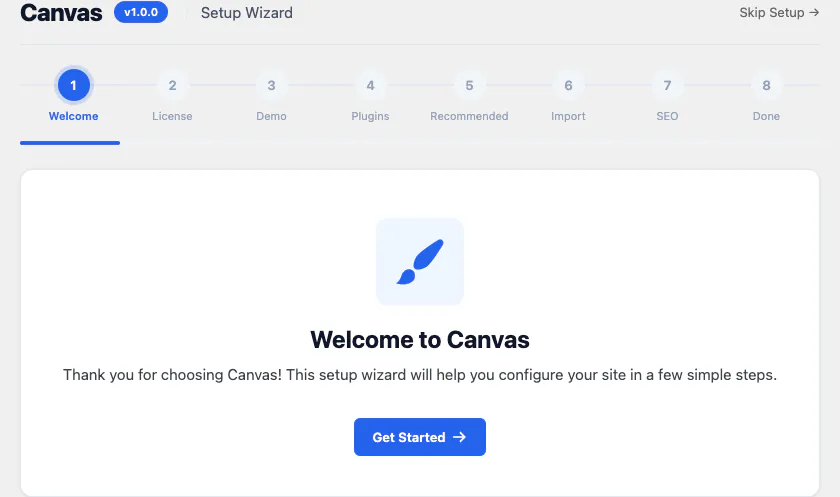
الخطوة 1 من 9: افتح المعالج أو أجّله لوقت لاحق
فعّل Canvas وسيفتح معالج الإعداد تلقائيًا. يعرض شريط التقدم في الأعلى جميع 9 خطوات، ويُعلّم الخطوات التي مررت بها، ويُبهِت الخطوات التي أمامك، فتعرف دائمًا كم تبقّى.
لا تطلب خطوة الترحيب منك أي شيء. وجودها يتيح لك رؤية شكل الإعداد قبل الالتزام بأي جزء منه.
ما تقرّره أنت
- ابدأ الآن، أو استخدم «تخطي الإعداد» في الزاوية وتابع يومك
- لم يتغير أي شيء في موقعك حتى هذه المرحلة
تخطّي المعالج لا يُغلق شيئًا خلفك. يبقى المعالج في قائمة الإدارة ضمن Canvas، معالج الإعداد، ويستأنف من حيث توقفت.
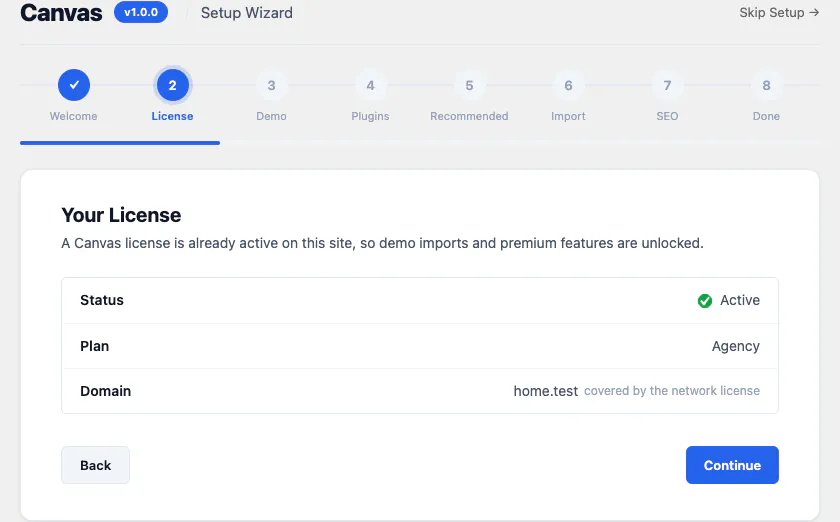
الخطوة 2 من 9: فعّل هذا الموقع بمفتاحك
الصق مفتاح الترخيص من لوحة التحكم، وستُفعّل Canvas هذا الموقع. تعرض هذه الخطوة النتيجة بعد ذلك بلغة واضحة: الحالة، والخطة التي ينتمي إليها المفتاح، والنطاق الذي تم تفعيله عليه الآن.
الترخيص هو ما يفتح استيراد العروض التوضيحية، والكتل المميزة في المحرر، وميزات CanvasAI Engine، والتحديثات. وهو مفتاح خدمة، ولا يؤثر أبدًا في ظهور موقعك.
ما تقرّره أنت
- الموقع الذي يُفعَّل عليه مفتاح الترخيص
- نسخ التجهيز والتطوير والنسخ المحلية لا تكلّف شيئًا، لأن أيًّا من الخطتين لا يحدّ من مواقعك
- انقل المشروع إلى نطاق جديد بإلغاء تفعيل الموقع القديم من لوحة التحكم.
في موقع لم يسبق له حمل مفتاح ترخيص، تعرض الكتل المدفوعة إشعارًا لا يراه إلا المسؤولون، ويبقى استيراد العروض التوضيحية مغلقًا. فعّل مفتاح الترخيص لاحقًا فتعود كل الأشياء إلى مكانها. وإذا تعذّر على الفحص الروتيني الوصول إلى خوادمنا، يواصل Canvas عمله كالمعتاد لمدة 14 يومًا.
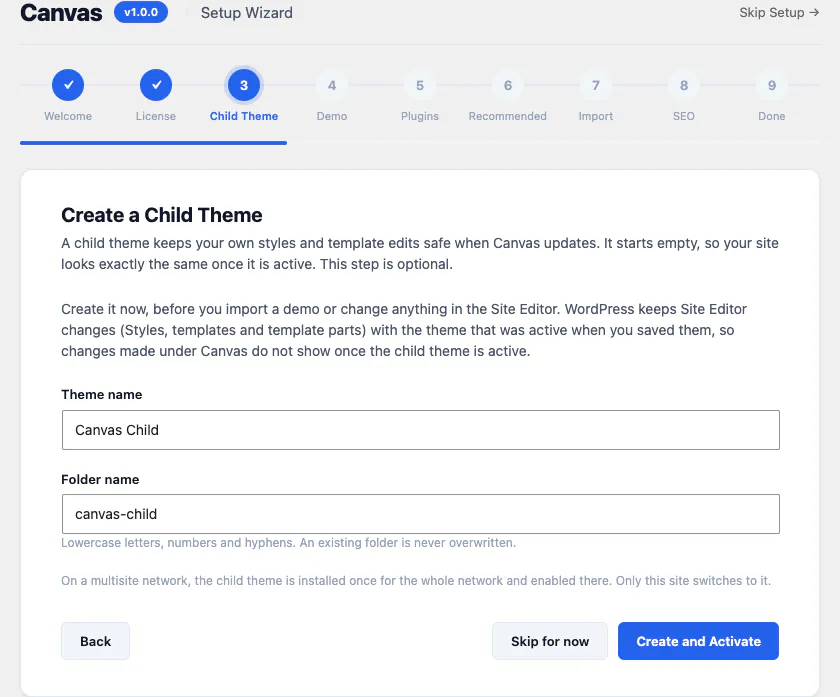
الخطوة 3 من 9: احفظ تغييراتك الخاصة في مأمن خلال التحديثات
يعرض المعالج إنشاء قالب فرعي ونقل موقعك إليه. يبدأ القالب الفرعي فارغًا، لذلك يبقى مظهر الموقع كما هو تمامًا بعد ذلك. ما تكسبه هو مساحة لأنماطك الخاصة وتعديلات النماذج التي لا يستبدلها تحديث Canvas أبدًا.
تأتي هذه الخطوة قبل العرض التوضيحي عن قصد. يحتفظ WordPress بتعديلات محرر الموقع مع القالب النشط وقت حفظها، لذا فإن القالب الفرعي الذي تنشئه أولاً يحتفظ بكل ما تبنيه من هذه اللحظة فصاعدًا.
ما تقرّره أنت
- إنشاء وتفعيل، أو تخطّي الآن: هذه الخطوة اختيارية
- اسم القالب واسم المجلد، ويتم ملؤهما تلقائيًا لك
تخطّي الخطوة لا يكلّف شيئًا، ولا تحتاج معظم المواقع إلى قالب فرعي أبدًا. إذا كان موقعك يعمل بقالب فرعي من Canvas، ينتقل المعالج مباشرةً من الترخيص إلى العروض التوضيحية. ولا ينشئ المعالج قالبًا فرعيًا ثانيًا مطلقًا، ولا يكتب فوق مجلد موجود.

الخطوة 4 من 9: اختر واحدًا من بين 88 موقعًا من العروض التوضيحية
ابحث في الكتالوج واختر الموقع الذي تريد البدء منه. تذكر كل بطاقة فئتها وتحصي ما يضيفه العرض فعلًا: الصفحات، والمقالات، وعناصر المعارض، والمنتجات، أو نوع المحتوى الخاص به، حتى تعرف ما الذي سيُضاف قبل أن تضغط على أي زر.
يُخصّص اختيارك أيضًا خطوات الإضافات التي تليه. اختر متجرًا وسيعرف المعالج أن المتجر يحتاج إلى إضافة متجر.
ما تقرّره أنت
- أي عرض توضيحي تبدأ منه، من بين 88 عرضًا توضيحيًا عبر 16 فئةً
- ما إذا كنت تريد استيراده لكامل الموقع أو على حدة
«على مستوى الموقع» يعني أن يصبح العرض التوضيحي تصميمك: تُعتمد خيارات القالب وعنوان الموقع والصفحة الرئيسية، فتطابق الصفحات التي تنشئها لاحقًا هذا التصميم. أما «على حدة» فيعني وصول صفحات العرض التوضيحي دون مساس بعنوانك وصفحتك الرئيسية وتصميمك الحالي، فتبقى كما هي تمامًا. أما «تخطي العرض التوضيحي» فينقلك مباشرةً إلى الخطوة التالية، ويضم «Canvas، استيراد العروض التوضيحية» الكتالوج نفسه متى شئت.
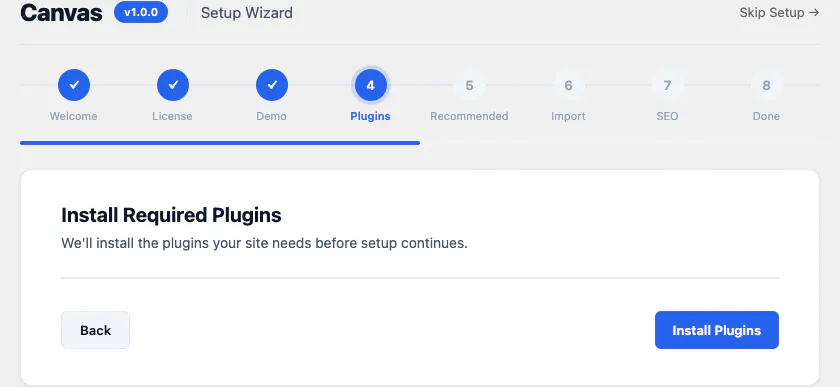
الخطوة 5 من 9: يثبّت Canvas ما يحتاجه العرض التوضيحي
إذا كان العرض التوضيحي الذي اخترته يعتمد على إضافة، فستقوم هذه الخطوة بتثبيتها من دليل الإضافات في WordPress وتفعيلها قبل متابعة الإعداد. يحتاج عرض المتجر إلى WooCommerce، لأن المتجر يحتاج إلى منتجات وسلة شراء وصفحة دفع. أما الإضافة النشطة على موقعك فتظهر بعلامة صح بدلًا من ذلك، وعندما لا يبقى شيء للتثبيت، ينقلك زر «متابعة» إلى الخطوة التالية.
لا تحتاج معظم العروض التوضيحية إلى شيء هنا. الترويسات والتذييلات والنماذج وشرائح العرض ومعارض الأعمال والفعاليات وتخطيطات الصفحات كلها كتل في Canvas، لذا لا توجد مجموعة من الإضافات يجب تجميعها أولًا.
ما تقرّره أنت
- لا شيء سوى بدء التثبيت: القائمة مستمدة من العرض التوضيحي الذي اخترته
- يمكنك تثبيت الإضافات نفسها لاحقًا يدويًا إن فضّلت ذلك
عندما لا يتطلب العرض التوضيحي أي شيء، تُعلَّم الخطوة نفسها كمتخطاة في شريط التقدم وتنتقل بك إلى التالية. يُبلَّغ عن أي تثبيت يفشل ولا يوقف الإعداد أبداً، وبذلك لا يمكن لنظام ملفات مقيَّد أن يوقفك في منتصف الإعداد.
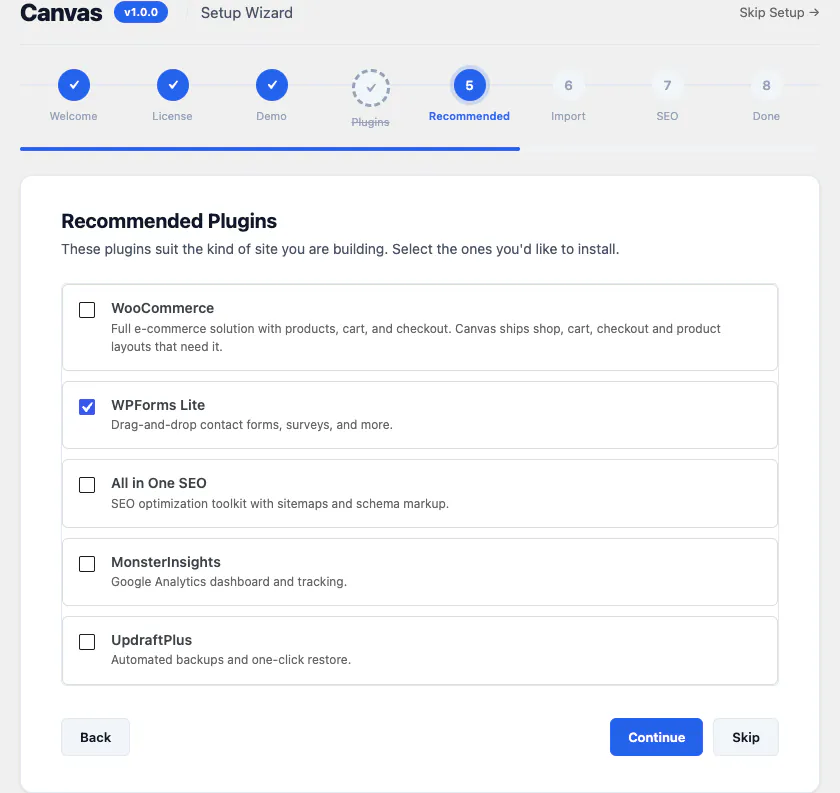
الخطوة 6 من 9: إضافات اختيارية، دون فرض أيٍّ منها
قائمة قصيرة بالإضافات المناسبة لنوع الموقع الذي تنشئه، مع سطر يشرح وظيفة كل منها: إضافة للمتجر، وإضافة للنماذج، وأدوات تحسين محركات البحث، والتحليلات، والنسخ الاحتياطية.
هذه اقتراحات لا متطلبات. يأتي Canvas بنماذجه الخاصة وإعدادات SEO والأداء الخاصة به، لذلك يتعلق معظم هذه القائمة بالعادات التي تجلبها معك، لا بثغرات في القالب.
ما تقرّره أنت
- الخانات التي تبقى محددة: ألغِ تحديد أي خانة لا تريدها
- التخطي لا يثبّت أيًّا منها ولا يكلّفك شيئًا لاحقًا
لا شيء هنا متطلَّب أساسي. تخطَّ هذه الخطوة وستظل كل صفحة في العرض التوضيحي تُعرض تمامًا كما تظهر في معاينته.

الخطوة 7 من 9: تابع الاستيراد، ويمكنك التراجع عنه لاحقًا
تمر عملية الاستيراد بمراحل محددة يمكنك متابعتها: تنزيل حزمة العرض التوضيحي، ثم المحتوى والوسائط والإعدادات والودجات وتعيين القوائم، ثم مرحلة الإنهاء. لا يوجد شريط تقدم بلا معنى ولا شاشة فارغة.
لا يُستورد أي شيء حتى تضغط «ابدأ»، وتبقى صفحاتك ومقالاتك الحالية في أماكنها. يؤدي الاستيراد على مستوى الموقع أيضًا إلى اعتماد خيارات القالب وعنوان الموقع والصفحة الرئيسية الخاصة بالعرض التوضيحي، وهذا ما يجعل الصفحات الجديدة تتطابق مع التصميم الذي اخترته.
ما تقرّره أنت
- موعد بدء الاستيراد، وما إذا كان يجب تخطيه تمامًا
- ما إذا كان العرض التوضيحي سيصبح تصميم موقعك أو سيُضاف كصفحات مستقلة
يُسجَّل كل منشور وتصنيف وملف وسائط وقائمة ينشئها الاستيراد، لكي يتمكّن Canvas، استيراد العروض التوضيحية، من التراجع عن العملية كاملة: إذ يزيل المحتوى المستورد ويستعيد الإعدادات التي كانت لديك قبلاً. المحتوى الموجود مسبقاً لا يُمسّ أبداً. خذ نسخة احتياطية أولاً، كما تفعل قبل أي استيراد.
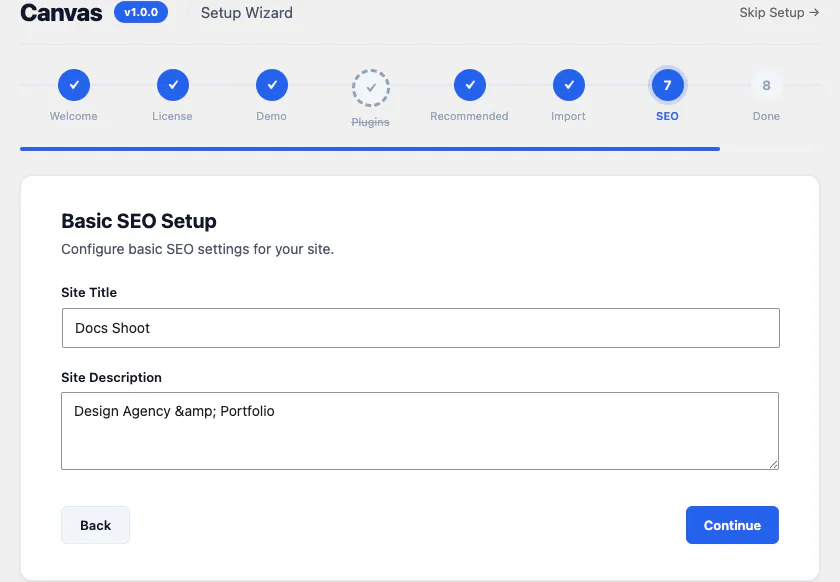
الخطوة 8 من 9: حدّد اسم الموقع مرة واحدة
تطلب هذه الخطوة عنوان الموقع ووصفه، وهو ما تسميه WordPress الشعار النصي. وهما الكلمتان اللتان تظهران في علامات تبويب المتصفح، وفي نتائج البحث، وفي بطاقة المشاركة عند نشر أحدهم رابطًا لموقعك.
ومن هناك يستنتج Canvas الباقي. تُبنى عناوين الصفحات وأوصاف الميتا والبيانات المنظَّمة من محتواك المباشر أثناء عرض الصفحة، فلن تضطر إلى كتابتها في حقول منفصلة.
ما تقرّره أنت
- النصوص، وهي الجزء الوحيد الذي لا تستطيع الآلة إنجازه نيابةً عنك
- ما إذا كنت ستُبقي على ما كتبه العرض التوضيحي وتعود إليه حين يصبح النص نهائياً
يملأ الاستيراد الشامل للموقع الحقلين من العرض التوضيحي، لذا تكون هذه الخطوة عادةً مجرد مراجعة. غيّرهما هنا، أو في شاشة إعدادات WordPress، أو في شاشة Canvas SEO، حيث توجد قوالب العناوين وصورة المشاركة الافتراضية ومخطط Schema وخريطة الموقع وقواعد robots والتحليلات.
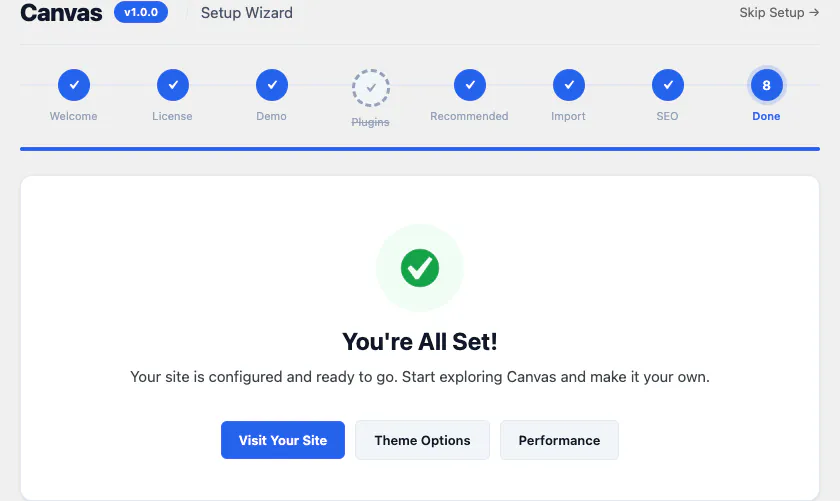
الخطوة 9 من 9: الوصول إلى موقع مكتمل
تؤكد الخطوة الأخيرة أن الموقع جرى إعداده، وتعرض خيارًا للوجهة التالية: زيارة الموقع، أو فتح خيارات القالب، أو فتح شاشة الأداء. لا شيء من ذلك طريق مسدود. فقد تركَ لك المعالج موقعًا يعمل، والخطوة التالية هي تحريره.
أسفل ذلك يوجد «إعادة تشغيل معالج الإعداد». يبدأ من جديد من خطوة الترحيب، ويُبقي ترخيصك وعرضك التوضيحي وإضافاتك كما هي.
ما تفتحه أولًا عادةً هو صفحة في محرر الكتل، حيث يكون كل عنوان وصورة وسعر وزر في العرض التوضيحي كتلةً عادية لها لوحة إعدادات خاصة بها.
ما تقرّره أنت
- أين تبدأ التحرير
- ما إذا كنت تريد ضبط خيارات القالب الآن أو بعد كتابة المحتوى النصي
يبقى المعالج في القائمة ضمن Canvas، باسم «معالج الإعداد». أعِد فتحه لاستيراد عرض توضيحي آخر، أو لتفعيل مفتاح ترخيص لم يكن لديك في ذلك اليوم، أو لمراجعة ما تخطّيته.
موقع حقيقي، من اليوم الأول
يسلّمك المعالج موقعًا جاهزًا للعمل: الصفحات والوسائط والقوائم والإعدادات، وكلها في مكانها. ما بعد ذلك تحرير عادي، ويمكن التراجع عن كل ما نفّذه المعالج.
حرِّر أي صفحة في محرر الكتل
تُفتح الصفحات بالقالب كاملًا معروضًا في مساحة التحرير، بما في ذلك الترويسة والتذييل. كل جزء من العرض التوضيحي كتلة لها لوحة إعدادات، فلا توجد خطوة « التحرير كـ HTML » ولا رمز قصير يجب حفظه.
اضبط خيارات القالب
يضم العرض التوضيحي لك 533 حقلًا في 24 قسمًا. غيّر ما يهمّك، وابحث عن الباقي بالاسم، وصدّر الإعداد كاملًا إلى الموقع التالي الذي تبنيه.
استيراد عرض توضيحي آخر
يحتوي استيراد العروض التوضيحية في Canvas على الكتالوج نفسه الموجود في معالج الإعداد. استورد عرضاً ثانياً لصفحاته وحدها، أو سلّم التصميم كاملاً إليه، في أي يوم تشاء.
التراجع عن أحد عمليات الاستيراد
يُسجَّل كل استيراد كسجل مستقل، لذا فإن حذف عرض توضيحي واحد لا يؤثر في العروض الأخرى، ويعيد معه إعداداتك السابقة.
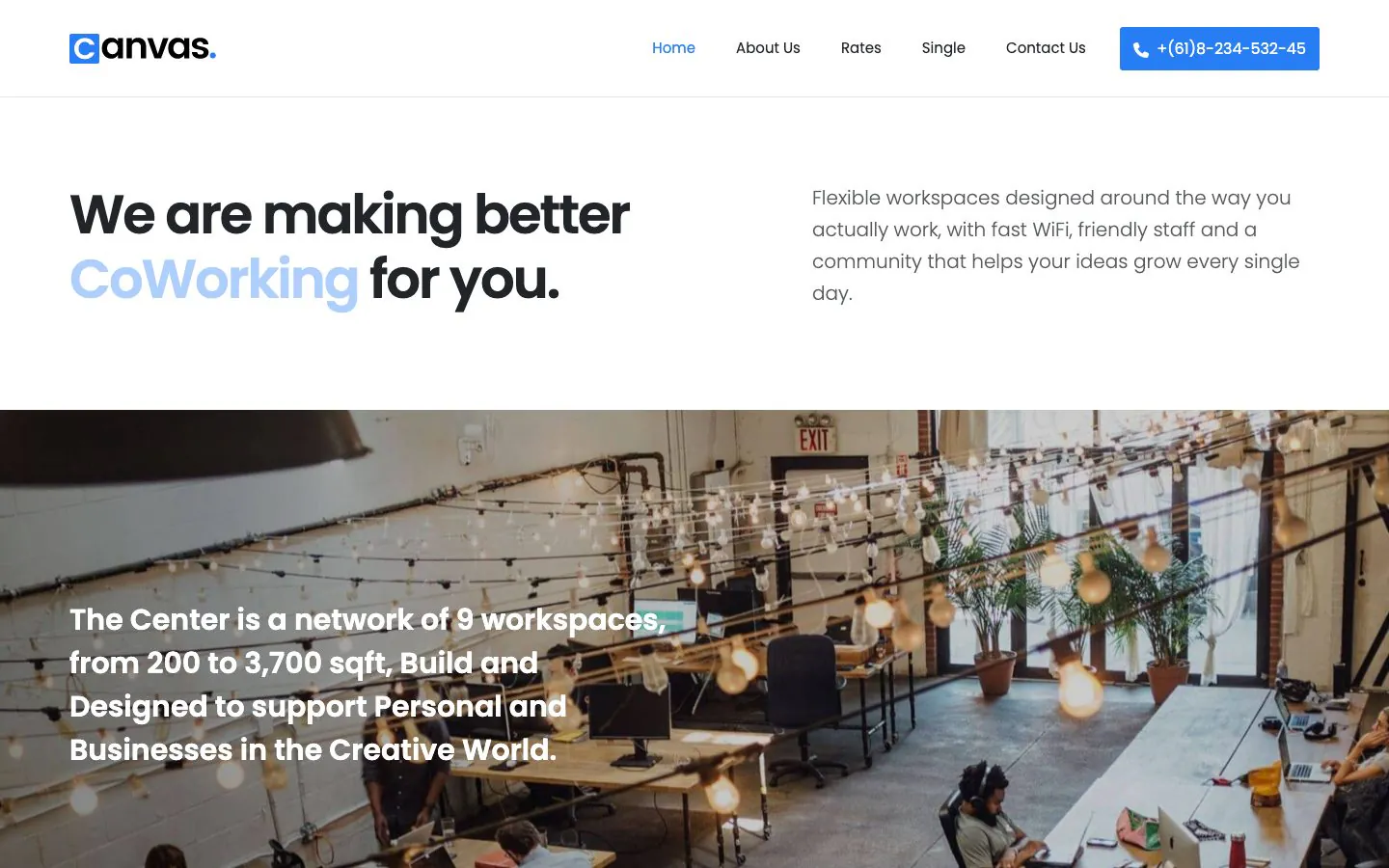
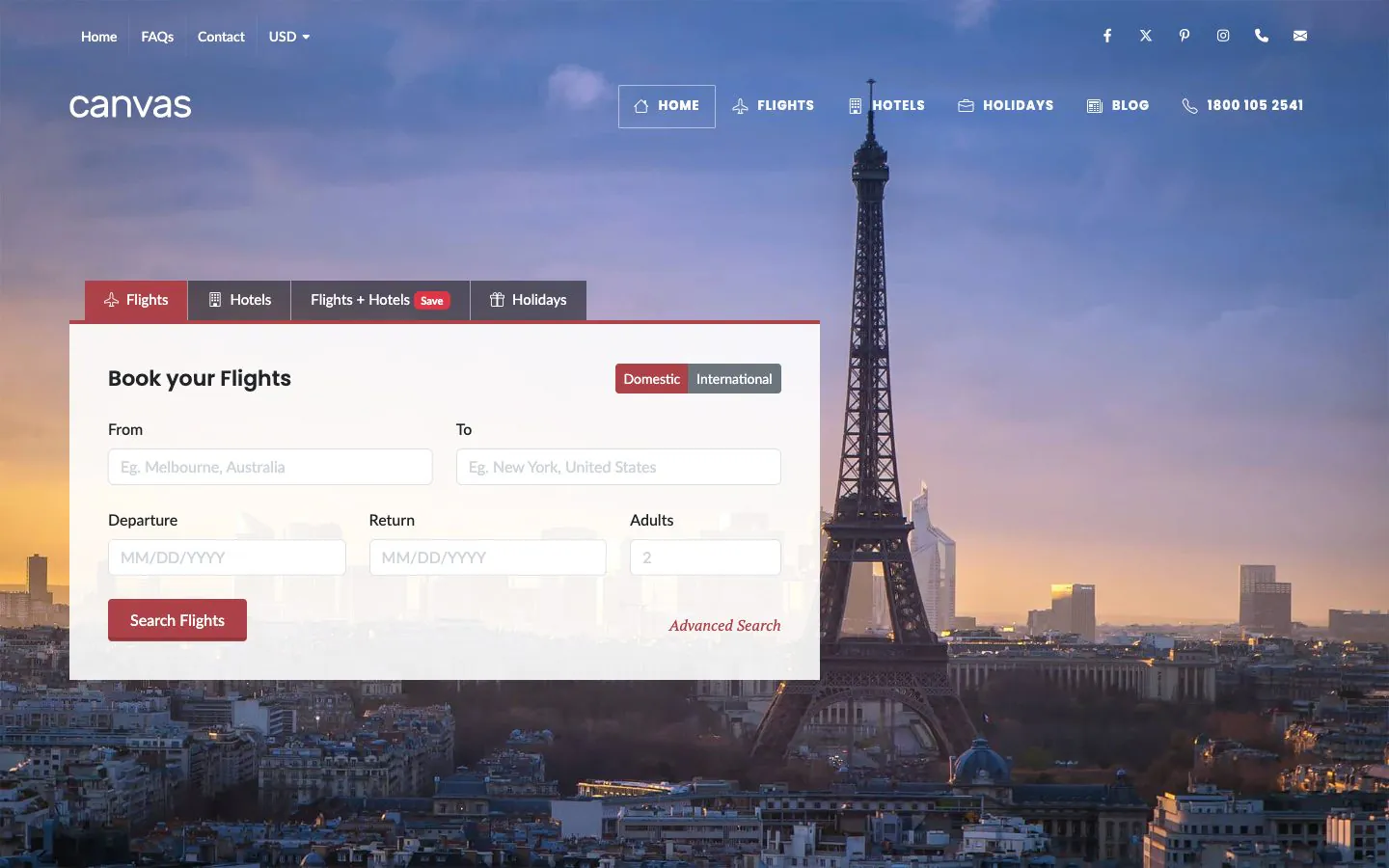

ثلاثة من أصل 88 عرضًا توضيحيًا، كما يتركها معالج الإعداد: صفحات حقيقية، وقوائم حقيقية، ووسائط حقيقية في مكتبتك، وكل كلمة فيها قابلة للتحرير.
المهام غير الواردة في قائمتك
تعتمد مدة الإعداد على الاستضافة وحجم حزمة العرض التوضيحي، لأن معظم الوقت الفعلي المنقضي يُستهلك في التنزيل وبناء مكتبة الوسائط. ما يمكن أن يضمنه Canvas هو العمل الذي لا تحتاج إلى القيام به من الأساس.
- لا منشئ صفحات لتتعلمه: الصفحات كتل في المحرر الذي تقدمه WordPress
- لا حاجة إلى إضافة استيراد منفصلة لتثبيتها أو تفعيل ترخيصها أو إعدادها
- لا حاجة إلى شاشة إعدادات تملؤها من الصفر، لأن العرض التوضيحي يحمل إعداداته الخاصة.
- لا حاجة لبناء القوائم يدويًا، لأن العرض التوضيحي يعيّن قوائمه الخاصة.
- لا توجد ترويسة أو تذييل تحتاج إلى تجميع قبل أن تبدو الصفحة الأولى بالشكل الصحيح
- لا توجد نصوص افتراضية تحتاج إلى البحث عنها، لأن كل صفحة تحمل محتوى حقيقيًا قابلًا للتعديل
- لا حاجة لبناء قالب فرعي يدويًا، لأن المعالج ينشئه لك إذا أردت ذلك
- لا حاجة إلى أداة SEO ثانية لإعدادها قبل أن تتمكن الصفحة من الفهرسة بشكل صحيح
ما يتركه معالج الإعداد وراءه
الصفحات والمقالات والوسائط والقوائم والنماذج والترويسات والتذييلات، وعند الاستيراد على مستوى الموقع كاملًا، خيارات القالب الخاصة بالعرض والصفحة الرئيسية. أول ما تفعله في موقع Canvas هو التحرير، لا التجميع.
عن الإعداد
بقية الإجابات موجودة في الأسئلة الشائعة الكاملة، ودليل معالج الإعداد، و388 مقالة توثيقية.
هل يلزمني استخدام معالج الإعداد أصلًا؟
لا، يعمل Canvas دون الحاجة إلى تشغيل معالج الإعداد أبدًا، وزر تخطي الإعداد متاح في كل خطوة. المعالج اختصار لمهام كان يمكنك إنجازها واحدةً تلو الأخرى عبر شاشات منفصلة: شاشة الترخيص، وأداة استيراد العروض التوضيحية، وأداة تثبيت الإضافات، وعنوان الموقع. يبقى المعالج في قائمة المشرف ضمن Canvas باسم معالج الإعداد، فارجع إليه متى شئت.
هل سيؤدي استيراد عرض توضيحي إلى استبدال صفحاتي الحالية؟
لا، يضيف استيراد عرض Canvas التوضيحي محتوى ويترك صفحاتك ومقالاتك الحالية في أماكنها تمامًا. أما الاستيراد على مستوى الموقع بالكامل فيطبّق خيارات القالب الخاصة بالعرض التوضيحي وعنوان الموقع والصفحة الرئيسية، وهذا هو الغرض منه، ويؤدي التراجع عنه إلى استعادتها. خذ نسخة احتياطية قبل أي استيراد، كما تفعل مع أي تغيير يمسّ المحتوى.
هل يمكنني تشغيل معالج الإعداد مرة أخرى أو استيراد عرض توضيحي ثانٍ؟
نعم، يعمل معالج إعداد Canvas مجدداً متى شئت، ويمكن استيراد عرض توضيحي ثانٍ من الكتالوج نفسه. أعد فتحه من Canvas، ثم معالج الإعداد، أو انتقل مباشرة إلى Canvas، ثم استيراد العروض التوضيحية. يُسجَّل كل استيراد على حدة، فلن يؤثر العرض الثاني في الأول، ويمكن التراجع عن أي منهما بشكل مستقل.
ماذا يحدث إذا لم يكن لديّ مفتاح الترخيص بعد؟
The Canvas setup wizard still runs without a license key, and the theme still works. Demo import is the part that needs an active license, because the demo packages are served from our servers after the key is checked. Activate a key on the license step, or later from Canvas, License, and the catalog opens.
ما الإضافات التي يتطلبها Canvas؟
لا يحتاج تشغيل Canvas إلى أي إضافة خارجية. فهو قالب WordPress مع إضافة مرافقة واحدة، وتغطي الاثنتان معًا الترويسات والتذييلات والنماذج والشرائح والمعارض والفعاليات وتحسين محركات البحث والأداء. وقد يتطلب عرض توضيحي إضافة لشيء خارج هذا النطاق، وأشيعها متجر WooCommerce، وتتولى خطوة الإضافات تثبيتها لك. كل ما في الخطوة الموصى بها اختياري.
ابنِ موقعك التالي باستخدام Canvas
سواء كنت مبتدئًا أو مستقلًا أو وكالة، تحصل على الكتل نفسها والعروض التوضيحية نفسها. ابدأ بموقع واحد، وأنشئ ما تحتاجه من المواقع بالترخيص نفسه.