

Od aktivace po hotový web v 9 krocích
Aktivujte Canvas a otevře se průvodce nastavením. Ten načte licenci, importuje demo, které vyberete, nainstaluje vše, co dané demo potřebuje, a pojmenuje web, takže první stránka, kterou otevřete, bude hotová stránka se skutečným obsahem.
Aktualizováno
Otevře se po aktivaci a počká na vás
Průvodce je pomocník, ne překážka. Každý krok lze přeskočit, ke každému se lze vrátit a žádná změna, kterou na vašem webu provede, není nevratná.
Otevře se po aktivaci
Po aktivaci šablony uvidíte jako první průvodce a v jeho horní části přehled všech kroků (9), takže o celém postupu nebudete nic překvapeni.
Můžete ho kdykoli znovu otevřít
Nachází se v nabídce administrace WordPressu pod položkou Canvas, Průvodce nastavením. Vraťte se sem a aktivujte licenční klíč, importujte demo nebo dokončete krok, který jste při prvním průchodu přeskočili.
Nic se nenávratně nemaže
Vaše stávající stránky a příspěvky se nikdy nepřepíšou, import se spustí až po stisknutí tlačítka Spustit a celý import lze později vrátit zpět v Canvas, Import dem.
9 kroků průvodce
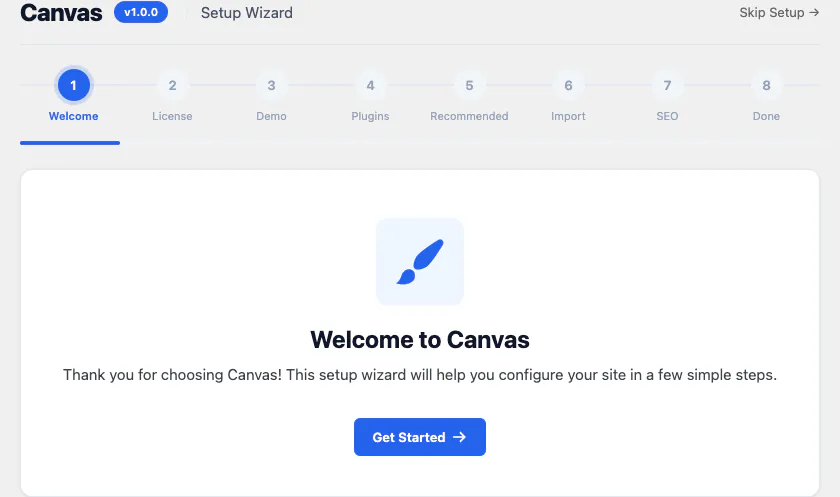
Krok 1 z 9: Otevřít průvodce, nebo nechat na později
Aktivujte Canvas a průvodce se otevře sám. Lišta postupu nahoře uvádí všech 9 kroků, odškrtává ty, které už máte za sebou, a ty, které vás čekají, šedě odliší, takže vždy víte, kolik zbývá.
Uvítací krok nic nevyžaduje. Slouží k tomu, abyste si udělali představu o podobě nastavení, dříve než se do čehokoli zavážete.
Co rozhodnete vy
- Začněte hned, nebo v rohu použijte Přeskočit nastavení a věnujte se svým dalším úkolům
- Na vašem webu se zatím nic nezměnilo
Přeskočením nic neuzavřete. Průvodce zůstává v nabídce správce pod položkou Canvas, Průvodce nastavením, a naváže tam, kde jste skončili.
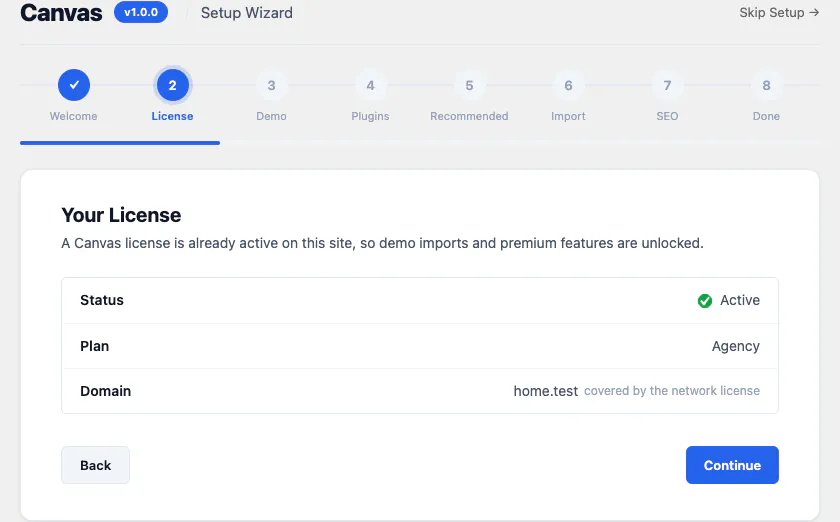
Krok 2 z 9: Aktivujte tento web pomocí licenčního klíče
Vložte licenční klíč z nástěnky a Canvas aktivuje tento web. Krok pak srozumitelně oznámí: stav, tarif, ke kterému klíč patří, a doménu, na které je nyní aktivován.
Licence slouží k odemknutí importu dem, prémiových bloků v editoru, AI funkcí a aktualizací. Jde o servisní klíč. Načtení vašeho webu tím nikdy není ohroženo.
Co rozhodnete vy
- Na kterém webu se licenční klíč aktivuje
- Testovací, vývojové a lokální kopie nestojí nic, protože žádný z tarifů neomezuje vaše weby.
- Přesunutí projektu na novou doménu deaktivací starého webu ve vaší nástěnce
U webu, který nikdy neměl licenční klíč, zobrazují prémiové bloky upozornění viditelné jen pro správce a import dema zůstává uzavřený. Aktivujte licenční klíč později a vše se vrátí na své místo. Pokud rutinní kontrola nedosáhne na naše servery, Canvas dál funguje jako obvykle po dobu 14 dní.
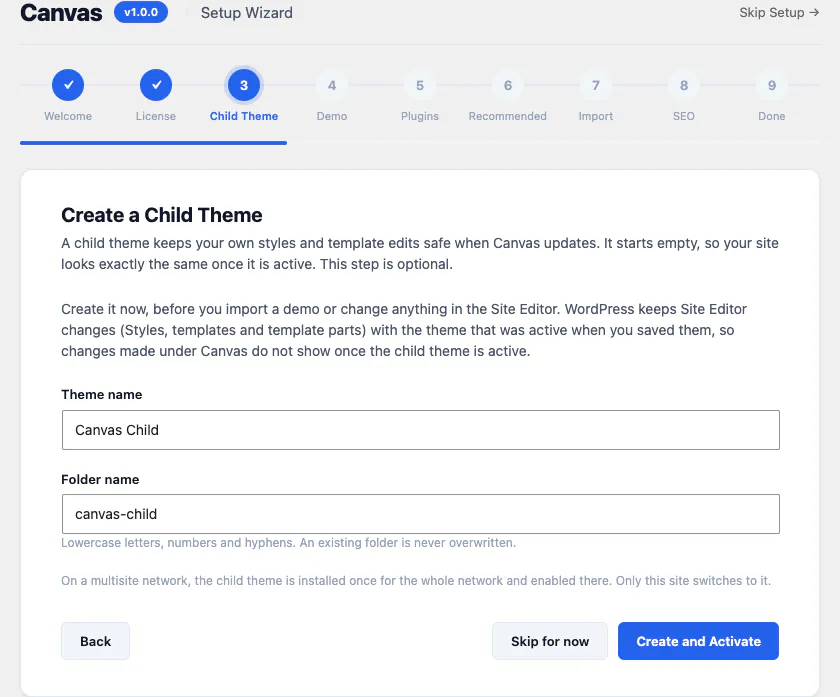
Krok 3 z 9: Chraňte své vlastní změny i při aktualizacích
Průvodce nabídne vytvoření dceřinné šablony a přepnutí vašeho webu na ni. Dceřinná šablona začíná prázdná, takže web bude po přepnutí vypadat přesně stejně. Získáte místo pro vlastní styly a úpravy předloh, které aktualizace Canvas nikdy nepřepíše.
Je to záměrně před importem dema. WordPress uchovává změny v Editoru webu s šablonou, která byla aktivní v okamžiku uložení, takže dětská šablona vytvořená jako první uchová vše, co od této chvíle vytvoříte.
Co rozhodnete vy
- Vytvořit a aktivovat nebo Přeskočit prozatím: krok je volitelný
- Název šablony i název složky, obojí vyplněno za vás
Přeskočení nic nestojí a většina webů child theme nikdy nepotřebuje. Pokud váš web používá child theme šablony Canvas, průvodce přejde z licence rovnou k demu. Nikdy nevytvoří druhý child theme a nepřepíše složku, která existuje.

Krok 4 z 9: Vyberte jeden z 88 demo webů
Vyhledejte v katalogu web, ze kterého chcete začít, a vyberte ho. Každá karta uvádí svou kategorii a počet položek, které dema skutečně přináší: stránky, články blogu, položky portfolia, produkty nebo vlastní typ obsahu, takže víte, co se načte, ještě než cokoli stisknete.
Vaše volba také přizpůsobí kroky s pluginy, které následují. Vyberete-li obchod, průvodce ví, že obchod potřebuje plugin pro e-shop.
Co rozhodnete vy
- Které demo zvolíte jako výchozí, z 88 dem v 16 kategoriích
- Zda importovat na celý web, nebo jen samostatně
Pro celý web znamená, že se demo stane vaším designem: převezmou se jeho Možnosti šablony, název webu a úvodní stránka, takže stránky vytvořené později budou odpovídat. Samostatně znamená, že stránky dema se naimportují, ale váš název, úvodní stránka a současný design zůstanou beze změny. Tlačítko „Přeskočit demo“ vás přenese rovnou dál a Canvas, Import dema nabízí stejný katalog, kdykoli budete chtít.
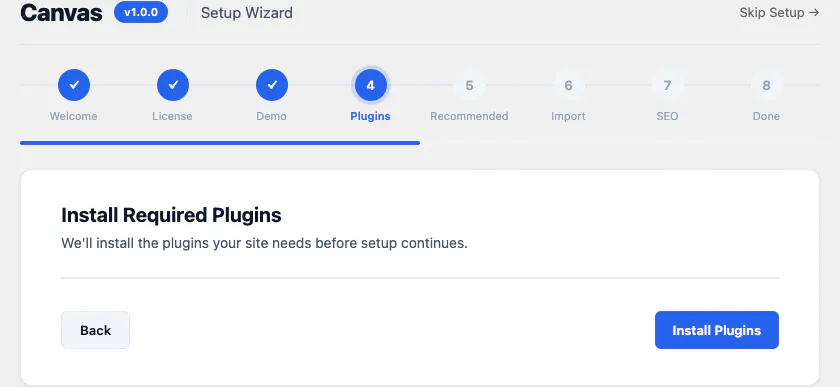
Krok 5 z 9: Canvas nainstaluje, co vaše dema potřebují
Pokud vybrané demo závisí na pluginu, tento krok ho nainstaluje z adresáře pluginů WordPressu a aktivuje ho dřív, než nastavení pokračuje. Demo obchodu vyžaduje WooCommerce, protože obchod potřebuje produkty, košík a pokladnu. Plugin, který je na vašem webu aktivní, je označen zaškrtnutím, a pokud už není co instalovat, tlačítko „Pokračovat“ vás posune dál.
Většina dem tady nic nepotřebuje. Hlavičky, patičky, formuláře, slidery, portfolia, akce a rozvržení stránek jsou bloky Canvas, takže není třeba nejprve skládat žádné doplňky.
Co rozhodnete vy
- Nic kromě spuštění instalace: seznam se odvozuje od dema, které jste vybrali
- Pokud dáváte přednost ručnímu postupu, stejné pluginy můžete později nainstalovat sami.
Pokud demo nic nevyžaduje, krok se v postupové liště označí jako přeskočený a posune vás dál. Instalace, která selže, se nahlásí a nikdy nepřeruší průběh, takže ani uzamčený souborový systém vás nezasekne uprostřed nastavení.
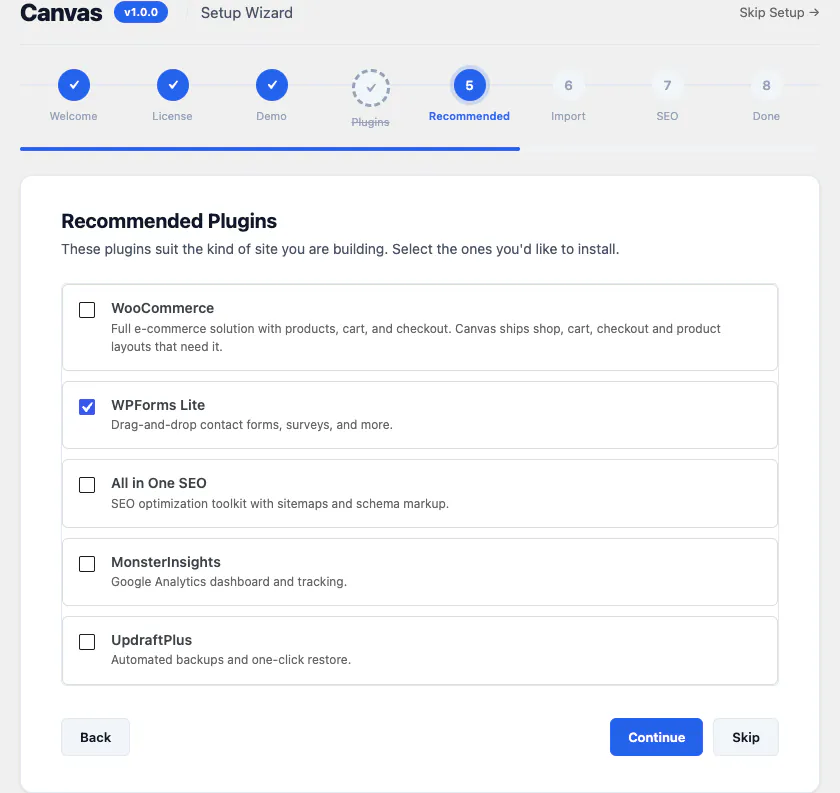
Krok 6 z 9: Volitelné doplňky, z nichž žádný není povinný
Krátký seznam pluginů, které odpovídají typu webu, jaký vytváříte, každý s řádkem vysvětlujícím, k čemu slouží: plugin pro obchod, plugin pro formuláře, sada nástrojů pro SEO, analytika a zálohy.
Jde o doporučení, ne o povinnosti. Canvas má vlastní formuláře, vlastní SEO a vlastní nastavení výkonu, takže většina tohoto seznamu se týká návyků, které si přinesete, a ne nedostatků šablony.
Co rozhodnete vy
- Které zaškrtávací políčka zůstanou zaškrtnutá: odškrtněte cokoli, co nechcete
- Přeskočením žádnou z nich neinstalujete a později vás to nic nestojí
Žádný z těchto kroků není nezbytný. Přeskočíte-li krok, každá stránka vašeho dema se i tak vykreslí přesně podle náhledu.

Krok 7 z 9: Sledujte import a později ho můžete vrátit zpět.
Import probíhá v pojmenovaných fázích, které můžete sledovat: nejprve se stáhne balíček dema, poté obsah, média, nastavení, widgety a přiřazení menu, nakonec závěrečný dokončovací krok. Žádný ukazatel průběhu, který nic neznamená, a žádná prázdná obrazovka.
Nic se neimportuje, dokud nestisknete tlačítko Spustit, a vaše stávající stránky a příspěvky zůstanou, kde jsou. Import celého webu navíc převezme možnosti šablony dema, titulek webu a úvodní stránku, což je důvod, proč nové stránky odpovídají zvolenému designu.
Co rozhodnete vy
- Kdy import začne a zda ho úplně přeskočit
- Zda se dema stane designem vašeho webu, nebo přijde jako samostatné stránky
Každý příspěvek, termín, příloha a menu, které import vytvoří, se zaznamená, takže Canvas, Demo Import může celý import vrátit zpět: odstraní importovaný obsah a obnoví nastavení, které jste měli dříve. Obsah, který tam už byl, se nikdy nemění. Stejně jako před každým importem si nejdřív vytvořte zálohu.
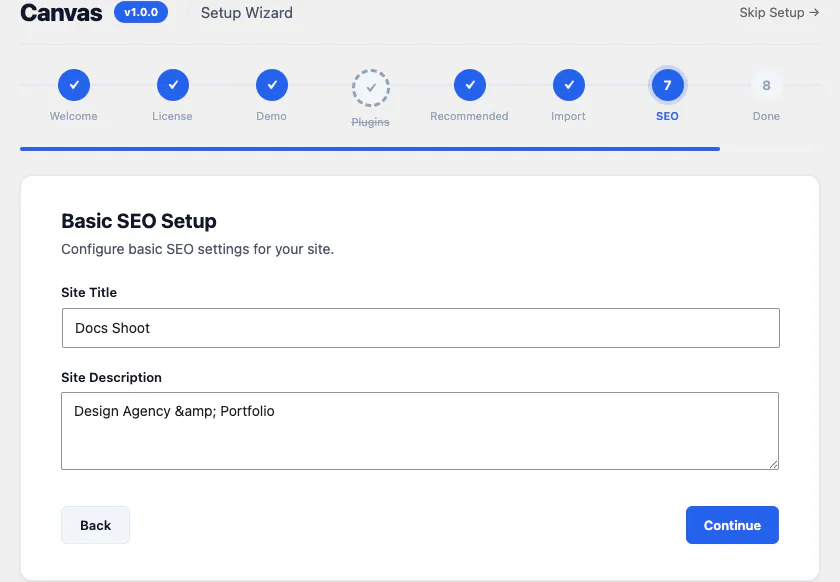
Krok 8 z 9: Pojmenujte web jen jednou
Tento krok se ptá na název webu a na popis, který WordPress označuje jako krátký popis. Jde o texty, které se zobrazují v záložkách prohlížeče, ve výsledcích vyhledávání a na kartě při sdílení, když někdo na váš web vloží odkaz.
Odtud Canvas odvozuje zbytek. Titulky stránek, meta popisy a strukturovaná data se sestavují z vašeho živého obsahu při vykreslování stránky, takže je nemusíte zadávat do druhé sady polí.
Co rozhodnete vy
- Texty, tedy jediná část, kterou za vás stroj nedokáže udělat
- Zda ponechat texty z dema a vrátit se k nim, až budou hotové
Import celého webu vyplní obě pole z dema, takže tento krok je obvykle jen kontrola. Změňte je zde, v nastavení WordPressu, nebo na obrazovce Canvas SEO, kde najdete šablony titulků, výchozí obrázek pro sdílení, schéma, mapu webu, pravidla pro roboty a analytiku.
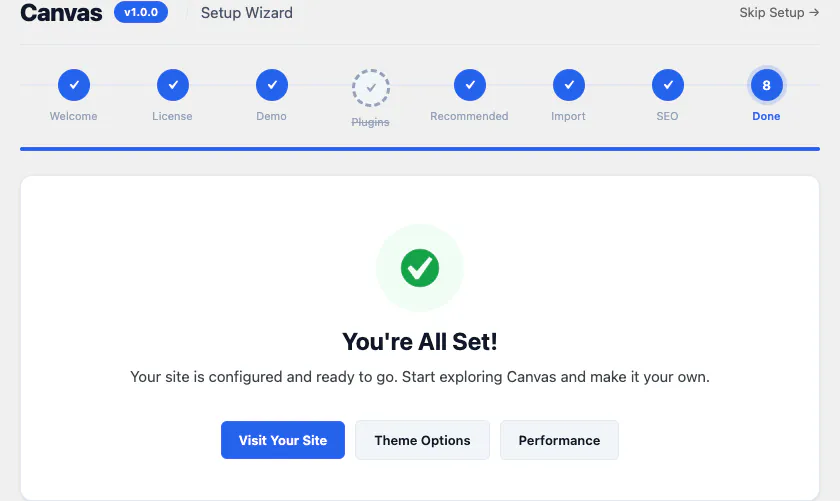
Krok 9 z 9: Dospějte k hotovému webu
Poslední krok potvrzuje, že je web nastavený, a nabízí volbu, kam dál: navštívit web, otevřít Možnosti šablony, nebo otevřít obrazovku Výkon. Nic z toho nevede do slepé uličky. Průvodce vám předal funkční web a dalším krokem je jeho úprava.
Pod nimi je Spustit průvodce znovu. Začne znovu od uvítacího kroku a vaši licenci, vaše demo i pluginy ponechá beze změny.
Jako první se obvykle otevře stránka v editoru bloků, kde je každý nadpis, obrázek, cena a tlačítko z dema běžným blokem s vlastním panelem nastavení.
Co rozhodnete vy
- Kde začít s úpravami
- Zda upravit Možnosti šablony hned, nebo až po napsání textů
Průvodce zůstane v nabídce Canvas, pod položkou Průvodce nastavením. Otevřete jej znovu a můžete importovat další dema, aktivovat licenční klíč, který jste tehdy neměli, nebo se podívat na to, co jste přeskočili.
Skutečný web už první den
Průvodce předá hotový funkční web: stránky, média, menu a nastavení, vše na svém místě. Vše od této chvíle je běžná úprava a vše, co průvodce provedl, lze vrátit zpět.
Upravte libovolnou stránku v editoru bloků
Stránky se otevírají s celou předlohou nakreslenou na plátně, včetně hlavičky a patičky. Každá část dema je blok s panelem nastavení, takže není třeba krok „upravit jako HTML“ ani shortcode, který by se musel zapamatovat.
Upravit Možnosti šablony
Demo pro vás nastavilo 533 polí v 24 sekcích. Změňte ta, na kterých vám záleží, ostatní vyhledejte podle názvu a celou konfiguraci exportujte na další web, který vytvoříte.
Importovat další demo
Canvas, Import dem má stejný katalog jako průvodce nastavením. Importujte druhé demo jen pro jeho stránky, nebo na něj přeneste celý design, kdykoli chcete.
Vrácení importu zpět
Každý import je veden jako samostatný záznam, takže odstranění jednoho dema ostatní nedotkne a zároveň obnoví vaše předchozí nastavení.
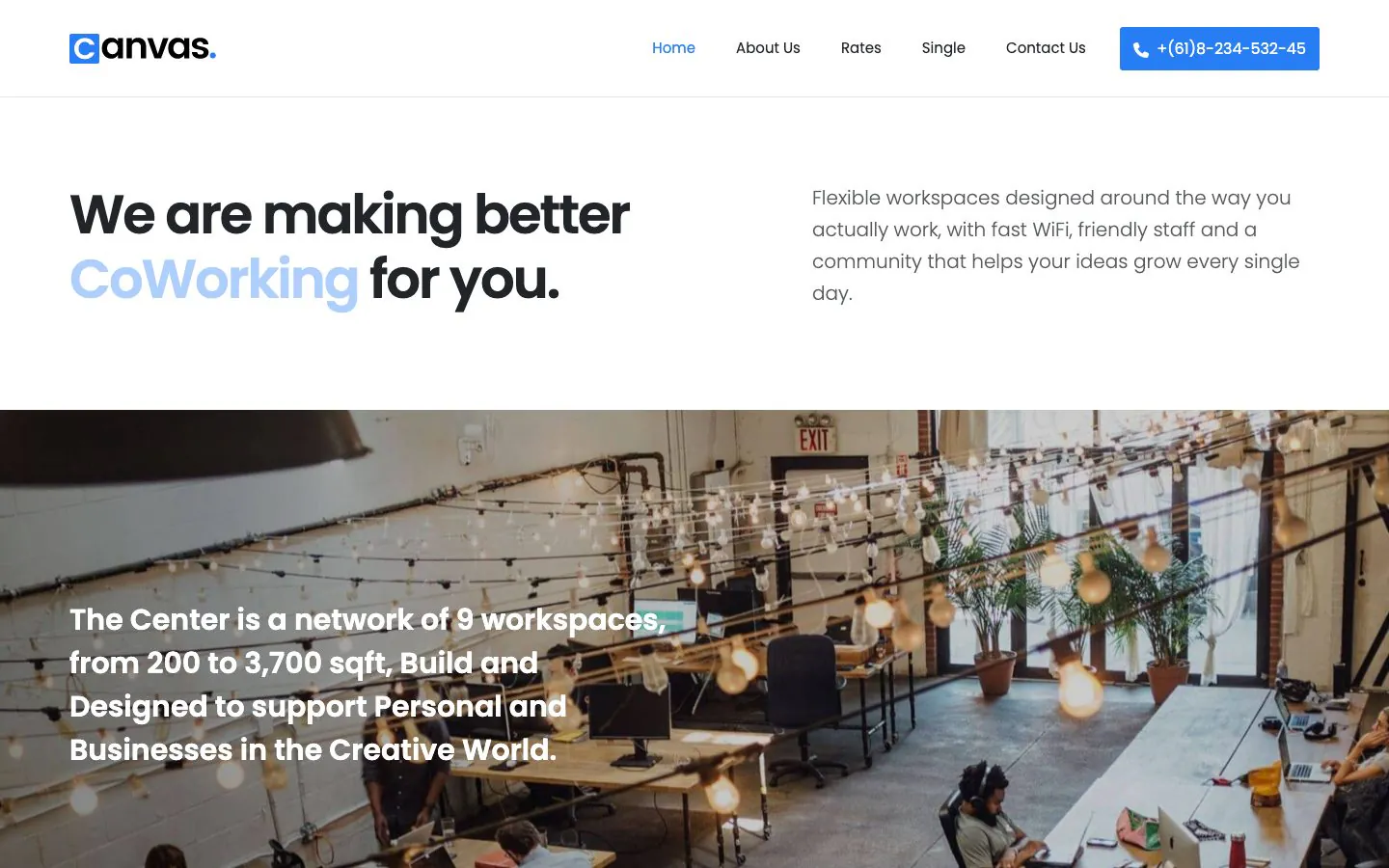
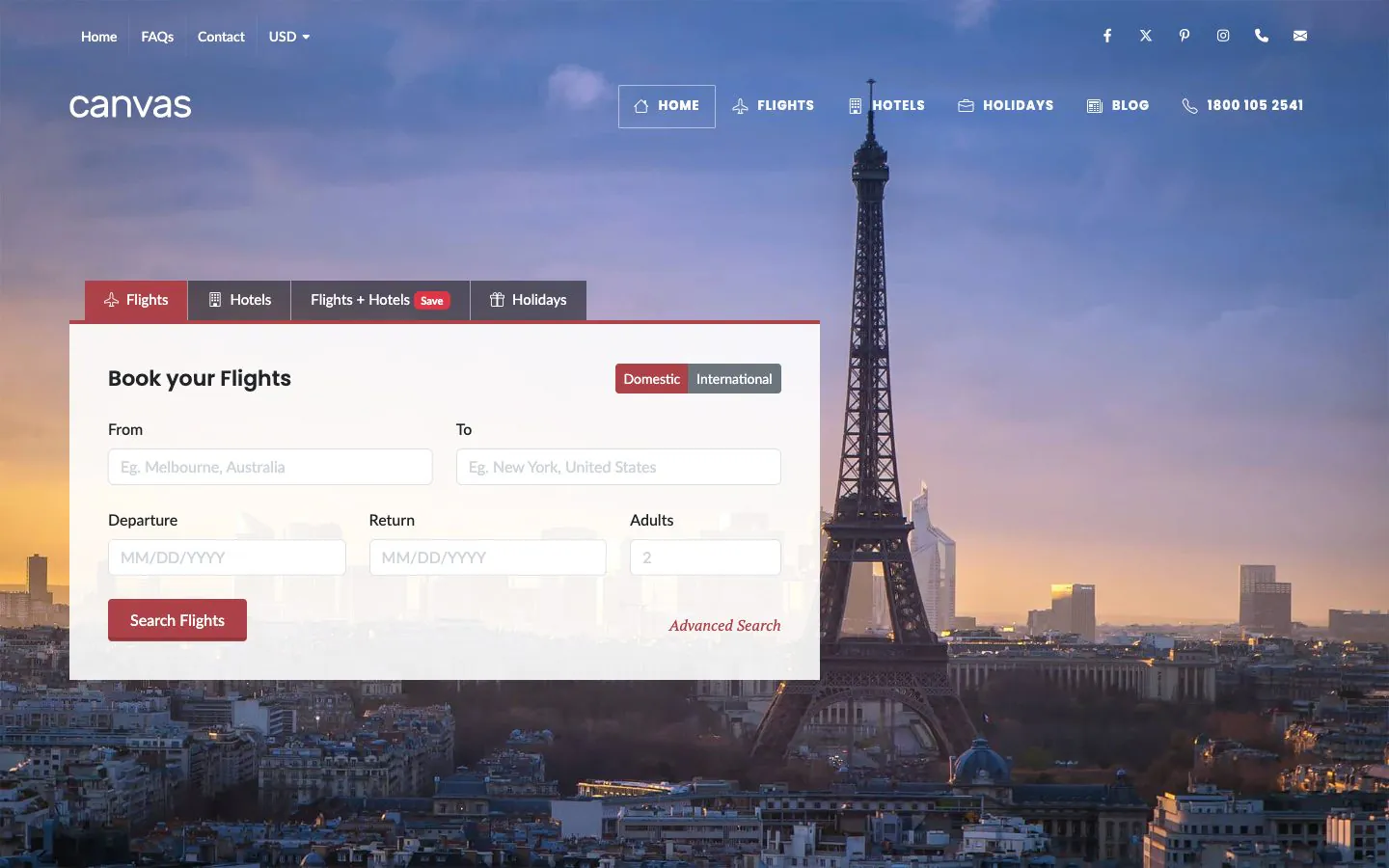
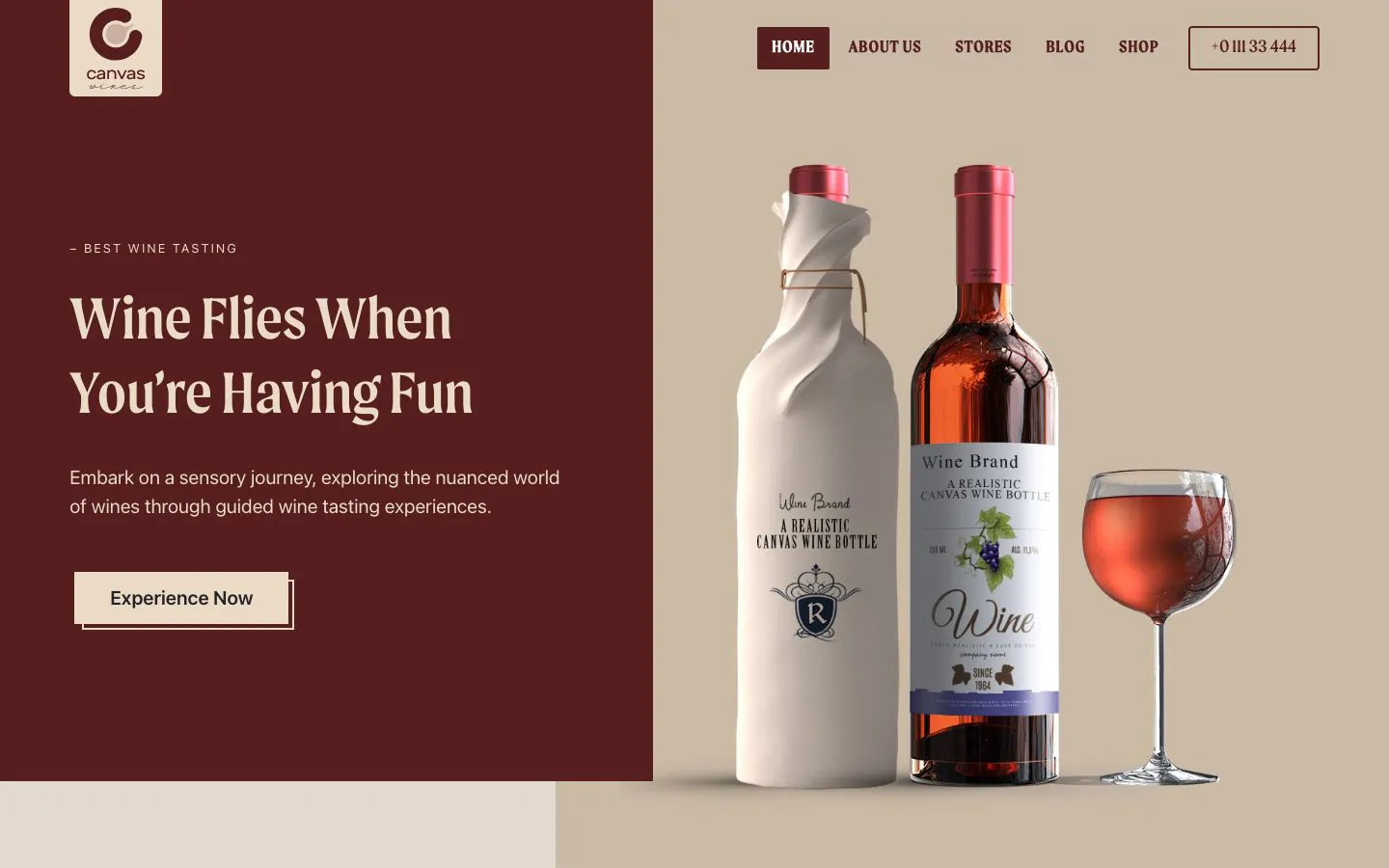
Tři z 88 dem v podobě, v jaké je ponechá průvodce: skutečné stránky, skutečná menu, skutečná média ve vaší knihovně a každé slovo lze upravit.
Úkoly, které nejsou ve vašem seznamu
Jak dlouho nastavení trvá, závisí na vašem hostingu a velikosti balíčku dema, protože většina času připadá na stahování a vytváření knihovny médií. Canvas může slíbit práci, kterou vůbec nemusíte dělat.
- Nemusíte se učit žádný page builder: stránky jsou tvořeny bloky v editoru, který je součástí WordPressu
- Žádný samostatný importní plugin k instalaci, licenci ani konfiguraci
- Nemusíte vyplňovat nastavení od nuly, protože demo přináší vlastní
- Nemusíte ručně vytvářet žádná menu, protože dema si přiřazují vlastní.
- Není třeba skládat hlavičku ani patičku, než první stránka vypadá správně
- Žádné zástupné odstavce, které byste museli hledat, protože každá stránka obsahuje skutečný obsah k úpravě
- Žádná dceřiná šablona k ručnímu sestavení, protože ji průvodce zapíše, pokud ji chcete
- Není třeba nastavovat druhý SEO nástroj, aby se stránka správně indexovala
Co zanechá průvodce nastavením
Stránky, příspěvky, média, nabídky, formuláře, hlavičky, patičky a při importu celého webu také demo Možnosti šablony a úvodní stránku. Prvním krokem na webu Canvas je úprava, ne skládání od začátku.
O nastavení
Zbytek odpovědí najdete v úplném FAQ, v průvodci nastavením a v 388 článcích dokumentace.
Musím vůbec použít průvodce nastavením?
Ne, Canvas funguje i bez spuštění Průvodce nastavením a tlačítko Přeskočit nastavení je na každém kroku. Průvodce je zkratkou pro úkony, které byste jinak dělali postupně na jednotlivých obrazovkách: obrazovka licence, importér dem, instalátor pluginů a název webu. V nabídce správce najdete Canvas, Průvodce nastavením, takže se k němu můžete vrátit, kdykoli chcete.
Přepíše import dema moje stávající stránky?
Ne, import dema Canvas přidá obsah a vaše stávající stránky a příspěvky nechá přesně tam, kde jsou. Import pro celý web ale převezme Možnosti šablony z dema, titulek webu a úvodní stránku, což je jeho smysl, a vrácení zpět je obnoví. Před každým importem vytvořte zálohu, stejně jako před jakoukoli změnou, která se dotýká obsahu.
Můžete průvodce nastavením spustit znovu, nebo importovat druhé demo?
Ano, průvodce nastavením Canvas lze spustit znovu, kdykoli budete chtít, a druhé dema se importuje ze stejného katalogu. Otevřete jej znovu v Canvas, Průvodce nastavením, nebo přejděte přímo na Canvas, Import dema. Každý import se eviduje zvlášť, takže druhé dema nenaruší první a každé z nich lze vrátit zpět samostatně.
Co se stane, pokud ještě nemám licenční klíč?
Průvodce nastavením Canvas funguje i bez licenčního klíče a šablona funguje dál. Import dem vyžaduje aktivní licenci, protože balíčky dem se načítají z našich serverů až po ověření klíče. Klíč aktivujte v kroku licence, nebo později v Canvas v sekci Licence, kde se otevře katalog.
Které pluginy vyžaduje Canvas?
Ke spuštění šablony Canvas není potřeba žádný plugin třetí strany. Jde o šablonu pro WordPress s jedním doprovodným pluginem a společně pokrývají hlavičky, patičky, formuláře, slidery, portfolia, události, SEO a výkon. Dema mohou vyžadovat plugin pro něco mimo tento rozsah, nejčastěji WooCommerce pro obchod, a krok s pluginy ho za vás nainstaluje. Vše v doporučeném kroku je volitelné.
Vytvořte svůj další web s Canvas
Ať už jste začátečník, freelancer, nebo agentura, dostanete stejné bloky i stejná dema. Začněte jedním webem a vytvářejte tolik, kolik potřebujete, na stejné licenci.