

De ativação a um site concluído em 9 etapas
Ative o Canvas e o assistente de configuração é aberto. Ele aplica a licença, importa o demo que você escolher, instala o que esse demo precisa e dá nome ao site, para que a primeira página que você abrir já seja uma página pronta, com conteúdo real.
Atualizado em
Ele abre na ativação e espera por você
O assistente é um guia, não uma barreira. Cada etapa pode ser pulada, cada etapa pode ser revisitada, e nada do que ele faz no seu site é irreversível.
Abre ao ativar
Ative o tema e o assistente é a primeira coisa que você vê, com 9 etapas listadas no topo, para que nada sobre o processo seja uma surpresa.
Reabra quando quiser
Ele fica no menu de administração do WordPress, em Canvas, Assistente de configuração. Volte para ativar uma chave de licença, importar um demo ou concluir uma etapa que você pulou na primeira vez.
Nada é destrutivo
Suas páginas e posts existentes nunca são sobrescritos, a importação só começa quando você clica em Iniciar, e tudo pode ser revertido depois em Canvas, Importar demo.
As 9 etapas
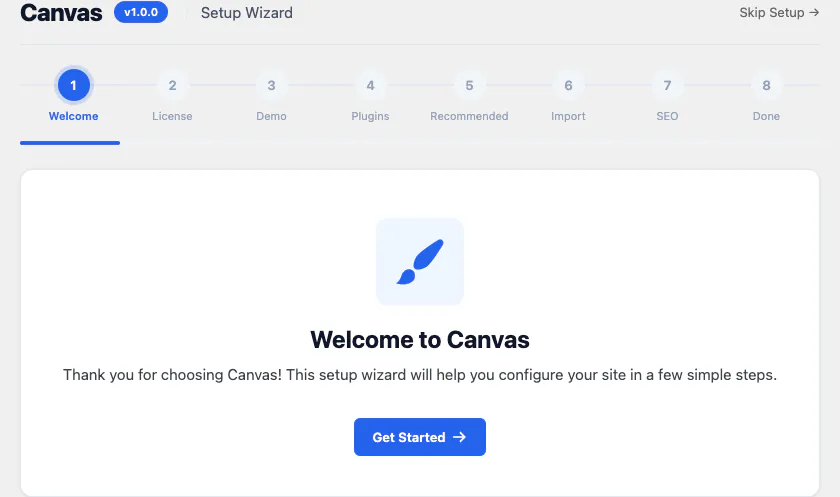
Etapa 1 de 9: Abra o assistente ou deixe para depois
Ative o Canvas e o assistente abre sozinho. Uma barra de progresso no topo mostra todas as 9 etapas, marca as que já passaram e deixa em cinza as que ainda vêm, para você sempre saber quanto falta.
A etapa de boas-vindas não pede nada. Ela existe para que você veja a estrutura da configuração antes de se comprometer com qualquer parte dela.
O que você decide
- Comece agora ou use Pular configuração no canto e siga com o seu dia
- Nada no seu site foi alterado até este ponto
Pular não fecha nada para trás. O assistente continua no menu do administrador em Canvas, Assistente de configuração, e retoma de onde você parou.
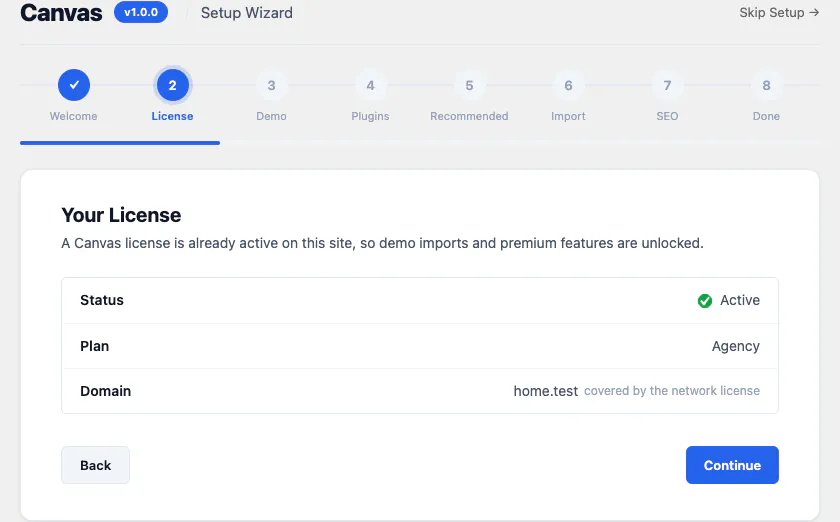
Etapa 2 de 9: Ative este site com sua chave
Cole a chave de licença do seu painel e o Canvas ativa este site. Em seguida, a etapa informa, em linguagem simples, o status, o plano ao qual a chave pertence e o domínio em que ela está ativada agora.
A licença libera a importação de Demos, os blocos premium no editor, o CanvasAI Engine e as atualizações. Ela é uma chave de serviço. Se o seu site carrega, nunca está em dúvida.
O que você decide
- Em qual site a chave é ativada
- Cópias de staging, desenvolvimento e locais não custam nada, porque nenhum dos dois planos limita seus sites
- Mova um projeto para um novo domínio desativando o site antigo no seu painel
Em um site que nunca teve uma chave de licença, os blocos premium exibem um aviso que só os administradores veem, e a importação de demos continua bloqueada. Ative uma chave de licença depois e tudo volta ao lugar. Se uma verificação de rotina não conseguir acessar nossos servidores, o Canvas continua funcionando normalmente por 14 dias.
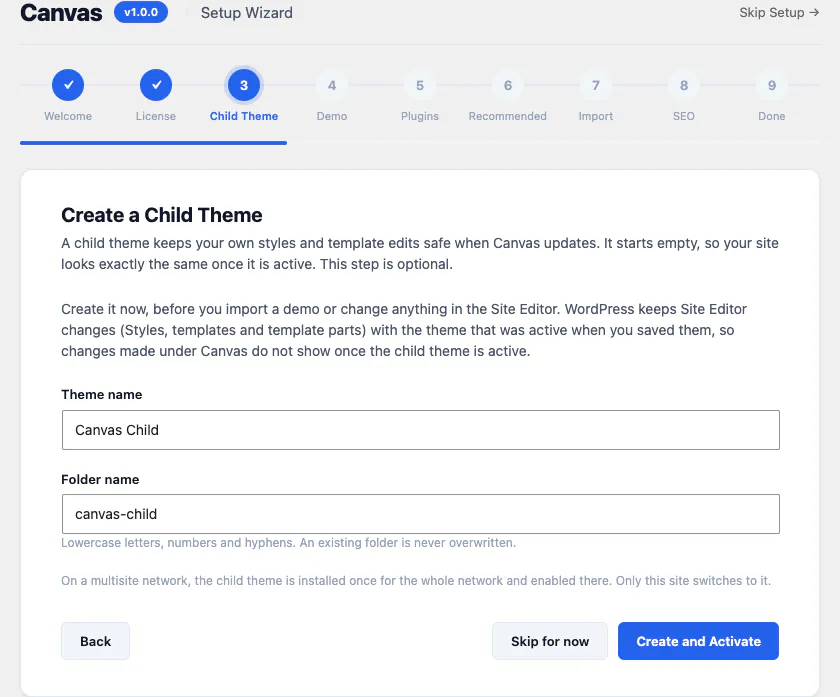
Etapa 3 de 9: Mantenha suas próprias alterações protegidas durante as atualizações
O assistente oferece criar um tema filho e ativá-lo no seu site. O tema filho começa vazio, então o site continua com exatamente a mesma aparência depois. O que você ganha é um lugar para seus próprios estilos e edições de modelos que uma atualização do Canvas nunca sobrescreve.
Ele vem antes do demo de propósito. O WordPress mantém as alterações do Editor do site com o tema que estava ativo quando você as salvou, então um tema filho criado primeiro guarda tudo o que você construir daqui em diante.
O que você decide
- Criar e ativar, ou pular por enquanto: a etapa é opcional
- O nome do tema e o nome da pasta, ambos preenchidos para você
Pular a etapa não custa nada, e a maioria dos sites nunca precisa de um tema filho. Se o seu site usa um tema filho do Canvas, o assistente vai direto da licença para a tela de Demos. Ele nunca cria um segundo tema filho nem sobrescreve uma pasta existente.

Etapa 4 de 9: Escolha um dos 88 websites de demonstração
Pesquise o catálogo e escolha o site com o qual você quer começar. Cada cartão informa a categoria e conta o que o demo realmente traz: páginas, posts de blog, itens de portfólio, produtos ou o próprio tipo de conteúdo, para que você saiba o que será importado antes de clicar em qualquer botão.
Sua escolha também adapta as etapas de plugin que vêm a seguir. Escolha uma loja e o Assistente de configuração sabe que uma loja precisa de um plugin de loja.
O que você decide
- Qual demo usar como ponto de partida, entre os 88 demos em 16 categorias
- Se deve importá-lo para o site inteiro ou separadamente
Em todo o site significa que o demo se torna o seu design: as Opções do tema, o título do site e a página inicial são adotados, então as páginas que você criar depois vão combinar com ele. Só as páginas significa que as páginas do demo chegam e o seu título, a página inicial e o design atual ficam exatamente como estão. Pular demo leva você direto adiante, e o Canvas, Demo Import tem o mesmo catálogo sempre que você quiser.
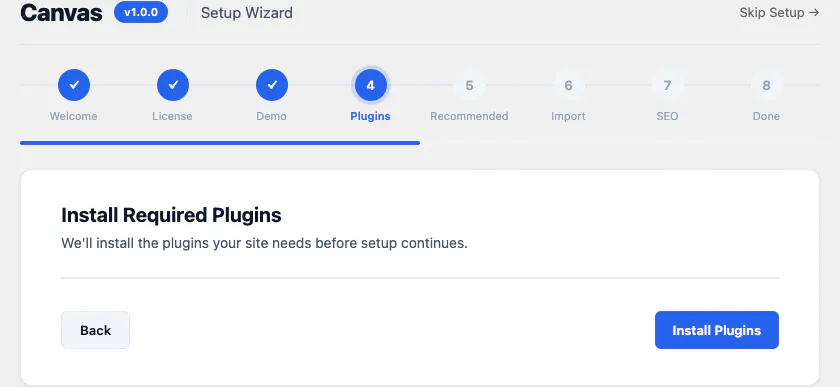
Passo 5 de 9: O Canvas instala o que a sua demo precisa
Se o Demo que você escolheu depender de um plugin, esta etapa instala o plugin pelo diretório de plugins do WordPress e o ativa antes que a configuração continue. Um Demo de loja precisa do WooCommerce, porque uma loja precisa de produtos, carrinho e checkout. Um plugin já ativo no seu site recebe um ícone de confirmação, e quando não sobrar nada para instalar, o botão Continuar leva você adiante.
A maioria dos Demos não precisa de nada aqui. Cabeçalhos, rodapés, formulários, sliders, portfólios, eventos e layouts de página são blocos do Canvas, então não há uma pilha de complementos para montar antes.
O que você decide
- Nada além de iniciar a instalação: a lista é baseada no demo que você escolheu
- Instale os mesmos plugins por conta própria depois, se preferir fazer manualmente
Quando o demo não exige nada, a etapa se marca como ignorada na barra de progresso e avança para você. Uma instalação que falha é informada e nunca interrompe o processo, então um sistema de arquivos bloqueado não deixa você preso no meio da configuração.
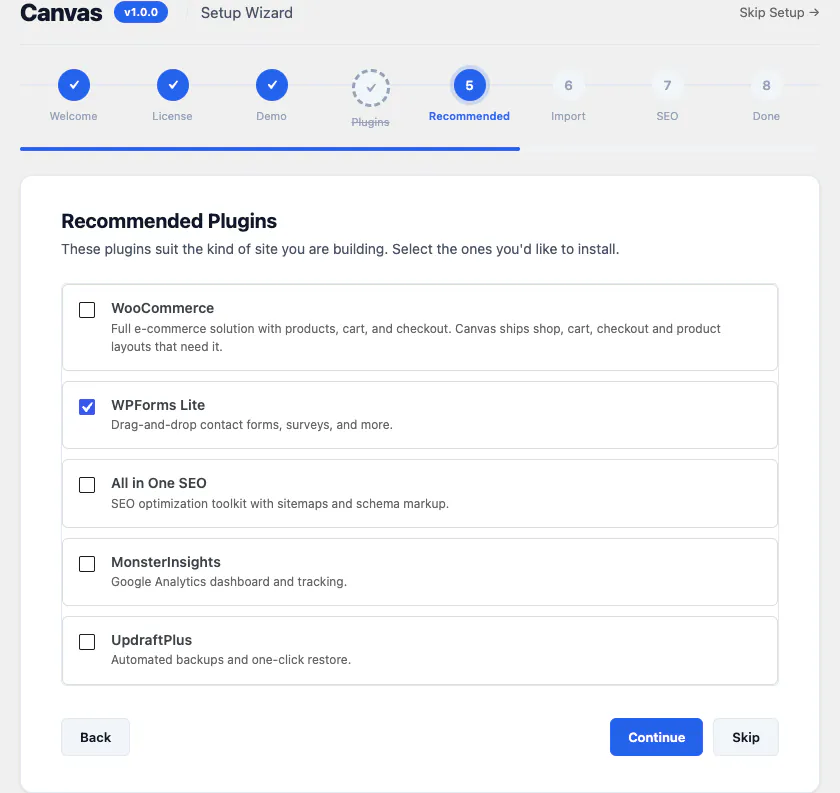
Passo 6 de 9: Extras opcionais, nenhum deles obrigatório
Uma lista curta de plugins adequados ao tipo de site que você está criando, cada um com uma linha explicando para que serve: um plugin de loja, um plugin de formulários, um conjunto de ferramentas de SEO, analytics e backups.
São sugestões, não requisitos. O Canvas inclui seus próprios formulários, seu próprio SEO e suas próprias configurações de desempenho, então a maior parte desta lista trata dos hábitos que você traz consigo, não de lacunas do tema.
O que você decide
- Quais caixas continuam marcadas: desmarque o que você não quiser
- Pular não instala nenhum deles e não custa nada depois
Nada aqui é obrigatório. Pule esta etapa e todas as páginas do seu demo continuam sendo exibidas exatamente como na prévia.

Etapa 7 de 9: Acompanhe a importação e desfaça-a depois
A importação passa por etapas nomeadas que você pode acompanhar: o pacote do Demo é baixado, depois conteúdo, mídia, configurações, widgets e atribuição de menus, e por fim uma etapa de finalização. Nada de barra de progresso sem sentido e nada de tela em branco.
Nada é importado até você clicar em Iniciar, e suas páginas e posts existentes permanecem onde estão. Uma importação do site inteiro também adota as Opções do tema da demo, o título do site e a página inicial, o que faz com que as novas páginas combinem com o design escolhido.
O que você decide
- Quando a importação começa e se ela pode ser ignorada por completo
- Se a demo vira o design do seu site ou chega como páginas independentes
Cada post, termo, anexo e menu que a importação cria é registrado, para que o Canvas, Demo Import possa desfazer tudo: ele remove o conteúdo importado e restaura as configurações que você tinha antes. Conteúdo que já existia nunca é alterado. Faça um backup antes, como faria antes de qualquer importação.
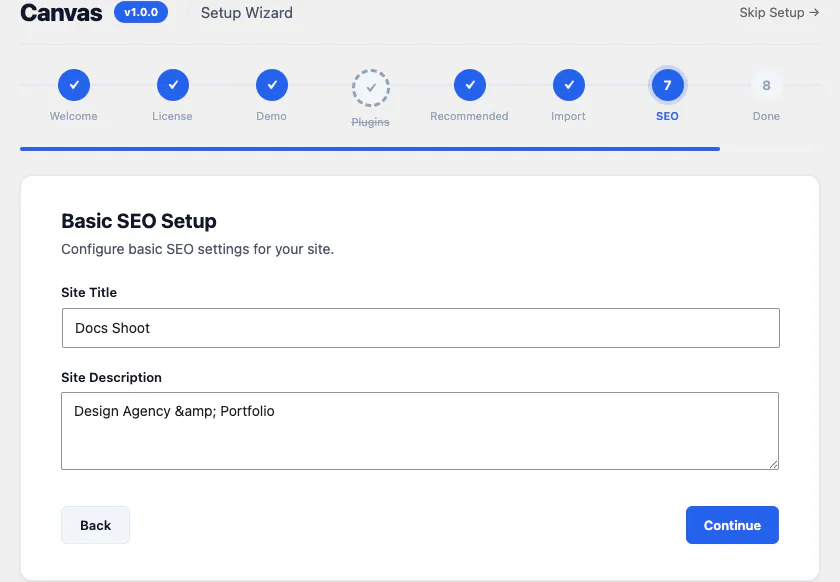
Etapa 8 de 9: Dê um nome ao site, uma única vez
Esta etapa pede o título do site e a descrição do site, que o WordPress chama de slogan. São as palavras que aparecem nas abas do navegador, nos resultados de busca e no cartão de compartilhamento quando alguém publica um link para o seu site.
A partir daí, o Canvas deriva o restante. Títulos de página, meta descrições e dados estruturados são criados a partir do seu conteúdo publicado no momento em que a página é renderizada, então você nunca precisa digitá-los em um segundo conjunto de campos.
O que você decide
- As palavras, que é a única parte que uma máquina não consegue fazer por você
- Se deve manter o que o demo escreveu e voltar depois que o texto estiver definitivo
Uma importação de todo o site preenche os dois campos com os dados do demo, então esta etapa normalmente é apenas uma revisão. Altere-os aqui, na tela de configurações do WordPress ou na tela de SEO do Canvas, onde ficam os modelos de título, a imagem padrão de compartilhamento, o schema, o sitemap, as regras do robots e o analytics.
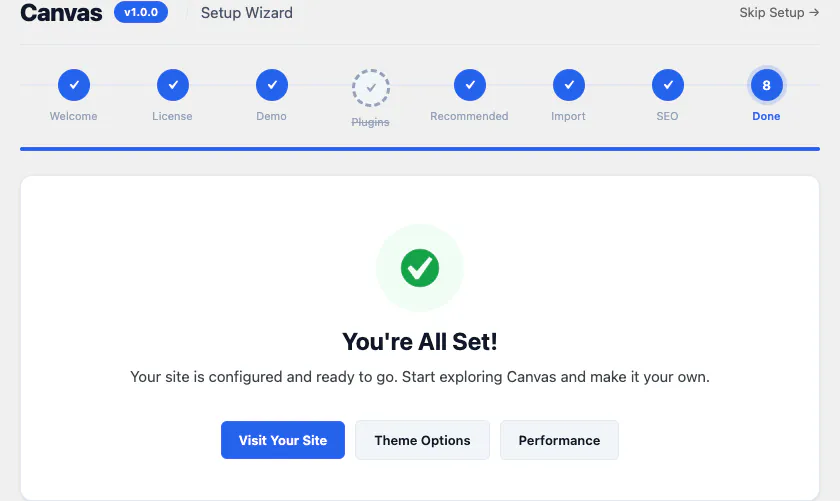
Etapa 9 de 9: Chegue a um site pronto
A última etapa confirma que o site está configurado e oferece a escolha de para onde ir em seguida: visitar o site, abrir as Opções do tema ou abrir a tela de Desempenho. Nada disso é um beco sem saída. O assistente deixou um site funcional para você, e o próximo passo é editá-lo.
Logo abaixo fica a opção Executar o assistente novamente. Ela recomeça a partir da etapa de boas-vindas e mantém sua licença, seu demo e seus plugins como estão.
O que você abre primeiro costuma ser uma página no editor de blocos, onde cada título, imagem, preço e botão da demo é um bloco comum com seu próprio painel de configurações.
O que você decide
- Onde você começa a editar
- Se vale ajustar as Opções do tema agora ou depois que o texto estiver pronto
O assistente fica no menu, em Canvas, Assistente de configuração. Reabra-o para importar outro demo, ativar uma chave de licença que você não tinha no dia ou rever o que você pulou.
Um site real, já no primeiro dia
O assistente entrega um site funcionando: páginas, mídias, menus e configurações, tudo no lugar. Daqui em diante, tudo é edição comum, e tudo o que ele fez pode ser desfeito.
Edite qualquer página no editor de blocos
As páginas abrem com o modelo inteiro desenhado na tela, incluindo cabeçalho e rodapé. Cada parte do demo é um bloco com painel de configurações, então não existe a etapa de “editar como HTML” nem shortcode para decorar.
Ajuste as Opções do tema
A demo traz 533 campos em 24 seções para você. Altere os que importam, busque os demais pelo nome e exporte toda a configuração para o próximo site que você criar.
Importar outro demo
Canvas, Demo Import tem o mesmo catálogo do assistente. Importe um segundo demo só para as páginas dele, ou entregue o design inteiro a ele, em qualquer dia que quiser.
Desfazer uma importação
Cada importação é registrada como um registro próprio, então remover um demo não afeta os outros e ainda restaura suas configurações anteriores.
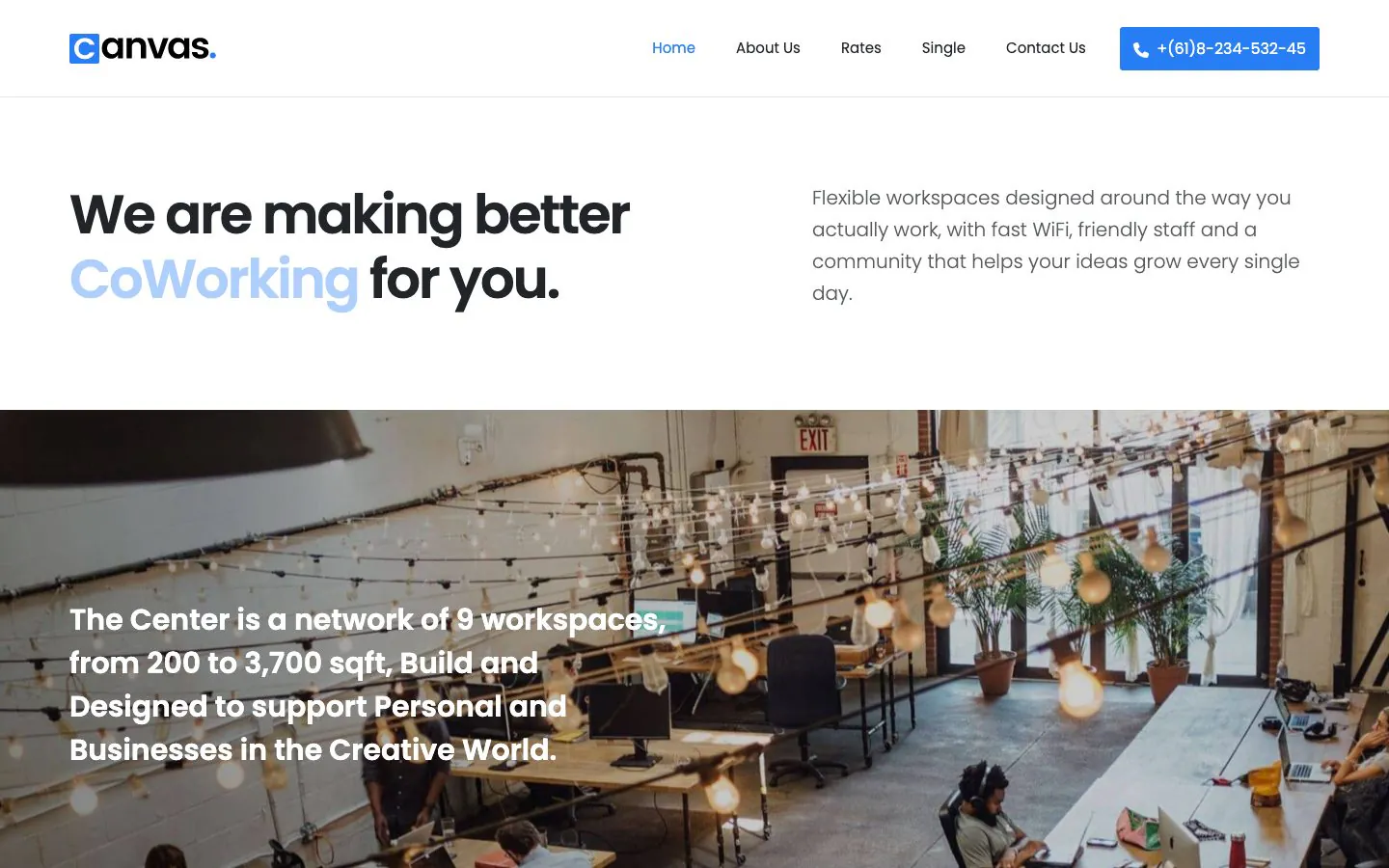
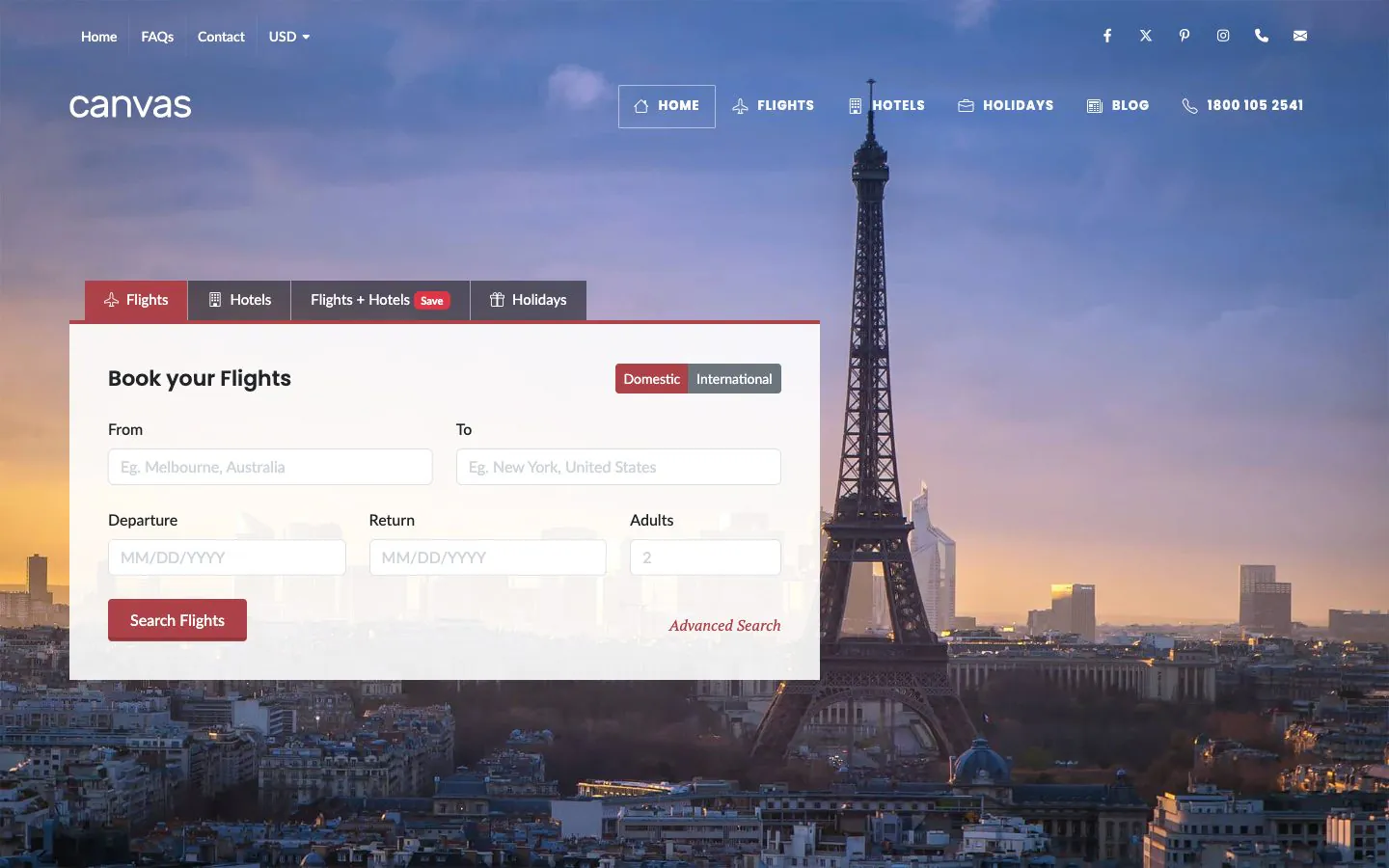
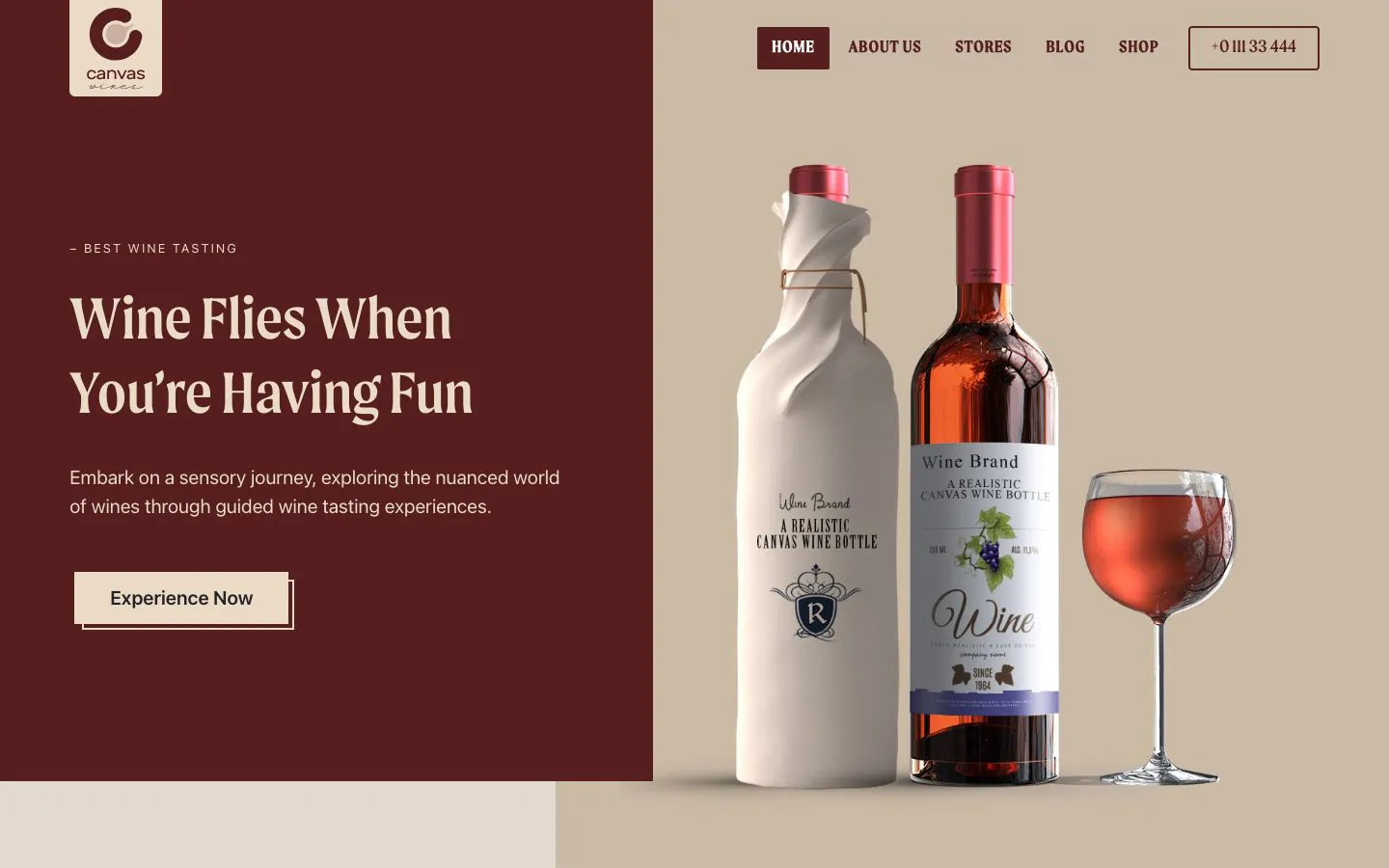
Três dos 88 demos, como o assistente de configuração os deixa: páginas reais, menus reais, mídias reais na sua biblioteca e todo o texto editável.
As tarefas que não estão na sua lista
Quanto tempo a configuração leva depende da sua hospedagem e do tamanho do pacote de demo, porque a maior parte do tempo total é gasta no download e na criação da biblioteca de mídia. O que o Canvas pode garantir é o trabalho que você nem precisa fazer.
- Sem page builder para aprender: as páginas são blocos no editor que o WordPress traz
- Nenhum plugin importador separado para instalar, licenciar ou configurar
- Não há tela de configurações para preencher do zero, porque a demo já traz a sua
- Nenhum menu precisa ser montado à mão, porque o demo já atribui os seus
- Nenhum cabeçalho ou rodapé para montar antes que a primeira página esteja correta
- Sem parágrafos de exemplo para procurar e apagar, porque cada página já traz conteúdo real para editar
- Nenhum tema filho para criar manualmente, porque o assistente gera um, se você quiser
- Nenhuma segunda ferramenta de SEO para configurar antes que uma página possa ser indexada corretamente
O que o assistente de configuração deixa para trás
Páginas, posts, mídia, menus, formulários, cabeçalhos, rodapés e, em uma importação para o site inteiro, as Opções do tema e a página inicial do demo. A primeira coisa que você faz em um site Canvas é editar, não montar.
Sobre a configuração
As demais respostas estão no FAQ completo, no guia do assistente de configuração e nos 388 artigos de documentação.
Eu preciso mesmo usar o assistente de configuração?
Não, o Canvas funciona sem nunca executar o assistente de configuração, e o botão Pular configuração aparece em todas as etapas. O assistente é um atalho para tarefas que você faria de outra forma, uma tela de cada vez: a tela de licença, o importador de demos, o instalador de plugins e o título do site. Ele continua no menu do painel em Canvas, Assistente de configuração, então volte a ele sempre que quiser.
Importar um demo vai substituir minhas páginas existentes?
Não, a importação de um demo do Canvas adiciona conteúdo e mantém suas páginas e posts exatamente onde estão. Uma importação em todo o site, porém, adota as Opções do tema, o título do site e a página inicial do demo, que é justamente o objetivo dela, e uma reversão os restaura. Faça um backup antes de qualquer importação, assim como faria para qualquer alteração que mexa no conteúdo.
Posso executar o assistente novamente ou importar um segundo demo?
Sim, o Assistente de configuração do Canvas pode ser executado novamente sempre que você quiser, e um segundo Demo é importado do mesmo catálogo. Reabra-o em Canvas, Assistente de configuração, ou vá direto para Canvas, Importação de Demo. Cada importação é registrada separadamente, então um segundo Demo não afeta o primeiro, e qualquer um dos dois pode ser revertido isoladamente.
O que acontece se eu ainda não tiver uma chave de licença?
O assistente de configuração do Canvas continua funcionando sem uma chave de licença, e o tema também continua funcionando. A importação de Demos é a única parte que exige uma licença ativa, porque os pacotes das Demos são servidos pelos nossos servidores depois que a chave é verificada. Ative uma chave na etapa de licença ou depois, em Canvas, Licença, e o catálogo será exibido.
Quais plugins o Canvas requer?
Nenhum plugin de terceiros é necessário para usar o Canvas. Ele é um tema WordPress com um plugin complementar e, juntos, eles cobrem cabeçalhos, rodapés, formulários, sliders, portfólios, eventos, SEO e desempenho. Um demo pode exigir um plugin para algo fora disso, sendo o WooCommerce para uma loja o caso mais comum, e a etapa de plugins o instala para você. Tudo na etapa recomendada é opcional.
Crie seu próximo site com o Canvas
Iniciante, freelancer ou agência, você recebe os mesmos blocos e os mesmos Demos. Comece com um site e crie quantos precisar com a mesma licença.