

Od aktywacji do gotowej witryny w 9 krokach
Po aktywacji Canvas otworzy się kreator konfiguracji. Przyjmuje licencję, importuje wybrane demo, instaluje wszystko, czego to demo potrzebuje, i nadaje nazwę witrynie, dzięki czemu pierwsza otwarta strona jest gotowa i zawiera prawdziwe treści.
Zaktualizowano
Otwiera się po aktywacji i czeka na dalsze działania
Kreator konfiguracji to przewodnik, a nie bramka. Każdy krok można pominąć, każdy można wrócić, a nic, co robi z Twoją witryną, nie jest nieodwracalne.
Otwiera się po aktywacji
Po włączeniu motywu pierwszym ekranem, jaki widzisz, jest kreator, a u góry wyświetlono nazwy jego kroków (9 kroków), dzięki czemu przebieg procesu nie zaskakuje.
Otwórz ponownie w dowolnym momencie
Znajduje się w menu administratora WordPress pod pozycją Canvas, Kreator konfiguracji. Wróć, aby aktywować klucz licencyjny, zaimportować demo lub dokończyć krok pominięty przy pierwszym przejściu.
Żadna zmiana nie jest destrukcyjna
Istniejące strony i wpisy nigdy nie są nadpisywane, import rozpoczyna się dopiero po kliknięciu „Rozpocznij”, a całość można później cofnąć w menu Canvas, Demo Import.
9 kroków
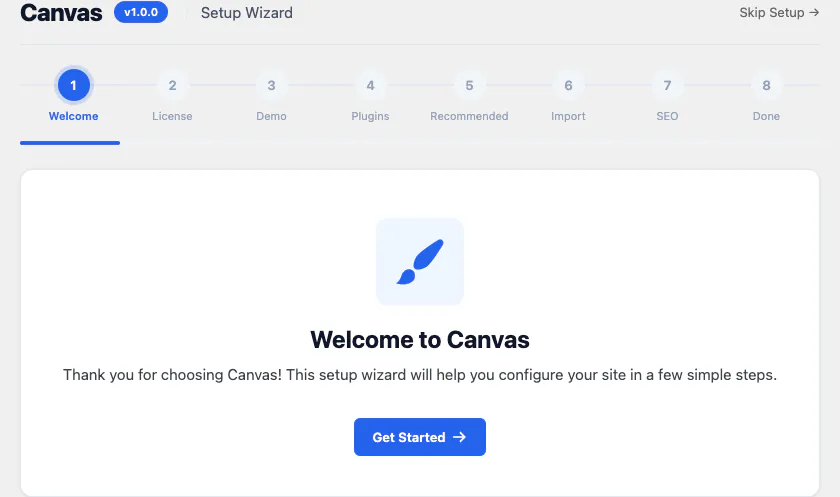
Krok 1 z 9: Otwórz kreator lub zostaw go na później
Po aktywacji Canvas kreator konfiguracji otworzy się automatycznie. Pasek postępu u góry wymienia wszystkie 9 kroków, oznacza ukończone kroki i wyszarza te, które jeszcze czekają, dzięki czemu zawsze wiadomo, ile zostało.
Krok powitalny niczego nie wymaga. Pozwala zobaczyć strukturę konfiguracji, zanim przystąpi się do któregokolwiek z jej etapów.
Decyzje do podjęcia
- Zacznij teraz albo użyj przycisku Pomiń konfigurację w rogu i wróć do pozostałych zajęć
- Na tym etapie w witrynie nic się nie zmieniło
Pominięcie nie zamyka drogi powrotu. Kreator pozostaje w menu administratora w sekcji Canvas, Kreator konfiguracji, i wznowi się od miejsca, w którym go przerwano.
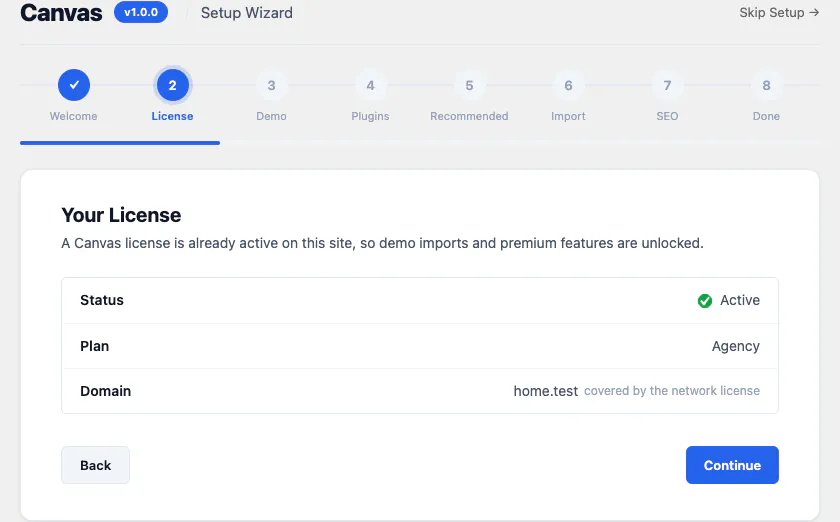
Krok 2 z 9: Aktywuj tę witrynę swoim kluczem
Wklej klucz licencyjny z panelu, a Canvas aktywuje tę witrynę. Krok informuje następnie prostym językiem o statusie, planie, do którego należy klucz, oraz domenie, na której jest teraz aktywowany.
Licencja otwiera import dem, bloki premium w edytorze, funkcje AI i aktualizacje. To klucz usługi. Czy witryna się wczytuje, nigdy nie stoi pod znakiem zapytania.
Decyzje do podjęcia
- Na której witrynie aktywowany jest klucz licencyjny
- Kopie testowe, deweloperskie i lokalne są bezpłatne, ponieważ żaden z planów nie ogranicza liczby witryn
- Przenieś projekt na nową domenę, dezaktywując starą witrynę w panelu
W witrynie, która nigdy nie miała klucza licencyjnego, płatne bloki wyświetlają powiadomienie widoczne wyłącznie dla administratorów, a import dem pozostaje zablokowany. Aktywacja klucza licencyjnego później przywraca wszystko na swoim miejscu. Jeśli rutynowe sprawdzenie nie może połączyć się z naszymi serwerami, Canvas działa jak zwykle przez 14 dni.
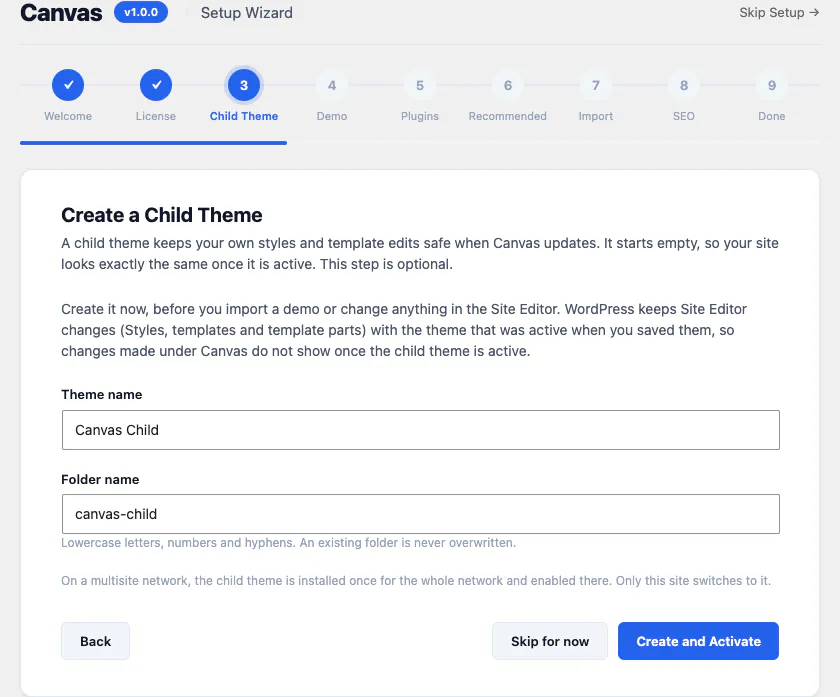
Krok 3 z 9: Zachowaj własne zmiany bezpiecznie podczas aktualizacji
Kreator konfiguracji proponuje utworzenie motywu potomnego i przełączenie witryny na niego. Motyw potomny zaczyna się pusty, więc witryna po tym wygląda dokładnie tak samo. Zyskuje się miejsce na własne style i zmiany szablonów, których aktualizacja Canvas nigdy nie nadpisze.
Robi się to celowo przed importem dema. WordPress przypisuje zmiany w Edytorze witryny do motywu aktywnego w chwili zapisu, więc motyw potomny utworzony jako pierwszy zachowuje wszystko, co zostanie zbudowane od tej pory.
Decyzje do podjęcia
- Utwórz i aktywuj lub pomiń na razie: ten krok jest opcjonalny
- Nazwa motywu i nazwa folderu, obie wypełnione automatycznie
Pominięcie tego kroku nic nie kosztuje, a większość witryn nigdy nie potrzebuje motywu potomnego. Jeśli witryna korzysta z motywu potomnego Canvas, kreator przechodzi bezpośrednio od licencji do dema. Kreator nigdy nie tworzy drugiego motywu potomnego i nigdy nie nadpisuje istniejącego folderu.

Krok 4 z 9: Wybierz jedną z 88 witryn demo
Przeszukaj katalog i wybierz witrynę, od której chcesz zacząć. Każda karta podaje kategorię i liczbę elementów, które faktycznie trafiają z dema: strony, wpisy na blogu, pozycje portfolio, produkty lub własny typ treści, dzięki czemu wiesz, co zostanie zaimportowane, zanim cokolwiek klikniesz.
Twój wybór dostosowuje też kolejne kroki dotyczące wtyczek. Wybierz sklep, a kreator będzie wiedział, że sklep wymaga wtyczki sklepowej.
Decyzje do podjęcia
- Od którego demo zaczniesz, spośród 88 demo w 16 kategoriach
- Czy zaimportować ją w całej witrynie, czy osobno
Cała witryna oznacza, że dema przejmuje wygląd witryny: jej Opcje motywu, tytuł witryny i strona główna zostają przejęte, dzięki czemu późniejsze strony będą do niego pasować. Tylko strony oznacza, że strony dema zostają dodane, a tytuł, strona główna i obecny wygląd pozostają dokładnie bez zmian. Pomiń demo pomija ten krok, a katalog Canvas, Import dema jest dostępny w dowolnym momencie.
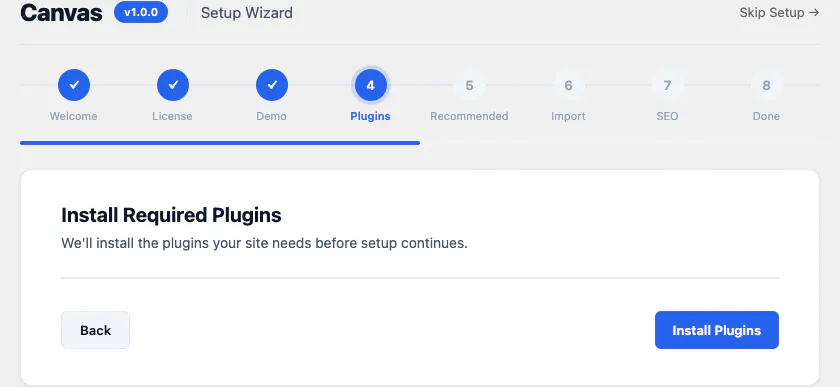
Krok 5 z 9: Canvas instaluje to, czego potrzebuje demo
Jeśli wybrane dema zależy od wtyczki, ten krok instaluje ją z katalogu wtyczek WordPress i aktywuje przed kontynuowaniem konfiguracji. Dema sklepowe wymagają WooCommerce, ponieważ sklep potrzebuje produktów, koszyka i kasy. Wtyczka, która jest już aktywna w witrynie, dostaje znacznik wyboru, a gdy nie ma nic do zainstalowania, przycisk „Dalej” prowadzi dalej.
Większość dem nie wymaga tu niczego. Nagłówki, stopki, formularze, slidery, portfolio, wydarzenia i układy stron to bloki Canvas, więc nie trzeba najpierw składać stosu dodatków.
Decyzje do podjęcia
- Nic poza uruchomieniem instalacji: lista wynika z wybranego dema
- Te same wtyczki można zainstalować później samodzielnie, jeśli wolisz to zrobić ręcznie
Gdy demo niczego nie wymaga, ten krok zaznacza się w pasku postępu jako pominięty i przechodzi dalej. Nieudana instalacja jest zgłaszana i nigdy nie przerywa procesu, więc zablokowany system plików nie zatrzyma konfiguracji w połowie.
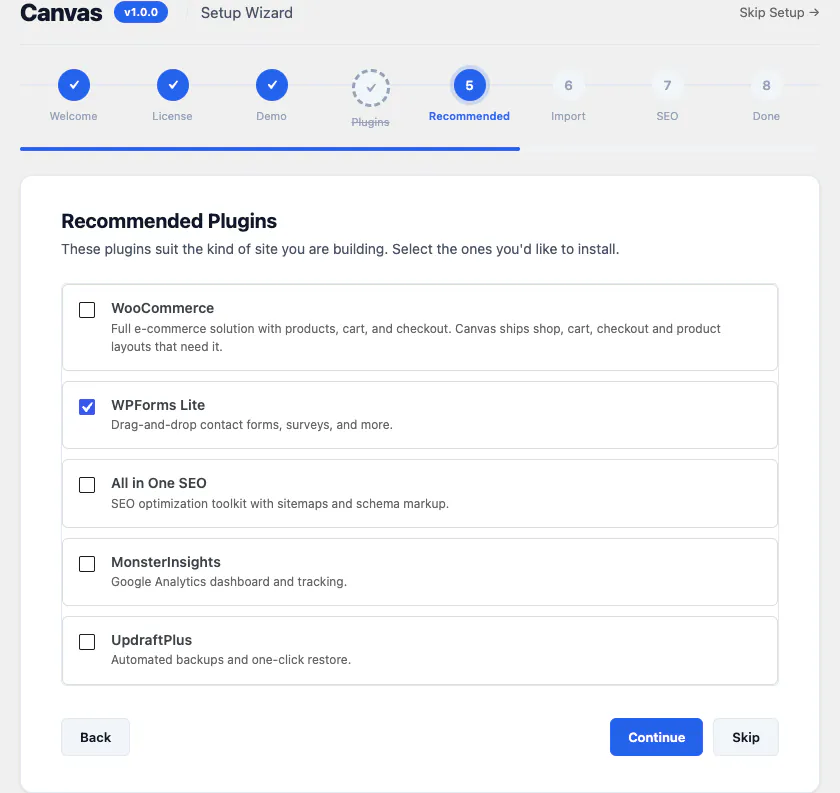
Krok 6 z 9: Opcjonalne dodatki, żaden z nich nie jest wymagany
Krótka lista wtyczek dopasowanych do rodzaju budowanej witryny, z krótkim opisem, do czego służy każda: wtyczka sklepu, wtyczka formularzy, zestaw narzędzi SEO, analityka, kopie zapasowe.
To propozycje, a nie wymagania. Canvas ma własne formularze, własne SEO i własne ustawienia wydajności, więc większość tej listy dotyczy nawyków, z którymi się przychodzi, a nie braków w motywie.
Decyzje do podjęcia
- Które pola pozostają zaznaczone: odznacz to, czego nie chcesz
- Pominięcie instalacji nie instaluje żadnego z nich i nic nie kosztuje później
Nic tutaj nie jest zależnością. Pomiń ten krok, a każda strona dema nadal będzie wyglądać dokładnie tak jak jej podgląd.

Krok 7 z 9: Obserwuj import i cofnij go później
Import przebiega w nazwanych etapach, które można śledzić: najpierw pobierany jest pakiet dema, potem treści, multimedia, ustawienia, widżety i przypisania menu, a na końcu etap finalizacji. Nie ma paska postępu, który nic nie mówi, i nie ma pustego ekranu.
Nic nie jest importowane, dopóki nie zostanie wybrany przycisk Rozpocznij, a istniejące strony i wpisy pozostają tam, gdzie są. Import dla całej witryny przejmuje także Opcje motywu dema, tytuł witryny i stronę główną, dzięki czemu nowe strony pasują do wybranego projektu.
Decyzje do podjęcia
- Kiedy import się rozpocznie i czy pominąć go całkowicie
- Czy demo stanie się projektem Twojej witryny, czy pojawi się jako osobne strony
Każdy wpis, termin, załącznik i menu utworzone przez import są zapisywane, dzięki czemu Canvas, Import dema może cofnąć cały proces: usuwa zaimportowaną treść i przywraca ustawienia sprzed importu. Treści, które już istniały, nigdy nie są ruszane. Najpierw wykonaj kopię zapasową, tak jak przed każdym importem.
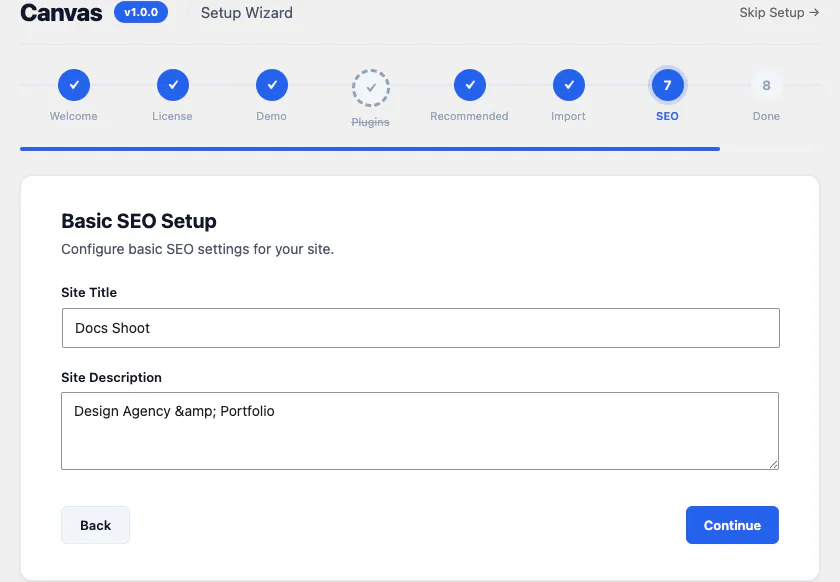
Krok 8 z 9: Nadaj nazwę witrynie tylko raz
Ten krok pyta o tytuł witryny oraz opis witryny, który WordPress nazywa hasłem przewodnim. To słowa, które pojawiają się na kartach przeglądarki, w wynikach wyszukiwania oraz na karcie udostępniania, gdy ktoś opublikuje link do witryny.
Resztę Canvas ustala automatycznie. Tytuły stron, opisy meta i dane strukturalne są tworzone z aktualnych treści podczas renderowania strony, więc nie trzeba ich wpisywać w osobne pola.
Decyzje do podjęcia
- Tekst, czyli jedyna część, której żadna maszyna nie zrobi za użytkownika
- Czy zostawić tekst z dema i wrócić, gdy treść będzie ostateczna
Import całej witryny wypełnia oba pola na podstawie dema, więc ten krok zwykle polega tylko na sprawdzeniu. Zmień je tutaj, na ekranie ustawień WordPress lub na ekranie Canvas SEO, gdzie znajdują się szablony tytułów, domyślny obraz udostępniania, schemat, mapa witryny, reguły pliku robots i analityka.
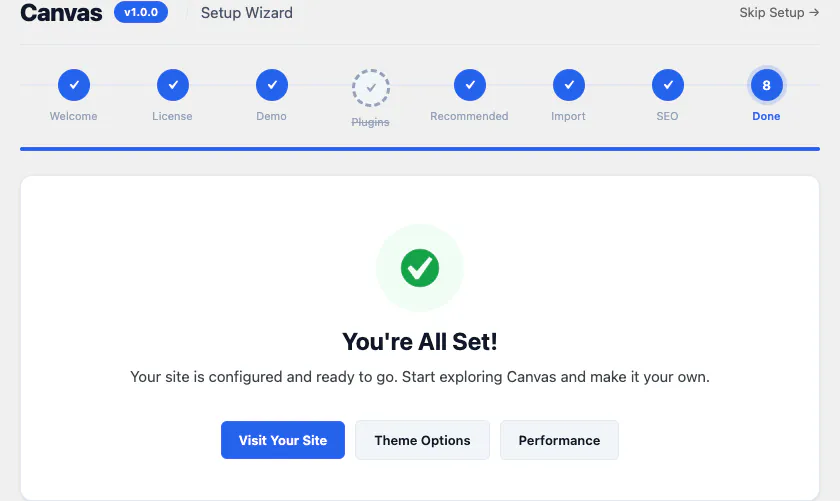
Krok 9 z 9: Zobacz gotową witrynę
Ostatni krok potwierdza, że witryna jest skonfigurowana, i oferuje wybór, dokąd przejść dalej: odwiedzić witrynę, otworzyć Opcje motywu lub otworzyć ekran Wydajność. Żadna z tych opcji nie jest ślepym zaułkiem. Kreator pozostawia gotową do działania witrynę, a następnym krokiem jest jej edycja.
Poniżej znajduje się opcja Uruchom ponownie kreator konfiguracji. Zaczyna od początku, od kroku powitalnego, i pozostawia licencję, dema i wtyczki bez zmian.
Po otwarciu zazwyczaj pojawia się strona w edytorze bloków, w której każdy nagłówek, obraz, cena i przycisk dema to zwykły blok z własnym panelem ustawień.
Decyzje do podjęcia
- Miejsce rozpoczęcia edycji
- Czy dostroić Opcje motywu teraz, czy po napisaniu tekstów
Kreator pozostaje w menu pod pozycją Canvas, Kreator konfiguracji. Otwórz go ponownie, aby zaimportować kolejne demo, aktywować klucz licencyjny, który wtedy był niedostępny, lub zobaczyć, co zostało pominięte.
Prawdziwa witryna już pierwszego dnia
Kreator konfiguracji przekazuje gotową witrynę: strony, multimedia, menu i ustawienia są na miejscu. Dalsza praca to zwykła edycja, a wszystko, co kreator zrobił, można cofnąć.
Edytuj dowolną stronę w edytorze blokowym
Strony otwierają się z całym szablonem wyświetlonym na płótnie, łącznie z nagłówkiem i stopką. Każda część dema jest blokiem z panelem ustawień, więc nie ma kroku „edytuj jako HTML” ani shortcode'u do zapamiętania.
Dostosuj opcje motywu
Dema przygotowują 533 pola w 24 sekcjach. Zmień te, które są ważne, wyszukaj pozostałe po nazwie i wyeksportuj całą konfigurację do kolejnej budowanej witryny.
Zaimportuj kolejne demo
Canvas, Import dem zawiera ten sam katalog co kreator. Zaimportuj drugie demo tylko dla jego stron albo przekaż mu cały projekt, kiedy tylko chcesz.
Cofnij import
Każdy import jest zapisywany jako osobny rekord, więc usunięcie jednego dema nie wpływa na pozostałe i przywraca przy okazji poprzednie ustawienia.
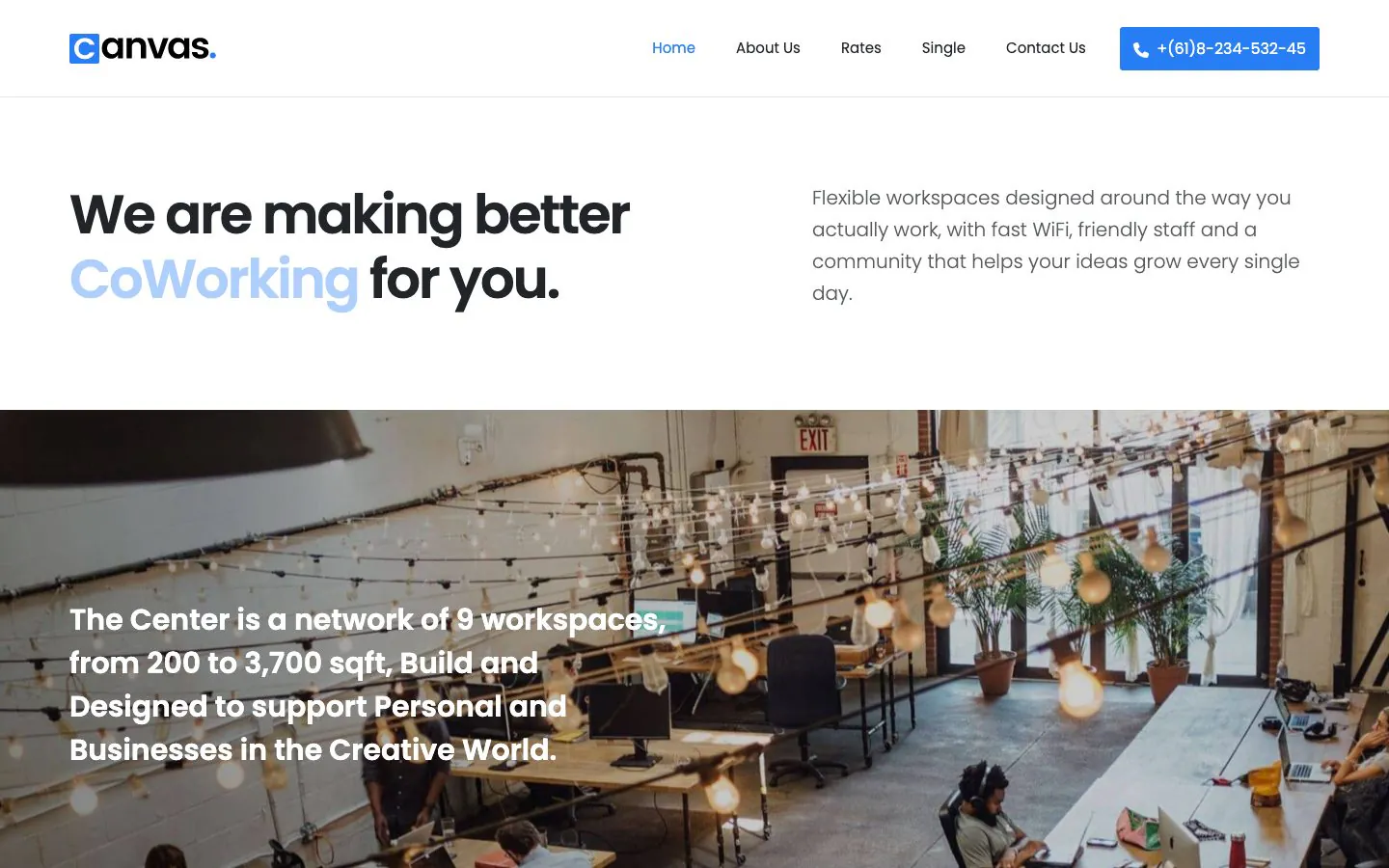
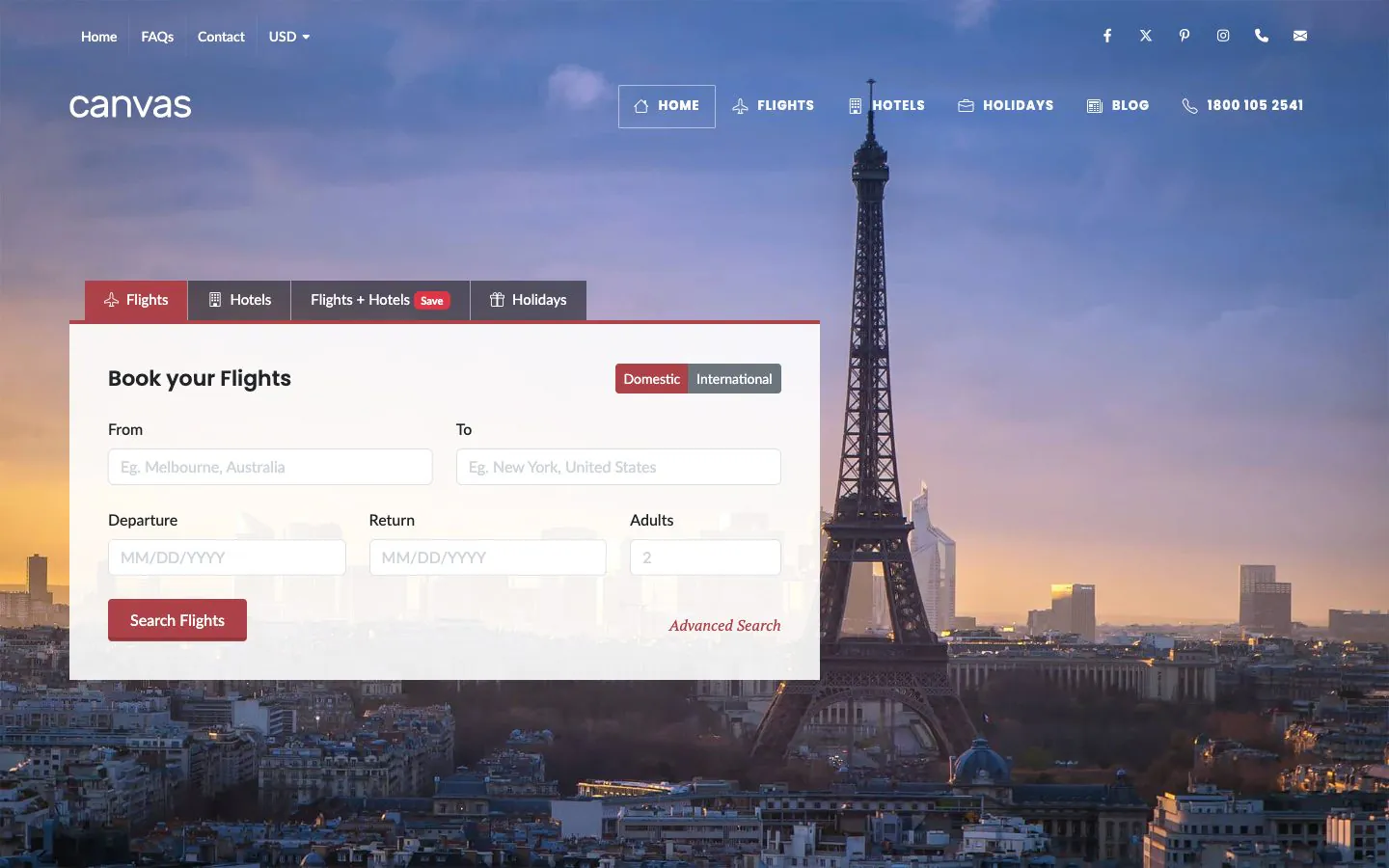
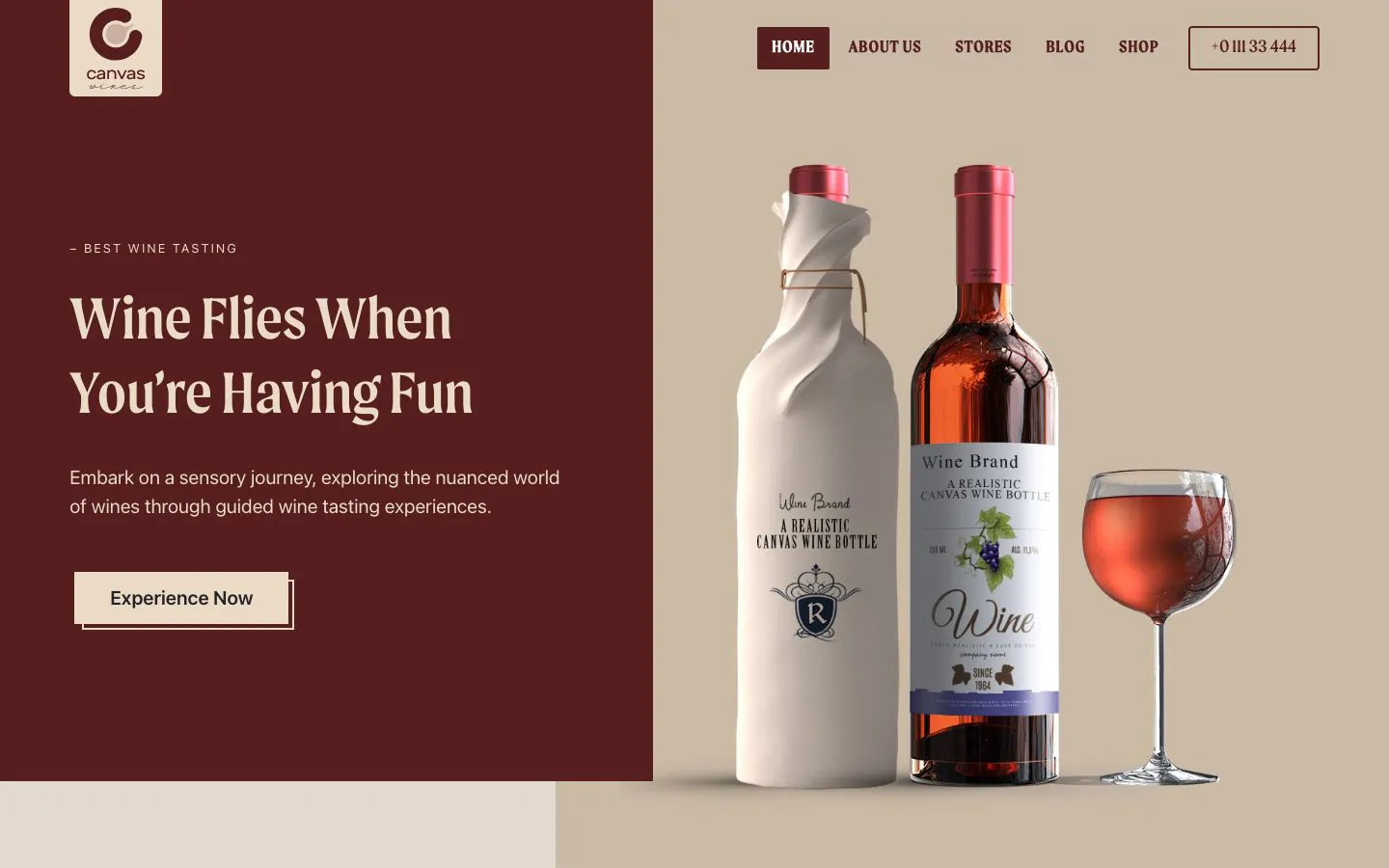
Trzy z 88 dem, w takim stanie, w jakim zostawia je kreator konfiguracji: prawdziwe strony, prawdziwe menu, prawdziwe media w bibliotece mediów witryny, a każde słowo można edytować.
Zadania spoza listy
Czas konfiguracji zależy od hostingu i rozmiaru pakietu Dema, ponieważ większość czasu zajmuje pobieranie i tworzenie biblioteki mediów. Canvas może obiecać tylko pracę, której w ogóle nie trzeba wykonywać.
- Nie trzeba uczyć się kreatora stron: strony to bloki w edytorze dołączonym do WordPressa
- Nie potrzeba osobnej wtyczki importera: nie trzeba jej instalować, aktywować licencji ani konfigurować.
- Nie trzeba wypełniać ekranu ustawień od zera, bo demo dostarcza własne.
- Nie trzeba ręcznie budować menu, bo demo przypisuje własne
- Nagłówek ani stopka nie wymagają składania, zanim pierwsza strona będzie wyglądać dobrze
- Nie trzeba szukać tekstów zastępczych, bo każda strona ma prawdziwe treści do edycji
- Nie musisz ręcznie tworzyć motywu potomnego, ponieważ kreator go wygeneruje, jeśli zechcesz.
- Bez drugiego narzędzia SEO do skonfigurowania, zanim strona zostanie prawidłowo zindeksowana
Co zostaje po kreatorze konfiguracji
Strony, wpisy, multimedia, menu, formularze, nagłówki, stopki oraz, przy imporcie dla całej witryny, Opcje motywu z dema i strona główna. Pierwszym krokiem w witrynie Canvas jest edycja, a nie składanie.
O konfiguracji
Pozostałe odpowiedzi znajdziesz w pełnym FAQ, przewodniku po kreatorze konfiguracji oraz w 388 artykułach dokumentacji.
Czy w ogóle muszę korzystać z kreatora konfiguracji?
Nie, Canvas działa bez uruchamiania kreatora konfiguracji, a przycisk Pomiń konfigurację jest dostępny na każdym kroku. Kreator to skrót przez zadania, które w przeciwnym razie wykonuje się po jednym ekranie: ekran licencji, importer dem, instalator wtyczek i tytuł witryny. Znajduje się w menu administracyjnym w sekcji Canvas, Kreator konfiguracji, a do niego można wrócić w dowolnym momencie.
Czy zaimportowanie dema nadpisze moje istniejące strony?
Nie, import dema Canvas dodaje treści i zostawia istniejące strony oraz wpisy dokładnie tam, gdzie są. Import dla całej witryny przejmuje opcje motywu z dema, tytuł witryny i stronę główną, i właśnie o to w nim chodzi, a wycofanie zmian je przywraca. Przed każdym importem wykonaj kopię zapasową, tak jak przed każdą zmianą dotyczącą treści.
Czy mogę ponownie uruchomić kreator albo zaimportować drugie demo?
Tak, kreator konfiguracji Canvas uruchamia się ponownie, kiedy tylko chcesz, a drugie demo importuje się z tego samego katalogu. Otwórz go ponownie z menu Canvas, Kreator konfiguracji, albo przejdź bezpośrednio do Canvas, Import dema. Każdy import jest zapisywany osobno, więc drugie demo nie narusza pierwszego, a każde z nich można cofnąć niezależnie od drugiego.
Co się stanie, jeśli nie mam jeszcze klucza licencyjnego?
Kreator konfiguracji Canvas nadal działa bez klucza licencyjnego, a motyw nadal działa. Import dem wymaga aktywnej licencji, ponieważ pakiety dem są udostępniane z naszych serwerów po sprawdzeniu klucza. Aktywuj klucz na etapie licencji lub później z menu Canvas, Licencja, a otworzy się katalog.
Jakich wtyczek wymaga Canvas?
Do uruchomienia Canvas nie jest potrzebna żadna wtyczka innej firmy. To motyw WordPress z jedną wtyczką towarzyszącą, a razem obejmują nagłówki, stopki, formularze, slidery, portfolio, wydarzenia, SEO i wydajność. Dema może wymagać wtyczki do czegoś spoza tego zakresu, najczęściej WooCommerce w przypadku sklepu, a krok wtyczek instaluje ją za Ciebie. Wszystko w zalecanym kroku jest opcjonalne.
Zbuduj kolejną witrynę w Canvas
Początkujący, freelancer czy agencja: wszyscy otrzymują te same bloki i dema. Zacznij od jednej witryny i buduj tyle, ile potrzebujesz, na tej samej licencji.