

De l'activation à un site web terminé en 9 étapes
Activez Canvas et l'assistant de configuration s'ouvre. Il valide la licence, importe la démo de votre choix, installe ce dont cette démo a besoin et donne un nom au site, si bien que la première page que vous ouvrez est une page achevée, avec du contenu réel.
Mis à jour le
Il s'ouvre à l'activation et attend votre décision
L'assistant est un guide, pas un passage obligé. Chaque étape peut être ignorée, chaque étape peut être revue, et aucune de ses actions sur votre site n'est irréversible.
S'ouvre à l'activation
Dès l'activation du thème, l'assistant est la première chose que vous voyez, avec les 9 étapes affichées en haut pour qu'aucune partie du processus ne vous surprenne.
Rouvrez-le à tout moment
Il se trouve dans le menu d'administration de WordPress, sous Canvas, Assistant de configuration. Revenez-y pour activer une clé de licence, importer une démo ou terminer une étape que vous avez sautée lors du premier passage.
Rien n'est destructif
Vos pages et articles existants ne sont jamais écrasés, l'importation ne démarre que lorsque vous cliquez sur Démarrer, et l'ensemble peut être annulé par la suite depuis Canvas, Demo Import.
Les 9 étapes
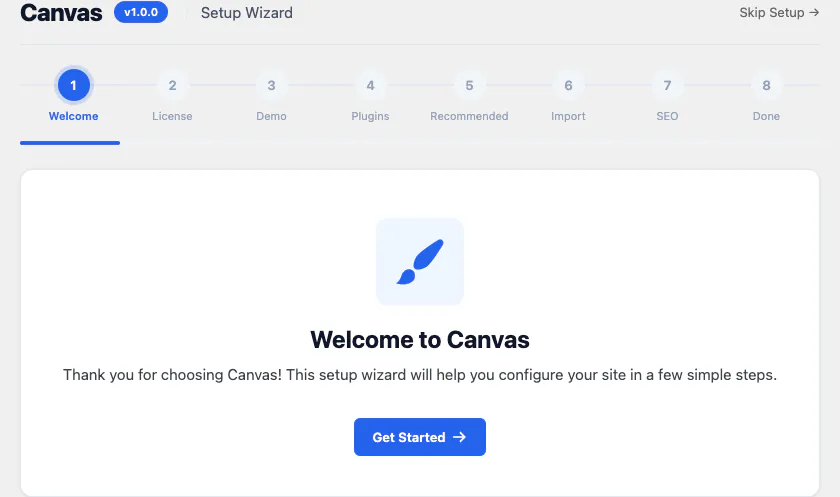
Étape 1 sur 9 : Ouvrir l'assistant, ou le faire plus tard
Activez Canvas et l’Assistant de configuration s’ouvre automatiquement. Une barre de progression en haut indique les 9 étapes, coche celles déjà franchies et grise celles à venir, pour que vous sachiez toujours combien il reste à faire.
L'étape d'accueil ne demande rien. Elle existe pour que vous voyiez la structure de la configuration avant de vous engager à quoi que ce soit.
Ce que vous décidez
- Commencez maintenant, ou utilisez « Passer la configuration » dans le coin et reprenez vos activités
- Pour l'instant, rien sur votre site n'a changé
Passer cette étape ne ferme aucune porte. L'assistant reste accessible dans le menu d'administration, sous Canvas, Assistant de configuration, et reprend là où vous vous étiez arrêté.
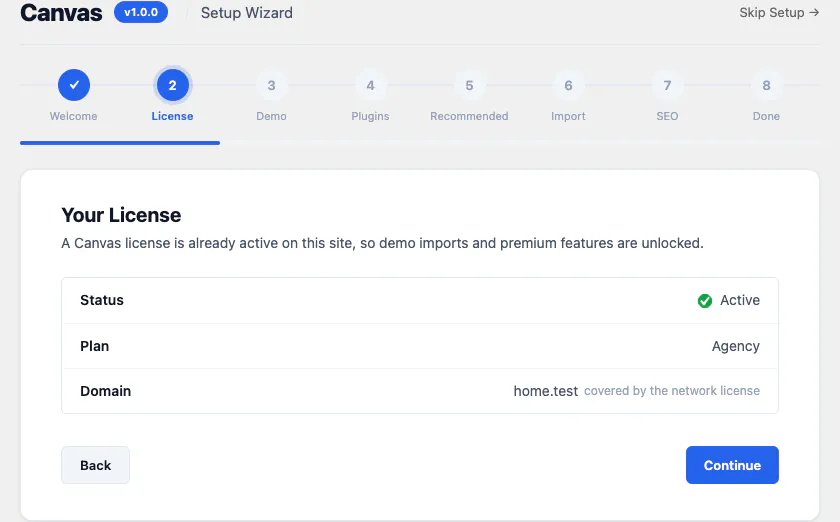
Étape 2 sur 9 : Activez ce site avec votre clé
Collez la clé de licence depuis votre tableau de bord, et Canvas active ce site. L'étape affiche ensuite un compte rendu en langage clair : le statut, la formule à laquelle appartient la clé et le domaine sur lequel elle est désormais activée.
Une licence permet d'accéder aux importations de démos, aux blocs premium de l'éditeur, à CanvasAI Engine et aux mises à jour. C'est une clé de service. Le chargement de votre site n'est jamais en cause.
Ce que vous décidez
- Sur quel site la clé de licence est activée
- Les copies de préproduction, de développement et en local ne coûtent rien, car aucune formule ne limite vos sites
- Pour déplacer un projet vers un nouveau domaine, désactivez l'ancien site depuis votre tableau de bord
Sur un site qui n'a jamais eu de clé de licence, les blocs premium affichent un avis visible uniquement par les administrateurs, et l'import de démo reste fermé. Activez ensuite une clé de licence, et tout revient en place. Si une vérification de routine ne parvient pas à joindre nos serveurs, Canvas continue de fonctionner normalement pendant 14 jours.
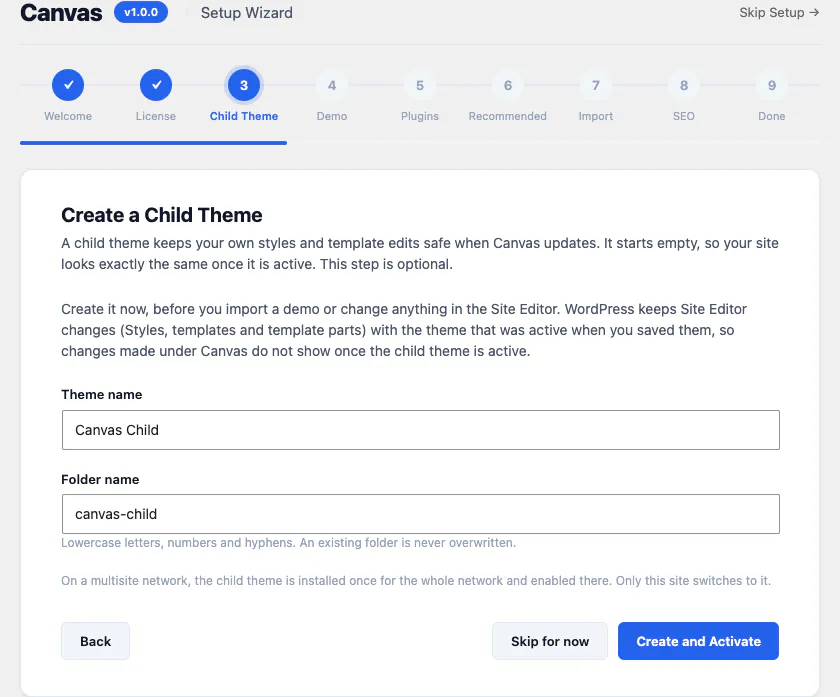
Étape 3 sur 9 : Gardez vos propres modifications en sécurité lors des mises à jour
L'assistant propose d'écrire un thème enfant et de basculer votre site dessus. Le thème enfant démarre vide, donc le site ne change pas du tout après coup. Vous gagnez un espace pour vos propres styles et modifications de modèles, que les mises à jour de Canvas n'écrasent jamais.
Elle vient avant la démo à dessein. WordPress conserve les modifications de l'éditeur de site avec le thème actif au moment de leur enregistrement ; un thème enfant créé en premier contiendra donc tout ce que vous construirez ensuite.
Ce que vous décidez
- Créer et activer, ou Ignorer pour l'instant : cette étape est facultative
- Le nom du thème et le nom du dossier, tous deux renseignés pour vous
Passer cette étape ne coûte rien, et la plupart des sites n'ont jamais besoin de thème enfant. Si votre site utilise un thème enfant de Canvas, l'assistant de configuration passe directement de la licence à l'étape des démos. Il ne crée jamais un second thème enfant et n'écrase jamais un dossier existant.

Étape 4 sur 9 : Choisissez l'un des 88 sites de démonstration
Recherchez dans le catalogue et choisissez le site à partir duquel vous voulez commencer. Chaque carte indique sa catégorie et compte ce que la démo apporte réellement : pages, articles de blog, réalisations du portfolio, produits ou type de contenu propre à la démo, afin que vous sachiez ce qui sera ajouté avant de cliquer sur quoi que ce soit.
Votre choix adapte aussi les étapes d'extension qui suivent. Choisissez une boutique et l'assistant sait qu'une boutique a besoin d'une extension de boutique.
Ce que vous décidez
- La démo de départ que vous choisissez, parmi les 88 démos réparties dans 16 catégories
- Le choix de l'importer pour tout le site ou séparément
« Sur tout le site » signifie que la démo devient votre design : ses Options du thème, son titre de site et sa page d'accueil sont reprises, de sorte que les pages que vous créerez plus tard s'y accorderont. « Seules les pages » signifie que les pages de la démo arrivent, et que votre titre, votre page d'accueil et votre design actuel restent exactement tels quels. « Passer la démo » vous fait passer directement à l'étape suivante, et « Canvas, Demo Import » propose le même catalogue quand vous le souhaitez.
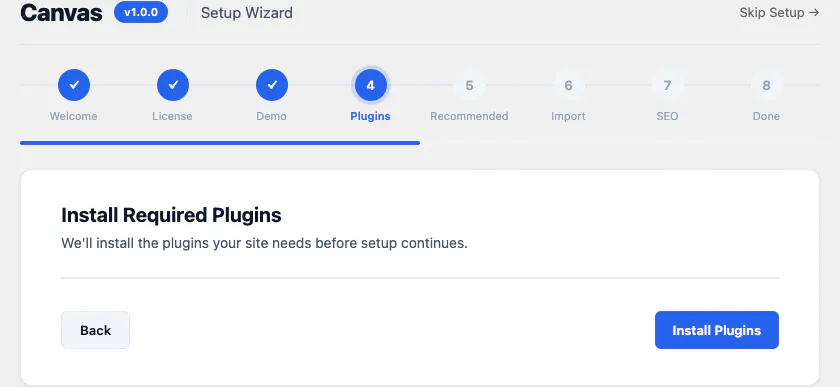
Étape 5 sur 9 : Canvas installe ce dont votre démo a besoin
Si la démo que vous avez choisie dépend d'une extension, cette étape l'installe depuis le répertoire d'extensions WordPress et l'active avant que la configuration ne se poursuive. Une démo boutique nécessite WooCommerce, car une boutique a besoin de produits, d'un panier et d'un tunnel de commande. Une extension déjà active sur votre site affiche une coche à la place et, lorsqu'il ne reste rien à installer, Continuer vous mène à la suite.
La plupart des démos n'ont besoin de rien ici. En-têtes, pieds de page, formulaires, diaporamas, portfolios, événements et mises en page des pages sont des blocs Canvas, il n'y a donc pas de liste de modules complémentaires à assembler au préalable.
Ce que vous décidez
- Rien d'autre que le lancement de l'installation, la liste étant établie à partir de la démo choisie
- Installez vous-même les mêmes extensions plus tard si vous préférez le faire à la main
Lorsque la démo n'exige rien, l'étape se marque comme ignorée dans la barre de progression et vous fait passer à la suite. Une installation en échec est signalée et n'est jamais bloquante, si bien qu'un système de fichiers verrouillé ne peut pas vous bloquer en cours de configuration.
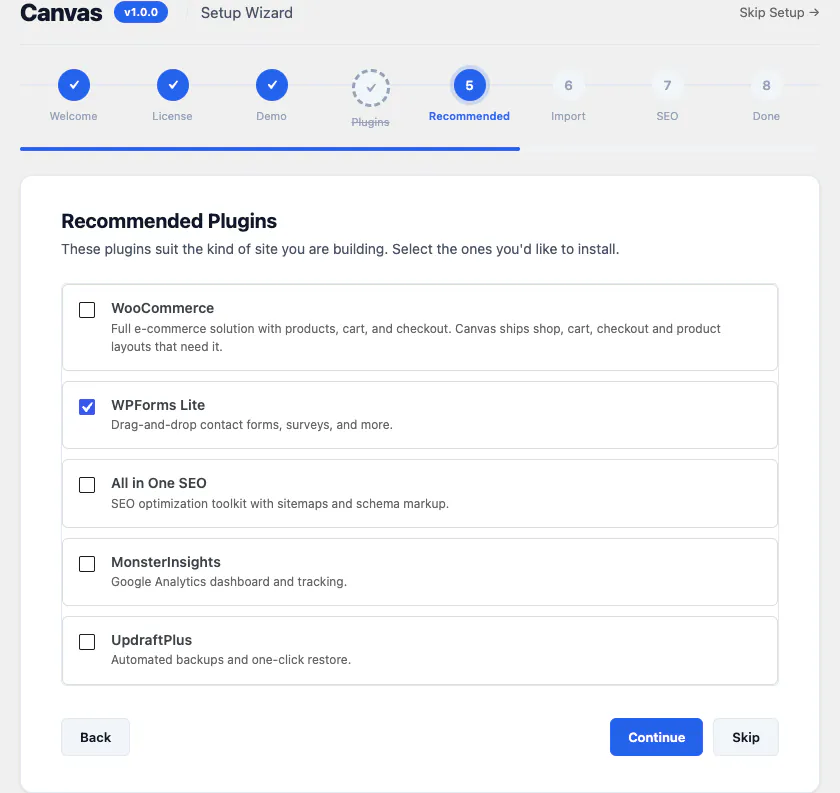
Étape 6 sur 9 : Options facultatives, aucune n'est obligatoire
Une courte liste d'extensions adaptées au type de site que vous créez, chacune accompagnée d'une ligne expliquant son rôle : une extension de boutique, une extension de formulaires, une boîte à outils SEO, des statistiques de fréquentation, des sauvegardes.
Ce ne sont que des suggestions, pas des obligations. Canvas propose ses propres formulaires, son propre SEO et ses propres réglages de performance. La plupart de cette liste concerne donc les habitudes que vous apportez avec vous, et non des lacunes du thème.
Ce que vous décidez
- Cases restant cochées : décochez celles que vous ne voulez pas
- Passer cette étape n'installe aucun d'entre eux et ne vous coûte rien plus tard
Rien ici n'est indispensable. Passez cette étape : chaque page de votre démo s'affiche tout de même exactement comme son aperçu.

Étape 7 sur 9 : suivez l'importation, et annulez-la ensuite si besoin
L'importation se déroule en étapes nommées que vous pouvez suivre : téléchargement du package de démo, puis contenus, médias, réglages, widgets et attribution des menus, puis finalisation. Aucune barre de progression vide de sens, et aucun écran blanc.
Rien n'est importé tant que vous n'appuyez pas sur le bouton Démarrer, et vos pages et articles existants restent en place. Un import à l'échelle du site reprend aussi les Options du thème de la démo, le titre du site et la page d'accueil, ce qui permet à vos nouvelles pages de correspondre au design choisi.
Ce que vous décidez
- Le moment du lancement de l'importation, et la possibilité de l'ignorer complètement
- Si la démo devient le design de votre site ou arrive sous forme de pages indépendantes
Chaque article, terme, pièce jointe et menu créé par l'import est enregistré, de sorte que Canvas, Demo Import puisse annuler l'opération : il supprime le contenu importé et restaure les réglages que vous aviez auparavant. Le contenu déjà présent n'est jamais modifié. Faites une sauvegarde au préalable, comme vous le feriez avant tout import.
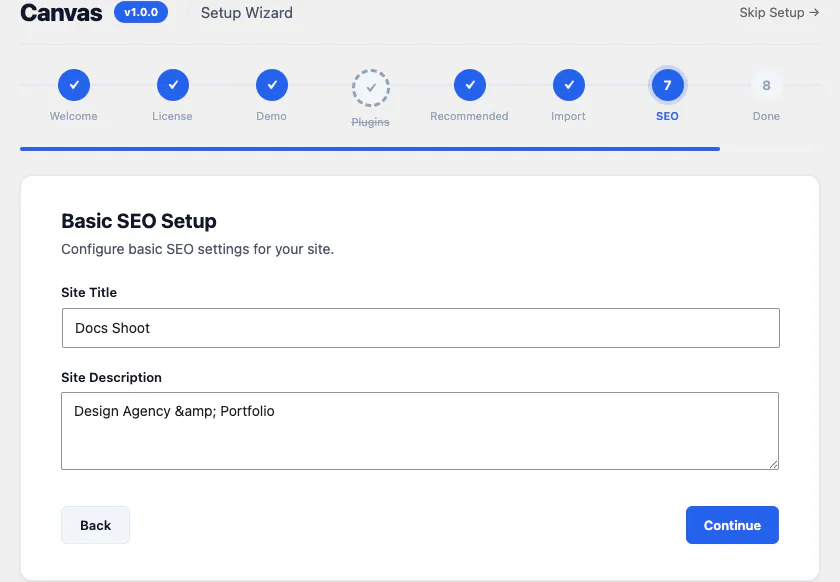
Étape 8 sur 9 : Nommez le site une fois
Cette étape demande le titre du site et sa description, que WordPress appelle slogan. Ce sont les mots qui apparaissent dans les onglets du navigateur, dans les résultats de recherche et dans la carte de partage lorsqu'un internaute publie un lien vers votre site.
À partir de là, Canvas déduit le reste. Les balises titre, les méta-descriptions et les données structurées sont générées à partir de votre contenu en direct au moment où la page s'affiche, si bien que vous ne les saisissez jamais dans un second jeu de champs.
Ce que vous décidez
- Les textes, la seule partie qu'une machine ne peut pas faire à votre place
- Décider de garder les textes de la démo et de revenir une fois la rédaction finalisée
Un import à l'échelle du site remplit les deux champs à partir de la démo, si bien que cette étape consiste généralement en une simple vérification. Modifiez-les ici, dans l'écran des réglages de WordPress, ou dans l'écran SEO de Canvas, où se trouvent les modèles de titres, l'image de partage par défaut, le schéma, le plan du site, les règles robots et les statistiques de fréquentation.
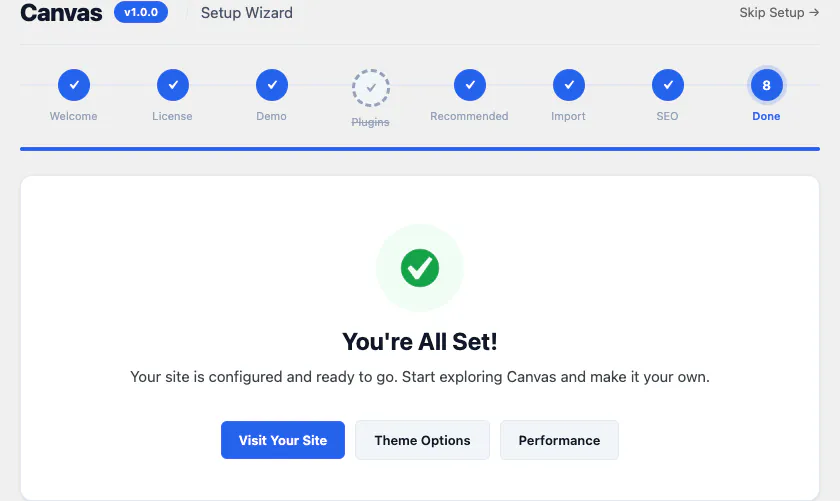
Étape 9 sur 9 : Accéder à un site web finalisé
La dernière étape confirme que le site est configuré et propose plusieurs options pour la suite : visiter le site, ouvrir les Options du thème ou ouvrir l'écran Performance. Aucune de ces options ne mène à une impasse. L'assistant vous a laissé un site web fonctionnel, et la prochaine étape consiste à le modifier.
Sous ces éléments figure « Relancer l'assistant de configuration ». Il repart de l'étape d'accueil et laisse votre licence, votre démo et vos extensions inchangées.
Ce que vous ouvrez en premier est généralement une page dans l'éditeur de blocs, où chaque titre, image, prix et bouton de la démo est un bloc ordinaire doté de son propre panneau de réglages.
Ce que vous décidez
- Où commencer les modifications
- Choisir de régler les Options du thème maintenant ou après la rédaction des textes
L'assistant reste dans le menu Canvas, sous Assistant de configuration. Rouvrez-le pour importer une autre démo, activer une clé de licence que vous n'aviez pas encore, ou revoir les étapes que vous avez ignorées.
Un vrai site web, dès le premier jour
L'assistant vous livre un site fonctionnel : pages, médias, menus et réglages, tout est en place. Ensuite, la modification se fait comme d'habitude, et tout ce que l'assistant a fait peut être annulé.
Modifiez n'importe quelle page dans l'éditeur de blocs
Les pages s’ouvrent avec le modèle complet dessiné dans le canevas, en-tête et pied de page compris. Chaque partie de la démo est un bloc doté d’un panneau de réglages : il n’y a donc aucune étape « modifier en HTML » ni aucun shortcode à mémoriser.
Ajuster les options du thème
La démo a préréglé pour vous 533 champs répartis dans 24 sections. Modifiez ceux qui vous importent, recherchez les autres par nom et exportez l'ensemble de la configuration vers le prochain site que vous créerez.
Importer une autre démo
Canvas, Import des démos propose le même catalogue que l'Assistant de configuration. Importez une seconde démo pour ses seules pages, ou faites-lui reprendre l'ensemble du design, le jour de votre choix.
Annuler un import
Chaque importation est enregistrée comme un élément distinct : supprimer une démo ne touche pas aux autres et rétablit vos réglages précédents.
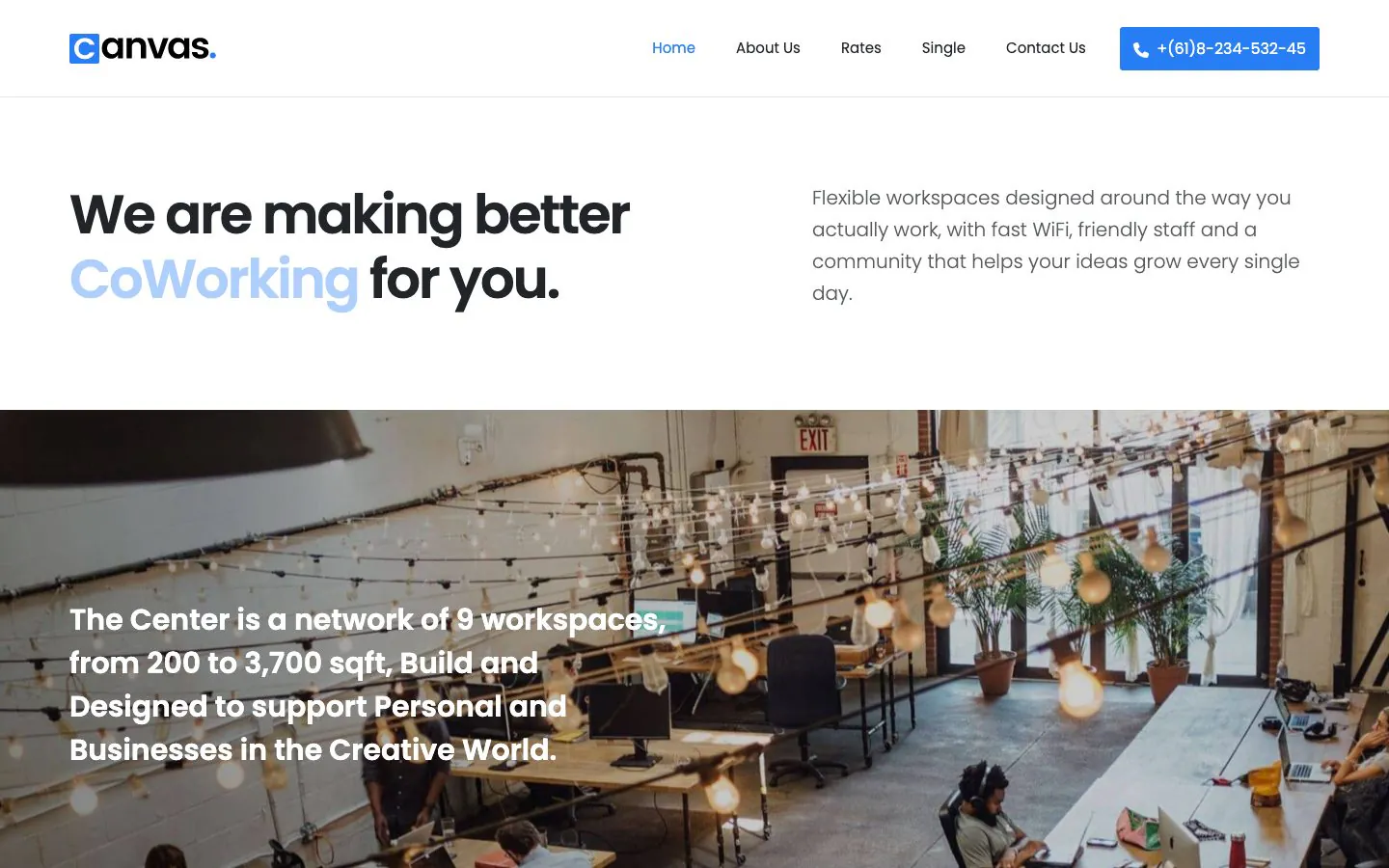
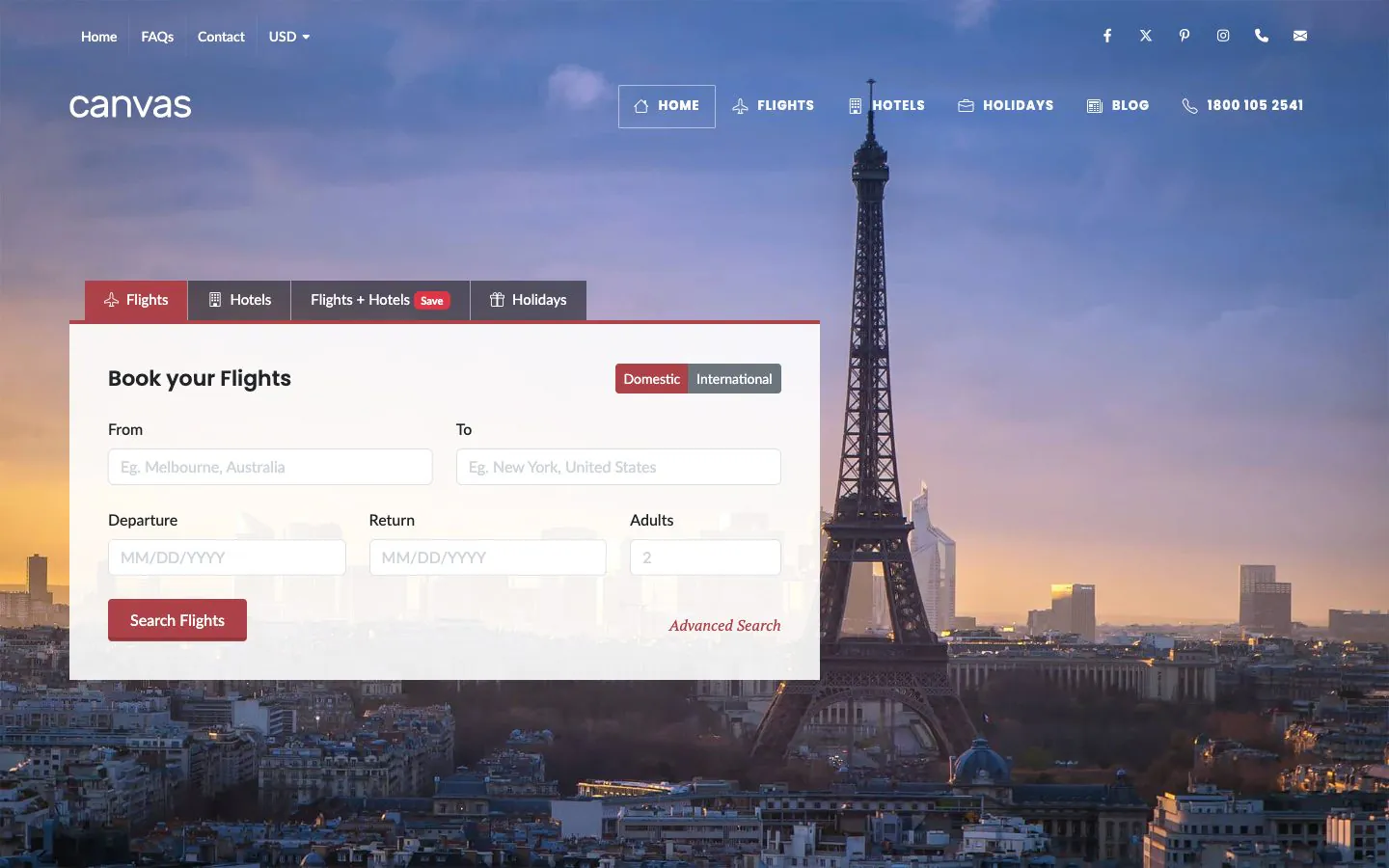
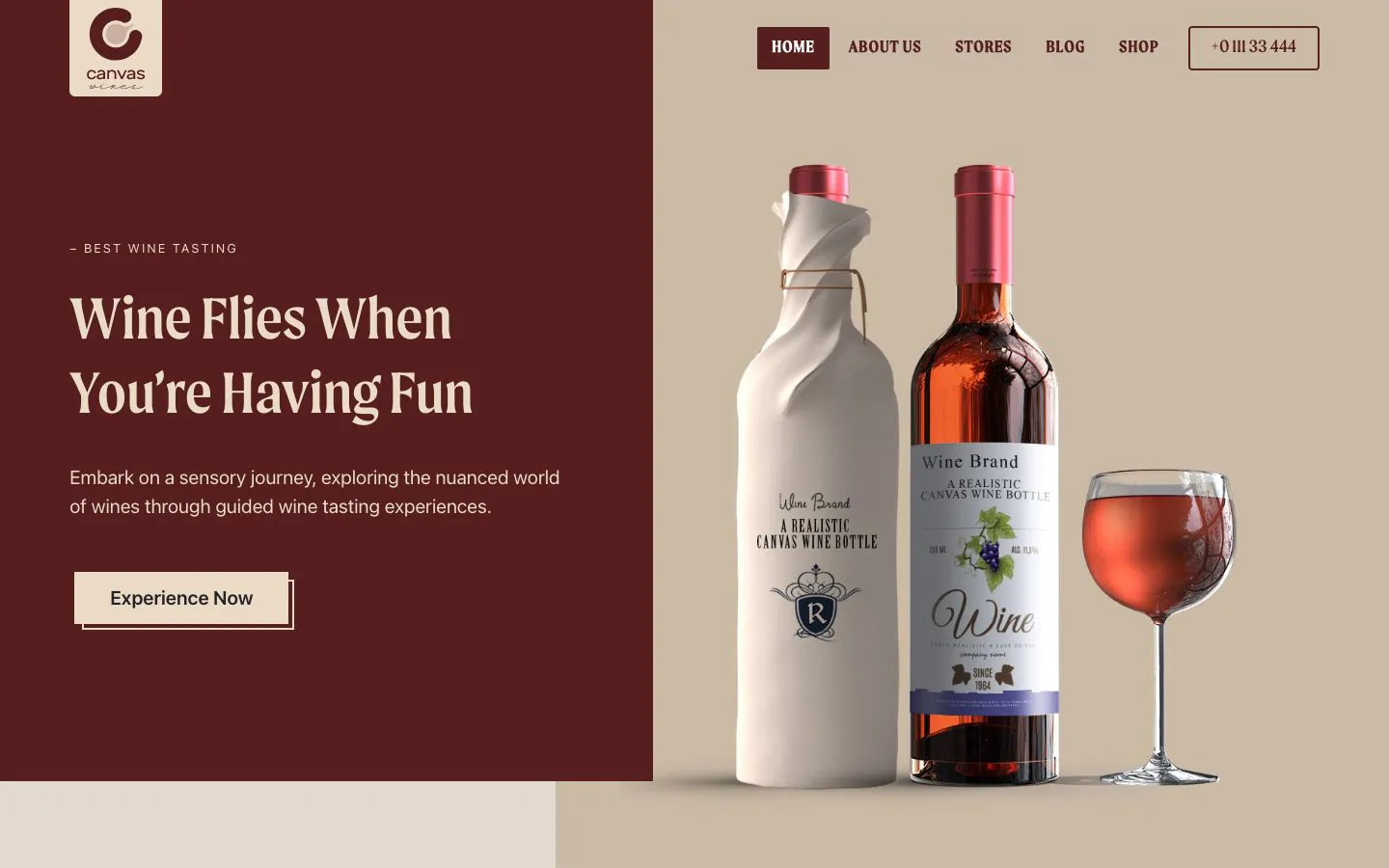
Trois des 88 démos, telles que les laisse l'assistant de configuration : de vraies pages, de vrais menus, de vrais médias dans votre propre bibliothèque, et chaque mot est modifiable.
Les tâches qui ne figurent pas sur votre liste
La durée de l'installation dépend de votre hébergeur et de la taille du pack de démo, car l'essentiel du temps correspond au téléchargement et à la constitution de la médiathèque. Ce que Canvas peut promettre, c'est le travail que vous n'avez pas du tout à faire.
- Aucun constructeur de pages à apprendre : les pages sont des blocs dans l'éditeur intégré à WordPress
- Aucune extension d'importation séparée à installer, à activer ni à configurer
- Aucun écran de réglages à remplir de zéro, puisque la démo fournit les siens
- Aucun menu à construire manuellement, car la démo attribue les siens.
- Aucun en-tête ni pied de page à assembler avant que la première page ne soit au point
- Aucun paragraphe factice à supprimer, car chaque page contient déjà du contenu réel à modifier
- Aucun thème enfant à créer à la main, car l'assistant en génère un si vous le souhaitez
- Aucun second outil SEO à configurer avant qu'une page puisse être correctement indexée
Ce que laisse l'assistant de configuration
Pages, articles, médias, menus, formulaires, en-têtes, pieds de page et, pour un import à l'échelle du site, les Options du thème de la démo et la page d'accueil. La première chose que vous faites sur un site Canvas, c'est modifier, pas assembler.
À propos de la configuration
Le reste des réponses se trouve dans la FAQ complète, le guide de l'Assistant de configuration et les 388 articles de documentation.
Dois-je obligatoirement utiliser l'assistant ?
Non, Canvas fonctionne sans jamais lancer l'assistant de configuration, et le bouton Passer la configuration est disponible à chaque étape. L'assistant raccourcit des tâches que vous feriez autrement écran par écran : l'écran de licence, l'importateur de démos, l'installateur d'extensions et le titre du site. Il reste dans le menu d'administration, sous Canvas, Assistant de configuration : revenez-y quand vous le souhaitez.
L'importation d'une démo écrasera-t-elle vos pages existantes ?
Non, l'import d'une démo Canvas ajoute du contenu et laisse vos pages et articles existants exactement à leur place. Un import à l'échelle du site reprend en revanche les options du thème, le titre du site et la page d'accueil de la démo, ce qui est précisément son objectif, et un retour en arrière les rétablit. Faites une sauvegarde avant tout import, comme vous le feriez pour toute modification touchant au contenu.
Puis-je relancer l'assistant de configuration ou importer une deuxième démo ?
Oui, l'assistant de configuration de Canvas peut être relancé à tout moment, et une deuxième démo peut être importée depuis le même catalogue. Rouvrez-le depuis Canvas, Assistant de configuration, ou accédez directement à Canvas, Importation de démo. Chaque importation est enregistrée séparément, si bien qu'une deuxième démo n'affecte pas la première et que chacune peut être annulée indépendamment.
Que se passe-t-il si je n'ai pas encore de clé de licence ?
L'assistant de configuration de Canvas fonctionne toujours sans clé de licence, et le thème reste opérationnel. L'importation des démos est la partie qui nécessite une licence active, car les packages de démo sont fournis depuis nos serveurs après vérification de la clé. Activez une clé à l'étape de licence, ou plus tard depuis Canvas, puis Licence, et le catalogue s'ouvre.
Quelles extensions Canvas requiert-il ?
Aucune extension tierce n’est nécessaire pour faire fonctionner Canvas. Il s’agit d’un thème WordPress accompagné d’une extension compagnon, et ensemble, ils couvrent les en-têtes, les pieds de page, les formulaires, les diaporamas, les portfolios, les événements, le SEO et les performances. Une démo peut toutefois exiger une extension pour une fonctionnalité qui sort de ce périmètre, WooCommerce pour une boutique étant le cas le plus courant, et l’étape des extensions l’installe pour vous. Tout ce qui figure à l’étape recommandée est facultatif.
Créez votre prochain site web avec Canvas
Débutant, freelance ou agence, vous obtenez les mêmes blocs et les mêmes démos. Commencez avec un seul site et créez-en autant que nécessaire avec la même licence.