

Van activatie tot een afgewerkte website in 9 stappen
Activeer Canvas en de installatiewizard start. Die voert de licentie in, importeert de demo die je kiest, installeert wat die demo nodig heeft en geeft de site een naam, zodat de eerste pagina die je opent een afgewerkte pagina is met echte inhoud.
Laatst bijgewerkt
Het opent bij activering en wacht op je
De wizard is een begeleider, geen poortwachter. Elke stap kan worden overgeslagen, elke stap kan opnieuw worden bekeken en niets wat die met je website doet is onomkeerbaar.
Opent bij activering
Activeer het thema en de installatiewizard is het eerste wat je ziet, met de 9 stappen bovenaan benoemd, zodat het proces geen verrassingen heeft.
Je kunt hem altijd opnieuw openen
Het staat in het WordPress-beheermenu onder Canvas, Installatiewizard. Kom terug om een licentiesleutel te activeren, een demo te importeren of een stap af te ronden die je bij de eerste doorloop oversloeg.
Niets is destructief
Je bestaande pagina's en berichten worden nooit overschreven, de import begint pas als je op Start klikt, en daarna kun je alles terugdraaien via Canvas, Demo Import.
De 9 stappen
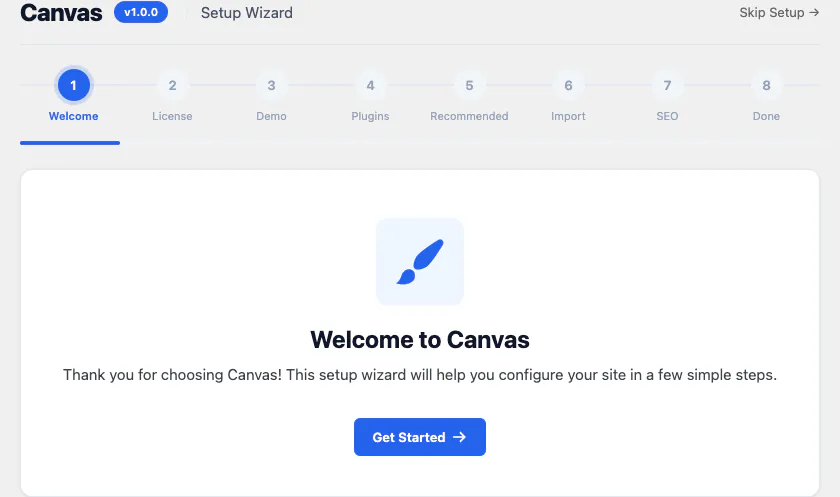
Stap 1 van 9: Open de wizard, of doe het later
Activeer Canvas en de installatiewizard opent vanzelf. Een voortgangsbalk bovenaan toont alle 9 stappen, vinkt de stappen achter je aan en maakt de stappen voor je grijs, zodat je altijd weet hoeveel er nog over is.
De welkomststap vraagt niets van je. Die is er zodat je de opzet van de installatie ziet voordat je je ergens aan vastlegt.
Wat jij bepaalt
- Begin nu, of gebruik Skip Setup in de hoek en ga verder met je dag
- Er is op dit moment nog niets aan je website veranderd
Overslaan sluit niets af. De wizard blijft in het beheermenu onder Canvas, Installatiewizard staan en pakt verder waar je was gebleven.
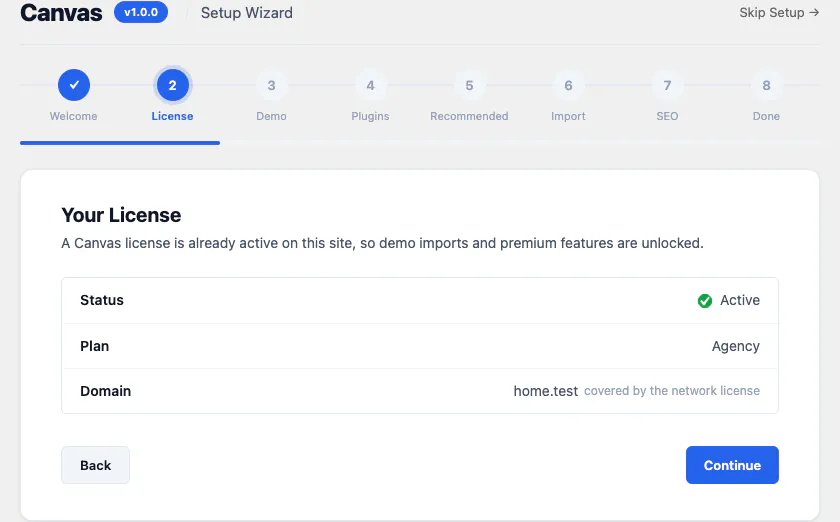
Stap 2 van 9: Activeer deze website met je licentiesleutel
Plak de licentiesleutel uit je dashboard en Canvas activeert deze website. De stap meldt daarna in gewone taal: de status, het abonnement waar de sleutel bij hoort en het domein waarop hij nu is geactiveerd.
Een licentie geeft toegang tot demo-imports, premium blokken in de editor, AI en updates. Het is een servicesleutel. Of je website laadt, staat nooit ter discussie.
Wat jij bepaalt
- Op welke website de licentiesleutel wordt geactiveerd
- Staging-, ontwikkel- en lokale kopieën kosten niets, omdat geen van beide abonnementen je sites beperkt
- Verplaats een project naar een nieuw domein door de oude site te deactiveren in je dashboard
Op een website die nooit een licentiesleutel heeft gehad, tonen premiumblokken een melding die alleen beheerders kunnen zien, en blijft demo-import uitgeschakeld. Activeer later een licentiesleutel en alles komt terug op zijn plek. Als een routinecontrole onze servers niet kan bereiken, werkt Canvas gewoon door gedurende 14 dagen.
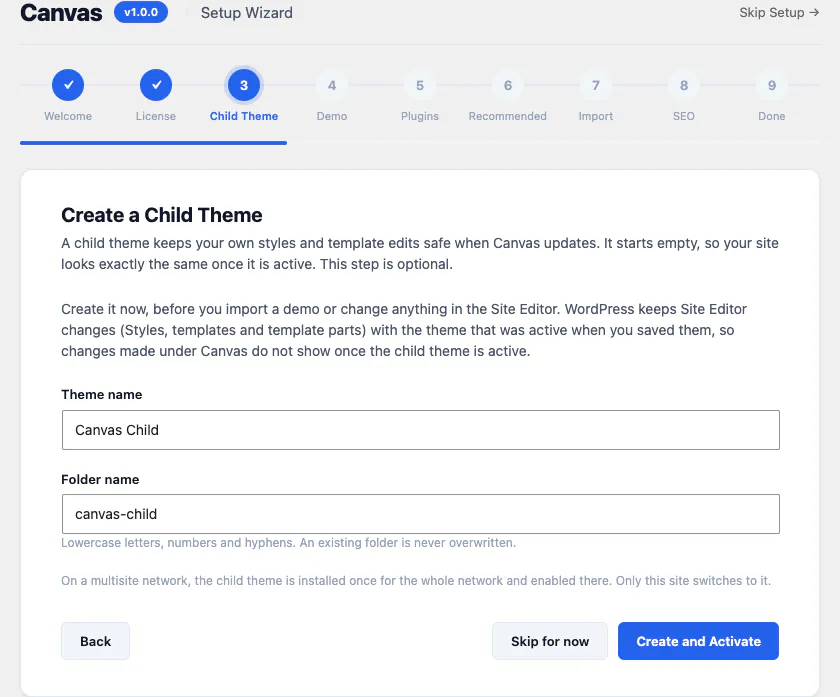
Stap 3 van 9: Houd je eigen wijzigingen veilig bij updates
De wizard biedt aan om een child-thema te maken en je site daarnaar over te schakelen. Het child-thema begint leeg, dus de website ziet er daarna precies hetzelfde uit. Wat je eraan hebt, is een plek voor je eigen stijlen en sjabloonaanpassingen die een Canvas-update nooit overschrijft.
Het komt bewust vóór de demo. WordPress bewaart wijzigingen in de Site-editor bij het thema dat actief was toen je ze opsloeg, dus een childthema dat je eerst maakt, bevat alles wat je hierna bouwt.
Wat jij bepaalt
- Aanmaken en activeren, of Nu overslaan: deze stap is optioneel
- De themanaam en de mapnaam, beide al voor je ingevuld
Overslaan kost niets, en de meeste sites hebben nooit een child-thema nodig. Als je site een child-thema van Canvas gebruikt, gaat de installatiewizard direct van de licentie naar de demo. Er wordt nooit een tweede child-thema aangemaakt en nooit een map overschreven die al bestaat.

Stap 4 van 9: Kies een van de 88 demowebsites
Zoek in de catalogus en kies de website waarmee je wilt beginnen. Elke kaart vermeldt de categorie en telt wat de demo echt meebrengt: pagina's, blogberichten, portfolio-items, producten of het eigen contenttype, zodat je weet wat er wordt geïmporteerd voordat je op iets drukt.
Je keuze bepaalt ook de plugin-stappen die volgen. Kies een winkel en de wizard weet dat een winkel een winkelplugin nodig heeft.
Wat jij bepaalt
- Welke demo je als startpunt kiest, uit de 88 demo's verdeeld over 16 categorieën
- Of je het voor de hele site of afzonderlijk importeert
Sitebreed betekent dat de demo je ontwerp wordt: de Thema-opties, sitetitel en voorpagina worden overgenomen, zodat pagina's die je later maakt erbij passen. Alleen demopagina's betekent dat de pagina's van de demo erbij komen en je titel, voorpagina en huidige ontwerp precies blijven zoals ze zijn. Demo overslaan gaat direct door, en onder Canvas, Demo-import staat altijd dezelfde catalogus wanneer je die wilt.
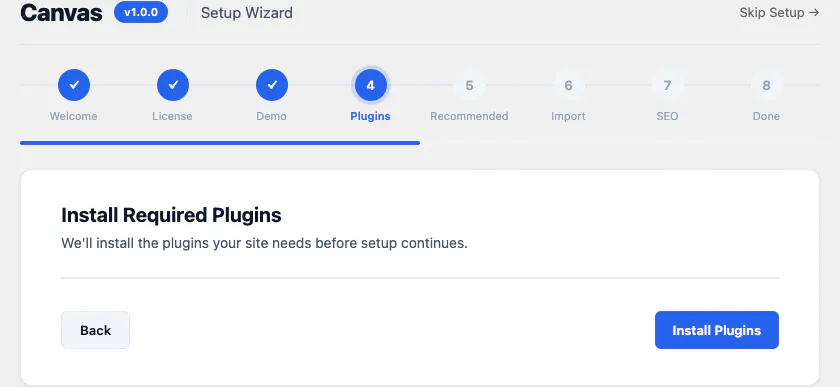
Stap 5 van 9: Canvas installeert wat je demo nodig heeft
Als de demo die je hebt gekozen op een plugin rust, installeert deze stap die vanuit de WordPress-plugindirectory en activeert hem voordat de installatie verdergaat. Een winkeldemo heeft WooCommerce nodig, omdat een winkel producten, een winkelwagen en een afrekenproces nodig heeft. Een plugin die al op je site actief is, krijgt in plaats daarvan een vinkje, en als er niets meer hoeft te worden geïnstalleerd, ga je via Doorgaan verder.
De meeste demo's hebben hier niets nodig. Headers, footers, formulieren, sliders, portfolio's, evenementen en paginalay-outs zijn Canvas-blokken, dus je hoeft er geen stapel add-ons eerst bij elkaar te zoeken.
Wat jij bepaalt
- Niets meer dan het starten van de installatie: de lijst is afgeleid van de demo die je hebt gekozen
- Installeer dezelfde plugins later zelf als je ze liever handmatig installeert
Als de demo niets vereist, markeert de stap zichzelf als overgeslagen in het voortgangsoverzicht en gaat hij door. Een installatie die mislukt, wordt gemeld en is nooit fataal, zodat een afgeschermd bestandssysteem je niet halverwege de installatie laat vastlopen.
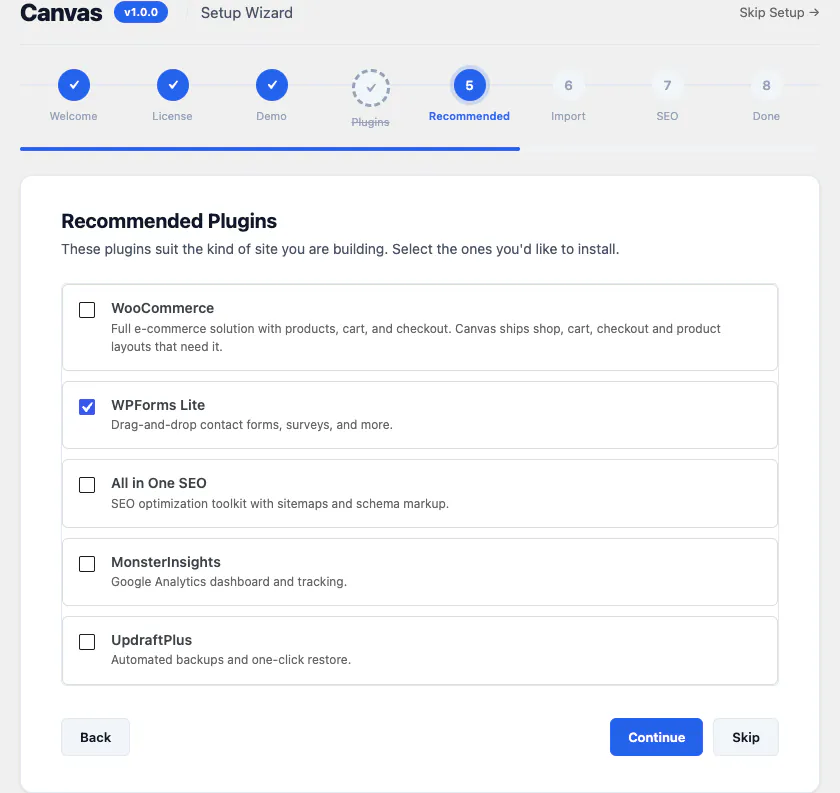
Stap 6 van 9: Optionele extra's, waarvan niets verplicht is
Een korte lijst met plugins die passen bij het type website dat je bouwt, elk met een regel uitleg over waar de plugin voor dient: een webshopplugin, een formulierplugin, een SEO-toolkit, analytics en back-ups.
Dit zijn suggesties, geen vereisten. Canvas levert zijn eigen formulieren, eigen SEO en eigen prestatie-instellingen, dus het grootste deel van deze lijst gaat over gewoontes die je meeneemt, niet over lacunes in het thema.
Wat jij bepaalt
- Welke vakjes aangevinkt blijven: haal het vinkje weg bij alles wat je niet wilt
- Overslaan installeert er geen en kost je later niets
Niets hier is een afhankelijkheid. Sla de stap over en elke pagina van je demo wordt nog steeds precies zo weergegeven als in de preview.

Stap 7 van 9: Bekijk de import en maak hem later ongedaan
De import verloopt in benoemde fasen die je kunt volgen: het demopakket wordt gedownload, daarna volgen inhoud, media, instellingen, widgets en menutoewijzingen, en tot slot een afrondende stap. Geen voortgangsbalk die niets zegt en geen leeg scherm.
Er wordt niets geïmporteerd totdat je op Start klikt, en je bestaande pagina's en berichten blijven waar ze zijn. Een import voor de hele site neemt ook de Thema-opties, sitetitel en voorpagina van de demo over, en dat zorgt ervoor dat nieuwe pagina's aansluiten op het ontwerp dat je hebt gekozen.
Wat jij bepaalt
- Wanneer de import start en of je deze helemaal wilt overslaan
- Of de demo je sitedesign wordt of als losse pagina's wordt toegevoegd
Elk bericht, elke term, bijlage en elk menu dat de import aanmaakt, wordt vastgelegd, zodat Canvas, Demo Import de hele import kan terugdraaien: het verwijdert de geïmporteerde inhoud en herstelt de instellingen die je had voor de import. Inhoud die er al stond, wordt nooit aangeraakt. Maak eerst een back-up, zoals je dat voor elke import zou doen.
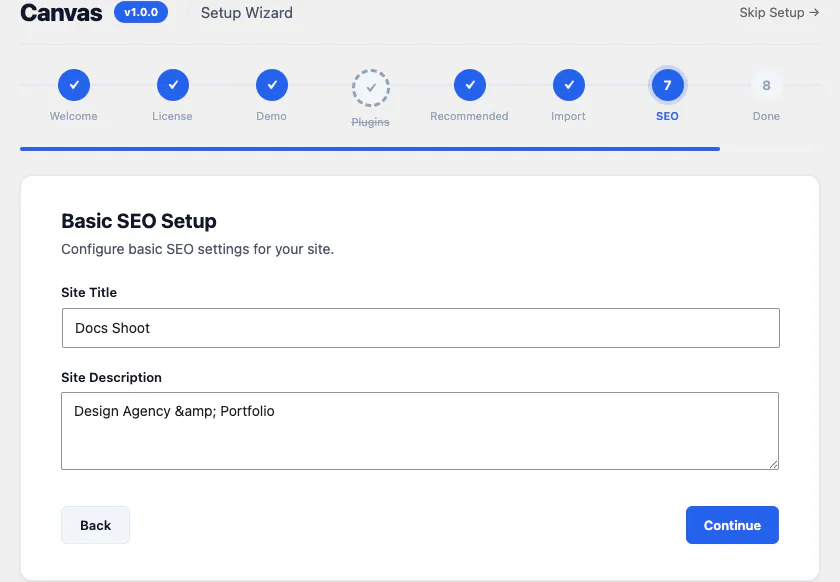
Stap 8 van 9: Geef de website één keer een naam
Deze stap vraagt om de sitetitel en de sitebeschrijving, die WordPress de ondertitel noemt. Dat zijn de woorden die verschijnen in browsertabbladen, in zoekresultaten en in de deelkaart wanneer iemand een link naar je plaatst.
Vanaf daar leidt Canvas de rest af. Paginatitels, metabeschrijvingen en gestructureerde data worden opgebouwd uit je live content terwijl de pagina wordt weergegeven, zodat je ze nooit in een tweede set velden hoeft in te voeren.
Wat jij bepaalt
- De woorden, het enige deel dat een machine niet voor je kan doen
- Of je de tekst van de demo laat staan en pas terugkomt wanneer de tekst definitief is
Een import voor de hele site vult beide velden in vanuit de demo, dus deze stap is meestal alleen een controle. Pas ze hier aan, in het WordPress-instellingenscherm of in het Canvas SEO-scherm, waar titelsjablonen, de standaard afbeelding voor delen, schema, de sitemap, robotsregels en analytics staan.
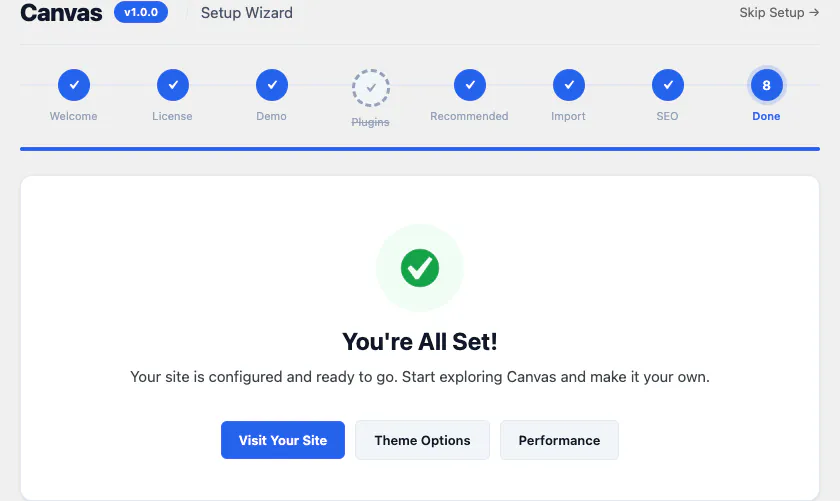
Stap 9 van 9: Beland op een afgewerkte website
De laatste stap bevestigt dat de website is ingesteld en laat je kiezen waar je naartoe gaat: de site bekijken, Thema-opties openen of het Performance-scherm openen. Het is nergens een doodlopend pad. De wizard heeft je een werkende website opgeleverd, en de volgende stap is die bewerken.
Daaronder staat Installatiewizard opnieuw uitvoeren. Die begint opnieuw bij de welkomststap en laat je licentie, demo en plugins zoals ze zijn.
Het eerste wat je opent, is meestal een pagina in de blokeditor, waar elke kop, afbeelding, prijs en knop van de demo een gewoon blok is met een eigen instellingenpaneel.
Wat jij bepaalt
- Waar je begint met bewerken
- Of je de Thema-opties nu afstelt of pas nadat de tekst is geschreven
De wizard blijft in het menu staan onder Canvas, Installatiewizard. Open hem opnieuw om een andere demo te importeren, een licentiesleutel te activeren die je op de installatiedag nog niet had, of om te bekijken wat je hebt overgeslagen.
Een echte website, op de eerste dag
De wizard levert een werkende site op: pagina's, media, menu's en instellingen, allemaal op hun plek. Alles wat je daarna doet, is gewoon bewerken, en alles wat de wizard heeft gedaan, kun je ongedaan maken.
Elke pagina bewerken in de blokeditor
Pagina's openen met het volledige sjabloon getekend in het canvas, inclusief header en footer. Elk onderdeel van de demo is een blok met een instellingenpaneel, dus er is geen stap "bewerken als HTML" en geen shortcode om uit je hoofd te leren.
Thema-opties aanpassen
De demo stelt 533 velden voor je in, verdeeld over 24 secties. Wijzig de velden die je belangrijk vindt, zoek de rest op naam en exporteer de volledige configuratie naar de volgende website die je bouwt.
Een andere demo importeren
Canvas, Demo-import bevat dezelfde catalogus als de installatiewizard. Importeer een tweede demo voor alleen de pagina's ervan, of draag het volledige ontwerp eraan over, op welke dag je maar wilt.
Een import terugdraaien
Elke import wordt apart bijgehouden, dus het verwijderen van één demo laat de andere ongemoeid en haalt je vorige instellingen daarmee weer terug.
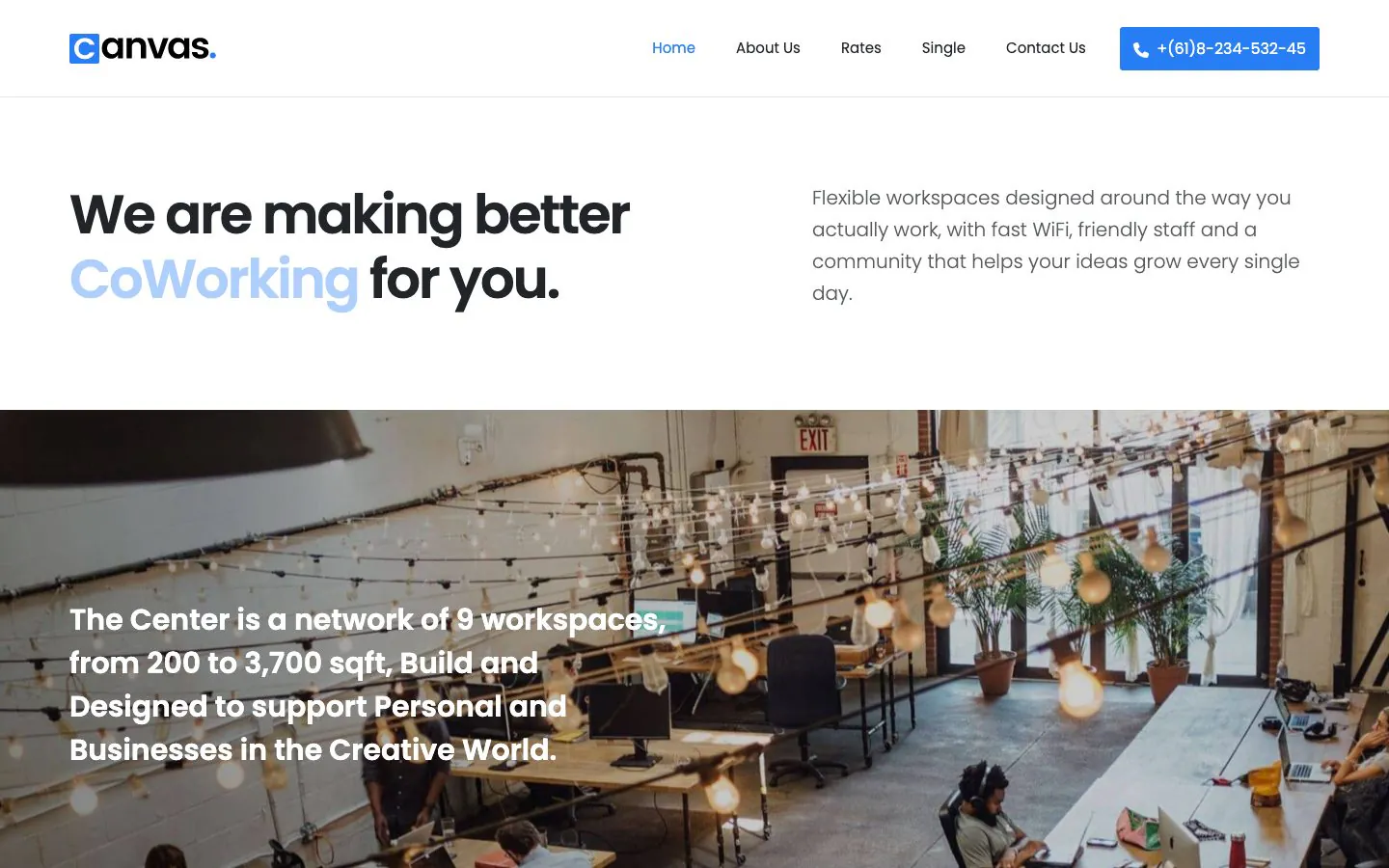
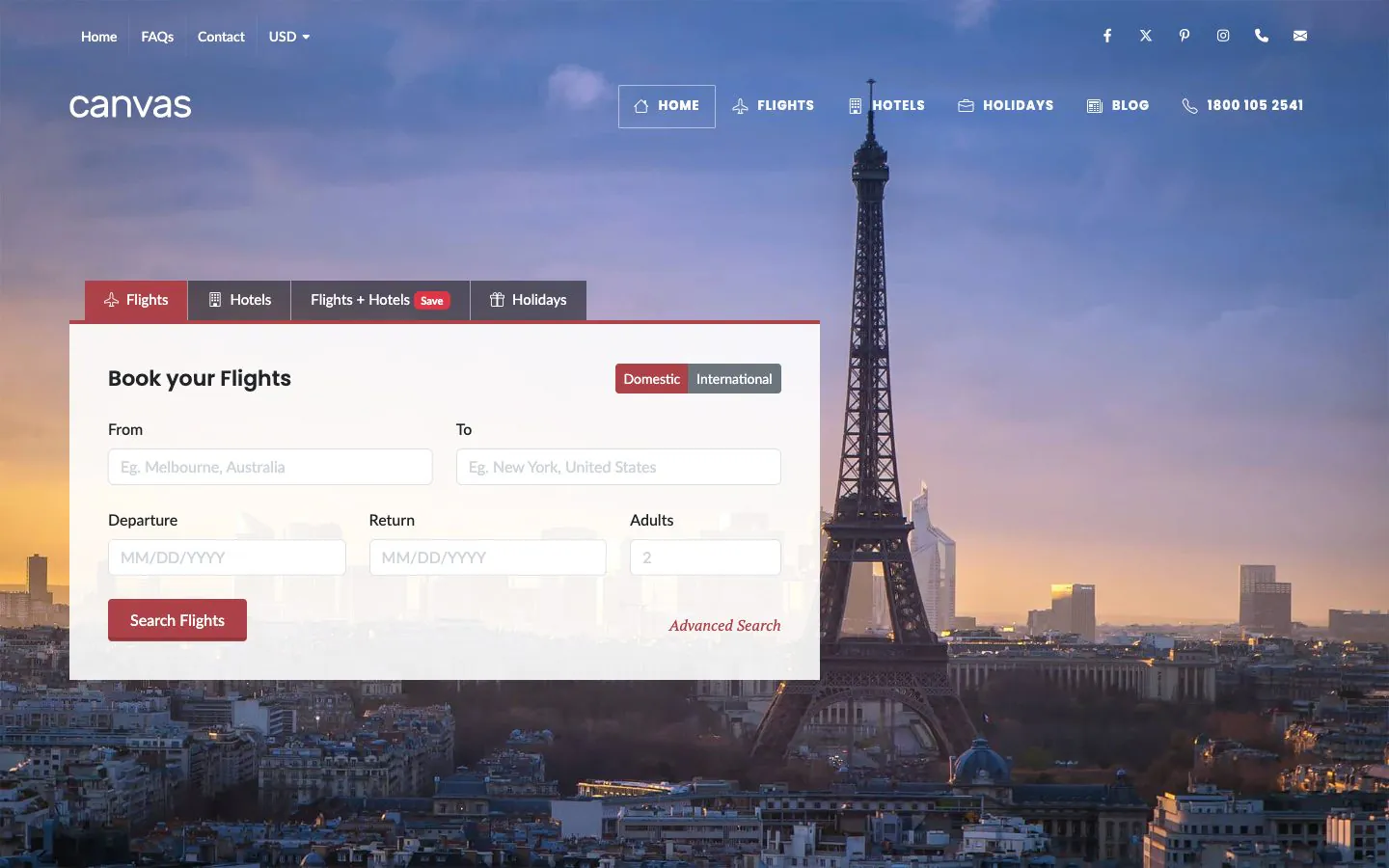
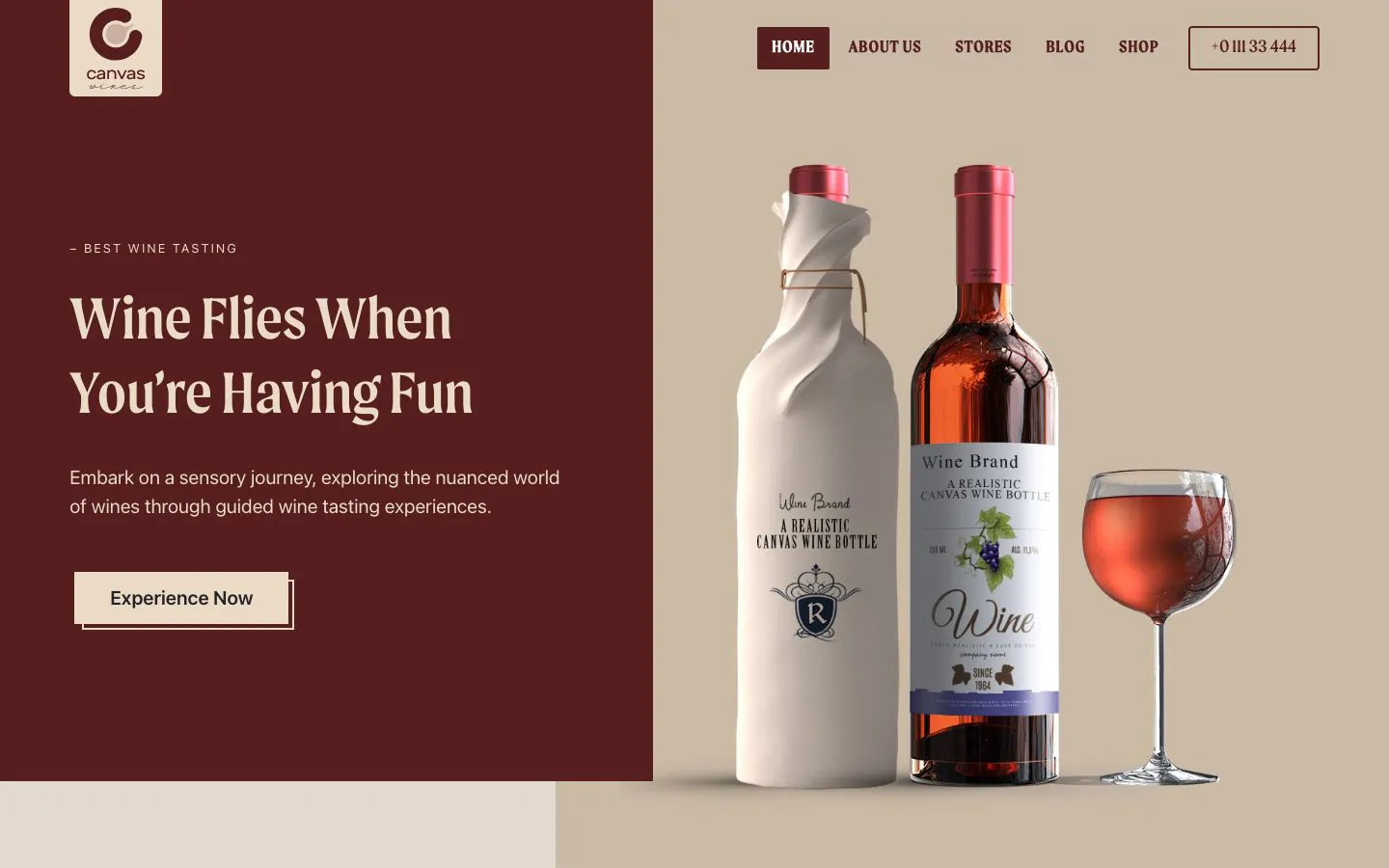
Drie van de 88 demo's, zoals de installatiewizard ze achterlaat: echte pagina's, echte menu's, echte media in je eigen mediabibliotheek, en elk woord ervan is bewerkbaar.
De taken die niet op je lijst staan
Hoe lang de installatie duurt, hangt af van je host en de omvang van het demopakket, want het grootste deel van de wachttijd bestaat uit het downloaden en opbouwen van de mediabibliotheek. Wat Canvas kan beloven, is het werk dat je helemaal niet hoeft te doen.
- Geen pagebuilder om te leren: pagina's zijn blokken in de editor die WordPress meelevert
- Geen aparte importplugin om te installeren, met een licentie te activeren of te configureren
- Geen instellingenscherm om zelf vanaf nul in te vullen, omdat de demo er zelf al een meebrengt
- Geen menu's om handmatig te bouwen, want de demo wijst er zelf één toe
- Geen header of footer om in elkaar te zetten voordat de eerste pagina er goed uitziet
- Geen placeholder-alinea's om op te sporen, omdat elke pagina echte inhoud bevat om te bewerken
- Geen child-thema om handmatig te bouwen, want de installatiewizard maakt er een aan als je dat wilt
- Geen tweede SEO-tool om in te stellen voordat een pagina goed geïndexeerd kan worden
Wat de installatiewizard achterlaat
Pagina's, berichten, media, menu's, formulieren, headers, footers en, bij een site-brede import, de Thema-opties en voorpagina van de demo. Het eerste wat je op een Canvas-site doet is bewerken, niet samenstellen.
Over de installatie
De rest van de antwoorden staat in de volledige FAQ, de gids voor de installatiewizard en de 388 documentatieartikelen.
Moet ik de wizard wel gebruiken?
Nee, Canvas werkt zonder ooit de installatiewizard te doorlopen, en Setup overslaan is op elke stap beschikbaar. De wizard is een snelkoppeling voor taken die je anders één scherm per keer zou uitvoeren: het licentiescherm, de demo-importer, de plugin-installer en de sitetitel. De wizard staat in het beheerdersmenu onder Canvas als Installatiewizard, dus je kunt er altijd naar terugkeren.
Overschrijft het importeren van een demo mijn bestaande pagina's?
Nee, een demo-import van Canvas voegt inhoud toe en laat je bestaande pagina's en berichten precies staan waar ze staan. Bij een import van de hele site neemt de demo wel de Thema-opties, sitetitel en voorpagina over, en daar gaat het ook om. Een rollback herstelt ze. Maak vóór elke import een back-up, net zoals je dat zou doen bij elke wijziging die inhoud raakt.
Kan ik de installatiewizard opnieuw uitvoeren of een tweede demo importeren?
Ja, de Canvas-installatiewizard kun je zo vaak opnieuw uitvoeren als je wilt, en een tweede demo wordt geïmporteerd uit dezelfde catalogus. Open hem opnieuw via Canvas, Installatiewizard, of ga rechtstreeks naar Canvas, Demo-import. Elke import wordt apart opgeslagen, dus een tweede demo verstoort de eerste niet en elk van beide kan los van de andere worden teruggedraaid.
Wat gebeurt er als ik nog geen licentiesleutel heb?
De Canvas-installatiewizard werkt nog steeds zonder licentiesleutel, en het thema werkt ook gewoon. Demo-import is het onderdeel dat een actieve licentie nodig heeft, omdat de demopakketten van onze servers worden geleverd nadat de sleutel is gecontroleerd. Activeer een sleutel in de licentiestap, of later via Canvas, Licentie, dan opent de catalogus.
Welke plugins heeft Canvas nodig?
Er is geen plugin van derden nodig om Canvas te gebruiken. Het is een WordPress-thema met één bijbehorende plugin, en samen dekken ze headers, footers, formulieren, sliders, portfolio's, evenementen, SEO en prestaties. Een demo kan een plugin vereisen voor iets daarbuiten, WooCommerce voor een winkel is het gebruikelijke geval, en de stap met de plugins installeert die voor je. Alles bij de aanbevolen stap is optioneel.
Bouw je volgende website met Canvas
Beginner, freelancer of bureau: je krijgt dezelfde blokken en dezelfde demo's. Begin met één site en bouw er zo veel als je nodig hebt, allemaal op dezelfde licentie.