

有効化から完成したウェブサイトまで9ステップで
Canvasを有効化するとセットアップウィザードが開きます。ライセンスを認証し、選んだデモをインポートして、そのデモに必要なものをインストールし、サイト名を設定します。そのため、最初に開くページは、実際のコンテンツが入った完成済みのページになっています。
更新日:
有効化すると自動で開き、あなたの操作を待機します
セットアップウィザードは案内役であり、関門ではありません。どの手順もスキップでき、後から戻ることもできます。ウィザードがサイトに行う変更で、元に戻せないものはありません。
有効化時に開きます
テーマを有効にすると、最初に表示されるのはセットアップウィザードです。プロセス全体が分かるよう、9個のステップが上部に並んでいます。
いつでも再度開けます
WordPress管理画面のメニューの「Canvas」内、「セットアップウィザード」にあります。ここに戻って、ライセンスキーを有効化したり、デモをインポートしたり、最初に飛ばした手順を完了したりできます。
破壊的な操作は一切ありません
既存の固定ページと投稿が上書きされることはなく、インポートは「開始」を押したときにのみ始まります。また、インポートした内容は後からCanvasの「デモインポート」画面ですべて元に戻せます。
全9ステップ
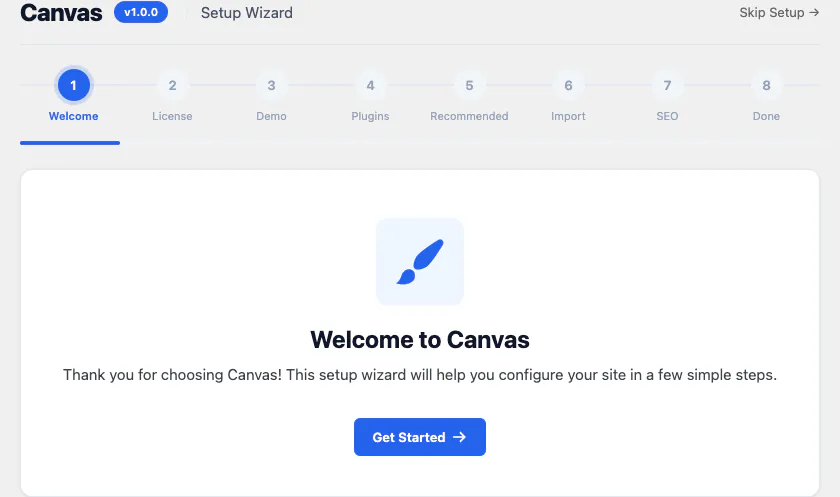
ステップ 1/9:セットアップウィザードを開く、または後で行う
Canvasを有効化すると、セットアップウィザードが自動的に開きます。画面上部の進捗バーには全9ステップが表示され、完了した手順にはチェックが付き、これから進む手順はグレーで表示されるため、残りの作業量がいつでもわかります。
ウェルカム画面では何も求められません。これは、設定を始める前にセットアップの流れを把握していただくためのものです。
お客様が決めること
- 今すぐ始めるか、画面の隅にある「Skip Setup」を使って、すぐにいつもの作業に戻れます。
- この時点では、お使いのサイトに変更は加えられていません
スキップしても、後で戻れなくなることはありません。ウィザードは管理画面のメニューの「Canvas」内「セットアップウィザード」に残り、中断した箇所から再開できます。
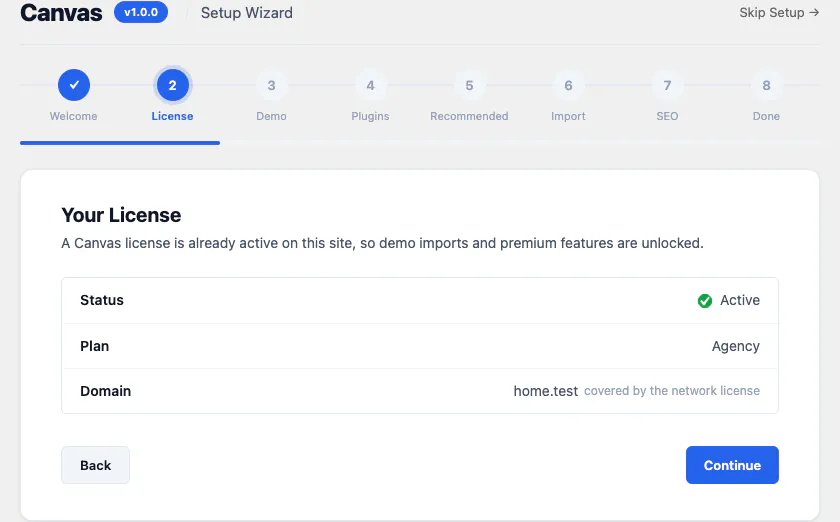
ステップ 2 / 9:お持ちのキーでこのサイトを有効化
ダッシュボードからライセンスキーを貼り付けると、Canvasがこのウェブサイトを有効化します。この手順では、ステータス、キーが属するプラン、現在有効化されているドメインを、分かりやすい言葉で表示します。
ライセンスは、デモのインポート、エディター内のプレミアムブロック、CanvasAI Engine、アップデートを利用できるようにするためのサービスキーです。サイトが表示されるかどうかは、ライセンスに左右されません。
お客様が決めること
- ライセンスキーが有効化されているサイト
- ステージング、開発、ローカル環境のコピーは費用がかかりません。どちらのプランもサイト数を制限しないためです。
- ダッシュボードから旧サイトを無効化して、プロジェクトを新しいドメインに移行する
一度もライセンスキーを有効化したことのないサイトでは、プレミアムブロックに管理者のみに表示される通知が出て、デモのインポートは利用できないままになります。後からキーを有効化すれば、すべて元どおりに戻ります。定期的なチェックが当社サーバーに接続できない場合でも、Canvasは14日間は通常どおり動作し続けます。
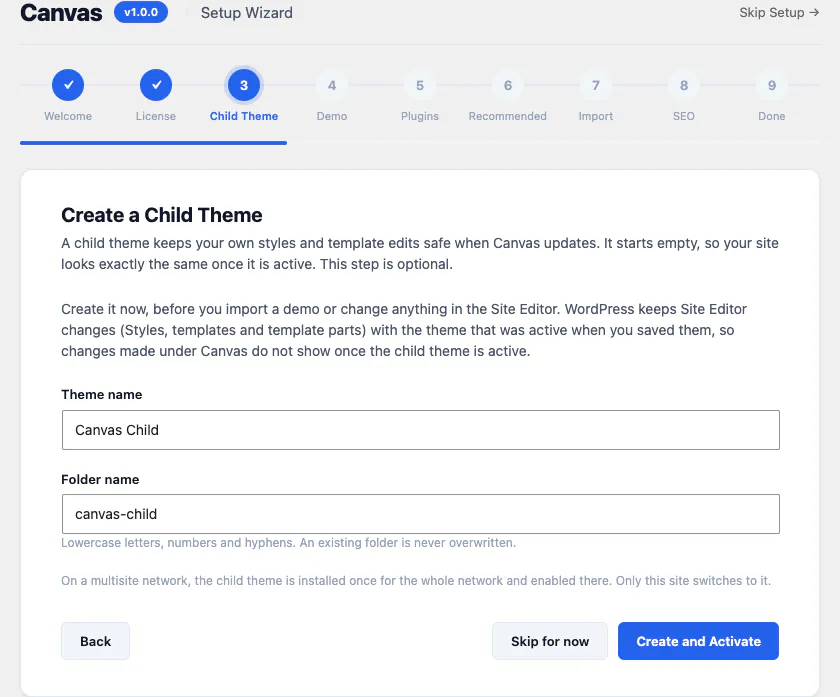
ステップ3/9:アップデート後も、独自の変更を安全に保持
セットアップウィザードでは、チャイルドテーマを作成してサイトをそのテーマに切り替えることができます。チャイルドテーマは空の状態で始まるため、その後もサイトの見た目は全く変わりません。得られるのは、Canvasのアップデートで上書きされない、独自のスタイルやテンプレート編集の置き場所です。
デモより先に行うのには理由があります。WordPressはサイトエディターでの変更を、保存時に有効だったテーマに紐づけて保持します。そのため、先に作成した子テーマに、ここから先に構築するすべての内容が保存されます。
お客様が決めること
- 「作成して有効化」または「今はスキップ」:この手順は任意です
- テーマ名とフォルダー名は、どちらも自動で入力されます。
スキップしても費用はかからず、ほとんどのサイトでは子テーマは不要です。サイトでCanvasの子テーマを使用している場合、ウィザードはライセンスからデモへ直接進みます。子テーマが新たに作成されることはなく、既存のフォルダーが上書きされることもありません。

ステップ 4/9:88件のデモウェブサイトから1つを選択
カタログを検索して、出発点にしたいWebサイトを選んでください。各カードにはカテゴリーが表示されるほか、デモに含まれるページ、ブログ記事、ポートフォリオ項目、商品、独自のコンテンツタイプの数も示されます。そのため、何かを押す前にインポートされる内容がわかります。
選択内容によって、その後のプラグイン手順も調整されます。ストアを選ぶと、セットアップウィザードはストアにはストア用プラグインが必要であることを認識します。
お客様が決めること
- 全16個のカテゴリーにある88件のデモのうち、どれから始めるか
- サイト全体にインポートするか、単体でインポートするか
「サイト全体」を選ぶと、デモのデザインがそのままサイトのデザインになります。デモのテーマオプション、サイトタイトル、フロントページが引き継がれるため、後から作成するページもデモに合わせた見た目になります。「単独」を選ぶと、デモのページだけが追加され、サイトタイトル、フロントページ、現在のデザインはそのまま残ります。「デモをスキップ」を選ぶと、そのまま次の手順に進みます。同じデモのカタログは、いつでもCanvas、Demo Importから利用できます。
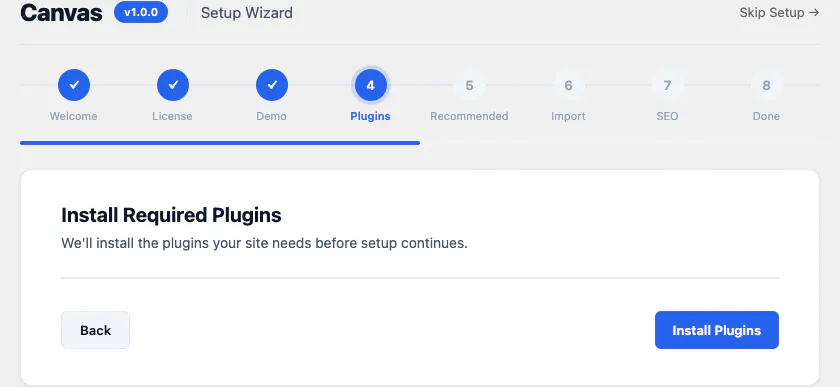
ステップ 5/9:デモに必要なものをCanvasがインストールします
選んだデモがプラグインに依存している場合、この手順でWordPressプラグインディレクトリからプラグインをインストールして有効化してから、セットアップを続行します。ストアのデモにはWooCommerceが必要です。ストアには商品、カート、チェックアウトが必要だからです。サイトですでに有効になっているプラグインにはチェックマークが表示されます。インストールするものがなくなると、「続行」を押して次に進みます。
ほとんどのデモでは、ここで追加するものはありません。ヘッダー、フッター、フォーム、スライダー、ポートフォリオ、イベント、ページレイアウトはすべてCanvasブロックなので、先に組み立てるアドオンを積み重ねる必要はありません。
お客様が決めること
- インストールの開始以外は一切含まれません:この一覧は、選択したデモから導き出されます。
- 手作業で行いたい場合は、後から同じプラグインを自分でインストールできます
デモに必要なものがない場合、この手順は進行バーでスキップ済みと表示され、次へ進みます。インストールに失敗した場合はその旨が報告され、致命的なエラーにはなりません。そのため、書き込みが制限されたファイルシステムでも、セットアップの途中で行き詰まることはありません。
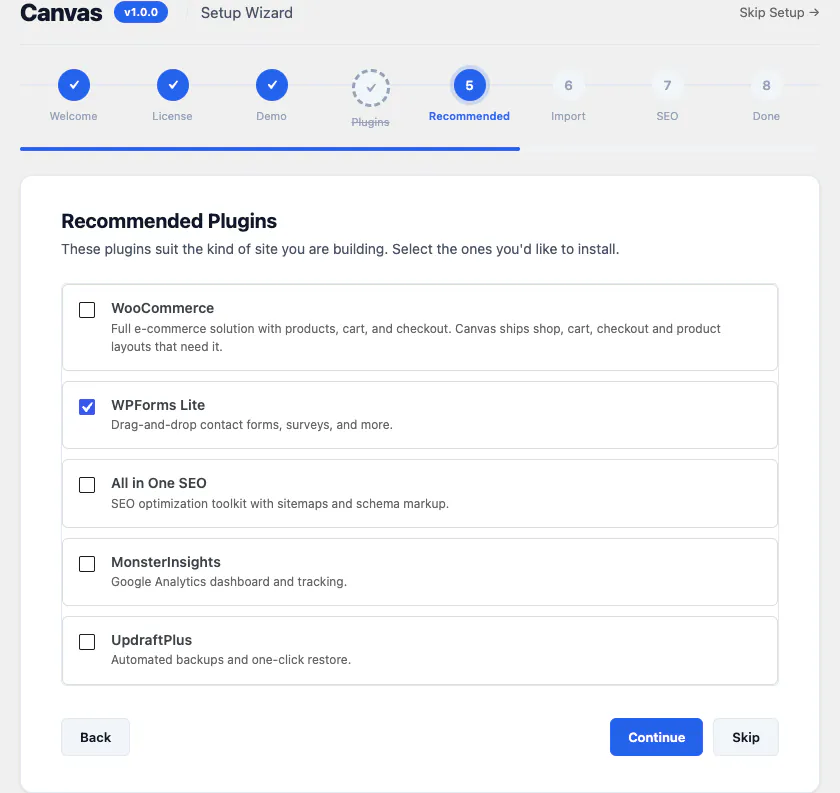
ステップ 6/9:任意の追加項目、いずれも必須ではありません
構築するサイトの種類に合ったプラグインを短いリストでご紹介します。ストアプラグイン、フォームプラグイン、SEOツールキット、アクセス解析、バックアップなど、それぞれの用途を一行で説明しています。
これらは必須条件ではなく、提案です。Canvasには独自のフォーム、SEO、パフォーマンス設定が備わっているため、このリストの大半はテーマの不足点ではなく、お客様がお持ちの習慣に関するものです。
お客様が決めること
- チェックが入ったままになる項目:不要なものはチェックを外してください
- スキップすればいずれもインストールされず、後から費用も発生しません
ここに依存関係となるものはありません。この手順を省略しても、デモの各ページは、プレビューと全く同じように表示されます。

ステップ7/9:インポートの様子を確認し、後から取り消すこともできます
インポートは名前付きの段階で進むため、その進行を確認できます。デモパッケージのダウンロード、続いてコンテンツ、メディア、設定、ウィジェット、メニューの割り当て、最後に仕上げの処理が行われます。意味のない進捗バーや、真っ白な画面は表示しません。
「開始」を押すまで何もインポートされず、既存のページと投稿はそのまま残ります。サイト全体のインポートでは、デモのテーマオプション、サイトタイトル、フロントページも適用されます。これにより、新しく作成するページも選んだデザインに揃います。
お客様が決めること
- インポートの開始タイミングと、インポートを完全にスキップするかどうか
- デモをサイト全体のデザインとして使うか、独立したページとして追加するか
インポートで作成される投稿、ターム、添付ファイル、メニューはすべて記録されるため、Canvas, Demo Importでインポート全体を元に戻せます。インポートされたコンテンツは削除され、以前の設定が復元されます。既に存在していたコンテンツは変更されることはありません。どのインポートの場合と同様に、まずバックアップを取ってください。
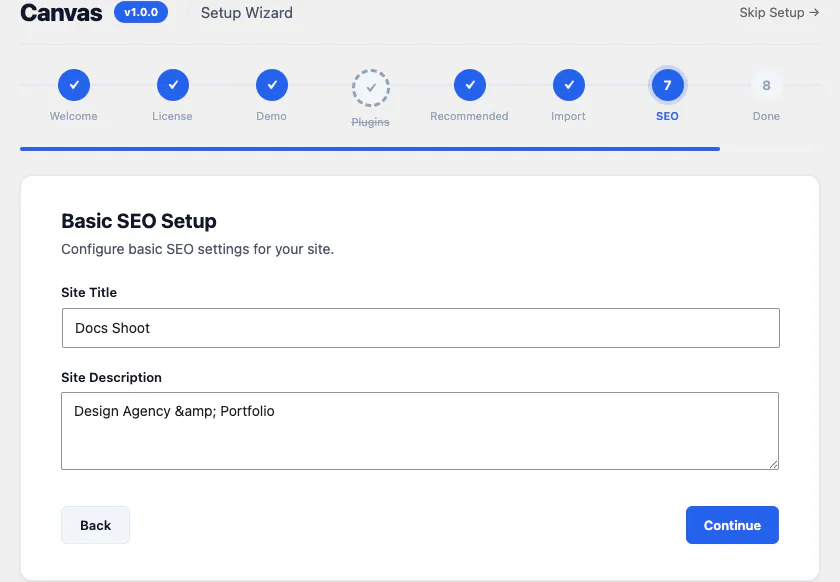
ステップ8/9: サイト名を設定
このステップでは、サイトタイトルと、WordPressで「キャッチフレーズ」と呼ばれるサイトの説明を入力します。これらは、ブラウザのタブ、検索結果、誰かがリンクを投稿したときに表示されるシェアカードに表示される文言です。
そこからCanvasが残りを自動で生成します。ページのtitle、メタディスクリプション、構造化データは、ページの表示時にライブのコンテンツから組み立てられるため、別の入力欄に改めて入力する必要はありません。
お客様が決めること
- 文章の執筆(機械では代わりにできない唯一の作業)
- デモの文章をそのまま残すか、原稿が確定したら戻って編集するか
サイト全体のインポートでは、デモから両方の項目が自動入力されるため、この手順は通常、内容の確認だけで済みます。変更する場合は、ここで編集するか、WordPressの設定画面、またはCanvas SEO画面で行えます。タイトルテンプレート、デフォルトの共有画像、スキーマ、サイトマップ、robots ルール、アナリティクスは Canvas SEO 画面で設定します。
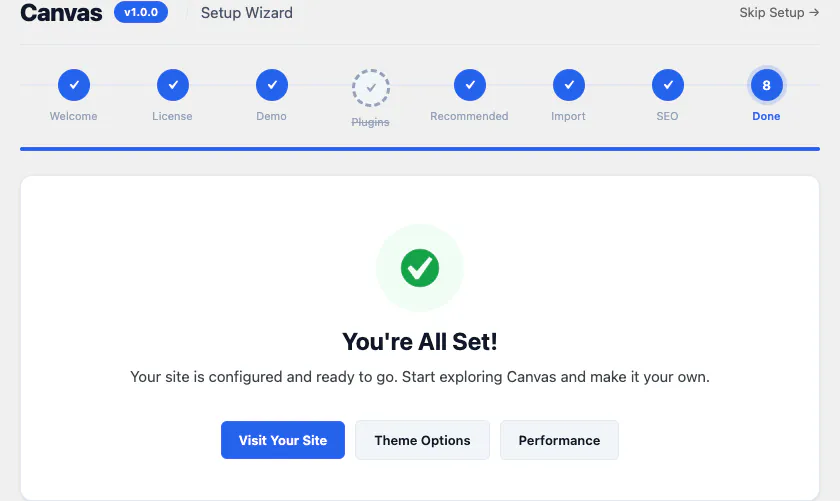
ステップ 9/9:完成したウェブサイトを確認
最後のステップでは、サイトの設定が完了したことを確認し、次に進む先を選べます。サイトを表示する、テーマオプションを開く、パフォーマンス画面を開く、のいずれかです。どの選択肢も行き止まりではありません。ウィザードで動くサイトが用意されているので、次に行うのはそれを編集することです。
その下には「ウィザードを再実行」があります。ウェルカムステップから最初にやり直しますが、ライセンス、デモ、プラグインはそのまま残ります。
最初に開くのは、通常ブロックエディターのページです。そこでは、デモの見出し、画像、価格、ボタンがそれぞれ独自の設定パネルを持つ通常のブロックになっています。
お客様が決めること
- 編集を始める場所
- テーマオプションを今調整するか、原稿を書いてから調整するか
セットアップウィザードは、メニューの「Canvas」の下に残っています。別のデモをインポートする場合、当日は手元になかったライセンスキーを有効化する場合、スキップした内容を確認する場合は、再度開いてください。
初日から、実際に使えるウェブサイト
ウィザードが完成したサイトを引き渡します。ページ、メディア、メニュー、設定がすべて揃っています。ここからの作業は通常の編集で、ウィザードが行った内容もすべて元に戻せます。
ブロックエディターで任意のページを編集
ページは、ヘッダーとフッターを含むテンプレート全体がキャンバス上に描画された状態で開きます。デモのすべての要素は設定パネルを持つブロックなので、「HTMLとして編集」の手順も、覚えるべきショートコードもありません。
テーマオプションを調整
デモでは、24セクションにわたる533項目の設定があらかじめ用意されています。気になる項目を変更し、残りは名前で検索できます。構築する次のサイトには、設定一式を書き出して持ち込めます。
別のデモをインポート
Canvasのデモインポートには、セットアップウィザードと同じカタログが揃っています。別のデモを1つ取り込んでそのページだけを使うことも、デザイン全体を任せることも、好きなタイミングで行えます。
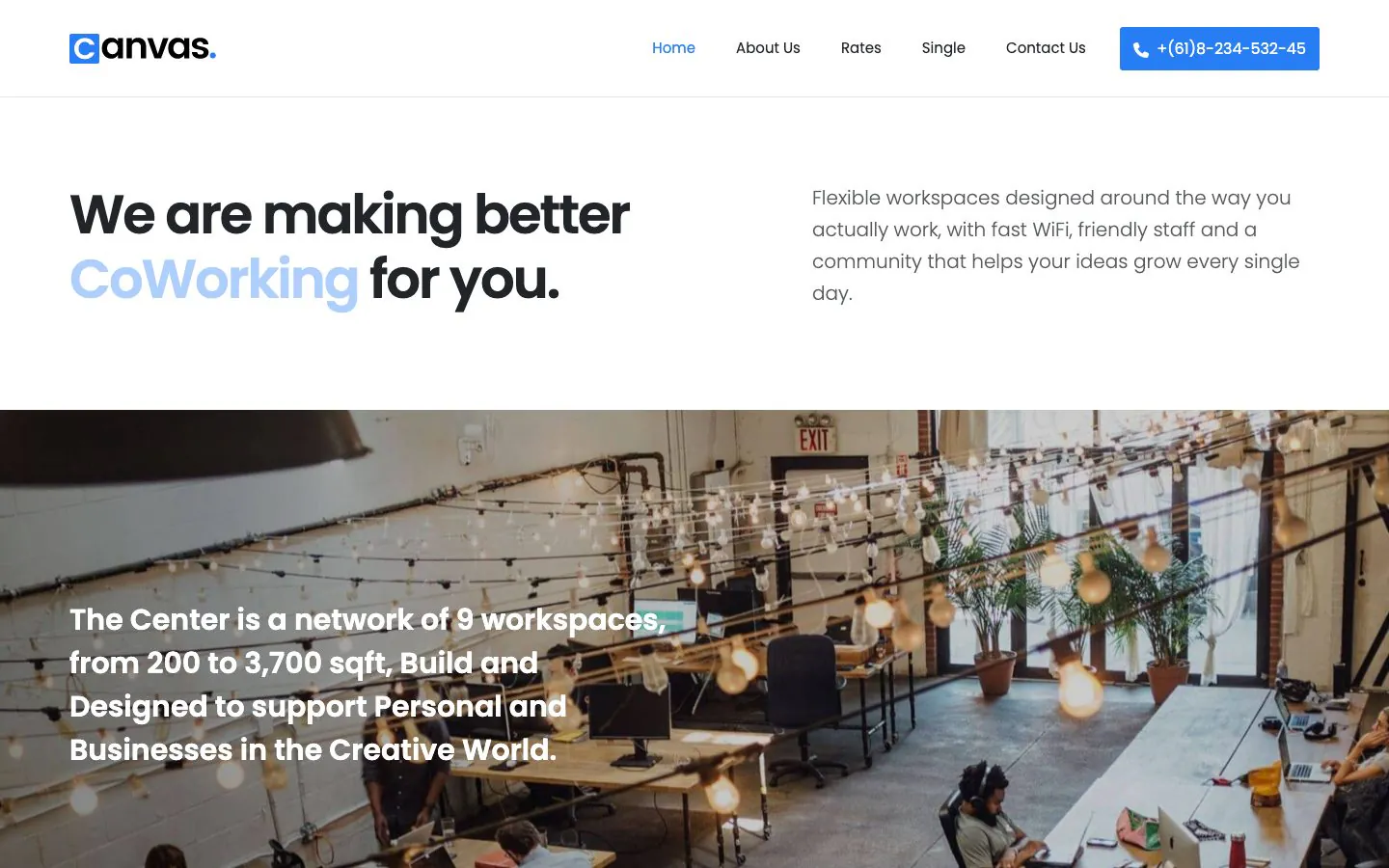
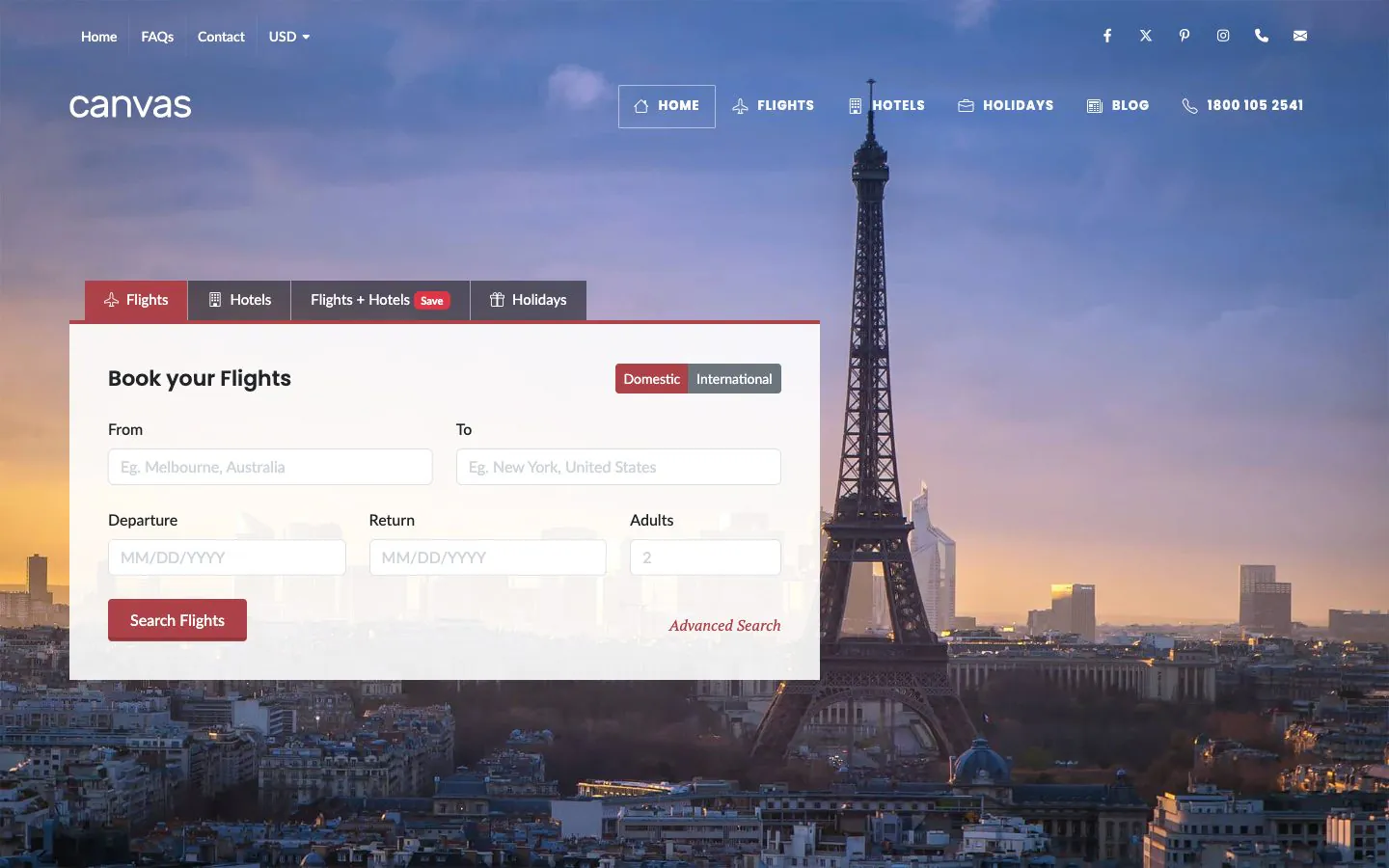
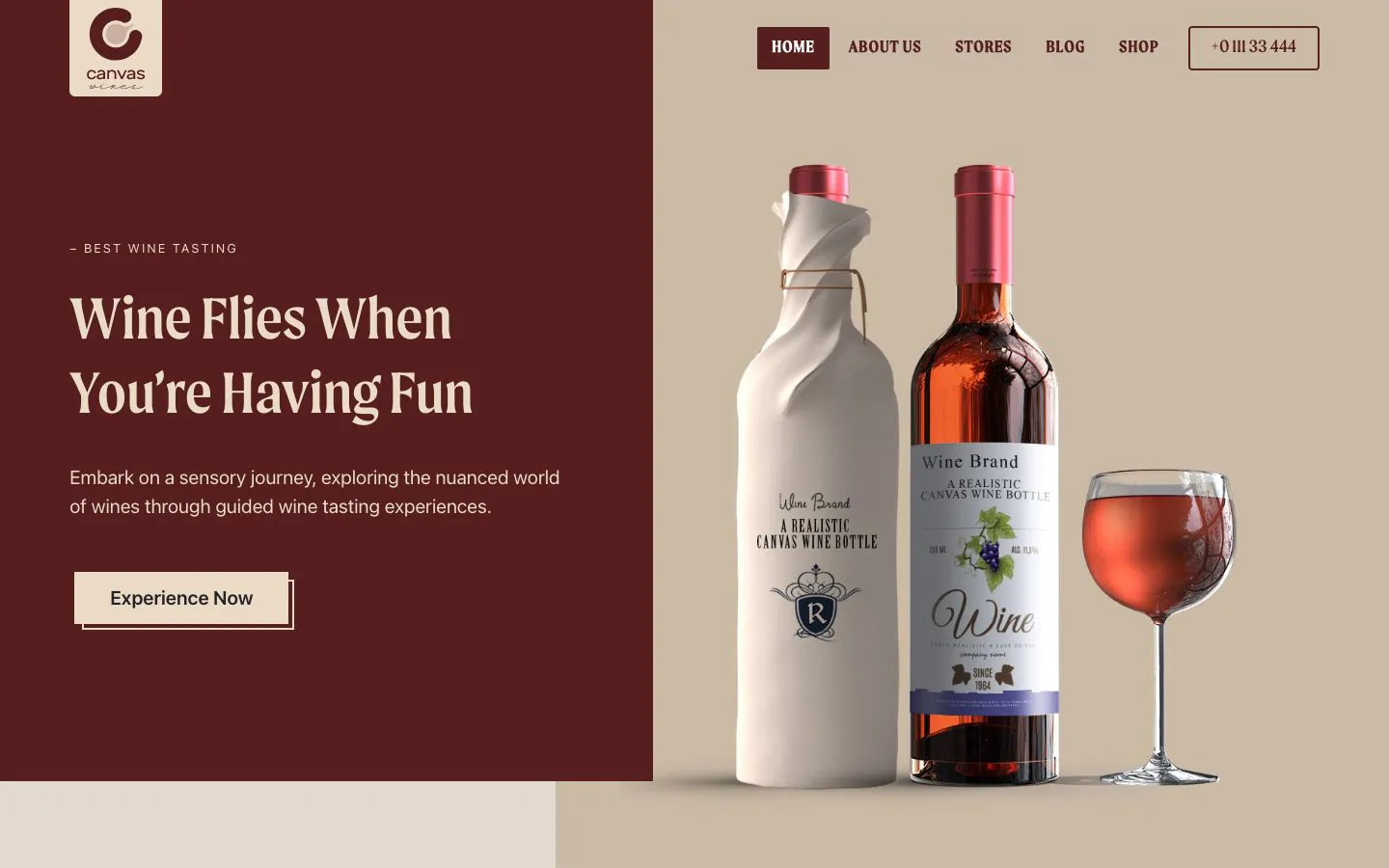
ウィザードが設定した状態の88件のデモのうち3つ:実際のページ、実際のメニュー、ご自身のライブラリ内の実際のメディアを含み、すべての文言を編集できます。
リストにない作業
セットアップにかかる時間は、ホスティング環境とデモパッケージのサイズによって異なります。経過時間の大部分は、ダウンロードとメディアライブラリの構築に費やされるためです。Canvasがお約束できるのは、お客様が行う必要のない作業そのものです。
- 覚えるべきページビルダーはありません。ページは、WordPress に標準搭載されたエディターのブロックで構成されます。
- 別途インストール、ライセンス認証、設定が必要なインポータープラグインはありません
- デモに設定が含まれているため、一から入力する設定画面はありません
- デモが独自のメニューを割り当てるため、手作業でメニューを作る必要はありません
- 最初のページが整って見えるまで、ヘッダーやフッターを組み立てる必要はありません。
- 探して消すべきプレースホルダーの段落はありません。すべてのページに編集すべき実際のコンテンツが入っているためです。
- 手作業で作る子テーマは不要です。必要であれば、ウィザードが子テーマを自動で作成します。
- ページを正しくインデックスさせるために、別途SEOツールを設定する必要はありません
セットアップウィザードが残すもの
ページ、投稿、メディア、メニュー、フォーム、ヘッダー、フッターのほか、サイト全体のインポートの場合はデモのテーマオプションとフロントページも含まれます。Canvas サイトで最初に行うのは、組み立てではなく編集です。
セットアップウィザードは必ず使う必要がありますか?
いいえ、Canvasはセットアップウィザードを一度も実行せずに使えます。すべてのステップには「セットアップをスキップ」があります。ウィザードは、ライセンス画面、デモインポーター、プラグインインストーラー、サイトタイトルの設定など、通常なら1画面ずつ行う作業を一括で進める近道です。管理画面のCanvasメニューにあるセットアップウィザードから、いつでも戻れます。
デモをインポートすると、既存のページは上書きされますか?
いいえ、Canvasのデモをインポートしても、コンテンツが追加されるだけで、既存のページや投稿はそのままの場所に残ります。サイト全体のインポートでは、デモのテーマオプション、サイトタイトル、フロントページが適用されます。これがインポートの目的であり、ロールバックでこれらを元に戻せます。コンテンツに影響する変更と同様に、インポートの前には必ずバックアップを取っておいてください。
セットアップウィザードを再度実行したり、2つ目のデモをインポートしたりできますか?
はい、Canvasのセットアップウィザードはいつでも再実行でき、同じカタログから2つ目のデモをインポートすることもできます。CanvasのSetup Wizardから再度開くか、CanvasのDemo Importに直接移動できます。各インポートは個別に記録されるため、2つ目のデモが1つ目に影響することはなく、どちらも単独で元に戻せます。
ライセンスキーがまだない場合はどうなりますか?
Canvasのセットアップウィザードは、ライセンスキーがなくても実行でき、テーマも動作します。デモのインポートだけは、有効なライセンスが必要です。デモパッケージはキーの確認後に当社のサーバーから提供されるためです。ライセンスの手順でキーを有効化するか、後からCanvasの「ライセンス」で有効化すると、デモカタログが開きます。
Canvas にはどのプラグインが必要ですか?
Canvasの動作に、サードパーティ製のプラグインは必要ありません。Canvasは1つのコンパニオンプラグインを備えたWordPressテーマで、両者を合わせてヘッダー、フッター、フォーム、スライダー、ポートフォリオ、イベント、SEO、パフォーマンスをカバーします。WooCommerceによるストアなど、それ以外の機能を必要とするデモもあり、その場合はプラグインの手順で自動的にインストールされます。推奨の手順に含まれるものはすべて任意です。
Canvasで次のウェブサイトを構築しましょう
初心者でも、フリーランサーでも、エージェンシーでも、同じブロックとデモを利用できます。まずは1つのサイトから始めて、同じライセンスで必要な数だけサイトを構築できます。