

年間払いまたは一括払い
両者の間に機能の段階的な違いはありません。どちらのプランでも、314個のブロック、183個のパターン、88個のデモサイト、テーマオプションの533項目すべてを、サイト数無制限で利用できます。変わるのは、支払い方法、アップデートの提供期間、毎月AIクレジットが付与されるかどうかです。
年間、年額$79
無制限のウェブサイトですべての機能を利用でき、文章と画像のためのCanvas AIも付属します。文章と画像のためのAIクレジットが毎月200付与されます。ライセンスが有効な間はアップデートを受け取れ、同じ価格で更新できます。ライセンスが有効な間はサポートを受けられます。
買い切り、$299(一回払い)
すべての機能を、無制限のウェブサイトで、一度のお支払いでご利用いただけます。AIクレジットは含まれません。アップデートは一度のお支払いで永久に提供されます。購入日から1年間のサポートが付きます。
- 年間更新は初回請求書の価格のまま据え置かれ、キャンセルしても契約期間の終了までライセンスは有効です
- 販売は返金不可のため、購入前にすべてのデモをライブでお試しいただけます。
- どちらのプランでも、上位のティアに限定されたブロックはありません
スタジオを運営している方や、マルチサイトネットワークを管理している方は、エージェンシー向けページをご覧ください。
無料で始められるテーマをお探しですか?Astraの無料テーマとそのツールキットとBlocksyの無料版はどちらも、支払い前に構築を試せます。一方、Avadaは公開中のサイトごとにライセンスを1つ販売しています。比較ページでは、各社の価格をこの2つのプランと並べて掲載しています。
制作するすべてのウェブサイトを、1つのライセンスで
このルールは短く、頭に入れておけるほどシンプルです。ひとりで管理している場合は、それが特に大切になります。
1インストール、1ドメイン
Canvasをサイトで有効化すると、テーマとプラグインがまとめて対象になるため、サイトにライセンスキーを2つ用意する必要はありません。
ステージング環境は無料
どちらのプランもウェブサイト数にカウントされないため、ステージング、開発、ローカルのコピーに費用はかかりません。ローカルで構築し、その後、実際のドメインで有効化してください。
いつでも移行できる
公開、再構築、ドメイン変更が必要になった場合は、ダッシュボードから無効化し、新しいアドレスで有効化してください。
ご自身のサイトでも
ポートフォリオも他のサイトと同様のウェブサイトであり、クライアント案件と同じライセンスが適用されます。
最初に目にするのは、実際に動くサイトです。
セットアップウィザードは全9ステップで構成されています:ようこそ、ライセンス、任意の子テーマ、デモ、プラグイン、おすすめツール、インポート、SEO、完了です。ライセンスを有効化し、デモに必要なものをすべてインストールして、デモをインポートし、SEOの基本設定を書き込みます。そのため、最初に目にするのは、差し替えるための実際のコンテンツが入った動作するウェブサイトです。
- 16カテゴリにわたる88件のデモサイト。各サイトにはページ、投稿、メニュー、フォーム、コンテンツタイプが含まれます
- そのうち83件には動作するフォームが含まれているため、この作業は通常、編集だけで済みます
- すべてのインポートは記録され、元に戻せるため、同じクライアント向けに2つ目のデモを試しても費用はかかりません
- 新規構築ではサイト全体をインポートし、既存のサイトではその設定を引き継がずにページだけを取り込めます。
- 掲載されている写真はデモ用に許諾されたプレースホルダーです。クライアントのサイトを公開する前に差し替えてください。



お客様が納品するものは、当社へのお支払いに左右されません
テーマを他人のビジネスに導入して安全かどうかは、2つの場面で決まります。手を引く日と、ライセンスが失効する日です。どちらも善意に任せるのではなく、文書で明記されています。
クライアントが自分でライセンスを購入する
新しいオーナーが更新、デモのインポート、CanvasAI Engine を利用したい場合は、自身の名義でライセンスを取得します。キーは購入したアカウントに帰属し、製品として再販売または譲渡されることはありません。
当日中にサイトを公開できます
引き継ぎが、サイトの売却、再構築、保守契約の終了のいずれの場合でも、ダッシュボードからサイトを無効化できます。
期限切れライセンスの場合の表示
年間ライセンスの期限が切れても、すべてのページはこれまでどおり表示され続けます。プレミアムブロックも含め、訪問者から何かが隠されることはありません。アップデート、新しいデモのインポート、CanvasAI Engine、プレミアム編集機能は、更新されるまで停止します。
Canvas AIが、ブロックに用意されたテキスト項目すべてに文章を書き込みます。
一度設定したビジネスの説明、トーン、想定読者をもとに、エディター内で文章を生成・改善し、メディアライブラリーに画像を直接作成します。年間プランには、AIクレジットの月間枠が含まれています。
- 年間プランは文章作成と画像生成に使えるAIクレジットを毎月200含みます。買い切りプランには含まれません。
- 残りの残高はエディターと請求ページに表示され、毎月リセットされます
- タイトル、説明文、構造化データはページ自体から導出されるため、メンテナンスが必要なコンテンツの二重管理はありません

ポートフォリオデモも同じブロックを使用しています
Canvasには、ずっと先延ばしにしてきたサイトのためのポートフォリオ・個人向けデモが用意されています。他のサイトで使っているものと同じコンテンツタイプ、アーカイブ、シングルテンプレートを使って構築されています。
- 8個のポートフォリオブロックと57種類の個別テンプレート。フィルターグリッド、メイソンリーレイアウト、関連作品に対応
- プロジェクトはそれぞれ独自のアーカイブとカテゴリーを持つレコードなので、毎回ページを作り直す必要がありません
- デモのインポートとロールバックが同じように使えるため、自分のサイトのリデザインも半日で済みます
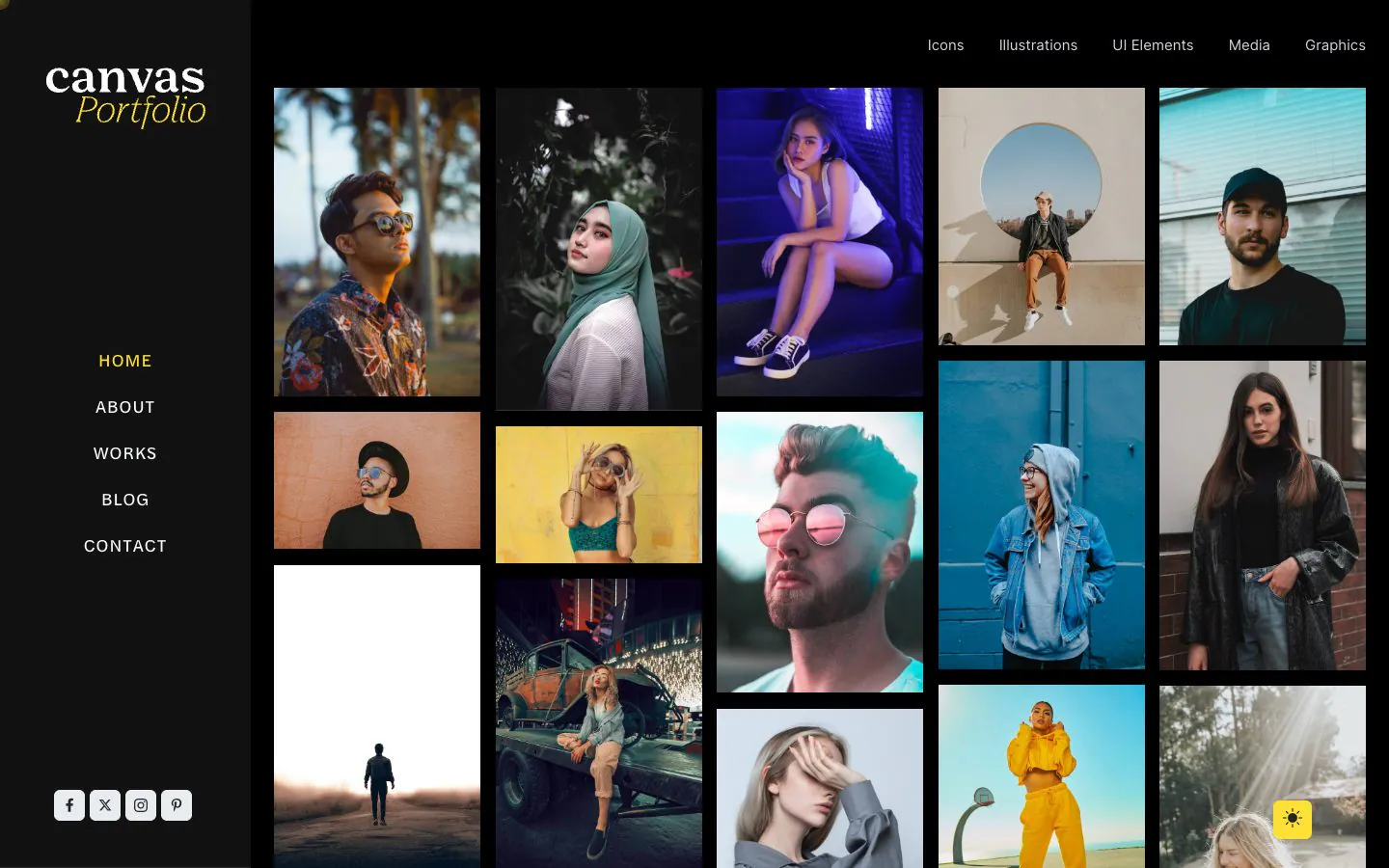
インポートして編集していない Portfolio デモです。グリッドはポートフォリオのアーカイブ、フィルターは設定項目、各プロジェクトはレコードです。
一人で利用する場合、どのプランが必要ですか?
お支払い方法とAIを利用するかどうかをお選びください。年間プランは年額$79で、文章や画像の作成に使えるAIクレジットが毎月200付与されます。買い切りプランは$299の一括払いで、アップデートは永久に提供され、購入から1年間のサポートが付きますが、AIクレジットは含まれません。どちらのプランも無制限のウェブサイトに対応し、すべてのブロック、すべてのパターン、88種類すべてのデモが含まれます。クライアント向けウェブサイトの構築ガイドでは、同じ手順をステップごとに解説しています。
他の人向けに制作したウェブサイトも対象になりますか?
これらはカバーされ、カウントされることはありません。クライアントのウェブサイトも、どちらのプランでもお客様ご自身のサイトと同じようにCanvasライセンスに含まれ、有効化できるウェブサイト数に制限はありません。1つのサイトとは、1つのドメイン上の1つのWordPressインストールを指します。
プロジェクトが終了したらどうすればよいですか?
サイトの管理をやめる場合、新しいオーナーはアップデート、デモのインポート、CanvasAI Engineを利用するために、自身のCanvasライセンスを購入します。あなたはダッシュボードからサイトを無効化します。ウェブサイトは引き続き表示されるため、引き継ぎが訪問者から見えることはありません。
実際、最初の構築にはどのくらい時間がかかりますか?
Canvas のセットアップウィザードは全9ステップです:ようこそ、ライセンス、任意の子テーマ、デモ、プラグイン、推奨ツール、インポート、SEO、完了。最後には、選んだデモが、ページ、投稿、メニュー、フォーム、コンテンツタイプを備えた動作するウェブサイトとして手元に残ります。88件のデモのうち83件には、フォームが最初から組み込まれています。残る作業は、文章と写真を差し替えることです。ここだけはあなたにしかできない作業です。
自分の仕事の進め方に合わなかった場合はどうなりますか?
購入前にご確認ください。Canvasの販売は最終的なものとなります。すべてのデモは、クリックして閲覧できる稼働中のサイトとして動作し、ドキュメントではすべてのブロックとテーマオプションのタブを解説しています。当社の販売代行事業者であるPolarの購入者規約や法律によって返金の権利が認められる場合は、その権利は引き続き適用されます。詳しくは返金ポリシーをご覧ください。
デザインには料金を払い、セットアップには払わない
ライセンス1つで、構築するすべてのサイトで、すべてのブロックとすべてのデモサイトを利用できます。年額$79、または$299を一括でお支払いいただけます。