

WordPressで複数のクライアントサイトを構築する方法
他人のためにサイトを構築すると、テーマはサプライチェーンのようになります。ライセンスは1つでも、インストールは複数、引き渡しも複数になり、プロジェクトがあなたの手を離れた後も、そのすべてが動作し続けるという約束が伴います。本ガイドは、その作業の流れを実際の作業順に解説するもので、各ステップの裏にあるライセンスのルールも併せて説明します。
ステップ1:プランを選ぶ
計算は必要ありません。サイトとは1つのドメイン上の1つのWordPressインストールのことで、どちらのプランもCanvasを有効化できるサイト数を制限していません。そのため、制作・管理するクライアントサイトも、ご自身のサイトと同じようにお持ちのライセンスの対象になります。
2つのプラン
- 年間、年額$79:無制限のウェブサイトとマルチサイトネットワーク。執筆と画像生成用のAIクレジットを毎月200付与。ライセンスが有効な間はアップデートを提供し、同じ価格で更新されます。ライセンスが有効な間はサポートも提供されます。
- 買い切り、$299(一回払い):無制限のウェブサイトとマルチサイトネットワークに対応。AIクレジットは含まれません。一度のお支払いで、アップデートを永続的に受け取れます。購入日から1年間サポートが付きます。
両プランの間に機能の差はありません。どちらのプランにもすべてのブロック、パターン、テンプレート、デモが含まれています。違いは支払い方法と、毎月AIクレジットが付与されるかどうかだけです。
年間ライセンスの費用の推移
- 年間プランの更新料金は、最初の請求書の価格のまま据え置かれます。期間限定の割引価格が後に高い金額へ切り替わることはありません。いつでも解約でき、解約後もライセンスはお支払い済みの契約期間の終了まで有効です。
- 買い切りは、一度のお支払いで更新は無期限、購入から1年間のサポート付き、AIクレジットは含まれません。
- 購入は返金不可のため、お支払い前に、構築に使うデモをプレビューしてください。
マルチサイトネットワークに特別なプランは必要ありません。どちらのプランでも、1回の有効化でネットワーク全体がライセンスされ、サブサイトはそのライセンスで検証されます。
他社は別の切り分け方をしており、サイト数の上限が高い製品をまとめて販売しています。GeneratePressの比較ページでは、それらのプランをこちらと並べ、各数値の出典と確認日を掲載しています。
ステップ2:各サイトでライセンスキーを有効化
ライセンスキーは、お客様のアカウントを当社のサーバーに識別させ、どのサイトがそのキーを使用しているかを記録します。セットアップ時に一度入力するか、後からCanvasのライセンス画面で入力します。このアクティベーションはテーマとプラグインの両方に適用されるため、1つのサイトに2つのキーが必要になることはありません。
ライセンスキーで利用できるもの
テーマとプラグインのアップデート、デモパッケージのダウンロード、エディターでのプレミアムブロックの挿入と編集、そして年間プランではCanvas AIクレジット。コード自体はGPL v2以降のライセンスで、難読化されておらず、特定の日付で動作が停止するよう設定されたものもありません。ライセンスキーが管理するのはコードではなく、サービスです。
新規プロジェクトの基本的な作業手順
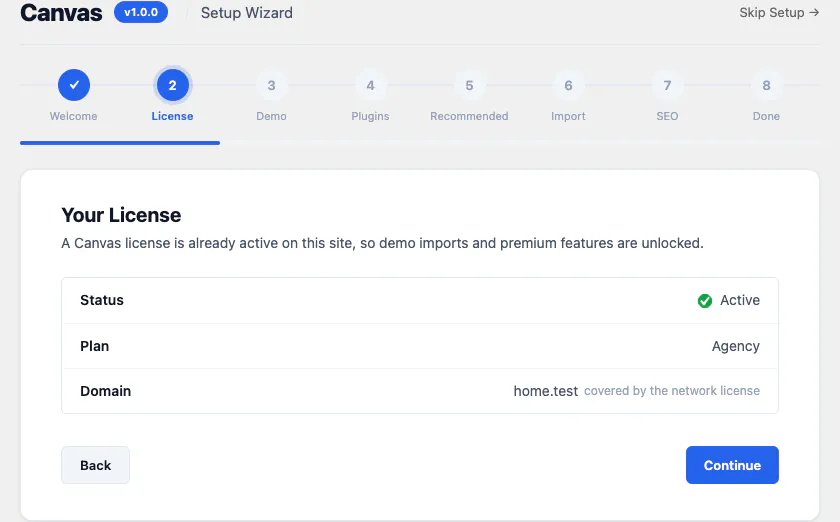
- ダッシュボードからテーマをダウンロードし、WordPressの管理画面でアップロードして有効化してください。セットアップウィザードでライセンスキーの入力を求められたら、ライセンスキーを貼り付けてください。全9ステップの名前が上部に並んでいます:ようこそ、ライセンス、デモ、プラグイン、推奨ツール、インポート、SEO、完了。
- 次に進む前に、ライセンス画面を確認してください。ここでは、ステータス、ライセンスキーが属するプラン、現在有効化されているドメインが表示されます。これにより、ライセンスキーがどこで使用されているかを把握できます。
- プロジェクトが終了したりドメインが変わったりした場合は、ライセンス画面で無効化し、新しいアドレスで有効化してください。
一度読んでおきたい2つのルール
- クライアントサイトは、ご自身で制作・管理する場合に、ご自身のライセンスで利用できます。制作も管理もしていないサイトでライセンスを有効化することは認められていません。
- ライセンスキーの共有、公開、再販、サブライセンスは禁止されています。コードはこれらすべてを通じてGPLのままです。制限の対象は、キーで利用できるようになるサービスです。
ライセンスの確認でサーバーに接続できない場合も、Canvasは14日間通常どおり動作を続け、その後にライセンスを失効扱いとします。どちらか一方で障害が起きても、クライアントの問題になることはありません。
ステップ3:ステージング用のコピーで作業する
クライアントサイトの最初の草稿を、クライアントが確認しているドメインに置く必要はほとんどありません。別の場所に置いておくのにコストはかかりません。どちらのプランも有効化できるウェブサイト数に上限を設けていないからです。
ライセンスが制作物にどう適用されるか
- ローカル環境またはステージング環境でサイトを構築し、サイトの公開時に本番ドメインを有効化してください。自分のサイト間で移行するには、無効化してから有効化します。ドメインを変更する場合も同じ手順です。
- クライアントの訪問者に届く前に、コピーサイトで更新をテストしてください。そのためのステージングであり、追加費用はかかりません。
ついでに環境も確認しておきましょう
Canvasには WordPress 7.1 以降と PHP 7.4 以降が必要で、WordPress 7.1 まで動作確認済みです。ブロックエディターと、WordPress に標準搭載されているサイトエディターを使用します。WooCommerce は任意です。ステージング環境と本番ホストでこれらの条件が一致しているか確認してください。差異があると、公開日に問題として表面化しやすいためです。
ステップ4:クライアントの事業に合ったデモをインポート
最も速く最初の下書きを作る方法は、完成済みのWebサイトを使うことです。16カテゴリーに88件のデモWebサイトがあり、すべてのプランに含まれています。どれもライブサイトとして動作するため、クライアントに提案する前にクリックして確認できます。
クライアントと同席して選ぶ
業種別にグループ化されたデモを開き、クライアントに気に入ったものを選んでもらいましょう。ライブプレビューは、ムードボードよりも早くデザインの話し合いを決着させられます。しかも、クライアントが受け取るサイトと同じものです。すべてのページ、投稿、メニュー、フォーム、ヘッダー、フッター、スライダー、ポップアップ、カスタムコンテンツタイプが引き継がれ、画像も本人のメディアライブラリに取り込まれます。88件のデモのうち83件には動作するフォームが含まれており、21件は完全なWooCommerceストアです。

範囲を決めて、選択肢は残しておく
- 新規構築時にサイト全体をインポートすると、デモのテーマオプション、メニュー、フロントページが適用されるため、3か月目に追加したページも、1か月目に納品したデザインと揃ったままになります。
- 代わりに既存のWebサイトにインポートすると、設定を変更せずに選んだページだけを取り込めます。これは、クライアントがすでに運用しているサイトに適した方法です。
- すべてのインポートは、投稿、タクソノミーの項目、添付ファイル、メニュー、置き換えられたオプションまで記録されます。そのため、1回のロールバックでデモのコンテンツを削除し、サイトを元の状態に戻せます。同じクライアントのために2つ目のデモを試しても、追加費用はかかりません。
- 複数のデモのページを組み合わせて使えます。まずデザイン用にサイト全体を1つのデモからインポートし、その後ほかのデモから個別のページを取り込みます。取り込んだページは、選択したデザインに合わせて表示されます。
デモに含まれている写真はデモ用にライセンスされたものであり、ストックライブラリとして提供されているものではありません。サイトを公開する前に、クライアント自身の画像、またはクライアントがライセンスを取得した画像に差し替えてください。
ステップ5:ブロックエディターで編集するので、クライアントも同じように編集できます
引き渡しの成否は、実際の引き渡しより何か月も前にここで決まります。Canvasはブロックエディターとサイトエディターの上に構築されているため、ページ、ヘッダー、フッター、ヒーロー、ページタイトルは、WordPressに標準で搭載されているツールで編集します。ページを開くとコンテンツの周囲にテンプレート全体が表示されるため、研修を受けるユーザーは、訪問者が目にするものをそのまま確認できます。
引き渡し時にそれが重要な理由
- 保存されるのは標準的なWordPressブロックのマークアップです。ライセンス取得、習得、更新が必要なページビルダーはなく、クライアントのデータベースに独自のマークアップが残ることもありません。
- ヘッダー、フッター、トップバー、メガメニュー、サイドパネル、ページタイトル、ヒーロー、スライダーは、それぞれ独立したレコードとして、22個のヘッダーブロックを組み合わせて構成し、ほかのコンテンツと同じように編集できます。全体に一括で割り当てることも、個別のページだけで上書きすることもできます。
- アニメーション、表示条件、カスタムクラス、カスタム属性、カスタムCSSは、コアブロックや他のプラグインのブロックを含め、エディター内のすべてのブロックに追加されます。そのため、クライアントの既存のブロックを当社のブロックに置き換える必要はほとんどありません。
- ドキュメントは388件の記事と356枚のスクリーンショットで構成されており、リリース版のコードから生成されています。金曜日に慌てて書く資料よりも、ずっと優れた研修資料です。
設定を次のプロジェクトに引き継ぐ
テーマオプションは、あるサイトからファイルとして書き出し、次のサイトにインポートできます。前のクライアント案件で決めたタイポグラフィ、カラー、パフォーマンスの設定を再利用できるため、今回の作業でも午後の時間を大きく省けます。保存済みバージョンは、変更前の設定をスナップショットとして残します。インポートで上書きされるのは、ファイルに含まれるキーだけです。

ステップ6:サイトを納品する
クライアントとの関係は、どのような形であれいつか終わります。そのとき、テーマが厄介な問題になってはいけません。終了時には3つの作業が行われますが、その間もウェブサイトは表示され続けます。
クライアントが自分でライセンスを購入する
サイトの引き渡しを行い、管理を終了する場合、新しいオーナーは更新、デモのインポート、CanvasAI Engineを引き続き受け取るために、自分名義のライセンスが必要です。ライセンスは購入したアカウントに帰属し、ライセンスキーを他の人や事業者へ販売、再販売、譲渡することはできません。クライアントご自身がご購入ください。
サイトを公開するのはあなた
Canvasのライセンス画面からサイトを無効化すると、そのサイトはすぐにアカウントから外れます。同じ操作は、サイトの再構築、仮ドメインから本番ドメインへの移行、保守契約の終了の場合にも使えます。
ウェブサイトは、びくともしません
お客様が無効化してから、クライアントが有効化するまでの間も、フロントエンドは元どおりに表示されます。コンテンツは通常の WordPress コンテンツで、コードは GPL のため、納品物がライセンスキーの有無に依存することはありません。
ご自身の管理は継続しつつ、クライアントに当社ではなくご自身のブランドを見せたい場合は、年額 $99 のWhite Labelアドオン(アカウント単位)をお使いください。どちらのプランでも利用できます。WordPressの管理画面にご自身の名前とロゴが表示され、ライセンス画面とデモ画面はサイトを引き渡すお客様から非表示になります。サポートリンクはご自身のヘルプデスクに向けられます。変更されるのは見た目のみで、ライセンスがお客様に移るわけではありません。
ステップ7:ライセンスが失効すると何が変わり、何が変わらないか
これは、そのウェブサイトの所有者は誰かとクライアントが会議で尋ねる質問です。その答えは善意に任せるのではなく、文書で明記されています。Canvasは年間ライセンスが失効すると表示は続きますが凍結され、買い切りライセンスには更新日がありません。
引き続き動作するもの
- プレミアムブロックを含め、すべてのページが以前とまったく同じように表示されます。
- ヘッダー、フッター、ページタイトル、スライダー、ポップアップは引き続き表示されます。
- 期限切れ前にインポートしたデモは、コンテンツと設定を含めてそのまま残ります。
- 訪問者から隠されるものは何もなく、ページにウォーターマークや通知が追加されることもありません。
一時停止される内容
- テーマとプラグインのアップデート。
- デモパッケージをダウンロードしてインポートします。
- CanvasAI Engine によるテキストおよび画像生成。
- エディターでのプレミアムブロックの挿入と編集。ただし既存のブロックはページに残ります。
更新すれば、これらすべてが元に戻ります。失効している間も何も失われないためです。当社のサーバーに接続できないライセンス確認には、まず14日間の猶予期間が与えられるため、どちらの側で通信障害が起きても、何も変わりません。
例外となる唯一のケース
これまでライセンスを有効化したことのないインストールは、期限切れのインストールとは動作が異なります。ライセンスキーが有効化されるまで、プレミアムブロックには、ログイン中の管理者だけに見える通知が表示されるため、訪問者がページの途中でアップセルを見ることはありません。無料ブロックと、アクセシビリティ、セキュリティ、データエクスポートに関するものは、常に表示されます。ライセンスキーを有効化すると、プレミアムブロックが元の場所に戻ります。
まれに購入が返金された場合も、サイトでは同じことが起こります。ライセンスキーは無効になり、サービスは停止しますが、ページ、投稿、メニュー、フォーム、メディアはクライアントのデータベースに、通常のWordPressコンテンツとして残ります。
出典
このガイドでCanvas以外の内容に触れる場合は、その内容を説明している公式ページを以下に掲載しています。
- GNU General Public License v2.0gnu.org · テーマおよびプラグインのコードが公開されているライセンス(「any later version」オプション付き)
- ブロックのマークアップ表現developer.wordpress.org · ブロックのコンテンツは、各ブロックを区切るコメントを付けた標準のHTMLとして保存されます
- サイトエディターwordpress.org · ヘッダーからフッターまで、ブロックでサイト全体をデザインするためにWordPressに標準搭載されているエディター
次のステップ
クライアント案件でミスしやすい部分を扱う2本のガイドと、エージェンシー向けのページです。
1つのライセンスで、クライアントサイトを何件まで対象にできますか?
構築・管理するサイトの数に上限はありません。年間プランと買い切りプランのどちらも、サイト数無制限で、WordPressマルチサイトネットワーク全体を有効化できます。クライアントのサイトも、ご自身のサイトと同じようにご自身のライセンスの対象になります。
クライアントサイトごとに個別のキーが必要ですか?
いいえ、同じCanvasライセンスキーをすべてのクライアントサイトで使用します。キーは、お客様のアカウントを当社のサーバーに対して識別し、どのサイトで使用されているかを記録します。1回の有効化でテーマとプラグインの両方がカバーされるため、サイトに2つのキーが必要になることはありません。許可されていないのは、キーの共有、公開、再販売、サブライセンスの付与、そして構築も管理もしていないウェブサイトでの有効化です。
ステージングやローカルコピーもライセンスの利用数にカウントされますか?
ステージング環境やローカルのコピーがライセンスの数にカウントされることはありません。どちらのプランも有効化できるサイト数に制限がないため、クライアントサイトのステージング、開発、ローカルコピーに費用はかからず、クライアントの訪問者に届く前にアップデートをテストすることも無料です。
引き渡しの際に、クライアントが購入する必要があるものは何ですか?
更新、デモのインポート、CanvasAI Engineを引き続き受け取りたい場合は、クライアント自身のライセンスが必要です。ライセンスは購入したアカウントに帰属し、ライセンスキーの販売、転売、他の個人や企業への譲渡はできません。お客様側でサイトを無効化します。引き渡しの間もウェブサイトの表示は続くため、訪問者には引き渡しが分かりません。
ライセンスが失効した場合、クライアントのサイトはどうなりますか?
Canvasのライセンスが失効しても、クライアントサイトは表示され続け、すべてのページはそのままの状態で、プレミアムブロックも含めて表示されます。ヘッダー、フッター、ページタイトル、スライダー、ポップアップは引き続き動作し、インポートしたデモはコンテンツと設定を保ったまま残ります。訪問者から何も隠されることはありません。テーマとプラグインのアップデート、デモのダウンロードとインポート、Canvas AI、プレミアムブロックの挿入と編集は、ご契約が更新されるまで一時停止します。また、当社のサーバーに接続できない確認には、何かが変わる前に14日間の猶予が与えられます。
Canvasで次のウェブサイトを構築しましょう
初心者でも、フリーランサーでも、エージェンシーでも、同じブロックとデモを利用できます。まずは1つのサイトから始めて、同じライセンスで必要な数だけサイトを構築できます。