

Come creare più siti per clienti con WordPress
Costruire per altri trasforma un tema in una filiera: una licenza, più installazioni, più consegne e la promessa che nulla smetta di funzionare quando un progetto arriva alla fine. Questa guida segue quel flusso di lavoro nell'ordine in cui lo esegui, con la regola della licenza dietro ogni passaggio.
Passo 1: Scegli il piano
Non c'è nessun calcolo da fare. Un sito è un'unica installazione di WordPress su un unico dominio, e nessuno dei due piani limita il numero di siti con Canvas attivato, quindi i siti dei clienti che crei e gestisci ricadono sulla tua licenza esattamente come il tuo.
I due piani
- Annuale, 79 USD l'anno: siti illimitati e reti multisito. 200 crediti IA al mese per testi e immagini. Aggiornamenti finché la licenza è attiva, rinnovata allo stesso prezzo. Supporto finché la licenza è attiva.
- A vita, 299 USD una tantum: siti web illimitati e reti multisito. Nessun credito IA. Aggiornamenti per sempre, con un solo pagamento. 1 anno di supporto dall'acquisto.
Tra i due piani non c'è una gerarchia di funzionalità. Entrambi i piani includono ogni blocco, pattern, template e demo, quindi la scelta riguarda solo come paghi e se i crediti IA arrivano ogni mese, e nient'altro.
Quanto costa nel tempo una licenza annuale
- I rinnovi annuali restano al prezzo della prima fattura, senza una tariffa introduttiva che scade in un importo più alto. Puoi annullare quando vuoi: la licenza resta valida fino alla fine del periodo che hai pagato.
- A vita è un pagamento unico, con aggiornamenti per sempre, 1 anno di supporto dall'acquisto e senza crediti IA.
- Le vendite sono definitive, quindi visualizza in anteprima i Demo con cui vorresti costruire prima di pagare.
Una rete multisito non richiede un piano speciale: con entrambi, una sola attivazione concede la licenza all'intera rete e i sottositi si convalidano con essa.
Altri produttori dividono l'offerta in modo opposto, vendendo pacchetti di prodotti con un tetto elevato sui siti. Il confronto con GeneratePress mette a confronto quei piani con questi, indicando la fonte e la data di ciascuna cifra.
Siti per clienti, multisito e White Label per uno studio
Passaggio 2: Attiva la chiave su ogni sito web
La tua chiave di licenza identifica il tuo account presso i nostri server e registra quali siti la stanno usando. La inserisci una volta durante la configurazione oppure più tardi nella schermata della licenza di Canvas, e quell'attivazione copre sia il tema sia il plugin, quindi un sito non ha mai bisogno di due chiavi.
Cosa sblocca la chiave di licenza
Aggiornamenti di tema e plugin, download dei pacchetti demo, la possibilità di inserire e modificare blocchi premium nell'editor e, con il piano Annuale, crediti IA della CanvasAI Engine. Il codice è GPL v2 o successiva, nulla è offuscato o impostato per smettere di funzionare a una certa data, e la chiave di licenza governa il servizio, non il codice.
La routine su un nuovo progetto
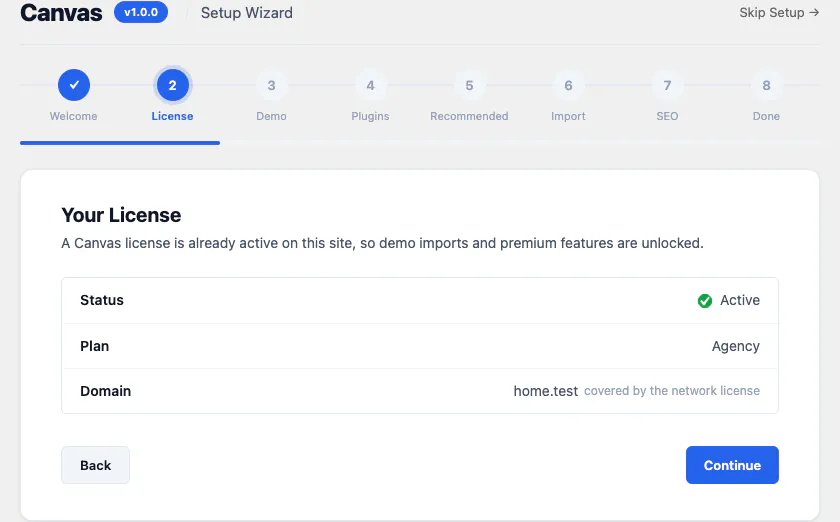
- Scarica il tema dalla tua bacheca, caricalo e attivalo nell'amministrazione di WordPress, poi incolla la chiave di licenza quando la procedura guidata di configurazione la chiede. Tutti i 9 passaggi sono elencati in alto: benvenuto, licenza, demo, plugin, strumenti consigliati, importazione, SEO e fine.
- Leggi la schermata della licenza prima di proseguire. Mostra lo stato, il piano a cui appartiene la chiave di licenza e il dominio su cui è ora attivata, così puoi tenere traccia di dove la chiave è in uso.
- Quando un progetto finisce o cambia un dominio, disattiva la chiave dalla schermata della licenza e attiva il nuovo indirizzo.
Due regole che vale la pena leggere una volta
- I siti dei clienti sono consentiti con la tua licenza quando li realizzi e li gestisci. Non è consentita l'attivazione su siti che non realizzi né gestisci.
- La condivisione, la pubblicazione, la rivendita o la concessione in sublicenza di una chiave sono vietate. Il codice resta GPL in tutti questi casi; la restrizione riguarda il servizio che la chiave sblocca.
Se un controllo della licenza non riesce a raggiungere i nostri server, Canvas continua a funzionare normalmente per 14 giorni prima di considerare la licenza scaduta, così un'interruzione da una delle due parti non diventa mai un problema per il cliente.
Passo 3: Lavora su una copia di staging
Di rado vuoi che la prima bozza del sito di un cliente finisca sul dominio che il cliente sta già guardando. Tenerla altrove non costa nulla, perché nessuno dei due piani limita il numero di siti web che attivi.
Come la licenza segue il lavoro
- Crea il sito in locale o su un host di staging, poi attiva il dominio reale quando il sito va online. Spostarsi tra i tuoi siti significa disattivare e riattivare, e lo stesso vale per il cambio di dominio.
- Testa un aggiornamento sulla copia prima che raggiunga i visitatori del cliente. È a questo che serve lo staging, e non costa nulla in più.
Controlla l'ambiente già che ci sei
Canvas richiede WordPress 7.1 o successivo e PHP 7.4 o successivo, ed è testato fino a WordPress 7.1. Usa l'editor a blocchi e l'Editor del sito fornito con WordPress, e WooCommerce è facoltativo. Verifica che la copia di staging e l'host di produzione coincidano su tutti questi punti, perché una differenza tra i due è proprio ciò che emerge il giorno del lancio.
Passo 4: Importa il demo adatto all'attività del cliente
Il punto di partenza più rapido è il sito finito di qualcun altro. Offriamo 88 siti demo in 16 categorie, tutti inclusi in ogni piano, e ognuno è un sito online che puoi esplorare prima di proporlo a un cliente.
Scegline uno con il cliente presente
Sfoglia i demo raggruppati per settore e lascia che il cliente scelga quello che preferisce. Un'anteprima dal vivo chiude una discussione sul design più in fretta di una moodboard, ed è lo stesso sito che riceverà: vengono trasferite tutte le pagine, gli articoli, i menu, i moduli, gli header, i footer, gli slider, i popup e i tipi di contenuto personalizzati, con le immagini importate nella sua libreria multimediale. 83 dei 88 demo includono un modulo funzionante e 21 sono store WooCommerce completi.

Scegli l'ambito, poi lascia aperte le opzioni
- Importa l'intero sito su un nuovo progetto e le Opzioni del tema, i menu e la home page del demo vengono adottati, quindi le pagine che aggiungi al terzo mese restano in linea con il design che hai venduto al primo.
- Se importi in un sito esistente, ottieni le pagine scelte senza toccare le impostazioni: è la strada giusta per un sito che il cliente già gestisce.
- Ogni importazione viene tracciata fin nei dettagli: articoli, termini, allegati, menu e opzioni sostituite, così un solo ripristino rimuove i contenuti del demo e riporta il sito com'era. Provare un secondo demo per lo stesso cliente non costa nulla.
- Combina pagine di più demo: importane uno a livello di sito per il design, poi porta singole pagine da altri, e le pagine prese in prestito adottano il design che hai scelto.
Le foto nei Demo sono concesse in licenza solo a scopo dimostrativo, non come libreria di immagini stock. Sostituiscile con le immagini del cliente, o con immagini che il cliente ha concesso in licenza, prima che il sito vada online.
Passo 5: Modifica nell'editor a blocchi, così può farlo anche il cliente
Il passaggio di consegne si decide qui, mesi prima che avvenga. Canvas è costruito sull'editor a blocchi e sull'Editor del sito, quindi pagine, header, footer, hero e titoli della pagina si modificano con gli strumenti che WordPress include già. Una pagina si apre con l'intero template disegnato attorno al tuo contenuto, il che significa che la persona che formi sta guardando ciò che vedranno i visitatori.
Perché questo conta alla consegna
- Quello che risparmi è il markup standard a blocchi di WordPress. Non c'è nessun page builder da acquistare, imparare o rinnovare e nel database del cliente non resta alcun markup proprietario.
- Header, footer, barre superiori, Mega menu, pannelli laterali, titoli della pagina, hero e slider sono elementi a sé stanti, composti da 22 blocchi header e modificabili come qualsiasi altro contenuto. Assegnane uno globalmente oppure sostituiscilo su una singola pagina.
- Animazioni, condizioni di visualizzazione, classi personalizzate, attributi personalizzati e CSS personalizzato vengono aggiunti a ogni blocco nell'editor, inclusi i blocchi core e quelli di altri plugin, così raramente devi sostituire un blocco esistente del cliente con uno dei nostri.
- La documentazione conta 388 articoli con 356 screenshot generati dal codice rilasciato, un materiale formativo migliore di quello che potresti scrivere un venerdì qualunque.
Porta una configurazione al progetto successivo
Le Opzioni del tema si esportano come file da un sito e si importano nel successivo, così le scelte di tipografia, colore e prestazioni fatte per il cliente precedente ti fanno risparmiare il pomeriggio su questo. Le versioni salvate creano uno snapshot della configurazione prima che tu la modifichi, e un'importazione sovrascrive solo le chiavi che contiene.

Passo 6: Consegna del sito
Ogni rapporto con un cliente finisce in un modo o nell'altro, e il tema non dovrebbe essere la parte complicata. Accadono tre cose, e il sito continua a essere visualizzato mentre tutte e tre avvengono.
Il cliente acquista la propria licenza
Se consegni un sito e smetti di gestirlo, il nuovo proprietario ha bisogno di una licenza a suo nome per continuare a ricevere aggiornamenti, l'importazione delle demo e CanvasAI Engine. Una licenza appartiene all'account che l'ha acquistata, e le chiavi di licenza non sono in vendita, rivendita o trasferimento ad altre persone o aziende. Il cliente acquista una propria licenza.
Pubblichi il sito
Disattiva il sito dalla schermata della licenza di Canvas e questo lo rimuove subito dal tuo account. Lo stesso vale per un rifacimento, il passaggio da un dominio temporaneo a quello definitivo o la fine di un contratto di manutenzione.
Il sito non vacilla
Tra la tua disattivazione e la loro attivazione, il front end viene visualizzato esattamente come prima. I contenuti sono normali contenuti WordPress e il codice è GPL, quindi nulla di ciò che hai consegnato dipende dalla presenza di una chiave di licenza.
Se preferisci che il cliente veda il tuo marchio anziché il nostro mentre tu gestisci ancora il sito, il componente aggiuntivo White Label costa 99 USD all'anno a livello di account e funziona con entrambi i piani: il tuo nome e logo nel pannello di amministrazione di WordPress, le schermate di licenza e dei demo nascoste alle persone a cui consegni un sito, e il link di supporto che rimanda al tuo help desk. Modifica solo l'aspetto e non sposta la licenza al tuo cliente.
Passo 7: Cosa cambia con una licenza scaduta e cosa no
È la domanda che un cliente pone nella riunione in cui chiede chi è il proprietario del sito. La risposta è messa per iscritto e non lasciata alla buona volontà: Canvas continua a visualizzare il sito ma si blocca quando scade una licenza Annuale, mentre una licenza A vita non ha una data di rinnovo.
Cosa continua a funzionare
- Ogni pagina viene visualizzata esattamente come prima, inclusi i blocchi premium.
- Header, footer, titoli delle pagine, slider e popup continuano a essere visualizzati.
- Le demo importate prima della scadenza restano al loro posto, con i contenuti e le impostazioni.
- Nulla viene nascosto ai visitatori e nessuna filigrana o avviso viene aggiunto alle pagine.
Cosa si mette in pausa
- Aggiornamenti di tema e plugin.
- Scaricamento e importazione dei pacchetti demo.
- Generazione di testi e immagini tramite CanvasAI Engine.
- Inserire e modificare blocchi premium nell'editor, ma quelli già presenti restano nella pagina.
Rinnova e tutto torna disponibile, perché nulla va perso mentre la licenza è scaduta. Un controllo della licenza che non riesce a raggiungere i nostri server riceve prima 14 giorni di tolleranza, così un problema di rete in uno dei due lati non cambia nulla.
L'unico caso diverso
Un'installazione che non ha mai avuto una licenza si comporta in modo diverso da una con licenza scaduta. Finché non viene attivata una chiave di licenza, i blocchi premium mostrano un avviso visibile solo agli amministratori che hanno effettuato l'accesso, così un visitatore non vede mai un'offerta promozionale a metà pagina. I blocchi della versione gratuita e tutto ciò che riguarda accessibilità, sicurezza o esportazione dei dati vengono sempre mostrati. Attiva una chiave di licenza e i blocchi premium tornano al loro posto.
Nel raro caso in cui un acquisto venga rimborsato, il sito vede la stessa cosa: la chiave di licenza viene disattivata, il servizio si interrompe e pagine, articoli, menu, moduli e media restano nel database del cliente come normali contenuti di WordPress.
Fonti
Quando questa guida descrive qualcosa che va oltre Canvas, qui trovi le pagine ufficiali che lo documentano.
- GNU General Public License v2.0gnu.org · La licenza con cui sono rilasciati il codice del tema e del plugin, con la relativa opzione «any later version»
- Rappresentazione del markup di un bloccodeveloper.wordpress.org · Il contenuto dei blocchi viene salvato come HTML standard, con commenti che segnano ciascun blocco
- Editor del sitowordpress.org · L'editor che WordPress include per progettare un intero sito con i blocchi, dall'header al footer
Prossimi passi
Due guide sulle parti del lavoro con i clienti che sono facili da sbagliare, e la pagina per le agenzie.
Domande frequenti
La FAQ completa risponde al resto, e la documentazione copre ogni impostazione nel dettaglio.
Quanti siti di clienti può coprire una sola licenza?
Quanti ne crei e gestisci. Entrambi i piani, Annuale e A vita, coprono siti illimitati e attivano intere reti multisito di WordPress, e i siti dei clienti rientrano nella tua licenza come fossero tuoi.
Serve una chiave di licenza separata per ogni sito del cliente?
No, la stessa chiave di licenza Canvas va su ogni sito dei clienti. La chiave identifica il tuo account sui nostri server e registra quali siti la usano. Un'unica attivazione copre sia il tema sia il plugin, quindi un sito non ha mai bisogno di due chiavi. Non sono consentite la condivisione, la pubblicazione, la rivendita o la sublicenza della chiave, né l'attivazione su siti web che non costruisci né gestisci.
Una copia di staging o locale conta?
Una copia di staging o locale non viene mai conteggiata nella tua licenza. Nessuno dei due piani limita il numero di siti web che attivi, quindi una copia di staging, di sviluppo o locale di un sito di un cliente non costa nulla, e testare un aggiornamento prima che raggiunga i visitatori del cliente è gratuito.
Cosa deve acquistare il cliente alla consegna?
Una licenza propria, se vuole continuare a ricevere aggiornamenti, importazioni di demo e CanvasAI Engine. La licenza appartiene all'account che l'ha acquistata e le chiavi non sono in vendita e non possono essere rivendute o trasferite a un'altra persona o azienda. Tu disattivi il sito dal tuo lato. Il sito web resta online per tutto il tempo, quindi il passaggio di consegne non è visibile ai visitatori.
Cosa succede a un sito del cliente se la licenza scade?
Il sito di un cliente continua a funzionare quando la licenza Canvas scade, con ogni pagina esattamente com'era, blocchi premium compresi. Header, footer, titoli della pagina, slider e popup continuano a funzionare, i demo importati restano al loro posto con contenuti e impostazioni, e nulla viene nascosto ai visitatori. Gli aggiornamenti di tema e plugin, i download e le importazioni dei demo, Canvas AI e l'inserimento e la modifica dei blocchi premium si sospendono finché qualcuno non rinnova, e a una verifica che non riesce a raggiungere i nostri server vengono concessi 14 giorni di tolleranza prima che cambi qualcosa.
Crea il tuo prossimo sito web con Canvas
Che tu sia un principiante, un freelance o un'agenzia, ottieni gli stessi blocchi e gli stessi demo. Inizia con un sito e creane quanti ti servono con la stessa licenza.