

Come scegliere un tema WordPress per un'azienda
La maggior parte degli articoli su questo argomento sono elenchi di temi. Questa è una checklist che funziona con qualsiasi tema, anche con il nostro: cosa aprire, cosa contare e cosa farsi confermare per iscritto, nell'ordine che fa risparmiare più tempo in seguito.
Verifica 1: La demo è un sito completo o solo una home page?
L'immagine in una scheda di vendita è quasi sempre una home page, e una home page è la parte più facile di un sito da progettare. Quello che acquisti è tutto ciò che sta dietro.
Clicca ogni voce del menu
Apri l'anteprima dal vivo e percorri la navigazione una voce alla volta. Conta due cose mentre procedi: i link che aprono una pagina progettata da qualcuno, e quelli che non portano da nessuna parte, ripetono la home page o atterrano su un segnaposto. Il rapporto tra questi due numeri è il dato più utile che raccoglierai in una giornata, e nessuno lo pubblica per te.
Apri le pagine che nessuno fotografa
- Un singolo articolo del blog e l'archivio del blog in cui si trova.
- Un archivio o un elenco per categoria di ciò che vende l'attività.
- La pagina di contatto, la pagina dei risultati di ricerca e la pagina 404.
- Gli stessi quattro su un telefono vero, tenuto con una mano.
Conta i moduli
Un modulo di contatto è la cosa che una demo lascia intendere più spesso e che viene consegnata meno spesso. Trova il modulo, verifica che sia in stile coerente con il resto del design e invialo, se l'anteprima lo consente. Poi chiediti se il modulo è incluso nel tema o in un plugin che dovrai acquistare a parte.
Leggi il conteggio nella dichiarazione
«40 demo» può indicare 40 home page, 40 layout di pagine interne o 40 siti completi. Chiedi quale, e chiedi cosa arriva quando ne importi uno: solo le pagine, oppure anche menu, form, header, footer, immagini e impostazioni.
Per Canvas la risposta è messa nero su bianco: un demo è un sito web completo già pronto, pagine interne incluse. Ci sono 88 demo distribuiti in 16 categorie, e ogni piano include tutti i demo. Ogni scheda del catalogo indica il numero di pagine e i tipi di contenuto che include. 83 dei 88 demo includono un modulo funzionante e 21 sono negozi WooCommerce completi. Ogni demo funziona anche come sito web attivo, con pagine interne, archivi e moduli al loro posto, così puoi fare il test descritto sopra senza spendere nulla.

Fai il test dei clic su un telefono oltre che su un laptop. Un design che regge a 1440 pixel e va in pezzi a 390 è un design che dovrai sistemare di sera.
Controllo 2: Dove vivono le pagine dopo che le hai costruite
Ogni strumento di layout salva la tua pagina in un formato, e quel formato decide quanto del tuo lavoro sopravvive a un ripensamento. Di solito la cosa emerge nel momento peggiore, quindi verificalo presto.
Markup del page builder
Un page builder memorizza un layout nella propria struttura: uno shortcode, un blob serializzato di impostazioni o JSON nei meta del post. Finché il plugin è attivo, la pagina viene visualizzata correttamente. Disattivalo e la stessa pagina mostra shortcode grezzi o nulla, perché nessun altro elemento legge quel formato. Passare a un'altra soluzione richiede una ricostruzione manuale, non una conversione.
Markup a blocchi
L'editor a blocchi salva HTML semplice con commenti strutturati attorno. Apri un articolo nella vista codice e leggilo. Passa a un tema a blocchi diverso e i blocchi core continuano a essere visualizzati, perché è WordPress stesso a visualizzarli. Questa è una caratteristica del formato di salvataggio, non un'affermazione di marketing.
Come verificare prima di pagare
- Crea una pagina in una versione di prova o su una copia di staging, poi aprila nella vista codice dell'editor. Se riesci a leggere la pagina come HTML, stai guardando il markup dei blocchi. Se vedi uno shortcode o un muro di impostazioni codificate, stai guardando un formato che solo quel plugin sa leggere.
- Poi esegui il test più impegnativo. Duplica il sito, passa a un tema predefinito di WordPress, disattiva il plugin di layout e apri tre pagine. Qualunque cosa vedi è il vero costo di abbandonarlo, ed è meglio scoprirlo ora che al terzo anno.
Sii obiettivo riguardo al limite. Qualsiasi libreria di blocchi che installi è codice da cui ora dipendi, anche la nostra. Ciò che cambia è la portata del vuoto che lascia: rimuovere una libreria di blocchi lascia non visualizzate le sezioni che usavano i suoi blocchi, mentre rimuovere un builder lascia non visualizzata l'intera pagina. Canvas salva il markup standard dei blocchi di WordPress, e i suoi blocchi provengono dal plugin Canvas Core, quindi cambiare tema li lascia dove sono.
Controllo 3: Cosa copre davvero la licenza
La licenza è la parte di questa decisione con meno informazioni pubblicate e con le conseguenze più gravi. Sono sette domande, e le risposte devono essere pubblicate sul sito del fornitore molto prima che tu debba scrivere a qualcuno.
- Quanti siti web copre una licenza e cosa si considera un sito web?
- Ambienti di staging, sviluppo e copie locali contano nel limite di siti?
- I siti che realizzi per i clienti sono consentiti con la tua licenza?
- Quanto costa il rinnovo, e il prezzo scontato del primo anno sale poi a una cifra più alta?
- Cosa succede il giorno in cui scade la licenza: il sito continua a essere visualizzato o alcune sue parti smettono di funzionare?
- Esiste un periodo di rimborso e copre anche i rinnovi, oltre ai primi acquisti?
- Il codice è GPL, e parte di esso è offuscato o è impostato per smettere di funzionare in una certa data?
Le risposte di Canvas
- Siti. Entrambi i piani coprono siti web illimitati e reti multisito. Un sito è un'installazione di WordPress su un singolo dominio.
- Staging. Nulla viene conteggiato, quindi le copie di staging, di sviluppo e locali non costano nulla.
- Lavoro per clienti. I siti che costruisci e gestisci per i clienti contano come qualsiasi altro sito. Se ne cedi uno, il nuovo proprietario ha bisogno di una propria licenza per aggiornamenti, importazioni demo e IA, mentre il sito continua comunque a essere visualizzato in ogni caso.
- Rinnovo. La licenza annuale si rinnova una volta all'anno al prezzo pagato la prima volta. La licenza a vita costa 299 USD una sola volta e non si rinnova mai.
- Scadenza. Ogni pagina continua a essere visualizzata, blocchi premium inclusi, e nulla viene nascosto ai visitatori. Aggiornamenti, nuove importazioni di demo, CanvasAI Engine e modifica dei blocchi premium restano in pausa finché non rinnovi, con un periodo di tolleranza di 14 giorni se un controllo non riesce a raggiungere i nostri server.
- Rimborso. Nessun rimborso per ripensamento: tutte le vendite sono definitive. I rimborsi restano comunque validi dove la legge o i termini d'acquisto di Polar, il nostro merchant of record, ne prevedono uno.
- Codice. Il tema e il plugin sono rilasciati sotto licenza GPL v2 o successiva, senza codice offuscato e senza alcuna scadenza.
Chiedi per iscritto cosa succede alla scadenza, chiunque sia il venditore. Un tema che nasconde sezioni di una pagina online quando la licenza scade è un prodotto diverso da uno che continua a visualizzare la pagina e mette in pausa il servizio intorno, eppure entrambi vengono venduti con le stesse parole in una tabella dei prezzi.
I fornitori rispondono a questa domanda in modo diverso, e i nostri confronti citano ciascuno direttamente dal proprio sito, con la data della consultazione. Il confronto con Astra riporta cosa dice Astra che si interrompe alla scadenza di una licenza, e Canvas contro Kadence illustra cosa consentono i termini di Kadence dopo la scadenza di un ordine.
Verifica 4: Puoi modificare header, footer e menu senza scrivere codice?
I rimpianti più comuni su un tema riguardano queste tre cose. La home page è arrivata con il demo e ti è piaciuta. L'header è ciò che cambi nella prima settimana, e il footer è ciò che cambi ogni volta che cambia un numero di telefono o un orario di apertura.
Cinque modifiche da provare prima di acquistare
- Sostituisci il logo e impostane uno diverso per l'header da telefono.
- Aggiungi una voce al menu principale, poi un secondo livello sotto di essa.
- Fai in modo che l'header resti fisso in cima alla finestra durante lo scorrimento.
- Modifica il numero di colonne del footer e il testo della barra del copyright.
- Inserisci un numero di telefono e un indirizzo in una barra sopra l'header.
Se la documentazione risponde a una di queste domande con uno snippet PHP o una regola CSS personalizzata, quella è la tua risposta, e devi mettere in conto uno sviluppatore. Fai anche due domande di approfondimento: dove si trovano queste impostazioni e cosa si può sovrascrivere su una singola pagina? Un header trasparente solo nella home page è un requisito molto comune, e molti temi non offrono alcun modo per realizzarlo.
In Canvas, header, footer, barre superiori, mega menu, pannelli laterali e titoli della pagina sono elementi che crei con i blocchi e assegni a tutto il sito o a una sola pagina. Sono disponibili 22 blocchi header, 94 opzioni header e Opzioni del tema contiene 533 campi suddivisi in 24 sezioni. Le pagine si aprono nell'editor con l'intero template reso attorno al tuo contenuto, quindi ciò che modifichi è ciò che riceve un visitatore, e tutto ciò che un visitatore vede è un controllo in un pannello delle impostazioni.

Controllo 5: Accessibilità e velocità, verificate nel tuo browser
Entrambe vengono affermate nelle pagine di vendita, e puoi verificarle tu stesso sulla demo del venditore in circa quindici minuti.
Accessibilità, in dieci minuti
- Premi Tab dall'inizio della pagina. Per prima cosa dovrebbe comparire un link per saltare al contenuto, poi un indicatore di focus visibile dovrebbe spostarsi nella pagina seguendo un ordine che rispecchia il layout.
- Apri il menu usando solo la tastiera, compreso un sottomenu, e chiudilo con Esc. I menu che rispondono solo al passaggio del mouse escludono una quota reale di visitatori.
- Imposta lo zoom del browser al 200 per cento e verifica che nulla venga tagliato, sovrapposto o scorra in orizzontale.
- Esegui un'estensione gratuita per l'accessibilità sulla home page e poi su una pagina interna. Le pagine interne di solito ottengono un punteggio peggiore, ed è per questo che sono quelle da testare.
- Chiedi se l'accessibilità è a livelli. Se una parte di essa è riservata a un piano superiore, o smette di funzionare quando una licenza scade, è utile saperlo prima dell'acquisto.
Velocità, misurata con onestà
- Apri il pannello di rete del browser sulla Demo e controlla il totale trasferito e il numero di richieste su una pagina per lo più di testo. Una pagina di testo che carica uno script dello slider e un foglio di stile del negozio ti indica come vengono caricate le risorse.
- Esegui un test di velocità della pagina sull'URL della demo, poi ricorda cosa hai misurato: l'hosting del fornitore, non il tuo. Il tuo hosting, le tue immagini, i tuoi font e gli altri plugin contano quanto il tema.
- Poni invece la domanda tecnica. Una pagina carica il CSS e il JavaScript di ogni componente incluso nel prodotto, o solo di quelli che quella pagina usa davvero?
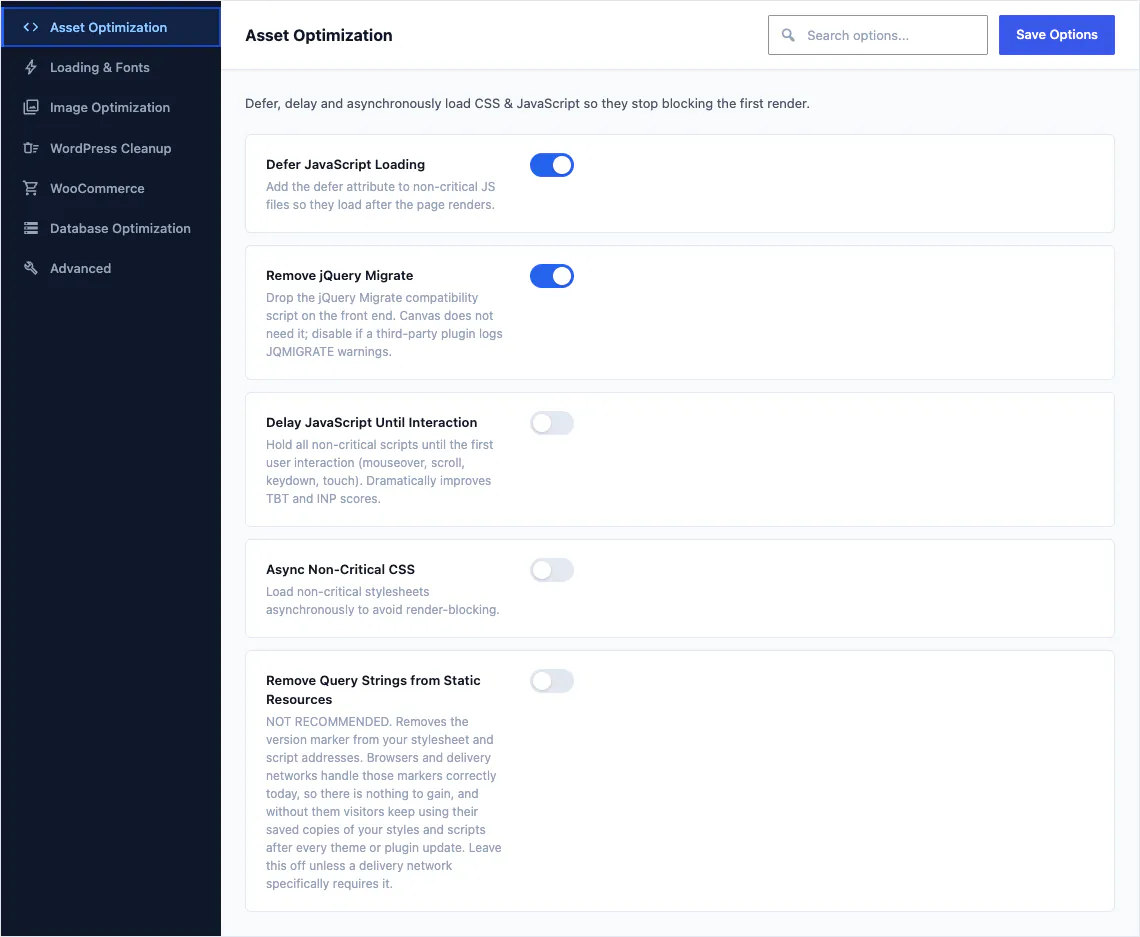
Canvas include i punti di riferimento per header, navigazione, contenuto principale e footer, un link di salto al contenuto, titoli in ordine logico e un focus visibile su tutto ciò che raggiungi con Tab. Menu, mega menu, pannelli laterali e modali si aprono, si spostano e si chiudono da tastiera, e le animazioni rispettano l'impostazione di riduzione del movimento del visitatore. Accessibilità, sicurezza ed esportazione dei dati non sono mai funzionalità premium e restano disponibili con una licenza scaduta. Per la velocità, una pagina carica solo il CSS e il JavaScript dei blocchi che contiene, con 35 altre ottimizzazioni, ciascuna con un interruttore dedicato.
Anche qui va fatta un'avvertenza onesta: nessuna categoria di prodotto è automaticamente veloce. Una pagina costruita con cura in un buon builder batterà una pagina trascurata in un block theme. Misura le tue pagine una volta che esistono. Uno screenshot di una qualsiasi delle due parti non dimostra nulla.
Verifica 6: Se vendi, percorri tutto il negozio
Un negozio è il punto in cui il design di un tema regge o cede. Le home page sono semplici. Un prodotto con tre opzioni, un carrello con il campo per il coupon e il checkout da smartphone non lo sono.
- Percorri l'intero percorso sulla demo: elenco dei prodotti, un prodotto con opzioni, aggiunta al carrello, visualizzazione del carrello, avvio del checkout e pagina dell'account. Fallo una volta su un laptop e una volta su uno smartphone.
- Verifica dove si ferma il design. Molti temi stilizzano la griglia dei prodotti e lasciano carrello e checkout con l'aspetto di un sito diverso.
- Chiedi se i template per e-commerce sono inclusi nel piano che stai valutando, oppure se vengono venduti come componente aggiuntivo separato.
- Chiediti cosa succede alle pagine del negozio che hai quando importi una Demo. Ritrovarsi con due pagine di checkout è un esito realistico.
Canvas include 24 blocchi WooCommerce per la pagina del prodotto, la griglia del negozio, il carrello e il checkout, insieme a selettori di colore, aggiunta al carrello senza ricaricare la pagina e 18 template per negozi. 21 demo su 88 sono negozi completi con prodotti e checkout già pronti, e un'importazione adotta le pagine del negozio, del carrello, del checkout e dell'account che il tuo sito già possiede, lasciandoti un unico set di queste pagine.
Cosa non è un tema
Sii altrettanto attento nell'altra direzione. Un tema è uno strato di design. La prenotazione di appuntamenti, gli ordini online, un motore di prenotazione, un feed di immobili MLS o IDX e un CRM sono di competenza dei plugin, chiunque ti venda il tema. Se una demo mostra un calendario di prenotazioni o una prenotazione di tavoli, chiedi quale plugin lo gestisce, se quel plugin è gratuito e se è incluso nel prezzo che ti viene proposto.
Criterio 7: Supporto, documentazione e frequenza degli aggiornamenti
Stai acquistando un rapporto con un programma di manutenzione, e tutto è pubblico prima che tu paghi.
- Leggi il registro delle modifiche prima della pagina di vendita. Le date ti dicono se il prodotto è mantenuto. Un vuoto di dodici mesi, o l'assenza totale di un registro delle modifiche, è il segnale da cogliere.
- Apri la documentazione e verifica che corrisponda alla versione in vendita: screenshot aggiornati, una data sull'articolo e la copertura delle impostazioni, fino a quelle che nessuna pagina di vendita menziona.
- Scopri dove avviene il supporto, chi risponde e se richiede una licenza attiva.
- Verifica i requisiti dichiarati, inclusa la versione di WordPress con cui il prodotto è testato. Un tema non testato sull'attuale WordPress è un tema che dovrai testare tu.
- Chiedi come arrivano gli aggiornamenti: tramite la schermata degli aggiornamenti di WordPress, oppure come download manuale che devi ricordarti di scaricare.
- Chiedi cosa succede alle tue personalizzazioni quando un aggiornamento interessa un template che hai modificato.
Per Canvas: gli aggiornamenti compaiono nella normale schermata degli aggiornamenti di WordPress non appena la tua licenza è attiva; le release di patch si installano automaticamente, a meno che tu non disattivi questa opzione; e se una release modifica un template che hai personalizzato nell'Editor del sito, Canvas rinomina quel template in seguito, così i due sono facili da confrontare. Nuovi Demo arrivano ogni due settimane. La documentazione conta 388 articoli e 356 schermate generate dal codice rilasciato. Canvas richiede WordPress 7.1 o successivo e PHP 7.4 o successivo, ed è testato fino a WordPress 7.1.
Controllo 8: Quando un tema gratuito o un page builder è la risposta migliore
Una guida all'acquisto che non trova nulla di valido al di fuori del proprio prodotto è una pubblicità. Ecco tre casi in cui non dovresti acquistare affatto un tema premium multiuso.
- Un tema gratuito dalla directory di WordPress.org. Se il tuo sito è composto da poche pagine, da un blog o da una sola pagina con un modulo di contatto, non ti servono decine di siti demo né un Generatore di header. I temi gratuiti si posizionano accanto a quelli a pagamento in molte ricerche per un motivo, e i soldi spesso si spendono meglio in fotografie e copywriting. L'argomento a favore dei temi a pagamento riguarda l'ambito, il supporto e il ritmo della manutenzione, non la qualità per definizione.
- Un plugin page builder. Trascinare un elemento ovunque e spostarlo di un pixel è ancora più fluido in un builder maturo, e se il tuo team, il tuo cliente o il freelance che assumi il venerdì lo usa da cinque anni, quella dimestichezza vale parecchi soldi. Cambiare strumento la consuma.
- Un builder di siti web ospitato. Se non vuoi mai pensare ad aggiornamenti, hosting o plugin, e accetti che il sito viva sulla piattaforma di qualcun altro secondo le sue condizioni, si tratta di uno scambio legittimo.
Ciò che nessuna di queste tre novità cambia è il resto di questa checklist. Un tema gratuito solleva comunque la questione della manutenzione: cosa succede quando l'autore smette di aggiornarlo. Un builder ospitato solleva comunque la questione dell'uscita: cosa ti porti dietro se decidi di andartene. Poni queste domande a ogni opzione, non solo a quelle con un prezzo.
Verifica 9: La checklist in una sola pagina
Usa questo metodo su qualsiasi pagina prodotto, anche sulla nostra. La maggior parte è gratuita e nessuna richiede di acquistare prima.
- Apri la demo live e clicca su ogni voce di menu. Conta le pagine che sono davvero progettate con cura.
- Apri un articolo del blog, un archivio, la pagina dei contatti e la pagina 404.
- Conta i moduli e inviane uno se l'anteprima te lo consente.
- Ripeti i primi tre sul telefono.
- Chiediti cosa si conta nel numero di demo: home page, layout o siti web completi.
- Chiedi cosa porta un'importazione: solo le pagine oppure menu, moduli, header, footer, immagini e impostazioni.
- Crea tu stesso una pagina e osserva come viene salvata, prima di averne venti.
- Su una copia di staging, cambia tema e disattiva il plugin di layout, poi apri tre pagine.
- Fatti confermare per iscritto il numero di siti, la definizione di sito e la regola sullo staging.
- Ottieni per iscritto il prezzo di rinnovo e il comportamento alla scadenza.
- Controlla il periodo di rimborso e se copre i rinnovi.
- Cambia un logo, una voce di menu e una colonna del footer senza aprire alcun file.
- Naviga la demo con il tasto Tab, ingrandisci fino a 200 per cento ed esegui un'estensione di accessibilità su una pagina interna.
- Se vendi, prova da telefono il negozio, il prodotto, il carrello e il checkout.
- Leggi le date del registro delle modifiche e verifica la documentazione rispetto alla versione attuale.
- Chiedi quale plugin serve per realizzare ciò che il demo mostra e che un tema da solo non può fare.
Sedici verifiche, e la maggior parte costa solo un pomeriggio di lavoro. Se un prodotto le supera, il prezzo diventa l'ultima domanda, non la prima. Molte si possono fare già su questo sito: le 88 demo Canvas sono siti live che puoi sfogliare pagina per pagina, i termini della licenza sono scritti clausola per clausola e il registro delle modifiche riporta le date. Falle prima di acquistare, perché le vendite Canvas sono definitive.
Fonti
Quando questa guida descrive qualcosa che va oltre Canvas, qui trovi le pagine ufficiali che lo documentano.
- Rappresentazione del markup di un bloccodeveloper.wordpress.org · L'editor a blocchi salva HTML, con commenti che indicano dove inizia e finisce ogni blocco
- Cos'è un tema?developer.wordpress.org · I temi controllano la presentazione, mentre le funzionalità da cui dipende un sito vanno nei plugin
- Comprendere il criterio di successo 2.4.1: Bypass Blocksw3.org · Un modo per saltare i contenuti ripetuti, come il link di salto, per chi usa la tastiera
- Comprendere il criterio di successo 2.1.1: Tastieraw3.org · Ogni azione del puntatore richiede un equivalente da tastiera
- Comprendere il criterio di successo 1.4.4: Ridimensionamento del testow3.org · Il testo deve poter essere ridimensionato fino al 200 per cento senza perdita di contenuti o funzioni
Prossimi passi
Due guide che approfondiscono il confronto, e i confronti stessi.
Domande frequenti
La FAQ completa risponde al resto, e la documentazione copre ogni impostazione nel dettaglio.
Qual è l'unico test che vale la pena fare per primo?
Apri la demo live che ti interessa e clicca su ogni voce del suo menu. Conta i link che aprono una pagina progettata e quelli che non portano da nessuna parte, che ripropongono la home page o che atterrano su una pagina segnaposto. Questo conteggio distingue un sito completo da una home page con un menu disegnato sopra, e il costo è di dieci minuti.
Un tema a pagamento vale la pena quando esistono temi gratuiti?
Spesso no, ed è giusto ammetterlo. Se il tuo sito è composto da poche pagine, da un blog o da una pagina con un modulo di contatto, un tema gratuito della directory WordPress.org fa il suo lavoro, e il budget si spende meglio in fotografia. Ciò che un tema a pagamento offre è ampiezza, supporto e un ritmo di manutenzione verificabile: più design già pronti da cui partire, un supporto con una persona reale dietro, e aggiornamenti che seguono le nuove versioni di WordPress. Compralo per questi motivi, non perché il pagamento implichi una qualità superiore.
Cosa succede a un sito web aziendale se smetto di pagare il tema?
Dipende interamente dal fornitore, ed è la domanda che più spesso manca in una tabella dei prezzi, quindi chiedi la risposta per iscritto prima di acquistare. Alcuni prodotti nascondono o disattivano sezioni di una pagina attiva quando la licenza scade. Canvas no: ogni pagina continua a essere visualizzata esattamente come prima, blocchi premium inclusi, e ciò che si ferma è il servizio attorno ad essa, cioè aggiornamenti, nuove importazioni di demo, generazione tramite IA e modifica dei blocchi premium. Se un controllo periodico della licenza non riesce a raggiungere i nostri server, Canvas continua a funzionare normalmente per 14 giorni prima di considerare la licenza scaduta.
Posso cambiare tema più avanti senza rifare ogni pagina?
Dipende dal formato in cui sono salvate le tue pagine, non dal tema a cui passi. I contenuti salvati come markup a blocchi standard di WordPress sono HTML con commenti strutturati che WordPress stesso legge, quindi i blocchi core continuano a essere visualizzati con un tema diverso. I contenuti salvati nel formato proprietario di un page builder vengono letti solo da quel plugin e da nessun altro, perciò passare ad altro richiede di solito una ricostruzione manuale, pagina per pagina. Canvas salva il markup a blocchi standard, e i suoi blocchi risiedono nel plugin Canvas Core, quindi cambiare tema non li rimuove dai tuoi articoli e dalle tue pagine.
Quanti siti demo servono davvero a un'azienda?
Un'attività ha bisogno di un solo sito demo, purché si adatti all'attività. Un numero su una pagina di vendita è un indizio debole, perché «40 demo» può voler dire 40 home page, 40 layout di pagine interne o 40 siti web completi, e i tre non sono confrontabili. Chiedi cosa include un'importazione e se esistono le pagine interne. Canvas include 88 siti web demo completi in 16 categorie: ogni piano li include tutti, e ogni scheda del catalogo riporta il numero di pagine, così puoi verificare quanto dichiarato prima di pagare.
Crea il tuo prossimo sito web con Canvas
Che tu sia un principiante, un freelance o un'agenzia, ottieni gli stessi blocchi e gli stessi demo. Inizia con un sito e creane quanti ti servono con la stessa licenza.