

Como escolher um tema WordPress para empresas
A maioria dos artigos sobre o assunto são listas de temas. Este aqui é um checklist que funciona em qualquer um deles, inclusive no nosso: o que abrir, o que contar e o que conseguir por escrito, na ordem que mais economiza tempo depois.
Verificação 1: A Demo é um site completo ou apenas uma página inicial?
A imagem de divulgação de um tema quase sempre mostra uma página inicial, e a página inicial é a parte mais fácil de criar em um site. O que você compra é tudo que fica por trás dela.
Clique em cada item do menu
Abra a prévia ao vivo e percorra a navegação um item por vez. Conte duas coisas enquanto avança: os links que abrem uma página criada por alguém com cuidado e os links que não levam a lugar nenhum, repetem a página inicial ou caem em um espaço reservado. A proporção entre esses dois números é o dado mais útil que você vai reunir o dia todo, e ninguém o publica para você.
Abra as páginas que ninguém fotografa
- Uma postagem individual do blog e o arquivo do blog em que ela aparece.
- Um arquivo ou listagem por categoria de tudo o que o negócio vende.
- A página de contato, a página de resultados da busca e a página 404.
- Os mesmos quatro em um celular de verdade, segurado com uma mão.
Conte os formulários
Um formulário de contato é o item que uma captura de tela de demo mais sugere e menos entrega. Encontre o formulário, veja se ele segue o estilo do restante do design e envie-o se a prévia permitir. Depois, verifique se o formulário vem com o tema ou com um plugin que você precisaria comprar separadamente.
Veja a contagem na afirmação
“40 demos” pode significar 40 páginas iniciais, 40 layouts de páginas internas ou 40 sites completos. Pergunte qual é, e pergunte o que chega ao importar um deles: só as páginas, ou também menus, formulários, cabeçalho, rodapé, imagens e configurações.
Para o Canvas, a resposta está documentada: um demo é um site completo pré-criado, incluindo as páginas internas. Há 88 demos ao todo, em 16 categorias, e cada plano inclui todos eles. Cada cartão do catálogo mostra sua contagem de páginas e os tipos de conteúdo que traz. 83 dos 88 trazem um formulário funcional, e 21 são lojas WooCommerce completas. Todo demo também funciona como um site no ar, com as páginas internas, arquivos e formulários no lugar, para que você possa fazer o teste acima por nossa conta antes de gastar qualquer coisa.

Faça o teste de clique tanto em celular quanto em notebook. Um design que se sustenta em 1440 pixels e desmorona em 390 é um design que você vai consertar à noite.
Item 2: Onde suas páginas ficam depois que você as cria
Toda ferramenta de layout salva sua página em um formato, e esse formato determina quanto do seu trabalho sobrevive a uma mudança de ideia. As pessoas costumam descobrir isso no pior momento possível, então pergunte cedo.
Marcação do construtor de páginas
Um construtor de páginas armazena o layout em uma estrutura própria: um shortcode, um bloco serializado de configurações ou JSON nos metadados do post. Enquanto o plugin está ativo, a página é exibida corretamente. Ao desativá-lo, a mesma página mostra shortcodes brutos ou nada, porque nenhum outro recurso lê esse formato. Sair dele exige uma reconstrução manual, e não uma conversão.
Marcação de blocos
O editor de blocos salva HTML simples com comentários estruturados ao redor. Abra um post na visualização de código e leia. Troque para um tema de blocos diferente e os blocos nativos continuam sendo exibidos, porque o próprio WordPress os renderiza. Essa é uma propriedade do formato de armazenamento, não uma afirmação de marketing.
Como verificar antes de pagar
- Crie uma página em um período de teste ou em uma cópia de staging, depois abra-a na visualização de código do editor. Se você conseguir ler a página como HTML, está vendo marcação de blocos. Se vir um shortcode ou um bloco de configurações codificadas, está vendo um formato que só aquele plugin lê.
- Depois, faça o teste mais difícil. Duplique o site, mude para um tema padrão do WordPress, desative o plugin de layout e abra três páginas. O que você vir é o custo real de sair, e é melhor descobrir isso agora do que no terceiro ano.
Seja imparcial quanto a esse limite. Qualquer biblioteca de blocos que você instala é código do qual você passa a depender, inclusive a nossa. O que muda é o tamanho do buraco que ela deixa: remover uma biblioteca de blocos deixa sem renderização as seções que usam os blocos dela, enquanto remover um construtor deixa a página inteira sem renderização. O Canvas salva marcação padrão de blocos do WordPress, e os blocos vêm do plugin Canvas Core, então trocar de tema mantém tudo onde está.
Tema de blocos ou construtor de páginas, comparados de forma correta
Verificação 3: O que a licença realmente cobre
O licenciamento é a parte desta decisão com menos informações publicadas e as maiores consequências. São sete perguntas, e as respostas devem estar públicas no próprio site do fornecedor, muito antes de você precisar enviar um e-mail para alguém.
- Quantos sites uma licença cobre e o que conta como um site?
- Cópias de staging, desenvolvimento e locais contam no limite de sites?
- Os sites que você cria para clientes são permitidos pela sua licença?
- Quanto custa a renovação, e o primeiro ano com desconto volta a ser cobrado por um valor mais alto depois?
- O que acontece no dia em que a licença expira: o site continua sendo exibido, ou partes dele param?
- Existe prazo para reembolso, e ele cobre as renovações além das primeiras compras?
- O código é GPL, e parte dele é ofuscada ou programada para deixar de funcionar em alguma data?
As respostas do Canvas
- Sites. Os dois planos cobrem sites ilimitados e redes multisite. Um site é uma instalação do WordPress em um único domínio.
- Staging. Nada é contabilizado, então ambientes de staging, desenvolvimento e cópias locais não custam nada.
- Trabalho para clientes. Sites que você cria e gerencia para clientes contam como qualquer outro site. Ao transferir um deles para outra pessoa, o novo proprietário precisa de licença própria para atualizações, importações de Demos e IA, enquanto o site continua sendo exibido de qualquer forma.
- Renovação. O plano Anual é renovado uma vez por ano pelo preço pago na primeira vez. O plano Vitalício custa US$ 299 uma única vez e nunca é renovado.
- Vencimento. Cada página continua sendo exibida, incluindo os blocos premium, e nada fica oculto dos visitantes. Atualizações, novas importações de demos, IA e edição de blocos premium ficam pausadas até você renovar, com um período de carência de 14 dias caso uma verificação não consiga acessar nossos servidores.
- Reembolso. Não há reembolso por mudança de ideia: todas as vendas são definitivas. Reembolsos continuam valendo quando a lei ou os termos de compra da Polar, nossa merchant of record, exigirem um.
- Código. O tema e o plugin são GPL v2 ou posterior, sem nada ofuscado e sem nada programado para expirar.
Peça por escrito o que acontece na expiração, seja qual for o vendedor. Um tema que oculta seções de uma página no ar quando a licença expira é um produto diferente de um que continua renderizando e apenas pausa o serviço em volta, e ambos são vendidos com as mesmas palavras em uma tabela de preços.
Os fornecedores respondem a essa pergunta de forma diferente, e nossas comparações citam cada um a partir do próprio site, com a data em que foi consultado. A comparação com o Astra registra o que o Astra diz que deixa de valer quando a licença expira, e Canvas contra Kadence expõe o que os termos da Kadence permitem depois que um pedido expira.
Verifique 4: Você consegue editar o cabeçalho, o rodapé e os menus sem código?
A maioria dos arrependimentos sobre um tema tem a ver com estas três coisas. A página inicial veio com o Demo e você gostou dela. O cabeçalho é o que você muda na primeira semana, e o rodapé é o que você muda toda vez que um número de telefone ou um horário de funcionamento muda.
Cinco ajustes para testar antes de comprar
- Substitua o logo e defina outro para o cabeçalho do celular.
- Adicione um item ao menu principal e, em seguida, um segundo nível abaixo dele.
- Faça o cabeçalho ficar fixo no topo da janela ao rolar a página.
- Altere o número de colunas do rodapé e o texto da barra de direitos autorais.
- Coloque um número de telefone e um endereço em uma barra acima do cabeçalho.
Se a documentação responder a qualquer uma dessas perguntas com um snippet PHP ou uma regra de CSS personalizada, essa é a sua resposta, e você deve considerar um desenvolvedor no orçamento. Faça também duas perguntas de acompanhamento: onde essas configurações ficam e o que pode ser sobrescrito em uma única página? Um cabeçalho transparente apenas na página inicial é um requisito comum, e muitos temas não têm como expressá-lo.
No Canvas, cabeçalhos, rodapés, barras superiores, mega menus, painéis laterais e títulos de página são registros que você monta com blocos e atribui a todo o site ou a uma única página. Há 22 blocos de cabeçalho e 94 opções de cabeçalho, e as Opções do tema reúnem 533 campos distribuídos em 24 seções. As páginas abrem no editor com todo o modelo renderizado ao redor do seu conteúdo, então o que você edita é o que o visitante vê, e tudo o que um visitante enxerga é um controle em um painel de configurações.

Verificação 5: Acessibilidade e velocidade, testadas no seu próprio navegador
Essas duas alegações aparecem nas páginas de vendas e podem ser verificadas por você na demo do próprio fornecedor, em cerca de quinze minutos.
Acessibilidade, em dez minutos
- Pressione Tab no topo da página. Um link para pular o conteúdo deve aparecer primeiro, e um anel de foco visível deve então percorrer a página em uma ordem que corresponda ao layout.
- Abra o menu usando apenas o teclado, incluindo um submenu, e feche-o com a tecla Esc. Menus que respondem apenas ao passar o mouse excluem uma parcela real dos visitantes.
- Amplie o navegador para 200 por cento e verifique se nada está cortado, sobreposto ou com rolagem lateral.
- Execute uma extensão gratuita de acessibilidade na página inicial e depois em uma página interna. As páginas internas costumam ter pontuação pior, por isso são as que devem ser testadas.
- Pergunte se a acessibilidade é oferecida por níveis. Se parte dela ficar disponível apenas em um plano superior, ou deixar de funcionar quando a licença expirar, vale saber disso antes de comprar.
Velocidade, medida com honestidade
- Abra o painel de rede do navegador na demo e observe o total transferido e o número de requisições em uma página composta principalmente por texto. Uma página de texto que carrega um script de slider e uma folha de estilos da loja mostra como os arquivos são carregados.
- Rode um teste de velocidade de página na URL do demo, e depois lembre-se do que você mediu: a hospedagem do fornecedor, não a sua. Sua hospedagem, suas imagens, suas fontes e seus outros plugins importam tanto quanto o tema.
- Em vez disso, faça a pergunta técnica. Uma página carrega o CSS e o JavaScript de todos os componentes que o produto oferece, ou só dos que aquela página realmente usa?
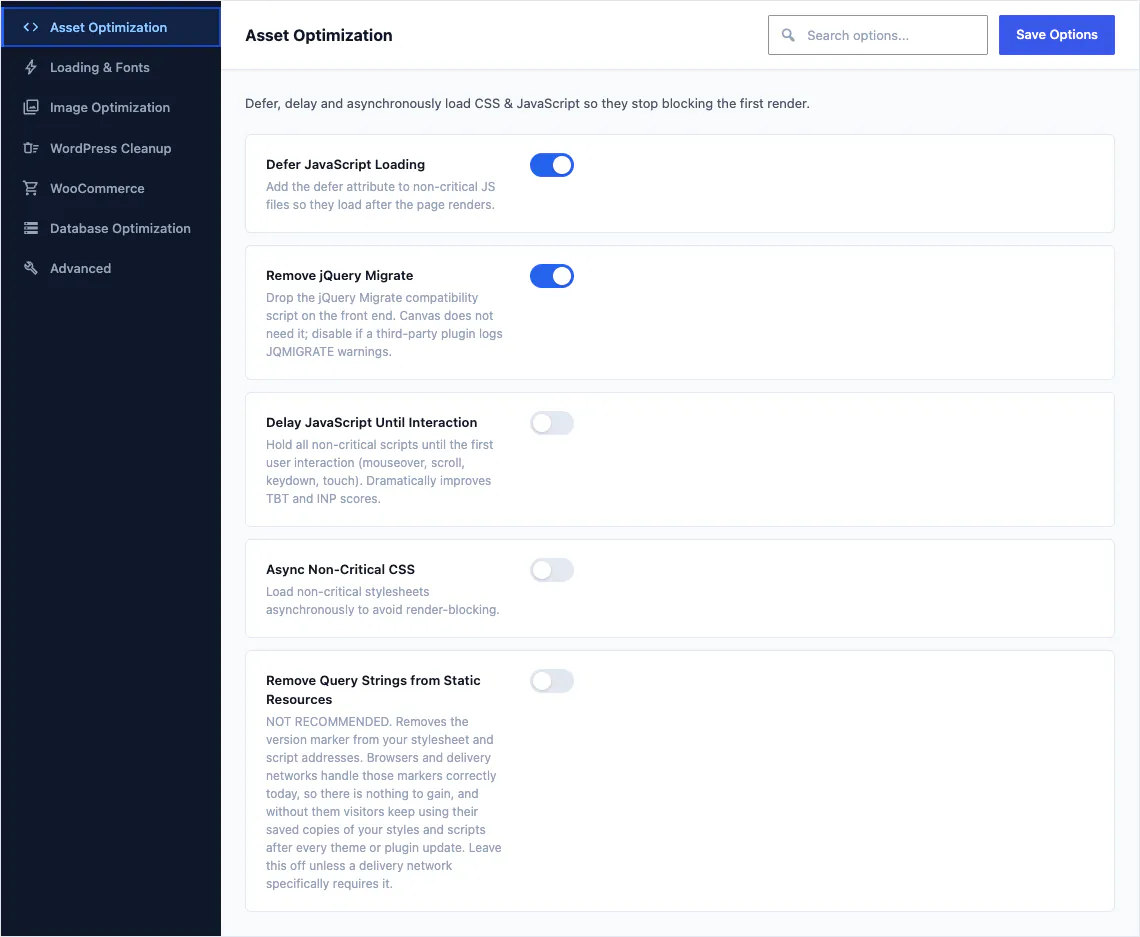
O Canvas traz regiões de cabeçalho, navegação, conteúdo principal e rodapé, um link para pular ao conteúdo, títulos que seguem a própria ordem e foco visível em tudo o que você alcança com Tab. Menus, mega menus, painéis laterais e modais abrem, se movem e fecham pelo teclado, e as animações respeitam a configuração de movimento reduzido do visitante. Acessibilidade, segurança e exportação de dados nunca são recursos premium e continuam disponíveis com a licença expirada. Quanto à velocidade, cada página carrega apenas o CSS e o JavaScript dos blocos que contém, com 35 otimizações adicionais, cada uma com um interruptor próprio.
A ressalva honesta também cabe aqui: nenhuma categoria de produto é automaticamente rápida. Uma página bem construída em um bom construtor vai superar uma página descuidada em um tema de blocos. Meça as suas próprias páginas assim que existirem. Uma captura de tela de qualquer um dos lados não prova nada.
Verificação 6: Se você vende, percorra a loja inteira
Uma loja é o ponto em que o design de um tema se sustenta ou falha. Páginas iniciais são simples. Um produto com três opções, um carrinho com campo de cupom e um checkout no celular não são.
- Percorra todo o caminho no demo: listagem da loja, um produto com opções, adicionar ao carrinho, ver o carrinho, iniciar a finalização da compra e a página da conta. Faça isso uma vez em um notebook e uma vez em um celular.
- Verifique até onde o design vai. Muitos temas estilizam a grade de produtos e deixam o carrinho e o checkout com a aparência de outro site.
- Pergunte se os modelos de loja estão incluídos no plano que você está avaliando, ou se são vendidos como complemento separado.
- Pergunte o que acontece com as páginas de loja que você já tem ao importar uma demo. Acordar com duas páginas de finalização de compra é um resultado real.
O Canvas traz 24 blocos do WooCommerce que cobrem a página do produto, a grade da loja, o carrinho e o checkout, além de amostras de cor, adicionar ao carrinho sem recarregar a página e 18 modelos de loja. 21 dos 88 demos são lojas completas com produtos e checkout já prontos, e a importação usa as páginas de loja, carrinho, checkout e conta que seu site já tem, deixando um único conjunto delas.
O que um tema não é
Seja igualmente cuidadoso na direção oposta. Um tema é uma camada de design. Agendamento de horários, pedidos online, um motor de reservas, um feed de imóveis MLS ou IDX e um CRM são território de plugins, independentemente de quem vende o tema. Se um demo mostrar um calendário de reservas ou uma reserva de mesa, pergunte qual plugin o desenha, se esse plugin é gratuito e se ele está incluído no preço que está sendo cotado para você.
Item 7: Suporte, documentação e cadência de atualizações
Você está comprando um relacionamento com um cronograma de manutenção, e tudo isso é público antes de você pagar.
- Leia o registro de alterações antes da página de vendas. As datas mostram se o produto recebe manutenção. Um intervalo de doze meses, ou a falta total de registro de alterações, é o sinal de alerta.
- Abra a documentação e confira se ela corresponde à versão que está sendo vendida: capturas de tela atuais, uma data no artigo e cobertura das configurações, até as que nenhuma página de vendas menciona.
- Descubra onde acontece o suporte, quem responde e se é preciso ter uma licença ativa.
- Confira os requisitos informados, incluindo a versão do WordPress com a qual o produto é testado. Um tema sem testes na versão atual do WordPress é um tema que você mesmo vai testar.
- Pergunte como as atualizações chegam: pela tela de atualizações do WordPress ou como um download manual que você precisa lembrar de baixar.
- Pergunte o que acontece com suas personalizações quando uma atualização alterar um modelo que você editou.
Para o Canvas: as atualizações aparecem na tela normal de atualizações do WordPress quando sua licença estiver ativa, as versões de correção são instaladas automaticamente, a menos que você desative isso, e, se uma versão alterar um modelo que você personalizou no Editor do site, o Canvas marca esse modelo depois, para que as duas versões sejam fáceis de comparar. Novos Demos são lançados a cada duas semanas. A documentação tem 388 artigos e 356 capturas de tela gerados a partir do código enviado. O Canvas exige WordPress 7.1 ou mais recente e PHP 7.4 ou mais recente, e foi testado até o WordPress 7.1.
Critério 8: Quando um tema gratuito ou um construtor de páginas é a melhor resposta
Um guia de compra que não encontra nada bom fora do próprio produto é um anúncio. Três casos em que você não deveria comprar um tema premium multiuso.
- Um tema gratuito do diretório do WordPress.org. Se o seu site tem poucas páginas, um blog ou uma única página com formulário de contato, você não precisa de dezenas de demos de sites nem de um construtor de cabeçalho. Temas gratuitos aparecem ao lado dos pagos em muitas buscas por um motivo, e o dinheiro costuma ser mais bem investido em fotografia e redação de textos. O argumento a favor dos pagos é o escopo, o suporte e o ritmo de manutenção, não a qualidade por definição.
- Um plugin de construtor de páginas. Arrastar um elemento para qualquer lugar e ajustá-lo em um pixel ainda é mais fluido em um construtor maduro, e se sua equipe, seu cliente ou o freelancer que você contrata às sextas trabalha com um há cinco anos, essa fluência vale dinheiro de verdade. Trocar de ferramenta a consome.
- Um construtor de sites hospedado. Se você nunca quer pensar em atualizações, hospedagem ou plugins, e aceita que o site fica na plataforma de terceiros, sob os termos deles, essa troca é legítima.
O que nenhuma dessas três mudanças altera é o restante desta checklist. Um tema gratuito ainda levanta a questão da manutenção: o que acontece quando o autor deixa de atualizá-lo. Um construtor hospedado ainda levanta a questão da saída: o que vai com você caso decida sair. Faça essas perguntas para todas as opções, e não apenas para aquelas que têm preço.
Verificação 9: A lista de verificação em uma página
Leve isso a qualquer página de produto, inclusive as nossas. A maior parte é gratuita, e nada exige que você compre antes.
- Abra a demonstração ao vivo e clique em todos os itens do menu. Conte as páginas que são realmente desenhadas.
- Abra um post do blog, um arquivo, a página de contato e a página 404.
- Conte os formulários e envie um, se a prévia permitir.
- Repita as três primeiras no celular.
- Pergunte o que a quantidade de demos conta: páginas iniciais, layouts ou sites completos.
- Pergunte o que uma importação traz: somente páginas, ou menus, formulários, cabeçalho, rodapé, imagens e configurações.
- Crie uma página por conta própria e veja como ela é armazenada, antes de ter vinte delas.
- Em uma cópia de staging, troque de tema, desative o plugin de layout e, em seguida, abra três páginas.
- Peça por escrito a contagem de sites, a definição de site e a regra de staging.
- Peça por escrito o preço de renovação e o comportamento da expiração.
- Verifique o prazo de reembolso e se ele cobre as renovações.
- Altere um logo, um item de menu e uma coluna do rodapé sem abrir nenhum arquivo.
- Navegue pelo demo com a tecla Tab, aumente o zoom para 200 por cento e execute uma extensão de acessibilidade em uma página interna.
- Se você vende, percorra a loja, o produto, o carrinho e o checkout no celular.
- Leia as datas do registro de alterações e confira a documentação em relação à versão atual.
- Pergunte qual plugin fornece qualquer recurso que a demo mostra e que um tema não consegue fazer sozinho.
Dezesseis verificações, e a maioria delas custa apenas uma tarde. Se um produto passar por elas, o preço passa a ser a última pergunta, e não a primeira. Algumas delas podem ser conferidas neste site hoje: os 88 demos Canvas são sites no ar que você pode navegar página por página, os termos de licença estão escritos cláusula por cláusula, e o registro de alterações traz datas. Faça essas verificações antes de comprar, porque as vendas do Canvas são definitivas.
Fontes
Quando este guia descrever algo fora do próprio Canvas, estas são as páginas oficiais que o documentam.
- Representação em marcação de um blocodeveloper.wordpress.org · O editor de blocos salva HTML, com comentários marcando onde cada bloco começa e termina
- O que é um tema?developer.wordpress.org · Temas controlam a apresentação, e os recursos de que um site depende pertencem aos plugins
- Entendendo o critério de sucesso 2.4.1: ignorar blocosw3.org · Uma forma de pular conteúdo repetido, como um link de pular para o conteúdo, para pessoas que usam o teclado
- Entendendo o critério de sucesso 2.1.1: tecladow3.org · Toda ação com ponteiro precisa de um equivalente no teclado
- Compreendendo o Critério de Sucesso 1.4.4: Redimensionar textow3.org · O texto deve poder ser ampliado para 200 por cento, sem perda de conteúdo ou função
Próximos passos
Dois guias que aprofundam a comparação, e as próprias comparações.
Perguntas frequentes
A FAQ completa responde ao resto, e a documentação detalha cada configuração.
Qual é o único teste que vale a pena fazer primeiro?
Abra o demo ao vivo que despertar seu interesse e clique em cada item do menu. Conte os links que abrem uma página elaborada e os que não levam a lugar nenhum, repetem a página inicial ou caem em um placeholder. Essa contagem única separa um site completo de uma página inicial com um menu apenas desenhado por cima, e ela custa dez minutos do seu tempo.
Vale a pena pagar por um tema quando existem temas gratuitos?
Muitas vezes, não, e vale ser honesto sobre isso. Se o seu site tem poucas páginas, um blog ou uma página com formulário de contato, um tema gratuito do diretório WordPress.org resolve, e o dinheiro rende mais em fotografia. O que um tema pago oferece é escopo, suporte e um ritmo de manutenção que você pode conferir: mais designs prontos para começar, uma central de suporte com uma pessoa por trás e atualizações que acompanham as novas versões do WordPress. Pague por isso, e não porque pago implica melhor.
O que acontece com o site de uma empresa se eu deixar de pagar pelo tema?
Depende totalmente do fornecedor, e essa é a pergunta com mais chances de faltar em uma tabela de preços, então obtenha a resposta por escrito antes de comprar. Alguns produtos ocultam ou desativam seções de uma página publicada quando a licença expira. O Canvas não faz isso: cada página continua sendo exibida exatamente como antes, incluindo os blocos premium, e o que é pausado é o serviço em torno dela, ou seja, atualizações, novas importações de demos, geração com IA e edição de blocos premium. Se uma verificação de licença de rotina não conseguir acessar nossos servidores, o Canvas continua funcionando normalmente por 14 dias antes de considerar a licença vencida.
Posso trocar de tema depois sem refazer todas as páginas?
Depende do formato em que as suas páginas foram salvas, e não do tema para o qual você migra. Conteúdo salvo como marcação padrão de blocos do WordPress é HTML com comentários estruturados que o próprio WordPress lê, por isso os blocos nativos continuam sendo exibidos com outro tema. Conteúdo salvo no formato próprio de um construtor de páginas é lido apenas por aquele plugin, então sair dele costuma exigir refazer página por página, manualmente. O Canvas salva a marcação padrão de blocos, e os blocos próprios dele ficam no plugin Canvas Core, então trocar de tema mantém esses blocos nas suas postagens e páginas.
De quantos demos de sites uma empresa realmente precisa?
Uma empresa precisa de um único website de demonstração, desde que ele se encaixe no negócio. Uma contagem em uma página de vendas é um sinal fraco, porque "40 demos" pode significar 40 páginas iniciais, 40 layouts de páginas internas ou 40 websites completos, e os três não são comparáveis. Pergunte o que a importação traz e se as páginas internas existem. O Canvas inclui 88 websites de demonstração completos em 16 categorias, todos os planos incluem todos eles, e cada card do catálogo mostra o número de páginas, para que você confira a informação antes de pagar.
Crie seu próximo site com o Canvas
Iniciante, freelancer ou agência, você recebe os mesmos blocos e os mesmos Demos. Comece com um site e crie quantos precisar com a mesma licença.