

ビジネス向けWordPressテーマの選び方
このテーマに関する記事の多くは、テーマの一覧です。この記事は、どのテーマにも使えるチェックリストです(当社製品も含みます)。何を開き、何を数え、何を書面で確認すべきかを、後で最も時間を節約できる順に並べています。
確認1:デモはサイト全体ですか、それともホームページだけですか?
販売ページの画像は、ほぼ例外なくホームページのものです。ホームページは、ウェブサイトの中で最も設計しやすい部分です。実際に購入するのは、その裏にあるものすべてです。
メニュー内のすべての項目をクリック
ライブプレビューを開き、ナビゲーションを1項目ずつたどってみてください。その過程で、2つのものを数えます。誰かがデザインしたページが開くリンクと、どこにも行けないリンク(ホームページを繰り返し表示する、またはプレースホルダーに着地する)です。この2つの数の比率は、一日を通して得られる最も有用な数字ですが、誰もそれを公開してくれません。
誰も写真に撮らないページを見てみましょう
- 個別のブログ投稿と、それが含まれるブログアーカイブ。
- 事業で扱う商品などを一覧表示するアーカイブまたはカテゴリーページ。
- お問い合わせページ、検索結果ページ、そして404ページ。
- 同じ4つを、片手で持てる実機のスマートフォンで確認できます。
フォームの数を確認する
お問い合わせフォームは、デモのスクリーンショットで最もよく示される一方、実際に含まれていることは最も少ない要素です。フォームを見つけ、デザインの他の部分と同じスタイルかどうかを確認し、プレビューで許可されていれば送信してみてください。そのうえで、フォームがテーマに含まれているのか、別途購入が必要なプラグインなのかを確認しましょう。
主張に含まれる数字の読み方
「40件のデモ」は、40件のホームページ、40件の下層ページのレイアウト、または40件の完全なWebサイトを意味する場合があります。どれを指すのかを確認し、インポートしたときに何が届くのかも確認してください。ページだけなのか、それともメニュー、フォーム、ヘッダー、フッター、画像、設定も含まれるのか。
Canvasの場合、その答えは公式に明言されています。デモとは、内部ページを含む事前構築済みのウェブサイト全体のことです。16のカテゴリにまたがって88件のデモがあり、すべてのプランにすべてのデモが含まれます。各カタログカードには、ページ数と含まれるコンテンツの種類が表示されます。88件のうち83件は動作するフォームを備えており、21件は完全なWooCommerceストアです。また、すべてのデモは内部ページ、アーカイブ、フォームを備えたライブサイトとしても動作するため、費用をかけずに上記のテストを試せます。

スマートフォンでもノートパソコンでもクリックテストを行ってください。1440ピクセルでまとまっているのに390ピクセルで崩れるデザインは、夜遅くまで修正することになります。
チェック2:ページを作成した後の保存場所
レイアウトツールはすべて、ページを独自の形式で保存します。その形式によって、途中で方針を変えたときに作業のどこまでが残るかが決まります。多くの人はこの点を最悪のタイミングで知るため、早めに確認しておきましょう。
ページビルダーのマークアップ
ページビルダーは、レイアウトを独自の構造で保存します。ショートコード、設定を保存したシリアライズ済みデータ、または投稿メタ内のJSONです。プラグインが有効な間はページが正しく表示されます。しかし無効にすると、同じページには生のショートコードが表示されるか、何も表示されなくなります。その形式を読み取るものが他にないためです。別の方式へ移行するには、変換ではなく手作業による再構築が必要です。
ブロックマークアップ
ブロックエディターは、構造化されたコメントで囲まれたプレーンなHTMLを保存します。投稿をコードビューで開いて確認してみてください。別のブロックテーマに切り替えても、コアブロックは表示され続けます。WordPress自体がそれらを表示しているからです。これは保存形式の特性であり、マーケティング上の主張ではありません。
お支払い前の確認方法
- ページを1つ作成し、試用版サイトまたはステージング用のコピーで、エディターのコードビューを開いてください。ページをHTMLとして読めるなら、それはブロックマークアップです。ショートコードやエンコードされた設定の羅列が見えるなら、それは特定のプラグインだけが読める形式です。
- 次に、より難しいテストを行ってください。サイトを複製し、標準のWordPressテーマに切り替え、レイアウトプラグインを無効化して、3つのページを開きます。表示された内容が、テーマを乗り換える際の本当のコストです。3年目に気づくより、今知っておく方がよいでしょう。
制約については公平に見ておきましょう。インストールするブロックライブラリはどれも、依存することになるコードです。当社のものも例外ではありません。違いは、取り除いたときに残る影響の大きさです。ブロックライブラリを削除すると、そのブロックを使っていたセクションが表示されなくなりますが、ビルダーを削除するとページ全体が表示されなくなります。Canvasは標準的なWordPressブロックのマークアップで保存され、そのブロックはCanvas Coreプラグインから提供されるため、テーマを変更しても内容はそのまま残ります。
確認 3:ライセンスの実際の対象範囲
ライセンスは、この判断の中で公開情報が最も少なく、影響が最も大きい部分です。以下の7つの質問への回答は、メールで問い合わせるずっと前に、販売元の公式サイトで公開されているべきです。
- 1つのライセンスで何サイトまで利用できますか?また、サイトとは何を指しますか?
- ステージング、開発、ローカル環境のコピーは、サイト数の上限に含まれますか?
- ライセンスでは、クライアント向けに構築したサイトを使用できますか?
- 更新費用はいくらですか?初年度の割引価格は、後で高くなりますか?
- ライセンスの期限が切れた日に何が起きるか:サイトの表示は続くのか、それとも一部が止まるのか?
- 返金期間はありますか。また、返金の対象には初回購入だけでなく更新も含まれますか?
- コードはGPLですか。また、難読化されていたり、期日で動作しなくなるよう設定されていたりしませんか。
Canvasの回答
- サイト:どちらのプランも、無制限のウェブサイトとマルチサイトネットワークに対応しています。サイトとは、1つのドメイン上にある1つのWordPressインストールを指します。
- ステージング環境。 カウントの対象外のため、ステージング、開発、ローカルのコピーは費用がかかりません。
- クライアント案件。クライアントのために構築・管理するサイトも、他のサイトと同じ扱いです。サイトを引き渡す場合、新しい所有者は、アップデート、デモのインポート、AIのために独自のライセンスが必要です。ただし、サイト自体はどちらの場合も表示され続けます。
- 更新について。年間は、初回に支払った価格で毎年1回更新されます。買い切りは$299の一度のお支払いで、更新はありません。
- 期限切れ。すべてのページは、プレミアムブロックを含めて引き続き表示され、訪問者から隠されるものはありません。更新、新しいデモのインポート、AI機能、プレミアムブロックの編集は、ライセンスを更新するまで一時停止します。ライセンスの確認がサーバーに届かない場合は、14日間の猶予期間があります。
- 返金。 気が変わったという理由による返金は行っておらず、すべての販売は確定です。ただし、法律、または当社の代理販売者(Merchant of Record)であるPolarの購入者向け規約で返金が求められる場合は、返金が適用されます。
- コード。テーマとプラグインはGPL v2以降で提供され、難読化されたコードも、期限切れで動作が止まる仕掛けもありません。
どこから購入する場合でも、有効期限に関する回答を書面で確認してください。ライセンスが失効したときに公開中のページの一部を非表示にするテーマと、表示を維持してサービスだけを停止するテーマは別物です。ところが、どちらも料金表に同じ言葉で売り出されています。
各ベンダーの回答はそれぞれ異なるため、当社の比較では、各社の公式サイトから引用し、その閲覧日を明記しています。Astra との比較では、ライセンスが失効した場合に Astra が何を停止すると述べているかを記録しており、Canvas と Kadence の比較では、注文の有効期限が切れた後に Kadence の利用規約で何が認められているかをまとめています。
確認項目 4:コードを使わずにヘッダー、フッター、メニューを編集できますか?
テーマに関する後悔の大半は、次の3つに関するものです。ホームページはデモとともに届き、そのときは気に入ったはずです。ヘッダーは最初の週に変更する部分で、フッターは電話番号や営業時間が変わるたびに変更する部分です。
購入前に試せる5つの編集例
- ロゴを差し替えて、スマートフォン用ヘッダーには別のロゴを設定してください。
- メインメニューに項目を追加し、その下に2つ目の階層を追加します。
- スクロール時にヘッダーがウィンドウの上部に固定されるようにします。
- フッターの列数やコピーライトバーのテキストを変更できます。
- ヘッダーの上のバーに電話番号と住所を載せます。
ドキュメントへの回答がPHPスニペットやカスタムCSSルールである場合、それが答えであり、開発者の費用も見込んでおいてください。さらに、次の2つも確認してください。これらの設定はどこにあるのか、また1ページ単位で上書きできるのは何か。トップページだけ透明なヘッダーにするというのはよくある要件ですが、それを表現する手段がないテーマも少なくありません。
Canvasでは、ヘッダー、フッター、トップバー、メガメニュー、サイドパネル、ページタイトルは、ブロックから組み立て、サイト全体または特定のページに割り当てるレコードです。ヘッダーブロックは22個、ヘッダーオプションは94個あり、テーマオプションには24個のセクションにまたがる533個のフィールドがあります。ページはテンプレート全体がコンテンツの周囲に描画された状態でエディターに開くため、編集した内容がそのまま訪問者に表示されます。訪問者が目にするものはすべて、設定パネルのコントロールで変更できます。

チェック5:アクセシビリティと表示速度、自分のブラウザーでテスト
この2点はいずれも販売ページで謳われていますが、どちらも販売元自身のデモで、約15分あれば確認できます。
10分でわかるアクセシビリティ
- ページの先頭からTabキーを押してください。 最初にスキップリンクが表示され、その後、レイアウトに沿った順序で可視のフォーカスリングがページ内を移動するはずです。
- キーボードだけでメニューを開き、サブメニューを含めて、Escapeキーで閉じられます。マウスのホバーだけに反応するメニューでは、実際に相当数の訪問者が利用できません。
- ブラウザーを200%にズームして、コンテンツが切れていないか、重なっていないか、横スクロールが発生していないかを確認します。
- 無料のアクセシビリティ拡張機能を実行して、トップページと下層ページの両方で確認してください。下層ページは通常スコアが低くなるため、テストすべきページです。
- アクセシビリティ機能が段階制になっているかどうかを確認しましょう。 そのうちの一部が上位プランの対象だったり、ライセンスが失効すると使えなくなったりする場合は、購入前に知っておくべき点です。
速度を正直に計測
- デモでブラウザーのネットワークパネルを開き、テキストが中心のページの転送量の合計とリクエスト数を確認します。テキストページがスライダーのスクリプトやショップ用スタイルシートを読み込んでいれば、アセットの読み込まれ方がわかります。
- デモURLでページ速度テストを実行し、測定結果はベンダーのホスティングによるもので、あなたのものではないことを忘れないでください。あなたのホスト、画像、フォント、そのほかのプラグインも、テーマと同じくらい重要です。
- 代わりに、技術的な点を確認しましょう。 ページは、製品に含まれるすべてのコンポーネントのCSSとJavaScriptを読み込みますか、それとも、そのページで実際に使われているものだけを読み込みますか?
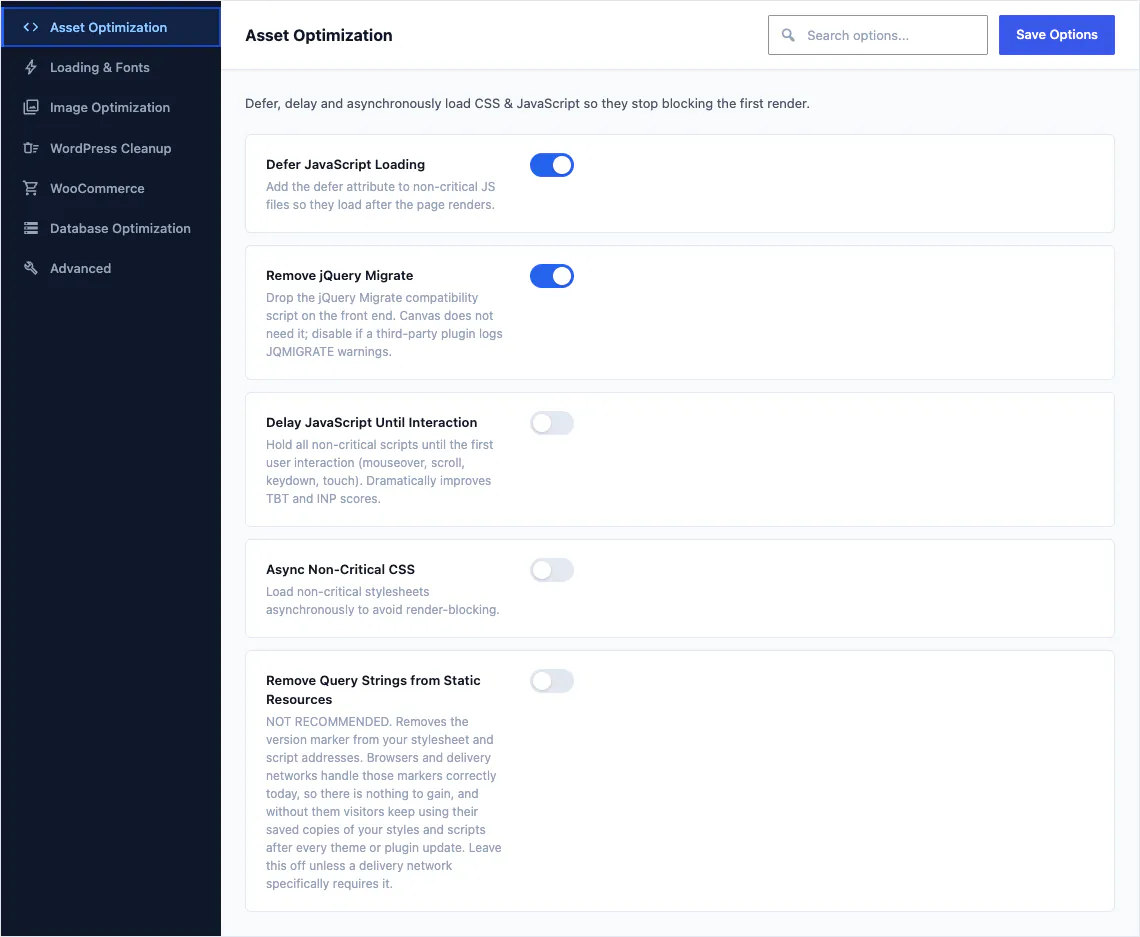
Canvasは、ヘッダー、ナビゲーション、メイン、フッターのランドマーク、コンテンツへのスキップリンク、正しい順序に並ぶ見出し、Tabキーで移動できるすべての要素に表示されるフォーカスを備えています。メニュー、メガメニュー、サイドパネル、モーダルはキーボードで開く・移動する・閉じることができ、アニメーションは訪問者の「動きを減らす」設定を尊重します。アクセシビリティ、セキュリティ、データエクスポートは決してプレミアム機能ではなく、ライセンスが期限切れになっても利用できます。速度面では、ページは含まれるブロックのCSSとJavaScriptのみを読み込み、さらに35件の最適化があり、それぞれに個別のスイッチがあります。
ここでも正直な注意点があります。製品のカテゴリーだけで自動的に高速になるものはありません。丁寧に作られた良いビルダーのページは、雑に作られたブロックテーマのページに勝ります。公開後は自分のページを実際に計測してください。どちらか一方のスクリーンショットでは何も証明できません。
チェック6:販売するなら、ショップ全体を一通り確認してください
ストアは、テーマのデザインが持ちこたえるか崩れるかが試される場所です。トップページは単純です。しかし、オプションが3つある商品、クーポン欄のあるカート、スマートフォンでのチェックアウトは、そう単純ではありません。
- デモで一連の流れを最後まで確認:ショップ一覧、オプション付きの商品、カートに追加、カートを表示、チェックアウトの開始、アカウントページ。ノートパソコンとスマートフォンのそれぞれで一度ずつ行ってください。
- デザインがどこで途切れるか確認してください。多くのテーマは商品グリッドだけをスタイルし、カートとチェックアウトは別のWebサイトのような見た目のままになっています。
- 検討中のプランにストアテンプレートが含まれているかを確認してください。または、別売りのアドオンとして提供されていないかも確認してください。
- デモをインポートするときに、既存のショップページがどうなるかを確認してください。翌朝、チェックアウトページが2つに増えていた、というのは実際に起こりうる結果です。
Canvasには、商品ページ、ショップグリッド、カート、チェックアウトに対応する24個のWooCommerceブロックに加え、カラースウォッチ、ページを再読み込みせずにカートへ追加する機能、そして18件のストアテンプレートが含まれています。88件のデモのうち21件は、商品と決済がすでに設定された完全なストアです。インポートすると、お使いのサイトにあるショップ、カート、チェックアウト、アカウントの各ページが採用され、それぞれ1セットだけが残ります。
テーマが担わないこと
逆方向にも同じくらい注意してください。テーマはデザインの層です。予約スケジュール、オンライン注文、予約エンジン、MLSやIDXの物件フィード、CRMは、テーマをどこから購入しても、プラグインの領域です。デモに予約カレンダーやテーブル予約が表示されている場合は、どのプラグインがそれを実現しているのか、そのプラグインは無料か、そして提示された価格に含まれているかを確認してください。
チェック7:サポート、ドキュメント、更新頻度
購入されるのは、保守スケジュールを伴う継続的な関係であり、その内容はすべて、お支払い前に公開されています。
- 販売ページを見る前に、変更履歴を確認してください。日付を見ると、その製品がメンテナンスされているかどうかがわかります。12か月の空白期間や変更履歴がまったくないことが、重要な判断材料になります。
- ドキュメントを開き、販売中のバージョンと一致しているか確認してください:最新のスクリーンショット、記事の日付、そして販売ページでは触れられていない設定まで網羅されているかどうか。
- サポートの受付先を確認、対応する担当者、そして有効なライセンスが必要かどうか。
- 記載されている要件、特にテスト済みのWordPressのバージョンを確認してください。現在のWordPressでテストされていないテーマは、結局ご自身でテストすることになります。
- アップデートの届き方を確認しましょう:WordPressのアップデート画面から届く場合と、忘れずに自分で取得しなければならない手動ダウンロードの場合があります。
- アップデートで編集済みのテンプレートに変更が入る場合、カスタマイズ内容がどうなるかを確認しましょう。
Canvasの場合:有効なライセンスが適用されると、更新はWordPressの通常の更新画面に表示されます。設定を変更しない限り、パッチリリースは自動的にインストールされます。リリースでサイトエディターのカスタマイズ済みテンプレートが変更された場合、Canvasはそのテンプレートを後から別名で保持するため、両者を比較しやすくなっています。新しいデモは2週間ごとに公開されます。ドキュメントは、出荷されたコードから生成された388件の記事と356枚のスクリーンショットで構成されています。Canvasには WordPress 7.1以降とPHP 7.4以降が必要で、WordPress 7.1までテスト済みです。
チェック8:無料テーマやページビルダーがより適した選択になる場合
自社製品以外に良い選択肢を見つけられない購入ガイドは、広告にすぎません。マルチパーパスのプレミアムテーマを一切購入すべきでない3つのケースを紹介します。
- WordPress.orgディレクトリの無料テーマ。 サイトが数ページ、ブログ、または問い合わせフォームのある1ページだけであれば、数十のデモサイトやヘッダービルダーは必要ありません。無料テーマが多くの検索で有料テーマと並んで上位に表示されるのには理由があり、予算は写真やコピーライティングに使う方が効果的なことも多いです。有料テーマを選ぶ根拠は、対応範囲、サポート、保守のスピードであり、品質が高いことが当然というわけではありません。
- ページビルダープラグイン。要素をどこへでもドラッグし、1ピクセル単位で微調整する操作は、成熟したビルダーの方が今でも滑らかです。チーム、クライアント、あるいは金曜日に仕事を頼んでいるフリーランサーが5年間そのビルダーを使ってきた場合、その操作に慣れていることには実際の価値があります。ツールを切り替えると、その価値を使い果たすことになります。
- ホスト型のWebサイトビルダーです。アップデート、ホスティング、プラグインのことを一切考えたくなく、サイトが他社のプラットフォーム上にあり、その利用規約に従うことを受け入れるなら、そのトレードオフは正当な選択です。
これら3つの変更では対処できないのが、このチェックリストの残りの項目です。無料テーマでも保守の問題は残ります。作者が更新をやめたらどうなるか、という問題です。ホスト型ビルダーでも移行の問題は残ります。乗り換える際に何を持ち出せるか、という問題です。価格が表示されているものだけでなく、すべての選択肢にこれらを確認してください。
チェック9:1ページにまとめたチェックリスト
この方法は、どの製品ページにも使えます。当社の製品ページも含みます。ほとんどの項目は無料で確認でき、事前の購入は一切必要ありません。
- ライブデモを開いて、すべてのメニュー項目をクリックしてください。実際にデザインされているページを数えてみてください。
- ブログ記事、アーカイブ、お問い合わせページ、そして404ページを開きます。
- フォームの数を確認し、プレビューで可能であれば1つ送信してみてください。
- 最初の3つの手順をスマートフォンでも繰り返します。
- デモ数が何を数えているのか確認しましょう:ホームページ、レイアウト、完全なウェブサイトのどれなのか。
- インポートで何が取り込まれるかを確認しましょう:ページのみか、それともメニュー、フォーム、ヘッダー、フッター、画像、設定まで含むか。
- 20ページ作る前に、まずご自身で1ページ作成して、データがどのように保存されるかを確認してください。
- ステージング環境のコピーでテーマを切り替え、レイアウトプラグインを無効にしてから、3つのページを開いてください。
- サイト数、サイトの定義、ステージングのルールを書面で確認してください。
- 更新料金と有効期限切れ後の動作を書面で確認してください。
- 返金期間を確認し、更新料も返金の対象に含まれるかを確認してください。
- ファイルを開かずに、ロゴ、メニュー項目、フッターのカラムを変更できます。
- Tabキーでデモ内を移動し、200%まで拡大して、下層ページでアクセシビリティ拡張機能を実行します。
- 販売を行う場合は、スマートフォンでショップ、商品、カート、チェックアウトの各ページを一通り確認してください。
- 変更履歴の日付を読み、ドキュメントが現在のバージョンに対応しているか確認してください。
- デモで表示されている機能のうち、テーマだけでは実現できないものを、どのプラグインが描画しているか確認してください。
16項目のチェックがあり、そのほとんどは午後ひとつ分の時間しかかかりません。製品がこれらを通過すれば、価格は最初ではなく最後に考える問題になります。そのうちいくつかは、このサイトで今すぐ確認できます。88個の Canvas デモは実際に動作するサイトなので、ページごとにクリックして確認できます。ライセンス条項は条項ごとに明記されており、変更履歴には日付が記されています。Canvas は購入後の返金ができないため、購入前に確認してください。
出典
このガイドでCanvas以外の内容に触れる場合は、その内容を説明している公式ページを以下に掲載しています。
- ブロックのマークアップ表現developer.wordpress.org · ブロックエディターはHTMLを保存し、各ブロックの開始と終了の位置をコメントで示します
- テーマとは?developer.wordpress.org · テーマは見た目を制御し、サイトが依存する機能はプラグインに含まれるべきものです
- 達成基準 2.4.1 の理解:ブロックのバイパスw3.org · キーボードを使う人のために、スキップリンクなど、繰り返しのコンテンツを飛ばす方法
- 達成基準 2.1.1 の理解:キーボードw3.org · すべてのポインター操作には、キーボードによる同等の操作が必要です
- 達成基準1.4.4の理解:テキストのサイズ変更w3.org · テキストは内容や機能を損なうことなく200%まで拡大できる必要があります。
次のステップ
比較をさらに掘り下げる2つのガイドと、比較そのもの。
最初に行うべき価値のあるテストは何ですか?
気になるライブデモを開き、メニューのすべての項目をクリックしてください。デザインされたページが開くリンクの数と、どこにも行けないリンク、ホームページが再表示されるリンク、プレースホルダーのページに着くリンクを数えてください。この1つの数字で、完成したウェブサイトと、メニューだけが描かれたホームページを区別でき、その確認にかかる時間はわずか10分です。
無料テーマがある中で、有料テーマを選ぶ価値はありますか?
多くの場合、その必要はありません。そのことは率直に述べておく価値があります。サイトが数ページ、ブログ、または連絡フォーム付きの1ページだけであれば、WordPress.orgディレクトリの無料テーマで十分であり、そのお金は写真撮影に回したほうが効果的です。有料テーマが買えるのは、対応範囲、サポート、そして確認可能なメンテナンスのペースです。すなわち、出発点となる完成済みデザインの数が多いこと、人が対応するサポート窓口があること、そして新しいWordPressリリースに追従するアップデートです。有料だから優れている、という理由ではなく、これらのために購入してください。
テーマの支払いを止めたら、ビジネス用ウェブサイトはどうなりますか?
その点はベンダーによって大きく異なります。料金表には記載されていないことが多い重要な項目ですので、購入前に書面で確認してください。製品によっては、ライセンスが失効するとライブページのセクションを非表示にしたり無効化したりするものがあります。Canvasはそうしません。ページは、プレミアムブロックを含め、これまでどおりすべて表示され続けます。停止するのは周辺のサービスで、具体的には、アップデート、新しいデモのインポート、AI生成、プレミアムブロックの編集です。通常のライセンス確認がサーバーに到達できない場合でも、Canvasは14日間は通常どおり動作し、その後にライセンスが失効したものとして扱います。
後でテーマを変えても、すべてのページを作り直さずに済みますか?
それは、乗り換え先のテーマではなく、ページが保存されている形式によって決まります。WordPress の標準ブロック形式で保存されたコンテンツは、WordPress 自身が読み取る構造化コメント付きの HTML なので、別のテーマでもコアブロックは表示され続けます。ページビルダー独自の形式で保存されたコンテンツは、そのプラグインだけが読み取れるため、乗り換えは通常、ページごとの手作業での作り直しになります。Canvas は標準のブロック形式で保存し、Canvas 独自のブロックは Canvas Core プラグインに含まれているため、テーマを変えても投稿やページにそのまま残ります。
ビジネスには実際にいくつのデモサイトが必要でしょうか?
事業に合っていれば、必要なデモウェブサイトは1つで十分です。販売ページの件数は判断材料としては弱いものです。「40件のデモ」は、40件のホームページ、40件の下層ページレイアウト、40件の完全なウェブサイトのいずれも意味しうるため、この3つは比較できません。インポートで何が得られるか、下層ページがあるかを確認しましょう。Canvas には16カテゴリにわたる完全なデモウェブサイトが88件あり、すべてのプランにそのすべてが含まれます。各カタログカードにはページ数が記載されているため、お支払い前に主張を確認できます。
Canvasで次のウェブサイトを構築しましょう
初心者でも、フリーランサーでも、エージェンシーでも、同じブロックとデモを利用できます。まずは1つのサイトから始めて、同じライセンスで必要な数だけサイトを構築できます。