

Canvas の機能:Canvas に含まれるすべての機能
Canvasは、コンパニオンプラグインを備えたWordPressテーマです。このページでは、すべての機能グループについて、その内容と詳細の参照先を一覧で紹介します。どのプランにも、これらすべてが含まれています。
更新日:
多くの人がまず訪れる6つの場所
それぞれに、スクリーンショットと概要の詳細をまとめた専用ページがあります。
エディター
ページは、テンプレート全体をエディターキャンバス内に描画した状態で開きます。ブロックのデフォルト設定、グローバルブロックスタイル、詳細設定パネルは、コアブロックを含むすべてのブロックに備わっています。
デモサイト
88の完全なデモが16カテゴリにあり、それぞれページと投稿、メニュー、フォーム、コンテンツタイプが揃って届きます。インポートはすべて元に戻せます。
WooCommerce
商品ページ、ショップグリッド、カート、チェックアウトのためのストアブロック24種に加え、カラースウォッチと18種のストアテンプレートを搭載しています。
機能にジャンプ
有効化から完成したサイトまで、9ステップで完了
Canvasを有効化するとウィザードが開きます。ライセンスの登録、選んだデモのインポート、そのデモに必要なものののインストール、SEOの基本設定までを、文章を1文字も書く前に済ませます。
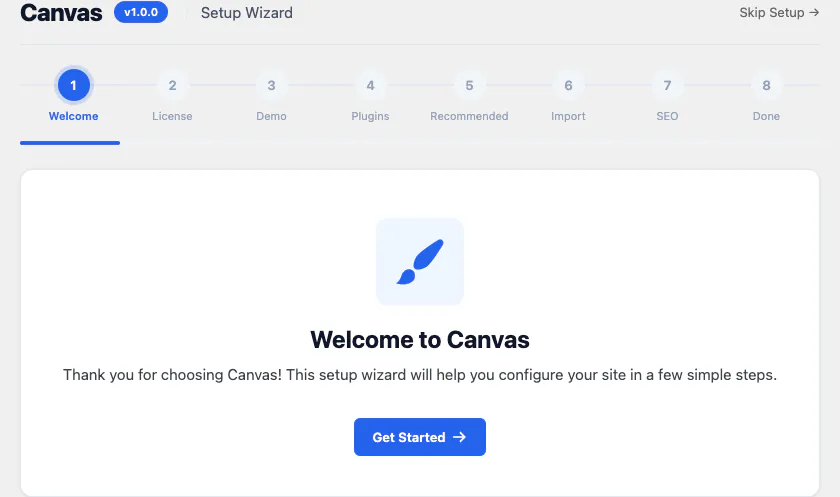
1 ようこそ
Canvas を初めて有効化すると、ウィザードが開き、今後の手順が表示されます。
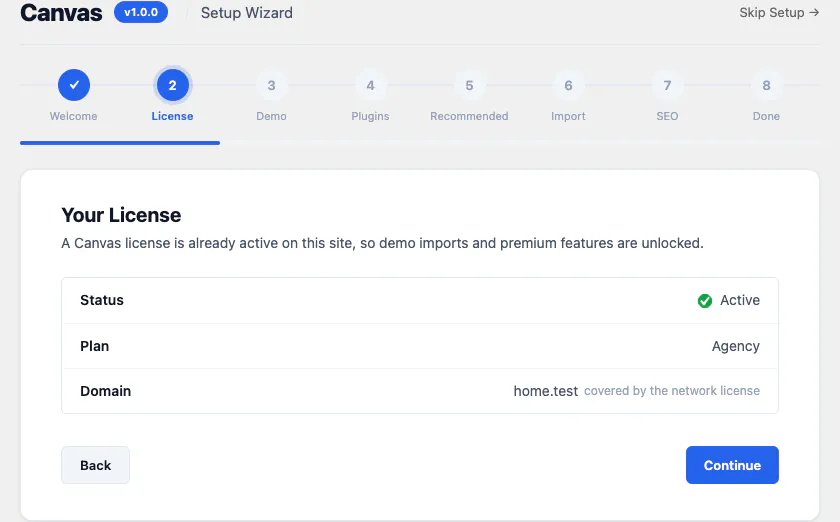
2 ライセンス
ライセンスキーでこのウェブサイトを有効化します。確認サーバーに接続できない場合でも、Canvasは14日間は動作を続けます。
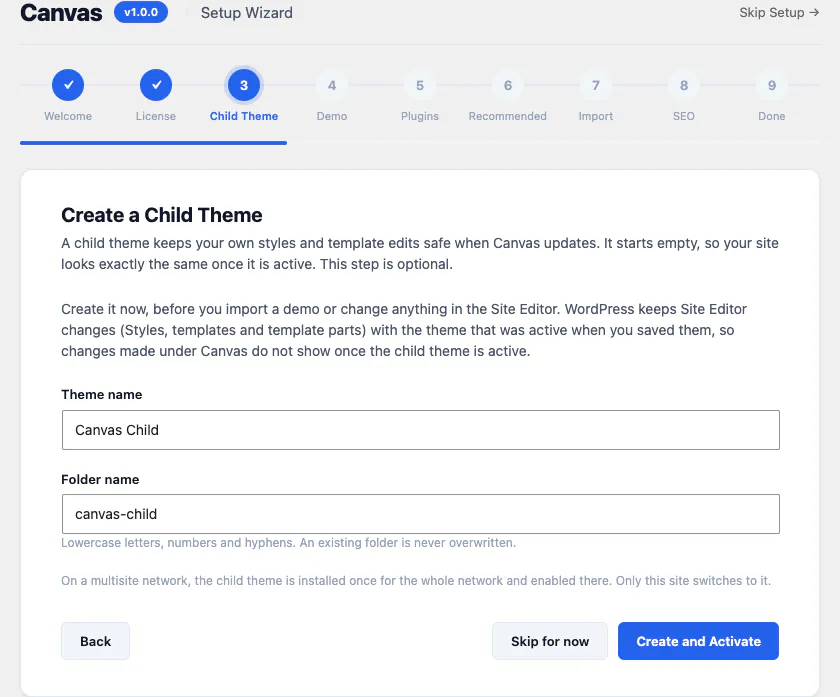
3つの子テーマ
任意です。Canvasが空の子テーマを作成して有効化するため、独自のスタイルやテンプレートの編集は、アップデート後も安全に保たれます。

4件のデモ
88個のデモサイトから1つ選びます。各デモサイトには、含まれるページ、投稿、コンテンツタイプが一覧で示されます。
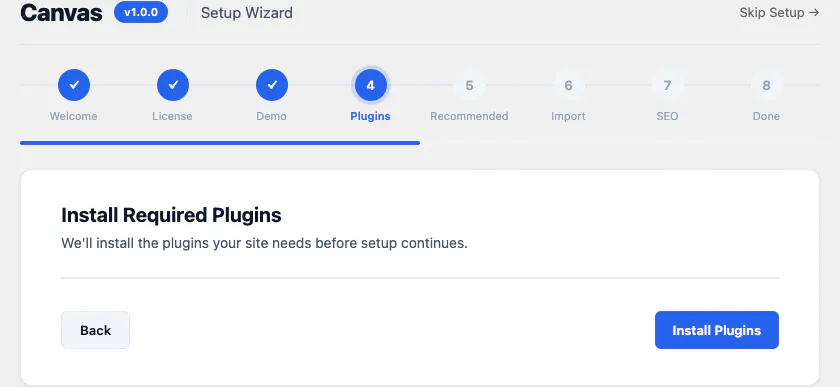
5 プラグイン
Canvasは、選択したデモに必要なプラグイン(ストアの場合のWooCommerceなど)をインストールして有効化します。
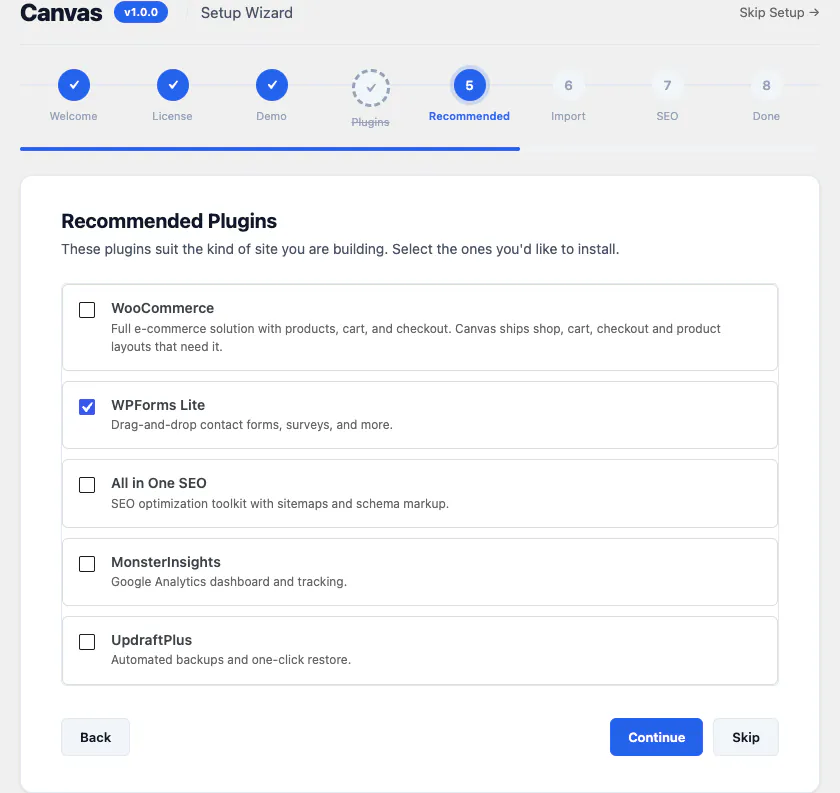
6件のおすすめ
デモの動作に必須ではない、任意の追加コンポーネントです。必要なものにチェックを入れると、残りと一緒に追加されます。

7 インポート
デモは段階的にインポートされます。作成される投稿、ターム、添付ファイル、メニューはすべて追跡されるため、インポートを元に戻せます。
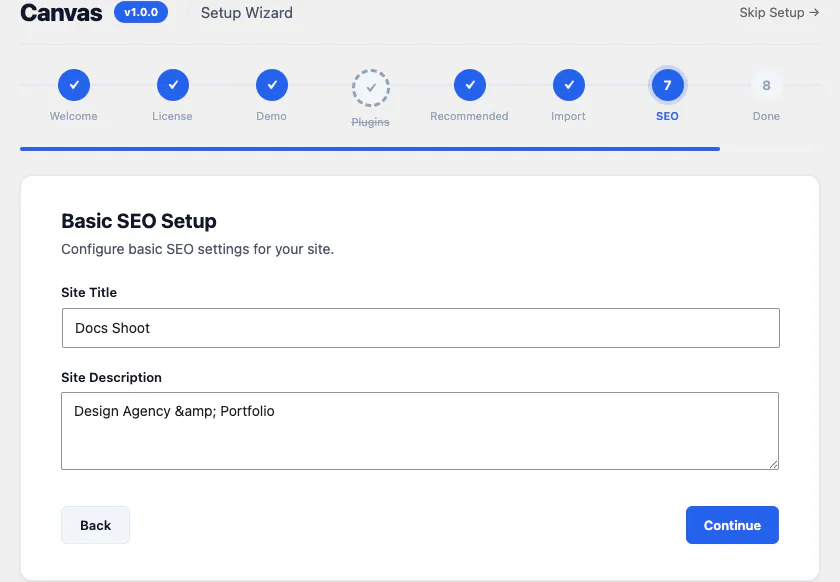
8 SEO
サイトのタイトルと説明を設定してください。そこから、Canvasがコンテンツをもとにタイトル、説明、構造化データを自動的に生成します。
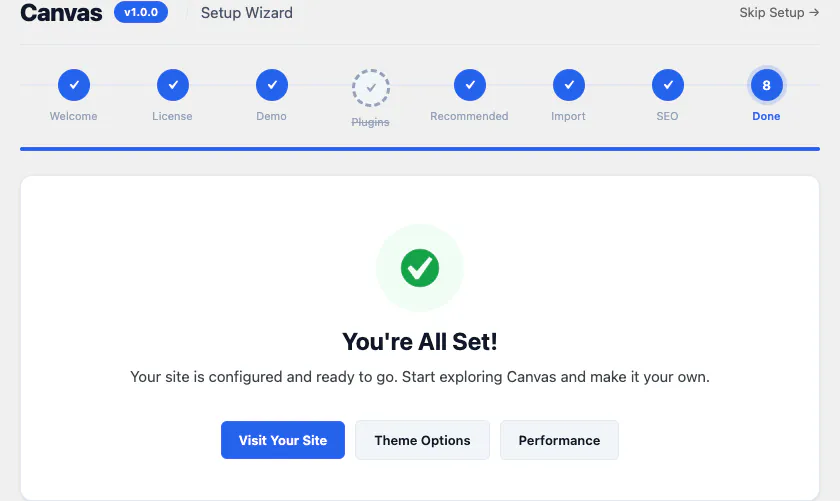
9 完了
選んだプレビューと同じ見た目のサイトが表示され、編集できる実際のコンテンツが入っています。
24セクションにわたる533件のオプション
デモが自動で設定する内容はすべて変更できます。設定一式をファイルとして書き出し、次に構築するサイトにインポートできます。

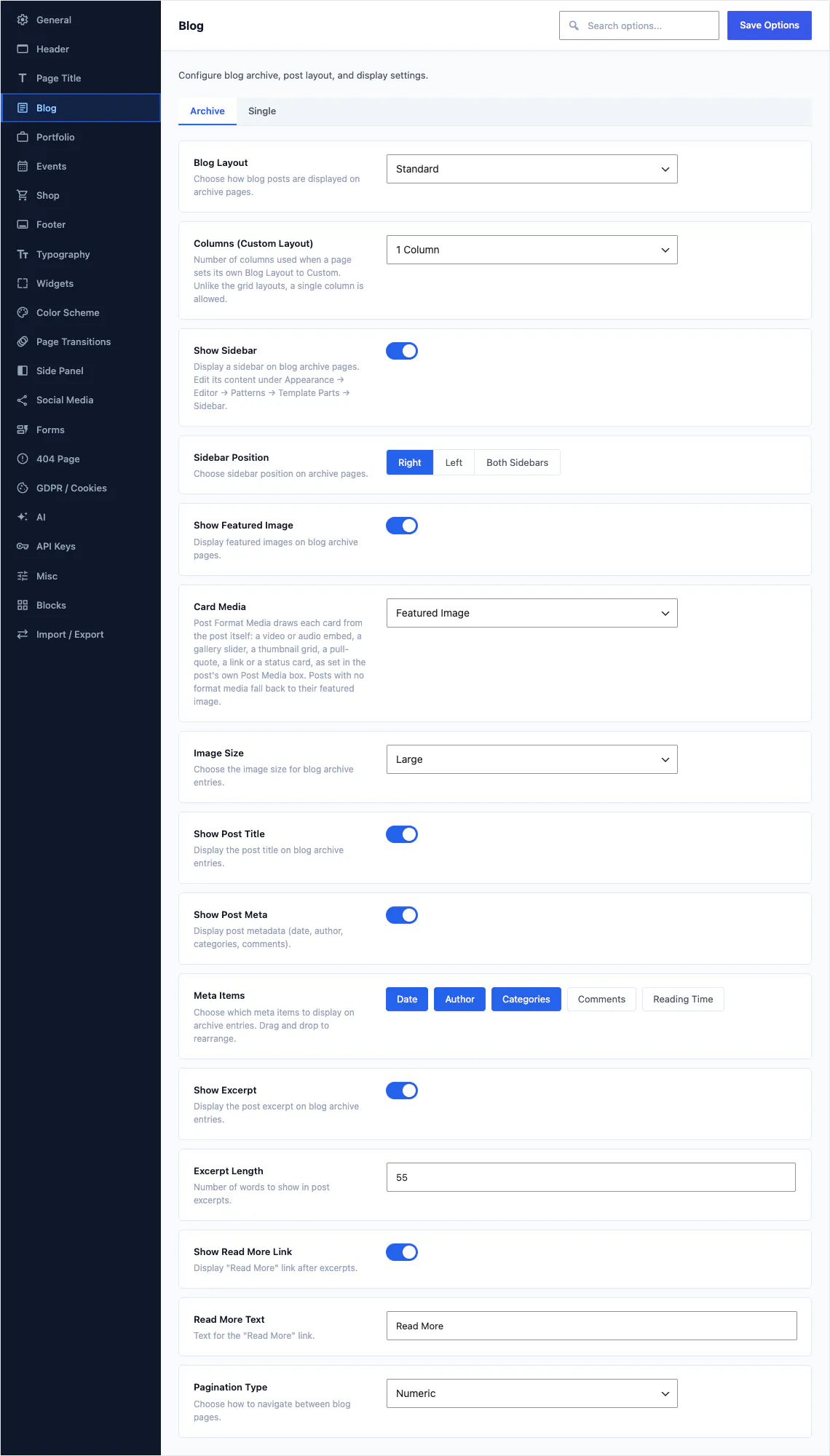
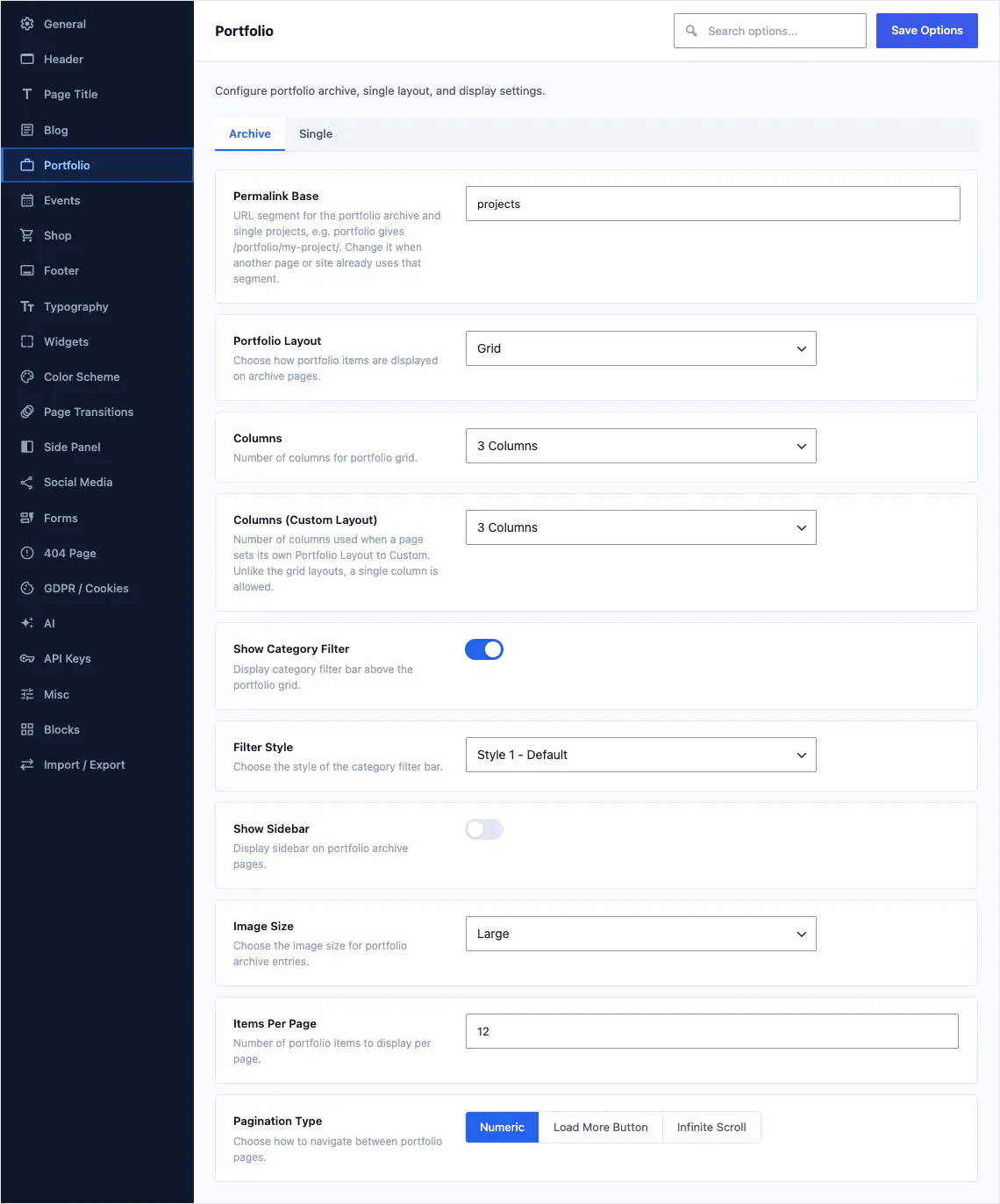
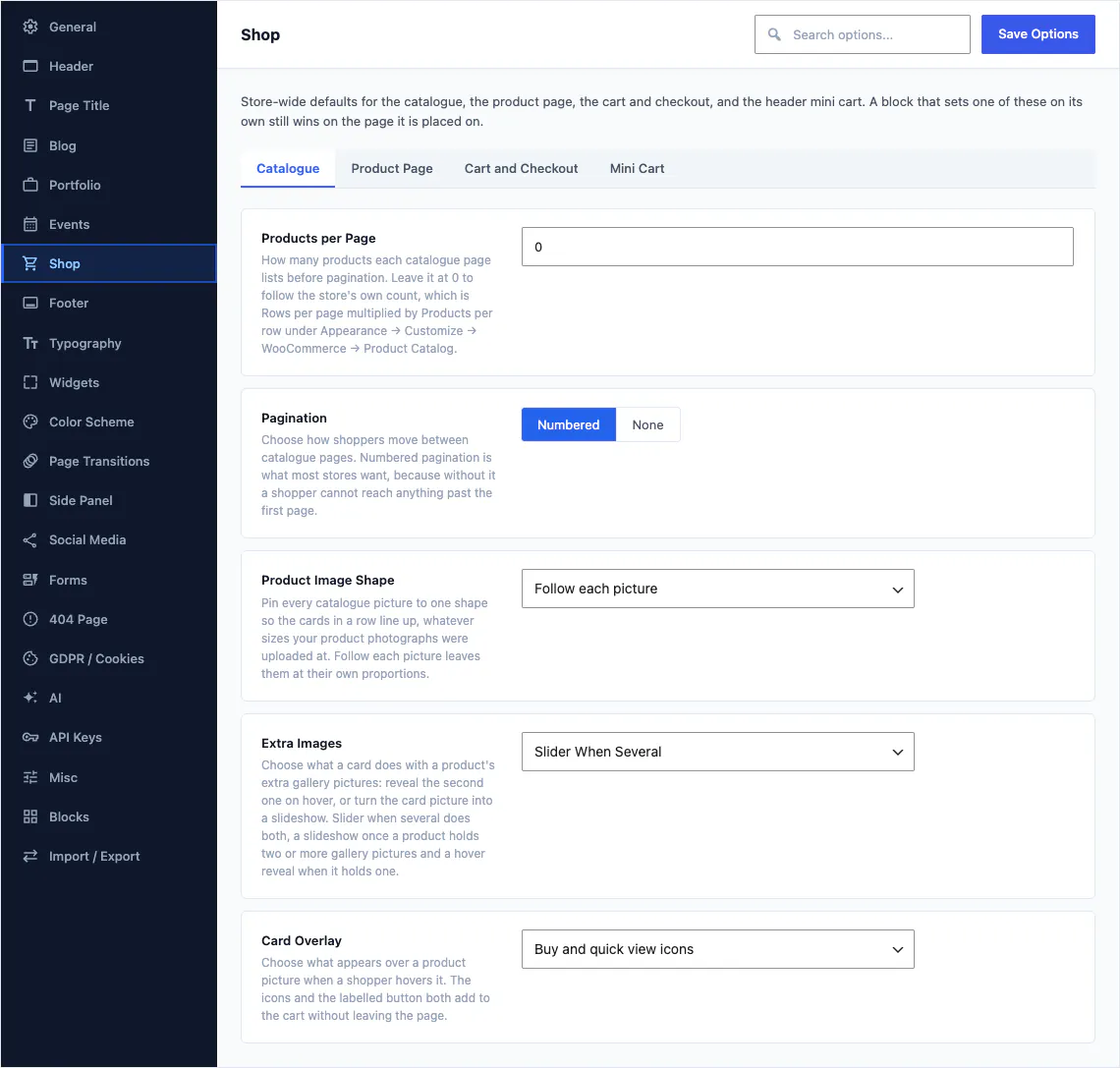
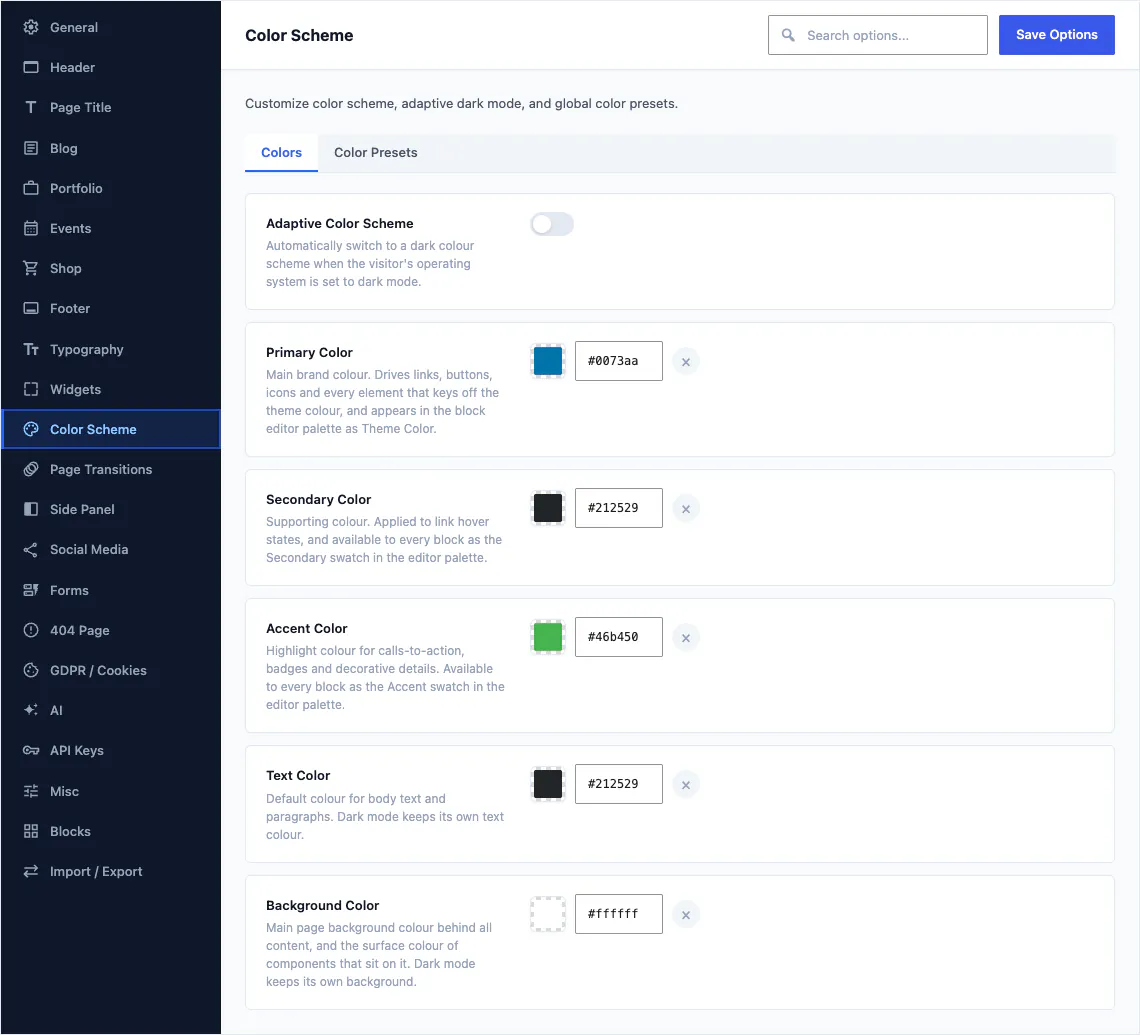

セクションは、ヘッダー、フッター、ページタイトル、ブログ、ポートフォリオ、イベント、ショップ、フォーム、ウィジェット、カラー、タイポグラフィ、サイドパネル、ページトランジション、404ページ、GDPR、AI、APIキー、ブロック、ソーシャルプロフィール、一般設定、インポート・エクスポート画面、その他の項目をまとめたその他セクションで構成されています。サイト全体のデモインポートでは、デモの設定一式が取り込まれるため、選んだデザインに合ったオプションのセットからすぐに始められます。
- すべてのオプションはリファレンス記事に記載されています。
- 1つのサイトから設定をエクスポートし、別のサイトにインポートします
- ヘッダーだけで533項目中94項目を占めます
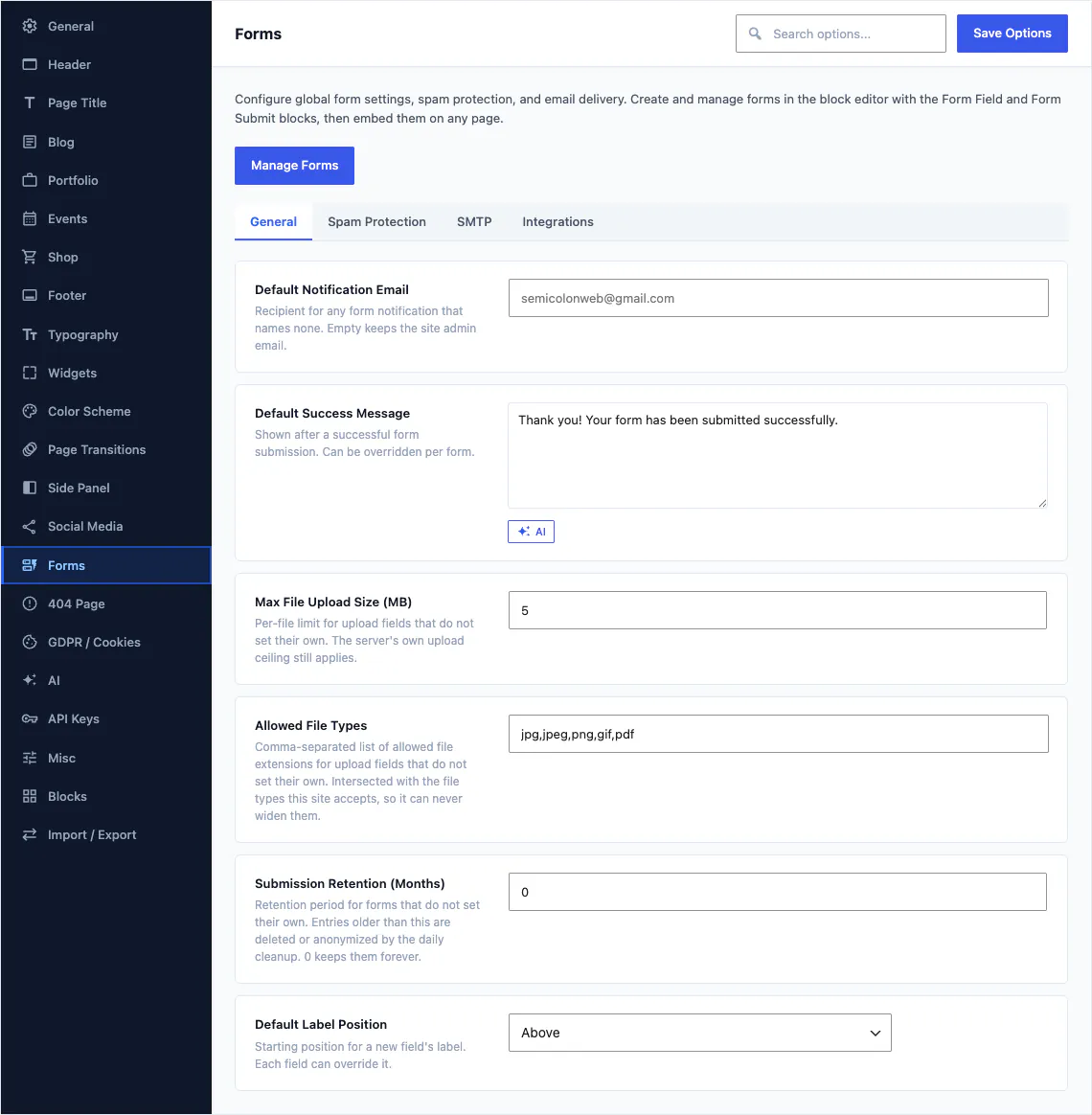
独自に送信内容を保存するフォームビルダー
フォームはブロックで組み立てるレコードで、送信内容は他人の受信箱ではなく、ご自身のデータベースに保存されます。
5つのブロックでフォームを構築
「Form」はフィールドをまとめ、「Form Field」は各フィールドを定義し、「Form Submit Button」はフォームを送信し、「Form Embed」は完成したフォームを任意のページに配置します。「Quick Contact」は、サイドバーやフッターに配置できるコンパクトなお問い合わせフォームです。
- 送信内容は専用テーブルに保存され、管理画面に一覧表示
- 設定したルールに従うファイルアップロード
- 定期的なプライバシー整理で古いエントリーを削除
- 会員サイト向けのログインフォームと登録フォームをブロックで提供
- 22種類のフォームパターンと、26件のテーマオプションフィールド
88件のデモのうち83件には、動作するフォームが少なくとも1つ含まれています。そのため、サイトで最初に使うフォームは、多くの場合、引き継いで編集するものになります。デモを見る。
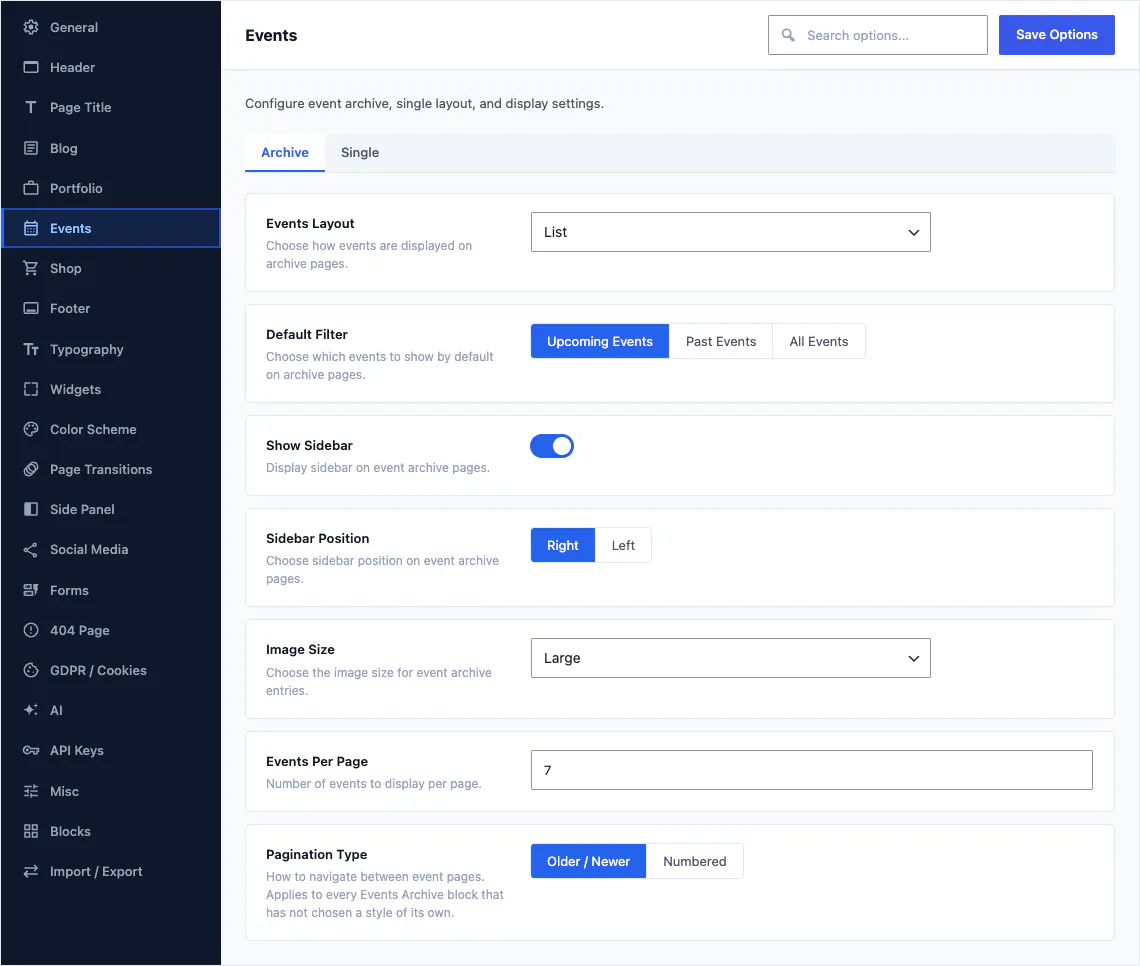
しっかり作り込まれたポートフォリオ、イベント、ブログ
これらは3つのショートコードではありません。それぞれに独自のブロック、シングルテンプレート、カテゴリー、オプションセクションがあります。
ポートフォリオ
8個のブロック、57個の個別テンプレート、アーカイブ、カテゴリー、20個のオプション。フィルターグリッド、メイソンリーレイアウト、関連作品、全幅のケーススタディに対応します。
イベント
カレンダーを含む16個のブロック、7種類の個別表示テンプレート、アーカイブ、カテゴリ、15個のオプション。スケジュール、スピーカー、チケット、カウントダウン。
ブログ
ブログは通常のWordPress投稿で、その上に投稿ブロックが31個、シングルテンプレートが14個、オプションが33個あります。
デモには独自のコンテンツタイプも含まれています。カタログ全体で44種類あり、レストランのメニュー項目、スパの施術、ホテルの客室、不動産仲介の物件、クリニックの医師などがあります。いずれもそれぞれのデモに付属し、テンプレートやサンプルレコードも一緒に含まれます。どのデモがどのコンテンツタイプを含むかを確認する。
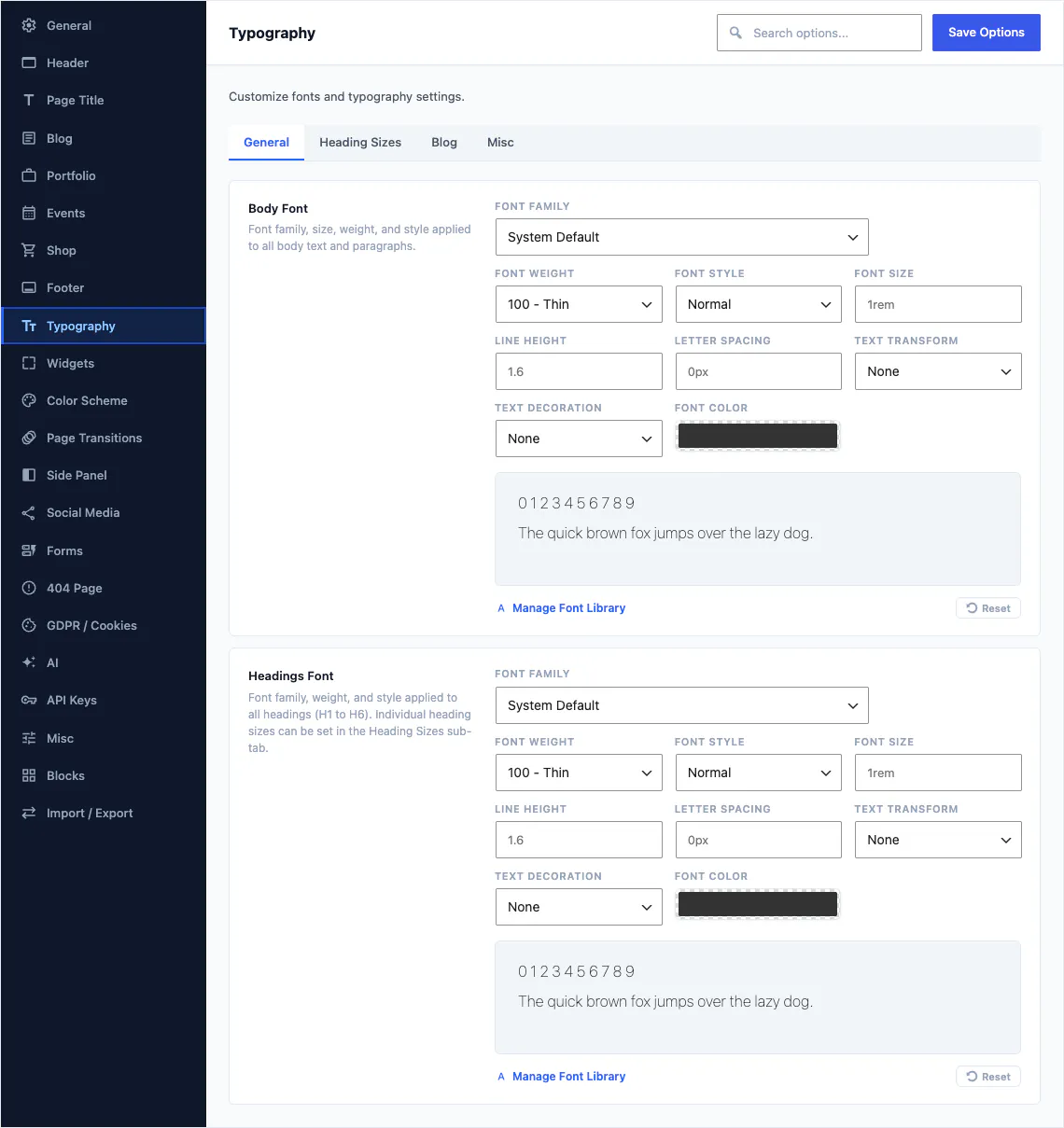
1,923種類のGoogle Fonts、Adobe Fonts、お手持ちのフォントファイル
見出し用と本文用のフォントファミリーをそれぞれ選ぶと、その選択がtheme.jsonに反映されます。そのためエディターには、フロントエンドと同じ書体が表示されます。
- 1,923種類のGoogleフォントファミリーを、実際のウェイト範囲つきで
- 独自のキットURLを使ったAdobe Fonts
- woff2 と woff ファイルをアップロードすると、Canvas がフォントフェイスのルールを生成します
- 指定したセレクターに適用するカスタムタイポグラフィルール
- 何も読み込みたくない場合のシステムフォントスタック
5,711個のアイコン、4パック
ブロックライブラリのすべてのアイコンフィールドは、同じピッカーを開きます。各パックには個別の切り替えスイッチがあり、独自のパックを登録することもできます。
Font Awesome 6 Free
Font Awesome ブランド
Bootstrap Icons
Unicons
サイトで使わないパックを無効にすると、そのパックのピッカー項目も一緒に表示されなくなります。カスタムパックは、標準の4つのパックと同じインターフェースに登録されます。
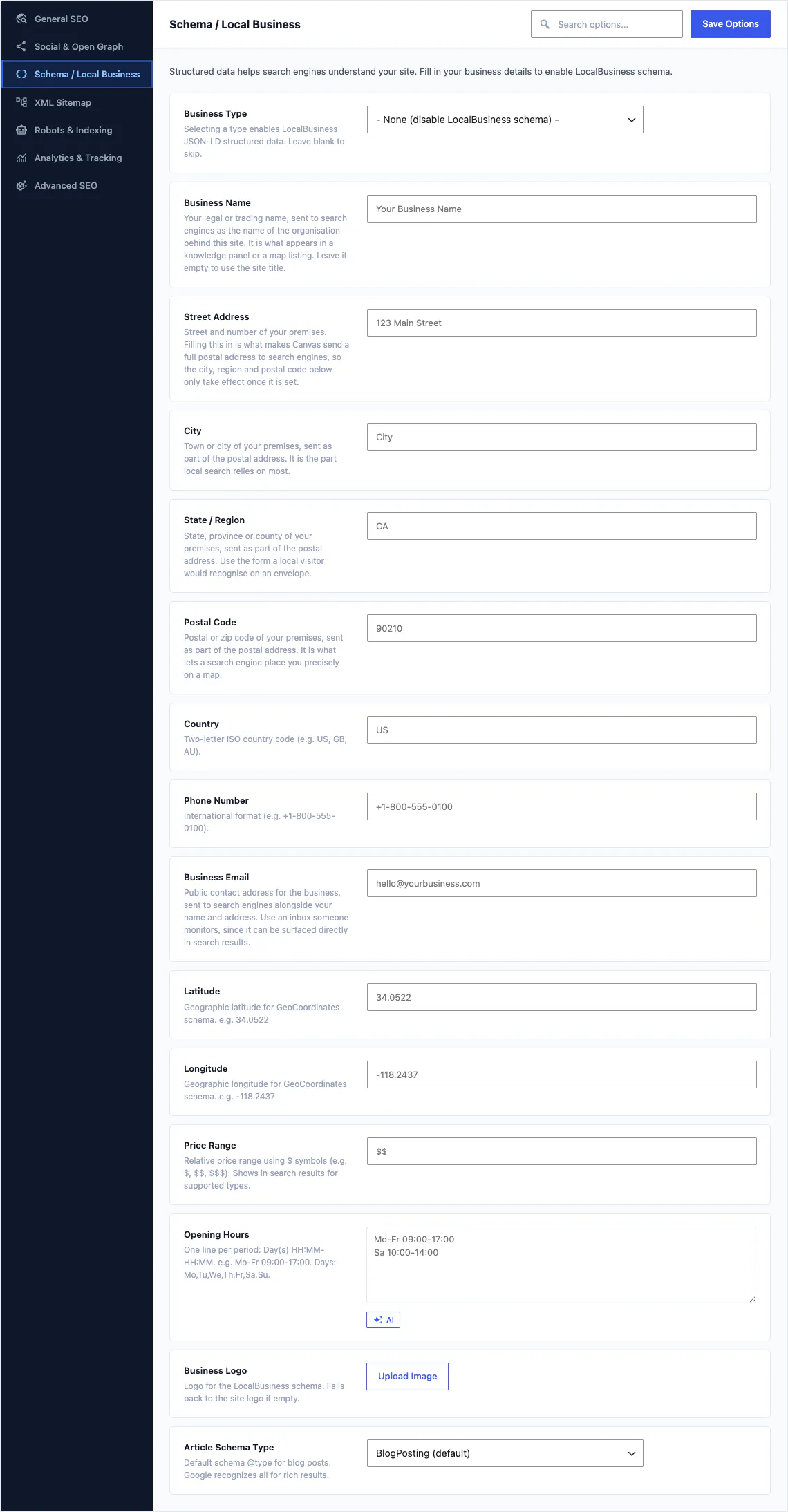
コンテンツから自動生成されるテクニカルSEO
Canvasは表示時にページの内容から、タイトル、説明文、ソーシャルカード、構造化データを生成します。そのため、コンテンツの複製を別途管理する必要はありません。
- ページごとに自動生成されるタイトルと説明文(投稿ごとに上書き可能)
- Open Graph and Twitter cards
- XMLサイトマップとrobotsのルール
- 別のプラグイン不要のアナリティクス
- 16 schema types, from Organization and Breadcrumbs to Product, Offer, Review and opening hours
ポップアップ、モーダル、オフキャンバスパネル、通知
ポップアップは、ほかの共通パーツと同じく、ブロックで組み立てられたレコードです。デザインは一度行い、そのあとで表示場所を決めます。
- ポップアップのレコードには、それぞれ独自のブロックと設定を持たせられます
- Modal, Off Canvas, Overlay Content and Overlay Item blocks
- ページ内のメッセージに使う通知ブロックとアラートブロック
- 4件のポップアップパターン、および開いて編集できるポップアップ付きの4件のデモ
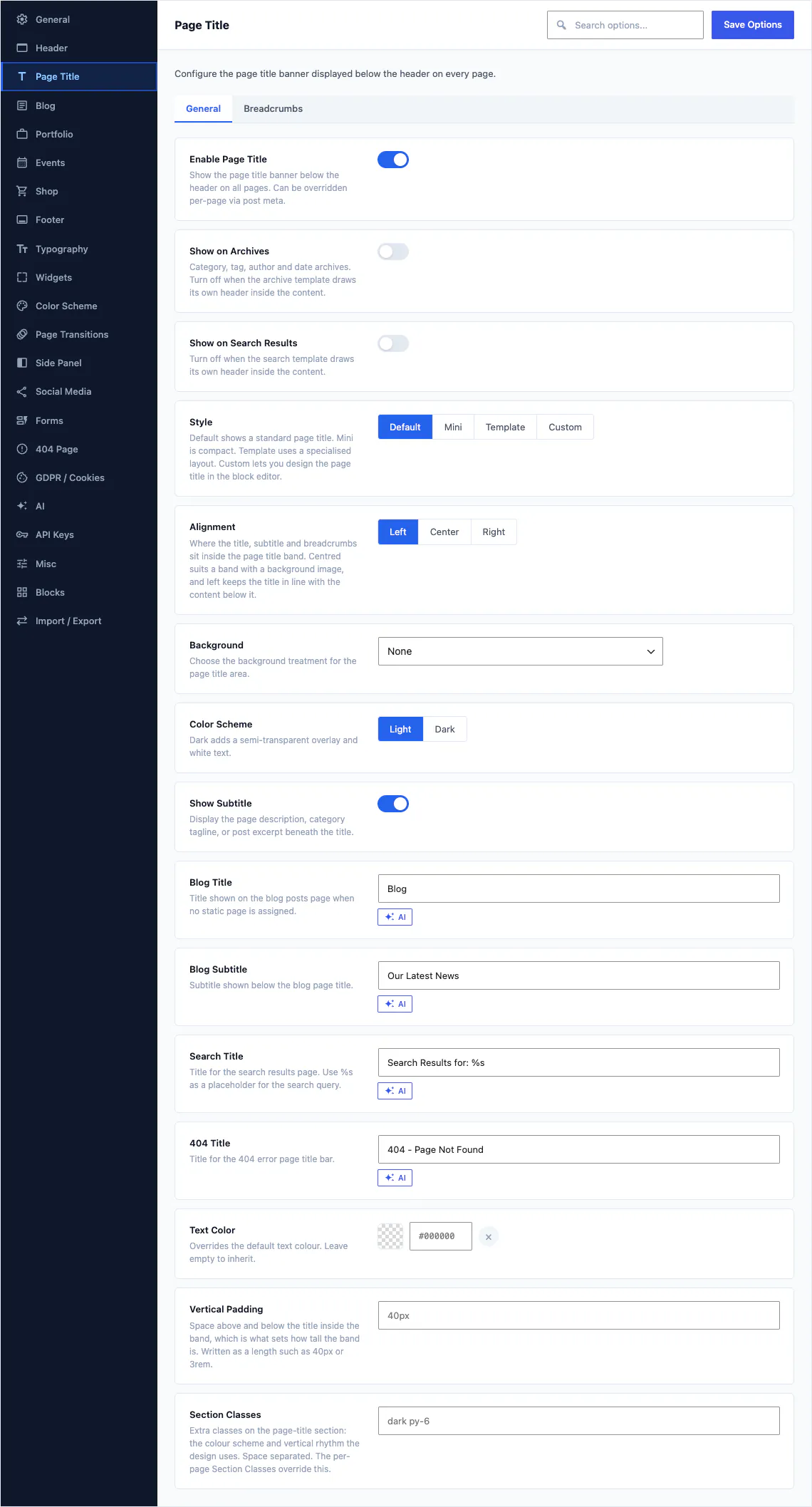
4種類のページタイトルスタイルと57個のオプション
ヘッダー下のバンドは独自のデザイン領域です。Default、Mini、名前を付けたTemplateレイアウト、またはブロックで構築するカスタムスタイルから選択できます。
- Page Title, Heading, Subtitle, Breadcrumbs and Buttons blocks
- サイト全体の初期設定で、どのページでも上書きできます。
- 背景・高さ・配置の設定と、独立した切り替えスイッチを備えたパンくずリスト
スロットブロックで配置されたレコード
ヒーローとスライダーはそれぞれ独立したレコードです。テンプレート内のスロットブロックが、そのページに割り当てられたものを読み込むため、冒頭部分が異なるすべてのページで同じテンプレートを使えます。
- ブロックから構築された、Heroレコードと Sliderレコード
- Hero Slot と Slider Slot のブロックは、ブロックテンプレート内に配置されます。
- どちらも編集キャンバス上で表示されるため、公開前に確認できます。
- 88件のデモのうち12件に、編集可能なスライダーが含まれています
OSの設定に連動するカラースキーム
アダプティブカラースキームを有効にすると、デバイスにダークモードを要求している訪問者には、ダークパレットが表示されます。トグルを作成したり、2つ目のスタイルシートを管理したりする必要はありません。
- アダプティブなカラースキームは、訪問者自身の設定を読み取ります。
- ダークとミッドナイトのスタイルバリエーションがテーマに含まれています。
- スタイルバリエーションは全部で4種類あり、サイトエディターで切り替えられます。
テーマ全体が、右から左に書く言語向けに左右反転します
WordPressの言語をアラビア語、ヘブライ語、ペルシア語に切り替えると、レイアウトも追従します。メニュー、グリッド、フォーム、デモも正しい方向に切り替わります。
- すべてのCanvasスタイルシートには、WordPressが読み込むミラーバージョンが用意されています
- 公開前に右から左への表示(RTL)を確認した88件のデモ
- すべての文字列が翻訳可能であること(これもまた別の話です)
WordPressの管理画面に、ご自身のブランドを反映
どちらのプランでも使える、アカウント単位のアドオンです。年額$99。クライアントに表示される内容のみを変更し、サイトの動作は変わりません。
- Canvasのものの代わりに、お客様のブランド名とロゴを設定
- ライセンス画面とデモ画面をクライアントから非表示にします
- サポートのリンク先を、ご自身のヘルプデスクに変更する
- 表示のみのため、サイトの動作は一切変わりません
他のすべてのアップデートが届く画面で
ライセンスをお持ちであればダウンロードでき、残りの作業はWordPressが行います。アップデートは、他のすべてのテーマやプラグインと同様に、ダッシュボードの「アップデート」に表示されます。
- メンテナンスモード、失敗時のロールバック、結果メールは、WordPress本体の機能として提供されます
- パッチリリースは初期設定で自動的にインストールされ、機能リリースはお客様の操作を待ちます。
- アップデートでカスタマイズしたテンプレートが変更された場合、Canvasが該当テンプレートを明記します。
- 期限切れのライセンスではアップデートが停止しますが、表示が止まることはありません。
すべての文字列を翻訳できます
Canvasには製品の両方の部分向けの翻訳テンプレートが同梱されているため、翻訳者はコードに触れずに作業を始められます。
- プラグイン内の翻訳可能な文字列13,090件
- テーマ内の翻訳可能な文字列1,983件
- プラグインには WPML 用の設定ファイルが同梱されています。
- 両方のテンプレートは、リリースのたびに再生成されます
新しいデモを2週間ごとに追加。表示順はお客様が設定できます
新しいデモを2週間ごとに公開しており、それぞれに必要な機能を備えています。高度なCanvasAI Engineブロックとページコンポーザーも近日公開予定です。何を作っているか、何が足りないかをお知らせください。
機能またはデモをリクエスト
サポートフォーラムに投稿してください。票数の多いリクエストから優先して開発し、各リリースノートには、どのリクエストを解決したかを記載しています。
Canvasで次のウェブサイトを構築しましょう
初心者でも、フリーランサーでも、エージェンシーでも、同じブロックとデモを利用できます。まずは1つのサイトから始めて、同じライセンスで必要な数だけサイトを構築できます。