

Tema a blocchi o page builder: cosa cambia davvero
Un page builder aggiunge un secondo editor a WordPress e salva il layout in un formato proprio, che solo quel plugin sa leggere. Un block theme usa l'editor incluso in WordPress, e le pagine vengono salvate come markup a blocchi standard. La differenza emerge quando cambi strumento. Abbandonare un builder di solito significa ricostruire ogni pagina, mentre i blocchi core continuano a essere visualizzati con qualsiasi block theme. La velocità dipende da ciò che carica ogni pagina.
Parte 1: I due modi per creare una pagina WordPress
Se togli il marketing, hai davanti due approcci progettuali.
Un plugin per page builder
Un builder aggiunge a WordPress un proprio editor, un proprio motore di layout e una propria libreria di widget. Progetti nell'area di lavoro del builder, e il builder salva il risultato in un formato proprio all'interno dei tuoi post. Il suo foglio di stile e il suo script vengono eseguiti sul front end per trasformare quel formato di nuovo in una pagina. Il tema, per lo più, resta in disparte.
Un tema a blocchi sull'editor fornito con WordPress
L'editor a blocchi fa parte di WordPress stesso. I blocchi vengono salvati come HTML con commenti strutturati attorno, i template sono template a blocchi e colori e tipografia provengono da un file theme.json che sia l'editor sia il front end leggono. Un block theme come Canvas aggiunge blocchi, template e impostazioni a quell'unico editor. Non c'è nulla accanto a esso.
Entrambi gli approcci producono un sito web già questo pomeriggio. La differenza emerge tre anni dopo, quando cambiano le tue priorità, il tuo hosting o il tuo sviluppatore.
Parte 2: Come vengono salvati i tuoi contenuti
È la parte che le persone scoprono nel momento peggiore possibile, quindi inizia da qui.
Il formato del builder
I page builder salvano il layout con una struttura propria: uno shortcode, un blob serializzato di impostazioni o un blocco JSON nei meta del post. Finché il plugin è attivo, la resa è perfetta. Disattivalo e la stessa pagina mostra o gli shortcode grezzi o niente, perché nient'altro al mondo legge quel formato. Migrare altrove di solito significa ricostruire tutto a mano, pagina per pagina.
Il formato di base
Il markup dei blocchi è HTML semplice con commenti. Apri un articolo nell'editor del codice e leggilo. Passa a un tema a blocchi diverso e i blocchi core continuano a essere visualizzati, perché il renderer è WordPress. Non è un'affermazione di marketing, ma una proprietà del formato di archiviazione.
Canvas fa attenzione alla stessa cosa al proprio livello. Ogni blocco Canvas è un tipo di blocco registrato con un vero pannello delle impostazioni, mai uno shortcode, e i suoi attributi sono normali attributi dei blocchi, quindi anche un pattern, la REST API o la riga di comando possono impostarli. I blocchi risiedono nel plugin Canvas, quindi cambiare tema non ti riporta mai le pagine a testo semplice.
Sii onesto sul limite: qualsiasi libreria di blocchi che installi è codice da cui ora dipendi. Ciò che cambia è la dimensione del vuoto che lascia. Rimuovere una libreria di blocchi lascia non visualizzate le sezioni che usavano i suoi blocchi. Rimuovere un builder lascia non visualizzata l'intera pagina.
Prova questa operazione su una copia di staging prima di decidere. Duplica il sito, disattiva lo strumento di layout e controlla tre pagine. Quello che vedi è il vero costo di andarsene, ed è meglio scoprirlo ora.
Parte 3: Cosa si carica davvero nella pagina
Le teorie sulla velocità in questo ambito sono spesso tramandate per sentito dire. Il meccanismo è abbastanza semplice da ragionarci sopra.
Un page builder è un secondo motore di layout. Include un proprio sistema a griglia CSS, una propria libreria di animazioni e un proprio JavaScript, spesso su ogni pagina, perché il plugin non può sempre sapere in anticipo quali widget usa una pagina. È un costo fisso che si aggiunge a WordPress e al tuo tema.
Il editor a blocchi non ha un runtime proprio. I blocchi core sono per lo più HTML e CSS, e un tema a blocchi ben costruito aggiunge poco a questo. Canvas carica solo il CSS e il JavaScript dei blocchi che una pagina contiene davvero, e aggiunge 35 ottimizzazioni che puoi attivare e disattivare, incluse cinque pensate specificamente per gli script che WooCommerce carica sulle pagine che non vendono nulla.
La versione onesta
Una pagina costruita con cura in un buon page builder può superare una pagina trascurata in un tema a blocchi. Gli strumenti di layout sono solo uno dei fattori in gioco, accanto al tuo hosting, alle tue immagini, ai tuoi font e agli undici altri plugin che hai installato. La ragione per preferire meno complessità non ha nulla a che fare con gli screenshot dei benchmark. Ce n'è meno che può andare storto il giorno in cui stai guardando altrove.
Parte 4: Com'è modificare ogni giorno
È qui che i page builder si sono guadagnati la loro reputazione, ed è anche dove il divario si è ridotto di più.
Vedere la pagina reale mentre modifichi
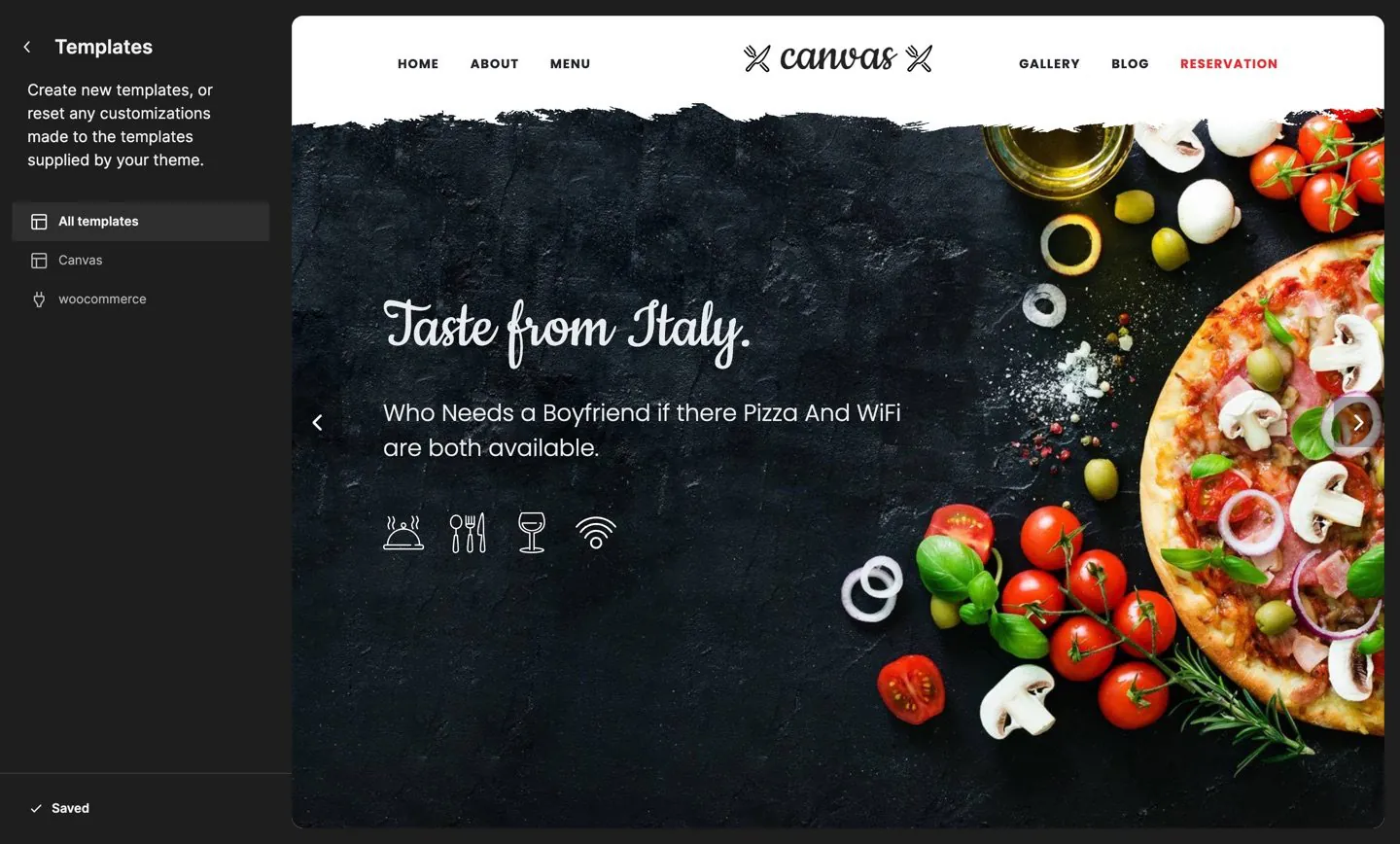
Il vecchio problema dell'editor a blocchi era che una pagina si apriva come un riquadro bianco, senza il design intorno. Canvas imposta l'editor in modo da mostrare l'intero template, quindi header, slider, banda del titolo della pagina, contenuto e footer compaiono nella tela, disegnati dallo stesso codice che disegna il front end. Larghezze e spaziature sono quelle reali, quindi una sezione a larghezza piena appare davvero a larghezza piena.
Impostazioni dove te le aspetti
Seleziona un blocco e il suo pannello si apre con testo, link, immagini, icone, colori, dimensioni e comportamenti che il blocco gestisce. Canvas aggiunge lo stesso pannello avanzato a ogni tipo di blocco registrato nel sito, compresi i blocchi core: un'animazione di ingresso e di uscita, CSS personalizzato limitato a quel blocco, attributi personalizzati per l'analisi o per i test, e condizioni di visualizzazione per ruolo o dispositivo.
Evitare le ripetizioni
Due sistemi eliminano le ripetizioni. Salva come predefinito memorizza un blocco configurato come preferisci, così il prossimo che inserisci parte da lì. Gli stili globali dei blocchi assegnano un nome a un insieme di impostazioni come preset da applicare a tutto il sito, da modificare una sola volta. Template e parti di template si trovano nell'Editor del sito, dove WordPress li conserva, con 173 template di blocchi, 5 parti di template e 4 variazioni di stile in Canvas.
Parte 5: Cosa un page builder fa ancora meglio
Un confronto che non trova nulla di buono dall'altra parte è una pubblicità. Ecco dove i builder sono davvero avanti oggi.
- Posizionamento libero. Trascinare un elemento in qualsiasi punto e spostarlo di un pixel è ancora più fluido in un builder maturo. L'editor a blocchi privilegia la struttura al posizionamento assoluto, il che è meglio per un team e peggio per una sezione hero una tantum.
- Profondità dell'ecosistema. I grandi page builder hanno anni di componenti aggiuntivi di terze parti, marketplace e integrazioni. Se il tuo flusso di lavoro dipende da un componente aggiuntivo specifico, verifica se esiste un blocco equivalente prima di cambiare.
- Il team lo sa. Se il tuo team, il tuo cliente o il freelance che ingaggi il venerdì hanno costruito siti con un solo builder per cinque anni, quella dimestichezza vale parecchi soldi. Riqualificare ha un costo, e si ripercuote sul tuo prossimo progetto.
- Controlli per dispositivo ovunque. Alcuni builder espongono un valore per smartphone e tablet per quasi ogni proprietà. Core è più selettivo e a volte ricorri a un campo CSS personalizzato dove un builder avrebbe un controllo dedicato.
- Un solo prodotto per tutto. Un builder che include anche popup, moduli e un theme builder significa un unico fornitore e un unico punto di supporto. Canvas risponde a questo fornendo gli stessi elementi, ma l'argomento è valido se confrontato con un block theme essenziale.
- Stabilità dell'interfaccia. L'editor a blocchi cambia a ogni release di WordPress. Un page builder cambia quando il suo fornitore decide. Se un'interfaccia in continuo cambiamento crea problemi ai tuoi clienti, questo conta.
Nessuno di questi è un motivo per evitare un tema a blocchi. Sono motivi per prendere la decisione con gli occhi ben aperti, e per diffidare di qualsiasi tabella di confronto che dipinge di verde una colonna più delle altre.
Parte 6: Quanto costa davvero cambiare
Se hai un sito esistente creato con un page builder, la risposta onesta è che spostarlo significa ricostruirlo, non convertirlo. Mettici in conto il tempo e le risorse necessarie.
- Il contenuto si trasferisce, il layout no. Testi e immagini sono tuoi e portabili. La disposizione era del page builder e va ricostruita da zero.
- Procedi pagina per pagina. Inizia dalle pagine che portano risultati: la home page, la landing page più importante, la pagina dei contatti. Lascia per ultimo l'archivio dei vecchi articoli, perché di solito è contenuto semplice.
- Parti da un demo, non da una pagina vuota. Importare un sito demo completo ti dà un design già pronto da modificare, e l'intera importazione può essere annullata se cambi idea.
- Tieni il builder installato finché non hai finito. Disattivalo solo quando nessuna pagina attiva ne dipende, e poi controlla il sito con un crawler dei link.
- Non reindirizzare ciò che non serve. Mantieni gli stessi URL e conserverai le posizioni nei risultati di ricerca che ne derivano.
Aspettati che le prime due pagine siano lente mentre impari il blocco, il pattern e i livelli del template, poi arriva un ritmo di lavoro. Gran parte del tempo risparmiato in seguito deriva dal non dover ricostruire header e footer a ogni progetto.
Parte 7: Come decidere
Rispondi onestamente a queste cinque domande e la decisione di solito si prende da sola.
- Chi modificherà questo sito tra due anni? Se la risposta è un cliente, uno stagista o nessuno in particolare, l'editor che WordPress include di serie è quello che riconosceranno più facilmente.
- Quanti siti stai gestendo? Un sito personale può reggere qualsiasi quantità di componenti extra. Venti siti di clienti non possono, e ogni livello in più è un ticket di supporto che aspetta di essere aperto.
- Il tuo design è insolito o convenzionale? Le forme di pagina convenzionali sono proprio ciò in cui blocchi, pattern e template eccellono. Un progetto unico, stratificato e con direzione artistica potrebbe comunque essere più veloce in un page builder.
- Qual è il tuo piano di uscita? Se la risposta è «non c'è alcun piano di uscita», scegli il formato che WordPress stesso legge.
- Per cosa stai davvero pagando? Confronta il totale: tema, builder, plugin per i form, plugin per i popup, plugin per gli slider e i rinnovi di ciascuno, con un unico prodotto che li copre tutti.
Se un builder è già nella tua lista ristretta, due dei nostri confronti pongono queste domande a un prodotto specifico: Canvas come alternativa a Elementor, piano per piano, e come Canvas si confronta con Divi su modifica, dipendenza dal prodotto e cosa succede quando una licenza scade. Entrambi riportano le fonti e la data in cui sono stati letti i dati.
Canvas è la risposta del block theme a questo elenco: 209 blocchi nell'inserter che già usi, 183 pattern, 173 template, un generatore di header e footer, moduli e 88 siti demo completi da cui partire. Se preferisci vedere la differenza piuttosto che leggerne, apri un demo e clicca per entrare in una pagina.
Fonti
Quando questa guida descrive qualcosa che va oltre Canvas, qui trovi le pagine ufficiali che lo documentano.
- Rappresentazione del markup di un bloccodeveloper.wordpress.org · I blocchi sono salvati come HTML, con commenti che segnano dove inizia e finisce ogni blocco
- Introduzione a theme.jsondeveloper.wordpress.org · Le impostazioni e gli stili in theme.json raggiungono sia il front end sia gli editor
- Cos'è un tema?developer.wordpress.org · I block theme sono costruiti con template a blocchi, e le funzionalità conservate in un plugin restano disponibili anche dopo un cambio di tema
- Introduzione ai templatedeveloper.wordpress.org · L'Editor del sito salva i template e le parti di template come markup a blocchi nel database
Prossimi passi
Due guide che mettono in pratica l'approccio a blocchi e la libreria che c'è dietro.
Domande frequenti
La FAQ completa risponde al resto, e la documentazione copre ogni impostazione nel dettaglio.
Un tema a blocchi è automaticamente più veloce di un page builder?
No, e chi sostiene il contrario ti sta cercando di vendere qualcosa. La velocità dipende da quanto CSS, JavaScript e markup invia una pagina, non dalla categoria dello strumento. Ciò che un tema block ti offre è un percorso più breve verso una pagina leggera: nessun secondo motore di layout e, in Canvas, solo le risorse dei blocchi che una pagina contiene, più 35 interruttori per il resto. Misura le tue pagine prima e dopo. Non fidarti di nessuna delle due affermazioni finché non le hai verificate.
Le mie pagine si romperanno se smetto di usare Canvas?
I blocchi core continuano a essere visualizzati con qualsiasi tema, perché i tuoi contenuti sono salvati come markup di blocchi standard, che WordPress stesso legge. I blocchi Canvas provengono dal plugin Canvas, quindi cambiare tema non li rimuove dai tuoi articoli e dalle tue pagine. Se rimuovi anche il plugin, quelle sezioni specifiche smettono di essere visualizzate, come accade con qualsiasi libreria di blocchi.
Posso usare un page builder insieme a Canvas?
Un page builder è un plugin, quindi nulla ti impedisce di installarne uno. Non lo consigliamo: dovresti gestire due sistemi di layout, due sistemi di stile e due cicli di aggiornamento sullo stesso sito, mentre i template, le parti strutturali e i blocchi per cui paghi Canvas resterebbero inutilizzati.
Serve saper scrivere codice per creare un sito senza page builder?
No, costruire un sito Canvas senza un page builder non richiede alcun codice. Ogni parte di una pagina Canvas è un blocco con un pannello delle impostazioni, compresi l'header, il footer e la fascia del titolo della pagina, e il pannello avanzato aggiunge animazioni, CSS personalizzato, attributi personalizzati e condizioni di visualizzazione a ogni tipo di blocco del sito. Il campo CSS personalizzato è disponibile quando ne hai bisogno, non perché il prodotto lo richieda.
Crea il tuo prossimo sito web con Canvas
Che tu sia un principiante, un freelance o un'agenzia, ottieni gli stessi blocchi e gli stessi demo. Inizia con un sito e creane quanti ti servono con la stessa licenza.