

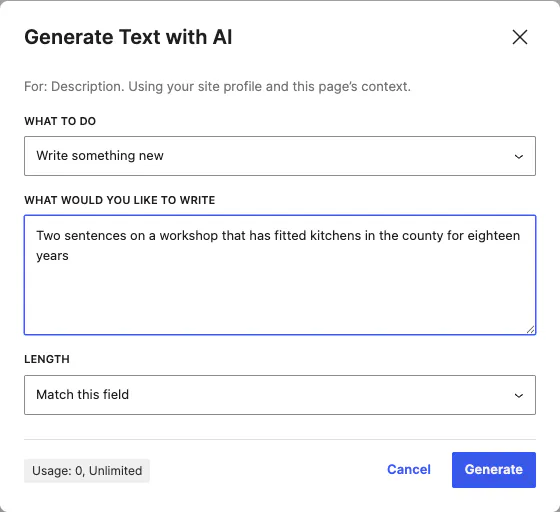
Chiedi ciò che vuoi
Scegli se scrivere qualcosa di nuovo o migliorare quello che c'è, descrivilo con parole tue e lascia che la lunghezza corrisponda al campo.
Genera o migliora il testo di qualsiasi campo di blocco, scrivi CSS personalizzato in modalità codice e crea immagini delle dimensioni richieste dal blocco. Tutto avviene nell'editor in cui stai lavorando, e i crediti IA sono inclusi nella licenza Annuale.
Aggiornato il
Due tipi di richiesta, entrambe rivolte a ciò che hai selezionato: testo per un campo oppure un'immagine per un blocco che ne richiede una.

Scegli se scrivere qualcosa di nuovo o migliorare quello che c'è, descrivilo con parole tue e lascia che la lunghezza corrisponda al campo.
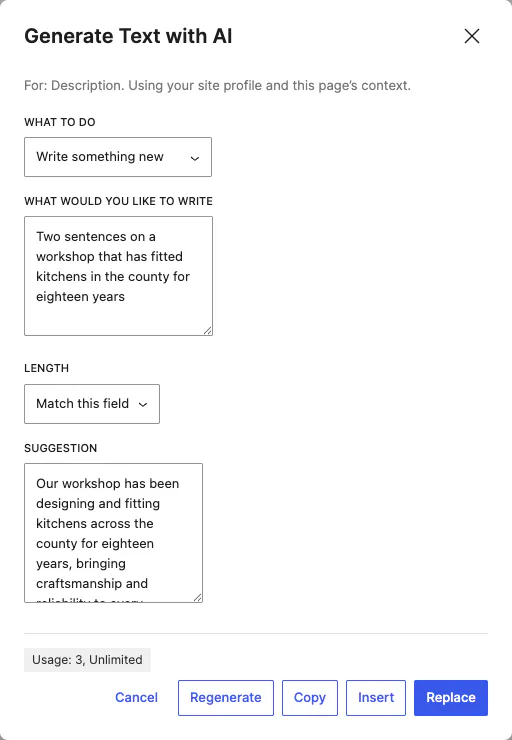
Il suggerimento compare accanto al tuo prompt. Inseriscilo, sostituisci il campo, copialo o rigeneralo. Il tuo contenuto non cambia finché non scegli.
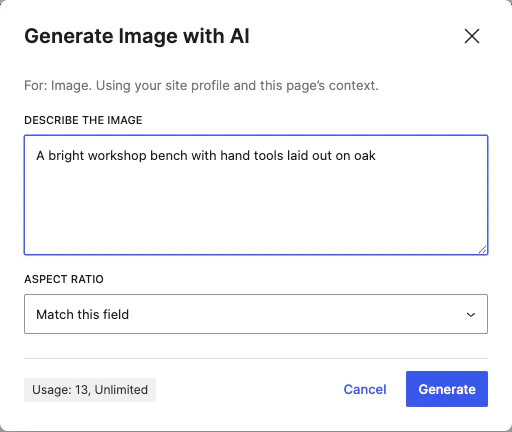
Descrivi ciò che vuoi vedere. Le proporzioni partono da quelle richieste dal blocco, così un hero e una miniatura assumono entrambi la forma giusta.
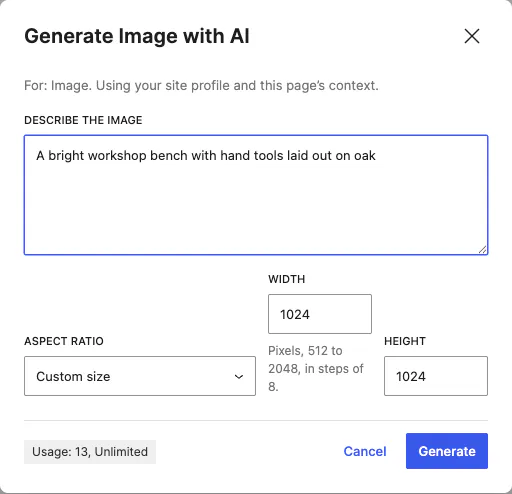
Passa il rapporto d'aspetto a una dimensione personalizzata e inserisci la larghezza e l'altezza che ti servono, entro l'intervallo indicato nella finestra di dialogo.
Canvas AI non è una schermata separata che apri. Compare accanto a ciò che stai modificando, nei punti in cui WordPress inserisce i controlli.
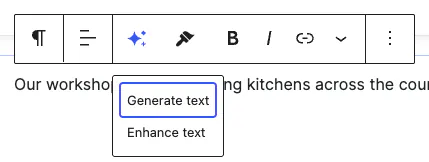
Seleziona un blocco e la barra degli strumenti propone Genera testo e Migliora testo per quel blocco, nella stessa riga dei controlli di formattazione.
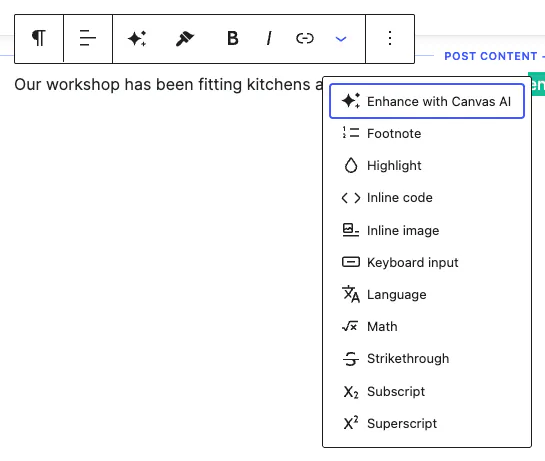
Seleziona una frase all'interno di un paragrafo: accanto a note a piè di pagina, evidenziazioni e altre opzioni di formattazione compare "Migliora con Canvas AI".

I campi che contengono testo hanno un proprio pulsante IA nella barra laterale, così puoi scrivere un sottotitolo, un titolo o una descrizione un campo alla volta.
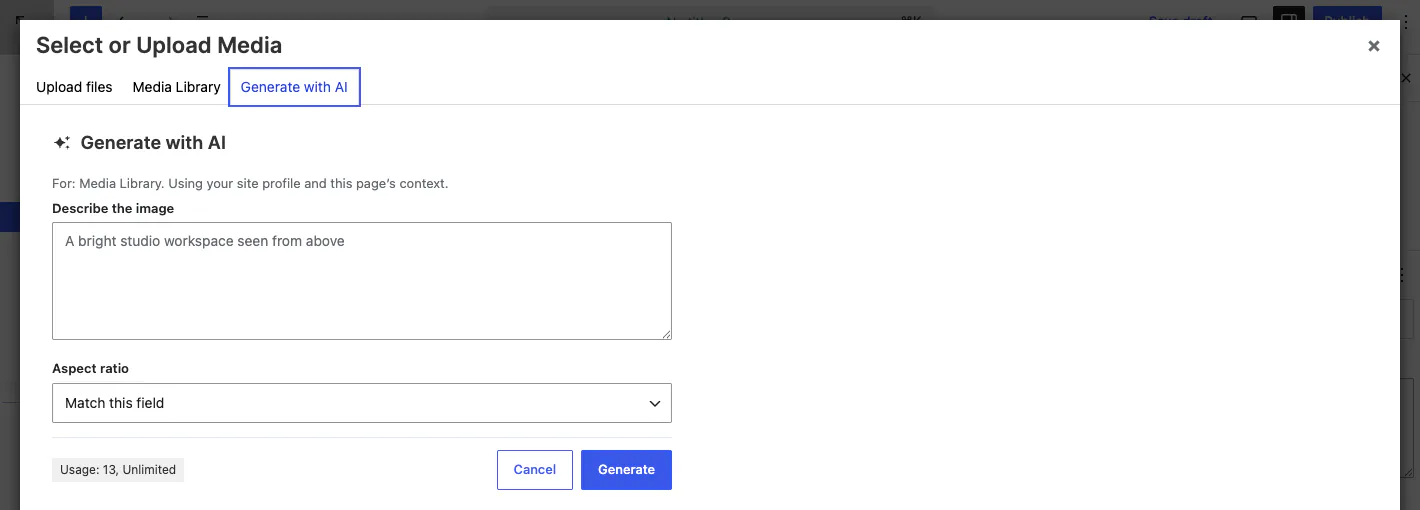
Genera con IA è una terza scheda accanto a Carica file e Libreria multimediale, così puoi creare un'immagine ovunque WordPress ne chieda una.
Opzioni del tema ha un pannello per CanvasAI Engine. Quello che inserisci lì viene inviato con ogni richiesta, così le risposte arrivano con il tuo tono di voce.
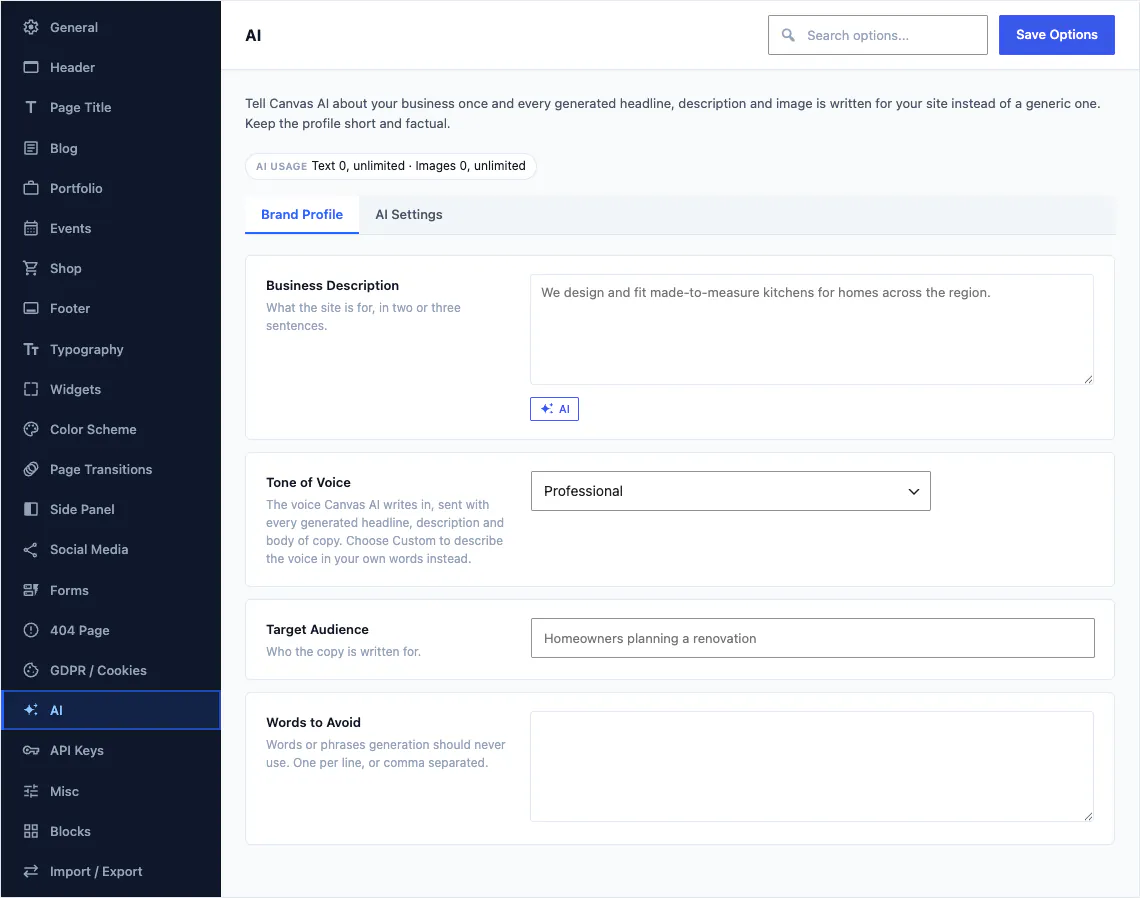
Il blocco che stai modificando e la pagina su cui si trova vengono aggiunti automaticamente, così una descrizione di prodotto e una pagina di contatto non suonano uguali.
Tre impostazioni nello stesso pannello, pensate per i team e per i siti che consegni a qualcun altro.
Imposta il ruolo più basso autorizzato a inviare una richiesta IA. Limitalo ad amministratori o editor e tutti gli altri continueranno a modificare normalmente, senza i pulsanti.
L'indicatore dell'utilizzo nella finestra può essere disattivato, cosa che fa la maggior parte delle persone prima di consegnare un sito finito a un cliente.
Scegli il formato da cui partono le nuove immagini, così tutto il team ottiene risultati coerenti senza doversi fermare a pensare alle proporzioni.
L'IA è inclusa nella licenza annuale. Non ci sono un secondo abbonamento, un portafoglio da ricaricare né una fattura per ogni generazione.

Il chip di utilizzo si trova nel footer della finestra di dialogo, accanto al pulsante che consuma il credito.
Il tuo sito non parla mai direttamente con un fornitore di IA, quindi non c'è nessuna chiave da acquistare, nessuna da sostituire e nessuna chiave nel database in attesa di essere trovata.
Canvas AI è una funzionalità premium e richiede una licenza Annuale attiva. Se la licenza scade, CanvasAI Engine si interrompe insieme agli aggiornamenti e alle nuove importazioni di demo, mentre il tuo sito continua a essere visualizzato esattamente come il giorno prima, compreso tutto ciò che CanvasAI Engine ha prodotto per il sito.
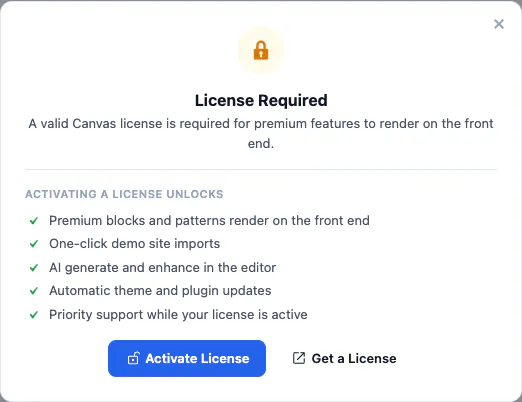
Questo è ciò che un'installazione senza licenza mostra all'amministratore. Generazione e miglioramento con IA è una riga della lista, insieme all'importazione dei demo e agli aggiornamenti, ed è tutta la differenza: nulla di ciò che vede un visitatore cambia.
Vedi piani e creditiChiavi, crediti, ruoli e cosa succede al momento del rinnovo. Il FAQ completo copre il resto del prodotto, e la documentazione mostra dove compare il pulsante IA e come funzionano i crediti.
No, CanvasAI Engine non richiede una chiave tua. L'editor invia la tua richiesta all'API di Canvas, che chiama il modello per tuo conto e restituisce il risultato. Non devi registrarti separatamente, non c'è nessuna chiave da incollare in WordPress e nessuna chiave salvata nel tuo database.
Il piano Annuale include 200 crediti IA al mese per scrittura e immagini. L'editor mostra quanti crediti restano mentre lavori, e il saldo si azzera ogni mese. Il piano A vita non include crediti IA.
Quando i crediti mensili finiscono, la finestra di dialogo di CanvasAI Engine lo segnala, e nel resto dell'editor non cambia nulla. Puoi continuare a scrivere e costruire a mano, e i crediti si ricaricano all'inizio del mese successivo.
Sì, Opzioni del tema imposta il ruolo minimo autorizzato a inviare richieste a CanvasAI Engine, così puoi limitarle ad amministratori o editor mentre tutti gli altri modificano normalmente. Anche il contatore dei crediti può essere nascosto, utile su un sito che hai consegnato a un cliente.
CanvasAI Engine salva le immagini generate direttamente nella libreria multimediale come PNG, JPEG o WebP, alle dimensioni richieste dal blocco. Dopo di che si comportano come qualsiasi altro file caricato: riutilizzabili in altre pagine, modificabili in WordPress e inclusi nei backup.
CanvasAI Engine si sospende quando una licenza annuale scade, insieme agli aggiornamenti e alle nuove importazioni di demo. Il tuo sito continua a mostrare esattamente quello che mostra oggi, comprese immagini e testi generati da CanvasAI Engine, e con il rinnovo la riattivi.
Descrivi una pagina o una sezione e Canvas la assembla con i propri blocchi, pattern e il design system del tuo sito: blocchi reali e modificabili nell'editor, non un'immagine di una pagina. È in sviluppo al momento.
CanvasAI Engine è incluso nel piano Canvas Annuale, insieme a ogni blocco, pattern e sito demo.