

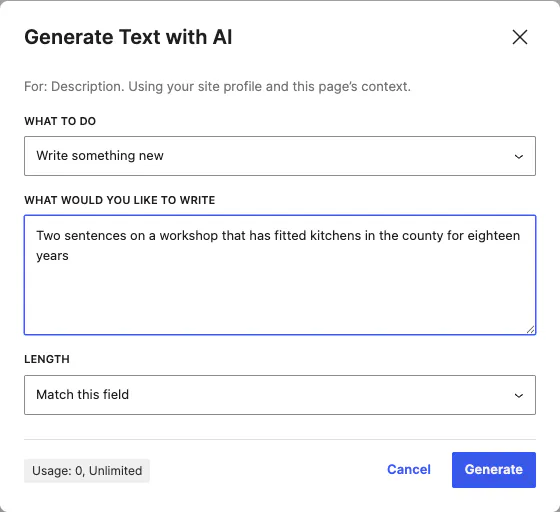
Beschreiben Sie, was Sie möchten
Wählen Sie, ob Sie etwas Neues schreiben oder das Vorhandene schärfen möchten, beschreiben Sie es mit eigenen Worten und lassen Sie die Länge zum Eingabefeld passen.
Erstellen oder verbessern Sie den Text in jedem Block-Feld, schreiben Sie benutzerdefiniertes CSS im Codemodus und erzeugen Sie Bilder in der Größe, die der Block benötigt. Das geschieht im Editor, in dem Sie gerade arbeiten, und die KI-Credits sind Teil der jährlichen Lizenz.
Zuletzt aktualisiert am
Es gibt zwei Arten von Anfragen, die sich beide auf das ausgewählte Element beziehen: Text für ein Feld oder ein Bild für einen Block, der eines benötigt.

Wählen Sie, ob Sie etwas Neues schreiben oder das Vorhandene schärfen möchten, beschreiben Sie es mit eigenen Worten und lassen Sie die Länge zum Eingabefeld passen.
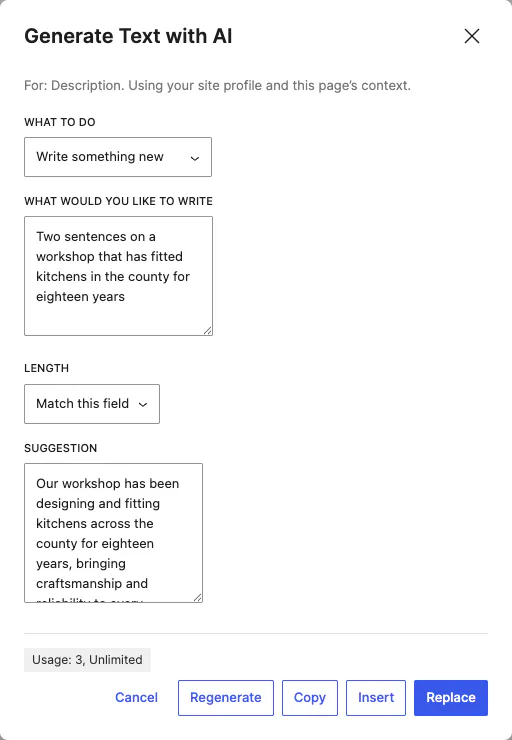
Der Vorschlag erscheint neben Ihrem Prompt. Fügen Sie ihn ein, ersetzen Sie das Feld, kopieren Sie ihn oder generieren Sie ihn neu. Ihre Inhalte ändern sich erst, wenn Sie eine Auswahl treffen.
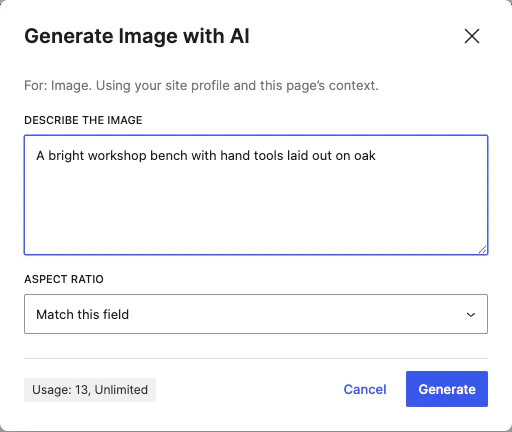
Beschreiben Sie, was Sie sehen möchten. Das Seitenverhältnis richtet sich nach dem, was der Block erwartet, sodass ein Hero und ein Thumbnail jeweils die passende Form erhalten.
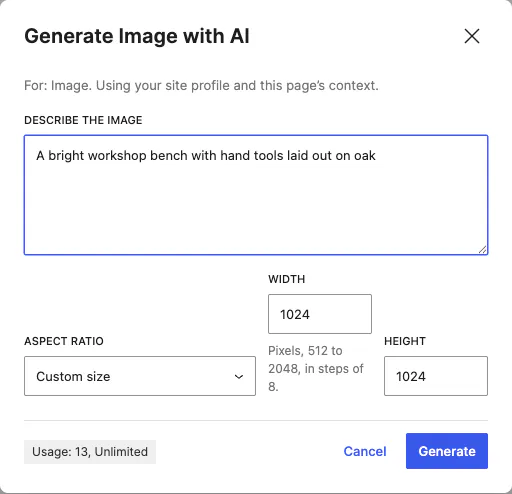
Wechseln Sie das Seitenverhältnis auf eine benutzerdefinierte Größe und geben Sie die gewünschte Breite und Höhe innerhalb des im Dialog angezeigten Bereichs ein.
Die CanvasAI Engine ist kein eigener Bildschirm, den Sie aufrufen müssen. Sie erscheint direkt neben dem Element, das Sie gerade bearbeiten, an den Stellen, an denen WordPress Bedienelemente platziert.
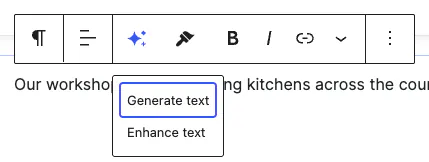
Wählen Sie einen Block aus, dann bietet die Werkzeugleiste dafür Text generieren und Text verbessern an, in derselben Zeile wie die Formatierungsoptionen.
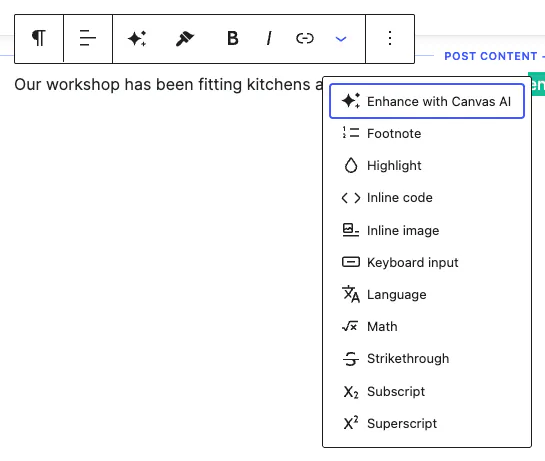
Markieren Sie eine Textstelle in einem Absatz, dann steht „Mit Canvas AI verbessern“ neben Fußnoten, Hervorhebungen und den übrigen Formatierungsoptionen.

Felder für Texte haben in der Seitenleiste jeweils einen eigenen CanvasAI Engine-Button, sodass sich ein Untertitel, ein Titel oder eine Beschreibung Feld für Feld schreiben lässt.
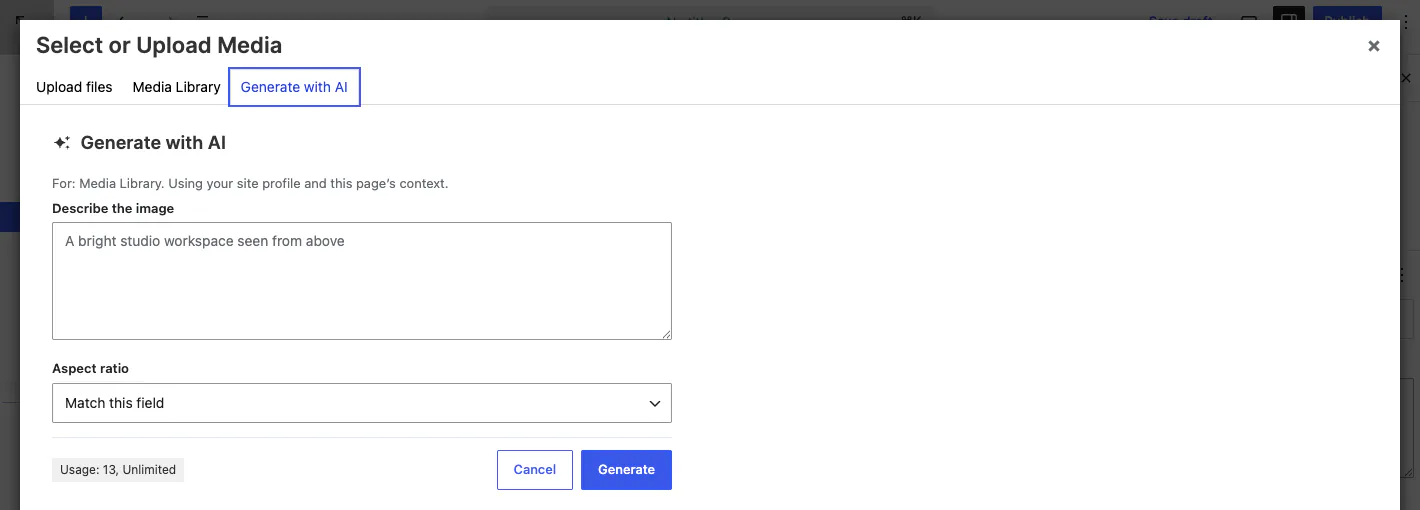
„Mit KI generieren“ ist ein dritter Reiter neben „Dateien hochladen“ und „Mediathek“, sodass Sie überall ein Bild erstellen können, wo WordPress eines verlangt.
Die Theme-Optionen enthalten einen KI-Bereich. Was Sie dort eintragen, wird mit jeder Anfrage übermittelt, damit die Antworten in Ihrem eigenen Stil zurückkommen.
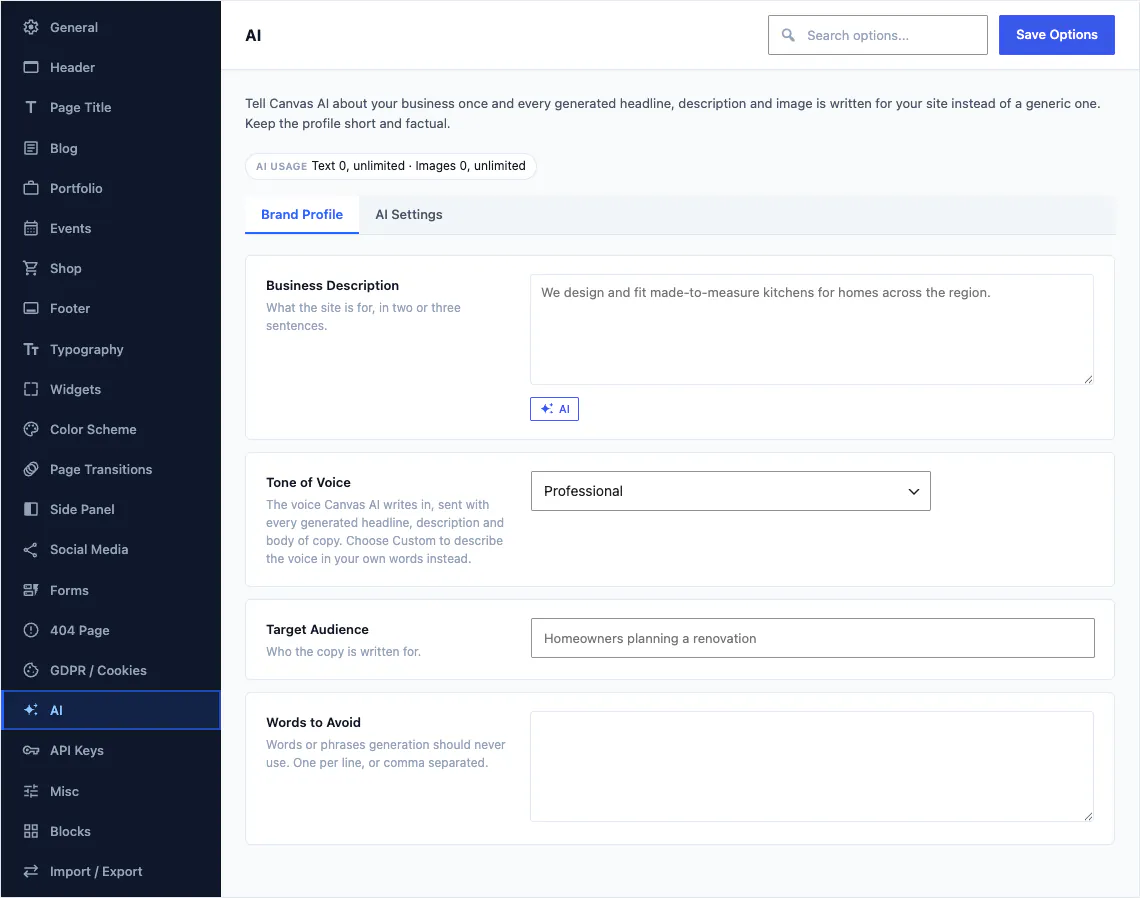
Der Block, den Sie bearbeiten, und die Seite, auf der er liegt, werden automatisch einbezogen, damit eine Produktbeschreibung und eine Kontaktseite nicht gleich klingen.
Drei Einstellungen im selben Bereich, gedacht für Teams und für Websites, die Sie an andere Personen übergeben.
Legen Sie die niedrigste Rolle fest, die eine KI-Anfrage senden darf. Belassen Sie es bei Administratoren oder Redakteuren, dann arbeiten alle anderen wie gewohnt weiter, ohne die Schaltflächen.
Die Nutzungsanzeige im Dialog lässt sich ausschalten, was die meisten Nutzer tun, bevor sie eine fertige Website an einen Kunden übergeben.
Wählen Sie das Format, mit dem neue Bilder starten, damit alle im Team einheitliche Ergebnisse erhalten, ohne über Seitenverhältnisse nachdenken zu müssen.
Die KI ist Teil der jährlichen Lizenz. Es fällt kein zweites Abonnement an, Sie müssen kein Wallet aufladen und erhalten keine Rechnung pro Generierung.

Die Nutzungsanzeige sitzt in der Fußzeile des Dialogs, neben der Schaltfläche, die einen KI-Credit verbraucht.
Ihre Website kommuniziert nie direkt mit einem Modellanbieter. Deshalb gibt es keinen API-Schlüssel zu kaufen, keinen API-Schlüssel zu rotieren und keinen API-Schlüssel, der in Ihrer Datenbank liegt und nur darauf wartet, gefunden zu werden.
Die CanvasAI Engine ist eine Premium-Funktion und benötigt eine aktive Jährliche Lizenz. Wenn diese Lizenz ausläuft, wird die CanvasAI Engine zusammen mit Updates und neuen Demo-Importen pausiert, während Ihre Website genauso weiter dargestellt wird wie am Tag zuvor, einschließlich aller Inhalte, die die CanvasAI Engine dafür erstellt hat.
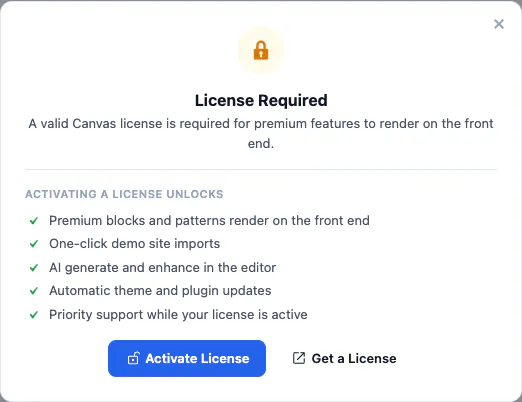
So sieht eine nicht lizenzierte Installation für einen Administrator aus. Die Funktionen zum Generieren und Verbessern mit der CanvasAI Engine sind eine Zeile darin, neben Demo-Importen und Updates, und genau darin liegt der ganze Unterschied: Für Besucher ändert sich nichts.
Tarife und KI-Credits ansehenSchlüssel, KI-Credits, Rollen und was bei der Verlängerung passiert. Die vollständige FAQ behandelt den Rest des Produkts, und die Dokumentation zeigt, wo die KI-Schaltfläche erscheint und wie KI-Credits funktionieren.
Nein, die CanvasAI Engine benötigt keinen eigenen Schlüssel. Der Editor sendet Ihre Anfrage an die Canvas API, die das Modell in Ihrem Auftrag aufruft und das Ergebnis zurückgibt. Eine separate Registrierung ist nicht nötig, es gibt keinen Schlüssel, den Sie in WordPress einfügen müssten, und in Ihrer Datenbank liegt ebenfalls kein Schlüssel.
Der jährliche Tarif umfasst 200 KI-Credits pro Monat für Texte und Bilder. Der Editor zeigt während der Arbeit an, was noch übrig ist, und das Guthaben wird jeden Monat zurückgesetzt. Der lebenslange Tarif enthält keine KI-Credits.
Wenn Ihre monatlichen KI-Credits aufgebraucht sind, zeigt der Dialog der CanvasAI Engine dies an, und sonst ändert sich im Editor nichts. Sie können weiterhin von Hand schreiben und bauen, und die Credits werden zu Beginn des nächsten Monats wieder aufgefüllt.
Ja, über die Theme-Optionen legen Sie die minimale Rolle fest, die CanvasAI Engine-Anfragen senden darf. So können Sie das Senden auf Administratoren oder Redakteure beschränken, während alle anderen wie gewohnt bearbeiten. Der Zähler für KI-Credits lässt sich außerdem ausblenden, was bei einer Website nützlich ist, die Sie an einen Kunden übergeben haben.
Die CanvasAI Engine speichert generierte Bilder direkt in Ihrer Medienbibliothek als PNG, JPEG oder WebP, in der Größe, die der Block vorgibt. Danach verhalten sie sich wie jeder andere Upload: wiederverwendbar auf anderen Seiten, in WordPress bearbeitbar und in Ihren Backups enthalten.
CanvasAI Engine pausiert, wenn eine jährliche Lizenz abläuft, ebenso Updates und neue Demo-Importe. Ihre Website zeigt weiterhin genau das an, was sie heute anzeigt, einschließlich Bildern und Texten, die die KI erstellt hat. Eine Verlängerung schaltet die KI wieder ein.
Beschreiben Sie eine Seite oder einen Abschnitt, und Canvas baut sie aus eigenen Blöcken, Mustern und dem Design-System Ihrer Website zusammen: echte, bearbeitbare Blöcke im Editor und kein Bild einer Seite. Die Funktion befindet sich derzeit in Entwicklung.
Die CanvasAI Engine ist im Tarif Canvas Jährlich enthalten, zusammen mit allen Blöcken, Mustern und Demo-Websites.