

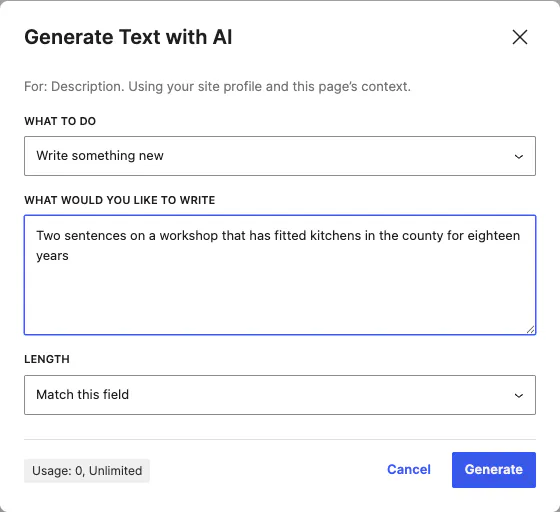
Poproś o to, czego potrzeba
Wybierz, czy napisać coś nowego, czy dopracować to, co już jest, opisz to własnymi słowami i dopasuj długość do pola.
Generuj lub ulepszaj tekst w dowolnym polu bloku, pisz własny CSS w trybie kodu i twórz obrazy w rozmiarze wymaganym przez blok. Dzieje się to w edytorze, w którym się pracuje, a kredyty AI są częścią licencji rocznej.
Zaktualizowano
Dwa rodzaje zapytań, oba dotyczą zaznaczonego elementu: tekst do pola albo obraz dla bloku, który go potrzebuje.

Wybierz, czy napisać coś nowego, czy dopracować to, co już jest, opisz to własnymi słowami i dopasuj długość do pola.
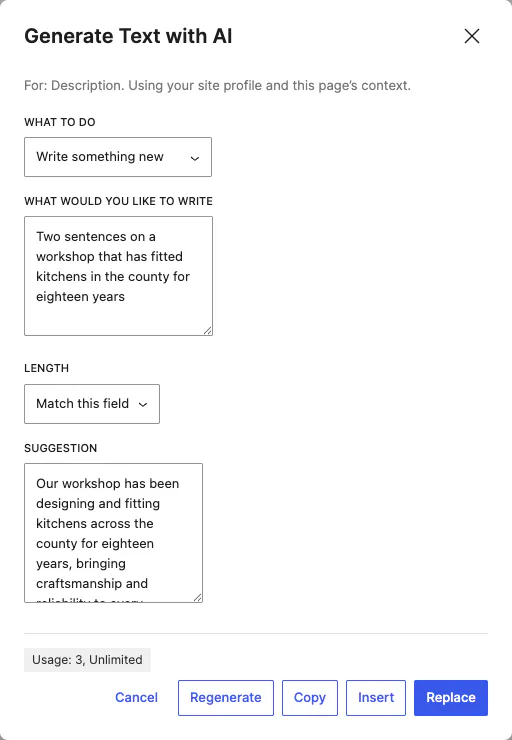
Sugestia pojawia się obok promptu. Wstaw ją, zastąp zawartość pola, skopiuj lub wygeneruj ponownie. Twoja treść nie zmieni się, dopóki nie wybierzesz opcji.
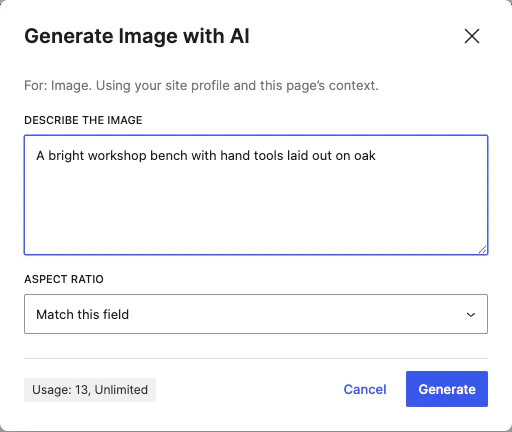
Opisz, co chcesz zobaczyć. Proporcje obrazu zaczynają się od tego, czego oczekuje blok, więc zarówno baner hero, jak i miniatura mają właściwy kształt.
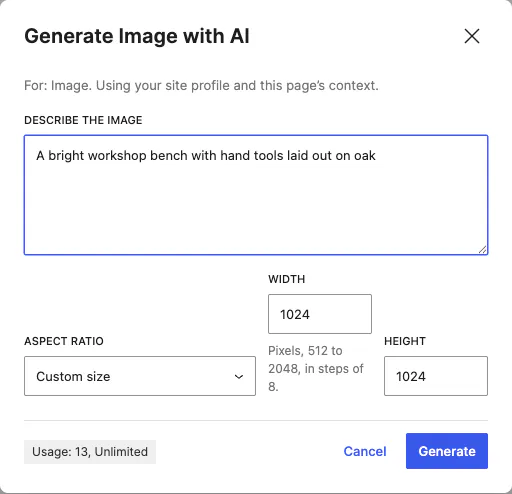
Przełącz proporcje obrazu na niestandardowy rozmiar i wpisz potrzebną szerokość oraz wysokość, w zakresie wskazanym w oknie.
CanvasAI Engine nie jest osobnym ekranem, do którego trzeba przejść. Pojawia się obok edytowanego elementu, w miejscach, gdzie WordPress umieszcza swoje kontrolki.
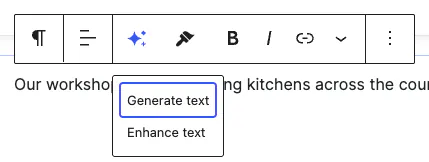
Zaznacz blok, a pasek narzędzi pokaże opcje Generuj tekst i Ulepsz tekst, w tym samym rzędzie co przyciski formatowania.
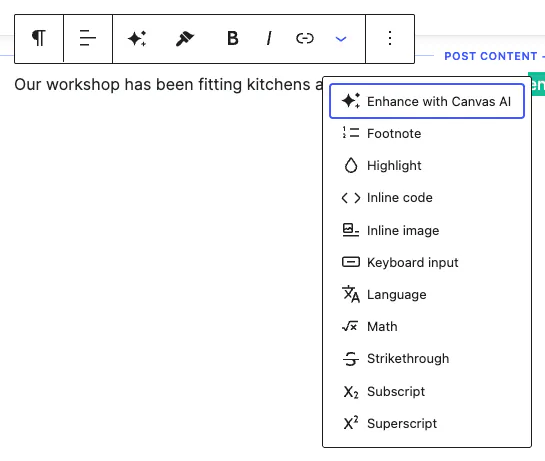
Zaznacz frazę w akapicie, a opcja Ulepsz z Canvas AI znajdzie się obok przypisów, wyróżnień i pozostałych opcji formatowania.

Pola z tekstem mają własny przycisk AI na pasku bocznym, dzięki czemu podtytuł, tytuł lub opis można napisać po jednym polu naraz.
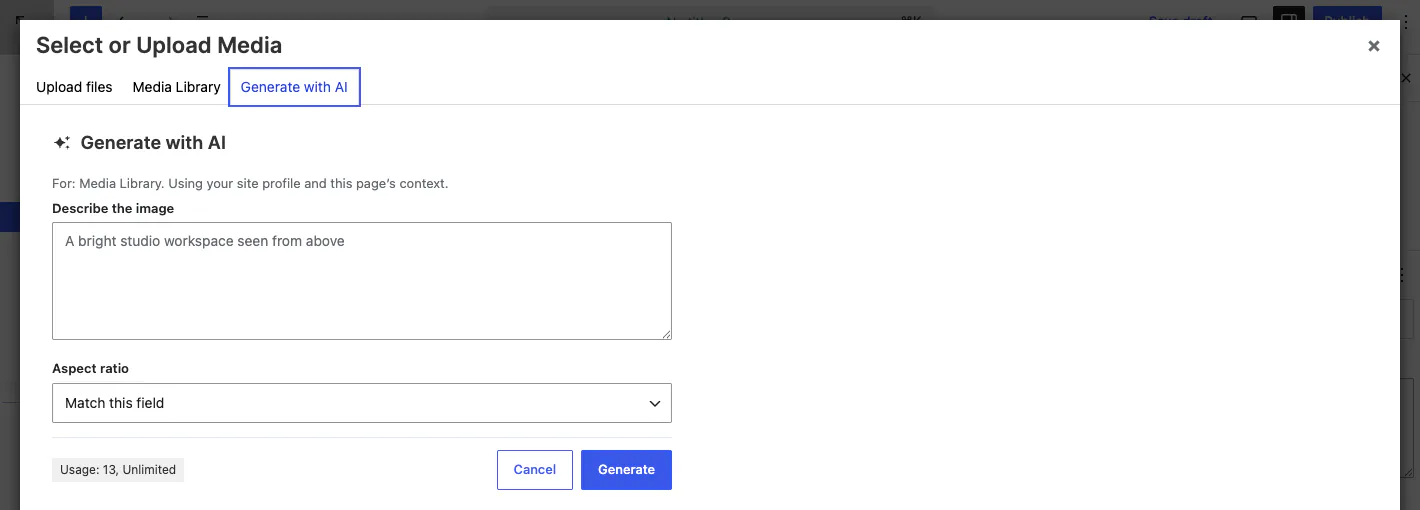
Generuj za pomocą AI to trzecia karta obok Prześlij pliki i Biblioteki multimediów, dzięki czemu obraz utworzysz wszędzie, gdzie WordPress o niego poprosi.
Opcje motywu mają panel AI. To, co się w nim wpisze, towarzyszy każdemu zapytaniu, dzięki czemu odpowiedzi wracają we własnym tonie.
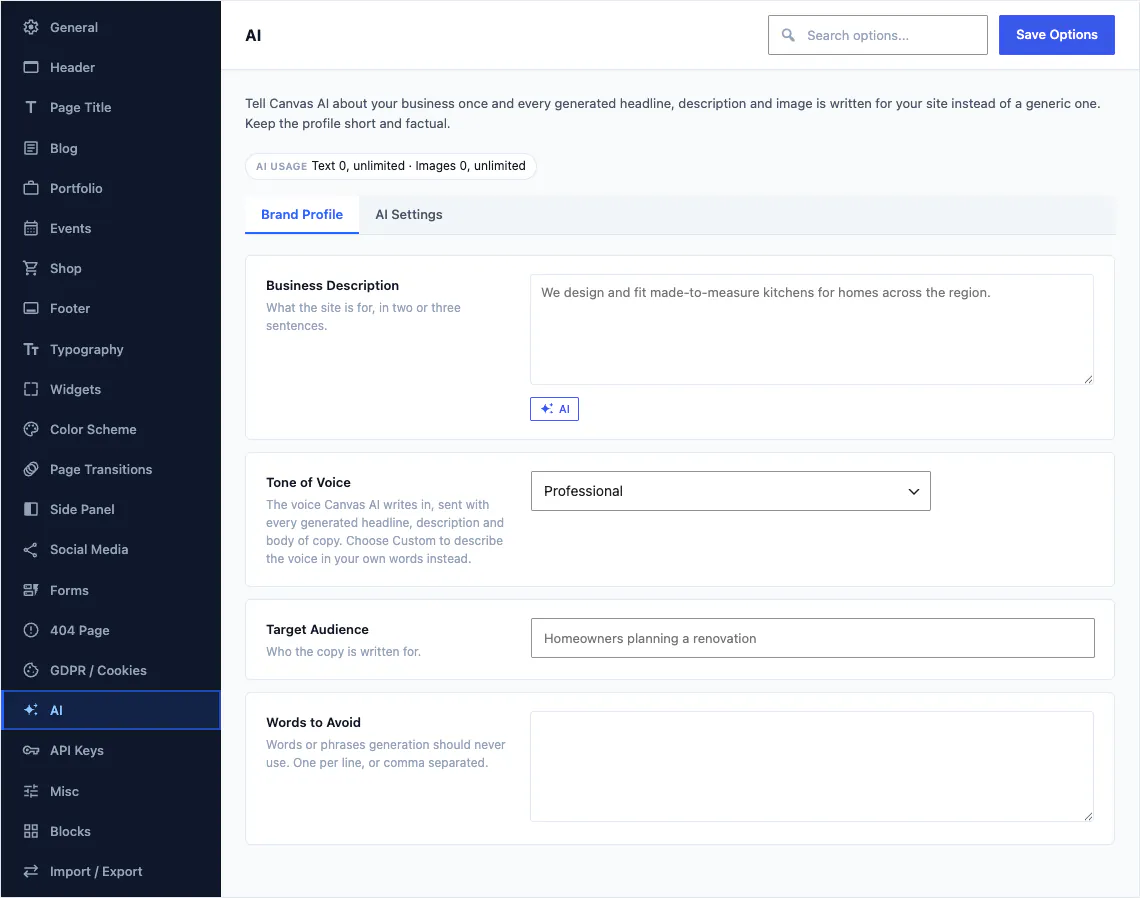
Blok, który edytujesz, oraz strona, na której się znajduje, są automatycznie dodawane, więc opis produktu i strona kontaktowa nie brzmią tak samo.
Trzy ustawienia w tym samym panelu, przeznaczone dla zespołów i witryn, które przekazujesz komuś innemu.
Ustaw najniższą rolę, która może wysyłać żądanie AI. Ogranicz ją do administratorów lub redaktorów, a pozostali użytkownicy dalej edytują jak zwykle, bez przycisków.
Licznik zużycia w oknie dialogowym można wyłączyć, co większość osób robi przed przekazaniem gotowej witryny klientowi.
Wybierz kształt, od którego zaczynają się nowe obrazy, aby wszyscy w zespole otrzymywali spójne wyniki bez zastanawiania się nad proporcjami.
AI jest częścią rocznej licencji. Nie ma drugiej subskrypcji, portfela do doładowania ani faktury za każde wygenerowanie.

Wskaźnik zużycia znajduje się w stopce okna dialogowego, obok przycisku, który wykorzystuje kredyt AI.
Witryna nigdy nie łączy się bezpośrednio z dostawcą modelu, więc nie ma klucza do kupienia, klucza do wymiany ani klucza leżącego w bazie danych, czekającego na znalezienie.
Canvas AI to funkcja premium, która wymaga aktywnej licencji rocznej. Jeśli ta licencja wygaśnie, AI zostanie wstrzymane wraz z aktualizacjami i importem nowych dem, a Twoja witryna nadal będzie wyświetlana dokładnie tak jak dzień wcześniej, łącznie z tym, co AI dla niej wygenerowało.
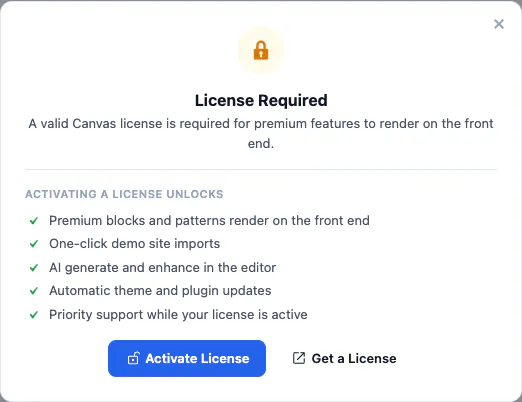
To jest to, co administrator widzi w instalacji bez licencji. Generowanie i ulepszanie AI to jedna z pozycji na tej liście, obok importów dem i aktualizacji, i to jedyna różnica: nic z tego, co widzi odwiedzający, się nie zmienia.
Zobacz plany i kredytyKlucze, kredyty AI, role i to, co dzieje się przy odnowieniu. Pełne FAQ obejmuje resztę produktu, a dokumentacja pokazuje, gdzie pojawia się przycisk AI i jak działają kredyty AI.
Nie, Canvas AI nie wymaga osobnego klucza. Edytor przekazuje żądanie do API Canvas, które wywołuje model w imieniu użytkownika i zwraca wynik. Nie ma osobnej rejestracji, klucza do wklejenia w WordPressie ani klucza zapisanego w bazie danych.
Plan roczny obejmuje 200 kredytów AI miesięcznie na pisanie i obrazy. Edytor pokazuje, ile zostało podczas pracy, a saldo odnawia się co miesiąc. Plan dożywotni nie obejmuje kredytów AI.
Gdy miesięczne kredyty AI się wyczerpią, okno CanvasAI Engine o tym poinformuje, a nic innego w edytorze się nie zmieni. Można dalej pisać i budować ręcznie, a kredyty odnowią się na początku kolejnego miesiąca.
Tak, w Opcjach motywu ustawisz minimalną rolę uprawnioną do wysyłania żądań CanvasAI Engine, dzięki czemu możesz zostawić je tylko administratorom lub redaktorom, a pozostali użytkownicy będą edytować jak zwykle. Licznik kredytów można też ukryć, co jest przydatne w witrynie przekazanej klientowi.
CanvasAI Engine zapisuje wygenerowane obrazy bezpośrednio w bibliotece mediów jako PNG, JPEG lub WebP, w rozmiarze wymaganym przez blok. Później zachowują się jak każdy inny przesłany plik: można ich ponownie użyć na innych stronach, edytować w WordPress i są uwzględniane w kopiach zapasowych.
CanvasAI Engine wstrzymuje działanie po wygaśnięciu rocznej licencji, wraz z aktualizacjami i importem nowych dem. Witryna nadal wyświetla dokładnie to, co wyświetla dziś, łącznie z grafikami i tekstami wygenerowanymi przez CanvasAI Engine, a odnowienie licencji ponownie je włącza.
Opisz stronę lub sekcję, a Canvas złoży ją z bloków, wzorców i systemu projektowego witryny: prawdziwe, edytowalne bloki w edytorze, a nie obraz strony. Obecnie trwają prace nad tą funkcją.
CanvasAI Engine jest dostępny w planie rocznym razem z każdym blokiem, wzorcem i witryną demo.