

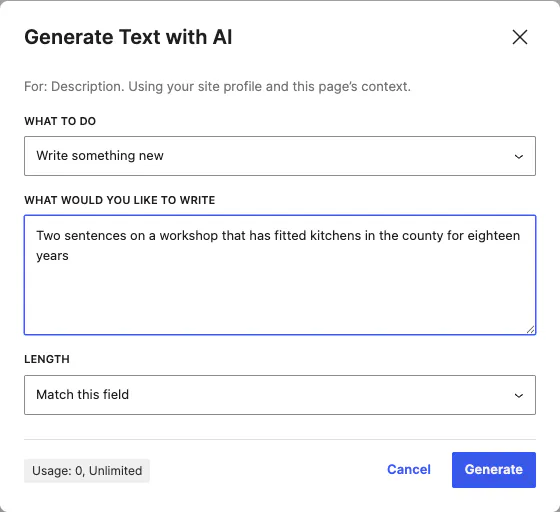
Pida lo que quiera
Elija si desea escribir algo nuevo o pulir lo que ya existe, descríbalo con sus propias palabras y deje que la longitud se ajuste al campo.
Genere o mejore el texto de cualquier campo de bloque, escriba CSS personalizado en el modo de código y cree imágenes con el tamaño que necesite el bloque. Todo ocurre en el editor en el que está trabajando, y los créditos de IA están incluidos en la licencia anual.
Actualizado el
Dos tipos de solicitud, ambos dirigidos a lo que haya seleccionado: texto para un campo o una imagen para un bloque que la necesite.

Elija si desea escribir algo nuevo o pulir lo que ya existe, descríbalo con sus propias palabras y deje que la longitud se ajuste al campo.
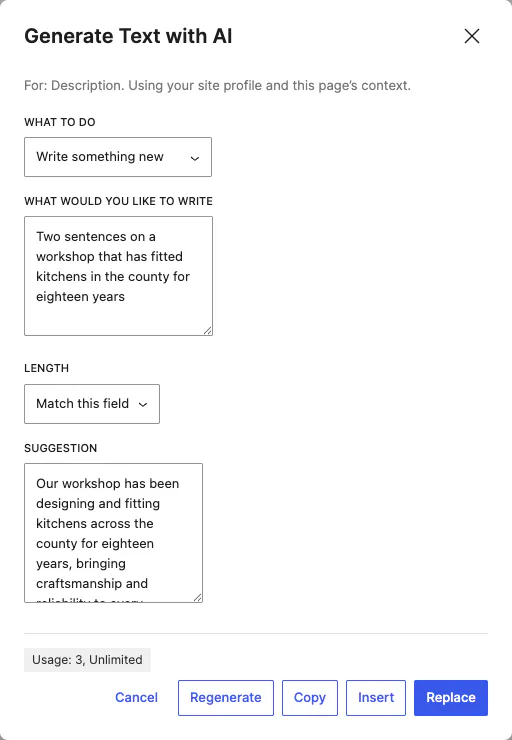
La sugerencia aparece junto a su instrucción. Insértela, reemplace el campo, cópiela o vuelva a generarla. Nada de su contenido cambia hasta que usted decida.
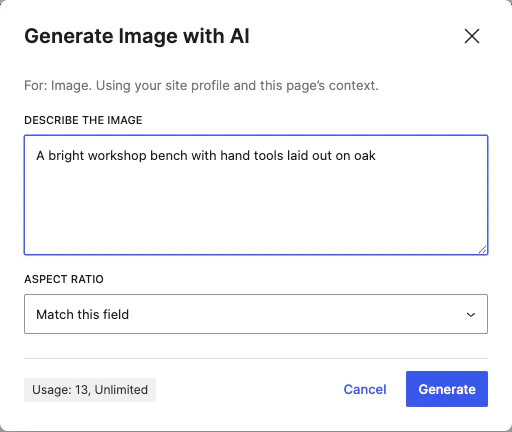
Describa lo que quiere ver. La relación de aspecto parte de lo que espera el bloque, así que una imagen principal y una miniatura salen con la proporción correcta.
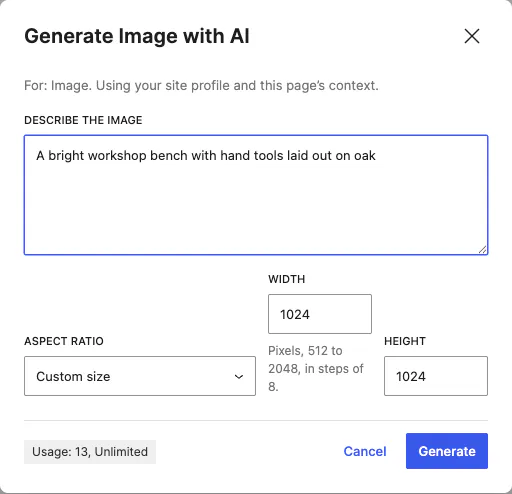
Cambie la relación de aspecto a un tamaño personalizado y escriba el ancho y el alto que necesite, dentro del rango que muestra el cuadro de diálogo.
Canvas AI no es una pantalla aparte a la que tenga que ir. Aparece junto al elemento que está editando, en los lugares donde WordPress coloca los controles.
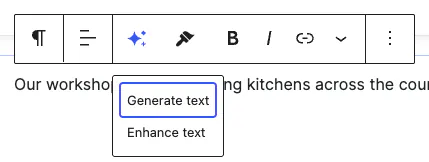
Seleccione un bloque y la barra de herramientas ofrece Generar texto y Mejorar texto para él, en la misma fila que los controles de formato.
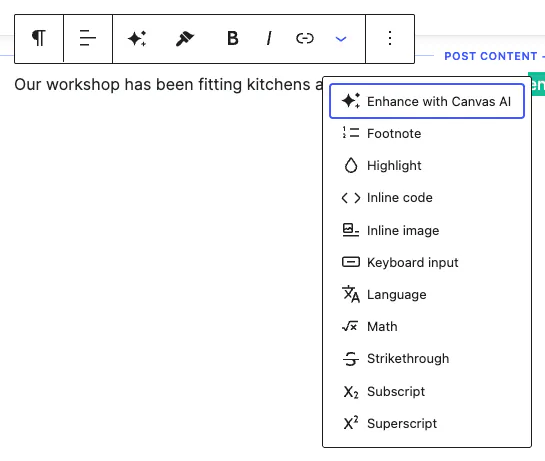
Seleccione una frase dentro de un párrafo y Enhance with Canvas AI aparece junto a las notas al pie, los resaltados y las demás opciones de formato.

Los campos que contienen texto tienen su propio botón de IA en la barra lateral, así que un subtítulo, un título o una descripción se pueden redactar de a un campo a la vez.
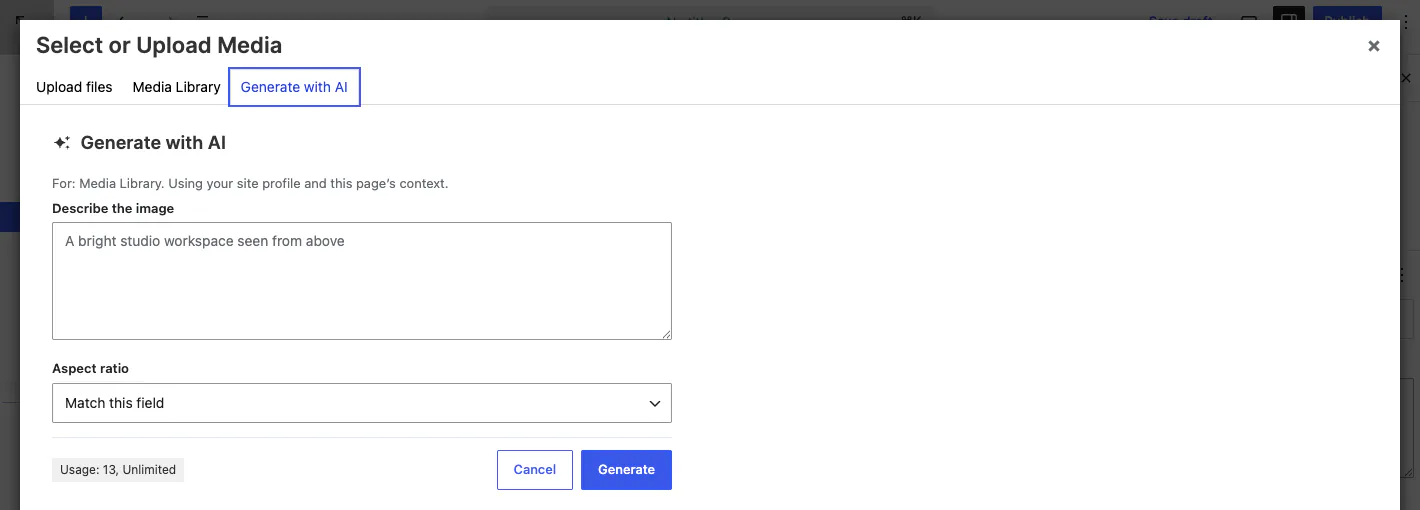
Generar con IA es una tercera pestaña junto a Subir archivos y Biblioteca de medios, así que puede crear una imagen en cualquier lugar donde WordPress le pida una.
Opciones del tema tiene un panel de IA. Lo que escriba allí se envía con cada solicitud, así que las respuestas llegan con su propio tono.
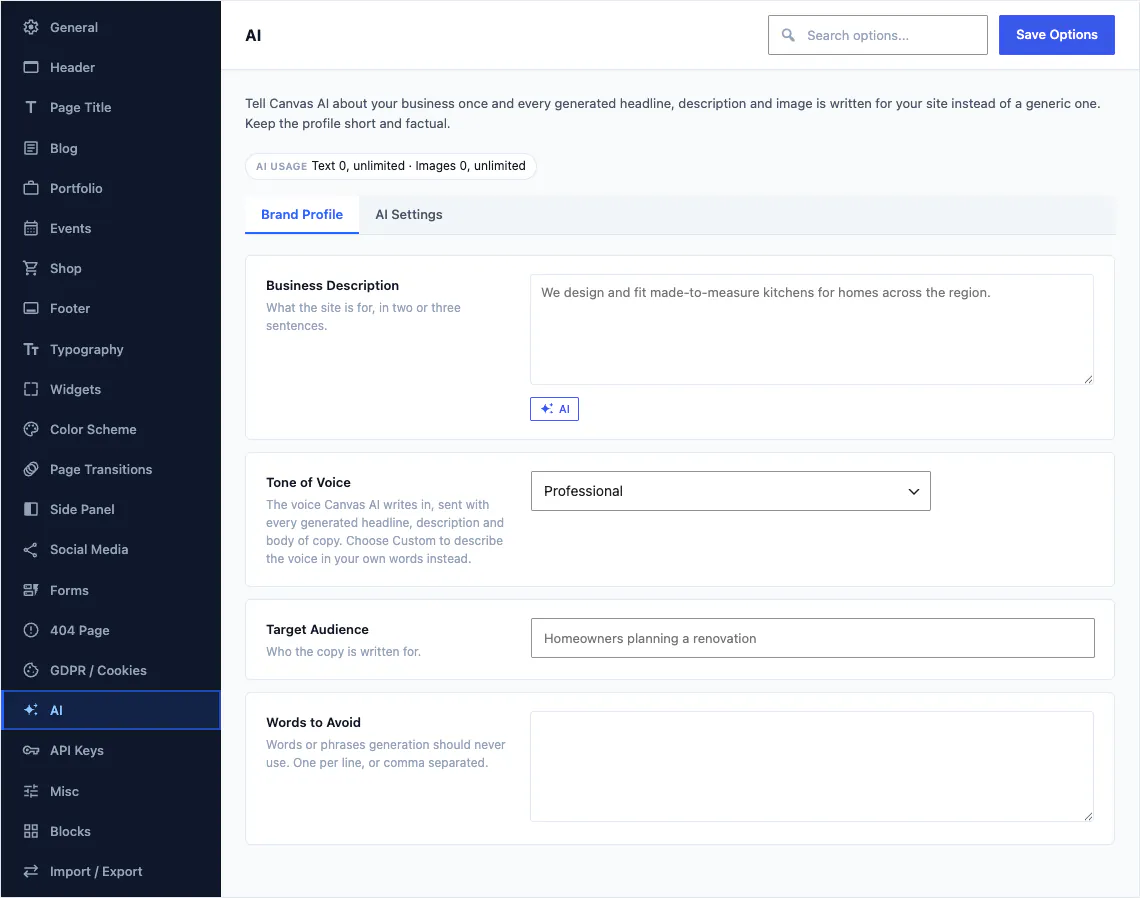
El bloque que está editando y la página en la que se encuentra se añaden automáticamente, para que una descripción de producto y una página de contacto no suenen igual.
Tres ajustes en el mismo panel, pensados para equipos y para sitios que entrega a otra persona.
Defina el rol más bajo que puede enviar una solicitud de IA. Limítelo a administradores o editores, y el resto de usuarios seguirá editando con normalidad, sin los botones.
El indicador de uso del cuadro de diálogo se puede desactivar, algo que hace la mayoría de las personas antes de entregar un sitio terminado a un cliente.
Elija la forma base de la que parten las imágenes nuevas, para que todo el equipo obtenga resultados coherentes sin detenerse a pensar en las proporciones.
La IA forma parte de la licencia anual. No hay una segunda suscripción, ninguna billetera que recargar ni una factura por cada generación.

El indicador de uso aparece en el pie del cuadro de diálogo, junto al botón que consume el crédito.
Su sitio web nunca se comunica directamente con un proveedor de modelos, así que no hay ninguna clave que comprar, ninguna que rotar ni ninguna guardada en su base de datos esperando a ser encontrada.
Canvas AI es una función premium y requiere una licencia anual activa. Si esa licencia vence, la IA se pausa junto con las actualizaciones y las nuevas importaciones de demos, mientras que su sitio sigue mostrándose exactamente igual que el día anterior, incluido todo lo que la IA produjo para él.
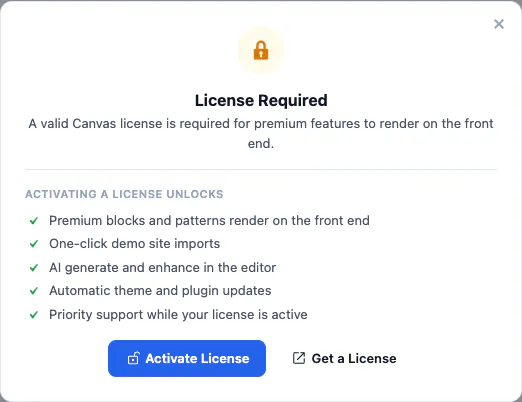
Esto es lo que ve un administrador en una instalación sin licencia. Generar y mejorar con IA es una línea de esa lista, junto con las importaciones de demos y las actualizaciones, y es toda la diferencia: nada de lo que ve un visitante cambia.
Ver planes y créditosClaves, créditos, roles y qué ocurre al renovar. Las preguntas frecuentes completas cubren el resto del producto, y la documentación muestra dónde aparece el botón de IA y cómo funcionan los créditos.
No, Canvas AI needs no key of your own. The editor sends your request to the Canvas API, which calls the model on your behalf and returns the result. There is nothing to sign up for separately, no key to paste into WordPress and no key sitting in your database.
El plan anual incluye 200 créditos de IA al mes para escribir y crear imágenes. El editor muestra cuánto queda mientras trabaja, y el saldo se restablece cada mes. El plan vitalicio no incluye créditos de IA.
Cuando se agoten sus créditos de IA mensuales, el cuadro de diálogo de CanvasAI Engine lo indica y nada más del editor cambia. Puede seguir escribiendo y creando a mano, y los créditos se restablecen al inicio del mes siguiente.
Sí, Opciones del tema define el rol mínimo autorizado para enviar solicitudes a Canvas AI, de modo que puede reservarlo a administradores o editores mientras el resto edita con normalidad. También puede ocultarse el contador de créditos, lo cual resulta útil en un sitio que entregó a un cliente.
CanvasAI Engine guarda las imágenes generadas directamente en su biblioteca de medios como PNG, JPEG o WebP, con el tamaño que pidió el bloque. Después, se tratan como cualquier otro archivo subido: se pueden reutilizar en otras páginas, editar en WordPress e incluir en sus copias de seguridad.
Canvas AI se pausa cuando caduca una licencia Anual, junto con las actualizaciones y las nuevas importaciones de Demos. Su sitio web sigue mostrando exactamente lo que muestra hoy, incluidas las imágenes y los textos que produjo la IA, y al renovar vuelve a activarse la IA.
Describa una página o una sección, y Canvas la arma con sus propios bloques, patrones y el sistema de diseño de su sitio: bloques reales y editables en el editor, no una imagen de página. Actualmente está en desarrollo.
CanvasAI Engine viene incluido con el plan Anual, junto con cada bloque, cada patrón y cada sitio de demostración.