

Un constructor de cabeceras y pies de página formado por bloques reales
Cabeceras, pies de página, barras superiores, megamenús, paneles laterales, títulos de página y secciones hero son registros que se diseñan en el editor de bloques y luego se asignan a todo el sitio o a una sola página.
Actualizado el
Bloques anidados como cabría esperar
Un registro de cabecera contiene un Header Root. El Header Root contiene un Container, y un Container contiene Zones. Una Zone es una celda de la fila de la cabecera: el logotipo en una, el menú en la siguiente, un icono de búsqueda y un carrito en la última.

Las zonas organizan el diseño
Una zona decide qué va en cada lugar. Mueva una hacia la derecha, agrupe una búsqueda y un carrito en un conjunto, o deje una zona sin formato cuando quiera que el marcado no estorbe.
- Las zonas se reordenan por punto de quiebre, así que un solo registro cubre escritorio, tableta y teléfono
- Cualquier zona puede limitarse a un nivel de dispositivo y no aparecer en el código de los demás
- Clases adicionales en una zona para poder usarla desde su propio CSS
Los 22 bloques de cabecera
Header Root
La cabecera en sí. Todo lo demás se anida dentro de ella.
Header Container
Un contenedor de ancho, para que una cabecera pueda ser de ancho fijo, de ancho completo o ambos según el punto de quiebre.
Header Zone
Una celda de la fila de cabecera. Las zonas contienen las partes y determinan dónde se ubican.
Header Logo
Su logotipo, con archivos separados para los estados fijo y oscuro.
Header Navigation
El menú principal, con desplegables y paneles de megamenú.
Header Search
Un icono de búsqueda que abre un campo, o un campo que siempre está abierto.
Header Cart
El carrito de WooCommerce con su número de artículos y un resumen desplegable.
Header Social
Una fila de iconos sociales de los perfiles que configura una sola vez.
Header Button
Un botón de llamada a la acción con las opciones habituales de tamaño, estilo y enlace.
Header Icon Link
Un único icono que enlaza a cualquier destino, como un número de teléfono o una página de cuenta.
Header Info
Un bloque pequeño con datos de contacto, una dirección o un horario de atención.
Header Shop Search
Una búsqueda de productos para tiendas, limitada a su catálogo.
Header Topbar
Coloca un registro de barra superior encima de la fila de cabecera.
Mega Menu Column
Una columna dentro de un panel del Megamenú, de modo que el panel pueda alojar un diseño real.
7 preajustes para empezar
Un preajuste es un conjunto de ajustes de diseño que aplica con un solo clic. Elija el comportamiento que desee y, después, cambie lo que quiera en los ajustes del bloque.
Transparente
Sin fondo, por lo que se verá lo que esté detrás de la cabecera.
Semitransparente
Un fondo translúcido, para que la imagen de detrás siga visible y el texto siga siendo legible.
Flotante
El encabezado flota dentro de la página, con espacio alrededor en cada borde.
Flotante y semitransparente
Flotante, y también con fondo translúcido.
Flotante y pequeño
Una cabecera flotante con una altura reducida.
Fijo a todo el ancho
Ocupa todo el ancho de la ventana y permanece fijo mientras la página se desplaza.
Fijo al desplazarse hacia arriba
Se oculta de la parte superior cuando el visitante se desplaza hacia abajo y vuelve a aparecer al desplazarse hacia arriba.
Las barras superiores, los megamenús y los paneles laterales también son registros
Diseñe cada una una vez, configúrela como predeterminada del sitio y, después, reemplácela en las páginas que requieran otra.
Barras superiores
Una barra superior es un registro independiente con sus propios bloques: un número de teléfono, horario de apertura, un selector de idioma y una promoción. El bloque Header Topbar la coloca sobre la fila de la cabecera. Asígnela de forma global y sustitúyala en cada página.
12 de las 88 demos incluyen una barra superior que puede editar.
Paneles laterales
Un panel lateral es un panel que se desliza desde el borde de la pantalla, para un menú secundario, un carrito, un formulario de contacto o un conjunto de detalles que saturaría la cabecera.
6 demos incluyen un panel lateral ya conectado a un activador.
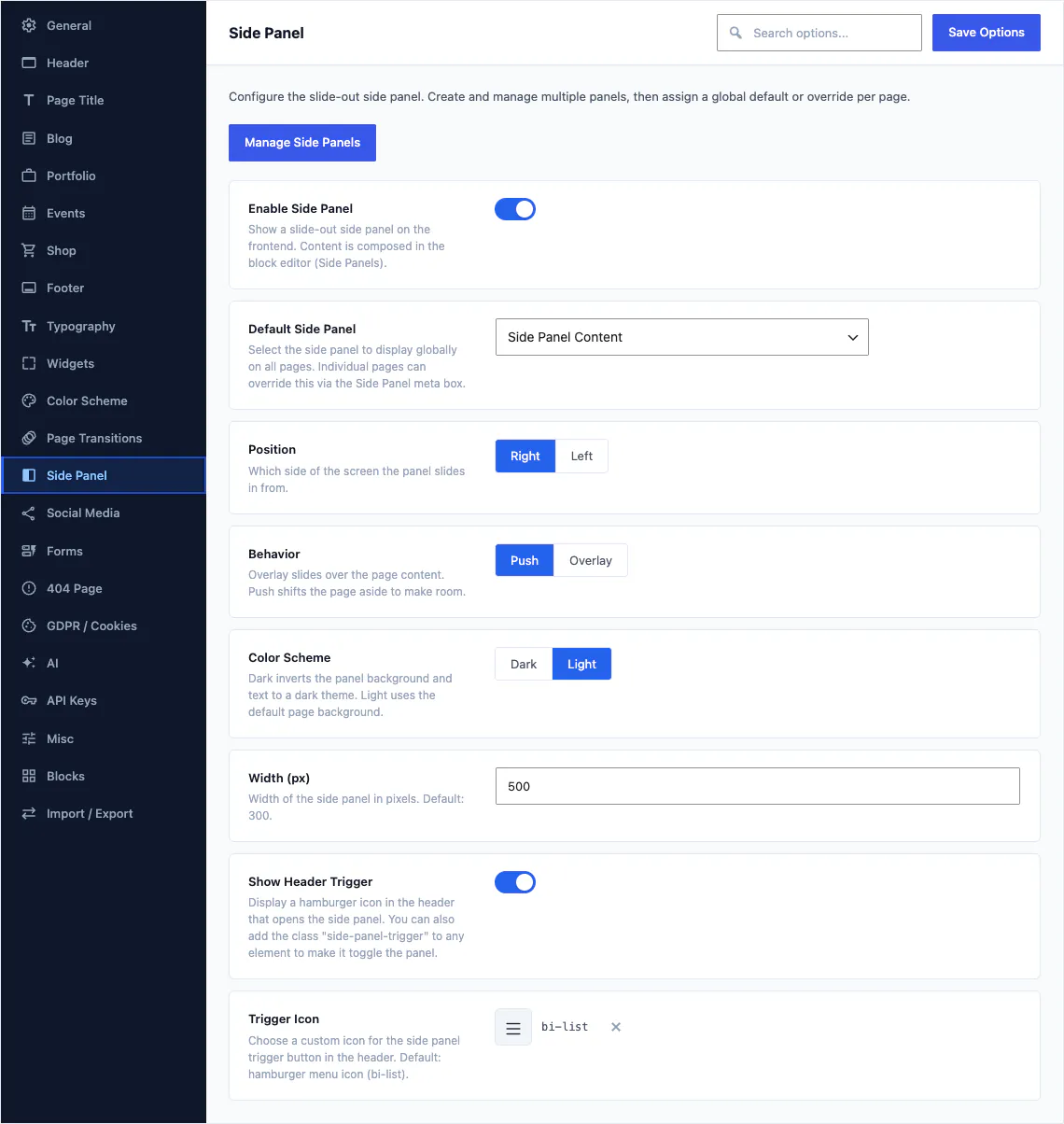
Asignar un registro es un campo: elija el panel lateral predeterminado, el borde desde el que aparece, si desplaza la página o flota sobre ella, y cómo se ve el disparador. Las barras superiores, los megamenús y los pies de página se asignan de la misma manera.
94 campos, la sección más grande de Opciones del tema
Opciones del tema contiene los ajustes del encabezado para todo el sitio, que ningún registro individual debería gestionar. Al importar un Demo se configuran todos por usted, y usted cambia los que le interesen.
- 94 de los 533 campos de Opciones del tema pertenecen a la cabecera
- Defina el registro de cabecera predeterminado y, luego, reemplácelo en cualquier página
- Comportamiento fijo, altura, espaciado y puntos de quiebre móviles
- Cada campo está documentado en los artículos de referencia

40 patrones de cabecera para empezar
Si inserta un patrón, obtendrá bloques normales que puede reordenar, renombrar y eliminar. Nada está bloqueado y nada es una captura de pantalla de un diseño al que no puede acceder.
- 40 patrones de cabecera, más que cualquier otra categoría
- 16 patrones de pie de página para el otro extremo de la página
- 183 patrones en total, organizados en 17 categorías
- Se inserta desde la pestaña de patrones del insertador que ya usa
Los pies de página y las barras de derechos de autor son registros independientes
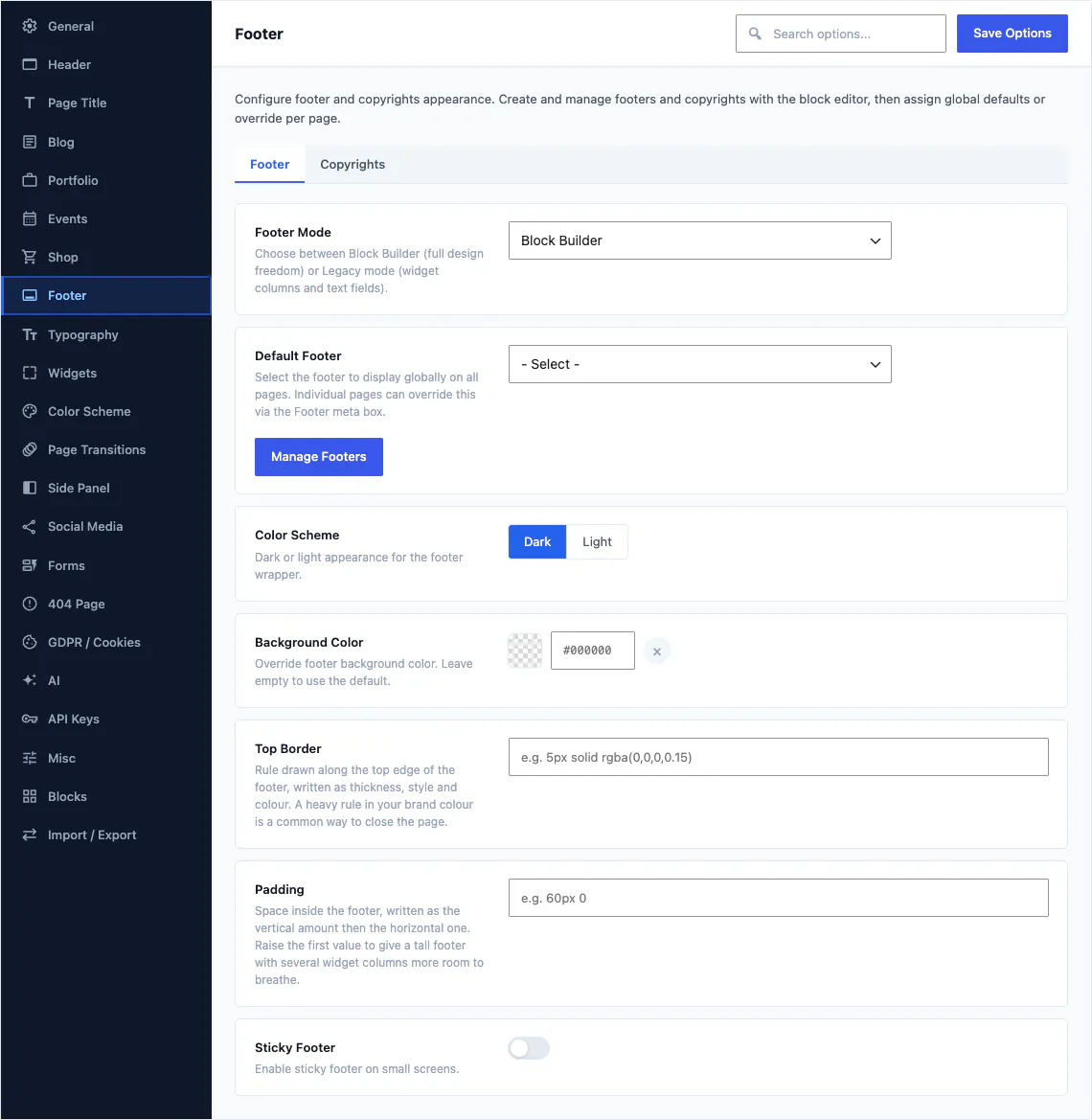
El pie de página funciona exactamente igual que la cabecera. Un registro Footer contiene las columnas, y un registro Copyrights contiene la barra delgada de abajo, así que puede cambiar la línea legal de todo el sitio sin tocar el diseño de arriba.
Seis bloques y 17 opciones
Footer About para la descripción breve de la empresa, Footer Contacts para la dirección y el teléfono, Footer Instagram para un feed, Footer Widget Area para cualquier cosa que pueda hacer un widget, Widget Links para una columna ordenada de enlaces y Copyrights para la barra inferior.
- Asigne un pie de página de forma global o por página, igual que la cabecera
- Un registro separado de derechos de autor para la barra inferior
- 16 patrones de pie de página para empezar
- Vista previa en el lienzo de edición a medida que construye la página
4 estilos, o diseñe el suyo
La franja bajo la cabecera es una superficie de diseño en sí misma, con 57 opciones detrás y un ajuste propio en cada página que publique.
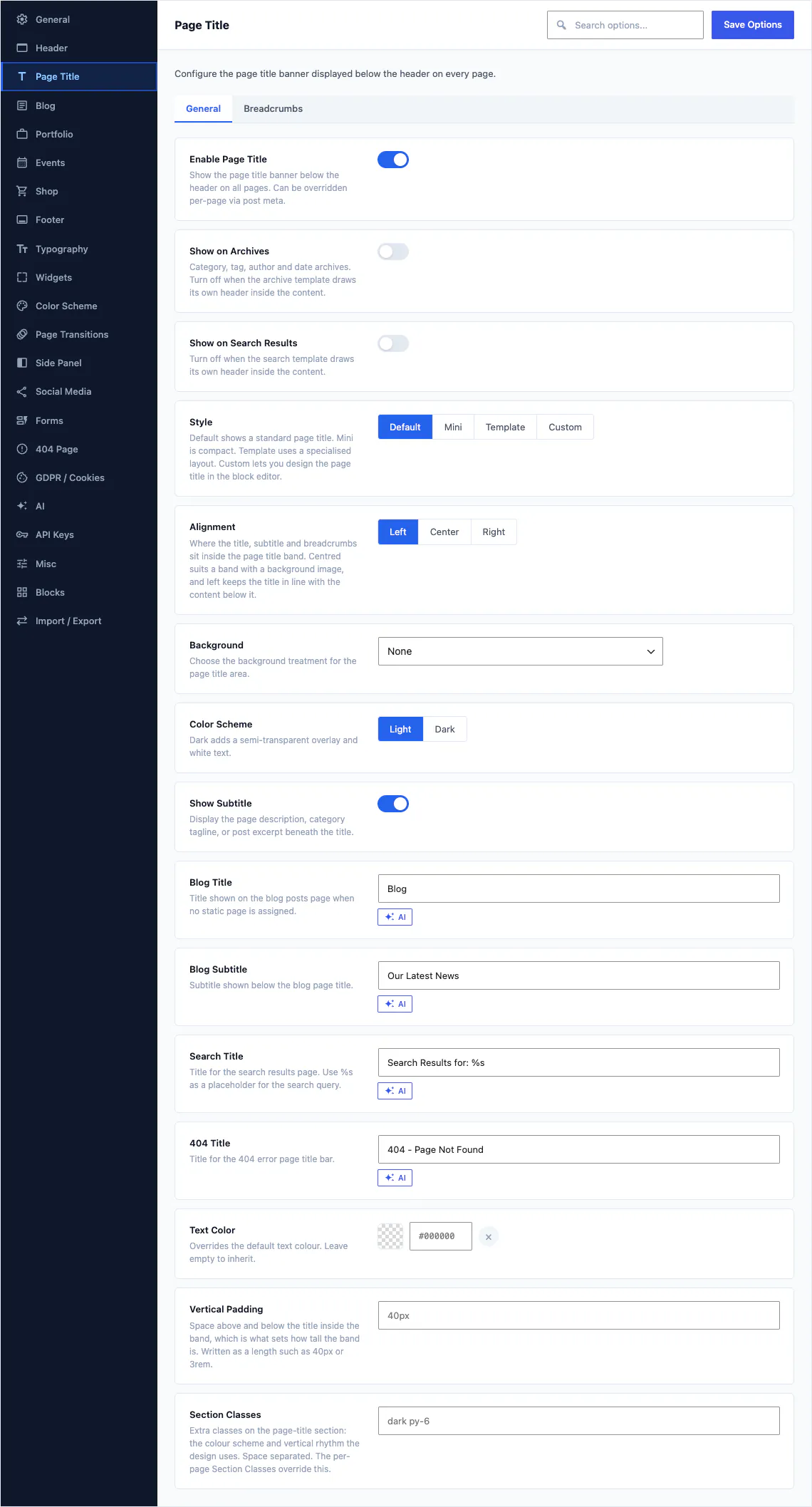
Predeterminado, Mini, Plantilla o Personalizado
Default es la banda estándar. Mini es una versión compacta para páginas internas. Template elige uno de los diseños especializados con nombre. Custom muestra un registro de título de página que usted creó con bloques.
- Bloques de Título de página, Heading, Subtitle, Breadcrumbs y Buttons
- Un valor predeterminado para todo el sitio que cualquier página puede anular
- Fondo, altura, alineación y migas de pan son ajustes
Colocado en la plantilla mediante un bloque slot
Los bloques Hero y Slider son registros propios, como las cabeceras. Un bloque slot se coloca en la plantilla de bloques y muestra el Hero o el Slider asignado a la página que se está viendo.
- Registros de Hero y de Slider, ambos construidos a partir de bloques
- Los bloques Hero Slot y Slider Slot están en la plantilla, no en su contenido
- Una sola plantilla sirve para todas las páginas, cada una con su propia apertura
- 12 de las 88 demos incluyen un slider editable
Diseña la cabecera donde la verá
Los bloques slot proyectan la cabecera, la barra superior, el título de página, el hero y el pie de página en el lienzo de edición, para que la página se abra con el aspecto de una página real y no de una caja de párrafos.

Una página en el editor de bloques, con la cabecera y el pie de página generados alrededor del contenido por el mismo código que los muestra a un visitante.
Un único renderizador
La cabecera que ve en el lienzo se dibuja con el mismo código que la genera para un visitante, así que no hay una vista previa aparte que pueda desfasarse.
Global o por página
Defina una cabecera, una barra superior, un título de página, un hero y un pie de página predeterminados para el sitio, y luego sobrescriba cualquiera de ellos en una sola página desde los ajustes de esa misma página.
Adaptable por diseño
Las zonas se reordenan según el punto de quiebre y pueden restringirse a un tipo de dispositivo, así que revise la disposición móvil en el editor antes de que la vea nadie más.
Acerca del constructor de cabeceras
El resto de las respuestas está en las preguntas frecuentes completas y en la documentación.
¿Necesito una segunda cabecera para móviles?
Una sola cabecera de Canvas suele cubrir también la versión móvil, porque las zonas se reordenan según el punto de quiebre y cada una puede limitarse a un nivel de dispositivo. Un mismo registro de cabecera puede colocar el logotipo en el centro en un teléfono, ocultar los datos de contacto y mover el menú detrás de un botón de alternancia. Cree un segundo registro solo cuando realmente quiera un diseño distinto, no para corregir una disposición.
¿Puede una página usar una cabecera distinta?
Sí, cada cabecera, barra superior, título de página y pie de página de Canvas tiene un valor predeterminado para todo el sitio y una excepción por página, así que una página de aterrizaje puede tener una cabecera transparente y una barra superior que solo muestre el logotipo, mientras el resto del sitio conserva las suyas.
¿Una cabecera es un área de widgets o un menú?
Un encabezado de Canvas no es ni lo uno ni lo otro: es un registro que se edita en el editor de bloques, igual que una página. La navegación, el logotipo, la búsqueda, el carrito y los botones que contiene son bloques con sus propios paneles de configuración.
¿Qué ocurre con mi cabecera cuando vence mi licencia?
Cuando vence una licencia de Canvas, su cabecera y el resto de su sitio siguen mostrándose exactamente igual que hoy. Lo que se pausa es el servicio: las actualizaciones, las importaciones de demos, la IA y la edición de bloques premium se detienen hasta que renueve. Hay un período de gracia de 14 días si una verificación de licencia no puede llegar a nuestros servidores.
¿Todavía puedo usar el Editor del sitio?
Sí, Canvas se basa en plantillas de bloques reales, así que las plantillas y las partes de plantilla permanecen donde WordPress las guarda, y un registro de cabecera se coloca en la plantilla mediante un bloque. Lea cómo funciona el editor.
Cree su próximo sitio web con Canvas
Sea principiante, freelancer o agencia, obtendrá los mismos bloques y los mismos demos. Empiece con un sitio y cree todos los que necesite con la misma licencia.