

منشئ الترويسة والتذييل مصنوع من كتل حقيقية
الترويسات والتذييلات والأشرطة العلوية والقوائم الضخمة واللوحات الجانبية وعناوين الصفحات وHero عناصر تصمّمها في محرر الكتل، ثم تعيّنها للموقع كله أو لصفحة واحدة.
آخر تحديث
تتداخل الكتل بالشكل الذي تتوقعه
يحتوي سجل الترويسة على Header Root. ويحتوي Header Root على Container، ويحتوي Container على Zones. والـ Zone خلية في صف الترويسة: الشعار في الأولى، والقائمة في التي تليها، وأيقونة البحث وسلة التسوق في الأخيرة.

تتولى المناطق بناء التخطيط
تحدّد المنطقة ما يظهر فيها وأين يظهر. ادفع إحدى المناطق إلى اليمين، أو اجمع البحث وسلة التسوق في مجموعة واحدة، أو اترك منطقة بسيطة حين تريد إبقاء الترميز بعيدًا عن الطريق.
- تُعاد ترتيب المناطق لكل نقطة توقف، لذا يكفي سجل واحد للحاسوب والجهاز اللوحي والهاتف
- يمكن قصر أي منطقة على فئة جهاز محددة وإبقاؤها خارج الترميز على الفئات الأخرى.
- فئات CSS إضافية على المنطقة عندما تريد الوصول إليها من ملف CSS الخاص بك
22 كتلة ترويسة
Header Root
الترويسة نفسها. كل العناصر الأخرى تُدرج داخلها.
Header Container
حاوية عرض، تتيح أن تكون الترويسة ضمن إطار محدد أو بعرض كامل، أو الاثنين معًا عند نقاط توقف مختلفة.
Header Zone
خلية في صف الترويسة. تحتوي المناطق على الأجزاء وتحدد مكانها.
Header Logo
شعارك، مع ملفات منفصلة للحالة اللاصقة والحالة الداكنة.
Header Navigation
القائمة الرئيسية، مع القوائم المنسدلة ولوحات القائمة الضخمة.
Header Search
أيقونة بحث تفتح حقلًا، أو حقل يبقى مفتوحًا دائمًا.
Header Cart
سلة WooCommerce مع عدد عناصرها وملخص منسدل.
Header Social
صف من أيقونات التواصل الاجتماعي من الملفات الشخصية التي تضبطها مرة واحدة.
Header Button
زر دعوة إلى اتخاذ إجراء مع إعدادات الحجم والنمط والرابط المعتادة.
Header Icon Link
أيقونة واحدة تربط بأي وجهة، مثل رقم هاتف أو صفحة حساب.
Header Info
كتلة صغيرة لتفاصيل الاتصال أو العنوان أو ساعات العمل.
Header Shop Search
بحث في المنتجات للمتاجر، يقتصر على كتالوجك.
Header Topbar
يضع عنصر الشريط العلوي أعلى صف الترويسة.
Mega Menu Column
عمود داخل لوحة القائمة الضخمة، لتتيح اللوحة تخطيطاً حقيقياً.
7 إعدادات مسبقة كنقطة بداية
الإعداد المسبق هو حزمة من إعدادات التخطيط تطبّقها بنقرة واحدة. اختر السلوك الذي تريده، ثم غيّر ما تشاء في إعدادات الكتلة.
الشفافية
بلا خلفية، فيظهر ما يقع خلف الترويسة من خلالها.
شبه شفاف
خلفية شفافة تُبقي الصورة الموجودة خلفها ظاهرة، ويبقى النص واضحًا وسهل القراءة.
ترويسة عائمة
تطفو الترويسة داخل الصفحة مع مسافة حولها من كل جهة.
شبه شفافة وعائمة
عائمة، مع خلفية شفافة أيضًا.
عائم صغير
ترويسة عائمة بارتفاع مخفّض.
عرض كامل ولاصق
يمتد على كامل عرض نافذة العرض ويبقى مثبتاً أثناء تمرير الصفحة.
تثبيت عند التمرير للأعلى
تختفي من أعلى الصفحة عندما يمرّر الزائر للأسفل، وتعود عندما يمرّر للأعلى.
الأشرطة العلوية والقوائم الضخمة واللوحات الجانبية هي سجلات أيضًا
صمّم كل ترويسة مرة واحدة، واضبطها كإعداد افتراضي للموقع، ثم تجاوزها في الصفحات التي تريد شيئًا مختلفًا.
الأشرطة العلوية
الشريط العلوي سجل مستقل بكتله الخاصة: رقم هاتف، وساعات العمل، ومبدّل اللغة، وعرض ترويجي. تضعه كتلة Header Topbar فوق صف الترويسة. عيّنه على مستوى الموقع، وتجاوزه لكل صفحة على حدة.
يأتي 12 عرضاً توضيحياً من أصل 88 مزوّداً بشريط علوي قابل للتعديل.
اللوحات الجانبية
اللوحة الجانبية سجل ينزلق من حافة الشاشة، وتُستخدم لقائمة ثانوية أو سلة تسوق أو نموذج تواصل أو مجموعة تفاصيل قد تزدحم بها الترويسة.
يتضمن 6 عروض توضيحية اللوحة الجانبية المرتبطة مسبقًا بمُشغِّل.
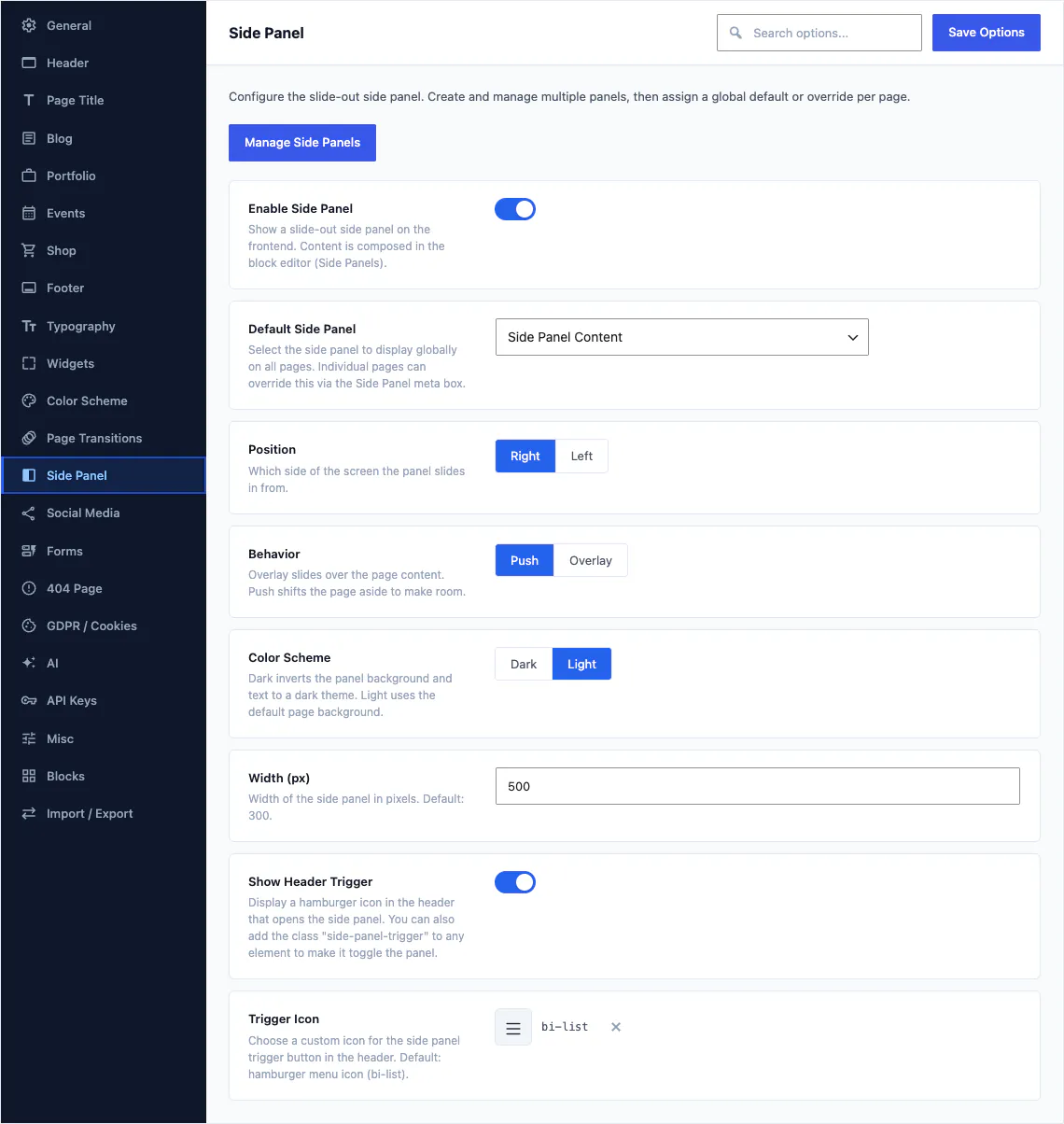
تعيين سجلّ يتم عبر حقل واحد: اختر اللوحة الجانبية الافتراضية، والحافة التي تنطلق منها، وما إذا كانت تدفع الصفحة أم تطفو فوقها، وشكل المُشغِّل. وتُعيَّن الأشرطة العلوية والقوائم الضخمة والتذييلات بالطريقة نفسها.
94 حقلًا، وهو أكبر قسم في خيارات القالب
تحتوي خيارات القالب على إعدادات الترويسة على مستوى الموقع، وهي إعدادات لا ينبغي أن ينفرد بها سجل واحد. يضبط استيراد أحد العروض التوضيحية هذه الإعدادات كلها نيابةً عنك، وتعدّل ما يهمك منها.
- 94 حقلاً من أصل 533 حقلٍ في خيارات القالب تخص الترويسة
- اضبط سجل الترويسة الافتراضي، ثم تجاوزه في أي صفحة
- سلوك التثبيت والارتفاع والمسافات ونقاط التوقف للجوال
- كل حقل موثّق في مقالات المرجع

40 نمط ترويسة جاهز للبدء به
أدرِج نمطًا فتحصل على كتل عادية يمكنك إعادة ترتيبها وإعادة تسميتها وحذفها. لا شيء مقفل، ولا شيء صورة لتخطيط لا يمكنك الوصول إليه.
- 40 نمط ترويسة، أكثر من أي فئة أخرى
- 16 نمطًا تذييل لجزء أسفل الصفحة
- 183 نمطًا إجمالًا، مصنّفة ضمن 17 فئة
- يُدرج من تبويب الأنماط في أداة الإدراج التي تستخدمها بالفعل
التذييلات وأشرطة حقوق النشر سجلات منفصلة
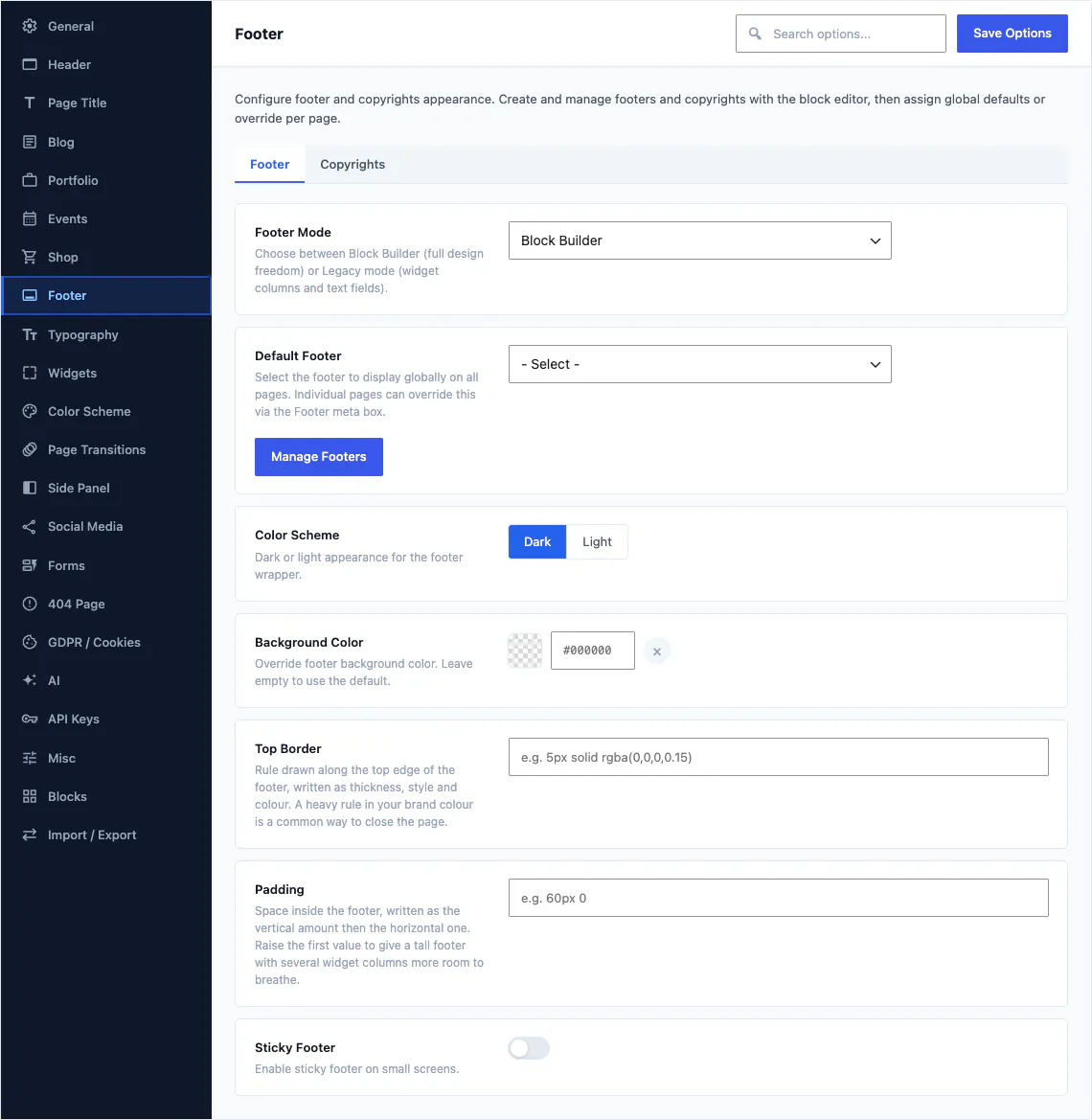
يعمل التذييل تمامًا مثل الترويسة. يحتوي سجلّ التذييل على الأعمدة، ويحتوي سجلّ حقوق النشر على الشريط الرفيع أسفلها، لذا يمكنك تغيير سطر الحقوق القانونية في الموقع كله دون المساس بالتصميم أعلاه.
ست كتل و17 خيارًا
Footer About for the company blurb, Footer Contacts for the address and phone, Footer Instagram for a feed, Footer Widget Area for anything a widget can do, Widget Links for a tidy column of links, and Copyrights for the bottom bar.
- تعيين التذييل عامًا أو لكل صفحة، مثل الترويسة
- سجل منفصل لحقوق النشر في الشريط السفلي
- 16 نمطًا تذييل للبدء منها
- تُعرض معاينته في مساحة التحرير أثناء بناء الصفحة
4 أنماط، أو صمّم تصميمك الخاص
الشريط أسفل الترويسة سطح تصميم قائم بذاته، مع 57 خيارًا خلفه، وتجاوز مخصص لكل صفحة تنشرها.
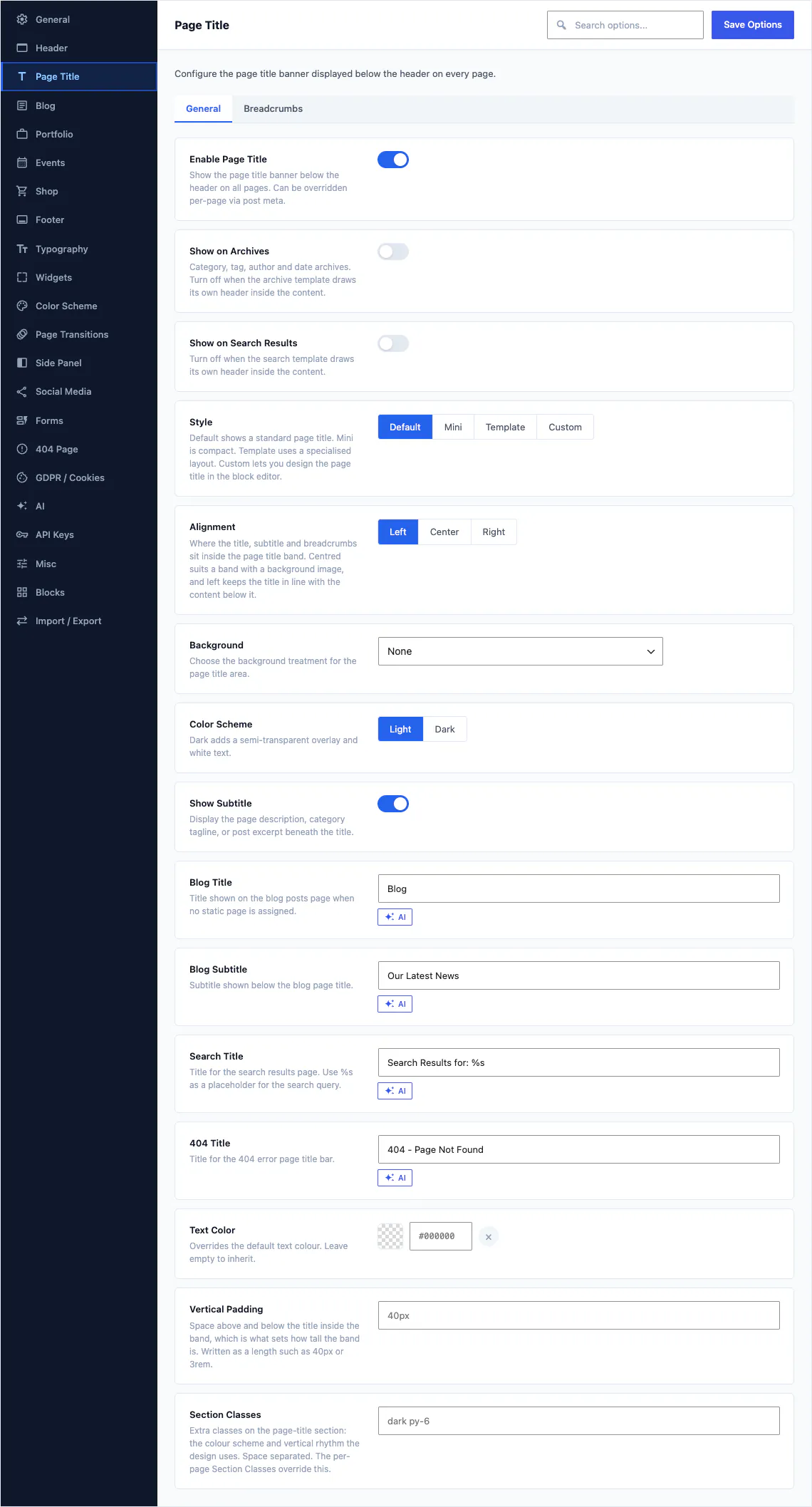
افتراضي، مصغّر، نموذج، أو مخصّص
Default هو الشريط القياسي. Mini نسخة مدمجة للصفحات الداخلية. Template يختار أحد التخطيطات المتخصصة المسماة. Custom يعرض سجل عنوان الصفحة الذي بنيته بنفسك من الكتل.
- Page Title, Heading, Subtitle, Breadcrumbs and Buttons blocks
- إعداد افتراضي على مستوى الموقع يمكن لأي صفحة منفردة تجاوزه
- الخلفية والارتفاع والمحاذاة ومسار التنقل كلها إعدادات
تُوضع في النموذج عبر كتلة فتحة
تُعدّ عناصر Hero وSlider سجلات مستقلة بذاتها، شأنها شأن الترويسات. تقع كتلة الفتحة داخل نموذج الكتلة وتسحب Hero أو Slider المعيّن للصفحة المعروضة.
- سجلات Hero وسجلات Slider، وكلاهما مبني من الكتل
- تقع كتلتا Hero Slot و Slider Slot في النموذج، لا في محتواك.
- نموذج واحد يُستخدم لكل صفحة، مع مقدمة خاصة بكل صفحة
- 12 من أصل 88 عرضًا توضيحيًا تتضمن شريحة عرض قابلة للتحرير
تبني الترويسة في المكان الذي سترى فيه النتيجة
تعرض كتل الفتحات الترويسة والشريط العلوي وعنوان الصفحة والقسم الرئيسي والتذييل داخل مساحة التحرير، فتظهر الصفحة كما هي فعلًا لا كصندوق من الفقرات.

صفحة في محرر الكتل، تُرسم فيها الترويسة والتذييل حول المحتوى بالكود نفسه الذي يعرضها للزائر.
محرّك عرض واحد
الترويسة التي تراها في مساحة التحرير تُرسم بالكود نفسه الذي يرسمها للزائر، لذلك لا توجد معاينة منفصلة يلزم إبقاؤها متطابقة.
عام أو لكل صفحة
اضبط الترويسة الافتراضية والشريط العلوي وعنوان الصفحة والقسم الرئيسي والتذييل للموقع، ثم تجاوز أيًا منها في صفحة واحدة من إعدادات تلك الصفحة نفسها.
مصمم ليكون متجاوبًا
يمكن إعادة ترتيب المناطق لكل نقطة انكسار، وتقييدها بمستوى جهاز محدد، لذا تتحقق من تخطيط الهاتف في المحرر قبل أن يراه أي شخص آخر.
هل أحتاج إلى ترويسة ثانية للجوال؟
تغطي ترويسة Canvas الواحدة عادةً الأجهزة المحمولة أيضًا، لأن المناطق تُعاد ترتيبها حسب نقطة التوقف، ويمكن قصر كل منطقة على فئة أجهزة محددة. يمكن لترويسة واحدة أن تضع الشعار في الوسط على الهاتف، وتُخفي تفاصيل الاتصال، وتنقل القائمة خلف زر تبديل. أنشئ ترويسة ثانية فقط عندما تريد تصميمًا مختلفًا فعلًا، لا لإصلاح تخطيط.
هل يمكن لصفحة واحدة استخدام ترويسة مختلفة؟
Yes, every Canvas header, top bar, page title and footer has a site-wide default and a per-page override, so a landing page can carry a transparent header and a logo-only top bar while the rest of the site keeps its own.
هل الترويسة منطقة ويدجت أم قائمة؟
الترويسة في Canvas ليست أيًّا منهما: إنها عنصر تحرره في محرر الكتل تمامًا كما تُحرَّر الصفحة. عناصر التنقل والشعار والبحث وسلة التسوق والأزرار داخلها كتل لها لوحات إعدادات خاصة بها.
ماذا يحدث لترويستي عند انتهاء صلاحية الترخيص؟
عند انتهاء ترخيص Canvas، تستمر الترويسة وبقية الموقع في العرض تمامًا كما هي اليوم. ما يتوقف هو الخدمة: التحديثات، واستيراد العروض التوضيحية، وميزات الذكاء الاصطناعي، وتحرير الكتل المميزة، إلى أن تجدد. وتتوفر فترة سماح مدتها 14 يومًا إذا تعذّر على فحص الترخيص الوصول إلى خوادمنا.
هل ما زال بإمكاني استخدام محرر الموقع؟
نعم، يُبنى Canvas على نماذج كتل حقيقية، لذا تبقى النماذج وأجزاء النماذج في مواضعها التي يحفظها WordPress، ويُوضع سجل الترويسة داخل النموذج بواسطة كتلة. اقرأ كيف يعمل المحرر.
ابنِ موقعك التالي باستخدام Canvas
سواء كنت مبتدئًا أو مستقلًا أو وكالة، تحصل على الكتل نفسها والعروض التوضيحية نفسها. ابدأ بموقع واحد، وأنشئ ما تحتاجه من المواقع بالترخيص نفسه.