

Gerçek bloklardan oluşan bir üst bilgi ve alt bilgi oluşturucu
Üst bilgiler, alt bilgiler, üst çubuklar, Mega Menüler, Yan Paneller, Sayfa Başlıkları ve Hero bölümleri, blok düzenleyicide tasarladığınız kayıtlardır. Bunları tüm siteye ya da tek bir sayfaya atayabilirsiniz.
Güncellendi
Bloklar beklediğiniz şekilde iç içe
Bir üst bilgi kaydı bir Header Root içerir. Kök bir Container barındırır, Container ise Zone'ları içerir. Zone, üst bilgi satırındaki bir hücredir: birinde logo, bir sonrakinde menü, sonuncusunda ise bir arama simgesi ve bir sepet bulunur.

Düzeni bölgeler belirler
Bölge, neyin nerede duracağını belirler. Birini sağa yaslayın, bir arama kutusu ile sepeti tek bir kümede gruplayın ya da işaretlemeyi arka planda tutmak istediğinizde bir bölgeyi sade bırakın.
- Bölgeler kırılma noktasına göre yeniden sıralanır, bu yüzden tek bir kayıt masaüstü, tablet ve telefonu kapsar
- Herhangi bir alan bir cihaz kademesiyle sınırlandırılabilir ve diğerlerinin işaretlemesinde yer almaz
- Bir bölgeye, kendi CSS'inizden ulaşmak istediğinizde eklenen ek sınıflar
22 üst bilgi bloğu
Header Root
Üst bilginin kendisi. Diğer her şey bunun içinde yer alır.
Header Container
Genişlik kapsayıcısı sayesinde üst bilgi, farklı kırılma noktalarında kutulu, tam genişlikte ya da ikisinin birden olabilir.
Header Zone
Üst bilgi satırındaki bir hücre. Bölgeler öğeleri içerir ve yerlerini belirler.
Header Logo
Logonuz, sabit ve koyu durumlar için ayrı dosyalarla.
Header Navigation
Açılır menüler ve Mega Menü panelleriyle birlikte ana menü.
Header Search
Alanı açan bir arama simgesi ya da her zaman açık olan bir alan.
Header Cart
Ürün sayısı ve açılır özetiyle birlikte WooCommerce sepeti.
Header Social
Bir kez ayarladığınız profillerinizden gelen bir dizi sosyal medya simgesi.
Header Button
Olağan boyut, stil ve bağlantı ayarlarına sahip bir harekete geçirici düğme.
Header Icon Link
Telefon numarası ya da hesap sayfası gibi her yere bağlanabilen tek bir simge.
Header Info
İletişim bilgileri, adres veya çalışma saatleri için küçük bir blok.
Header Shop Search
Kataloğunuza göre sınırlandırılmış, mağazalar için bir ürün araması.
Header Topbar
Üst bilgi satırının üstüne bir üst çubuk kaydı yerleştirir.
Mega Menu Column
Mega Menü paneli içinde yer alan bir sütun, böylece panel gerçek bir yerleşim barındırabilir.
Başlamak için 7 hazır ayar
Ön ayar, tek tıklamayla uyguladığınız düzen ayarları paketidir. İstediğiniz davranışı seçin, ardından blok ayarlarında dilediğiniz her şeyi değiştirin.
Şeffaf
Arka plan yok, bu yüzden üst bilginin arkasında ne varsa görünür.
Yarı saydam
Arkadaki görselin görünür kalması ve metnin okunabilir olması için yarı saydam bir arka plan.
Yüzen
Üst bilgi, sayfanın içinde yüzer gibi durur ve her kenarında boşluk bırakır.
Yüzen yarı saydam
Yüzen olarak, yarı saydam arka planla birlikte.
Küçülüp yüzen
Yüksekliği azaltılmış, yüzen bir üst bilgi.
Tam genişlikte yapışkan
Görünüm alanının tamamına yayılır ve sayfa kaydırılırken sabit kalır.
Yukarı kaydırırken sabitlenir
Ziyaretçi aşağı kaydırdıkça üstten ayrılır ve yukarı kaydırdığında geri döner.
Üst çubuklar, Mega Menü'ler ve Yan Paneller de birer kayıttır
Her birini bir kez tasarlayın, site varsayılanı olarak ayarlayın, ardından başka bir şey isteyen sayfalarda geçersiz kılın.
Üst çubuklar
Üst bar, kendi blokları olan ayrı bir kayıttır: telefon numarası, çalışma saatleri, dil değiştirici ve bir promosyon. Header Topbar bloğu onu üst bilgi satırının üstüne yerleştirir. Birini genel olarak atayın ve sayfa başına geçersiz kılın.
88 demodan 12 tanesi, düzenleyebileceğiniz bir üst çubukla gelir.
Yan paneller
Yan panel, ekranın kenarından kayarak açılan bir kayıttır; ikincil bir menü, bir sepet, bir iletişim formu veya üst bilgiyi sıkıştıracak bir ayrıntı grubu için kullanılır.
6 demo, bir tetikleyiciye önceden bağlanmış bir yan panel içerir.
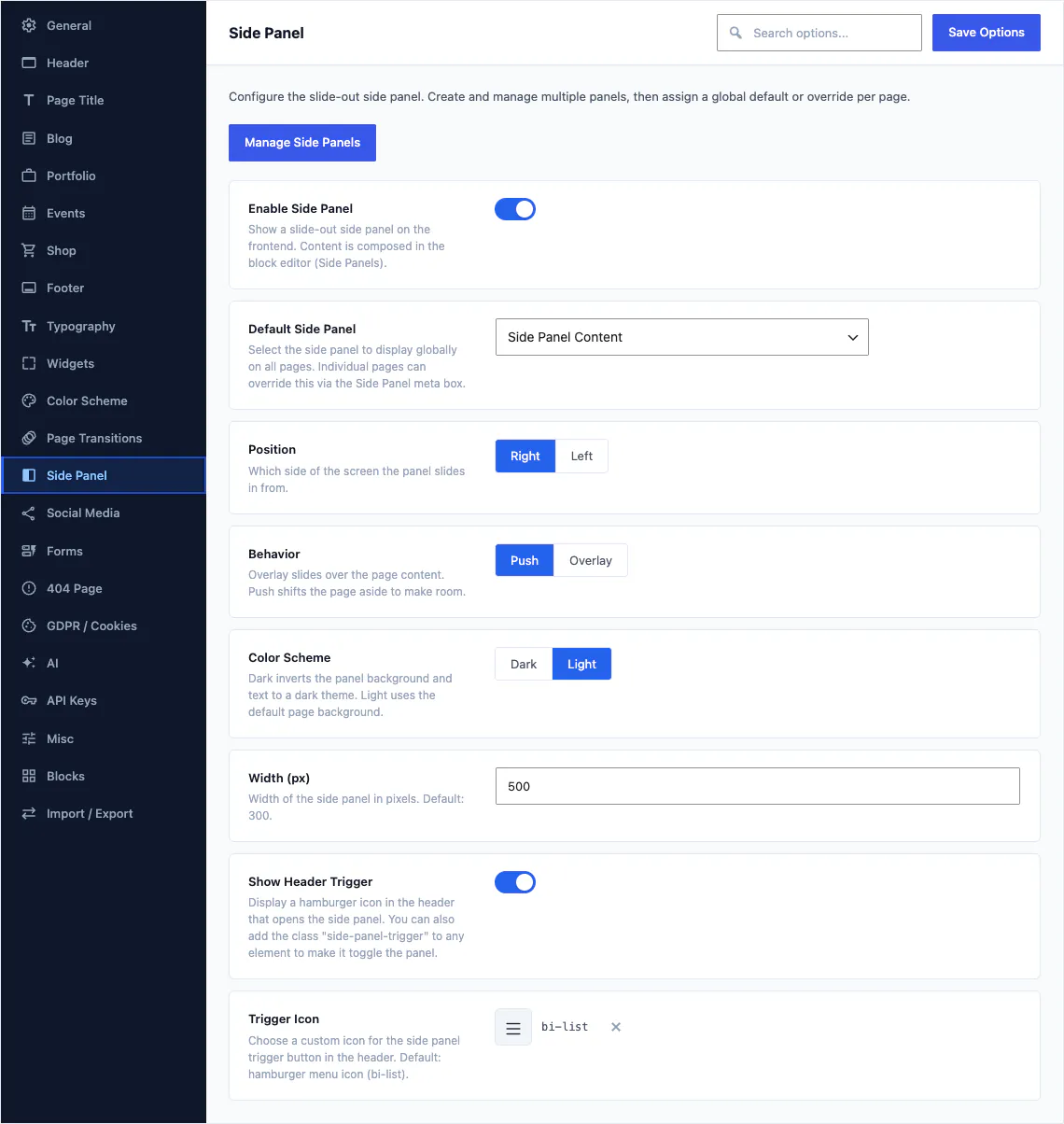
Bir kaydı atamak bir alan ayarıdır: varsayılan yan paneli, ekranın hangi kenarından geleceğini, sayfayı itip itmediğini ya da üzerinde süzülüp süzülmediğini ve tetikleyicinin nasıl görüneceğini seçin. Üst çubuklar, mega menüler ve alt bilgiler de aynı şekilde atanır.
94 alan, Tema Seçenekleri içindeki en büyük bölüm
Tema Seçenekleri, hiçbir tek kaydın sahip olmaması gereken site genelindeki üst bilgi ayarlarını içerir. Bir demo içe aktarma işlemi bunların tümünü sizin için ayarlar; siz ise önemsediğiniz ayarları değiştirirsiniz.
- 533 Tema Seçenekleri alanının 94 tanesi üst bilgiye aittir
- Varsayılan üst bilgi kaydını ayarlayın, ardından istediğiniz sayfada geçersiz kılın.
- Yapışkan davranış, yükseklik, boşluk ve mobil kırılma noktaları
- Her alan referans makalelerinde belgelenmiştir

Başlangıç noktası olarak 40 üst bilgi deseni
Bir desen eklediğinizde, yeniden düzenleyebileceğiniz, yeniden adlandırabileceğiniz ve silebileceğiniz sıradan bloklar elde edersiniz. Hiçbir şey kilitli değildir ve erişemeyeceğiniz bir düzenin ekran görüntüsü de yoktur.
- 40 üst bilgi deseni, diğer tüm kategorilerden fazla
- Sayfanın diğer ucu için 16 alt bilgi deseni
- Toplam 183 desen, 17 kategori altında düzenlenmiş
- Zaten kullandığınız ekleyicinin desen sekmesinden eklenir
Alt bilgiler ve telif hakkı çubukları ayrı kayıtlardır
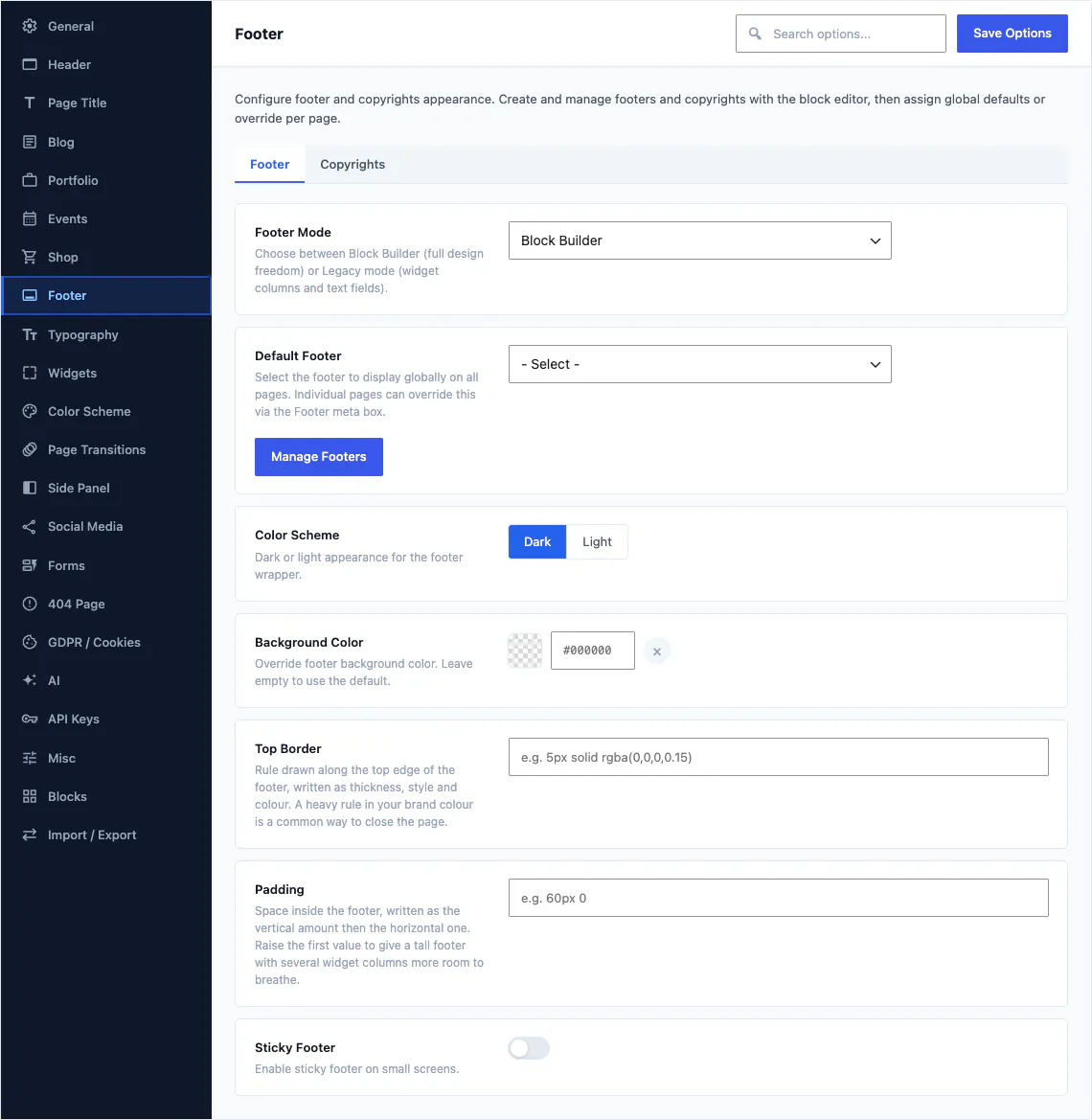
Alt bilgi, üst bilgiyle tamamen aynı şekilde çalışır. Bir Footer kaydı sütunları tutar, bir Copyrights kaydı ise altındaki ince şeridi tutar. Böylece tasarıma dokunmadan yasal metni site genelinde değiştirebilirsiniz.
Altı blok ve 17 seçenek
Şirket tanıtımı için Footer About, adres ve telefon için Footer Contacts, bir akış için Footer Instagram, widget'ların yapabildiği her şey için Footer Widget Area, düzenli bir link sütunu için Widget Links ve alt çubuk için Copyrights kullanın.
- Alt bilgiyi üst bilgi gibi genel olarak veya sayfa bazında atayın
- Alttaki çubuk için ayrı bir telif hakkı kaydı
- Başlamak için 16 alt bilgi deseni
- Sayfayı oluştururken düzenleme alanında önizlenir
4 stil veya kendi tasarımınızı oluşturun
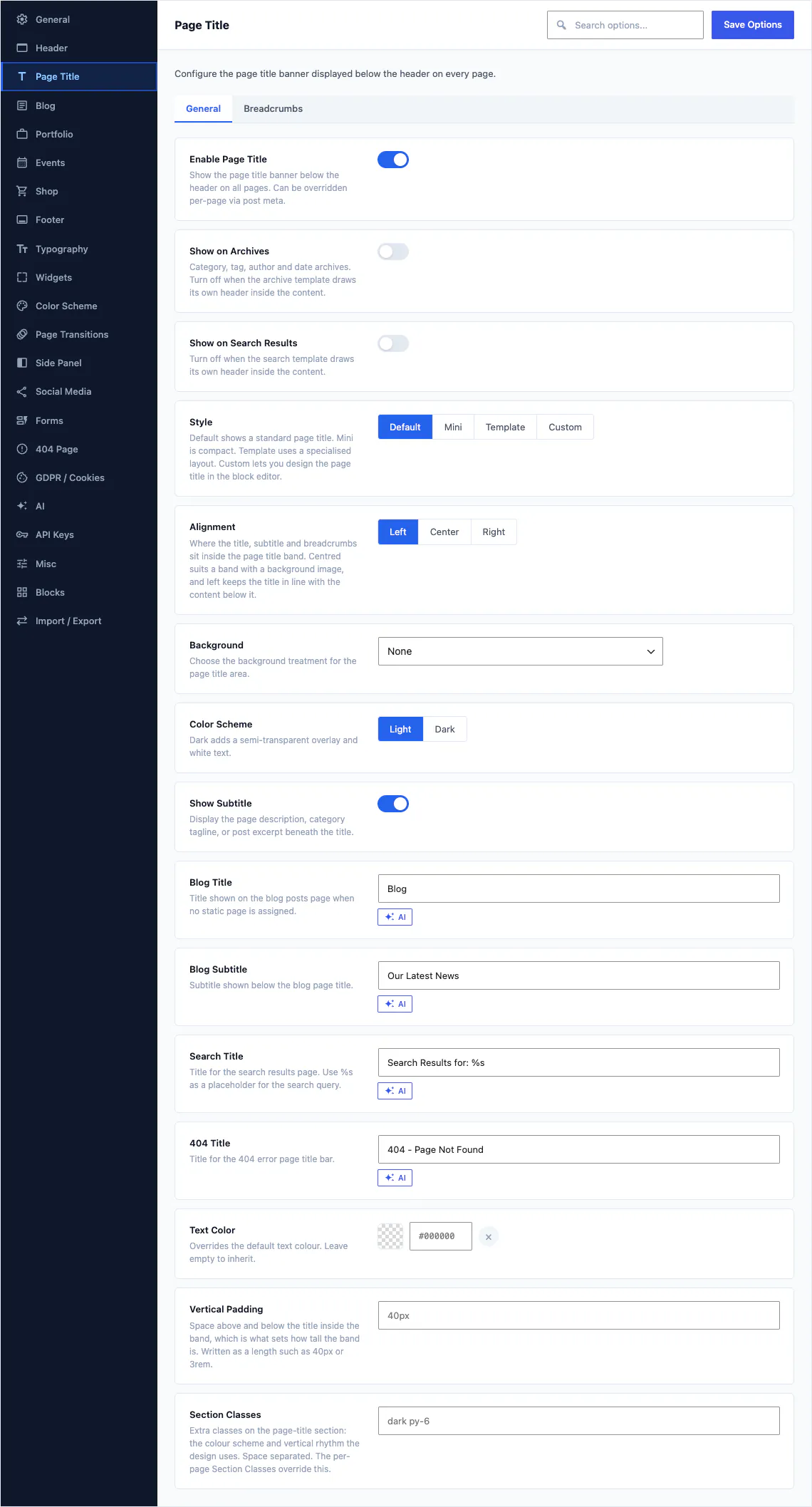
Üst bilginin altındaki bant, kendi başına bir tasarım alanıdır; arkasında 57 seçenek ve yayımladığınız her sayfada sayfa bazında geçersiz kılma seçeneği bulunur.
Varsayılan, Mini, Şablon veya Özel
Varsayılan, standart bantdır. Mini, iç sayfalar için kompakt bir sürümdür. Şablon, adı verilen özel düzenlerden birini seçer. Özel, blokları kullanarak kendiniz oluşturduğunuz bir Sayfa Başlığı kaydını görüntüler.
- Page Title, Heading, Subtitle, Breadcrumbs and Buttons blocks
- Sitenin tamamında geçerli, ancak her sayfanın geçersiz kılabileceği varsayılan ayar
- Arka plan, yükseklik, hizalama ve ekmek kırıntıları tümü ayarlanabilir
Şablona bir slot bloğuyla yerleştirilir
Hero'lar ve Slider'lar, üst bilgiler gibi kendi kayıtlarıdır. Bir slot bloğu blok şablonunun içinde yer alır ve görüntülenen sayfaya atanmış hero veya slider'ı çeker.
- Bloklardan oluşturulan Hero kayıtları ve Slider kayıtları
- Hero Slot ve Slider Slot blokları içeriğinizde değil, şablonda yer alır
- Tek bir şablon her sayfaya hizmet eder ve her sayfanın kendi girişi vardır
- 88 demonun 12 tanesinde düzenleyebileceğiniz bir slider bulunur
Üst bilgiyi, göreceğiniz yerde siz oluşturursunuz
Slot blokları üst bilgiyi, üst çubuğu, sayfa başlığını, hero'yu ve alt bilgiyi düzenleme alanına yansıtır; böylece sayfa, paragraf yığını yerine gerçek sayfa gibi görünerek açılır.

Blok düzenleyicide bir sayfa; üst bilgi ve alt bilgi, ziyaretçiye gösterilenlerle aynı kod tarafından içeriğin çevresine çizilmiş olarak.
Tek render motoru
Tuvalde gördüğünüz üst bilgi, ziyaretçiye gösterilen kodla aynı kod tarafından çizilir. Bu nedenle ayrıca tutarlı tutulması gereken bir önizleme yoktur.
Genel veya sayfa bazında
Site genelinde varsayılan bir üst bilgi, üst çubuk, Sayfa Başlığı, hero ve alt bilgi ayarlayın, ardından bunlardan herhangi birini tek bir sayfada o sayfanın kendi ayarlarından geçersiz kılın.
Tasarım gereği duyarlı
Bölgeler kırılma noktasına göre yeniden sıralanabilir ve bir cihaz katmanıyla sınırlandırılabilir; böylece telefon düzenini, başkaları görmeden önce düzenleyicide kontrol edersiniz.
Mobil cihazlar için ikinci bir üst bilgi gerekir mi?
Tek bir Canvas üst bilgisi genellikle mobil cihazları da kapsar, çünkü bölgeler kırılma noktasına göre yeniden sıralanır ve her biri bir cihaz kademesiyle sınırlandırılabilir. Tek bir üst bilgi kaydıyla logoyu telefonda ortaya alabilir, iletişim bilgilerini kaldırabilir ve menüyü bir açma/kapatma düğmesinin arkasına taşıyabilirsiniz. İkinci bir kayıt yalnızca farklı bir tasarım istediğinizde oluşturun, bir yerleşim sorununu düzeltmek için değil.
Bir sayfa farklı bir üst bilgi kullanabilir mi?
Evet, her Canvas üst bilgisi, üst çubuğu, Sayfa Başlığı ve alt bilgisinde siteye özgü bir varsayılan ve sayfaya özgü bir geçersiz kılma seçeneği bulunur. Böylece bir açılış sayfasında şeffaf bir üst bilgi ve yalnızca logo içeren bir üst çubuk kullanılabilirken sitenin geri kalanı kendi ayarlarını korur.
Üst bilgi bir widget alanı mı yoksa bir menü mü?
Bir Canvas üst bilgisi bunların hiçbiri değildir: sayfa gibi, blok düzenleyicide düzenlediğiniz bir kayıttır. İçindeki gezinme, logo, arama, sepet ve düğmeler, kendi ayar panelleri olan bloklardır.
Lisansınızın süresi dolduğunda başlığınıza ne olur?
Bir Canvas lisansının süresi dolduğunda, üst bilginiz ve sitenizin geri kalanı bugünkü gibi görüntülenmeye devam eder. Duraklayan şey hizmettir: güncellemeler, demo içe aktarımları, yapay zekâ özellikleri ve premium blok düzenleme, siz yenileyene kadar durur. Lisans kontrolü sunucularımıza ulaşamazsa 14 günlük bir tolerans süresi vardır.
Site Düzenleyiciyi hâlâ kullanabilir miyim?
Evet, Canvas gerçek blok şablonları üzerine kuruludur; bu nedenle şablonlar ve şablon bölümleri WordPress'in tuttuğu yerde kalır ve bir üst bilgi kaydı bir blok aracılığıyla şablona yerleştirilir. Düzenleyicinin nasıl çalıştığını okuyun.
Canvas ile bir sonraki web sitenizi oluşturun
Yeni başlayan, serbest çalışan ya da ajans olun, aynı bloklara ve aynı demolara sahip olursunuz. Tek bir siteyle başlayın ve aynı lisans kapsamında ihtiyacınız kadar site oluşturun.