

533 حقلًا في خيارات القالب، موزّعة على 24 قسمًا، في شاشة واحدة
يمكنك تغيير كل ما يضبطه لك أي عرض توضيحي، من شاشة واحدة في لوحة إدارة WordPress. ابحث عنه بالاسم، ودع أي كتلة تتجاوزه متى احتجت إلى شيء مختلف، وصدّر الإعداد الكامل إلى الموقع التالي الذي تبنيه.
آخر تحديث
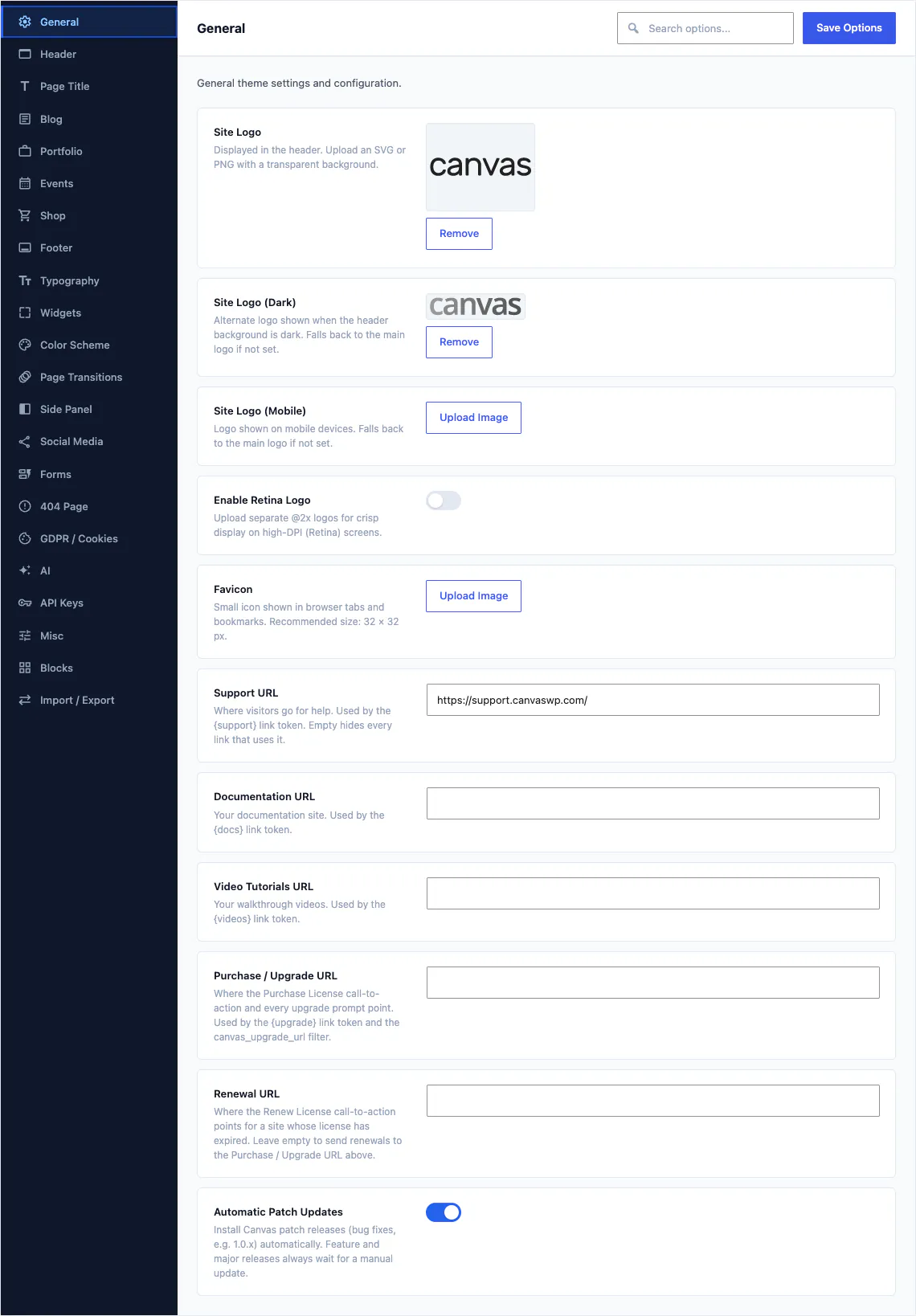
Canvas، ثم خيارات القالب
شاشة واحدة تضم 24 قسمًا على الجانب الأيسر، ومربع بحث في الأعلى، وزر حفظ ثابت لا يتحرك. تُقسَّم الأقسام الأكبر إلى علامات تبويب حتى لا تضطر إلى التمرير عبر 94 حقلاً دفعة واحدة.
لا شيء هنا يبدأ فارغًا
يتبنّى استيراد العرض التوضيحي على مستوى الموقع كامل إعدادات العرض الذي اخترته، فتبدأ من إعدادات تطابق التصميم المعروض في المعاينة. ويُطبَّق أي تغيير تُجريه على الموقع كله فورًا، ويمكن لأي كتلة منفردة أن تتجاوزه بإعداد خاص بها.
- ابحث في كل الحقول بالاسم، فلن تضطر إلى التنقل بين الأقسام بحثاً عنها
- يتضمن كل حقل وصفًا قصيرًا يوضح وظيفته ومتى تستخدمه
- تُطبَّق التغييرات على مستوى الموقع كله، فيصل التعديل الواحد إلى كل صفحة تستخدم هذا الإعداد
- صدّر الإعدادات كملف واستورده في الموقع التالي
الحقول التي يمكنك ضبطها
الأقسام على الشاشة
في الترويسة وحدها
العروض التوضيحية التي تضبطها مسبقًا

الإطار المحيط بكل صفحة
الترويسة، والشريط الذي أسفلها، والتذييل، واللوحة الجانبية. تحمل هذه الأقسام قرارات على مستوى الموقع كله لا ينبغي أن يملكها سجل ترويسة أو تذييل منفرد. الترويسة وحدها هي أكبر قسم في المنتج.
- اختر سجل الترويسة الافتراضي، ثم تجاوزه في أي صفحة بعينها
- اختر تخطيط الترويسة وأسلوبها: عادية، أو بإطار كامل، أو ترويسة جانبية، أو متراكبة، أو مقسومة، أو شفافة أو شبه شفافة فوق كتلة Hero
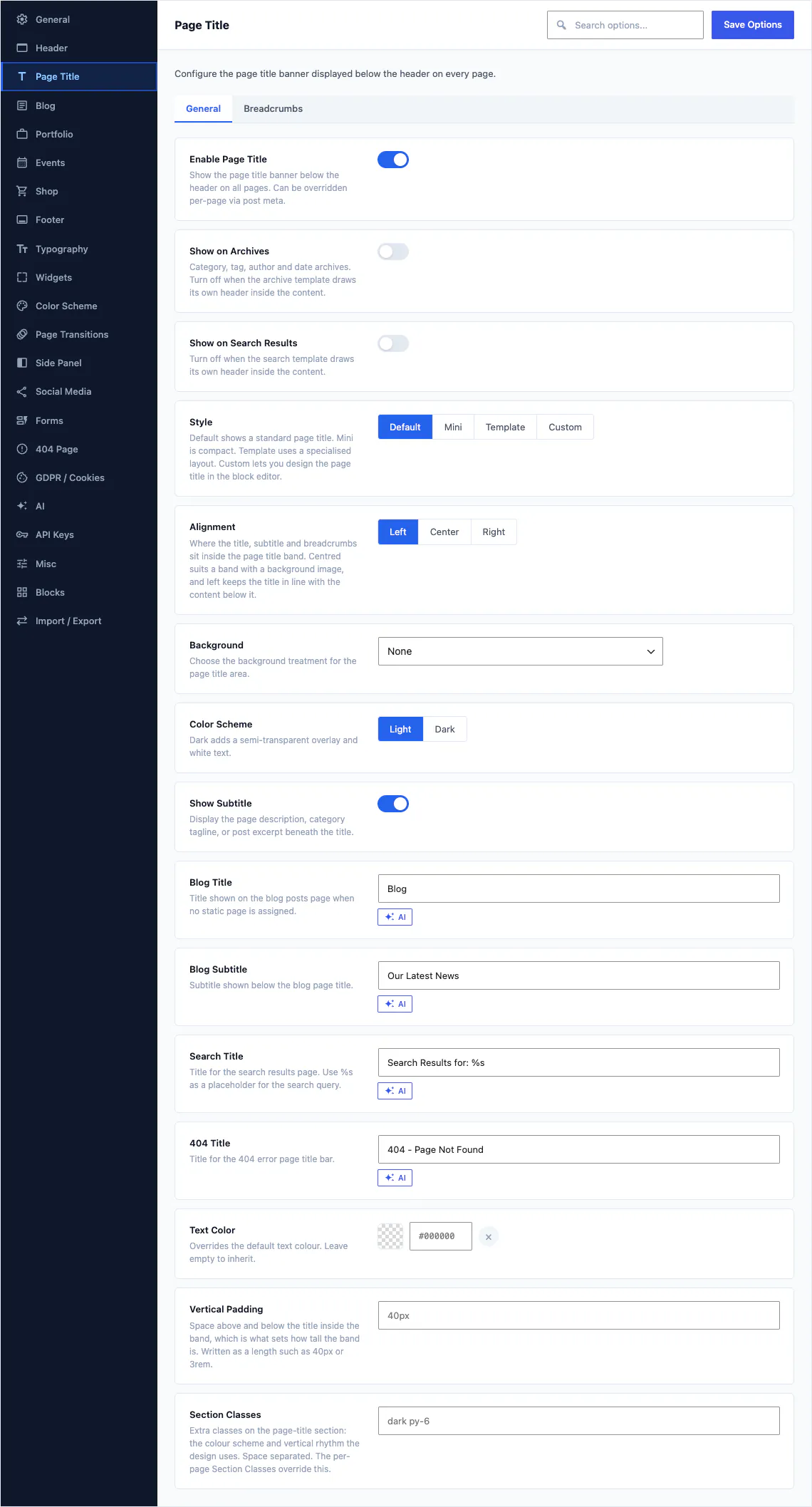
- اضبط شريط عنوان الصفحة على: الافتراضي، أو مصغّر، أو نموذج مسمّى، أو تخطيط صممته بنفسك
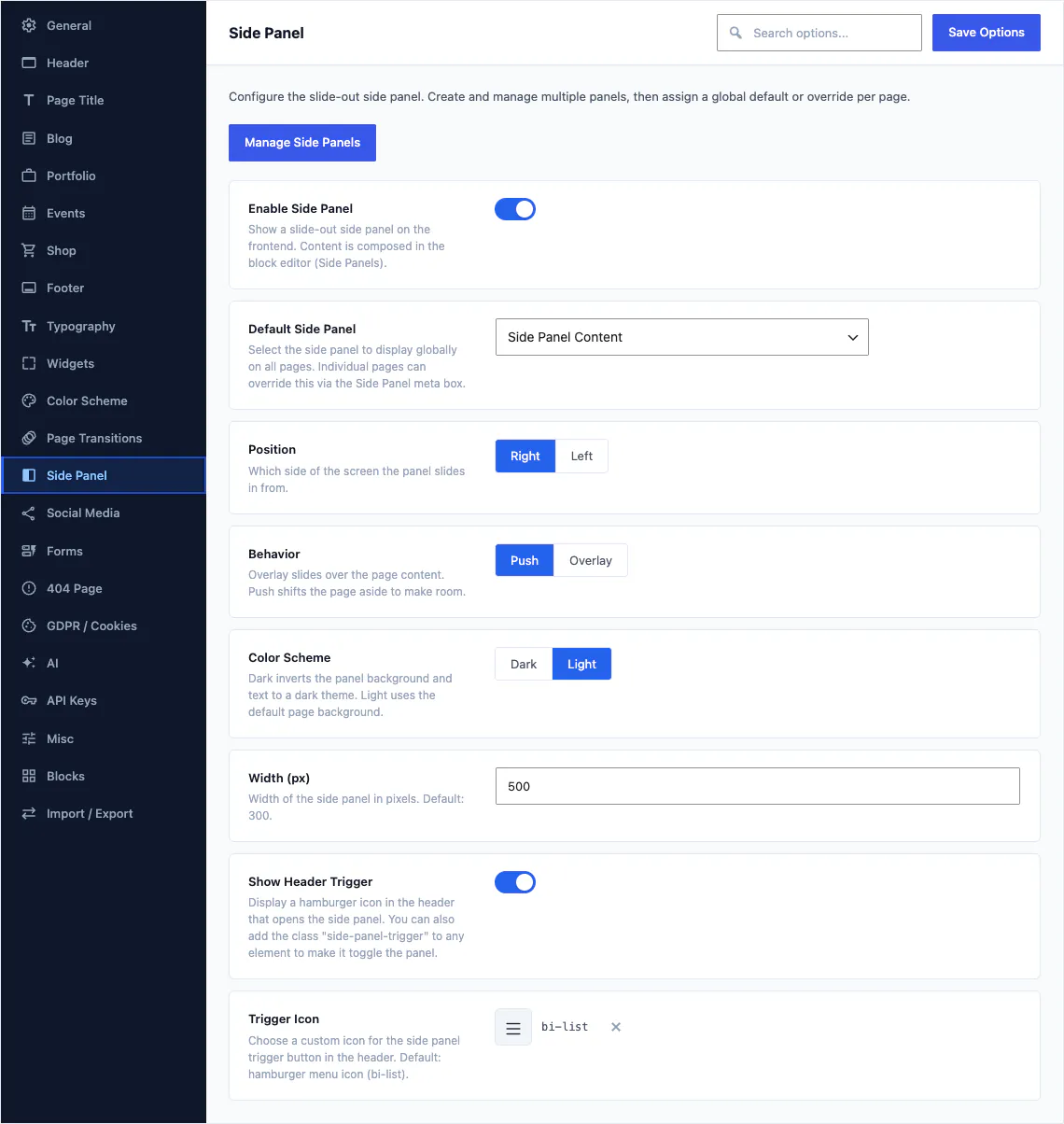
- فعّل اللوحة الجانبية المنزلقة، واختر الحافة التي تظهر منها، وحدد ما إذا كانت تدفع الصفحة أو تطفو فوقها
محتويات هذه المجموعة
الترويسة 94 حقلًا
البنية والتخطيط والنمط وسلوك القائمة وقواعد التثبيت ونقاط التوقف للجوال والشريط العلوي.
عنوان الصفحة 57 حقلاً
شريط عنوان الصفحة أسفل الترويسة: نمطه وارتفاعه، وخلفيته ومحاذاته، وما إذا كانت مسارات التنقل تظهر.
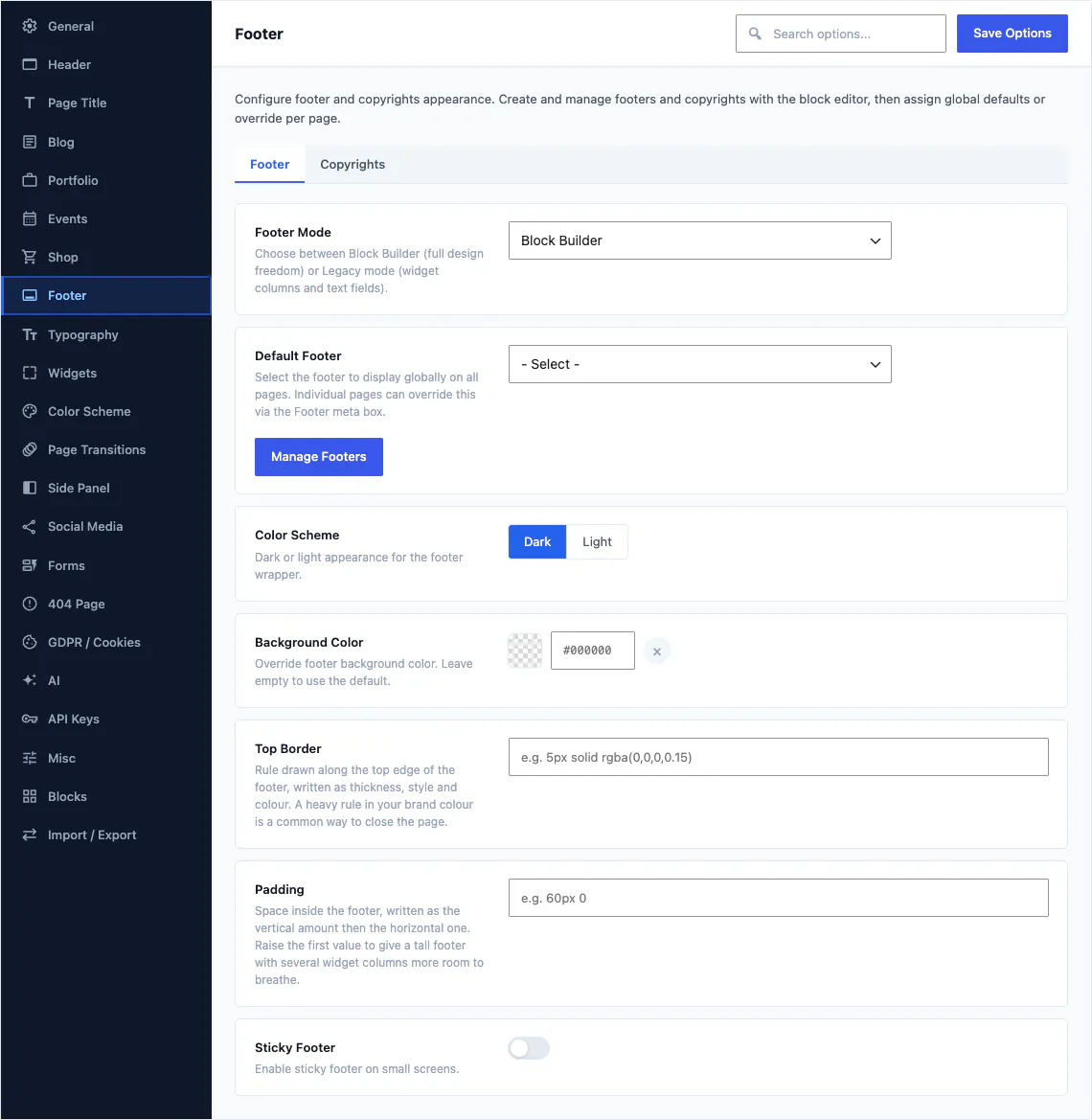
التذييل 16 حقلاً
سجل التذييل الافتراضي وأعمدته وشريط حقوق النشر الذي يقع أسفله.
اللوحة الجانبية 8 حقول
السلوك الافتراضي للوحة، سواء كانت جانبية أو دافعة أو متراكبة، والعرض ونظام الألوان وأيقونة الفتح.
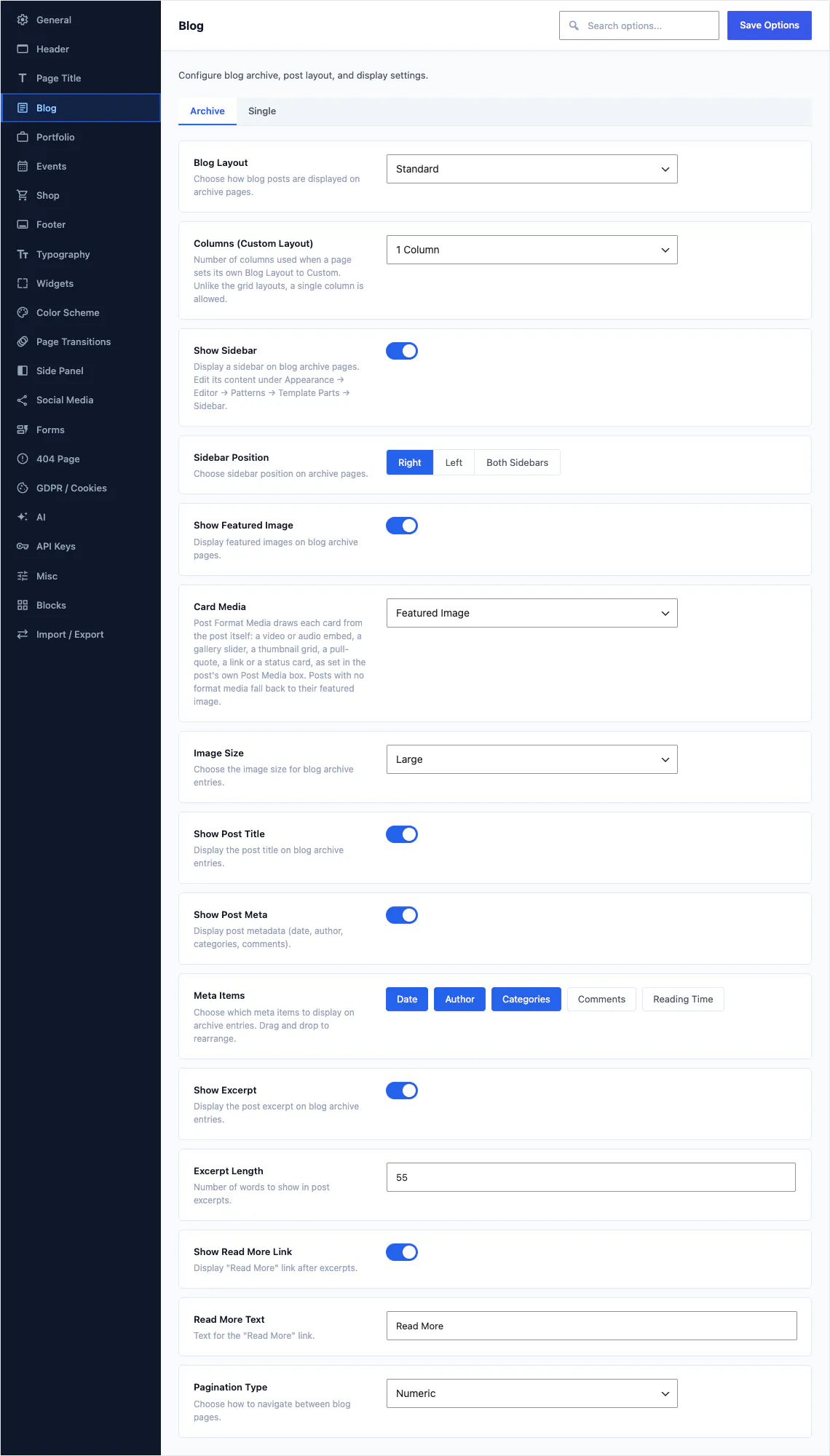
المقالات والمشاريع والفعاليات والمنتجات
لكل فئة محتوى يأتي بها Canvas قسم خاص بها: تخطيط الأرشيف، ومحتوى البطاقة، ومحتوى العنصر المفرد، وموضع الشريط الجانبي. اضبطه مرة واحدة، وستتبعه كل الأرشيفات من هذا النوع.
- اختر تخطيط أرشيف المدونة وأعمدته، ثم حدّد بدقة العناصر الوصفية التي تظهر على البطاقة: التاريخ، والكاتب، والتصنيفات، والتعليقات، ووقت القراءة.
- استمد وسائط كل بطاقة من وسائط تنسيق المقالة: فيديو أو شريحة معرض أو اقتباس بارز، بدلًا من الصورة المميزة.
- حدّد طول المقتطف، ونص «اقرأ المزيد»، وما إذا كان الترقيم رقميًا أو زر «تحميل المزيد»
- تعمل مشاريع معارض الأعمال والفعاليات والمنتجات بالطريقة نفسها، ولكل منها أرشيفه وإعداداته الفردية
محتويات هذه المجموعة
المدونة 35 حقلًا
تحتوي علامة تبويب الأرشيف على التخطيط ووسائط البطاقات وعناصر البيانات الوصفية. وتحتوي علامة تبويب المنشور الفردي على كل ما يظهر بعد النقر. وتتيح علامة تبويب ثالثة تعطيل التعليقات في الموقع بأكمله.
الودجات 27 حقلًا
مظهر كل أداة في الشريط الجانبي والتذييل: الحشو والحدود ونصف القطر والظل ونمط العنوان.
نماذج 38 حقلًا
شكل الحقول، وطريقة رصد الرسائل المزعجة، ومن يتلقى الإشعارات، وأين تُخزَّن الإدخالات.
المتجر: 39 حقلًا
شبكة المتجر وصفحة المنتج والسلة والدفع والسلة المصغّرة. يستبدل وضع الكتالوج زر الشراء بزر طلب استفسار.
Wishlist 8 حقول
أيقونة قلب على بطاقات المنتجات، ورابط في صفحة المنتج، وأيقونة في الترويسة. ويمكن للزوار غير المسجلين الحفظ أيضًا، أو يُطلب منهم تسجيل الدخول أولًا.
معرض الأعمال 19 حقلًا
أرشيف المشاريع والفلاتر وصفحات الفئات وتخطيط المشروع الفردي. عطّله على موقع لا يضم أي مشاريع.
الفعاليات 16 حقلاً
أرشيف الفعاليات والتقويم والتواريخ وعرض الموقع وصفحة الفعالية الفردية.
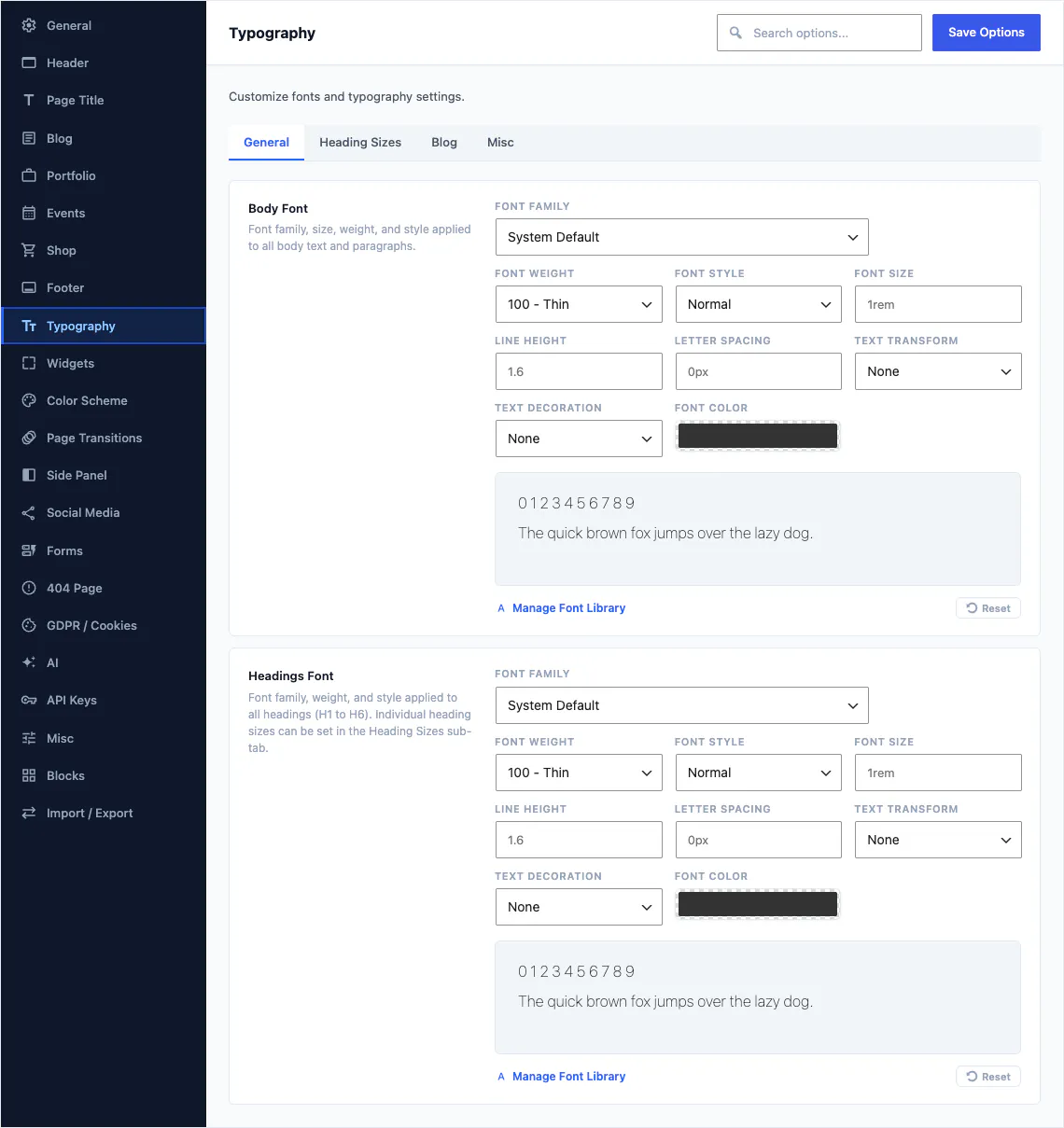
الألوان والخطوط وقرارات التصميم الصغيرة
تُغذّي لوحة الألوان والخطوط محرر الكتل والواجهة الأمامية معًا، لذلك فإن عيّنات الألوان التي يراها المؤلف في منتقي الألوان هي نفسها التي تحددها هنا.
- اضبط لوحة الألوان مرة واحدة: الأساسي، والثانوي، والتمييز، والنص، والخلفية. تظهر هذه الألوان نفسها في محرر الكتل باسم Theme Color وSecondary وAccent
- فعّل مخطط الألوان التكيفي ليتبع الموقع نظام تشغيل الزائر ويتحول إلى الوضع الداكن، أو أضف مفتاح تبديل ليختار الزوار بأنفسهم
- اختر خطوط النص والعناوين من بين 1,923 عائلةً من Google، أو مجموعة Adobe Fonts، أو ملفاتك الخاصة المرفوعة
- نسّق صفحة 404، أو سلّم الصفحة كاملة إلى صفحة صممتها بنفسك
محتويات هذه المجموعة
مخطط الألوان 13 حقلًا
الأساسي، والثانوي، والتمييز، والنص، والخلفية. بالإضافة إلى الوضع الداكن مع مفتاح اختياري للزوار، والإعدادات المسبقة للألوان.
الطباعة 14 حقلًا
الخطوط الخاصة بالنص والعناوين، وأحجام العناوين، وتنسيق طباعة المدونة، ومحرر قواعد لأي شيء آخر.
404 صفحات 12 حقلًا
نص صفحة الخطأ المضمّنة واستمارة البحث والروابط، أو صفحة مخصصة تحل محلها.
انتقالات الصفحات 9 حقول
طبقة التحميل وتأثير الدخول بين الصفحات، وهي معطّلة افتراضيًا.
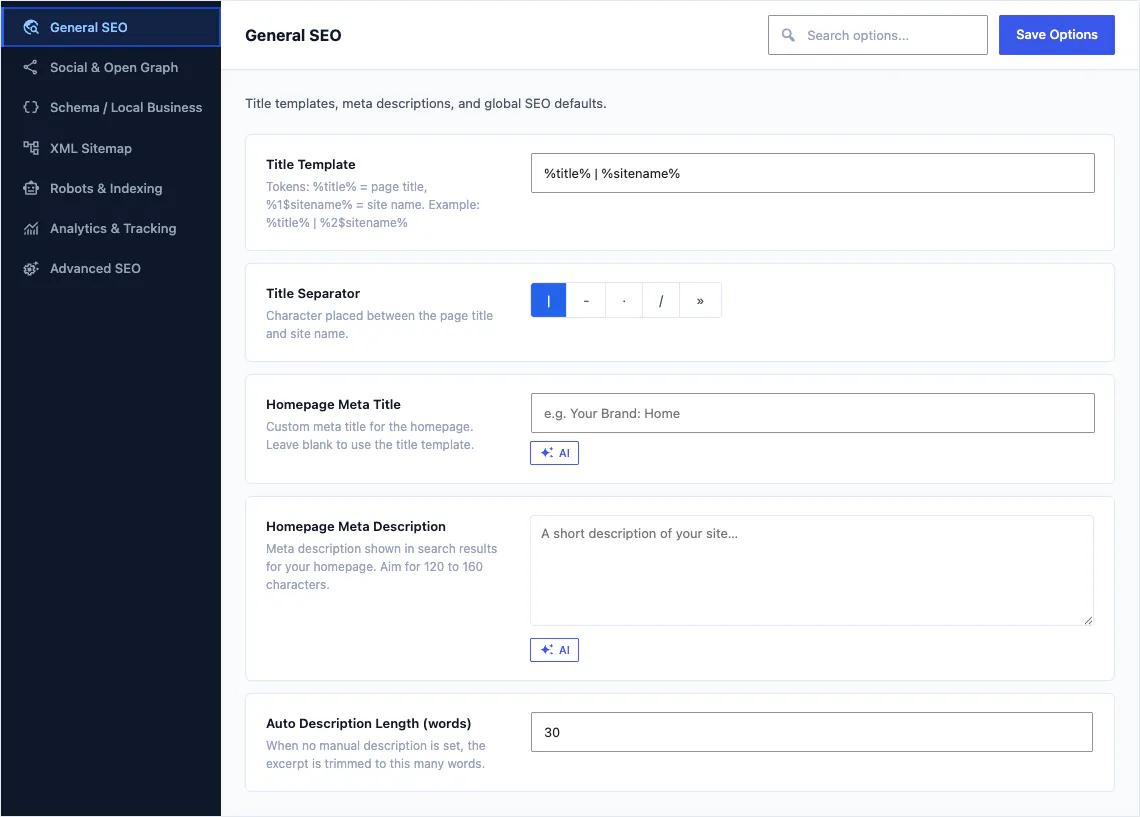
البحث والتواصل الاجتماعي والموافقة
تتوفر شاشة SEO ضمن قائمة Canvas نفسها، وهي مبنية على الأدوات ذاتها المستخدمة في خيارات القالب، وتتكون من 7 تبويبات. تبقى الحسابات الاجتماعية وشريط الموافقة على ملفات تعريف الارتباط في خيارات القالب، لأن الكتل تقرأها مباشرة.
- اكتب قالب عنوان مرة واحدة باستخدام رموز لعنوان الصفحة واسم الموقع، وستتبعه كل الصفحات
- إذا تركت وصف الميتا فارغاً، يستخرج Canvas وصفاً من المحتوى، فلا يبقى الوسم فارغاً أبداً
- احتفظ بروابط حساباتك الاجتماعية في مكان واحد: كتلة Social Icons مضبوطة لاستخدام الروابط العامة تعرضها في كل مكان، فيحدّث تعديل واحد الجميع
- فعّل شريط الموافقة ونافذة تفضيلات الخصوصية عندما يحتاج جمهورك إليهما
محتويات هذه المجموعة
شاشة SEO
7 تبويبات: عام، والتواصل الاجتماعي وOpen Graph، وSchema والنشاط التجاري المحلي، وخريطة الموقع XML، والروبوتات والفهرسة، والتحليلات، ومتقدم.
وسائل التواصل الاجتماعي
قائمة واحدة بالملفات الشخصية تضم التسمية والأيقونة والرابط ولون العلامة التجارية، وتقرؤها كل كتل التواصل الاجتماعي.
GDPR / ملفات تعريف الارتباط 18 حقلاً
شريط موافقة ملفات تعريف الارتباط ونافذته المنبثقة للتفضيلات. تبقى الفيديوهات والخرائط مخفية خلف عنصر نائب إلى أن يوافق الزائر.
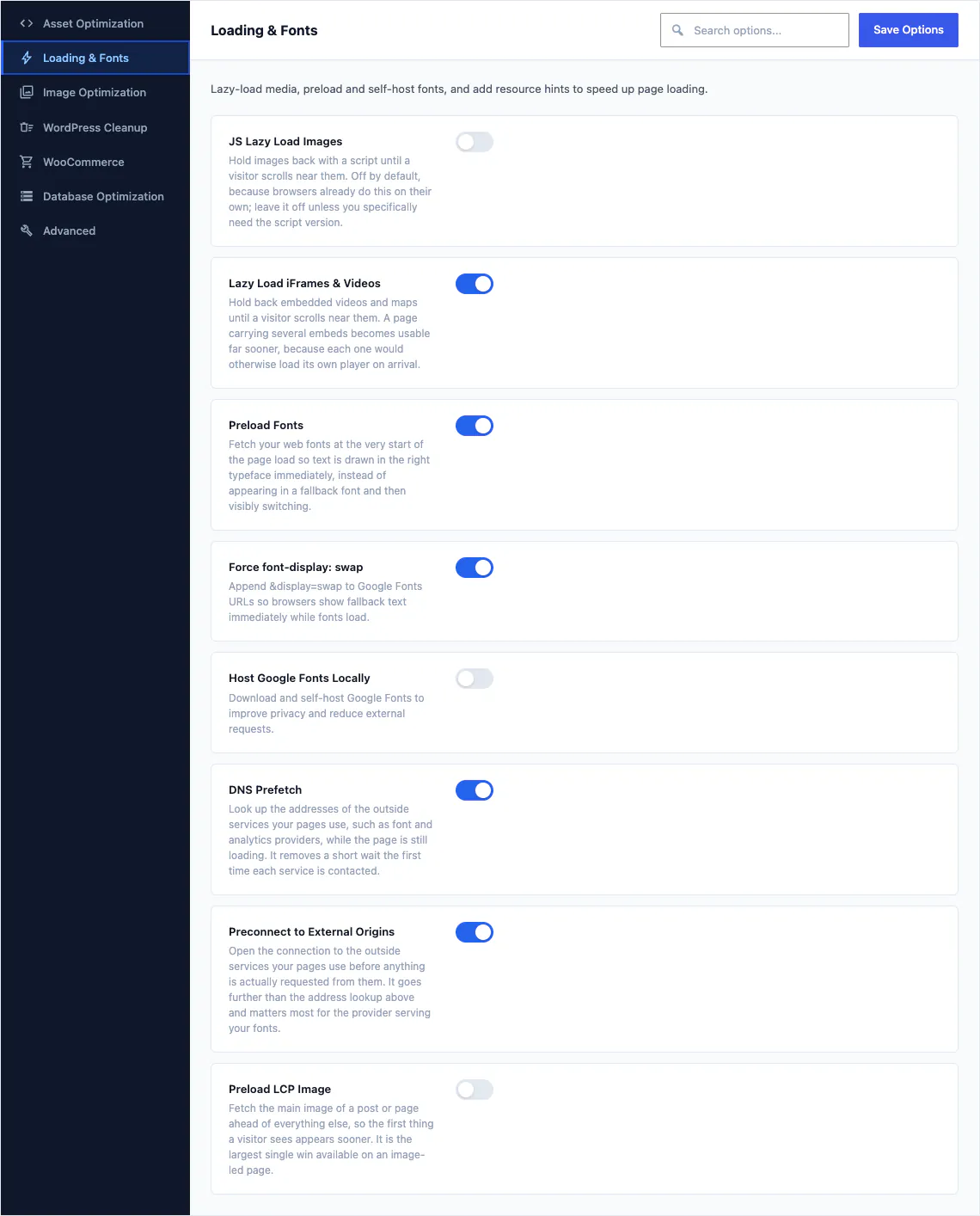
الأداء، كمجموعة من المفاتيح التي يمكنك قراءتها
شاشة الأداء هي الشاشة الشقيقة الثانية، وتضم 7 علامات تبويب و35 تحسينًا فرديًا. يوضّح كل مفتاح تبديل وظيفته وسبب استخدامه بلغة بسيطة، بما في ذلك المفاتيح التي نوصي بإيقافها.
- تأجيل النصوص البرمجية وتأخيرها، وتضمين CSS الحرج مباشرةً، وتأخير iframes ومقاطع الفيديو خارج الشاشة
- حمّل مسبقًا خطوطك وأكبر صورة في الصفحة، أو استضف خطوط Google ذاتيًا لحماية الخصوصية
- أزِل ميزات WordPress الإضافية التي لا تستخدمها: نصوص الرموز التعبيرية، والتضمينات، وسلاسل الاستعلام، وXML-RPC
- يحصل WooCommerce على 5 مفاتيح خاصة به، وبذلك يتوقف المتجر عن تحميل أجزاء السلة في الصفحات التي لا تحتوي على سلة.
محتويات هذه المجموعة
التحميل والخطوط
التحميل الكسول، وتحميل الخطوط مسبقًا، والاستضافة الذاتية، وتلميحات الموارد.
تنظيف WordPress
الرموز التعبيرية، والتضمينات، وdashicons، وXML-RPC، وRSS، وغيرها من الميزات الأساسية الإضافية.
WooCommerce
أجزاء سلة التسوق، ومقياس قوة كلمة المرور، وأصول المتجر في الصفحات غير الخاصة بالمتجر.
تحسين قاعدة البيانات
المراجعات، وفترة الحفظ التلقائي، ونبض Heartbeat، والتنظيفات المجدولة.

الموقع نفسه، وطريقة نقله
الشعارات وشاشة تسجيل الدخول، ووضع الصيانة، وملف العلامة التجارية للذكاء الاصطناعي، وقائمة الكتل، وخدمة الخرائط، والشاشة التي تنقل إعداداً كاملاً إلى الموقع التالي الذي تبنيه.
- ارفع شعار الموقع مع نسخه الداكنة وللهواتف وعالية الدقة في مكان واحد، وأضفه إلى شاشة تسجيل الدخول أيضًا.
- فعّل وضع الصيانة أو صفحة «قريبًا» لإخفاء الموقع أثناء البناء، مع بقاء لوحة الإدارة متاحة
- أخبر كاتب الذكاء الاصطناعي بنشاطك مرة واحدة، بأسلوبك الخاص، وستأتي كل عنوان يُنشأ بنبرة موقعك.
- تعطيل أي كتلة في Canvas لا تريد استخدامها: تختفي من أداة الإدراج وتتوقف عن تحميل ملفاتها في الواجهة الأمامية
- صدّر الإعدادات كاملةً بتنسيق JSON، أو احفظ لقطةً مسماةً قبل أي تغيير كبير، واستعدها إن غيّرت رأيك
محتويات هذه المجموعة
عام 24 حقلًا
الشعارات وروابط الدعم، وتخطيط محاط بإطار أو بعرض كامل، وما يشمله بحث الموقع، وعلامتك التجارية على شاشة تسجيل الدخول.
متفرقات 69 حقلاً
وضع الصيانة، ووضع قريبًا، والكود المخصص، والمؤشر المخصص، وزر العودة إلى الأعلى، وما إذا كانت العناصر تظهر بحركة أصلًا.
Permalinks 4 fields
جزء الرابط الخاص بمعارض الأعمال والفعاليات وكل نوع محتوى تضيفه أي عروض توضيحية، بما في ذلك كل تصنيف. تُعاد توجيه الروابط القديمة إلى الرابط الجديد.
الذكاء الاصطناعي 9 حقول
وصف النشاط التجاري، ونبرة الصوت، والجمهور، والكلمات التي يجب تجنبها، والحد الأدنى للدور، وعرض الأرصدة.
الكتل
قائمة واحدة بكل كتل Canvas، ولكل منها مفتاح تبديل يزيلها من أداة الإدراج.
مفاتيح API
أي خدمة ترسم خرائطك: Google Maps بمفتاحه الخاص، أو OpenStreetMap الذي لا يحتاج إلى مفتاح.
استيراد / تصدير
تصدير بصيغة JSON، وحفظ حتى 20 نسخةً محفوظةً، واستيراد إلى موقع آخر.
كيف يتكامل خيار الموقع مع إعداد الكتلة
خيار الموقع هو الإعداد الافتراضي. إعداد الكتلة استثناء تضعه عن قصد، ولا ينطبق إلا على تلك الكتلة وحدها.
خيار الموقع هو الخيار الافتراضي
خيارات القالب، Blog، Show Sidebar يحدد ما الذي يفعله كل أرشيف مدونة في الموقع. تضبطه مرة واحدة، في المكان الذي تنتمي إليه القرارات المتعلقة بالموقع كله.
إعداد الكتلة له الأولوية، لتلك الكتلة فقط
اضبط الشريط الجانبي في كتلة Blog Archive واحدة، فتتغير تلك الكتلة وحدها. لن يتحرك أي شيء آخر في الموقع، ولن تكون قد أنشأت قاعدة عامة ثانية تحتاج إلى تذكّرها.
خيارات القالب هي القيمة inherit
في لوحة الكتلة يظهر الخيار حرفيًا باسم خيارات القالب. اتركه كما هو، وستتبع الكتلة إعدادات الموقع. وإذا غيّرت خيار الموقع لاحقًا، تتحرك معه كل كتلة ما زالت مضبوطة على الوراثة.
يتكرر هذا النمط في كل مكان تملك فيه كتلة نظيراً على مستوى الموقع كله. يتبع ترقيم صفحات Portfolio Archive الخيار Portfolio, Pagination Type ما لم تختر خلاف ذلك. وتتبع Header Navigation الخيار Header, Mobile, Mobile Menu Style. وكتلة Social Icons المضبوطة على استخدام الروابط العامة تقرأ الملفات الشخصية من قسم Social Media، لذا يُحدِّث تعديل واحد هناك كل صف للتواصل الاجتماعي في الموقع.
- تُحفظ الإعدادات الافتراضية للموقع كله في خيارات القالب، أما التجاوزات الخاصة بكل صفحة فتُحفظ في الصفحة نفسها.
- تبقى النماذج وأجزاء النماذج والأنماط العامة في محرر الموقع في WordPress
- تتضمن كل كتلة أيضًا اللوحة المتقدمة المشتركة: الفئات، والمعرّف، وCSS مخصص، وشروط العرض
كيف أجد خيارًا واحدًا بين 533 خيارًا؟
استخدم مربع البحث أعلى شاشة خيارات القالب في Canvas. فهو يصفّي كل حقل في كل قسم بحسب اسمه، فتكتب «sticky» أو «excerpt» دون الحاجة إلى تذكّر القسم الذي يحتويه من بين 24 قسمًا. وتظهر الأقسام نفسها في القائمة على اليسار، وتُقسَّم الأقسام الكبيرة إلى علامات تبويب.
هل عليّ ضبط جميعها؟
لا، لكل حقل في خيارات القالب في Canvas قيمة افتراضية مناسبة، ويضبط استيراد العرض التوضيحي للموقع الإعداد الكامل نيابةً عنك قبل أن تغيّر أي شيء. يغيّر معظم المستخدمين عددًا قليلًا فقط: الشعار والألوان والخطوط وتخطيط الأرشيف الذي يفضّلونه. أما بقية الخيارات فتبقى كما هي في حال احتجت إليها.
هل يمكنني نسخ الإعدادات من موقع إلى آخر؟
نعم، يكتب Import / Export في خيارات القالب الخاصة بـ Canvas جميع الإعدادات الحالية إلى JSON تنسخه أو تنزّله، وتلصقه في موقع آخر. تستبدل المفاتيح المستوردة القيم الحالية، وتبقى المفاتيح غير الموجودة في الملف دون تغيير. ويمكنك أيضاً حفظ حتى 20 نسخةً مسماة واستعادة إحداها لاحقاً.
هل تُعد ميزات SEO والأداء جزءًا من خيارات القالب؟
تقع شاشتا Canvas، SEO وCanvas، الأداء بجانب خيارات القالب، فهما شاشتان مستقلتان ضمن قائمة Canvas نفسها، وتُبنيان من عناصر التحكم ذاتها وتُحفظان بالطريقة ذاتها، لذلك لا يلزم تعلّم أي شيء جديد لاستخدامهما. أما خيارات القالب نفسها فهي 24 قسمًا و533 حقلًا الموضحة في هذه الصفحة.
ماذا يحدث لإعداداتي عند انتهاء صلاحية الترخيص؟
لا يحدث شيء لإعدادات Canvas عند انتهاء الترخيص. إعداداتك ملك لك، ويستمر الموقع في العرض تمامًا كما يفعل اليوم، وتبقى خيارات القالب في مكانها. ما يتوقف هو الخدمة: التحديثات واستيراد العروض التوضيحية الجديدة والذكاء الاصطناعي وتعديل الكتل المميزة تنتظر حتى تجدد. راجع صفحة الأسعار للاطلاع على العقد الكامل.
ابنِ موقعك التالي باستخدام Canvas
سواء كنت مبتدئًا أو مستقلًا أو وكالة، تحصل على الكتل نفسها والعروض التوضيحية نفسها. ابدأ بموقع واحد، وأنشئ ما تحتاجه من المواقع بالترخيص نفسه.