主题选项

533 项主题选项,分布在 24 个分区中,集中于一个界面

演示站点为您设置的所有选项,您都可以在 WordPress 后台的同一个屏幕中修改。可以按名称搜索,需要不同设置时,让某个区块覆盖它,并将整套配置导出到您构建的下一个网站。

更新于

屏幕

Canvas,然后进入主题选项

一个界面,左侧有 24 个分区,顶部是搜索框,保存按钮位置始终固定。较大的分区拆分为标签页,因此您无需一次滚动浏览 94 个字段。
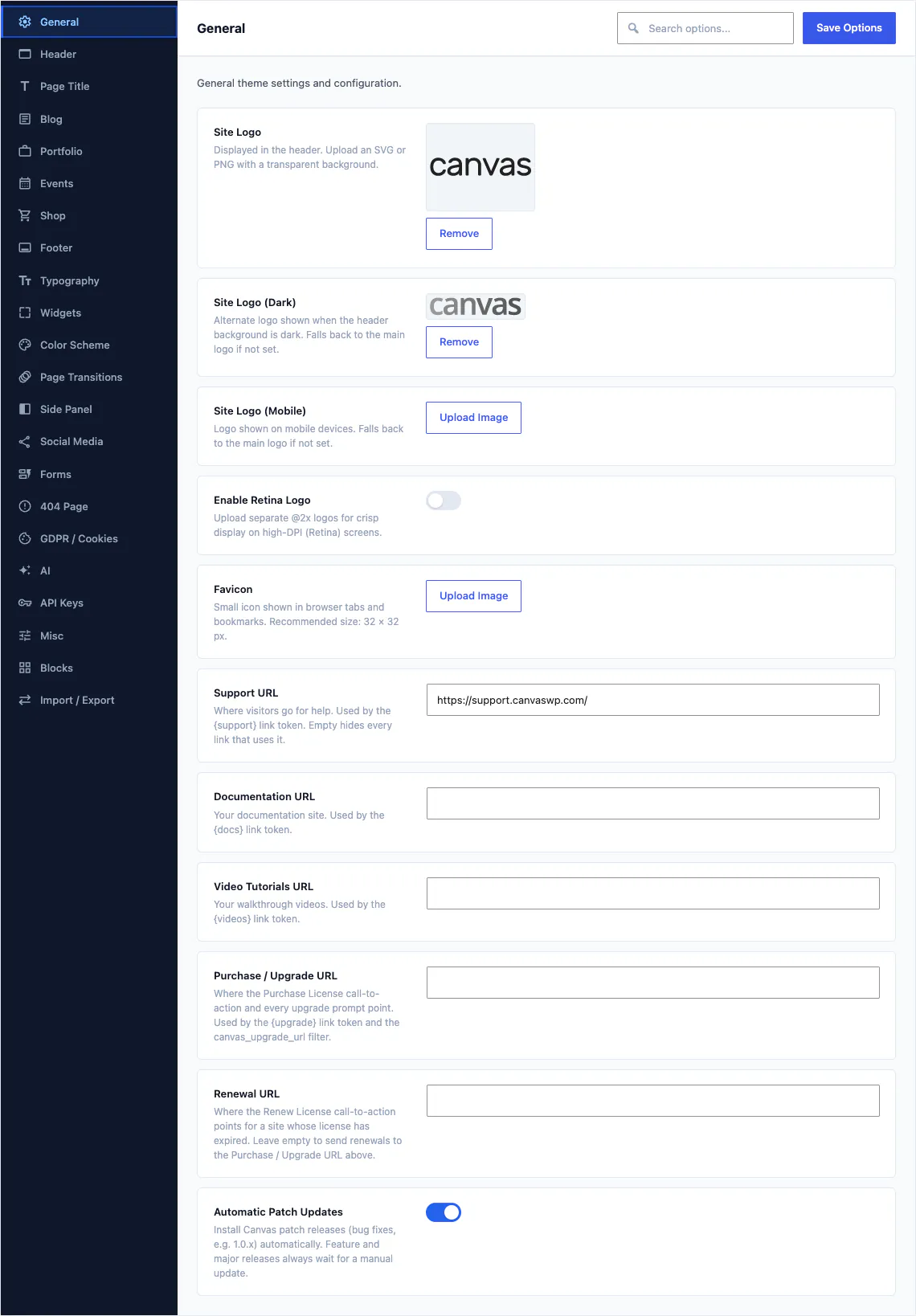
Canvas 主题选项界面的常规设置部分,左侧为设置分类列表,右侧为网站徽标、支持链接和自动更新字段。
主题选项,常规。真实界面,而非样图。产品中的每个部分都只需在左侧列表中点击一次即可到达。

这里没有任何内容从空白开始

全站演示导入会采用您所选演示站点的全部配置,因此您从一开始就能获得与预览中设计相符的设置。修改某项设置会立即应用于整个站点,而任一区块仍可为自身单独覆盖该设置。

  • 按名称搜索每个字段,无需在各个部分中逐一查找
  • 每个字段都附有简短说明,介绍其作用及使用时机
  • 更改全站生效,因此一次编辑即可影响所有使用该设置的页面
  • 将配置导出为文件,并导入到下一个站点中
每个选项都有说明文档。
533

可设置的字段

24

屏幕中的版块

94

仅限页眉

88

预设这些选项的演示站点

Canvas 主题选项,页眉板块,显示布局标签页及其页眉结构、布局和样式控件
主题选项、页眉。 共 94 个字段,分布在 8 个标签页中:布局、顶部栏、菜单、超级菜单、吸顶、设计、移动端、其他。
站点框架

每个页面周围的框架

页眉、页眉下方的横带、页脚和侧边面板。这些区域承载全站范围的设置,不应由某一条页眉或页脚记录独占。仅页眉就是本产品中最大的区域。

  • 选择默认的页眉记录,然后在任一页面上单独覆盖它
  • 选择页眉的布局与样式:简约、全边框、侧边页眉、叠加式或分割式,以及透明或覆盖在主视觉上的半透明样式
  • 将页面标题栏设置为默认、Mini、已命名的模板或您自行设计的布局
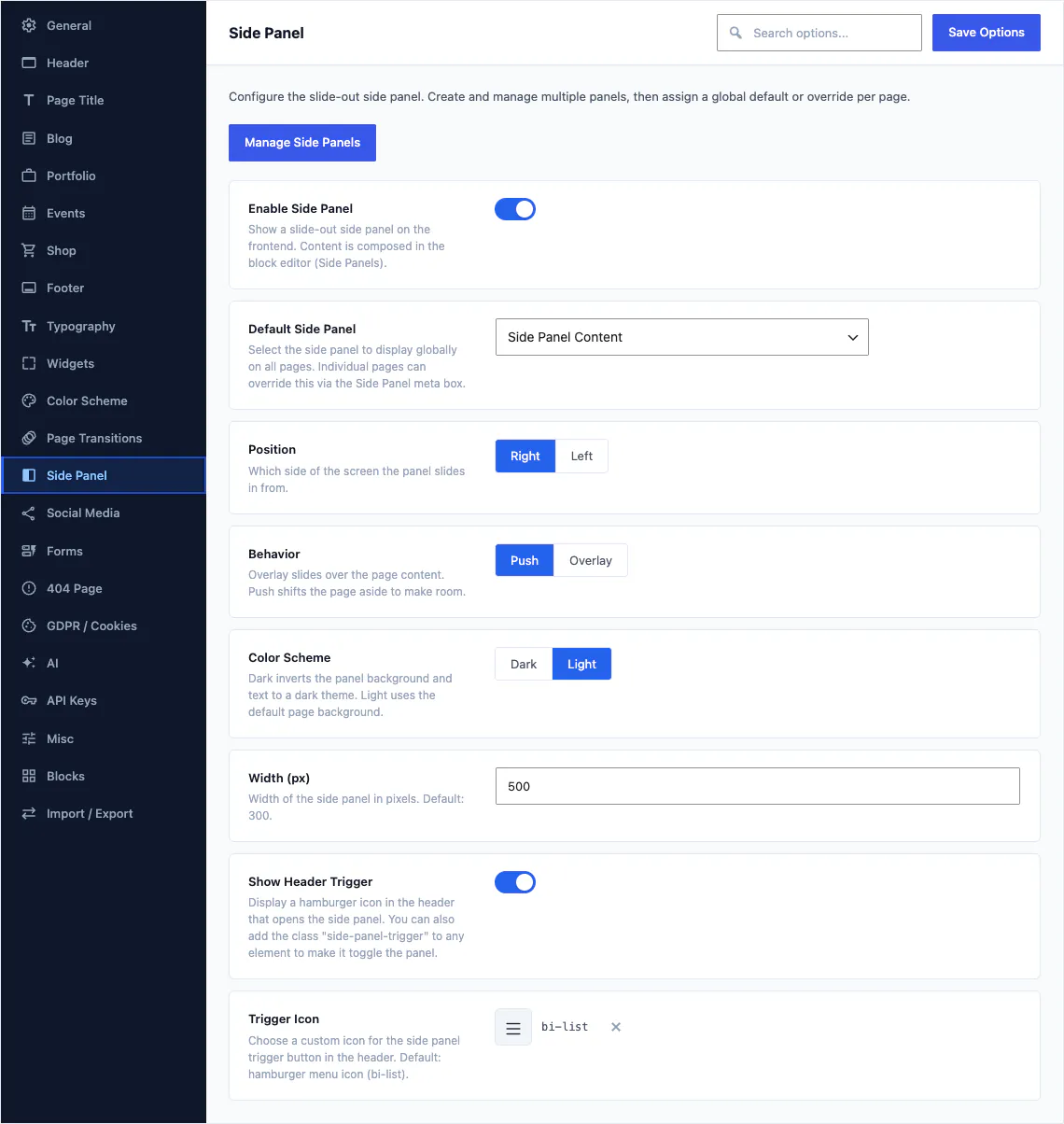
  • 开启滑出式侧边面板,选择其从哪一侧滑出,以及它是推动页面还是悬浮在页面上方
页眉和页脚构建器
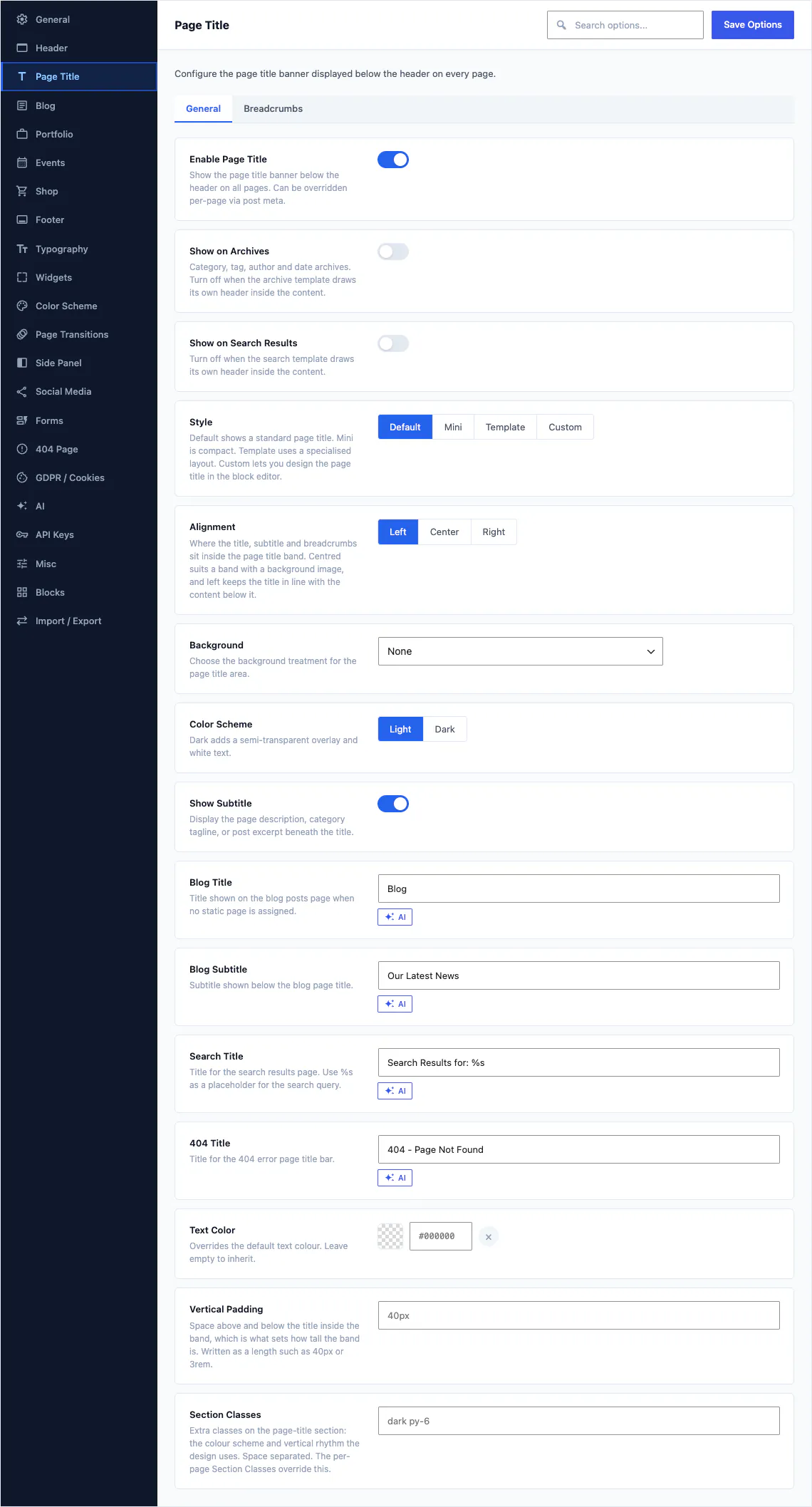
Canvas 主题选项的页面标题区域,显示位于对齐、背景、配色方案和垂直内边距字段上方的“默认”、“迷你”、“模板”和“自定义”样式选项
页面标题。它的每个部分都是一个字段:样式、对齐方式、背景和内边距。“自定义”会将该区域交给区块编辑器。
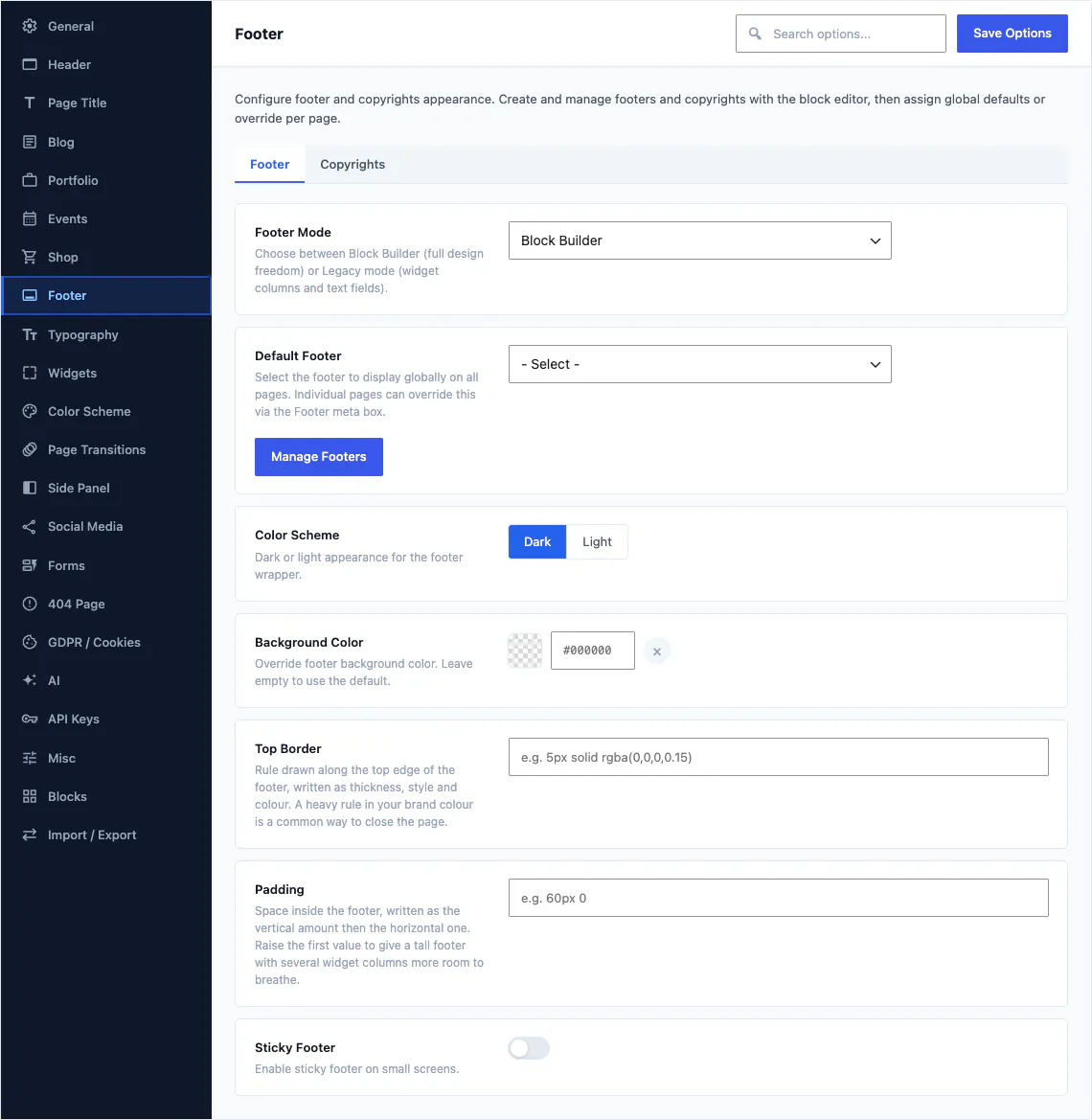
Canvas 主题选项的页脚部分,显示页脚模式、默认页脚记录、配色方案、背景颜色、顶部边框和内边距字段
页脚。 使用区块构建器或旧版小工具列,然后设置所有页面默认使用的页脚记录。
Canvas 主题选项,侧边面板部分,显示默认面板、打开方向、推送或覆盖行为、配色方案、宽度和触发图标
侧边面板。从哪个边缘滑出、是推动页面还是浮在页面上方,以及由什么触发打开。

本组包含的内容

页眉 94 个字段

结构、布局、样式、菜单行为、吸顶规则、移动端断点和顶部栏。

每项设置都有说明:页眉

页面标题 57 个字段

页眉下方的横幅区域:其样式和高度、背景与对齐方式,以及是否显示面包屑导航。

每项设置详解:页面标题

页脚 16 个字段

默认页脚记录、其中的列以及下方的版权栏。

每项设置均有详细说明:页脚

侧边面板 8 个字段

默认的面板行为:侧边、推送或覆盖显示方式,宽度、配色方案和触发图标。

每项设置都有说明:侧边面板

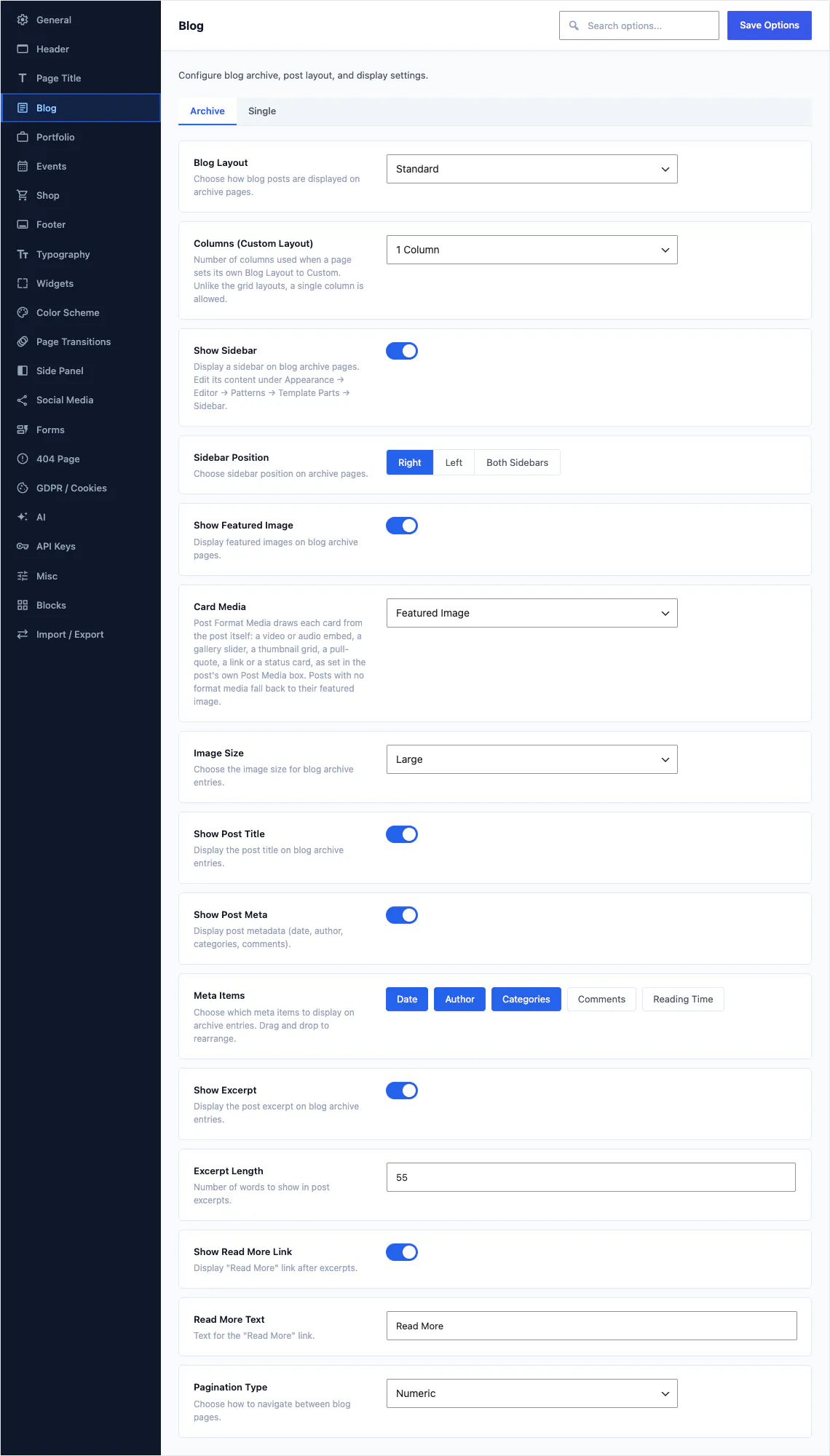
Canvas 主题选项的博客板块,展示归档布局、侧边栏、卡片媒体和文章元信息控件
主题选项,博客。35 个字段分别用于归档页和单篇文章,您显示的元信息项可通过拖动调整顺序。
内容

文章、项目、活动和商品

Canvas 提供的每类内容都有独立的设置区域:归档布局、卡片显示内容、单条记录的显示内容,以及侧边栏的位置。只需设置一次,该类型的所有归档页都会随之更新。

  • 选择博客归档布局和列数,然后精确选择卡片上显示的元信息项:日期、作者、分类、评论、阅读时长
  • 每张卡片根据文章格式的媒体内容显示:可用视频、图库滑块或引语代替特色图片。
  • 设置摘要长度、“阅读更多”文字,以及分页是采用数字页码还是“加载更多”按钮
  • 作品集项目、活动和产品的设置方式相同,每种都有各自的归档页和单篇内容设置
Canvas 与 WooCommerce

本组包含的内容

博客 35 个字段

归档标签页包含布局、卡片媒体和元数据项。单篇标签页包含点击后呈现的所有内容。第三个标签页可关闭全站评论。

每项设置详解:博客

小工具 27 个字段

侧边栏和页脚小工具的外观:内边距、边框、圆角、阴影、标题样式。

每项设置都有说明:小工具

表单 38 个字段

字段样式、垃圾信息拦截方式、通知接收人,以及提交数据的存储位置。

每项设置都有说明:表单

商店 39 个字段

商店网格、产品页面、购物车与结账页面,以及迷你购物车。目录模式会将购买按钮替换为询价按钮。

每项设置均有详细说明:商店

愿望清单 8 个字段

商品卡片上的心形图标、商品页面上的链接,以及页眉中的图标。访客同样可以收藏,或要求先登录后再收藏。

每项设置均有说明:心愿单

作品集 19 个字段

项目归档、筛选器、分类页面和单个项目布局。如果网站没有项目,可将其关闭。

每项设置详解:作品集

活动 16 个字段

活动归档、日历、日期、地点显示以及单个活动页面。

每项设置详解:Events

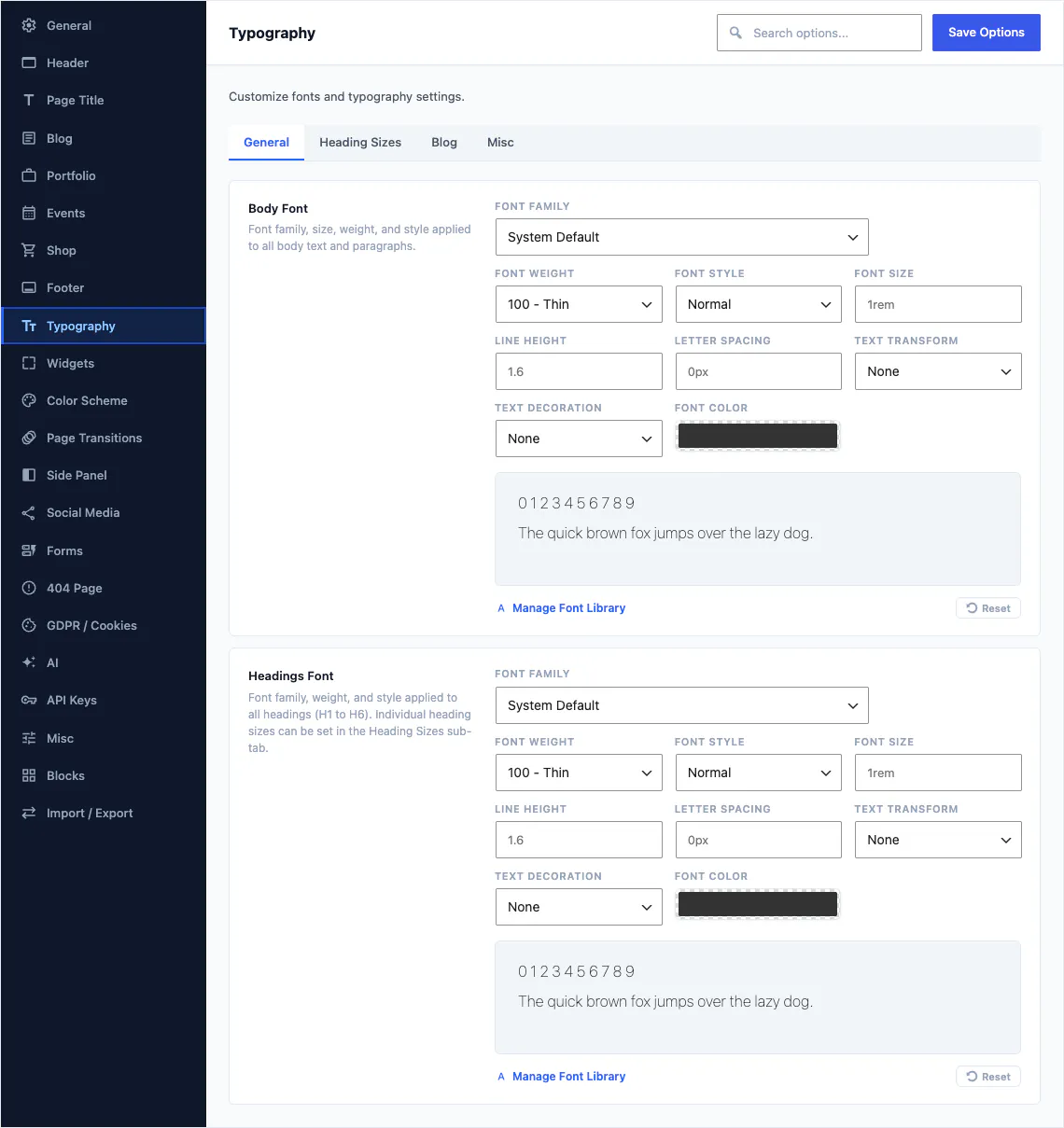
Canvas 主题选项,排版部分,显示正文和标题字体控件及实时预览
主题选项,排版。字体系列和字重、字号和行高、字间距、文本转换、颜色。每项下方都有实时示例。
设计

配色、字体与各项细微的设计决策

配色方案和字体同时作用于区块编辑器和前台,因此作者在取色器中看到的色板,正是您在此处设置的色板。

  • 一次设置好配色:主色、次要色、强调色、文字色和背景色。这些相同的色板会以 Theme Color、Secondary 和 Accent 的名称出现在区块编辑器中
  • 开启自适应配色方案后,网站会跟随访客的操作系统切换到深色模式;或添加一个切换开关,让访客自行选择。
  • 从 1,923 个 Google 字体家族、一套 Adobe Fonts 字体或您自行上传的文件中选择正文和标题字体
  • 设置 404 页面的样式,或直接用您自行设计的页面替换整个页面
排版与图标

本组包含的内容

配色方案 13 个字段

主色、辅色、强调色、文字色、背景色。另支持深色模式(可选为访客提供切换开关),以及配色预设。

每项设置都有说明:配色方案

排版 14 个字段

正文与标题字体、标题字号、博客排版,以及用于其他任何元素的样式规则编辑器。

每项设置都有详细说明:排版

404 个页面 12 个字段

内置错误页面的文案、搜索表单和链接,或用自定义页面替代。

每项设置均有说明:404 个页面

页面过渡 9 个字段

页面之间的加载遮罩和进入动画效果,默认关闭。

每项设置详解:页面过渡

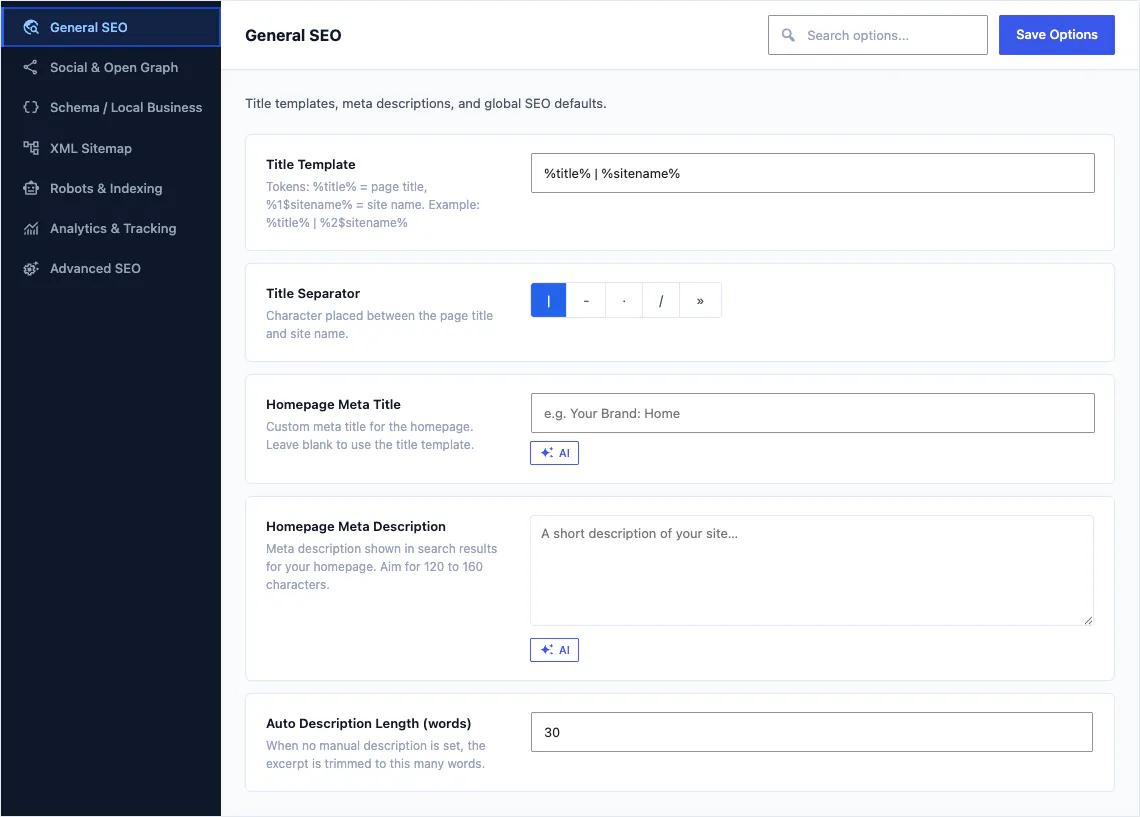
Canvas SEO 设置屏幕的常规选项卡,显示标题模板、分隔符和首页元数据字段
Canvas, SEO. 标题模板、首页元标签、结构化数据、站点地图、robots 规则和分析工具:其中共 7 个标签页。
增长

搜索、社交与同意

SEO 在同一 Canvas 菜单下拥有独立的界面,由与主题选项相同的控件构成,共 7 个标签页。社交资料和 Cookie 同意横幅仍保留在主题选项中,因为区块会直接读取它们。

  • 编写一次标题模板,并使用页面标题和站点名称的变量,之后每个页面都会遵循该模板。
  • 若将元描述留空,Canvas 会从内容中自动截取一段,因此该标签永远不会为空
  • 在一处集中管理社交资料:将 Social Icons 区块设为使用全局链接后,即可在各处显示,只需编辑一次即可全部更新
  • 根据受众需要,开启同意横幅和隐私偏好设置弹窗
Canvas 如何处理 SEO

本组包含的内容

SEO 界面

7 个标签页:常规、社交与 Open Graph、结构化数据与本地商家、XML 站点地图、Robots 与索引、分析、高级。

每项设置都有说明:SEO 页面

社交媒体

一份配置文件列表,包含标签、图标、URL 和品牌颜色,所有社交区块均读取该列表。

每项设置都有说明:社交媒体

GDPR / Cookies 18 个字段

Cookie 同意横幅及其偏好设置弹窗。视频和地图可先显示占位内容,待访客同意后再加载。

每项设置都有说明:GDPR / Cookies

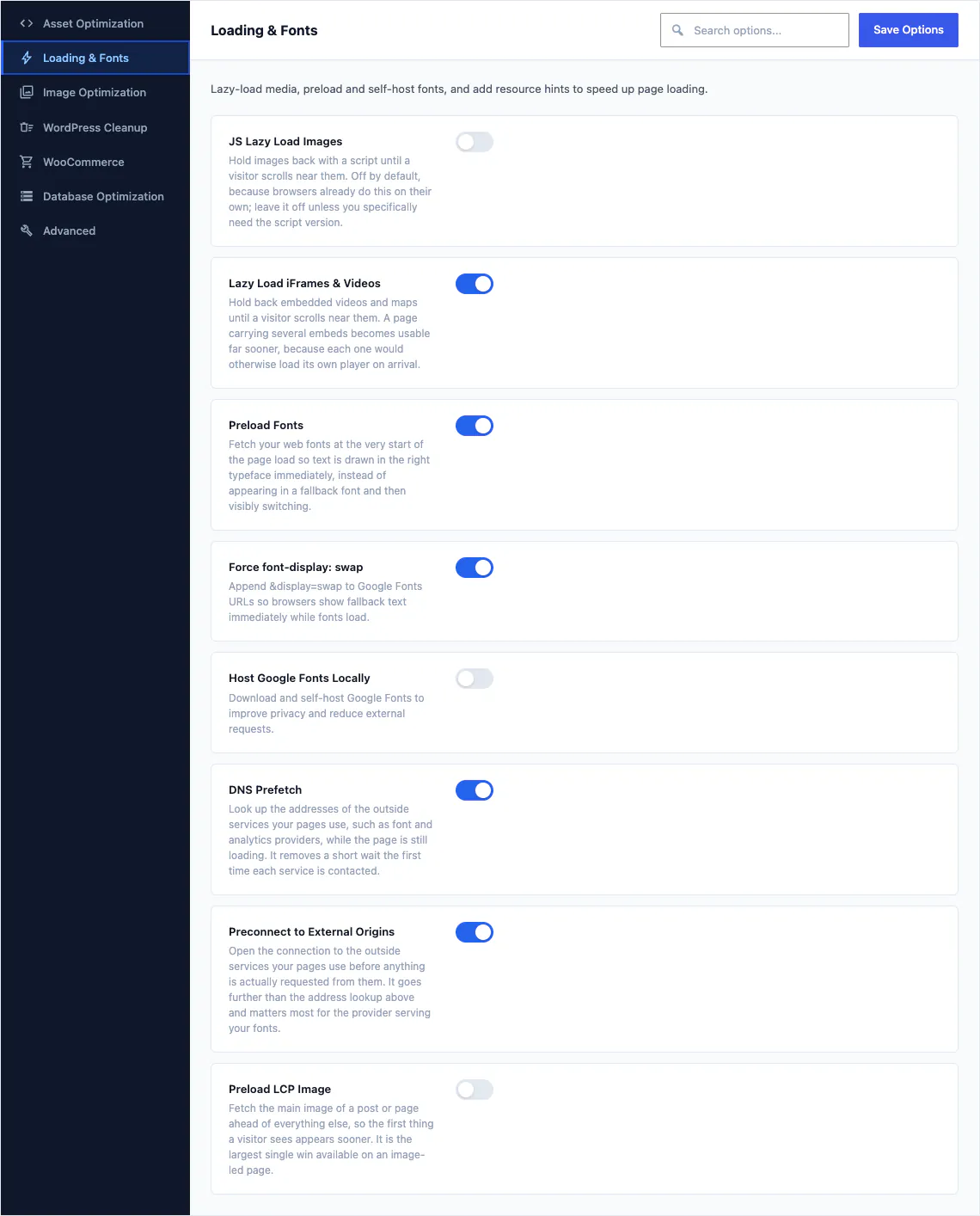
Canvas 性能页面的加载与字体选项卡,包含延迟加载、字体预加载和资源提示的开关
Canvas,性能。加载与字体是 7 个选项卡之一,每个开关都有一句话说明,每个缩写都已译出。
速度

性能,以一组清晰易读的开关呈现

性能是第二个并列屏幕,包含 7 个标签页和 35 项独立优化。每个开关都用通俗的语言说明其作用和原因,包括我们建议关闭的开关。

  • 推迟并延迟加载脚本,内联关键 CSS,并延迟加载屏幕外的 iframe 和视频
  • 预加载字体和页面中最大的图片,或为保护隐私而自托管 Google Fonts
  • 移除您不使用的 WordPress 附加功能:表情符号脚本、嵌入、查询字符串和 XML-RPC
  • 为 WooCommerce 提供 5 个专属开关,让商店不再在没有购物车的页面上加载购物车片段
全部 35 项优化

本组包含的内容

资源优化

CSS 与 JavaScript 的合并、推迟和延迟加载方式。

每项设置都有说明:资源优化

加载与字体

延迟加载、字体预加载、自托管以及资源提示。

每项设置都有详细说明:加载与字体

图片优化

JPEG 质量、最大上传宽度,以及您生成的图片尺寸。

每项设置详解:图片优化

WordPress 清理

表情符号、嵌入、dashicons、XML-RPC、RSS 以及其他核心扩展功能。

每项设置都有说明:WordPress 清理

WooCommerce

非商店页面上的购物车片段、密码强度计和商店资源。

每项设置详解:WooCommerce

数据库优化

修订版本、自动保存间隔、心跳与定时清理。

每项设置都有说明:数据库优化

高级

预测性加载、REST 限制,以及最后才应考虑使用的开关。

逐项解释每个设置:高级

Canvas 主题选项的导入与导出界面,包含生成导出文件、已保存版本和导入字段
主题选项、导入/导出。将所有设置导出为 JSON,最多保留 20 个命名快照,并可将文件导入到下一个站点。
日常维护

站点本身及站点迁移

Logo 与登录界面、维护模式、AI 品牌档案、区块清单、地图服务,以及将整套配置迁移到您下一个网站的界面。

  • 在同一处上传网站标志及其深色、移动端和高清屏版本,并将其同步用于登录界面
  • 在搭建期间,可将站点设为维护模式或即将上线页面,同时仍可访问后台
  • 向 AI 写作工具介绍一次您的业务,并使用您自己的语气,之后生成的每个标题都会与您网站的风格保持一致
  • 禁用您不需要的 Canvas 区块:它将从插入器中移除,并停止加载其前端资源
  • 将全部配置导出为 JSON,或在进行重大更改前保存命名快照,如改变主意可随时恢复。
AI 写作助手的功能

本组包含的内容

通用 24 个字段

徽标与支持链接、限宽或全宽布局、站内搜索的覆盖范围,以及登录界面上的品牌标识。

每项设置都有说明:常规

杂项 69 个字段

维护模式、即将上线页面、自定义代码、自定义光标、返回顶部按钮,以及元素是否启用进入动画。

每项设置详解:杂项

固定链接 4 个字段

作品集、活动以及演示站点添加的每种内容类型的地址段,包括每个分类。旧链接会自动重定向到新地址。

全部设置详解:固定链接

AI 9 个字段

业务描述、语气风格、受众、需避免的词语、最低用户角色和 AI 点数显示。

全部设置详解:AI

区块

所有 Canvas 区块的列表,每个区块都带有一个开关,可将其从插入器中移除。

所有设置均附有说明:区块

API 密钥

由哪项服务提供地图:使用密钥的 Google Maps,还是无需密钥的 OpenStreetMap。

每项设置均有说明:API 密钥

导入 / 导出

支持 JSON 导出、最多 20 个已保存版本,以及导入到其他站点。

每项设置均有说明:导入 / 导出

选项与区块

站点选项与区块设置如何配合

站点选项是默认设置。区块设置是您有意做出的例外,且仅对该区块生效。

默认使用站点选项

在主题选项的“博客”下,“显示侧边栏”决定站点上每个博客归档页的表现。您只需设置一次,设在适合站点级决策的位置即可。

区块设置优先,仅对该区块生效

在一个 Blog Archive 区块上设置侧边栏,只有该区块会改变。站点上的其他内容都不会移动,您也无需记住另一条全站规则。

主题选项即继承值

在区块面板中,该选项的名称就是“主题选项”。保留此设置时,区块将跟随站点。之后更改站点选项,所有设为继承的区块也会随之变化。

只要某个区块在全站有对应的全局设置,就会出现同样的模式。除非另行选择,作品集归档的分页会跟随“作品集,分页类型”设置。页眉导航会跟随“页眉,移动端,移动菜单样式”。若社交图标区块设为使用全局链接,则会从“社交媒体”部分读取各个资料链接,因此在该处修改一次,即可更新全站所有社交行。

  • 全站默认设置位于主题选项中,单页覆盖设置则位于页面本身。
  • 模板、模板部件和全局样式都保留在 WordPress 站点编辑器中
  • 每个区块还包含共享的高级面板:类名、ID、自定义 CSS 和显示条件
浏览区块库
常见问题

关于主题选项

其余解答可见完整常见问题和388 篇文档。

如何在 533 个选项中找到某一个选项?

请使用 Canvas 主题选项页面顶部的搜索框。它会按名称筛选每个分区中的每个字段,因此只需输入“sticky”或“excerpt”,无需再费心记住 24 个分区中哪一个包含该字段。各分区列于左侧,较大的分区则拆分为标签页。

我需要配置所有选项吗?

不需要,Canvas 主题选项中的每个字段都有合理的默认值,站点范围的演示导入会在您进行任何操作之前设置好全部配置。大多数人只需更改少量设置:徽标、颜色、字体以及偏好的归档布局。其余设置仅在需要时使用。

能否将一个站点的设置复制到另一个站点?

是的,Canvas 主题选项中的“导入 / 导出”会将所有当前设置写入 JSON,您可以复制或下载该数据,并将其粘贴到另一个网站中。导入的键会覆盖现有值,文件中没有的键则保持不变。您还可以保存最多 20 个命名版本的配置,并在之后恢复其中任意一个。

SEO 和性能是否属于主题选项?

SEO 和性能页面与主题选项并列:“Canvas, SEO”和“Canvas, Performance”是同一 Canvas 菜单下的独立页面,使用相同的控件构建,保存方式也相同,因此无需学习新内容即可使用。主题选项本身包含本页所述的 24 个分区和 533 个字段。

许可证到期后,我的设置会受到什么影响?

许可证过期不会影响您的 Canvas 设置。配置仍归您所有,网站的显示效果保持不变,主题选项也保持原位。暂停的是服务:更新、新演示站点导入、CanvasAI Engine 以及高级区块的编辑,都要等到续订后才能恢复。完整条款请参阅定价页面。

使用 Canvas 构建您的下一个网站

无论是新手、自由职业者还是代理机构,获得的区块与演示站点都完全相同。可以从一个网站开始,并在同一许可证下按需搭建任意数量的网站。