

页面打开时的样子就是最终发布的样子
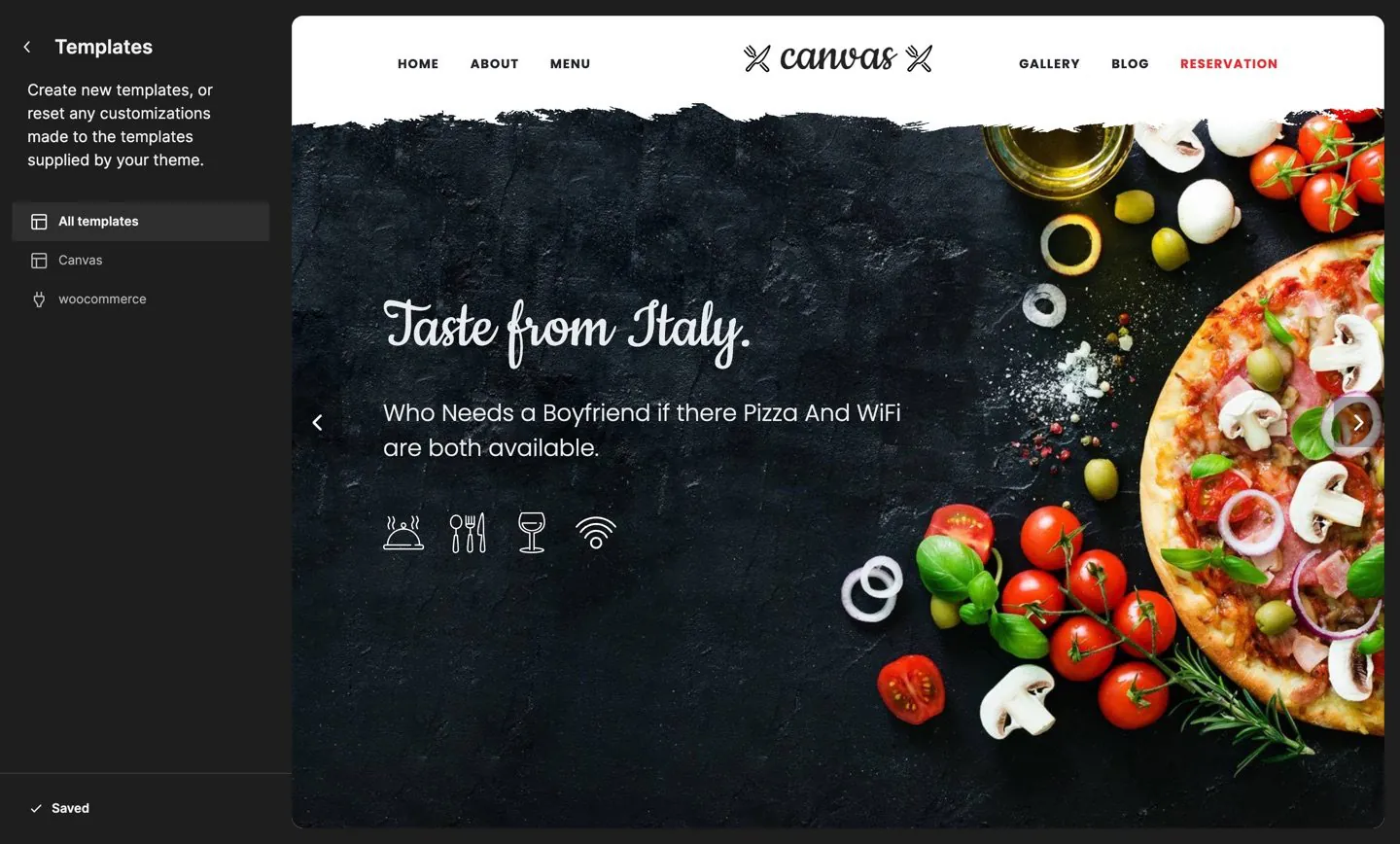
Canvas 将区块编辑器设置为渲染整个模板。页眉和主视觉区、页面标题横幅、页面内容、页脚:所有部分都会出现在编辑画布中,由绘制前台页面的代码负责渲染。

您编辑的内容,就是访客看到的内容
大多数主题只给编辑器一个白色方框,把设计留给前台。Canvas 会在您的内容外围渲染模板,因此您是在页面之中写作,而不是在页面之外另写。
- 编辑器与前端共用同一渲染器
- 模板在页面上可见但无法直接编辑,因此你不会意外破坏页面框架。
- 发布前,已为此页面分配的 Hero、Slider 和页面标题都已就位。
- 宽度与间距来自真实模板,因此全宽板块看起来就是真正的全宽。
模板与样式在 WordPress 中的存放位置
Canvas 基于 WordPress 区块模板构建。模板即区块模板,部件即模板部件,颜色和排版均来自 theme.json,因此网站的任何设置都不会隐藏在我们的某个设置面板中。
173 个模板与 4 种样式变体
适用于文章、作品集、活动、商品以及演示所附带各类内容的单篇布局,另有适用于落地页、欢迎页、无边距页和全屏页的页面布局。
- 173 个区块模板,可在站点编辑器中编辑
- 5 个模板部件,用于页眉、页脚、页面标题和侧边栏
- 包括深色与午夜在内的 4 种样式变体
- theme.json 中的颜色与排版设置统一驱动编辑器与前台
访客看到的每一处内容,都是可以调整的设置。
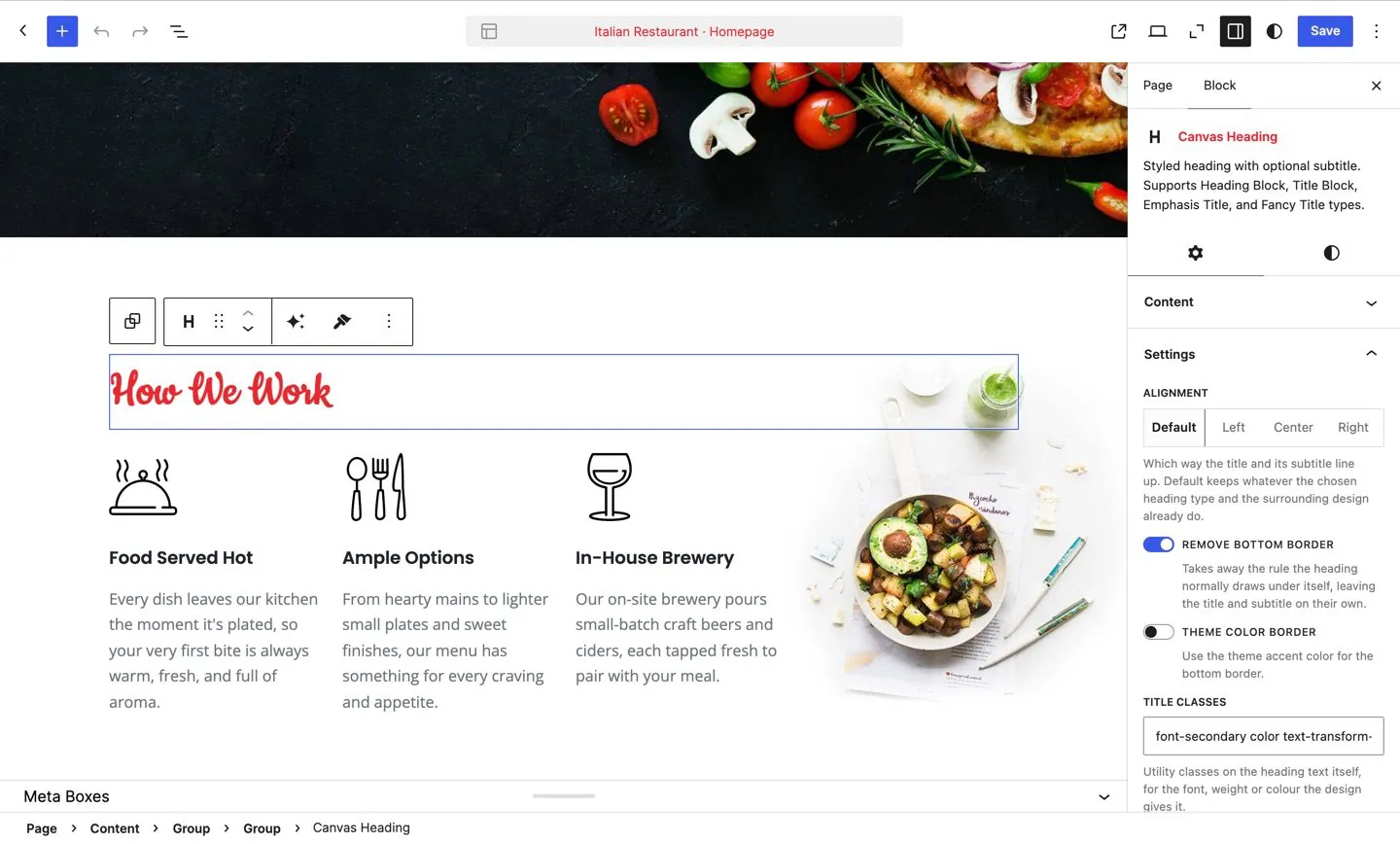
文本和链接、图片和图标、颜色、尺寸、行为:只要区块能渲染的内容,侧边栏中的控件都能修改。无需使用代码编辑器。
一次设置,处处复用
两套系统能帮您省去重复操作,它们解决的是不同的问题。
- 保存为默认值。按您喜欢的方式设置区块,并将其保存为该类型区块的默认值。之后插入的新区块将以此为起点。锚点和额外类名等标识设置永远不会被复制。
- 全局区块样式。将一组设置保存为预设,应用到全站的区块,之后只需修改一次预设,所有使用该预设的区块都会随之更新。
每个区块(包括核心区块)都使用相同的 4 个控件
Canvas 会为站点上注册的每种区块类型添加一个高级面板,而不仅限于 Canvas 自有区块。核心段落区块同样可获得 Canvas 区块所具备的动画、CSS、属性和可见性控制。
动画
可为入场动画设置独立的速度和延迟,为退场动画设置独立的延迟。不会有内容因等待永远不会加载的 JavaScript 而一直处于隐藏状态。
自定义 CSS
为此区块编写 CSS。Canvas 会将其限定在该区块范围内,并通过 WordPress 处理内联样式所用的同一过滤器运行。
自定义属性
为区块的根元素添加自定义属性,用于数据分析钩子、测试标识,或供需要这些属性的第三方脚本使用。
显示条件
可根据用户角色或设备显示或隐藏区块,因此仅限会员查看的面板或仅在手机上显示的拨打电话按钮无需插件即可实现。
自定义类和 HTML 锚点仍保留在您已熟悉的 WordPress 字段中,因此您在这里学到的内容并非 Canvas 专属。由于它们是普通的区块属性,图案或脚本同样可以设置它们。
您的内容始终为区块标记格式
Canvas 最大的优势在于,您的内容不采用任何专有格式。Canvas 区块的保存方式与 WordPress 区块一致。
- 每个 Canvas 区块都是注册的区块类型,拥有真正的设置面板,而不是短代码
- 属性是普通的区块属性,因此模式、REST API 和命令行同样可以设置这些属性
- 区块位于 Canvas 插件而非主题中,因此更换主题不会移除您的页面
- WordPress 核心区块将继续正常运行,并获得同样的高级面板
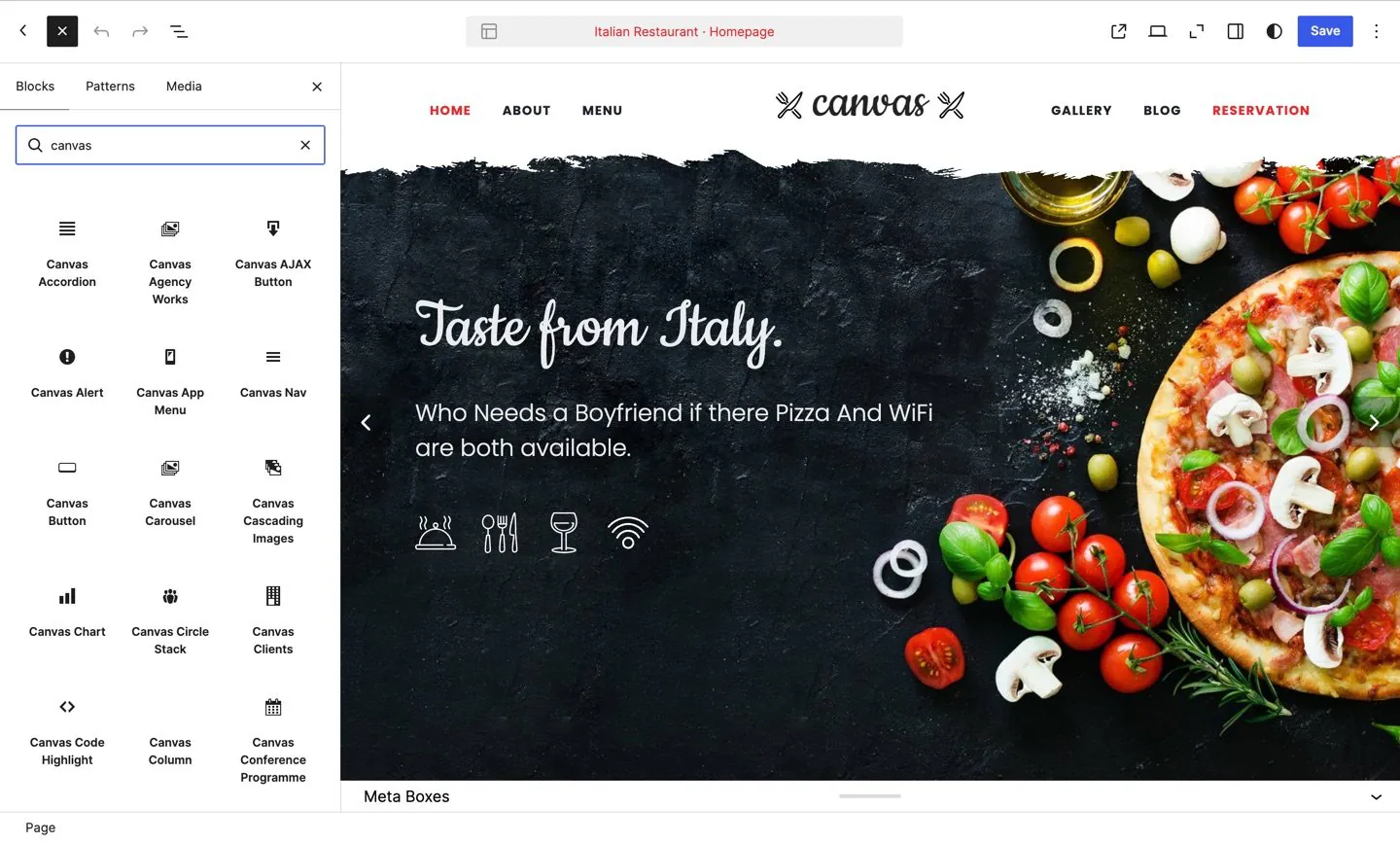
WordPress 插入器提供的 209 个区块
Canvas 区块与核心区块并列显示,并归入 10 个各自独立的类别。另有 105 个区块专属于特定演示站点,会随需要它们的演示一同出现。
按名称搜索区块
- 按名称或关键词搜索,Canvas 分类随之一并提供
- 183 个模式,位于同一个“模式”标签下
- 314 个区块中,228 个属于免费版;其余区块已包含在每个套餐中
- 页面仅加载其所含区块的 CSS 和 JavaScript



我需要页面构建器插件吗?
Canvas 无需页面构建插件。它是一款 WordPress 主题,并配有一个配套插件,因此每个区块、页眉、页脚、Hero 以及页面标题,都在区块编辑器和 WordPress 自带的站点编辑器中编辑。无需学习第二套编辑器,无需记忆短代码,也无需与主题一同续订构建器许可证。
更换主题后,我的页面会出错吗?
您的内容以标准区块标记的形式保存,而非短代码,因此核心区块在任何主题下都能正常渲染。Canvas 区块来自 Canvas 插件,而非主题,因此更换主题不会从您的文章和页面中移除这些区块。
仍可在站点编辑器中编辑模板吗?
是的,Canvas 提供 173 个区块模板、5 个模板部件和 4 种样式变体,全部可在站点编辑器中编辑,WordPress 也在该处保存它们。颜色和排版来自 theme.json,因此在样式面板中所做的更改会应用到每个页面。
核心区块有哪些高级选项?
Canvas 为核心区块提供动画、自定义 CSS、自定义属性和显示条件。它会为站点上注册的每种区块类型添加同一个面板,包括其他插件提供的区块,因此您无需在核心区块和具备所需设置的区块之间做选择。
许可证到期后,哪些功能会停止工作?
当 Canvas 许可证到期时,前端的任何功能都不会停止工作。您的网站将继续与现在完全一致地渲染,包括高级区块。暂停的是服务:更新、演示站点导入、AI 生成以及高级区块的编辑功能都会在您续费前停止。如果许可证检查无法连接我们的服务器,将有 14 天的宽限期。
使用 Canvas 构建您的下一个网站
无论是新手、自由职业者还是代理机构,获得的区块与演示站点都完全相同。可以从一个网站开始,并在同一许可证下按需搭建任意数量的网站。