

Modifica l'intero sito nell'editor a blocchi di WordPress
Nessun builder proprietario e nessun shortcode. Canvas inserisce header, hero, titolo della pagina, contenuto e footer nella tela di modifica, e aggiunge a ogni blocco, compresi quelli core, le impostazioni che un design reale richiede.
Aggiornato il
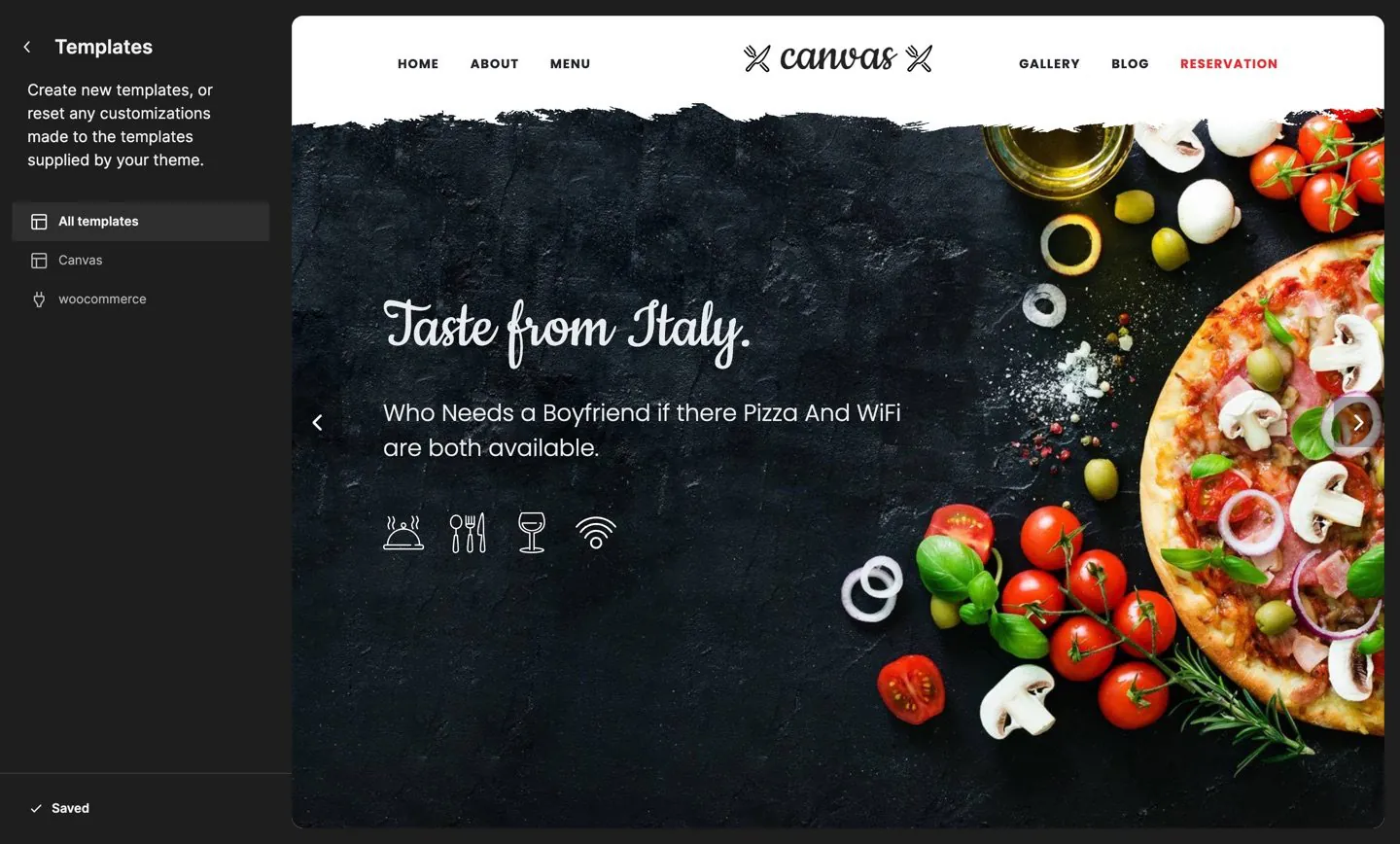
Una pagina si apre con lo stesso aspetto della pagina
Canvas imposta l'editor a blocchi perché mostri l'intero template. Header e hero, la fascia del titolo della pagina, i tuoi contenuti, il footer: tutto appare nel canvas, disegnato dallo stesso codice che disegna il front end.

Quello che modifichi è quello che vedono i visitatori
La maggior parte dei temi consegna all'editor una scatola bianca e mantiene il design per il front end. Canvas mostra il template attorno ai tuoi contenuti, quindi scrivi dentro la pagina invece che accanto a essa.
- Un unico motore di rendering per l'editor e il frontend
- Il template è visibile ma non modificabile dalla pagina, così non puoi rompere per sbaglio la cornice
- L'hero, lo slider e il titolo della pagina assegnati a questa pagina sono già presenti prima di pubblicare
- Larghezze e spaziature provengono dal template reale, così una sezione a tutta larghezza appare davvero a tutta larghezza
Template e stili, dove WordPress li conserva
Canvas è costruito sui template a blocchi di WordPress. I template sono template a blocchi, le parti sono parti di template e colori e tipografia provengono da theme.json, quindi nulla del sito è nascosto in un nostro pannello delle impostazioni.
173 template e 4 variazioni di stile
Layout singoli per articoli, lavori del portfolio, eventi, prodotti e ogni tipo di contenuto incluso nei demo, oltre ai layout di pagina per landing, splash, flush e full-bleed.
- 173 template di blocchi, modificabili nell'Editor del sito
- 5 parti di template per header, footer, titolo della pagina e sidebar
- 4 variazioni di stile, inclusi dark e midnight
- I colori e la tipografia di theme.json alimentano l'editor e il front end da un unico punto
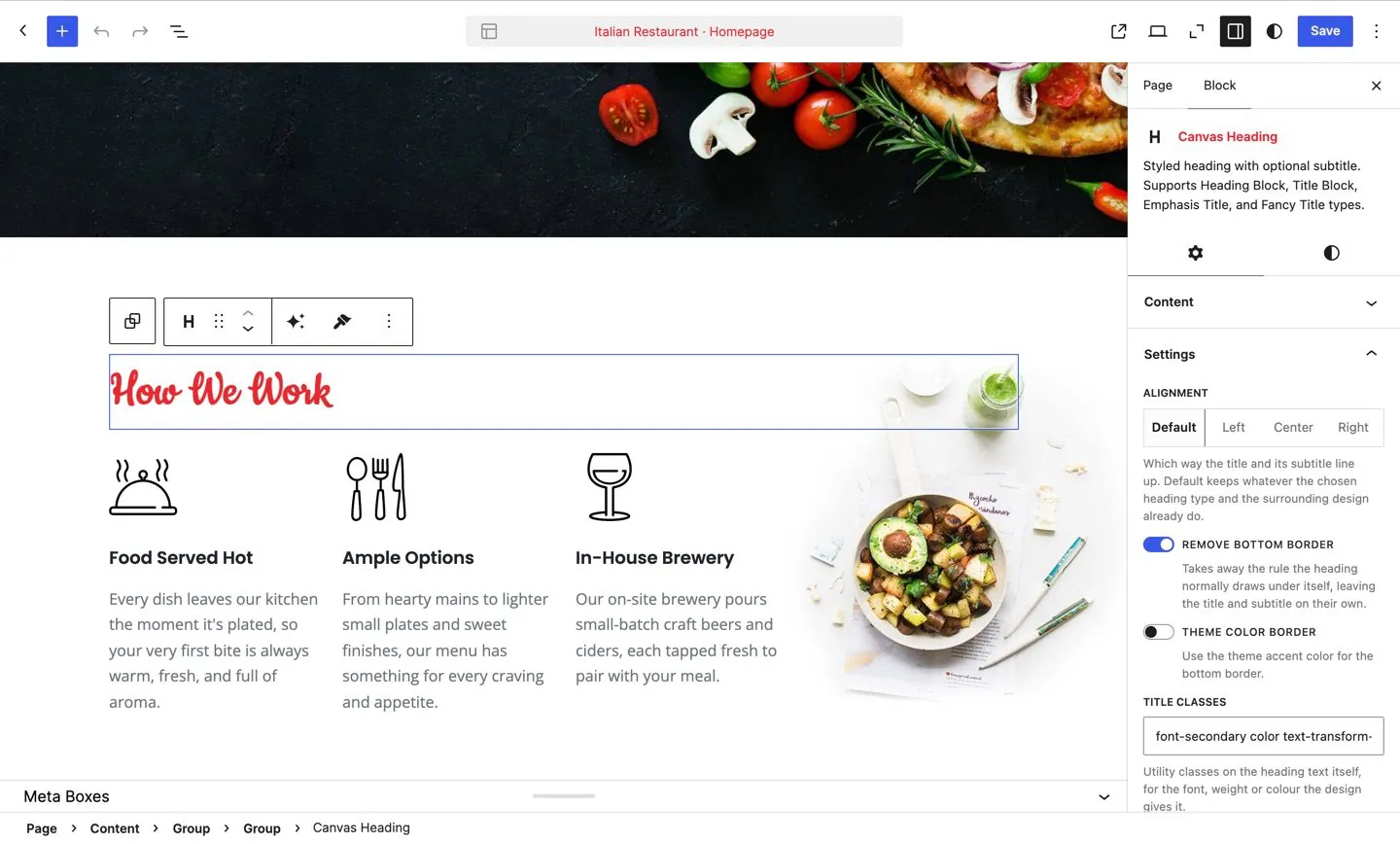
Tutto ciò che un visitatore vede è un'impostazione a cui puoi accedere
Testo e link, immagini e icone, colore, dimensione, comportamento: se un blocco lo mostra, un controllo nella barra laterale lo modifica. Per nulla di tutto questo serve l'editor di codice.
Configuralo una volta, riutilizzalo ovunque
Due sistemi ti evitano di ripeterti, e risolvono problemi diversi.
- Salva come predefinito. Imposta un blocco come preferisci e salvalo come predefinito per il suo tipo. Il prossimo che inserisci partirà da lì. Le impostazioni di identità, come l'ancora e le classi extra, non vengono mai copiate.
- Stili globali dei blocchi. Salva un insieme di impostazioni come preset, applicalo ai blocchi di tutto il sito, poi modifica il preset una sola volta e ogni blocco che lo usa si aggiornerà di conseguenza.
Gli stessi 4 controlli su ogni blocco, blocchi core compresi
Canvas aggiunge un pannello avanzato a ogni tipo di blocco registrato sul sito, non solo ai propri. Un paragrafo core riceve gli stessi controlli di animazione, CSS, attributi e visibilità di un blocco Canvas.
Animazione
Scegli un'animazione di ingresso con velocità e ritardo propri, e un'animazione di uscita con un ritardo proprio. Niente resta invisibile in attesa di un JavaScript che non arriva mai.
CSS personalizzato
Scrivi il CSS per questo solo blocco. Canvas lo limita al blocco e lo elabora con lo stesso filtro che WordPress usa per gli stili inline.
Attributi personalizzati
Aggiungi i tuoi attributi all'elemento radice del blocco, per hook di analisi, identificatori di test o uno script di terze parti che li richiede.
Condizioni di visualizzazione
Mostra o nascondi un blocco in base al ruolo utente o al dispositivo, così un pannello riservato ai membri o un pulsante di chiamata visibile solo su smartphone non richiedono alcun plugin.
Le classi personalizzate e l'ancora HTML restano nei campi di WordPress che già conosci, quindi nulla di ciò che impari qui è specifico di Canvas. Poiché si tratta di normali attributi del blocco, anche un pattern o uno script possono impostarli come faresti tu.
183 pattern archiviati per categoria
Un pattern viene inserito come blocchi normali che puoi riordinare, riscrivere ed eliminare. È un punto di partenza per una sezione, mai un layout bloccato con cui devi lavorare.
- 40Header
- 24Contenuti
- 22Moduli
- 16Footer
- 14Blog
- 13Hero
- 12Galleria
- 12Call to action
- 9Prezzi
- 9Pagine
- 8Funzionalità
- 5Eventi
- 4Popup
- 3Social
- 2Testimonianze
- 2Portfolio
- 1FAQ
Un pattern può appartenere a più categorie. I pattern di header e footer sono trattati nella pagina del Generatore di header, e ogni pattern è costruito con i blocchi della libreria dei blocchi.
I tuoi contenuti restano markup a blocchi
Il punto di forza più grande che Canvas può offrire è che nulla dei tuoi contenuti è proprietario. I blocchi Canvas si salvano come si salvano i blocchi WordPress.
- Ogni blocco Canvas è un tipo di blocco registrato con un vero pannello delle impostazioni, mai uno shortcode
- Gli attributi sono semplici attributi dei blocchi, quindi anche i pattern, la REST API e la riga di comando possono impostarli.
- I blocchi si trovano nel plugin Canvas e non nel tema, quindi cambiare tema non rimuove le tue pagine
- I blocchi core continuano a funzionare e ottengono lo stesso pannello avanzato
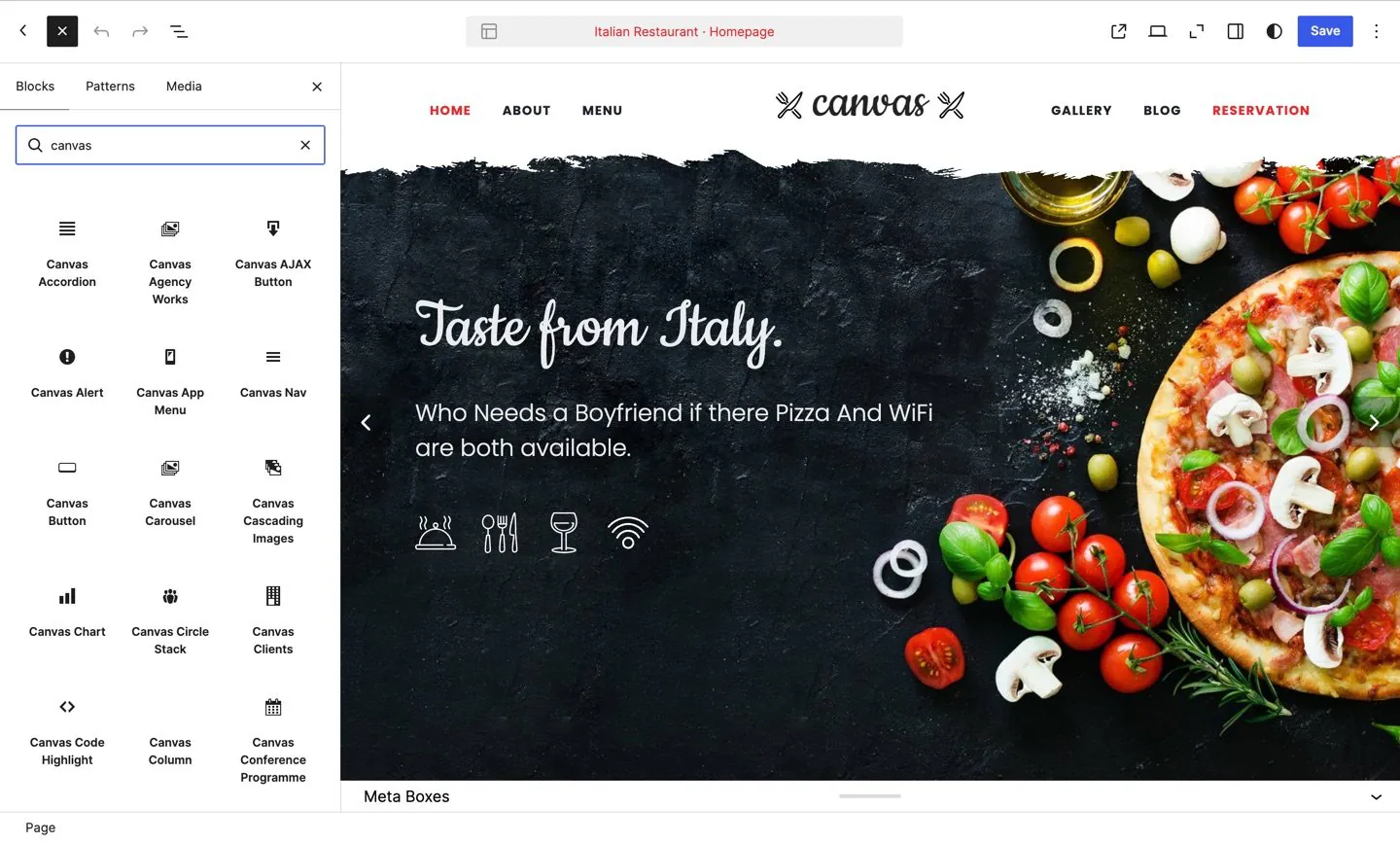
209 blocchi nell'inseritore che ti offre WordPress
I blocchi Canvas affiancano quelli core, raggruppati in 10 categorie proprie. Altri 105 blocchi sono specifici di un demo e compaiono insieme al demo che ne ha bisogno.
Cerca un blocco per nome
- Cerca per nome o per parola chiave e ti arrivano anche le categorie di Canvas
- 183 pattern nella stessa scheda Pattern
- 228 dei 314 blocchi sono nel piano gratuito; ogni piano include i restanti
- Una pagina carica solo il CSS e il JavaScript dei blocchi che contiene
Tre cose in più che puoi fare qui
Header, demo e contenuti non sono applicazioni separate. Si aprono nell'editor descritto in questa pagina, con la stessa area di lavoro e la stessa barra laterale.

Crea l'header
Un header è un record composto da blocchi header, modificato nell'area di modifica con la modalità di layout e le classi nella barra laterale.
Generatore di header
Importa un Demo
Ogni demo elenca le sue pagine, le sue dimensioni e la sua categoria, si importa con un clic e si annulla allo stesso modo.
La libreria dei Demo
Scrivi i testi
CanvasAI Engine scrive nel campo che hai selezionato, usando il profilo del sito impostato una sola volta, e mostra l'utilizzo dei crediti man mano.
CanvasAI EngineInformazioni sulla modifica
Il resto delle risposte si trova nelle FAQ complete e nella documentazione.
Mi serve un plugin per il page builder?
Canvas non richiede alcun plugin page builder. È un tema WordPress con un plugin complementare, quindi ogni blocco, header, footer, hero e Titolo della pagina si modifica nell'editor a blocchi e nell'Editor del sito incluso in WordPress. Non c'è un secondo editor da imparare, nessuno shortcode da memorizzare e nessuna licenza di un builder da rinnovare insieme al tema.
Le mie pagine si romperanno se cambio tema?
I tuoi contenuti vengono salvati come markup a blocchi standard, non come shortcode, così i blocchi core continuano a essere visualizzati con qualsiasi tema. I blocchi Canvas provengono dal plugin Canvas e non dal tema, quindi cambiare tema non li rimuove dai tuoi post e dalle tue pagine.
Posso ancora modificare i template nell'Editor del sito?
Sì, Canvas include 173 template a blocchi, 5 parti di template e 4 varianti di stile, tutte modificabili nell'Editor del sito, dove WordPress le conserva. Colori e tipografia provengono da theme.json, quindi una modifica nel pannello Stili si applica a ogni pagina.
Quali sono le opzioni avanzate dei blocchi core?
Canvas offre ai blocchi core animazioni, CSS personalizzato, attributi personalizzati e condizioni di visualizzazione. Aggiunge lo stesso pannello a ogni tipo di blocco registrato sul sito, inclusi i blocchi di altri plugin, così non devi scegliere tra un blocco core e un blocco con le impostazioni che ti servono.
Cosa smette di funzionare quando la mia licenza scade?
Quando una licenza Canvas scade, nel frontend non si blocca nulla. Il sito continua a essere visualizzato esattamente come oggi, blocchi premium inclusi. Si sospende invece il servizio: aggiornamenti, importazione dei demo, generazione e modifica tramite IA dei blocchi premium si fermano finché non rinnovi, con un periodo di tolleranza di 14 giorni se una verifica della licenza non riesce a raggiungere i nostri server.
Crea il tuo prossimo sito web con Canvas
Che tu sia un principiante, un freelance o un'agenzia, ottieni gli stessi blocchi e gli stessi demo. Inizia con un sito e creane quanti ti servono con la stessa licenza.