

Bearbeiten Sie die gesamte Website im Blockeditor von WordPress.
Kein proprietärer Builder und keine Shortcodes. Canvas platziert Header, Hero, Seitentitel, Inhalt und Footer in der Bearbeitungsfläche und ergänzt jeden Block, auch die Core-Blöcke, um die Einstellungen, die ein echtes Design braucht.
Zuletzt aktualisiert am
Eine Seite öffnet sich so, wie sie später aussieht
Canvas stellt den Block-Editor so ein, dass das gesamte Template dargestellt wird. Header und Hero, das Seitentitel-Band, Ihre Inhalte und der Footer: Alles erscheint in der Arbeitsfläche des Editors, gezeichnet von dem Code, der auch das Frontend darstellt.

Was Sie bearbeiten, sehen Ihre Besucher
Die meisten Themes geben dem Editor ein weißes Feld vor und behalten das Design für das Frontend. Canvas rendert das Template um Ihre Inhalte herum, sodass Sie direkt in der Seite schreiben statt daneben.
- Ein einziger Renderer für den Editor und das Frontend
- Das Template ist sichtbar, lässt sich auf der Seite aber nicht bearbeiten. So können Sie die Seitenstruktur nicht versehentlich beschädigen
- Hero, Slider und Seitentitel, die dieser Seite zugewiesen sind, sind vor dem Veröffentlichen bereits vorhanden
- Breiten und Abstände stammen aus dem echten Template, sodass ein Abschnitt in voller Breite auch tatsächlich in voller Breite erscheint
Templates und Stile dort, wo WordPress sie ablegt
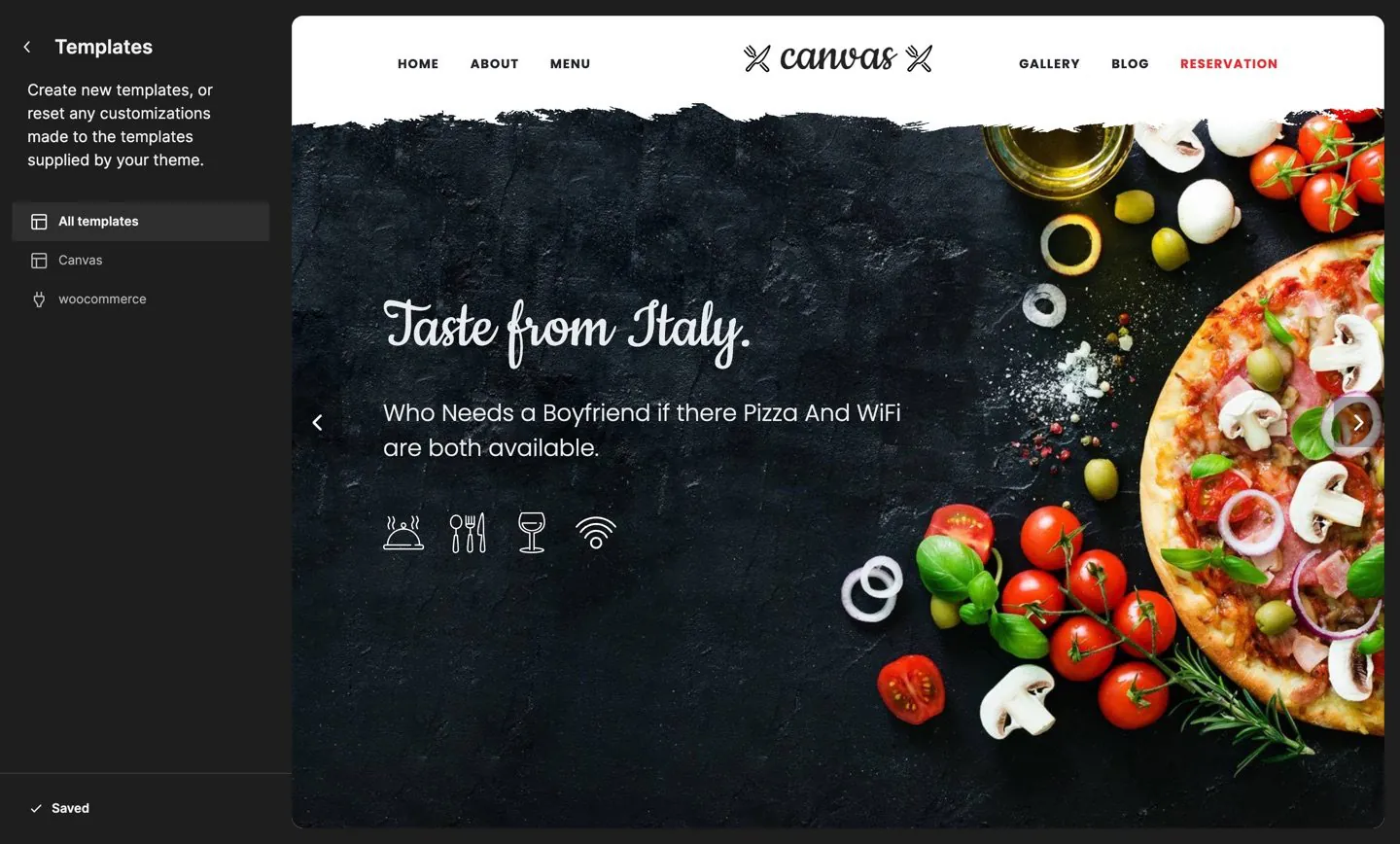
Canvas basiert auf WordPress-Block-Templates. Templates sind Block-Templates, Template-Parts sind Template-Parts, und Farben sowie Typografie stammen aus der theme.json. Dadurch ist nichts an Ihrer Website in einem Einstellungsbereich von uns verborgen.
173 Templates und 4 Stilvarianten
Layouts für Einzelansichten von Beiträgen, Portfolio-Arbeiten, Events, Produkten und jeden Inhaltstyp, den eine Demo mitbringt, dazu Seitenlayouts für Landingpages, Splash-Seiten, bündige Seiten und Full-Bleed-Seiten.
- 173 Block-Templates im Website-Editor bearbeitbar
- 5 Template-Parts für den Header, den Footer, den Seitentitel und die Seitenleisten
- 4 Stilvarianten, darunter Dunkel und Mitternacht
- Farben und Typografie aus theme.json versorgen Editor und Frontend von einer zentralen Stelle aus.
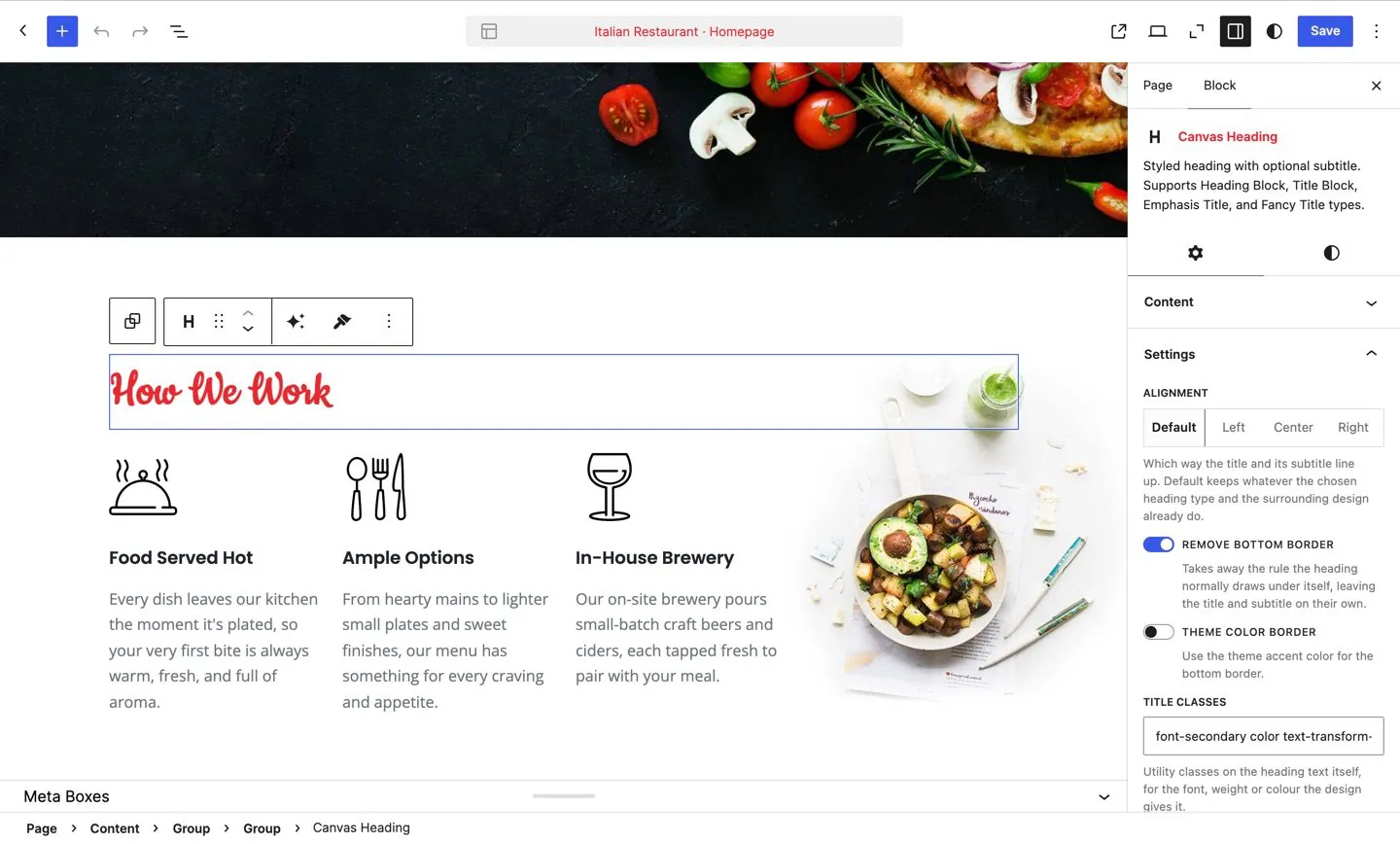
Alles, was Besucher sehen, ist über eine Einstellung erreichbar
Text und Links, Bilder und Symbole, Farbe, Größe, Verhalten: Wenn ein Block es darstellt, ändert eine Steuerung in der Seitenleiste es. Dafür ist der Code-Editor nicht nötig.
Einmal einrichten, überall wiederverwenden
Zwei Systeme ersparen Ihnen Wiederholungen, und sie lösen unterschiedliche Probleme.
- Als Standard speichern. Richten Sie einen Block so ein, wie Sie ihn möchten, und speichern Sie diese Einstellung als Standard für seinen Typ. Der nächste eingefügte Block startet damit. Identitätseinstellungen wie der Anker und zusätzliche Klassen werden nie übernommen.
- Globale Blockstile. Benennen Sie eine Gruppe von Einstellungen als Voreinstellung, wenden Sie sie auf Blöcke der gesamten Website an und ändern Sie die Voreinstellung anschließend einmal. Jeder Block, der sie verwendet, übernimmt die Änderung automatisch.
Dieselben 4 Steuerelemente auf jedem Block, auch auf den Core-Blöcken
Canvas fügt jedem auf der Website registrierten Blocktyp ein erweitertes Panel hinzu, nicht nur den eigenen. Ein Core-Absatz erhält dieselben Animations-, CSS-, Attribut- und Sichtbarkeitsoptionen wie ein Canvas-Block.
Animation
Wählen Sie eine Einblendanimation mit eigener Geschwindigkeit und Verzögerung sowie eine Ausblendanimation mit eigener Verzögerung. Nichts bleibt unsichtbar und wartet auf JavaScript, das nie eintrifft.
Benutzerdefiniertes CSS
Schreiben Sie CSS für diesen einen Block. Canvas begrenzt es auf den Block und führt es durch denselben Filter, den WordPress für Inline-Styles verwendet.
Benutzerdefinierte Attribute
Fügen Sie eigene Attribute zum Root-Element des Blocks hinzu, etwa für Analytics-Hooks, Test-IDs oder ein Drittanbieter-Skript, das solche Attribute erwartet.
Anzeigebedingungen
Blenden Sie einen Block nach Benutzerrolle oder Gerät ein oder aus, damit ein Bereich nur für Mitglieder oder ein Anruf-Button nur auf dem Smartphone ohne Plugin auskommt.
Benutzerdefinierte Klassen und der HTML-Anker bleiben in den WordPress-Feldern, die Sie bereits kennen, sodass nichts, was Sie hier lernen, spezifisch für Canvas ist. Da es sich um gewöhnliche Block-Attribute handelt, können ein Muster oder ein Skript sie ebenso setzen wie Sie selbst.
183 Muster, nach Kategorie geordnet
Ein Muster fügt sich als gewöhnliche Blöcke ein, die Sie umordnen, umschreiben und löschen können. Es ist ein Ausgangspunkt für einen Abschnitt, niemals ein gesperrtes Layout, das Sie umgehen müssen.
- 40Header
- 24Inhalte
- 22Formulare
- 16Footer
- 14Blog
- 13Hero
- 12Galerien
- 12Call-to-Action
- 9Preisblöcke
- 9Seiten
- 8Funktionen
- 5Events
- 4Popups
- 3Social
- 2Testimonials
- 2Portfolio
- 1FAQ
Ein Muster kann in mehreren Kategorien abgelegt werden. Header- und Footer-Muster werden auf der Seite zum Header-Builder behandelt, und jedes Muster besteht aus den Blöcken in der Blockbibliothek.
Ihre Inhalte bleiben Block-Markup
Das größte Plus von Canvas ist, dass nichts an Ihren Inhalten proprietär ist. Canvas-Blöcke speichern genauso, wie WordPress-Blöcke speichern.
- Jeder Canvas-Block ist ein registrierter Blocktyp mit einem echten Einstellungsbereich, niemals ein Shortcode
- Attribute sind einfache Block-Attribute, daher können auch Muster, die REST-API und die Kommandozeile sie setzen
- Die Blöcke befinden sich im Canvas-Plugin und nicht im Theme, daher bleiben Ihre Seiten beim Themewechsel erhalten
- Core-Blöcke funktionieren weiterhin und erhalten dasselbe erweiterte Panel
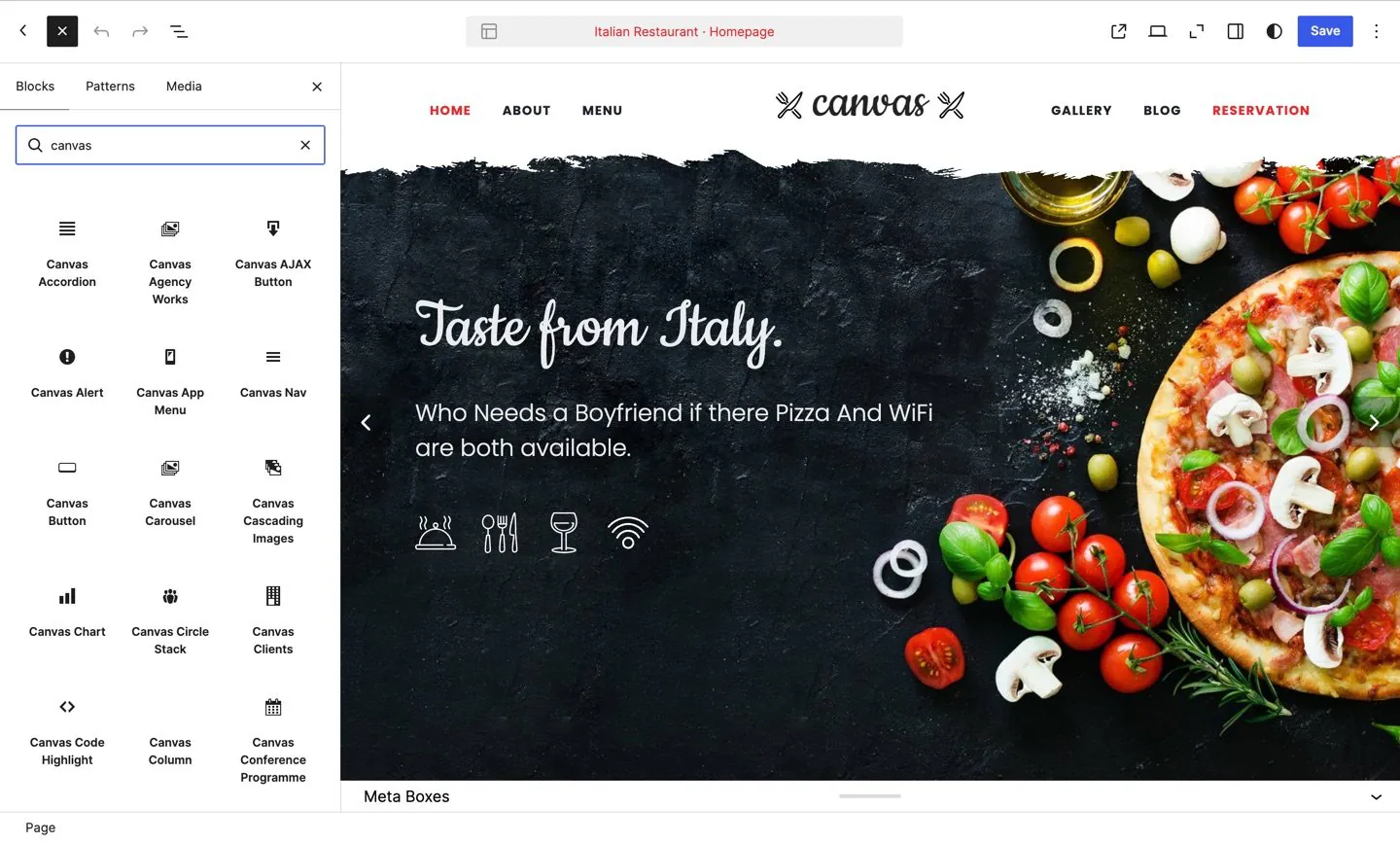
209 Blöcke im Einfügemenü von WordPress
Canvas-Blöcke stehen neben den Core-Blöcken und sind in 10 eigene Kategorien gruppiert. 105 weitere Blöcke sind demospezifisch und erscheinen mit der Demo, die sie benötigt.
Einen Block nach Namen suchen
- Suchen Sie nach Name oder Stichwort, und die Canvas-Kategorien werden gleich mitgeliefert
- 183 Patterns unter dem gleichen Tab „Patterns“
- Von den 314 Blöcken sind 228 im kostenlosen Tarif verfügbar; jeder Tarif umfasst die übrigen.
- Eine Seite lädt nur das CSS und JavaScript der Blöcke, die sie enthält
Drei weitere Aufgaben, die Sie hier erledigen
Header, Demos und Texte sind keine eigenständigen Anwendungen. Sie öffnen sich im Editor, den diese Seite beschreibt, mit derselben Arbeitsfläche und derselben Seitenleiste.

Header erstellen
Ein Header ist ein Datensatz aus Header-Blöcken, der in der Arbeitsfläche bearbeitet wird. Layoutmodus und Klassen stehen in der Seitenleiste.
Header-Builder
Demo importieren
Jede Demo listet ihre Seiten, ihre Größe und ihre Kategorie auf, lässt sich mit einem Klick importieren und genauso wieder zurücknehmen.
Die Demo-Bibliothek
Texte verfassen
CanvasAI Engine schreibt in das ausgewählte Feld anhand des Website-Profils, das Sie einmal festgelegt haben, und zeigt dabei den Verbrauch der KI-Credits laufend an.
Canvas AIZum Bearbeiten
Die restlichen Antworten finden Sie in den vollständigen FAQ und in der Dokumentation.
Benötige ich ein Page-Builder-Plugin?
Canvas benötigt kein Page-Builder-Plugin. Es ist ein WordPress-Theme mit einem Begleit-Plugin, daher werden jeder Block, Header, Footer, Hero und Seitentitel im Block-Editor und im Website-Editor bearbeitet, den WordPress mitliefert. Sie müssen keinen zweiten Editor lernen, keine Shortcodes auswendig lernen und keine Builder-Lizenz neben dem Theme verlängern.
Werden meine Seiten nicht mehr richtig dargestellt, wenn Sie das Theme wechseln?
Ihre Inhalte werden als standardmäßiges Block-Markup gespeichert, nicht als Shortcodes, sodass Core-Blöcke unter jedem Theme weiterhin angezeigt werden. Die Canvas-Blöcke stammen vom Canvas-Plugin und nicht vom Theme, daher entfernt ein Themewechsel sie nicht aus Ihren Beiträgen und Seiten.
Kann ich Templates im Website-Editor noch bearbeiten?
Ja, Canvas liefert 173 Block-Templates, 5 Template-Teile und 4 Stilvarianten, alle im Website-Editor bearbeitbar, wo WordPress sie verwaltet. Farben und Typografie stammen aus theme.json, sodass eine Änderung im Styles-Panel jede Seite erreicht.
Welche erweiterten Optionen gibt es für Core-Blöcke?
Canvas stattet Core-Blöcke mit Animation, benutzerdefiniertem CSS, benutzerdefinierten Attributen und Anzeigebedingungen aus. Es ergänzt dasselbe Bedienfeld bei jedem Blocktyp, der auf der Website registriert ist, auch bei Blöcken anderer Plugins, sodass Sie nicht zwischen einem Core-Block und einem Block mit den benötigten Einstellungen wählen müssen.
Was funktioniert nicht mehr, wenn Ihre Lizenz abläuft?
Wenn eine Canvas-Lizenz abläuft, stoppt im Frontend nichts. Ihre Website wird genauso weiter angezeigt wie heute, einschließlich der Premium-Blöcke. Pausiert wird der Dienst: Updates, Demo-Importe, KI-Generierung und die Bearbeitung von Premium-Blöcken bis zur Verlängerung, mit einer Kulanzfrist von 14 Tagen, falls eine Lizenzprüfung unsere Server nicht erreichen kann.
Erstellen Sie Ihre nächste Website mit Canvas
Ob Einsteiger, Freelancer oder Agentur: Sie erhalten dieselben Blöcke und dieselben Demos. Beginnen Sie mit einer Website und erstellen Sie so viele, wie Sie benötigen, mit derselben Lizenz.